
Как оформить и настроить канал Discord
Оформление канала Дискорд — комплекс шагов, направленных выбор названия и иконки, задание настроек и выполнение иных действий. Цель в том, чтобы упростить пользование приложением, привлечь внимание к Discord-каналу других пользователей и выделить его из перечня. Ниже рассмотрим правила и особенности оформления, разберем базовые настройки. Укажем лучший сервис, где можно взять аватарки для названия, сервера или личного профиля.
Оформление канала Дискорд: инструкция
Перед использованием Discord-канала его необходимо оформить. Рассмотрим главные этапы.
Название
Для начала создайте канал Дискорда и придумайте запоминающееся имя. Для этого:


При выборе приватного варианта Discord-канал доступен только для определенных ролей пользователей. После перевода тумблера приватности в правую сторону система предлагает указать роли, которым будет открыт доступ.
На этом этапе важно красиво оформить название, добавив в него цифры и буквы. К примеру, сделайте нечто такое — 777Bond777. Дополнительно рекомендуется добавить аватар (как это реализовать, рассмотрено ниже). Старайтесь не использовать хаотичный набор символов, которые трудно запомнить.
Создание и оформление категории
Для удобства создайте категории. Это удобно, когда на сервере множество каналов. Для оформления раздела на Дискорд пройдите такие шаги:
 В дальнейшем для создания канала Дискорд в категории жмите на плюс возле ее имени и проделайте те шаги, что указаны выше.
Для настройки категории жмите на ее название правой кнопкой мышки и выберите раздел Редактировать…Здесь доступны следующие опции:
На последнем этапе можно сразу добавить роли и участников путем нажатия на кнопку плюса возле надписи Роли/Участники. Далее устанавливаются правила касательно приглашения, управления каналом и правами, управления вебхуками, отправкой сообщений и т. д.
Интеграция
При желании можно оформить группу и сразу интегрировать ее с другими сервисами для стриминга. Алгоритм действий такой:

 Зрителям необходимо синхронизироваться с аккаунтом по Ютуб, получить доступ к каналу Дискорд и присоединиться к нему. По похожему принципу настройке и другие параметры.
Настройка
Один из этапов оформления — задания базовых параметров. Для этого необходимо знать, как настроить канал в Дискорде. Сделайте такие шаги:
Иконки
Для придания яркости при оформлении канала Дискорд рекомендуется использовать иконки. Добавление такой картинки делает Discord-канал более оригинальным. Пройдите такие шаги:
 Кроме указанного выше сервиса, используйте и другие площадки с иконками. Главное, чтобы в них была предусмотрена опция копирования.
Аватар
При желании можно задать или сменить аву в своем нике. Для этого сделайте следующее:
 В Дискорде доступно оформление и самого сервера. Для добавления аватара сделайте такие шаги:

Такое способ оформления позволяет выделить сервер и личный аккаунт, сделать его более заметным при общении в канале.
Итоги
Зная правила оформления канала, вы сможете в любой момент внести корректировки и сделать профиль в Дискорд более узнаваемым. Особое внимание уделите настройкам ролей, настройкам категории и самого Discord-канала.
Красивое оформление сервера для улучшения в Discord
Современный сервис для общения и обмена информацией Дискорт имеет большой спрос и широкую аудиторию пользователей. В связи с постоянным ростом числа пользователей создается конкуренция серверов. Каждый создатель стремится улучшить дискорт сервер для привлечения новых участников. Оптимизация производится с использованием различных методов и инструментов, что позволяет повысить уровень выдаваемого контента.
Инструкция по оформлению сервера в Дискорде
Секрет крутого сервера заключается в последовательности действий. К процессу создания подходят со всех возможных сторон для получения максимального результата. Оформление сервера дискорд состоит из нескольких обязательных этапов, каждый из которых имеет свои особенности и фишки. Чтобы ничего не пропустить, необходимо придерживаться следующего алгоритма действий:
Выбранная тематика напрямую связана с дизайном. Например, кислотная тема не уместна на образовательном сервере и т.д. Чтобы красиво оформить сервер в дискорде необходимо обращать внимание на маленькие детали — формирование списка категорий также элемент дизайна.
Украшения названия
Чтобы украсить название сервера дискорд используют различные шрифты и дополнительные символы. Поиск шрифтов бесплатный, для этого необходимо:
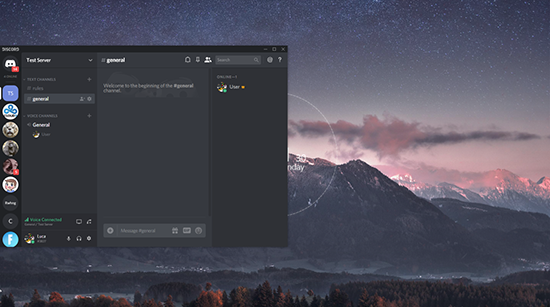
Если название сервера состоит из двух слов, то лучше использовать разделители в виде пробелов, точек, значков, смайлов и других символов.
Иконки
Оформить дискорт канал в едином стиле можно с использованием красочных иконок. Продвинутые пользователи используют специальные редакторы для создания иконок. Главное правило по применению этого инструмент – соответствие изображения используемому контексту.
Красиво оформить группу в дискорте можно с применением хорошо подобранной иконки и темы текстового чата. Установка темы возможна только на десктопной версии дискорта, после скачивания специального дополнения.
Аватар
На начальном этапе можно использовать уже готовые аватарки из сети Интернет. Главную картинку подбирают под стилевое оформление сервера или наоборот. Критерии выбора аватарки:
В качестве аватарки может выступать также название сервера на контрастном или текстурном фоне. Удачно подобранный шрифт сделает изображение выделяющимся и хорошо запоминающимся. На пике популярности использование анимированных аватаров.
Разделение пользователей по ролям позволяет владельцу сервера делегировать работу по управлению с целью эффективного функционирования самого сервера и контроля за деятельностью его участников. К общепринятым привилегированным пользователям относятся следующие виды ролей:
Для выдачи привилегий необходимо перейти в настройки сервера, в выпадающем меню выбрать пункт «Роли». В открывшейся вкладке нажатие по кнопке «плюс» позволяет создать новую роль. После создания начинается процесс настройки возможных действий. Чтобы задать цветовое оформление созданной роли необходимо выбрать цвет из предложенных, либо задать нужный оттенок на палитре.
Каждой роле пользователя необходимо установить переключатель вправо напротив соответствующего поля «Показывать участников с ролью отдельно от остальных участников онлайн». Также необходимо разрешить всем участникам упоминать роль через специальный символ «@». Данные настройки необходимы для оптимизации дискортного сервера.
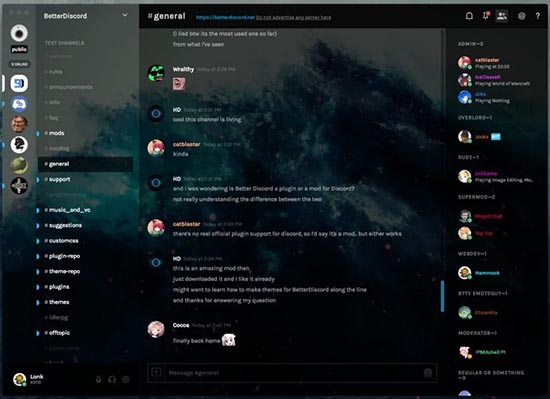
Дальнейшие настройки ролей зависят от предоставляемых прав владельцем сервера. Включение и выключение возможностей выполняется переводом соответствующего переключателя во включенное или выключенное состояние. Рекомендованные настройки для стандартных ролей пользователей следующие:
Эмодзи
Визуально расставлять акценты возможно с использованием эмодзи. Этот инструмент широко распространен и имеет различные области применения. В большинстве случаев используется в названиях категорий, ролях пользователей, тексте сообщений. Поиск необходимого эмодзи занимает 1-2 минуты, для этого необходимо в строке поиска браузера набрать «эмодзи онлайн» или «getemoji». Полученный список будет содержать большое количество красочных идеограмм и смайликов, которые можно копировать и вставлять в необходимом месте на сервере дискорт.
Автоматизация процесса управления сервером, выдачи нового контента, введение новых функций для участников производиться путем внедрения ботов. Разработка дискорт бота может ввестись самостоятельно, однако в большинстве случаев применяются готовые программные решения.
MEE6 — главный помощник дискорт в размещении видео по каналам, настройка отправки системных сообщений и т.д.
Rythm — музыкальный бот, который воспроизводит выбранную мелодию или песню на определенном канале сервера.
VoiceMaster — создает новые голосовые каналы для общения. Время жизни голосового канала регулируется наличием активных участников. В случае, когда участников нет этот канал удаляется.
MemberCount — бот статистики по лайкам и активностям на сервере. В настройках бота задается перечень каналов для сбора статистических данных.
YAGPDB используется для модерации работы сервера, раздачи ролей пользователей по реакциям, просмотра статистики сервера и т. д.
GiveAwayBot используется при проведении различных конкурсов и розыгрышей на сервере, контролирует соблюдение всех условий, позволяет определять победителей случайным образом.
Красивый текст приветствия
Приветственное сообщение выводится в момент, когда новый участник появляется на сервере. Специальный бот отслеживает присоединяющихся пользователей и автоматически выполняет рассылку. Текст приветствия может содержать правила поведения на сервере, перечень тематик каналов или расписание трансляций.
Перечисления лучше оформлять в виде маркированных списков для читаемости текста. В виде маркеров можно использовать эмодзи или различные символы. Если сообщение содержит 2-3 абзаца, то следует использовать пустые строки для разграничения.
Чтобы не засорять чат в настройках необходимо выбрать отправку приветствия в личные сообщения пользователю.
Оформление категорий
Заголовки категорий редактируются с применением различных стилистических приемов. Популярные способы оформления:
Можно использовать различные комбинации приемов. Новичкам в дизайне лучше начать с использования одного метода стилистического оформления.
Интеграция
Интеграция в дискорте синхронизирует контент владельца сервера с другими информационными платформами, такими как ютуб, стим, твиттер, фейсбук и т. д. Эта возможность позволяет добавить ссылки на сторонние ресурсы пользователя для привлечения новой аудитории. Пример применения функции интеграции дискорт — при использовании ботов будут отправляться ссылки на новое видео на ютуб или вышедший новый пост на твиттере.
Примеры оформления, где можно черпать идеи
Готовые идеи для дизайна содержаться в уже созданных продуктах. Дискорт ведет учет самых популярных серверов, каждый пользователь может перейти выбрать любой из списка, оценить оформление и способы введения сервера. На сегодняшний день в топ три серверов дискорт входят следующие:
Просмотр готовых решений поможет повысить дизайнерское виденье, откроет фишки по оформлению и даст начальный толчок для развития и продвижения собственного сервера дискорт.
Как красиво настроить и украсить сервер в Discord
В рамках приложения Discord пользователи могут создавать серверы. Предназначение сервера заключается в том, что пользователи со всего мира искали единомышленников, и делились оригинальными идеями по выбранной теме. Например, клиенты могут обсуждать накипевшие вопросы по игре, и процесс будет протекать просто и приятно. Но созданный сервер не будет привлекать участников, если не украсить. В первую очередь привлекает картинка, а только потом содержание.
Шаг №1: Выбор названия и первые настройки
После того, как пользователь создал сервер, необходимо провести необходимые настройки, чтобы пользователи могли найти сервер для общения на выбранную тематику. Вначале после создания следует указать название. После следует установить аватарку, и добавить участников. После первичного управления, можно переходить к дополнительным настройкам.
Шаг №2: Украшение категорий и каналов
Согласитесь, сплошной текст сложно читать, и клиенты Дискорд не будут заинтересованы на сервере, и не будут останавливаться, и вступать в число, если грамотно не отсортировать информацию. Если разложить данные по категориям, то текст будет читаемым, и легко усваиваться. Тут может помочь функционал мессенджера, которые предполагает разложение информации по категориям. Создавать категории просто, но для этого следует перейти в настройки.
Шаг №3: Выбор аватарки и значков
Как говорится «Встречают по одежке, провожаю по уму», это относится и к контенту в рамках интернет платформы. При переходе на сервер, в первую очередь клиентов привлекает внешнее восприятие, и поэтому для грамотного развития сервера необходимо позаботиться о главном изображении на сервере. Аватарка – это лицо сервера, поэтому следует особенно внимательно отнестись к выбору изображения.
Для поиска необходимой картинки можно использовать ресурсы и источники из интернета. Переходим в используемый браузер, и вводим в поисковую строку тематику сервера. Как правило, поиск должен выдать тысячи оригинальных результатов, из числа которых и можно делать выбор. Если хочется чего-то особенно нестандартного, то можно самостоятельно сделать фотографию, или обработать картинку при помощи фоторедактора. После того, как изображение готово, можно приступать к установки автаркии на страницу сервера.
Изменения аватарки проводится в рамках настройках, в которые переходим после клика на шестеренку внизу интерфейса. В настройках можно не только поставить новую картинку, но и изменить изображение, если не смогло привлечь внимание, или не понравилось участникам. Следует отметить, что проводить изменения могут создатели, или администраторы каналы. Если создатель сервера доверяют вопрос посторонним участникам, то можно наладить при помощи распределения ролей.
В настройках переходим в управление учетной записи, и нажимаем на картинку. После установки понравившегося изображения, можно подтвердить сохранение, и радоваться оригинальному внешнему виду.
Шаг №4: Добавление полезных ботов
Боты помогают взять часть обязанностей, чтобы пользователь мог заниматься приятными операциями на сервере. Для добавления необходимого бота, следует воспользоваться сервером https://bots.discord.pw/#g=1 https://www.carbonitex.net/discord/bots. После выбора бота, пользователи могут указать сервер, на котором помощник будет выполнять заложенные задачи и опции.
Шаг №5: Приветствие новых пользователей
Каждый новый участник – это событие на сервере, поскольку чем больше собеседников, тем быстрей развивается контент. Поэтому нужно грамотно подготовиться, чтобы участник оценил приветствие, и понял, что собеседники ждали вступления. Пользователи могут настроить приветствия, которые будут распространяться на новоприбывших в группе. Для того, чтобы выполнить операцию, следует:

Шаг №6: Тематические эмодзи
Эмодзи – это графическое представление эмоций или необходимых действий. При помощи всего одного символа участники проекта могут выразить отношение, или кратко добавить необходимую информацию.
Мессенджер Дискорд оснащен большим числом тематических эмоджи, которые помогут грамотно выразить выбранную мысль. Среди основополагающих категорий, на которые делятся эмоджи можно выделить:
Если клиенты программы не хватает эмоджи, чтобы грамотно выразить эмоции или мысли, то можно приобрести подписку, которая предоставляет открытый доступ к расширенному варианту возможностей, в том числе и к увеличенному числу эмоджи.
Смайлик можно устанавливать с названием сервера, или добавить в статус с имеющему тексту, или заменить на эмоджи.
Как можно украсить сервер в дискорде

Иероглифы:
牡 マ キ グ ナ ル フ ァ 系 路 克 瑞 大 阪 市 立 学
鎰 命 科 ャ マ 能 力 ϒ 人 は 妻 ス テ ィ 要 望 通
り 玉 宏 ¥ サ 丹 谷 Ѫ 灯 影 伝 鶐
Другие символы:
© ت ۩۞۩ ͡๏̯͡๏ ↔ ✖ † ● • ˜ ° ღ ஐ █ ♂ ▄▀▄▀ ψ ⚠ ☎ ☏ ⊇
ॐ ◘ ♀ ▄ TM ๑۩۩๑ ۩ ۞ ¤ ® ╡ ╬ ┼ √ ╪ ═ ► ツ 1 ๖ۣۜG ¯ ⊆ ☦
シ ټ ン ₪ ▼ ℮ ਠ ▲ ̃ ఋ ഊ ๑ ○ ± ╞ ☻ § ╚ ╣ ₣ Σ Ω ϟ
¢ ø ¶ ◄ ╔ ╦ ╟ ╩ ﻸ の ║ ن ╝ ╗ א ◙ 、 ☜ ☞ ʎ ▿ இ ㋛
❖ € ک ✿ ↨ ∆ ۵ ☠ ☺ ⋆ 3 o ❤ ‰ § Џ ȋ þ Ђ Þ Ł ł
さ む ░░░ ▒ ▓ ٭ ր ┘ ┌ Գ ‼ ▌ ∟ ハ ≈ 1 ֆ ☢ ☣ ☹ Ѡ
〩 ❦ ❧ ♨ ☸ ✆ ☏ ¥ µ © ® € Ώ π ξ ^ _ [ @ ¥ µ © ® € Ώ π ξ Ŧ
٭٭ٮٯٶٷٸٹٺٻټٽپٿٰڀځڂڄڅچڇڈډڊڋڌڏڐ
ڑڒړڔږژڗڙښڛڜڝڟڠڡڣڢڤڥڦڬڭگڰڱڲڳڴڵڷڹڻڼھڿۀۂۆۍۈێۏېۑےۓۖۗۘۚۛۜ۞۩‡‰TM₧c.com/o saint-petersburg№l℮Ω⅓⅔⅛⅜⅝⅝⅞←↑→↓
 ↨∆∏∑∟∩∫╓╓╕╖╗╘╙╚╛╜╝╞╟╠╡╢╣╣╤╥╦╧╨
╪╫╬■□
 ▬▲◊◘◙
▬▲◊◘◙ ☻☼
☻☼


 Å.c.Å.bÅ.c.Å.b
╔===========================================╗
║. ║
║. ║
╚===========================================╝
.ι.llι.lιlι ҳ̸Ҳ̸ҳ. ☜♡☞ ☜♡☞ ☜♡☞ ❶ ❶ ❶ ❼❼❼
ϟϟϟϟϟϟ卐 卐 卐 ٩(̾●̮̮̃̾•̃̾)۶ ٩(̾●̮̮̃̾•̃̾)۶ ٩(̾●̮̮̃̾•̃̾)۶
▲▼ ◊ ○ ٭ ¼ ½ ¾ ¿ オ ๏̯͡๏ ϟ ღ ● ㋡  ☭ ☾⋆ ❶ ♕
ツ ★ •̪• •̪̀● ☻  ♫ ♪ ☆ ★ ↑ Ξ ☜ ☞ இ ॐ ◄ ► ☊ °
  Ϩ ⎲
Ϩ ⎲
ʓ ˠ α β Ҩ Պ ٪ ܔ ୌ ஔ ஃ ഗ ൠ ൫ ᄈ ჯ ტ ⁆ ⁅ ⁂  ⁝⁞ ‖₯ a.com/c a.com/s ⅍ Ƹ̴Ӂ̴Ʒ ƒ h ≣╳ ௰ ⧼ ⟩ ⎶ ⇣ ✙ Ҩ
√√√ ๑۩۩๑ ¤¤¤ ••• ツツツ ●•●• ♡♡♡ ღღღ ♫♫♫ ₪₪₪ øøø ♪♪♪
█ ▌█ ▌
•●●★)★●●●
®®® √√√ ๑۩۩๑ ¤¤¤ ••• ツツツ ●•●• ♡♡♡ ღღღ ♫♫♫ ₪₪₪ øøø ♪♪♪ ஐஐஐ
╬╬╬ ٭٭٭ ◘◘◘ ❖❖❖ ύύύ ††† ☆☆☆ ΩΩΩ TM 111 █ ▌ ○○○
ټ ټ ﻩﻩﻩ*ﻩ*ﻩ*ﻩ*ﻩ*ﻩﻩﻩ ☼☼ عتبر رفيقة, أنا أنت يتلقّى تبحث ل, ويحافظ أنت يسكتټ
דהוזחטיךכלםןמנסעףפץצקרשתױײ؟ءآأؤإئابتثجحخدذرزسشصضطغفقكلمنهوى٠٭٭٭ٮٯٶٷٸٹٺٻټٽپٿٰڀځڂڄ څچڇڈډڊڋڌڏڐ
ڑڒړڔږژڗڙښڛڜڝڟڠڡڣڢڤڥڦڬڭگڰڱڲڳڴڵڷڹڻڼھڿۀۂۆۍۈێۏېۑےۓۖۗۘۚۛۜ۞
۩‡‰TM₧c.com/o№l℮Ω⅓⅔⅛⅜⅝⅝⅞←↑→↓↨∆∏∑∟∩∫
■□ ▬▲◊◘◙☻☼
☻•○◘◙۞҉



