
Как можно улучшить качество картинки
Здесь будет очередь обработки изображений. Добавляйте новые фильтры (снизу)
Улучшить резкость (четкость) фото онлайн
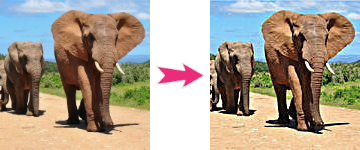
Чтобы улучшить резкость фото загрузите необходимые файлы и нажмите кнопку «Скачать». После этого дождитесь окончания процесса и скачайте обработанные изображения.
Также вы можете задать настройки резкости с помощью параметров «Радиус» и «Сигма».
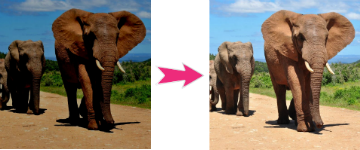
Автоматически настраивает яркость и контраст изображения
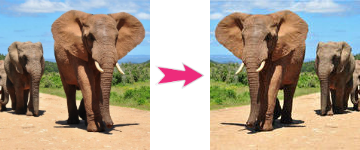
Зеркалирует изображение по горизонтали или вертикали
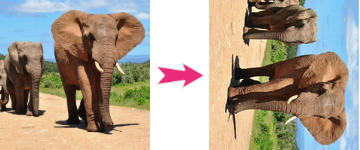
Поворачивает изображение на заданный угол
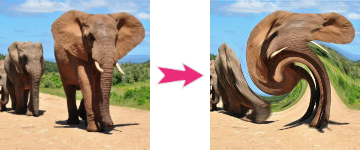
Искажает изображение путем скручивания
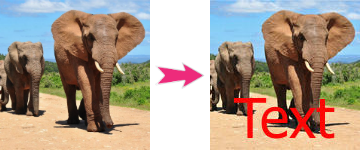
Добавляет текст на изображение
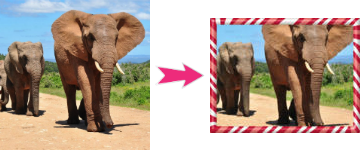
Добавляет рамку на изображение
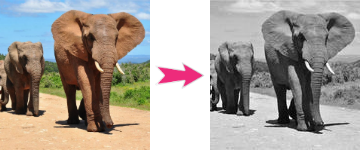
Делает изображение черно-белым
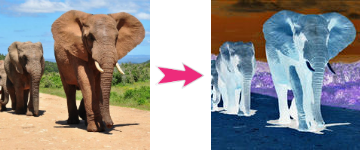
Делает негатив изображения
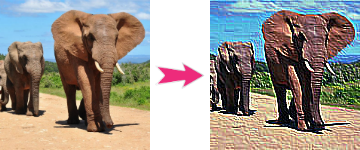
Делает изображение рельефным
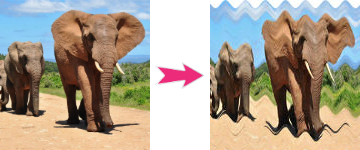
Добавляет водную рябь на изображение
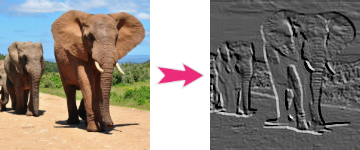
Добавляет эффект слепка на изображение
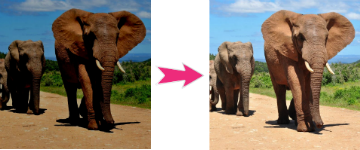
Изменяет яркость изображения
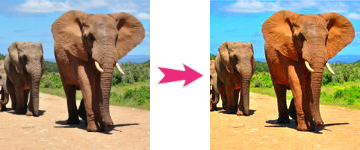
Изменяет насыщенность изображения
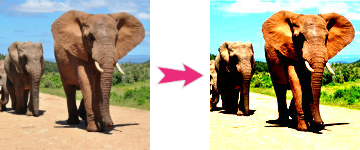
Изменяет контраст изображения
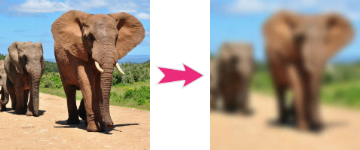
Делает изображение размытым. Поддерживается несколько видов размытия.
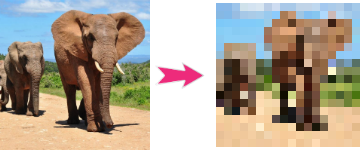
Добавляет эффект пикселизации
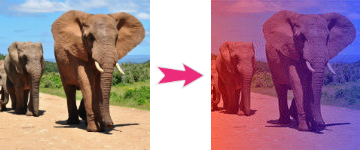
Добавляет градиент на изображение
Усиливает резкость изображения
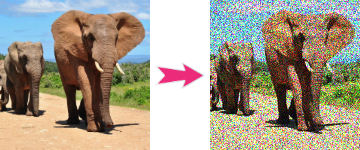
Добавляет шум на изображение
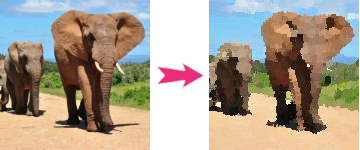
Добавляет эффект живописи на изображение
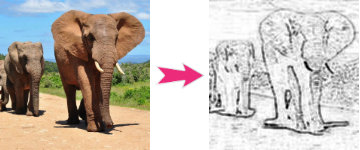
Изображение станет выглядеть так, будто нарисовано углем
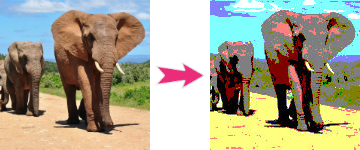
Ограничивает кол-во цветов в изображении
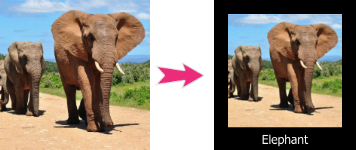
Создает демотиватор из изображения
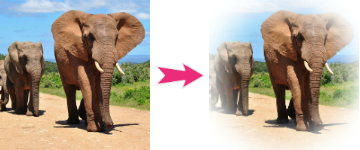
Сдвигает изображение на заданное значение
Изображение станет выглядеть так, будто нарисовано карандашом
Как можно улучшить качество картинки
Здесь будет очередь обработки изображений. Добавляйте новые фильтры (снизу)
Автоулучшение фотографий онлайн
Чтобы автоматически улучшить фото загрузите необходимые файлы, нажмите кнопку «Скачать», дождитесь окончания процесса и скачайте обработанные изображения.
Также вы можете добавить дополнительные эффекты (рамка, текст, рельеф и живопись) для улучшения фото.
Автоматически настраивает яркость и контраст изображения
Зеркалирует изображение по горизонтали или вертикали
Поворачивает изображение на заданный угол
Искажает изображение путем скручивания
Добавляет текст на изображение
Добавляет рамку на изображение
Делает изображение черно-белым
Делает негатив изображения
Делает изображение рельефным
Добавляет водную рябь на изображение
Добавляет эффект слепка на изображение
Изменяет яркость изображения
Изменяет насыщенность изображения
Изменяет контраст изображения
Делает изображение размытым. Поддерживается несколько видов размытия.
Добавляет эффект пикселизации
Добавляет градиент на изображение
Усиливает резкость изображения
Добавляет шум на изображение
Добавляет эффект живописи на изображение
Изображение станет выглядеть так, будто нарисовано углем
Ограничивает кол-во цветов в изображении
Создает демотиватор из изображения
Сдвигает изображение на заданное значение
Изображение станет выглядеть так, будто нарисовано карандашом
10 простых способов улучшить качество изображения
Instagram и Pinterest давно стали частью повседневной жизни, а навыки редактирования фотографий —важны не только для профессиональных фотографов, но и…
Instagram и Pinterest давно стали частью повседневной жизни, а навыки редактирования фотографий —важны не только для профессиональных фотографов, но и для простых пользователей соцсетей. Фильтры, яркость и контраст — эти термины знакомы каждому юзеру Instagram, но мы хотели бы познакомить вас еще с несколькими способами, как улучшить качество снимков.
Кадрирование, виньетка, насыщенность и другие инструменты освоили не многие, хотя с их помощью можно существенно улучшить изображение.
Хотите отточить навыки обработки фотографий? В этой статье мы поделимся 10 простыми способами улучшить качество изображений.
Улучшаем качество изображения, как настоящий профи
Кадрирование
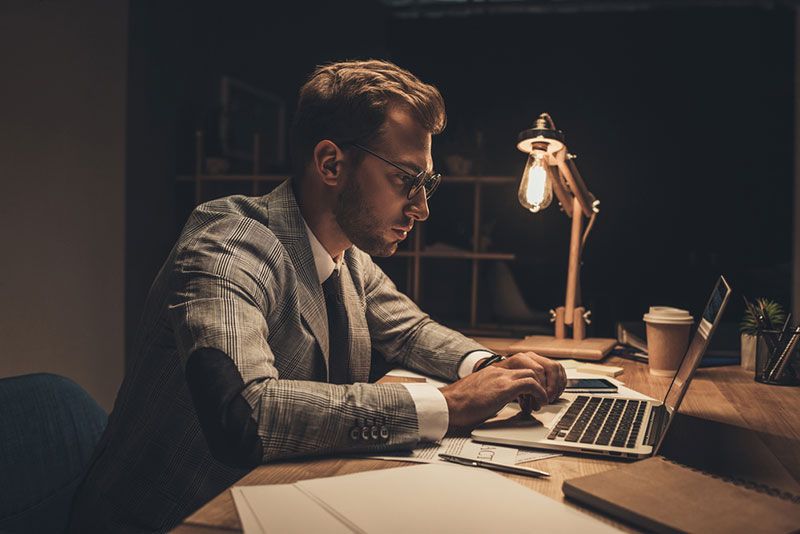
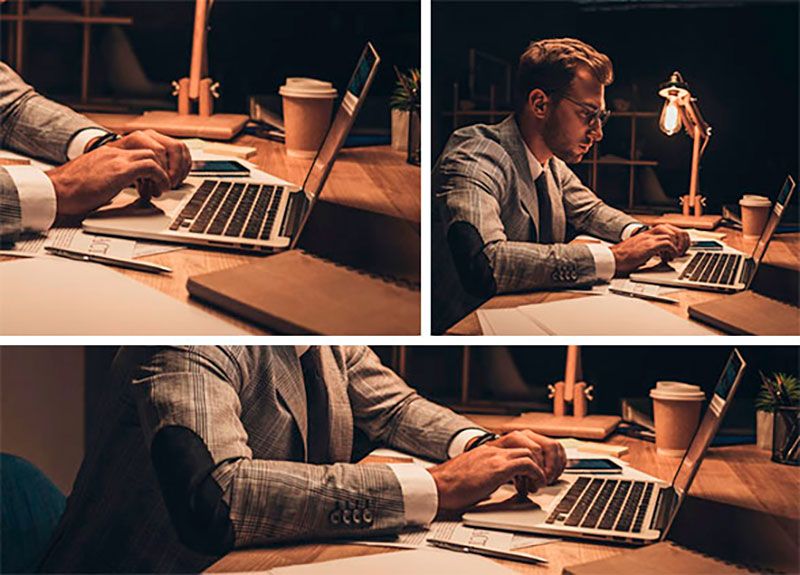
Кадрирование — самый простой и эффективный способ улучшить фотографию. С ее помощью вы сразу же удаляете все отвлекающие элементы, улучшаете композицию и можете сделать акцент на объекте, приблизить его или изменить пропорции и ориентацию картинки.
Тем не менее, просто взять и обрезать изображение не достаточно. Вы должны помнить несколько основных правил:
Совет: всегда покупайте изображение большого размера, чтобы можно было кадрировать фото без потери качества.
Коррекция насыщенности цвета
Насыщенность позволяет корректировать интенсивность цвета на изображении. Нужный уровень насыщенности — понятие субъективное, но старайтесь избегать перенасыщенности. Чтобы не появился шума и зернистость, переключитесь в режим RGB (красный, зеленый, синий). Так, вы сможете откорректировать именно те цвета, которые вышли недостаточно яркими. Однако, если повысить насыщенность всех трех цветов одновременно, фотография будет смотреться неестественно.
Совет: чем выше насыщенность, тем ярче цвета.
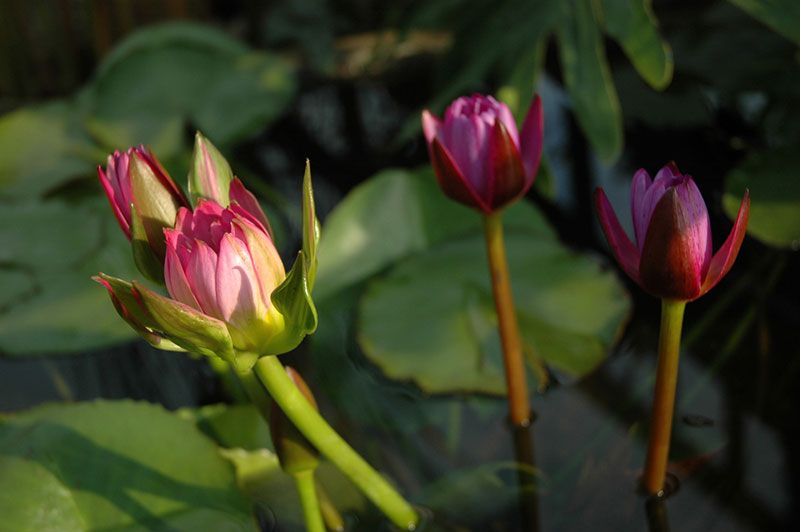
Насыщенное:
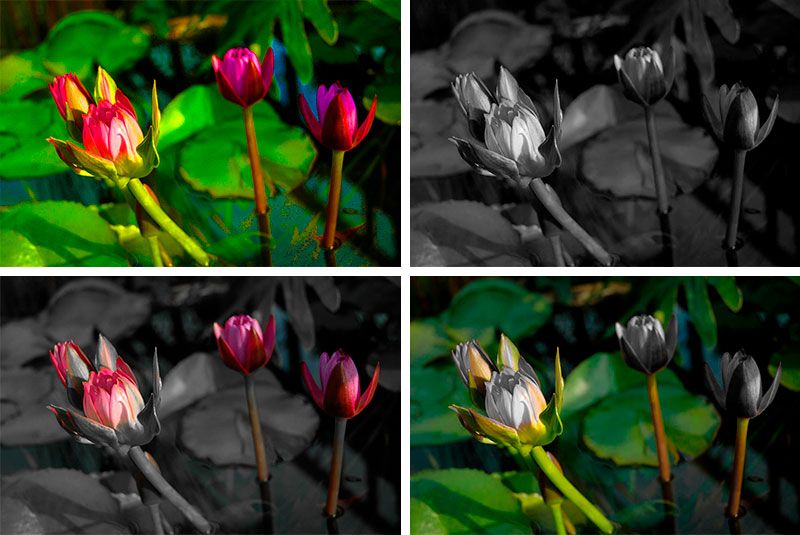
Преобразование цветного фото в черно-белое
Самое радикальное изменение, которое вы сделать — это преобразовать снимок в черно-белый.
Не каждое фото удачно выглядит в черно-белом цвете, поэтому вначале оцените количество контрастных элементов. К примеру черно-белые портреты лучше выражают эмоции, а вот пейзажи и архитектура смотрятся более драматично.
Совет: если вы преобразовали изображение в черно-белый, а оно выглядит совсем не так, как вы ожидали, попробуйте отрегулировать яркость и контраст.
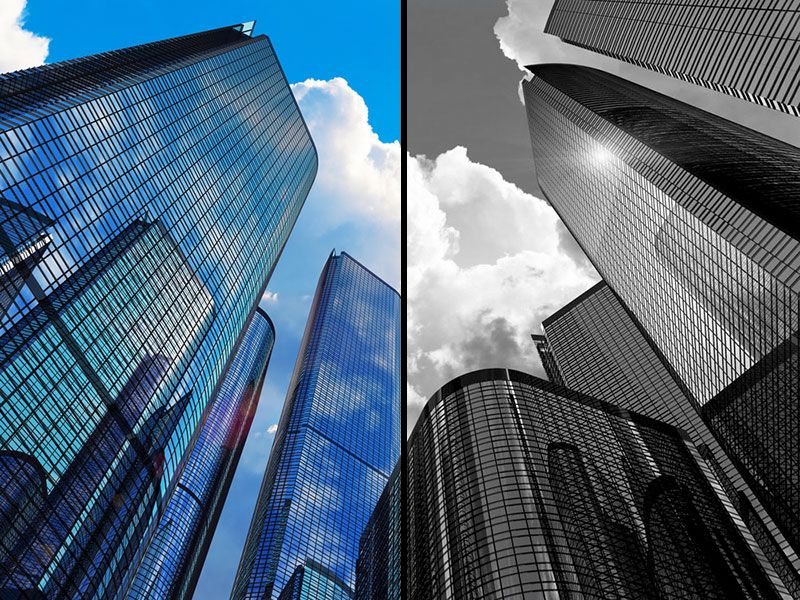
Настройка яркости и контрастности
Если вы только начинаете свой путь в фотографии, сразу получить нужную яркость и контрастность снимка достаточно сложно. К счастью, все можно исправить в процессе редактирования. Параметр яркости позволяет отрегулировать светлоту снимка, и хорошо работает в паре с контрастностью.
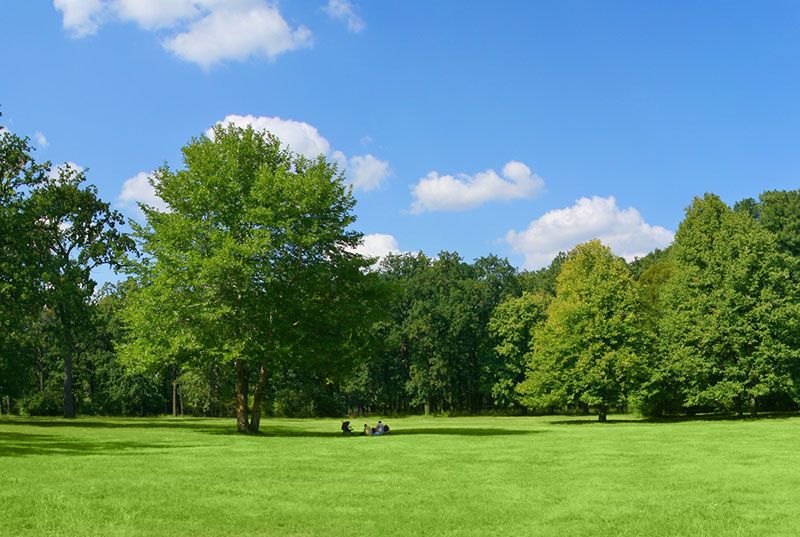
Отредактированное:
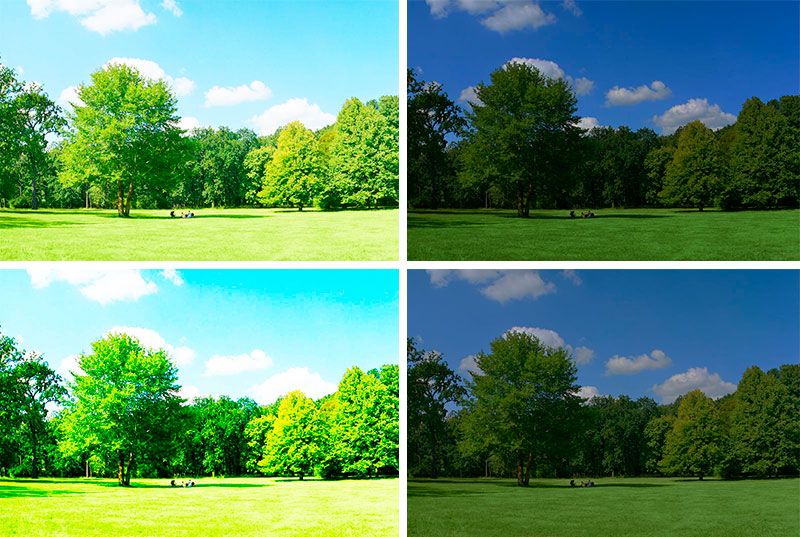
Использование виньетки
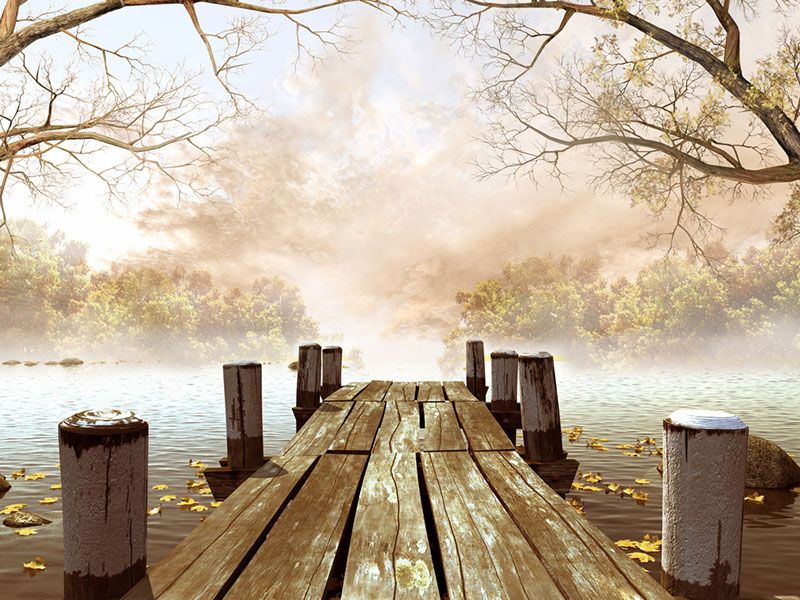
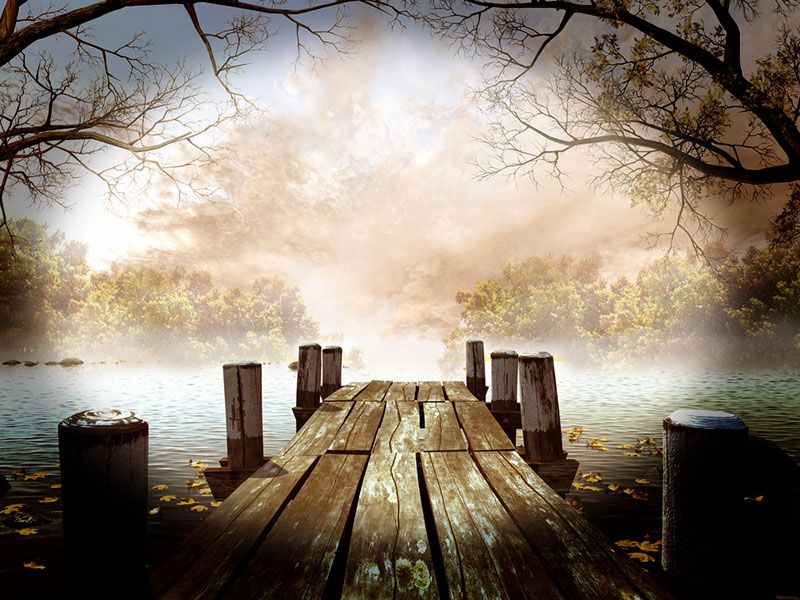
Профессиональные фотографы часто обращаются к различным вариантам виньетирования (механическому, оптическому, естественному и пр.), но честно говоря, вам нужно знать лишь то, что этот инструмент снижает насыщенность по краям и позволяет выделить объект по центру. Особенно удачно виньетка смотрится в макрофотографии, но она может также быть художественным приемом.
Совет: профессионалы используют виньетку достаточно редко. Постарайтесь не злоупотреблять этим инструментом, чтобы не выглядеть, как новичок, который увлекся фотоэффектами.
Оригинальное фото:
Улучшенное:
Добавление текста и рамок
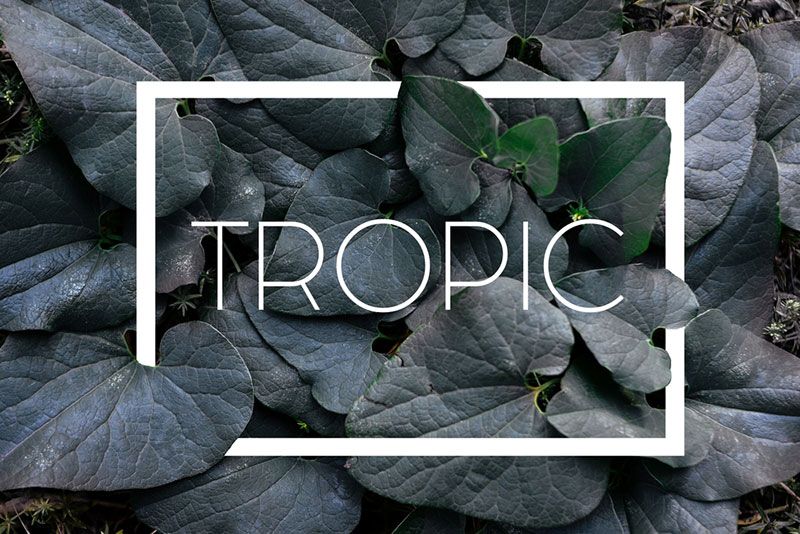
Текст — еще один способ улучшить изображение. Конечно, в идеале снимок должен говорить сам за себя, но если вам хочется немного украсить фотографию или просто дать зрителю дополнительную информацию, добавьте текст. Это может быть одно слово, фраза или целый абзац, главное чтобы текст не перегружал изображение.
Кроме надписи, помогающей вам рассказать историю снимка, можно добавить рамку. Помните, что рамка должна не просто быть украшением, а скорее решать какую-то проблему (упрощать восприятие изображения, выделять объект или персонализировать фото).
Обработка фильтрами
Последний, но не менее эффективный прием — использование фильтров. Если вы планируете редактировать фотографии для своего аккаунта в соцсетях или очередного фотопроекта, рекомендуем создать пресет и постараться достичь согласованности стиля всех фото. Таким образом, вы создадите определенную атмосферу, выделитесь оригинальной манерой редактирования и привлечете внимание аудитории своими уникальными снимками.
Совет: чтобы сохранить качество снимка, не ставьте фильтры на максимум.
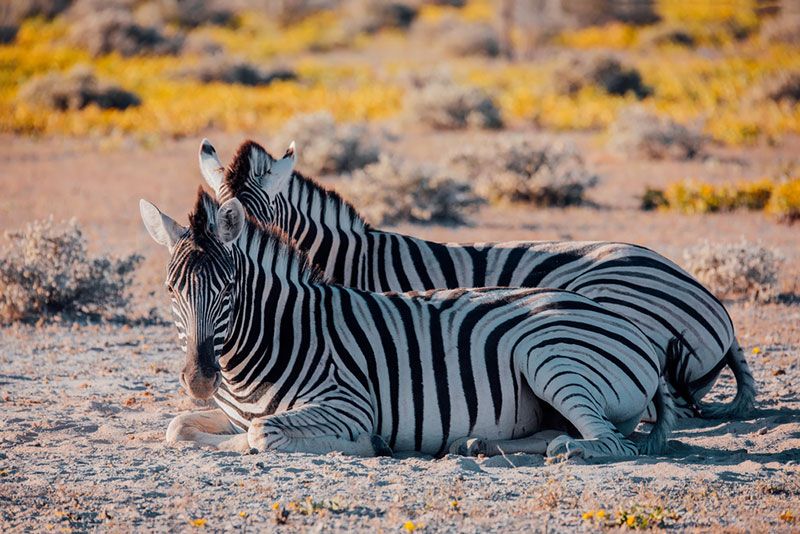
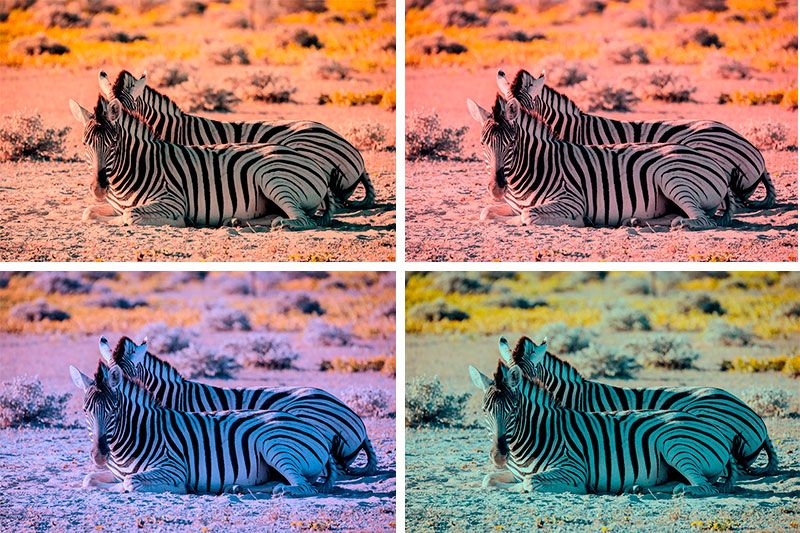
Редактирование фотографий кажется довольно простой задачей, но на самом деле требует от фотографа предельной концентрации и точности. Постарайтесь не применять все доступные инструменты и функции одновременно, а объективно определить, какие улучшения нужны вашим снимкам.
Больше полезной информации по теме вы найдете в нашей статье о кастомизации стоковой фотографии и в других тематических статьях.
Как увеличить качество изображения, даже если вы не профи в обработке фото
Хорошо получились на фото, но при съемке кто-то попал в кадр? Не спешите удалять изображение. Вы можете самостоятельно улучшить качество фото. Для этого даже не нужно осваивать сложные программы: все можно сделать онлайн или в простых аналогах профессональных ПО. Рассказываем, как и где качественно обработать фотоснимки.
Комплексное улучшение в ФотоМАСТЕРе
Онлайн-сервисы хороши, если вы хотите применить быстрое улучшение, но они не могут похвастаться большой функциональностью. В итоге вам придется искать отдельный сервис для каждой проблемы. Поэтому лучшим решением станет использование программы для компьютера. ФотоМАСТЕР даст вам полный контроль над процессом работы и позволит исправить любую проблему. Среди функций редактора имеются:
Установив ФотоМАСТЕР на свой компьютер, вы получите универсальное средство «все-в-одном». А благодаря тому, что в редактор встроено большое количество автоматизированных функций, использовать его могут даже новички.
10 онлайн-сервисов для улучшения фотографий
Сайты-редакторы — хорошее решение, если вы работаете с планшета или общего компьютера, на котором нет нужного ПО. Рассмотрим, как улучшить качество картинки с помощью популярных интернет-ресурсов.
Быстро отретушируйте портрет: Improve Photo
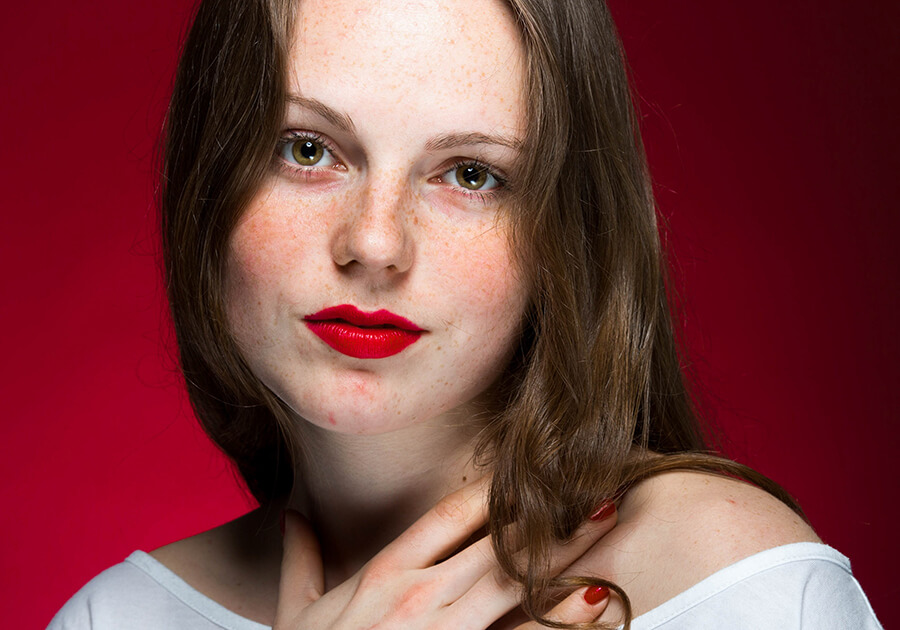
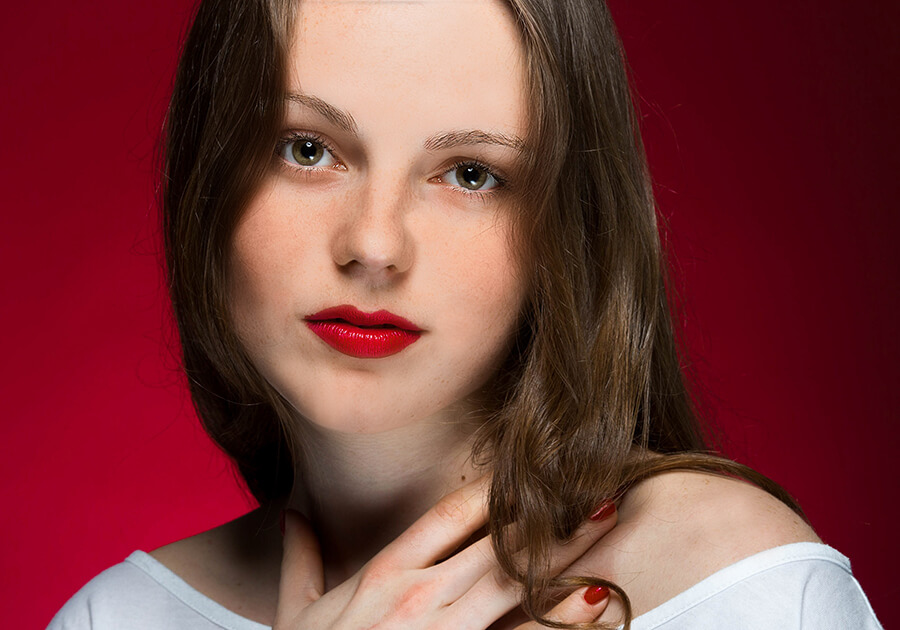
Improve Photo обладает встроенным модулем распознавания лиц для авторетуши. Он сослужит отличную службу тем, кому нужно быстро убрать мелкие дефекты со своего селфи. Более того, в отличие от других онлайн-сервисов, использующих автоматическую ретушь, этот сайт умеет подбирать оптимальные настройки, чтобы результат не получился слишком очевидным и кожа сохранила текстуру. К примеру, если вы хотите удалить небольшие прыщики, но сохранить веснушки, ресурс предоставит два варианта, из которых вы сможете выбрать подходящий, а только после сохранить результат.
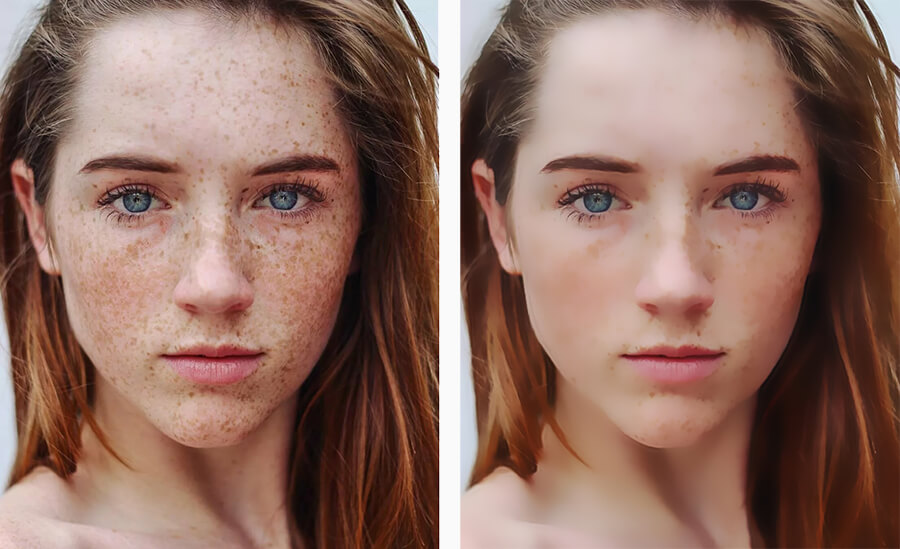
Сервис поможет добиться натурального эффекта
Примените эффекты: PicsArt
Иногда эффектов достаточно, чтобы сделать из скучного кадра интересный снимок, привлекающий внимание, или повысить его качество. Интернет-версия известного мобильного приложения PicsArt предлагает на выбор огромный набор всевозможных фотоэффектов и фильтров. На сайте имеются пресеты для автоматического улучшения фотографий, художественные симуляции, цветовые эффекты.
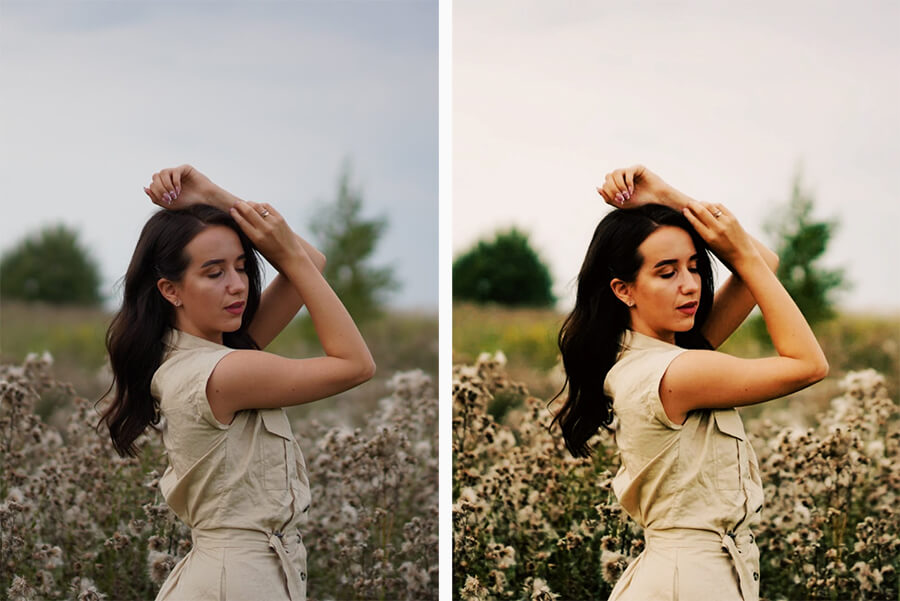
Применение фильтров может быстро улучшить качество снимка
Измените размер картинки: Let’s Enhance
Снимок слишком маленький, а при увеличении теряется резкость? Сервис Let’s Enhance использует модуль искусственного интеллекта, который поможет изменить размер фото онлайн без потери качества. Секрет сервиса состоит в том, что он анализирует изображение и добавляет в него при увеличении пиксели, схожие с основным содержимым. Дополнительно сайт отрегулирует контраст, яркость, насыщенность, цветовой баланс. Сервис можно использовать бесплатно, однако в free версии доступны для обработки только 5 файлов. Учитывайте это, если решите остановиться на данном варианте.
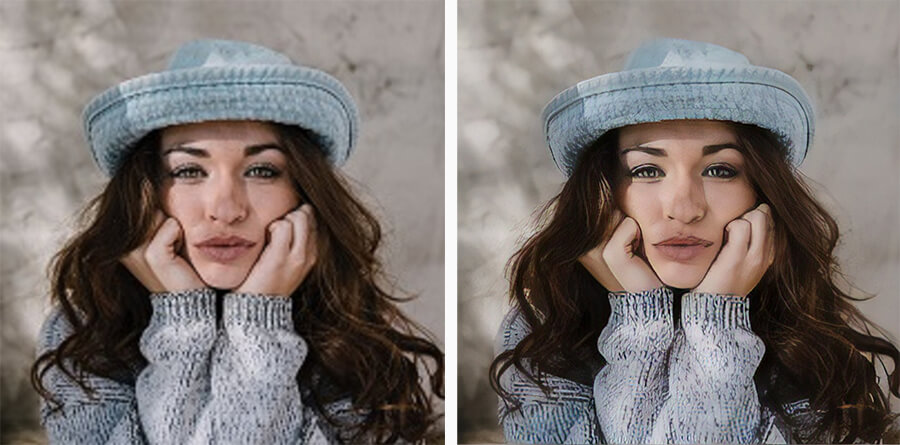
Слева — пример увеличения снимка вручную, справа — сервисом Let’s Enhance без потери качества
Удалите лишнее из кадра: Photoshop Express
Photoshop Express – онлайн-версия известного фоторедактора Adobe Photoshop. Хотя функций на сайте значительно меньше, чем в десктопном или мобильном варианте, здесь имеется несколько полезных опций. К примеру, с помощью инструмента «Точечное восстановление» можно без следа удалить любой посторонний объект на снимке. Правда, сохранить картинку можно только в двух форматах: PNG или JPG. Эта версия фотошопа полностью бесплатна, но может слегка «зависать» на слабых ноутбуках.
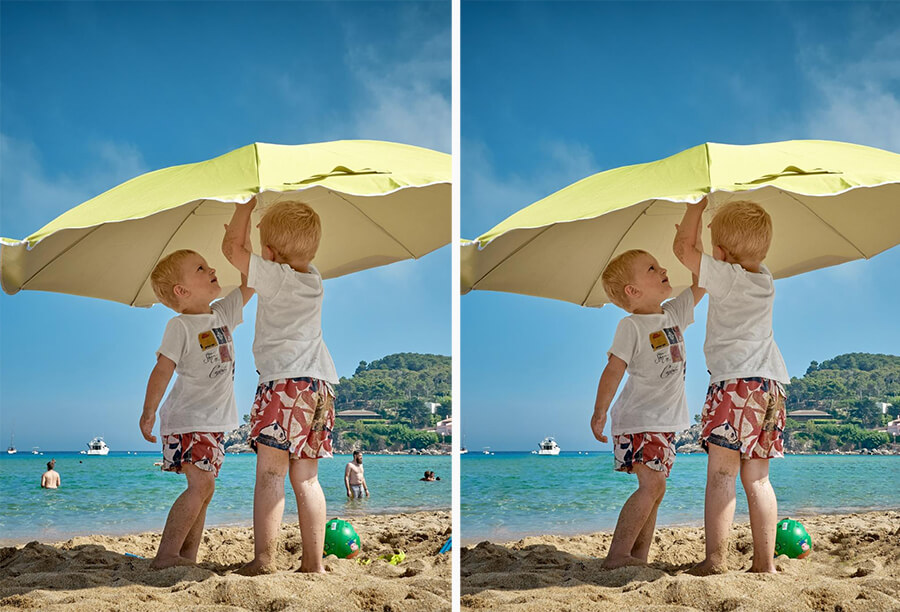
Точечная кисть позволяет быстро удалить ненужные объекты в кадре
Откорректируйте свет: Pixlr X
Pixlr X поможет улучшить качество изображения, если вы делали фото при неправильном освещении. К примеру, при съемке под комнатной лампой фотографии часто выходят затемненными или синеватого или желтоватого оттенка. А в яркий солнечный день на лицо могут лечь ненужные тени. В Pixlr X вы сможете исправить недочет вручную: установить настройки контраста, баланса белого, экспозиции, яркости. Если вы не разбираетесь в этих параметрах, есть функция автоматической коррекции.
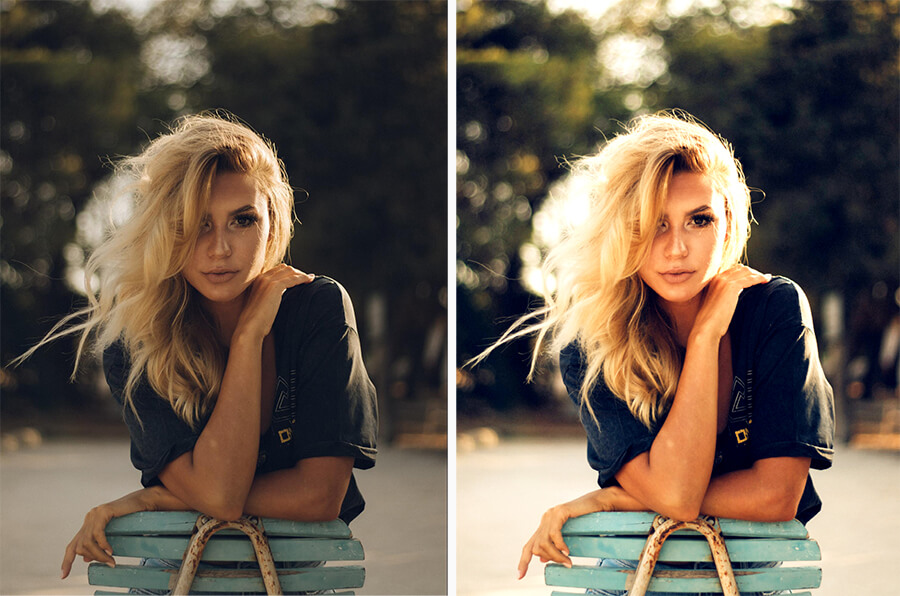
При неправильном освещение на снимке могут появиться ненужные тени
Замените фон: Remove Background
Скучный фон портит фото? Или вы хотите изменить задник на снимке, например, сменить пасмурное небо на кучевые облака? Или просто нужно сохранить картинку с прозрачным фоном? Remove Background умеет распознавать фоновую заливку и полностью удаляет ее без ущерба для главного объекта на снимке. Фото можно сохранить как PNG с прозрачным задником или подставить фоновую картинку в редакторе. Смените фон на цветную заливку, используйте снимок с компьютера или из коллекции сайта.
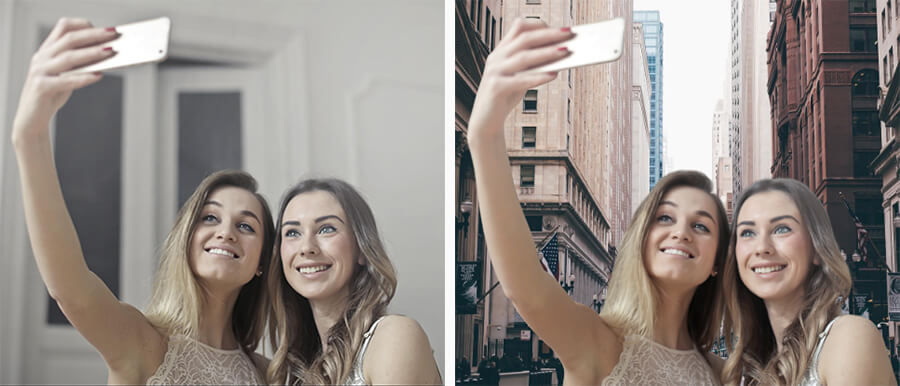
Быстро замените или удалите фон на сайте Remove Background
Проведите цветокоррекцию: AVATAN
Avatan позволяет повысить качество фото с неправильным цветовым балансом сразу несколькими способами Вы можете настроить автоматический подбор цвета или вручную работать с кривыми, уровнями, каналами RGB. Также можно отрегулировать температуру снимка, убрав ненужные цветовые акценты вроде синевы или желтизны.
Если же вы хотите подчеркнуть цвета в кадре, просто воспользуйтесь параметром насыщенности. В зависимости от того, приглушаете ли вы цветовой баланс или делаете ярче, кардинально меняется общее настроение снимка.
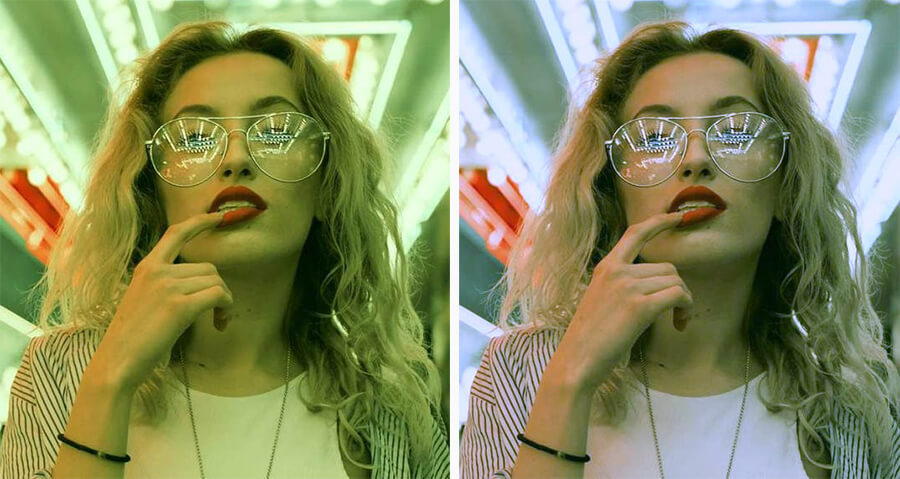
Если фото было сделано при искусственном освещение, потребуется исправить цветовой баланс
Удалите цифровой шум: IMG Larger
«Зернистое» фото часто получается, если вы делали снимок в темноте и затем вручную отрегулировали освещение либо резко повысили размер снимка. Сервис IMG Larger сглаживает цифровой шум и пикселизацию на фотокарточке, при этом не размывая ее. Модуль искусственного интеллекта AI сам распознает проблему и поможет изменить качество фото на лучшее, подобрав оптимальные настройки.
Вам нужно лишь загрузить изображение, нажать кнопку Start и через некоторое время скачать файл. К сожалению, сервис не поддерживает русский язык, но интерфейс сайта достаточно простой, так что работа не отнимет много времени.
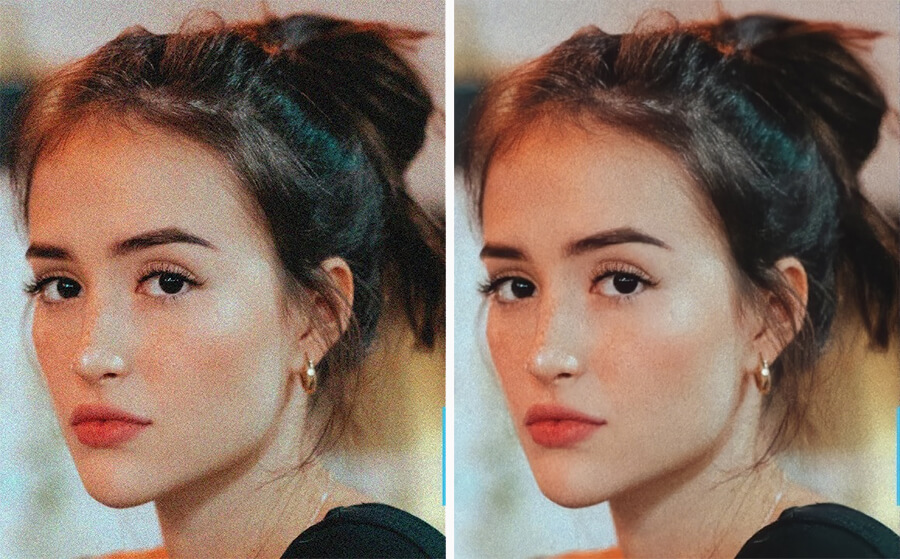
IMG Larger поможет сгладить цифровой шум без размытия снимка
Повысьте четкость снимка: BeFunky
При создании фотографии без штатива или съемке на камеру мобильного телефона кадр иногда получается размытым. BeFunky — один из немногих онлайн-сервисов, который умеет увеличить качество изображения с такой проблемой. На сервисе есть два режима работы: ручная настройка и умный модуль, который сгладит лишние пиксели, если вы слишком завысили параметры. Еще можно повысить резкость отдельных участков.
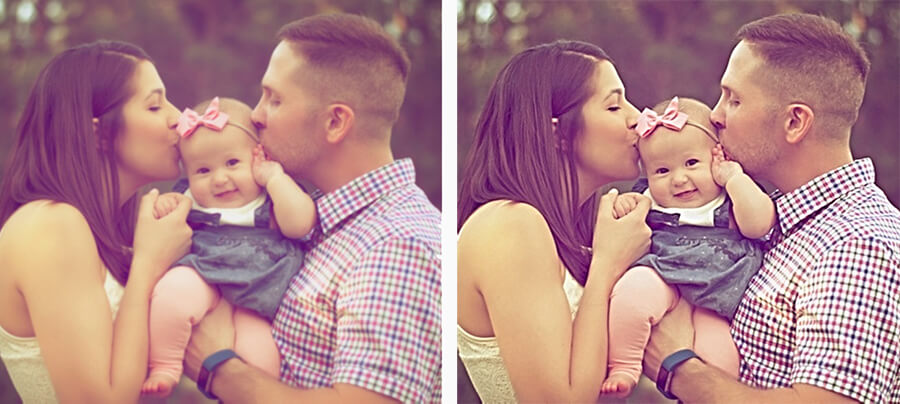
Повысьте четкость снимка вручную или при помощи автоматических настроек
Исправьте перспективу: Polarr
Polarr позволит вам развернуть картинку на любой угол, исправить «заваленный» горизонт и отразить либо перевернуть кадр. Также в нем можно исправить дисторсию и неправильный изгиб – например, эффект «рыбьего глаза». В итоге вы сможете отрегулировать любые искажения объектива, которые портят фотоснимок. Стоит отметить, что Polarr не полностью бесплатный: все функции можно использовать совершенно свободно, но сохраняется только одно фото в день.
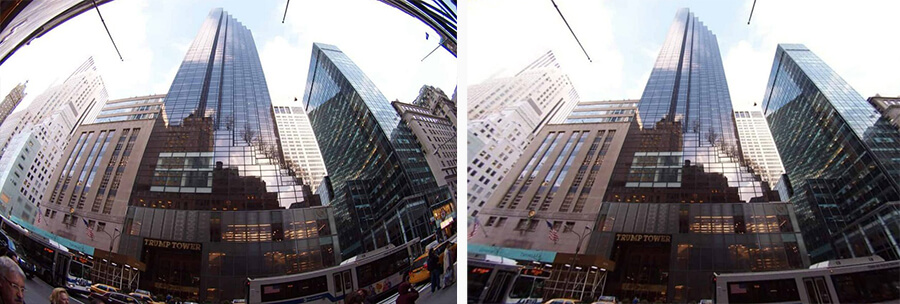
Исправление искажения объектива
Заключение
Теперь вы знаете, как сделать качество фото лучше. Фоторедакторы в режиме онлайн помогут справиться практически с любой проблемой. Однако, если ваше фото требует комплексной обработки, стоит отдать предпочтение фоторедактору ФотоМАСТЕР. Он предлагает все функции онлайн-сервисов и больше, при этом не потребляет трафик, не зависит от скорости интернета и не имеет ограничений на количество обрабатываемых файлов. Скачайте программу бесплатно и убедитесь, как просто с ее помощью создавать качественные, профессионально выглядящие фотографии.
Приложение, которое делает фото четким
Теперь для того, чтобы обработать фото, не нужно быть талантливым дизайнером и владеть мощными инструментами, вроде Adobe Photoshop. Достаточно иметь в руках смартфон или планшет и умение пользоваться простым софтом, управление которым часто сводится к нажатию пары кнопок. Поэтому каждый может наложить на фотографию тот или иной фильтр и так или иначе изменить изображение.
Наложить фильтр просто. Но вот как его потом убрать если оригинального фото нет в вашем распоряжении? Конечно можно качественно выполнить эту работу с помощью средств того же Adobe Photoshop, однако для этого потребуются определённые навыки. В данный статье мы рассмотрим приложение для улучшения чёткости фото. 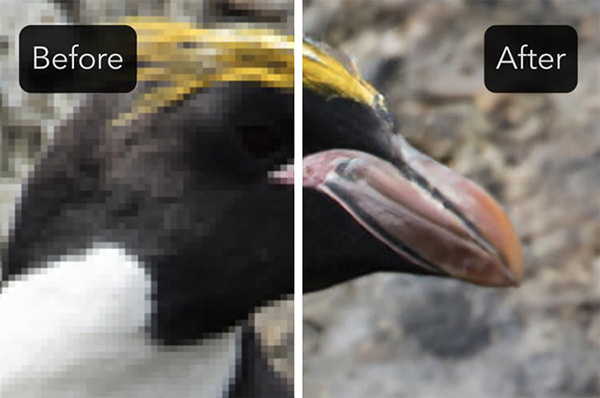
Remini — поможет сделать размытое фото более четким
Remini — один из самых популярных инструментов для обработки фото и видео на смартфоне или планшете. Он удобен многообразием своих функций, среди которых, конечно же, есть и удаление эффекта размытия с фото.
Чтобы начать использовать эту программу, установите её на своё устройство и запустите:
Начнётся обработка, которая обычно происходит в течение минуты, но может затянуться на несколько минут. В конце вы увидите обрабатываемое фото, разделённое вертикальной линией — слева от линии оригинальное, справа обработанное. Таким образом вы можете увидеть различия в обработке и оценить качество алгоритма работы приложения.
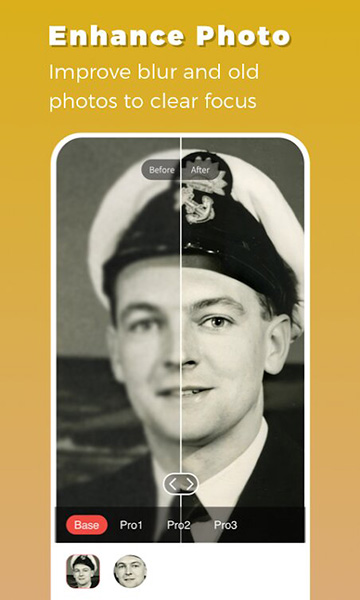
Как было сказано выше, приложение Remini имеет ряд других полезных функций, которые тоже могут пригодиться. Например, изображение можно повернуть или обрезать, применить цвет к черно-белой картинке и наложить большое количество других эффектов и улучшений на видео и фото.
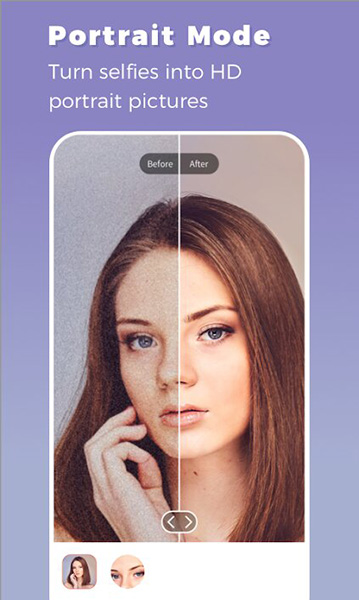
Владельцы устройств под управлением Android могут скачать Remini здесь, а iOS — здесь.
Sharpen image — приложение, которое сделает фото более четким
Это приложение, которое размытые фото делает более качественными и четкими. Работает Sharpen image на Андроид по более простым алгоритмам, чем Remini, поэтому качество не всегда бывает приемлемым, но за то быстрее и бесплатно. Несмотря на это есть и платный вариант, который отличается от бесплатно только отсутствием рекламы — подписка не влияет на алгоритмы работы.
Приложение очень простое в использование. После установки и запуска, вы можете увидеть примеры работы программы нажимая внизу на кнопки « Example 1 «, « Example 2 » и « Example 3 «. Чтобы добавить своё фото в обработку, нажмите внизу справа на иконку галереи (если вы хотите загрузить картинку из файловой системы устройства), либо фотоаппарата (если хотите сделать фото, а потом обработать его).
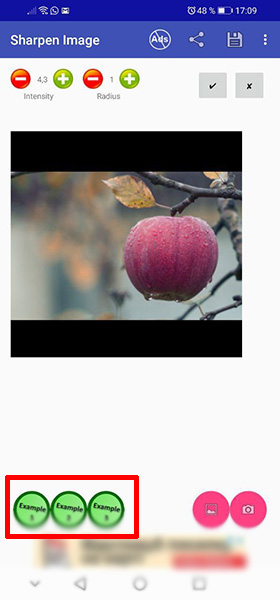
Есть два инструмента управления вверху слева — « Intesity » и « Radius «, которые позволяют управлять интенсивностью эффекта устранения размытия и радиусом его применения, соответственно. С помощью кнопок плюс и минус можно добавлять или убавлять эти параметры.
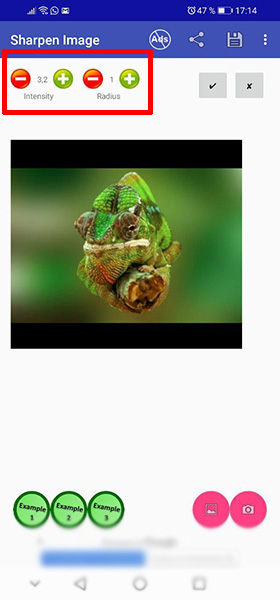 С помощью кнопок «Intesity» и «Radius» вы можете настроить обработку изображения
Нажав на кнопку с иконкой в виде галочки вверху справа вы можете применить заданные параметры и увидеть, как это отразиться на фото. Если результаты вас не устраивают, то вы можете снова изменить параметры и заново применить эффект. Если же устраивают, то фото можно сохранить в галерею с помощью кнопки с иконкой дискеты вверху справа, либо поделиться им в мессенджерах или соцсетях.
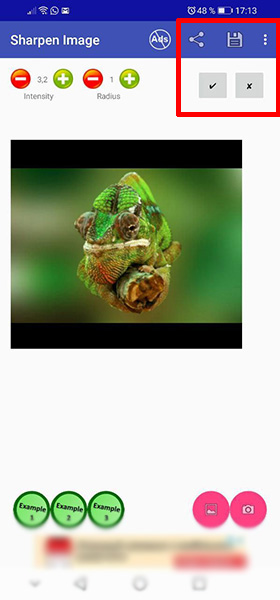
Приложение разработано только для операционной системы Android.
Photo Adjust — делает фотоснимки качественными
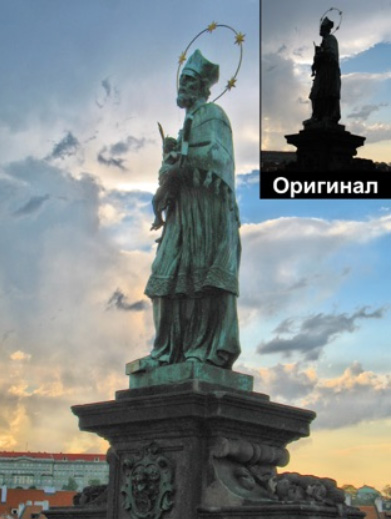
Кроме того, что Photo Adjust может делать любое фото чётким, он также улучшает и другие параметры качества картинки, от чего конечный результат становится лучше. Дополнительная полезная функция в алгоритме приложения — добавление света затемнённым участкам.
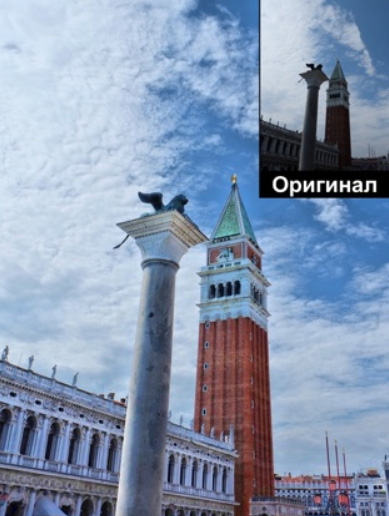
Также в возможностях программы есть ручное управление параметрами фото, что позволяет профессионалам более точно настроить обработку.
Fix Blur — бесплатное приложение с функцией фоторедактора
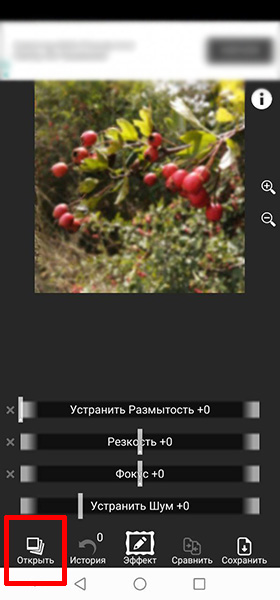
Бесплатное приложение Fix Blur для Android, которое может в два клика улучшить изображение и убрать эффект размытости. Пользоваться им очень легко и при этом оно гибкое в управлении. Запустите программу и нажмите внизу слева кнопку « Открыть » и выберите в галерее изображение, с которым хотите поработать.
Когда картинка появится в редакторе. С помощью бегунка « Устранить размытость » определите нужный вам уровень и сделайте таким образом изображение более чётким. Также вы можете оперировать и другими параметрами: изменение уровня резкости, фокуса и шума, что регулируется такими же бегунками. Каждое изменение мгновенно отображается на предпросмотре и влияет на конечный результат.
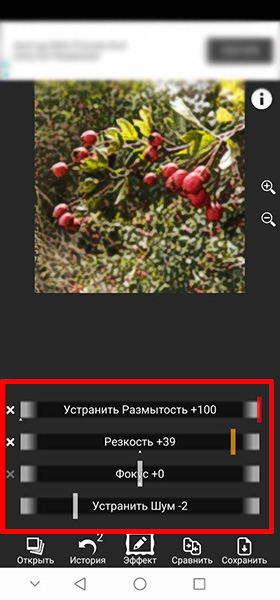 Установите параметры изображения
Из примечательно и удобного — есть функция отката изменений, а также сравнения с оригиналом. Всем этим можно управлять с помощью соответствующих кнопок внизу. Там же есть кнопка для сохранения фотографии.
Мы рассмотрели приложения, которые делают размытые фото четким. Надеемся, наша инструкция оказалась полезной.



