
Сжать PDF
Сжать PDF файлы онлайн и уменьшить размер файла
Информация
Как сжать PDF файлы
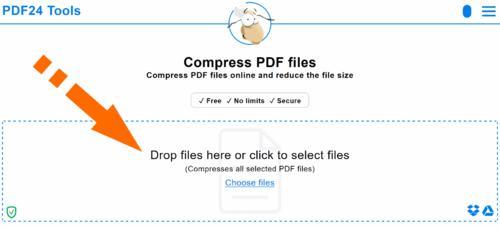
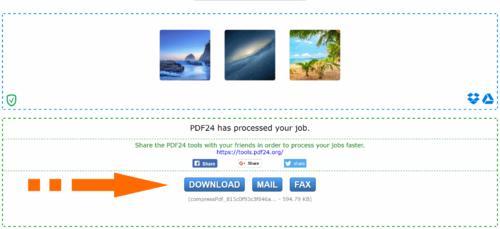
Выберите ваши файлы, которые вы желаете сжать или перетащите их в активную область и начните сжатие. Через несколько секунд после этого вы сможете скачать ваши сжатые PDF файлы.
Настраиваемое качество
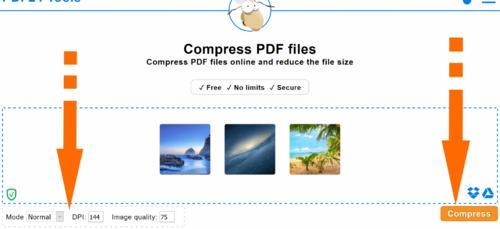
Вы можете настроить качество сжатия, влияя на алгоритм сжатия, чтобы получить идеальный результат. PDF файлы с изображениями могут быть сжаты лучше, чем PDF файлы в которых только текст.
Просто в использовании
Мы делаем его для вас простым и быстрым насколько это возможно, чтобы сжимать ваши файлы. Вам не нужно скачивать или устанавливать какое-либо программное обеспечение, вам только нужно выбрать ваши файлы и начать сжатие.
Работает на вашей системе
Инструмент сжатия не требует какую-либо специальную систему для сжатия ваших PDF файлов. Этот инструмент работает в браузере и поддерживается всеми операционными системами.
Установка не требуется
Вам не нужно скачивать и устанавливать какие-либо программы. PDF файлы сжимаются в облаке на наших серверах. Этот инструмент не потребляет ресурсы вашей системы.
Безопасное онлайн сжатие
Инструмент сжатия не хранит ваши файлы дольше чем это требуется на нашем сервере. Ваши файлы и результаты будут удалены с нашего сервера через короткий промежуток времени.
Как это работает
Что говорят другие
PDF-файлы с изображениями обычно слишком большие, чтобы можно было отправить их по почте. С этим инструментом я могу значительно уменьшить размер PDF файлов.
Удивительно простой и классный инструмент для сжатия PDF файлов. Здесь я всегда могу сделать мои PDF файлы немного меньше, без каких-либо потерь в качестве.
Вопросы и ответы
Как сжать PDF-файл, чтобы уменьшить его размер?
Как происходит сжатие PDF-файла?
При уменьшении размера PDF-файла используются разные методы. Эффективность сжатия файла зависит от того, какие данные содержит PDF-файл. Например, PDF-файлы с изображениями сжимаются хорошо. PDF24 применяет следующие методы сжатия PDF:
Как уменьшить размер PDF без потери качества?
PDF24 позволяет сжимать файлы без потерь, но в этом режиме размер файла может уменьшиться незначительно. Как это работает:
Почему мой PDF-файл такой большой?
Если PDF-файл содержит изображения, то его размер может быть большим. Обычно поэтому создаются большие PDF-файлы. PDF-файл, состоящий только из текста, весит намного меньше. Если в PDF-файле есть изображения, вы можете использовать PDF24, чтобы создать маленькие изображения, уменьшив их размер и качество.
Сжатие PDF ухудшает качество?
Инструмент сжатия PDF24 имеет несколько режимов. В режиме нормального сжатия уменьшаются размер и качество изображения, так как это в большей степени влияет на размер файла. Можно включить режим сжатия без потерь, но на размер это повлияет незначительно. Зачастую ухудшение качества не является проблемой. Вопрос лишь в том, насколько качество приемлемо по отношению к размеру.
PDF-файлы хорошо сжимаются?
Да, если PDF-файл содержит изображения. Их отдельно можно сжать и уменьшить размер. Сжатие PDF-файлов без изображений не так эффективно.
Как уменьшить размер PDF-файла без подключения к интернету?
Скачайте бесплатную и простую в использовании программу PDF24 Creator и установите ее. Программа работает без сети и включает в себя инструмент сжатия PDF-файлов, который легко использовать.
Сжаты ли PDF-файлы?
PDF-файлы обычно используют внутренние инструменты сжатия для содержащихся в них объектов. Однако такое сжатие необязательно. Некоторые объекты могут оказаться несжатыми. Программа создания PDF определяет, какие объекты будут сжиматься, а какие – нет, но сам стандарт PDF не подразумевает сжатия.
Безопасно ли использовать инструменты PDF24?
PDF24 серьезно относится к защите файлов и данных. Мы хотим, чтобы пользователи могли доверять нам. Поэтому мы постоянно работаем над проблемами безопасности.
Могу ли я использовать PDF24 на Mac, Linux или смартфоне?
Да, вы можете использовать PDF24 Tools в любой системе, в которой у вас есть доступ в Интернет. Откройте PDF24 Tools в веб-браузере, таком как Chrome, и используйте инструменты прямо в веб-браузере. Никакого другого программного обеспечения устанавливать не нужно.
Вы также можете установить PDF24 в качестве приложения на свой смартфон. Для этого откройте инструменты PDF24 в Chrome на своем смартфоне. Затем щелкните значок «Установить» в правом верхнем углу адресной строки или добавьте PDF24 на начальный экран через меню Chrome.
Могу ли я использовать PDF24 в офлайн без подключения к Интернету?
Да, пользователи Windows также могут использовать PDF24 в офлайн, то есть без подключения к Интернету. Просто скачайте бесплатный PDF24 Creator и установите программное обеспечение. PDF24 Creator переносит все инструменты PDF24 на ваш компьютер в виде настольного приложения. Пользователи других операционных систем должны продолжать использовать PDF24 Tools.
8 способов уменьшить размер PDF файла
PDF-файлы с обилием графических элементов смотрятся симпатично, однако передавать их по электронной почте – сплошное мучение из-за больших размеров таких документов. Необязательно долго ждать, пока файл прикрепится к письму, ведь вы можете уменьшить его размер практически без потери качества. Благо способов сделать это предостаточно – выбирайте какой пожелаете.
Стоит, однако, заметить, что половина из перечисленных ниже способов осуществима лишь при помощи Acrobat DC от Adobe, установленного на вашем ПК. Это платный продукт, однако пробная 30-дневная версия распространяется абсолютно бесплатно. Она доступна на официальном интернет-ресурсе Adobe Systems.
С помощью CutePDF или иного PDF-конвертера
Уменьшить размер PDF-файла можно при помощи одного из конвертеров, например, CutePDF. Она позволяет переводить файлы из любого доступного для печати формата в PDF, а также менять размер документа, повышая или понижая качество изображения и текста. При установке данного продукта в системе создается виртуальный принтер, который вместо печати документов конвертирует их в PDF-формат.
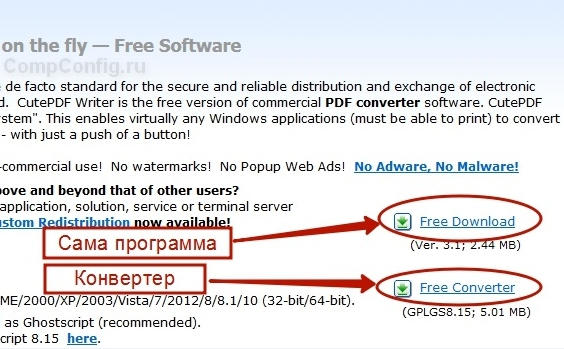
1. Загрузите CutePDF с официального сайта (бесплатно) и установите. Не забудьте вместе с ней установить конвертер, иначе после щелчка по кнопке «Печать» ничего не произойдет.
2. Откройте файл в программе, которая поддерживает его формат и имеет возможность печати документов. Если это PDF-файл, его можно открыть в Adobe Reader; а если файл имеет формат doc или docx, подойдет Microsoft Word. Кликните по пункту меню «Файл» и выберите «Печать».

3. Когда откроется окно с настройками печати, из списка принтеров выберите CutePDF Writer.
4. Щелкните по кнопке «Свойства принтера», в открывшемся окне кликните по кнопке «Дополнительно» и выберите качество отображения содержимого. Чтобы сжать файл до нужного размера, выбирайте качество меньше первоначального.

5. Щелкните по кнопке «Печать» и сохраните файл в нужное место. Для сохранения доступен только PDF, вне зависимости от того, какой формат у документа был изначально.
С помощью онлайн-инструментов
Если не хотите ничего качать и устанавливать, тогда можете сжать ПДФ-файл в режиме online. Сжатие и конвертирование документов в онлайн – это быстро и удобно.
1. Найдите подходящий инструмент в Интернете, например, Smallpdf. В отличие от других подобных онлайн-инструментов, здесь пользователю не ставят ограничений по размерам и количеству загружаемых документов.
2. Зайдя на сайт, загрузите на него нужный документ. Сделать это можно, кликнув по надписи и выбрав файл посредством проводника, или перетащив файл левой клавишей мышки и бросив в нужной области. Вы также можете добавить документ из Dropbox или c «Google Диска».

3. По окончании процесса кликните по кнопке «Можете сохранить файл» и выберите для него место на своем ПК. Чтобы загрузить сжатый документ на «Google Диск» или в Dropbox, щелкните по соответствующему значку в правой части кнопки.

Кроме Smallpdf в Интернете есть множество других онлайн-компрессоров: Compress PDF, Online2pdf, PDFzipper и прочие. Одни позволяют загружать файлы размером до 50 Мб, вторые – до 100 Мб, третьи вовсе не имеют ограничения, но работу свою они выполняют на примерно одинаковом уровне.
В Adobe Acrobat
Сжать файл PDF вы можете и в Adobe Acrobat DC, но не в бесплатном Adobe Reader.
1. Открыв документ в «Акробате», кликните по пункту меню «Файл», затем выберите «Сохранить как другой» и щелкните по строчке «Файл PDF уменьшенного размера».
2. Щелкните в выпадающем списке по версии программы, с которой ваш документ должен быть совместим. Выбрав самую новую версию, вы можете максимально сжать файл, однако есть риск, что он станет недоступным в предыдущих версиях «Акробата».

3. Кликните по кнопке «Ок», дождитесь окончания процесса сжатия и сохраните сжатый документ в желаемое место.
Еще один метод сжатия PDF в Adobe Acrobat DC
Если у вас установлен Adobe Acrobat и требуется сжать документ, расположенный у вас на ПК, гораздо целесообразнее воспользоваться предыдущим способом. Этот же метод можно применять, когда нужный файл загружен, скажем, на «Google Диск», а вам нужно его скачать, попутно уменьшив размер.
1. Зайдите в «Google Диск» со своего аккаунта, дважды кликните по PDF-файлу, который хотите сжать, и нажмите на значок принтера, чтобы открыть экран печати.

2. В открывшемся окошке кликните по выпадающему списку и выберите строчку Adobe PDF.

3. Щелкнув по кнопке «Свойства», вы откроете другое окошко, где надо выбрать вкладку «Бумага и качество печати», а затем кликнуть по кнопке «Дополнительно» в нижней части окна.

4. В выпадающем списке (см. скриншот ниже) выберите желаемое качество документа, в нижней части окошка кликните по кнопке «Ок», затем в следующих двух окнах тоже нажмите на «Ок».

5. Сохраните уменьшенный файл на своем ПК.
С помощью Adobe Acrobat и Microsoft Word
Суть этого способа сжатия PDF-документов состоит в том, что вы сначала переводите файл из одного формата в другой, а затем делаете обратное конвертирование.
1. Откройте документ в формате ПДФ через Adobe Acrobat, зайдите в меню «Файл» и выберите «Сохранить как».

2. Щелкните по кнопке «Выбрать другую папку», затем выберите тип файла «Документ Word (*.docx)» и место сохранения. Нажмите на «Сохранить».
3. Открыв документ в Microsoft Word, щелкните по пункту «Файл» и выберите подпункт «Сохранить как Adobe PDF».

4. Нажмите на «Сохранить».
При помощи оптимизатора PDF
Этот метод уменьшения размера PDF-файлов также не обходится без использования ПО от Adobe Systems.
1. Откройте документ, который нужно уменьшить, с помощью Adobe Acrobat. Далее зайдите в меню «Файл», кликните по строчке «Сохранить как другой» и выберите «Оптимизированный файл PDF», чтобы запустить оптимизатор PDF-документов.
2. В открывшемся окошке «Оптимизация PDF» нажмите на кнопку «Оценить использование пространства», чтобы понять какие элементы сколько места в файле занимают (в байтах и в процентах).
3. Оценив, что можно уменьшить, а что сжимать смысла нет, закройте окошко, кликнув по кнопке «Ок», и выставьте необходимые параметры сжатия. Для этого в левой части окна левой кнопкой мышки кликайте на тот или иной пункт, а в правой части – меняйте параметры.
4. Вы можете удалять изображения, делать их из цветных черно-белыми, сжимать, менять разрешение, менять встроенные шрифты и т.д. «Наигравшись» с параметрами, нажмите на кнопку «Ок» и сохраните оптимизированный файл в нужную директорию.
Способ сжать PDF-файлы в Mac OS X
PDF-документы, создаваемые операционной системой Mac OS X по размеру заметно больше, чем файлы с тем же содержанием, созданные при помощи Adobe Acrobat. Если вы пользователь операционки Mac OS X и желаете уменьшить размер созданного вами PDF-файла, сделайте следующее:

Архивация файла
Чтобы документ занимал меньше места на вашем компьютере, можете его заархивировать при помощи одного из архиваторов, например, 7Zip или WinRAR. Обе программы достаточно популярны, однако первая распространяется бесплатно, а за пользование второй свыше срока, ограниченного пробной версией, придется заплатить.
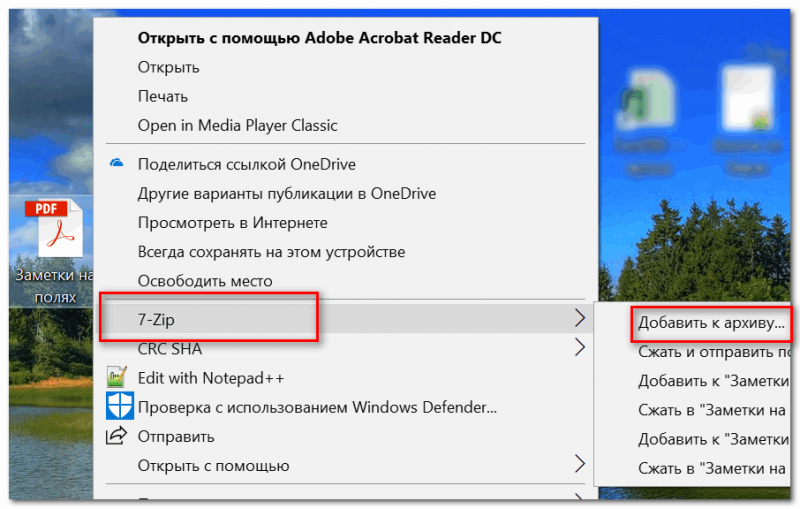
Чтобы сжать документ при помощи архиватора 7Zip, щелкните по файлу правой кнопкой мыши, после чего левой кнопкой манипулятора кликните сначала по строчке 7Zip, а затем – по надписи «Добавить к «название_файла». Тогда архив будет создан автоматически.
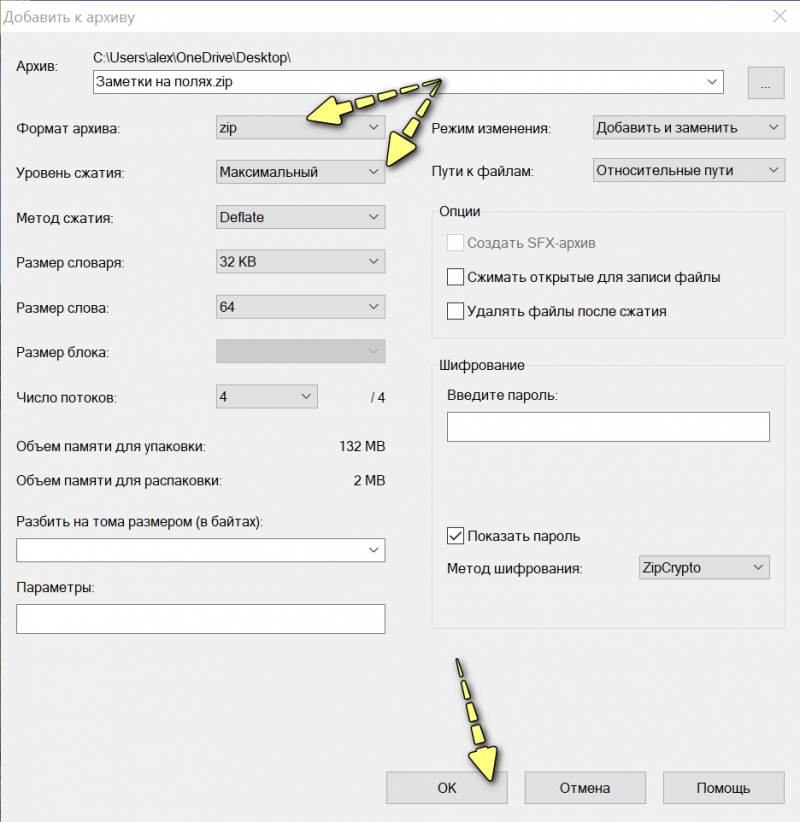
Если хотите перед архивацией выставить определенные параметры, выбирайте строчку «Добавить к архиву». Тогда откроется такое окошко, как на скриншоте ниже.
Воспользовавшись архиватором, вы можете заметно уменьшить размер документа, а также создать архив, состоящий из нескольких файлов, сжатых и объединенных между собой. Это заметно облегчит их хранение и передачу по электронной почте. Только перед отправкой заархивированного PDF-файла убедитесь в том, что у адресата тоже установлен архиватор, иначе он не сможет открыть архив.
Примечание: Adobe Acrobat и Adobe Reader – это не одно и то же. Reader распространяется бесплатно, но его набор функций по редактированию PDF-файлов крайне ограничен, поэтому уменьшать размер документов можно только в Acrobat’е. Однако Adobe Acrobat – программа платная. И если у вас ее нет и покупать ее вы не хотите, воспользуйтесь другими вариантами сжатия PDF-документов, с ней не связанными.
Как сжать файл PDF (рабочие способы)
 Доброго времени суток!
Файлы PDF вроде всем хороши, но есть у них одно краеугольное место. Дело в том, что размер некоторых PDF-фок далек от «идеала», нередко, когда они весят даже по 100÷500 Мб, порой доходит до 1 Гб! 😢
Причем, далеко не всегда такой размер файла оправдан: т.е. в нем нет какой-то очень высокоточной графики, которая отнимает столько места.
Собственно, об этом и будет сегодняшняя статья.
Если удалить некоторые страницы из документа PDF — то можно за счет этого уменьшить его размер. Если вас этот вариант устраивает — то рекомендую вот эту заметку.

Варианты, как можно сжать PDF-файл
Способ №1: архивирование
Пожалуй, наиболее простой и очевидный — это добавить PDF-файлы в архив. Таким образом, порой, удается существенно уменьшить занимаемый ими размер.
Чтобы отправить файл в архив — достаточно всего 1-2 клика мышкой.
Добавить к архиву (7Z)
Далее указать формат архива, степень сжатия и нажать «OK» (это минимум).
Выбор формата и степени сжатия
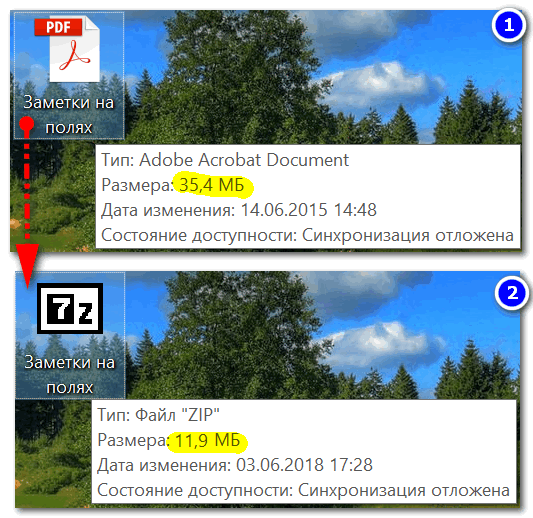
Собственно, мой файл был сжат почти в 3 раза! Пример ниже. 👇
Способ №2: сжатие с помощью уменьшения качества (DPI)
DPI — это количество точек на дюйм. Чем больше точек на дюйме — тем выше качество отображаемой картинки (и тем больше весит файл).
Естественно, при пере-сохранении PDF-файла, можно указать новое количество точек на дюйм (DPI) и за счет этого уменьшить размер файла (вместе с его качеством).
Однако, сразу отмечу, что далеко не всегда при уменьшении DPI — ухудшается качество картинки (во многих случаях разницы на глаз не заметите!).
1) Libre Office (👉 ссылка на программу)
Хороший и бесплатный офисный набор (я уже ранее рекомендовал его, как альтернативу MS Office). В своем арсенале имеет программу DRAW, которая легко и непринужденно может провести изменения в PDF (в том числе изменить DPI). Рассмотрим поподробнее.
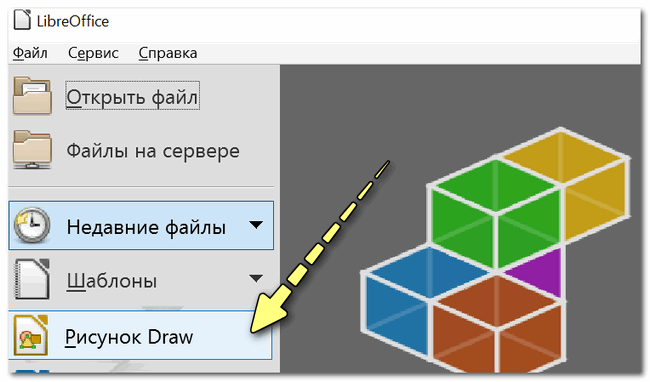
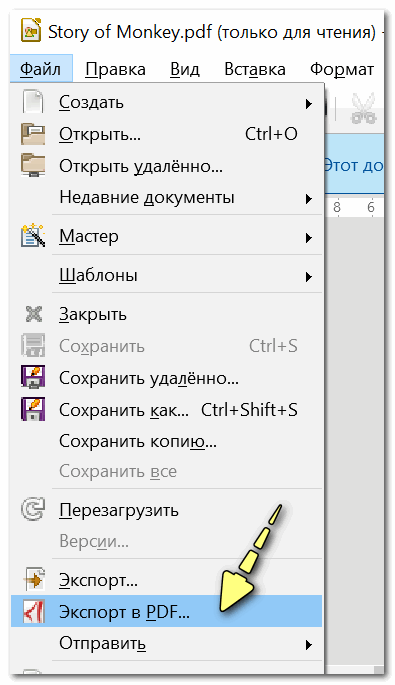
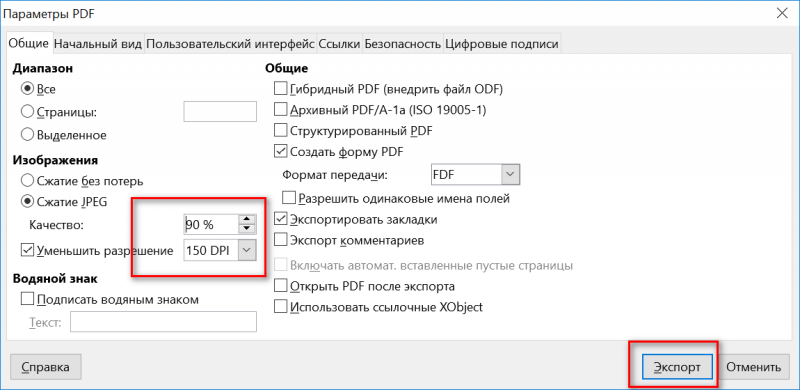
Откроется окно со множеством параметров для сохранения. Тут вы можете изменить качество сжатия, разрешение (DPI) и прочие параметры. В общем-то, самое нужное я выделил на скрине ниже.
После задания параметров — нажмите кнопку экспорта для создания нового файла.
Быстро, просто и легко! Не так ли?
2) CutePDF Writer (👉 ссылка на оф. сайт)
Т.е. устанавливаете ее, затем открываете какой-нибудь файл PDF, скажем, в Adobe Reader (можно и в любой другой программе для чтения PDF) и нажимаете «Печать» (сочетание Ctrl+P).
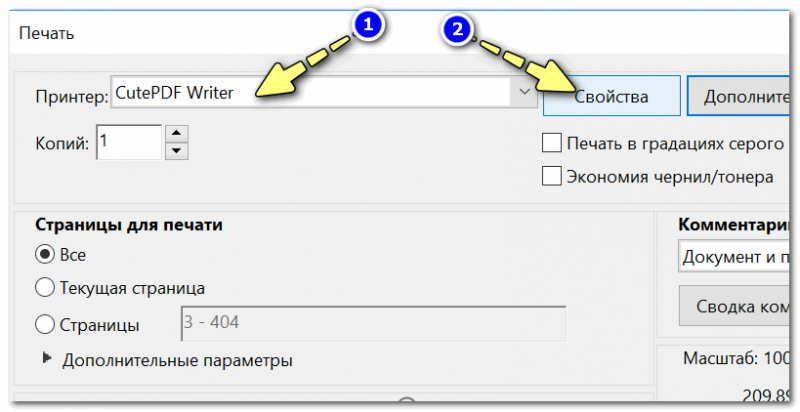
Свойства CutePDF Writer
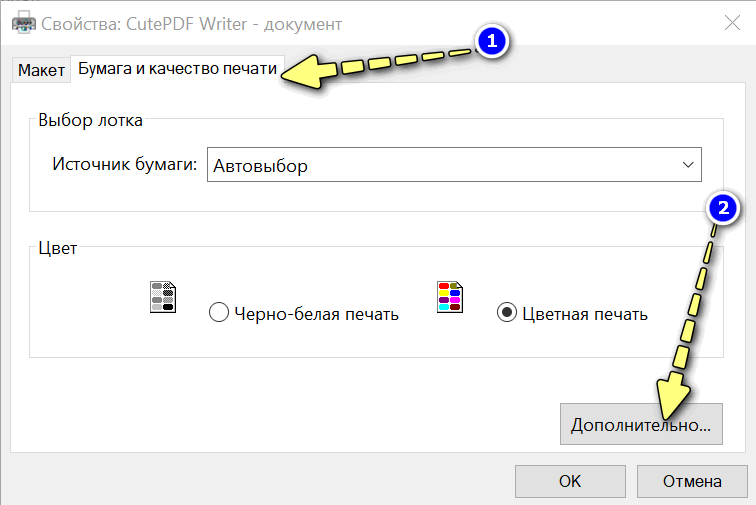
Свойства бумаги и качества
Здесь можно будет задать качество печати в DPI (и др. параметры).
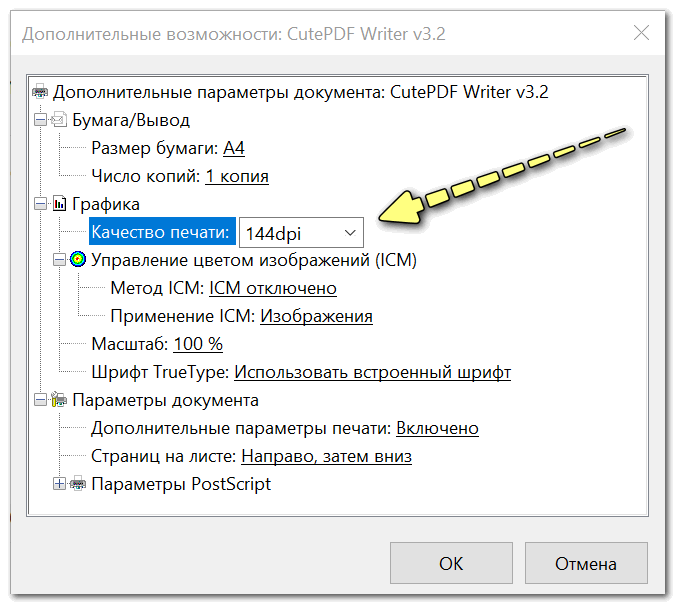
Далее сохраняете введенные изменения и производите «печать» (то бишь сохранение) нашего файла. Качество PDF будет новым: сравнивайте старый и новый файлы!
Кстати, устанавливать необходимо оба файла, которые доступны на официальном сайте программы!
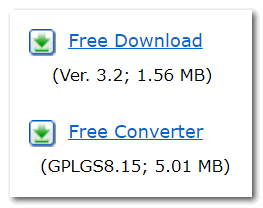
Установить нужно оба файла
Способ №3: конвертирование в формат DjVU
Формат DjVU, в среднем, обеспечивает более сильное сжатие, нежели PDF. И надо признать, что DjVU один из немногих форматов, которые реально конкурирует с ним.
PdfToDjvuGUI
Офиц. сайт: https://www.trustfm.net/
Примечание : обратите внимание, что утилита иногда неправильно читает «названия» файлов, написанных на русском.
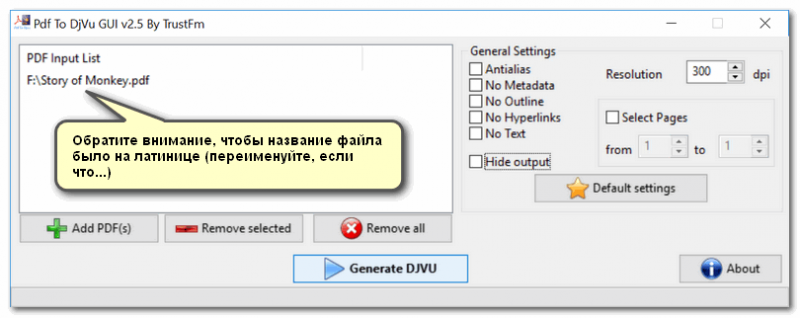
Кстати, файл DjVU программа поместит в ту же папку, где находился оригинальный PDF. В качестве примера см. скрин ниже. Без изменения качества (а программа позволяет менять DPI), удалось снизить занимаемое место файлом почти в 2 раза!

PDF VS DjVU (при одинаковом DPI)
Способ №4: использование онлайн-инструментов

Сжатый файл в Small PDF
Отличный сайт для быстрого сжатия и конвертации из одного формата в другой. Файлы, размером до 20-30 Мб, обрабатываются буквально в течении 10-15 сек.!
Сервис не трогает разметку документа, ссылки, меню и пр. элементы. Сжатие происходит за счет графики (то бишь параметра PDI).
Еще один универсальный сервис для быстрого конвертирования PDF в DjVU, либо для сжатия PDF не меняя формата. Результат можно не только скачать к себе на ПК, но и сразу отправить на облачный диск: Google Drive, Dropbox.
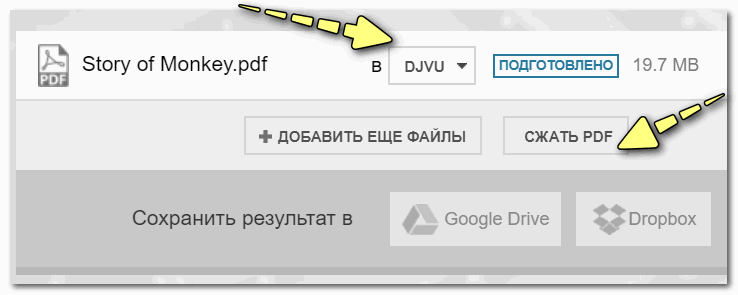
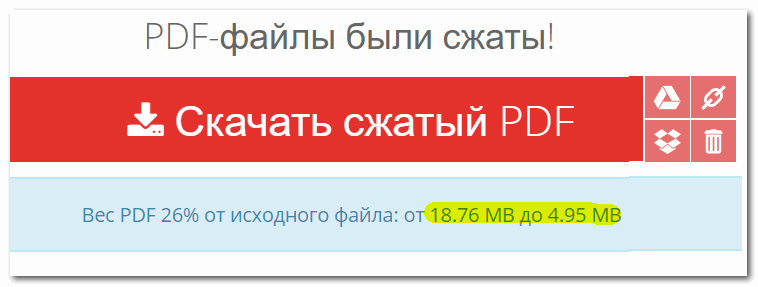
Файлы были сжаты // Сервис «I love DPF»
Отмечу также, что на этом сервисе вы сможете разбить PDF файл на несколько частей, конвертировать его в другие форматы, объединить несколько PDF и т.д. В общем, довольно-таки многофункциональный сервис, рекомендую к ознакомлению!
Изменить размер страниц PDF-файла
Изменяйте размеры PDF-файлов онлайн! Вам не надо ничего скачивать, просто воспользуйтесь бесплатным онлайн-сервисом.
Оставайтесь на связи:
Измените размер PDF-файла онлайн
бесплатно в любом месте
Как изменить размер PDF-файла
Загрузите файл с компьютера или из облака или перетащите в специальное поле.
Затем выберите нужный размер. Наша программа поддерживает все популярные форматы.
Что дальше? Просто нажмите на кнопку «Сохранить изменения» и немного подождите. Скоро можно будет скачать PDF-файл.
Измените размер PDF-файла онлайн
Вам не надо ничего загружать или устанавливать!
PDF2Go — это онлайн-сервис. Просто подключитесь к Интернету и загрузите файл. Остальное сделаем мы.
Зачем изменять размер PDF-файла?
Подготовка PDF-файла к публикации — дело хлопотное. Представьте ситуацию: документ готов, а соотношение страниц выбрано неверно.
Определитесь с оформлением и содержимым файла, а заботы о размере страниц оставьте нам!
Совет: Вы также можете изменить размер PDF-файла.
Изменение размера и безопасность
Мы заботимся о безопасности файлов. Загружайте документы и будьте спокойны — ваши данные под защитой.
Подробности об авторских правах, автоматическом удалении и обработке файлов см. в Политике конфиденциальности.
Размеры каких файлов можно изменить?
Бесплатный онлайн-инструмент поможет изменить размер PDF-файла. Документы в другом формате преобразуются в PDF перед изменением размера!
Документ:
В любом удобном месте
Случается, что файл надо обработать срочно, а компьютера под рукой нет. Вас выручит PDF2Go:
Откройте браузер с любого устройства, которое есть под рукой, загрузите PDF-файл и измените его размер. Все операции выполняются онлайн — просто подключитесь к сети.
Чтобы оставить отзыв, преобразуйте и скачайте хотя бы один файл
Вы создали PDF-документ, но он имеет очень большой размер? Документов на носителе слишком много, и они занимают большой объем памяти? Нужно отправить сообщение, а документ слишком большой и его загрузка занимает много времени, либо же и вовсе не возможна из-за размера документа?
1. Как уменьшить размер файла pdf с помощью онлайн сервисов
Если нет желания что-либо скачивать и инсталировать, есть прекрасная возможность сжать PDF-файл онлайн. Сжатие документов в онлайн – это удобно, надёжно и быстро. В интернете есть множество сервисов, благодаря которым можно уменьшить объем занимаемой памяти PDF-файла бесплатно. Ниже представлены некоторые из них:
Сервис SmallPDF (https://smallpdf.com/ru) достаточно легко и просто уменьшает размеры PDF-файла онлайн. Этот процесс происходит быстро и бесплатно. Зайдя на сайт, загрузите pdf файл, размер которого Вам хотелось бы изменить. Сделать это достаточно просто: нужно кликнуть по кнопке «выбрать файл». Далее выбирите нужный документ с помощью проводника, или же просто перетащить его левой кнопкой мыши. После этого нужно выбрать необходимую нам степень сжатия и сохраняем результат.
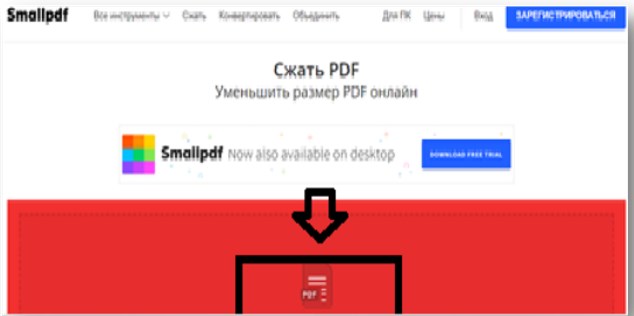
Онлайн-конвертер ILovePDF (https://www.ilovepdf.com/). На выделенное желтым поле, которое находится посередине сайта, необходимо перетащить документ, или же выбрать его через проводник, затем дождавшись окончания конвертации и скачать файл.
Утилита PDF-docs (http://pdf-docs.ru/). Схема процесса сжатия проста – требуется выбрать pdf-документ, который необходимо сжать, определить качество конечного документа, дождаться окончания и скачать файл.
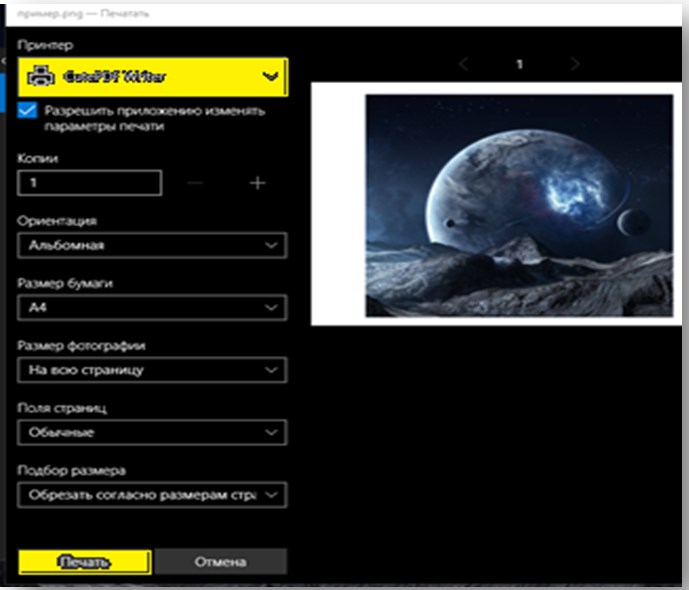
2. PDF конвектор CutePDF
Уменьшить PDF-файл возможно так же с помощью конвектора, например, CutePDF (http://www.cutepdf.com/). При установке данной программы можно переводить практически любые доступные для распечатки форматы / расширения файла в PDF, а также изменять размер файла повышая или понижая качество текста.
После инсталяции данной программы на ПК создастся виртуальный принтер, при помощи которого происходит конвертация. Его нужно загрузить с официального ресурса и установить.
Рассмотрим на примере. Есть фото, в формате «PNG», который необходимо уменьшить в размерах и преобразовать в формат «PDF». Отрываем PNG-файл, переходим к печати, выбирая принтер CutePDF Writer: И подтверждаем печать. После этого появляется окно, где следует выбрать папку сохранения PDF-файла и дать ему имя. Готово. Ваш файл теперь в PDF–формате и значительно меньшего размера. Если размер PDF-файла после сжатия вас все еще не устраивает – проведите процесс сжатия повторно.
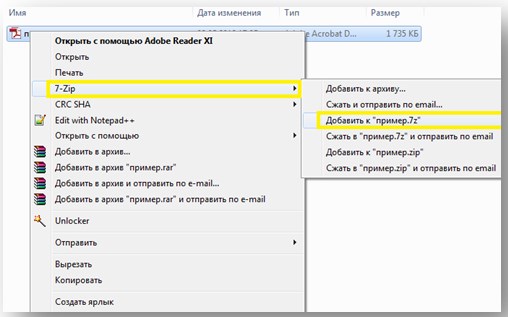
3. Уменьшение размера методом сжатия PDF-файла с помощью архивации
Для этого необходимо кликом правой кнопки мишки открыть меню управления данным файлом. Затем выбрать пункт «7-Zip», затем укажите строку «Добавить к (имя файла)».
Архив создастся автоматически, меньшего размера, в той же папке, где и сам документ. Также, в данном окне перед архивацией есть возможность выставить параметры архива, для чего необходимо выбрать первую строку «Добавить к архиву», после чего появиться окно, в котором можно выбрать необходимые параметры. Если нужно после архивации сразу же отправить файл по email пункт «Сжать и отправить по email» создан как раз для этого, архив сразу же переместиться в окно ввода нового сообщения почты, которой вы пользуетесь.
4. Уменьшить pdf с помощью Adobe Acrobat
С помощью PDF-оптимизатора. Данный способ осуществляется с помощью программы Adobe Acrobat (https://acrobat.adobe.com/ru/ru/acrobat/pdf-reader.html).
1. Откройте необходимый файл, который требуется сжать, с помощью программы Acrobat.
2. Далее следует зайти в меню управления файлом, и кликнуть по пункту меню «Сохранить как другой» и выбрать «Оптимизированный файл PDF», чтобы открылся оптимизатор PDF документов.
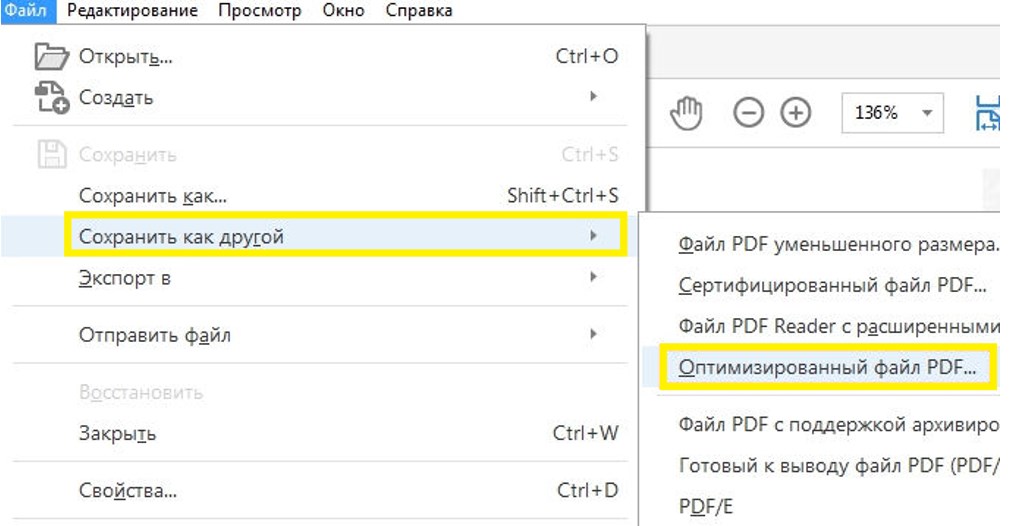
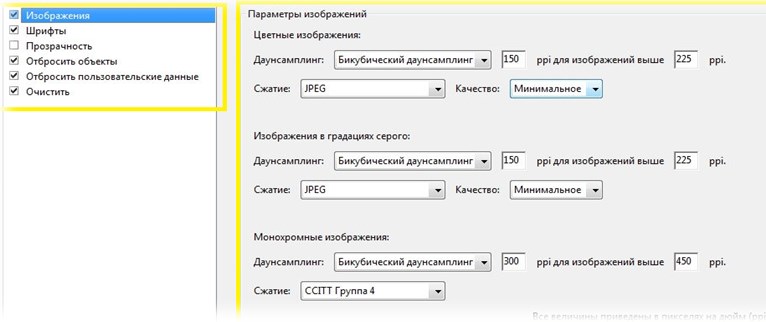
3. В следующем окне «Оптимизация PDF» нужно выбрать пункт «Оценить использование пространства», чтобы знать какие составляющие документа занимают большинство места в документе. Расчет ведется в процентах и байтах. Беря в учет информацию по оценке занимаемого места, и сделав вывод о том, что требуется сжать, а что не стоит, можно переходить к непосредственному сжатию файла. Для этого, в верхней левой части окна левой кнопкой мыши нужно выбирать пункты параметра, а в верхней правой части нужно менять сами настройки. После окончания всех необходимых настроек файл следует сохранить.
Использование и распространение нелицензионного ПО может создать дополнительные трудности в работе Вашего ПК, остерегайтесь подобных программ и сайтов. Приятного пользования!



