
Голосовой помощник Алиса
Зачем нужна Алиса
Алиса также доступна в мобильном Яндекс.Браузере на устройствах с Android и iOS и в приложении Яндекс на базе Android.
Алиса и ваши персональные данные
Когда вы используете сервисы Яндекса, вы оставляете в них свои данные, например историю запросов к Алисе. Мы бережно храним эти данные и хорошо их защищаем: все наши хранилища соответствуют SOC 2 — это один из самых надежных международных стандартов.
Управлять персональными данными можно на странице Ваши данные на Яндексе.
После удаления почти все данные сразу станут недоступны. Некоторые виды данных Яндекс будет хранить еще какое-то время, потому что этого требует закон.
Голосовой помощник Алиса
Зачем нужна Алиса
Алиса также доступна в мобильном Яндекс.Браузере на устройствах с Android и iOS и в приложении Яндекс на базе Android.
Алиса и ваши персональные данные
Когда вы используете сервисы Яндекса, вы оставляете в них свои данные, например историю запросов к Алисе. Мы бережно храним эти данные и хорошо их защищаем: все наши хранилища соответствуют SOC 2 — это один из самых надежных международных стандартов.
Управлять персональными данными можно на странице Ваши данные на Яндексе.
После удаления почти все данные сразу станут недоступны. Некоторые виды данных Яндекс будет хранить еще какое-то время, потому что этого требует закон.
Как установить Яндекс Алису на разные устройства
Этот голосовой помощник был презентован в мае 17-го года, и тогда же стал доступен в бета-версии. Установить Алису не сложно, более того, обычно она загружается автоматически, после установки или обновления браузера от Яндекса, так как является его дополнительным функционалом. Если этого не произошло – не беда. Мы тебе расскажем, как это сделать.

На компьютер
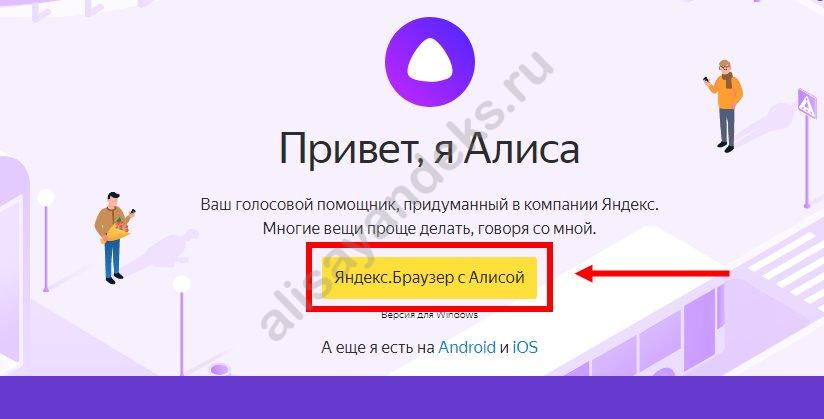
Как мы уже сказали, загрузка этого голосового помощника обычно происходит автоматически, одновременно с установкой браузера от Яндекса. Поэтому, если ты еще не пользуешься этим поисковиком – просто скачивай его и нужное приложение уже будет внутри. Если браузер есть, а робота в нем нет, то чтобы бесплатно установить программу Алиса на компьютер, можно выбрать один из следующих способов:
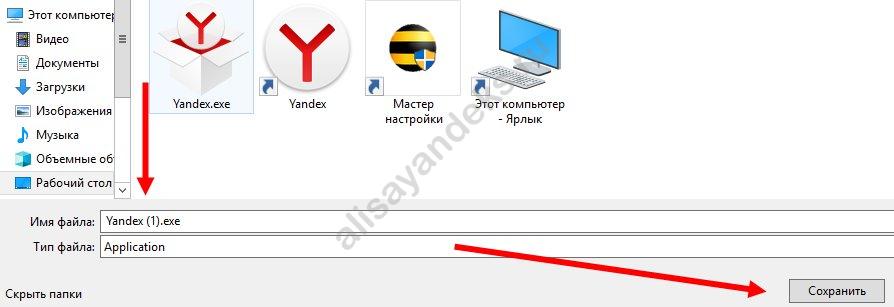
Когда загрузка окончится, в правом верхнем углу браузера появится иконка Алисы. Кликай по ней, и система сама завершит установку.
Важно! Если установить приложение Алиса не получается, а на экране появится надпись «Ошибка записи в файл», значит это действие требует администраторских прав. Найди в загрузках файл Yandex-alice.exe, кликни по нему правой кнопкой мыши и выбери «Запуск от имени администратора».
Чтобы запустить бота, нужно проверить, есть ли подключение к сети интернет. Далее возможно:
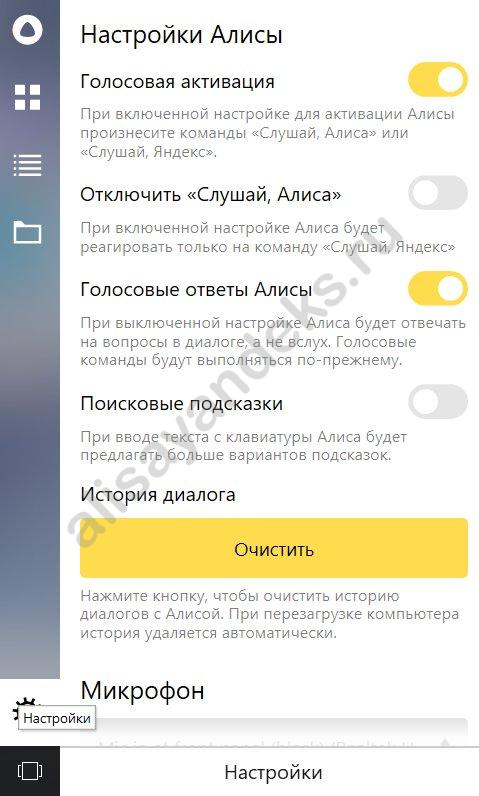
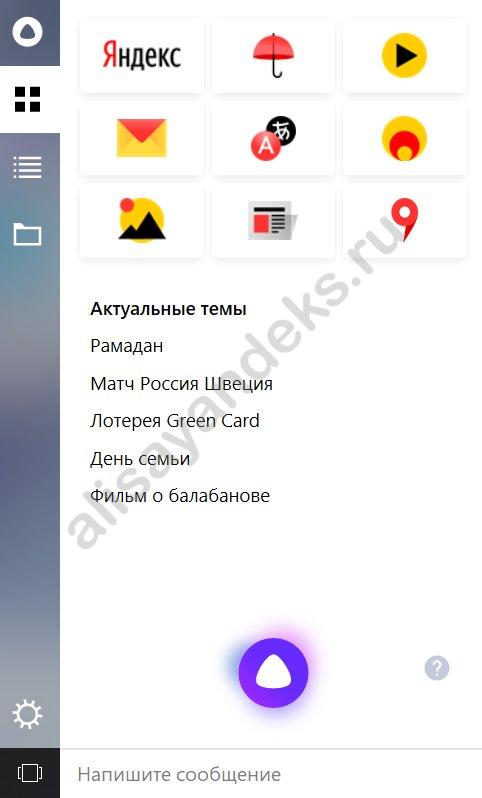
Запомни! Чтобы установить голосовой помощник Алиса на ноутбук, компьютер или телефон, нужно скачать или обновить Яндекс-браузер, либо приложение «Яндекс». Обновление обычно происходит автоматически или через приложение-магазин. Загружается поисковик с официальной страницы программы, которая ищется по соответствующему запросу в интернете.
На смартфоны Android и iPhone
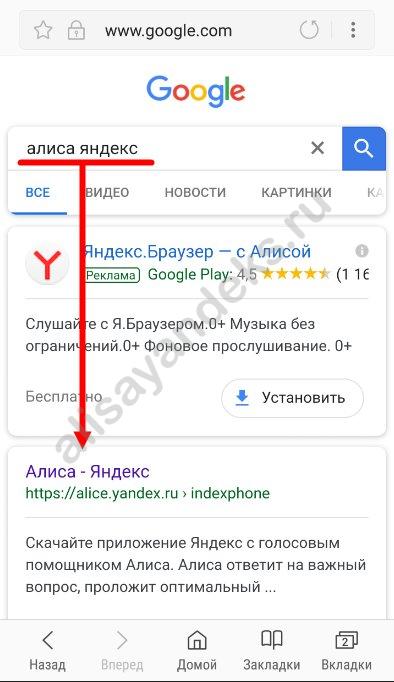


Обрати внимание: если в Google Play ты видишь надпись «Установлено», то загляни в раздел обновлений. Скорее всего Алиса появится после загрузки свежего ПО для браузера. И не забудь включить автообновление для этой программы.
Инструкция, как установить голосовой помощник Яндекса Алиса для iPhone:
И точно также, если видишь «Установлено», проверь раздел обновлений.
Способ активации загрузки с компьютера на телефон
Чтобы установить Яндекс браузер с Алисой с помощью этого руководства, нужно авторизироваться в Play Маркет / App Store с компьютера, причем это должен быть тот аккаунт, к которому привязан Android или iPhone.
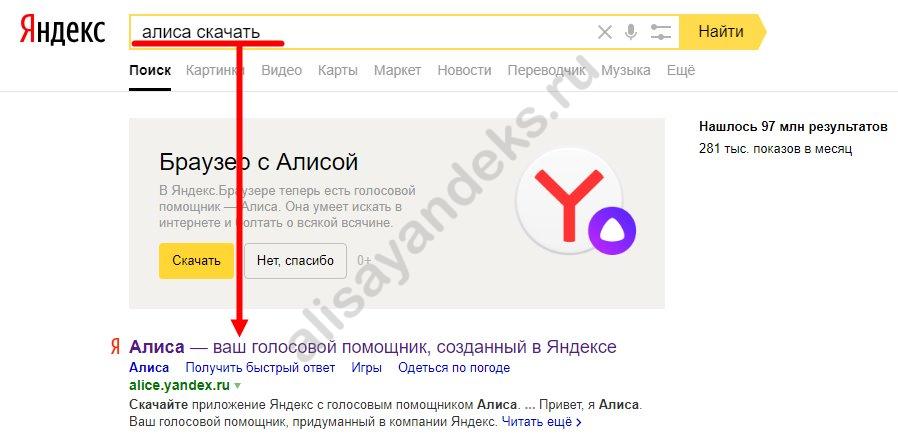
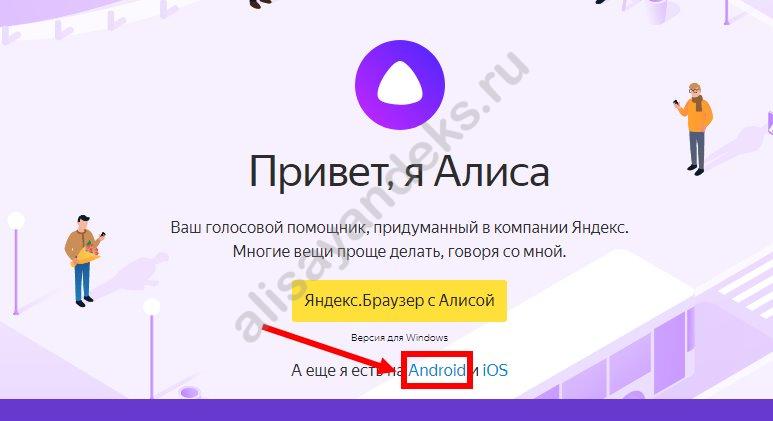
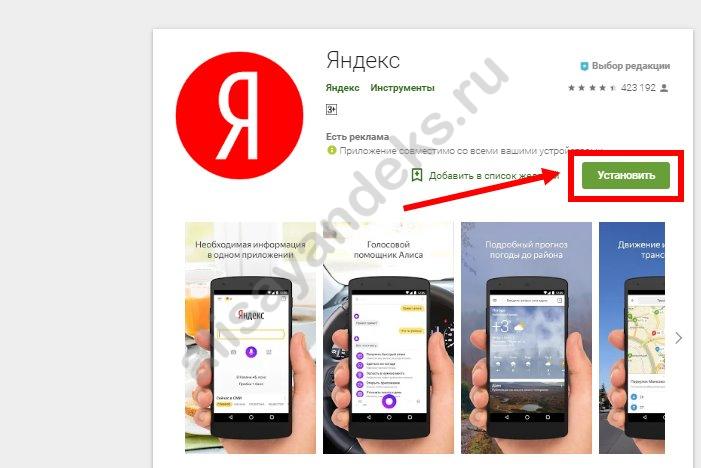
И про Windows Phone. Виртуальный помощник Алиса устанавливается на смартфоны Windows аналогично инструкциям, приведенным выше. Только отсылка будет на Microsoft Store.
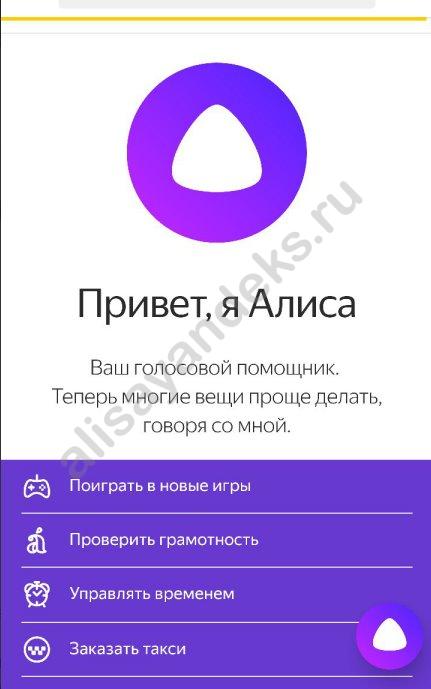
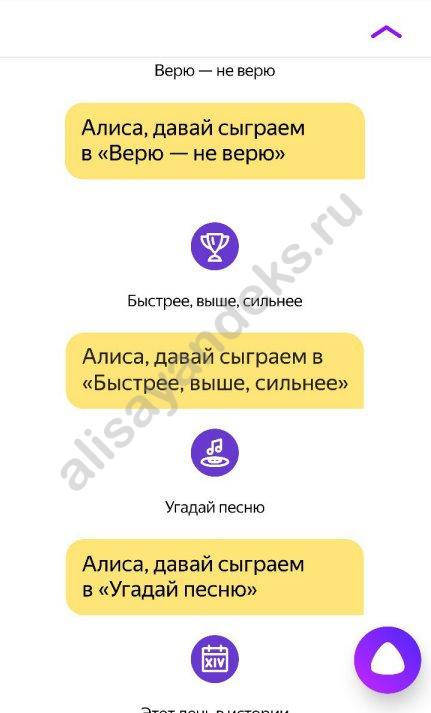
Вот о чем можно попросить Алису:

Яндекс Алиса на Android: как установить, настроить, активировать голосом
Голосовой помощник Алиса от компании Яндекс отличается широким функционалом, основная задача которого освободить пользователя от рутинных действий и сэкономить его время. Перед тем, как установить Алису на Андроид, рекомендуется познакомиться с ее основными функциями и алгоритмом установки.
Что умеет умный ассистент Яндекса Алиса
Тех, кто знакомится с Алисой впервые, приятно удивят ее возможности и простота управления. Голосовой ассистент Яндекса умеет выполнять простые и сложные операции, такие как:
Чтобы узнать функции ассистента Яндекса достаточно задать вопрос «Алиса, что ты умеешь?». Помощник не только выполняет полезные команды, существенно облегчающие работу с девайсом, но также является собеседником или партнером по игре.
Как скачать и установить Алису на Андроид
Пользователи часто задают вопрос – как скачать Алису на телефон Андроид бесплатно? Алиса не имеет отдельного приложения и устанавливается с Яндекс Браузером, который бесплатно скачивается в Плэй Маркете. Для этого нужно:
Если Яндекс Браузер установлен на девайсе ранее, можно сразу перейти к установке Алисы. Для этого:
Как настроить Алису на устройстве Android
Настройки голосового помощника Алисы располагаются непосредственно в веб-обозревателе и диалоговом окне. Чтобы активировать требуемые опции предстоит выполнить несколько шагов:
Как активировать Алису Яндекс голосом
Установка и настройка Алисы на гаджет завершены. Остается узнать, как активировать Алису голосом на Андроиде. Самый простой способ — использовать виджет, включенный в приложение Яндекс. Нажав на значок микрофона, можно задать вопрос, начинающийся со слов «Слушай, Алиса», «Слушай, Яндекс».
Запускать Алису голосом на заблокированном экране, не заходя в Яндекс не получится. Компания Гугл имеет приоритетное право на установку своего Голосового Ассистента на устройствах Андроид, и любой другой помощник не будет полноценно работать рядом с таким соседом.
Однако существует вариант, разрешающий запускать голосом Алису даже на заблокированном экране смартфона. Сделать это можно через Google Assistant и функцию Voice Match, доступную на Android 5 и выше. Для этого нужно:
Стоит отметить, что Войс Матч не работает на некоторых гаджетах на платформе Андроид, например, на смартфонах Xiaomi.
Алиса голосовой помощник
Приложение Алиса разработано корпорацией Яндекс и является альтернативой таким виртуальным голосовым помощникам, как Siri или Google.
Виртуальный персональный помощник Алиса ответит на ваши вопросы и поможет проложить маршрут, отыскать компанию и отзывы к ней, быстро дать ответ на простой вопрос и многое другое, о чём подробнее описано далее.

Алиса устанавливается как отдельное приложение на устройство, а также встроена в большинство сервисов Яндекса. Так, через GPS или ГЛОНАСС навигацию она быстро отыщет вас на карте, при желании, проложит маршрут на общественном транспорте и подскажет расписание, построит велосипедный или пеший маршрут или вызовет такси.
Подскажет ближайший продуктовый магазин, и даже какие проходят в них акции. Находить короткий путь к аптеке, ресторану, кино с информацией о фильмах, торговому центру быстрее и проще с приложением Алиса.
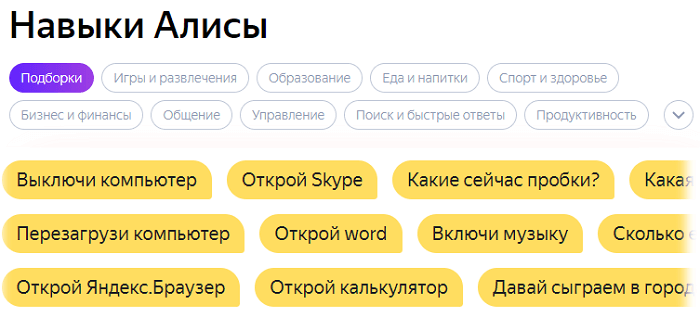
Интересная возможность узнавать о самых популярных новинках авто, последних новостях в мире, аккаунтов социальных сетей знаменитостей и другой важной и интересной информации через ленту новостей Дзен.
Скачать Алиса голосовой помощник на русском языке
Запустить голосовой персональный помощник Алису на Андроид можно, нажав на значок микрофона в Яндекс браузере или установив дополнительное расширение в другом веб-обозревателе последней версии на русском языке.
Также ассистентку можно установить, как отдельный голосовой помощник и использовать во всех приложениях одновременно.
Для этого необходимо скачать приложение Алису по ссылке https://skachat-dlya-android.ru/alisa-yandeks-pomoshhnik.html и установить как обычный APK файл на устройство Андроид, затем кликнуть по появившемуся значку на рабочем столе или в меню телефона.
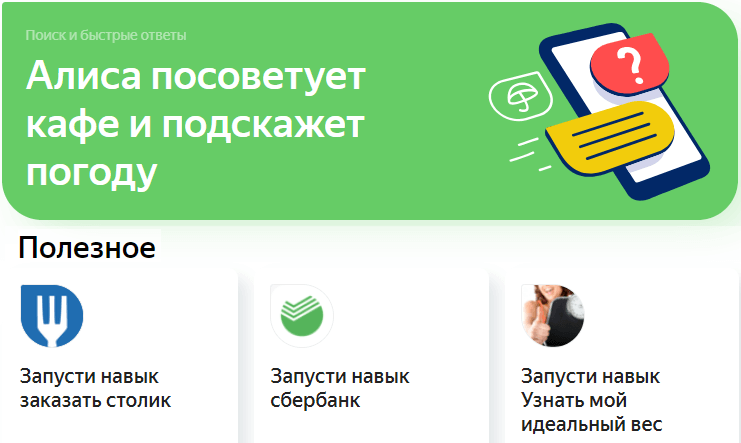
Итак, что же умеет делать голосовой помощник Алиса:
В отличии от своих конкурентов Алиса имеет чувство юмора и с ней можно не только поболтать по душам, но и поиграть в популярные игры, например, в города.
Персональный Яндекс помощник Алиса можно установить на любое Андроид устройство смартфоны и планшеты со старой или новой операционной системой.
По ссылке ниже можно скачать приложение Алиса как отдельную программу, для Андроид по этой официальной ссылке и голосовой помощник в Яндекс браузере для компьютера.
Как установить Алису на компьютер
Алису установить на компьютер проще, чем тебе кажется, но если ты читаешь эту статью, то скорее всего по какой-то причине этого голосового помощника на твоем устройстве нет.
Понадобится стабильный интернет и несколько минут времени: даже меньше, чем будет потрачено на прочтение этой статьи. Ее, кстати, советуем изучить внимательно, потому что тут много полезной информации.
Установка последней версии поисковика
Если у тебя еще нет браузера Яндекс или ни одна из приведенных выше инструкций не помогла, тогда, чтобы установить приложение Алиса на ПК Виндовс, нужно убрать старый поисковик и загрузить новый. Вместе с ним появится и говорящий робот. Удалить не сложно: кнопка Win – Параметры – Приложения, затем найди веб-обозреватель в списке программ и кликни на «Удалить». Далее скачай голосовой помощник от Яндекс с нашего сайта. Если ты решил сделать это на оф. сайте:
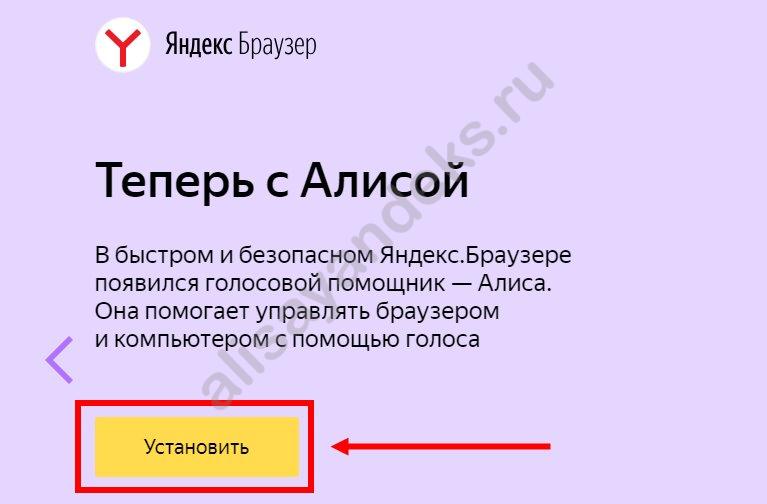


Краткая информация по теме: есть несколько способов, как поставить Алису на компьютер самостоятельно:
Теперь о том, можно ли установить голосовой поиск Алиса на компьютер отдельно и как это сделать. На Виндовс 10 он идет вместе с браузером, а раньше для версии Win7 было можно. Удобная штука на самом деле. Обычно она «прикручивается» к панели задач автоматически после загрузки и установки веб-обозревателя.
Обрати внимание: часто файлы *.exe активируются только при наличии у пользователя администраторских прав. И если на экране выскакивает ошибка, то дело скорее всего именно в этом. В этом случае, чтобы установить Яндекс Алиса на компьютер, ищи yandex-alice.exe и запускай его щелчком правой кнопки мыши, выбрав в меню «Запуск от имени администратора».
Функционал у нее обширен, можешь знакомиться с ним.
Если браузер уже установлен, но робота нет
Вообще голосовой помощник устанавливается автоматически, вместе с веб-обозревателем. Так что если программа уже загружена и регулярно обновляется, проблем возникать не должно. Однако случаются системные ошибки и просто проблемы с обновлением, которые могут привести вот к такому результату.
Сначала обновляемся вручную, раз система не делает этого самостоятельно. Если все пройдет как надо, то ты увидишь, что Алиса сама установилась на компьютер и готова к работе.

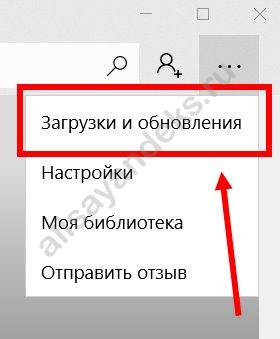
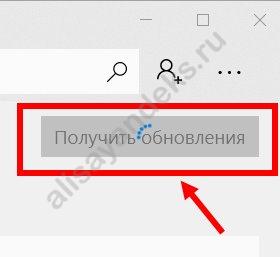
Когда процесс завершится ты увидишь, говорящий робот на месте и готов к работе. Если этого не произошло, попробуй установить голосовой помощник Алиса на компьютер вот этим способом:

Подожди пару секунд, которые понадобятся системе на выполнение всех настроек.
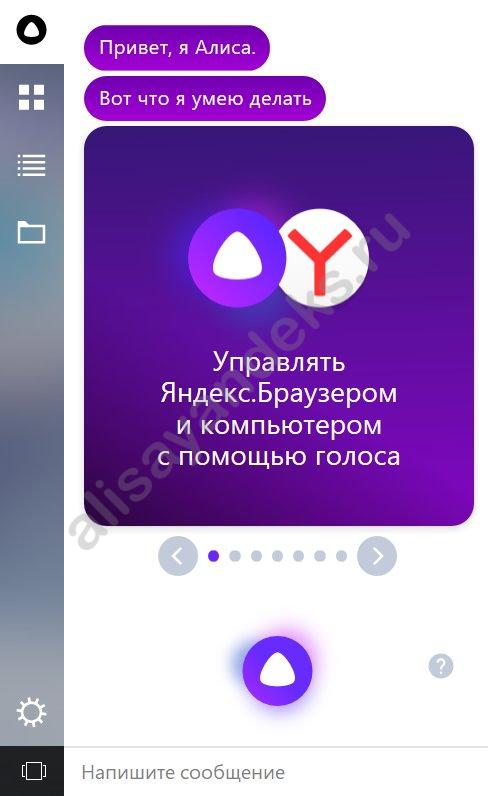
Обрати внимание: если установка на компьютер пройдет успешно, то голосовой помощник отзовется после нажатия на желтую кнопку, он скажет: «Привет, вот что я умею». То же самое произойдет, если робот и так был на месте, но по каким-то причинам не отображался в программе.



