
От репитера до вайфай-моста: 4 способа подключить интернет где угодно
Лайфхаки для удаленной работы и просмотра сериалов
Интернет до сих пор есть не везде.
Жителям частных домов и тем, кто отдыхает за городом, приходится искать неординарные решения, чтобы не быть отрезанными от внешнего мира.
Читатели Т—Ж поделились опытом и рассказали, как подобрать оборудование и подключить интернет даже в самых сложных случаях.
В период самоизоляции через три недели почувствовал, что в квартире сидеть больше невозможно. Как раз потеплело и можно было перебраться жить на дачу. С интернетом там всегда было плохо: 4G пробивался только в одном месте, и то сигнал был слабым — работать было невозможно.
Начал изучать вопрос и понял, что есть возможность усилить 4G-сигнал. При этом достаточно купить спецоборудование — и можно сидеть в инете с телефона или планшета, не приобретая дополнительно симку. Спецоборудование состоит из внутренней и внешней антенны, репитера и кабельной сборки, которая все это соединяет.
Перед тем как все это покупать, нужно убедиться, что хоть где-то на вашем участке есть 4G, и понять, на какой частоте он лучше всего ловит. И купить репитер для этой частоты. Можно даже для нескольких частот или взять устройство, которое усиливает 2G, — с ним вы повысите качество разговоров по телефону и усилите 4G. Но чем больше частот усиливает репитер, тем дороже стоит.
В результате появилась возможность без проблем работать на даче и смотреть что-нибудь на «Ютубе». Не надо платить за дополнительную симку, все можно делать с телефона или планшета. Я не измерял итоговую скорость, но оценил уровень сигнала в комнате с внутренней антенной до и после. Ранее программа показывала, что 4G-сигнала не было вообще, после покупки репитера показатель находится в зеленой зоне.
Минус — внутренная антенна слабая и покрывает небольшую площадь. То есть в одной комнате сигнал отличный, в другой уже хуже, а в третьей совсем нет. Можно приобрести дополнительные антенны и разветвители. Все это есть у тех же китайцев и стоит 1—2 тысячи рублей.
Вывод: если бываете на даче наездами, то репитер — отличное решение. Если постоянно, то лучше приобрести мощный вайфай-роутер c симкой и внешней антенной — он покроет сигналом весь ваш участок. Я бы посмотрел в сторону «Скайлинка» — коллега приобрел и очень доволен.
Модем лучше купить разлоченный: с ним можно использовать симкарту любого оператора, также делают фиксированный TTL, чтобы использовать тариф для телефона, а не для модема. Тариф можно поискать непубличный, но это на свой страх и риск. В итоге ежемесячный платеж за безлимитку и скорость
Мой способ подключения интернета в частном доме подойдет тем, у кого в пределах видимости есть многоквартирный дом, в котором живут знакомые. В таких местах часто встречаются 2—3 провайдера — это нам и нужно!
Порядок действий такой. Приходим к жителю многоквартирного дома и договариваемся завести ему в квартиру второго провайдера — первого он уже использует. Покупаем две точки Mikrotik SXT Lite 2, одну ставим у себя на крыше, вторую — за окном жителя многоквартирного дома, питание через PoE вам в помощь. Настраиваем точки, забираем договор от провайдера, оплачиваем картой через личный кабинет. В результате у вас дома интернет на скорости 90—95 Мбит/с с платой 600—650 Р в месяц.
На практике за два года ни единого разрыва соединения.
Купите обычный вайфай-мост. Они чаще на частоте 5 ГГц, но можно взять и на 2 ГГц при меньших расстояниях — «Юбикьюти», «Микротик» и других производителей. Почти любой продвинутый пользователь ПК может организовать скорость более 20—50 Мбит/с на расстоянии 10—20 км в прямой видимости. Форумов множество.
Можно даже соорудить базовую станцию на конечном пункте и раздавать интернет другим клиентским устройствам. Что-то подлежит лицензированию, но есть список малых городов, где нет запрета на использование вайфай-передатчиков.
Покупки и траты. Сравниваем цены и изучаем, как потратить деньги выгодно
Способы подключения к Интернету: разновидности и необходимые устройства
Раньше люди жили без телефонов, компьютеров, телевизоров, а информацию и новые знания добывали из книг, газет, журналов. Сегодня все намного проще и удобней. Чтобы прочитать новую книгу, посмотреть фильм, узнать новости шоу-бизнеса или утвержденные законы в стране, нужно лишь подключение к Интернету ПК, мобильного гаджета или другого устройства, имеющего такие возможности. Подключение к сети Интернет сегодня для многих служит не только средством коммуникации, но и местом работы.
Что приобрести, если надо подключить Интернет
Для успешного использования интернет-услуг нужны следующие составляющие:

Важно! Для подключения персонального компьютера к Сети нужны эти устройства и специалист, который сможет наладить все настройки.
Способы подключения к Интернету
Новые технологии и развитие в данной сфере дают возможность подключения от привычного модема до высокоскоростных технологий. Способы подключения к сети Интернет зависят от затребованных услуг, качества, скорости, оплаты и т. д.
Подключить Всемирную паутину к компьютеру или ноутбуку можно с помощью:
Проводное подключение
Проводное подключение (часто называют «витая пара») имеет ряд преимуществ, которые выражаются в качестве соединения для большого количества техники. Его удобно использовать в офисах, организациях и больших учреждениях, работающих на ПК.
Скорость движения информации напрямую по оптическому кабелю достигает 1 Гбит/сек, а по витой паре — 100 Мбит/сек. Она зависит от типа кабеля и сетевой карты, которая принимает сигнал.
Другие плюсы проводного Интернета:
Недостаток здесь только один — наличие кабелей и шнуров.
Обратите внимание! Как правило, разработчики современного оборудования и новейших технологий позаботились о комфорте клиента. Мобильные гаджеты и ПК не требуют специальных настроек, они уже встроены при сборке.
Подключение через USB—модем
Поскольку кабель может мешать передвижению и загромождать маленькие помещения, существует устройство для входа в Интернет без кабеля. Это модем. Он предназначен для преобразования сигналов Сети в информацию, понятную устройствам, которые их принимают.
Виды модемов для выхода в Интернет:
Перечислять все плюсы модемов можно еще долго, но незачем. Пользователь, который попробовал устройство хоть раз, уже не откажется от него.
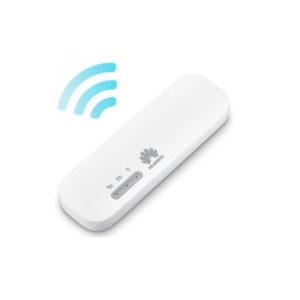
Поскольку компьютер или ноутбук теряет свою функциональность и пользу без включения Интернета, а в помещении нет интернет-кабеля, модем поможет ликвидировать эту проблему. Чтобы подключить модем к ПК или другому устройству, нужно:
Обратите внимание! Для проверки устройства рекомендуется перейти в диспетчер задач и запустить диагностику. Если настройки прошли правильно, то, нажав «Опросить», диагностика произойдет успешно. В ином случае высветится треугольник с восклицательным знаком желтого цвета.
Туннельное подключение
Среди других удобных способов многие пользователи выделяют «туннель». Туннельный протокол L2TP легко обрабатывается сетевыми устройствами, снижает нагрузки на процессор и владеет высокой скоростью подачи и обмена информации. L2TP является аналогом старых протоколов РРТР от компаний Microsoft и Cisco.
Как включить Интернет на компьютере на Windows:
Подключение РРТР на Windows
Зайдя в настройки «Виндовс», раздел «Сеть Интернет», стоит выбрать добавление VPN-подключение. Потом ввести пароль и имя пользователя. Через «Свойства» правой кнопкой мыши указать туннельный протокол «точка-точка» и подтвердить действия.
Подключение РРРоЕ
Чтобы подсоединить Интернет к «Виндовс» ХР, нужно:
Подключение через Wi-Fi
Если в помещении есть настроенный роутер, то данный вариант подключения к Сети самый простой. Всего за несколько минут можно настроить Internet и пользоваться его услугами.
Обратите внимание! Для качественного беспроводного соединения нужны желание и работающее устройство, готовое к приему сигнала.
Что нужно сделать, чтобы получить доступ:
Если есть возможность и желание подключить роутер к ноутбуку или компьютеру, то алгоритм шагов следующий:
Как подключить Интернет к компьютеру
Способов подключить компьютер или ноутбук к Всемирной паутине с помощью различных устройств тоже немало. Каждый может смело называться удобным, практичным и легким. Но каждый пользователь выберет для себя именно «тот», который удовлетворит все его требования.
Как провайдеры подключают Интернет
Желающим настроить Internet нужен персональный компьютер, программа для просмотра контента — браузер и провайдер, предоставляющий услуги Интернета.
Провайдер дает возможность каждому пользователю индицировать себя с помощью логина и пароля. Разные поставщики обслуживают разную географию и предоставляют свое количество трафика, скорость и т. д.
Чтобы найти провайдера, стоит воспользоваться в первую очередь «сарафанным радио». Следует узнать, какие провайдеры уже есть в доме (если это многоэтажка), какое качество связи, какие тарифы лучше и другие мелочи. Также можно поискать их в сети Интернет на специальных форумах. Там, по отзывам пользователей, можно много чего узнать полезного.
Важно! Выбирая провайдера, рекомендуется учитывать его возможности — скорость, покрытие, объем и требования к оборудованию.
Как подключить новый ПК к Интернету
Интернет к персональному компьютеру можно подключить через:
Пошаговая инструкция подключения ПК к вай-фай роутеру через сетевой адаптер:
Обратите внимание! Если ярлык «Антенна» зачеркнут красным крестом, то ноутбук или компьютер не видит сети. В этом случае стоит проверить, включен ли раздатчик трафика. Но если все включено, а модель устройства старая, возможно, гаджет не поддерживает функцию вай-фай.
Выше названы самые распространенные и удобные способы подключения к Глобальной сети. В городских квартирах, многоэтажных домах самым практичным (с финансовой точки зрения) считается кабельное подключение. Можно установить Интернет, позвонив провайдеру или обратившись в службу поддержки. Ну а тем пользователям, у которых условия не позволяют использовать данный способ (живут за городом), остается настроить Сеть только через модем с симкой сотового оператора.
Как подключить интернет
Многих волнует вопрос, как подключить интернет без посторонней помощи. Чаще всего, интернет настраивает сотрудник провайдера в тот момент, когда вы заключаете с ним соглашение на предоставление услуг – ведь именно правильный выход в сеть считается показателем выполнения этой услуги. Однако из-за переустановки системы или при покупке нового ноутбука настройки сети могут слететь, и тогда останется два варианта решения – вызывать техническую поддержку или сделать все самостоятельно.
Проводной Интернет

Прежде чем задумываться, как улучшить скорость Интернета и обойти различные блокировки, стоит начать сначала – поговорить с провайдером, провести в дом провод (без него не будет функционировать не только стационарный ПК, но и домашнего типа сеть Wi-Fi) и найти на самом устройстве разъём Ethernet.
Обычно он располагается на задней стенке компьютера или на торце ноутбука. Перепутать его контуры с другим разъёмом нереально; в любом случае, человек может, тратя много сил, последовательно пробовать подсоединить кабель ко всем разъемам.
Важно!! Поскольку молниеносное выдёргивание провода плохо сказывается на работе сетевой карты, контакт Ethernet идет вместе с защёлкой – и вставлять проводок в разъём нужно до щелчка. При желании отсоединить провод можно, но сначала придется прижать язычок из пластика и только потом, осторожно вытащить контакт./p>

Вот и все! Кабель подсоединен к ПК. Иногда этого бывает достаточно: остальными настройками занимается провайдер, и через несколько минут клиент уже может пользоваться всеми возможностями всемирной паутины.
Бывает и сложнее: подсоединиться напрямую не получается, и человеку приходится разбираться дольше. Ниже будет разобрана инструкция по установке соединения кабельного на базе Виндовс 7; пользователи других версий могут действовать по той же схеме.
Чтобы установить проводного типа подключение к сети на Windows 7/8/8.1/10 с нуля, необходимо:


Приведённой инструкции хватит для подключения простой проводной сети ЛАН: если провайдер использует новый протокол стандарта L2TP, человеку придётся сделать несколько дополнительных манипуляций:


Юзер, полностью следовавший инструкции, получит нормальное защищённого типа подсоединение к сети; если ничего не вышло, стоит повторить манипуляции сначала или сразу обратиться к провайдеру за помощью.
PPPoE
Если для подключения к всемирной паутине используется протокол PPPoE, придется при первом подключении указать логин и пароль:


Внимание!! Многие провайдеры присоединяют интернет-соединение к номеру карты сетевой, установленной в ПК клиента. В этом случае настроить все, как и установить Wi-Fi на компьютер, своими руками не получится: придётся позвонить в офис и сообщить свои данные.
После всех выполненных действий стоит проверить наличие связи с Интернетом. Самый простой вариант – посмотреть в правый угол экрана: если там возник значок (кабель и монитор) – всё в норме.
Второй способ, немного сложнее – запустить командную строку, ввести текст вида ping IP, где IP – это личный адрес, и нажать на Enter. Если объёмы ушедших и полученных пакетов совпадают, а процент потерь 0, всё сделано правильно – и можно переходить к следующим действиям, то есть настройке домашней сети.

Как подключить беспроводной Интернет
Не всем нравится кабельный интернет: ПК или ноутбук «привязан» к одному месту, и чтобы перенести его в иную комнату, придётся хорошенько постараться. Намного проще подключить устройство к беспроводной сети; в ноутбуке для этого уже есть всё что надо, а для компьютера придется купить специальный адаптер – встраиваемый или в виде флэш-устройства.
Чтобы настроить Wi-Fi, придется, как и при подключении Интернета кабельного, провести в дом проводок от провайдера, но теперь уже подключить его не к ПК, а к роутеру, не забыв включить прибор в розетку, а после:


Внимание. Чаще всего для того, чтобы подключить беспроводного типа Интернет на ПК или ноутбуке, достаточно «Быстрых настроек». Если после всех действий соединения все еще нет, стоит перезагрузить компьютер и роутер и повторить все еще раз.

USB-модем
Для активации беспроводной сети посредством подсоединяемого в порт USB-модема, нужно вставить устройство в разъём, установить подходящее ПО или перейти, как в варианте с роутером, по заданному изготовителем IP-адресу и указать свои логин и пароль, затем нажать на значок «Доступ к Интернету» и выбрать свою сеть. Последовательность работы почти не отличается от подсоединения роутера.
При желании клиент может перейти к доп. настройкам модема Мегафона, МТС или любого иного оператора – уделив процессу больше внимания, он сможет ускорить время отклика и повысить безопасность сети.

От смартфона
Можно обеспечить качественное интернет-соединение на ПК или ноутбуке и при помощи смартфона. Если не запускается вай-фай на устройстве, человек всё равно активирует передачу мобильных данных; так почему бы не эксплуатировать её и для обеспечения работы компьютера?
Для этого пользователю нужно:


Внимание!! Добавлять в перечень можно много устройств; нельзя забывать, что, пока эта функция включена, никакая чужая техника не сможет подключиться к вашему интернету.

Вот и разобрана тема, как подключить интернет самостоятельно. Наверное, вы заметили, что в процедуре нет ничего сложного, главное — это четко следовать инструкции. Если что-то не получается, смело обращайтесь к провайдеру.
Если вам сложно воспринимать текст, посмотрите поясняющее видео:
Возможно вам также будет интересно, как установить Windows 7 с флешки.
Как самостоятельно подключить кабельный Интернет к компьютеру или ноутбуку
Если вы не хотите оплачивать услуги специалистов провайдера, можно выполнить настройку Интернет самостоятельно. Достаточно только правильно подсоединить кабели и установить программные настройки. Мы расскажем, как подключить компьютер или ноутбук к Интернету, рассмотрим настройку в маршрутизаторе нескольких типов подключения.
Виды проводного подключения Интернета
Активное развитие технологий привело к появлению нескольких типов кабельного соединения компонентов локальной или глобальной сети. Каждый провайдер может предлагать клиентам один или несколько видов проводного подключения. Вы можете встретить:
Чтобы подключить самостоятельно проводной Интернет, необходимо выполнить настройки в ОС и самом роутере (если он используется).
Подключение кабеля к компьютеру
Как только специалисты провайдера проложили кабель, возникает вопрос, куда и как вставлять его конец. Здесь есть два варианта, как подключить кабельный Интернет, о каждом из которых будет рассказано в отдельности.
Напрямую
Подключить компьютер к Интернету напрямую можно только посредством Ethernet соединения. Для ADSL необходим специальный модем, а при использовании только оптоволокна вам понадобится медиаконвертер, SFP-модуль или оптический терминал. Возьмите конец LAN-кабеля от провайдера, а затем вставьте его в порт сетевой (материнской) платы. Порт должен засветиться оранжевым цветом. После этого осуществляется программная настройка.

Через роутер
Пользователи чаще интересуются, как подключить через модем Интернет. Процедура не представляет сложностей, при этом состоит из нескольких простых шагов:

Вы, благодаря роутеру, можете подсоединить несколько устройств к домашней сети, ограничиваясь только количеством ЛАН-портов.
Настройка сетевого подключения разных типов
Все остальные манипуляции для подключения к Интернету юзер должен выполнить в настройках операционной системы и веб-интерфейсе роутера. Мы расскажем, как настроить статический и динамический IP, L2TP и PPPoE-соединения.
Динамический IP
Согласно технологии, динамическое распределение предполагает выдачу разных IP при каждом подключении, при этом во время сеанса адрес остается неизменным. Для настройки выполните шаги следующей инструкции:
Данные будут получены от провайдера автоматически. Теперь вы знаете, как просто настраивается динамический IP.
Статический IP
Ваш адрес остается неизменным всегда, даже при перезапуске сетевого оборудования и ПК. В этом случае пользователю необходимо запросить такие данные у провайдера: IP-адрес, маску сети, основной шлюз и DNS-сервера. Затем в разделе «Сеть» выберите «Статический IP» и заполните поля. Не забудьте после ввода сохранить изменения, чтобы все правильно подключилось.

PPPoE-соединение
Подключение к Интернету по PPPoE можно выполнить через интерфейс Windows. Предварительно запросите у провайдера или посмотрите в документации данные для входа (логин с паролем). Настройка на ОС «Виндовс 7» содержит следующие этапы:
Создать подключение можно и в роутере, выбрав во вкладке «Сеть» соответствующий тип.

Настройка L2TP
Это относительно новый тип подключения к Интернет, который активно предлагают мобильные операторы и другие провайдеры. Как и в предыдущем случае, создать подключение можно средствами операционной системы:
Достаточно кликнуть по подключению, заполнить Login и Password. Теперь можно наслаждаться серфингом в сети. Эти манипуляции также возможно выполнить и в настройках роутера, в том числе указать режим соединения.

Теперь вы знаете все необходимое для полноценной настройки Интернета у вас дома.
Как подключить компьютер к интернету по проводу и без
Угораздило попасться в липкий плен Всемирной паутины – не выпутаетесь уже никогда. Без нее и работа не работается, и жизнь как надо не живется. О чем мы думаем первым делом, когда въезжаем в новый дом? Правильно, как поскорее подключить компьютер к интернету, чтобы снова погрузиться в бездну обволакивающей Сети и с наслаждением позволить ей поглотить себя целиком.
Откуда берется Интернет и как заполучить его себе
Если не вдаваться в детали построения глобальной сети Интернет, то ответ прост: он берется от поставщиков одноименных услуг – провайдеров. Минимум один интернет-провайдер есть почти в каждом населенном пункте России и не только. А в крупных городах их десятки.

Все существующие способы подключения к интернету относятся к одному из двух типов: проводному и беспроводному. Какой целесообразнее использовать вам, зависит от следующих условий:
Проводной доступ
Проводной интернет – это когда глобальная сеть «заходит» в квартиру через кабель (кто бы мог подумать), который соединяет оборудование провайдера и компьютер или роутер клиента. Другие устройства домашней сети – телефоны, ноутбуки, Smart TV и прочее, могут получать интернет от роутера или ПК как по проводам, так и по воздуху.
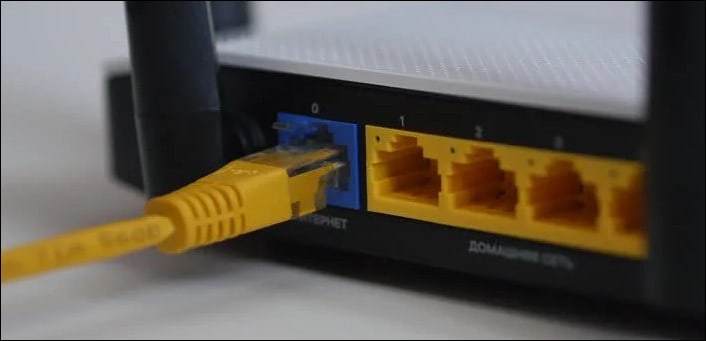
Самый распространенный тип кабельного соединения – выделенная линия Ethernet на основе медной витой пары. Для раздачи интернета внутри квартиры достаточно любого Ethernet-роутера или даже стационарного ПК с модулем Wi-Fi, который будет работать точкой доступа для остальных устройств.
Преимущества этого типа – простота, дешевизна, стабильность и низкий пинг.

На «пятки» медным проводам наступает манящее гигабитными скоростями оптоволокно. В отличие от унифицированного Ethernet, оптика реализуется различными технологиями (PON, FTT) и стандартами.
Для доступа к интернету через оптоволоконный кабель понадобится специальный роутер с гнездом определенного типа (самый распространенный тип гнезда – SC/APC, но встречаются и другие), модем, розетка, иногда трансивер, сетевая карта под оптику для ПК и т. д.
Оборудование для оптоволоконной сети, которое устанавливается в квартире клиента, чаще всего предоставляет провайдер, но он может брать арендную плату. А покупать его самостоятельно не дешево. Да и сама услуга не из бюджетных. Однако главное достоинство оптической связи – скорость, скорость и еще раз скорость, перекрывает все издержки и недостатки.
Другие типы проводного интернета – через телефонный (ADSL, Dial-Up) и телевизионный (коаксиальный) кабели, сегодня почти раритет, поэтому их рассматривать не будем.
Беспроводной доступ
Для ныряния в глобальную сеть по воздуху владельцы мобильных гаджетов юзают 3G/4G и Wi-Fi. Компьютер – и стационарный, и мобильный, может использовать эти же технологии.
Доступ к интернету через 3G/4G предоставляют компании сотовой связи. Для подключения к сети такого типа нужен лишь модем с SIM-картой и договор с оператором. В качестве модема для ПК можно использовать смартфон или специальное устройство – USB-модем 3G/4G.
Модемы 3G/4G, которые продаются в салонах сотовой связи, поддерживают SIM-карты только одного оператора. Поэтому перед покупкой такого девайса на дачу или в загородный дом важно убедиться, что сигнал выбранной сети ловится там хотя бы на 2 деления.

Скорость и стабильность 3G/4G сильно зависят от внешних условий. Помимо уровня сигнала, на качество связи влияют помехи – работа бытовых приборов, стены, погода, время года и прочее. По этой причине за городом модемы 3G/4G обычно используют вместе с антеннами – усилителями сигнала.
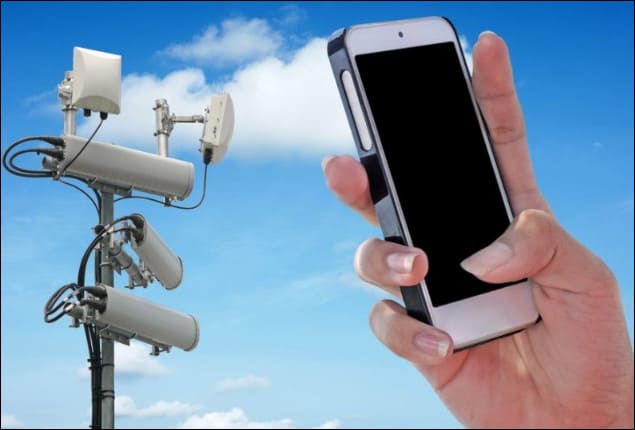
Достоинства интернет-подключения 3G/4G – мобильность и доступность везде, где есть сотовые вышки. Недостатки – всё еще относительно высокая цена и лимитированный трафик.
Интернет по Wi-Fi мы обычно берем через точку доступа, которая тем или иным способом получает его от провайдера: по кабелю, сотовой связи и т. д. Она для нас – вторичный источник. Но кое-где есть первичный Wi-Fi-интернет: провайдер устанавливает точку доступа в служебном помещении дома, а клиенты ловят ее сигнал своими устройствами. И никаких проводов.

Мобильные девайсы подключаются к Wi-Fi без дополнительного оборудования, а для стационарного компа придется прикупить отдельный сетевой адаптер этого типа. Но, может быть, и не придется: ряд десктопных материнских плат последнего поколения оснащается вайфаем с завода.
Преимущества подключения к интернету через Wi-Fi – простота и мобильность, а недостатки – ограниченная зона покрытия и не всегда хорошая защита клиентского трафика от перехвата.
Самый непопулярный способ подключения к глобальной сети без проводов – спутник: это затратно, по современным меркам медленно и не всегда стабильно. Однако спутниковый интернет – безальтернативность «медвежьих углов» – отдаленных мест, куда не дотянулись алчные ручонки мобильных операторов.

Впрочем, есть информация, что скоро этот тип подключения будет быстрым, дешевым и доступным для всех землян. Поживем – увидим.
Настраиваем интернет на компьютере под Windows 10
После выбора провайдера и заключения с ним договора к вам домой придут специалисты, которые всё подключат и настроят. Но со временем ваше жилище пополнится новыми устройствами, и умение настроить интернет на компьютере своими руками никогда не помешает.
Прямое соединение по проводу
Начнем с рассмотрения самого простого варианта – когда стационарный компьютер или ноутбук (оснащенный гнездом для Ethernet-кабеля) – единственное устройство, на котором будет интернет. Итак:
Будьте внимательны, основная масса проблем, которые возникают у пользователей во время настройки интернет-соединения, связаны с ошибками при вводе этих данных. Например, выбор не той раскладки клавиатуры, игнорирование регистра символов, использование «l» вместо «I» (строчной буквы «L» вместо прописной «i»), «O» вместо «0» («О» вместо ноля) и т. д.
Чтобы посмотреть свойства подключения, нажмите возле него в списке сетей одноименную кнопку. Если в этом разделе нет кнопки вызова свойств, запустите утилиту «Параметры», перейдите в «Сеть и Интернет» — «Набор номера» и кликните имя подключения в правой половине окна. В раскрывшемся меню щелкните «Дополнительные параметры».

Для редактирования настроек нажмите в окошке свойств кнопку «Изменить». А если хотите удалить сохраненные имя пользователя и пароль, кликните «Очистить данные для входа».

В окне изменения свойств вы сможете исправить сведения, которые ввели при создании подключения, а также указать имя/адрес сервера (если провайдер их не предоставил, то ничего указывать не нужно), тип VPN (если используется) и тип данных для входа. В последнем поле по умолчанию установлены логин и пароль, но также доступны смарт-карта, одноразовый пароль и сертификат.

Если новое подключение не отображается в списке сетей или не устанавливает связь с интернетом, удостоверьтесь в том, что:
Для проверки статуса подключения снова откройте «Сеть и Интернет» в утилите «Параметры» и в правой половине окна любого раздела кликните «Настройку параметров адаптера».

В окне, которое раскроется следом, находятся все сетевые подключения компьютера. Их статусы – «Подключено» или «Отключено», отображаются рядом с именами и значками. Чтобы включить неактивное соединение, откройте правым кликом его контекстное меню и выберите «Подключить».

Проводное соединение через роутер
Этот способ подключения компьютеров к интернету используется чаще, чем прямой, ведь при помощи роутера (маршрутизатора) доступ к Всемирной паутине получают сразу все устройства домашней сети. Создается оно легче и быстрее, а самое сложное в нем – не перепутать гнезда и кабели.
Типовой домашний роутер имеет 2-5 разъемов Ethernet. Один из них – обозначенный «WAN» или «INTERNET», предназначен для соединения с кабелем провайдера. Остальные – обозначенные как «LAN», предназначаются для клиентских девайсов – ПК, ноутбуков, ТВ и т. д.

Первый шаг к заветной цели очевиден без подсказок – это соединение кабеля провайдера с гнездом «WAN/ INTERNET».
Затем подключите компьютер к роутеру. Для этого придется купить или изготовить патч-корд – сетевой шнур (отрезок витой пары) с двумя коннекторами RJ-45. Один конец патч-корда подсоедините к гнезду Ethernet на задней стенке системного блока, второй – к гнезду «LAN»на роутере.
Для настройки доступа в глобальную сеть войдите на компьютере в панель управления роутером через любой браузер, указав в адресной строке IP 192.168.0.1 или 192.168.1.1. Точный IP-адрес, а также логин и пароль для первичного входа в настройки указаны на этикетке или в документации роутера.
Панели управления разных маршрутизаторов выглядят по-разному, но значимых отличий в основных настройках интернета у них нет. Почти все современные модели этих аппаратов имеют функцию автоопределения провайдера и автоподстройки под параметры его сети. Пользователю остается лишь ввести логин и пароль для подключения (не путайте с логином и паролем от роутера).
Так выглядит интерфейс подключения к интернету на TP-Link Archer C3150:
По нажатию кнопки «Автоопределение» программа установила тип соединения «PPPoE/PPPoE Россия». И сразу после авторизации интернет появился на компьютере.
Беспроводной доступ по Wi-Fi
Для выхода в глобальную сеть через Wi-Fi, помимо договора с провайдером, вам понадобится:
Подключение компьютера к интернету без проводов еще элементарнее, чем с ними. Нужно лишь потратить 15 минут на первоначальные настройки.
Беспроводной доступ через 3G/4G модем и телефон
Для подключения компьютера к сети посредством 3G/4G-модема вам также понадобится:
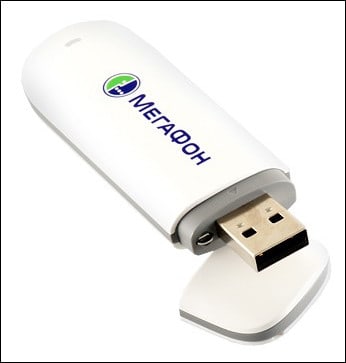
Настройка подключения также очень проста:
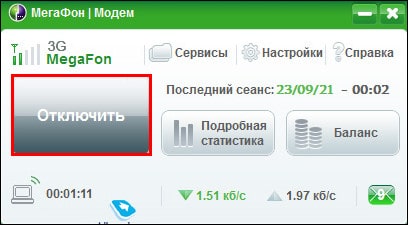
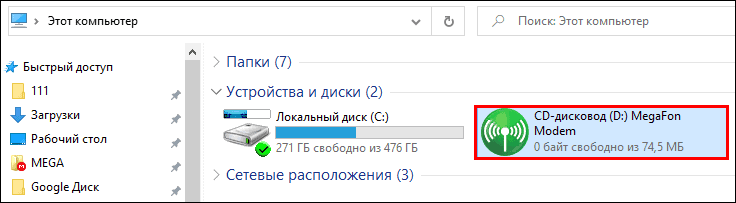
Если вы случайно удалили программу управления USB-модемом, установите ее заново, кликнув по значку «Мегафон» (или названию другого оператора) в разделе «Устройства и диски» папки «Этот компьютер».
А что делать, если USB-модема нет, но возникла острая потребность в интернете на ПК? Используйте вместо модема смартфон или планшет с СИМ-картой. Они откроют вам дверь в глобальную сеть ничуть не хуже, разве что расходы на трафик несколько подскочат. Зато способов подключения целых три: кабель USB, Wi-Fi, Bluetooth, и о них на CompConfig есть статья. Повторяться не буду, лишь скажу: эти способы тоже очень, очень простые. Буквально пара шевелений пальцем в телефоне и несколько кликов мышью.
Как видите, подключаться к Интернету легче легкого. Стоит раз попробовать – уже не забудете и сможете помогать другим. Главное – не бояться экспериментов, ведь все вопросы решаемы, а проблемы устранимы. Просто делайте – и всё получится.



