
Play Market: установить легко, пользоваться приятно
Магазин приложений Play Market – пожалуй, главный ресурс для всех пользователей техники с операционной системой Android. Поскольку он здорово облегчает жизнь, решая все вопросы, касающиеся поиска, выбора и установки приложений. Если Вы только начинаете свое знакомство с гугловской операционной системой и задаетесь вопросом, «как настроить плей маркет», просто дочитайте эту статью до конца.
Итак, вот у вас в руках новенький гаджет на Android. Ознакомившись с меню, настройками и характеристиками своего устройства, естественно, вы захотите расширить его возможности, поставив интересующие вас программы и игры. Сделать это можно при помощи приложения Play Market, которое обычно входит в список изначально установленных производителем программ. Иконка выглядит как бумажный пакет для покупок с красивым разноцветным треугольником. Нажимаем на иконку, приложение открывается.
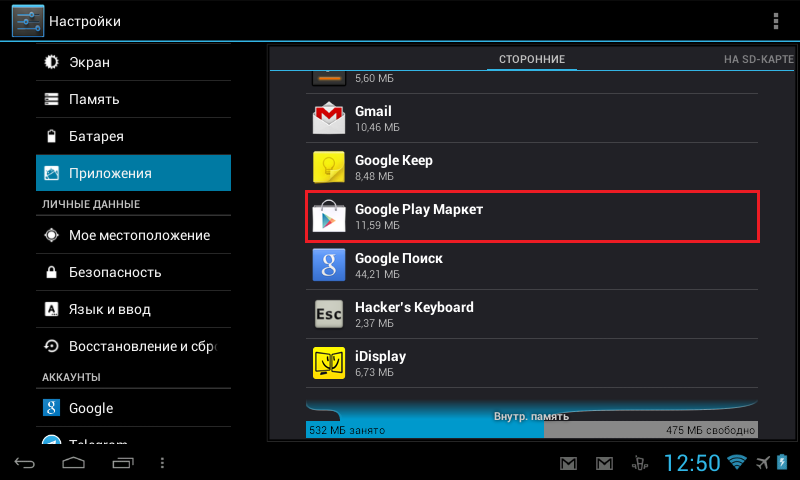
Установка приложения Плей Маркет
Для того, чтобы начать активно использовать данный магазин приложений, вам нужна учетная запись Google. Если она уже есть – вводим адрес электронной почты и пароль в соответствующие строчки, принимаем условия соглашения – и готово.
Если же учетной записи нет:
Готово! Теперь у вас есть учетная запись и почтовый ящик Google.
Но случается так, что данное приложение отсутствует. Например, если его случайно или намеренно удалил предыдущий пользователь гаджета. В таком случае воспользуйтесь инструкцией, приведенной ниже.
Как установить Плей Маркет
Приложение установлено и затребует создать учетную запись Google или зайти под уже существующей (это мы уже обсудили вначале статьи).
Обратите внимание, если вы хотите установить плей маркет на русском языке, нужно в настройках телефона или планшета языком системы выбрать русский. Если же гаджет приехал к вам из-за границы, и его языком системы установлен английский, следует в настройках поменять его на русский. Без этого установить русский Play Market не получится.

Установить Пплей Маркет на телефон или планшет под силу даже ребенку
А если и на это нет времени, вы можете скачивать приложения из Play Market вовсе без регистрации.
Сотни тысяч книг, фильмов, тонны музыки, удобные приложения социальных сетей, полезные программы для учебы и работы, веселые игры для взрослых и детей, фото и видеоредакторы – все это вы найдете в Play Market.
Для того, чтобы полностью оценить функциональность данного приложения, ознакомьтесь с его настройками. Там вы не только сможете выбрать, какие из установленных приложений будут обновляться автоматически, а какие – по вашему желанию, но и сможете просмотреть свою историю поисков, а если гаджет предназначен для ребенка – включить функцию “родительский контроль” и ограничить доступ к нежелательным группам приложений.
По мере освоения вами данного магазина приложений, неиземнно рано или поздно вам понадобится статья о том, почему Play Market может не работать, а также перечень стандартгых сообщений об ошибках.
Как установить Play Market на Android
Как установить Плей Маркет на Андроид? С таким вопросом сталкиваются покупатели недорогих китайских планшетов и смартфонов на Андроиде. Производители этих планшетов стремятся сэкономить на всем, на чем только возможно, для того чтобы предложить максимально низкую цену. В результате на их Андроид устройствах не оказывается Плей Маркета. Также необходимость устанавливать Плей Маркет может возникнуть перед теми пользователями, которые установили не стандартную прошивку на свое устройства. Поскольку во многих прошивках нет встроенного Play Market.
В принципе, Андроид устройство можно использовать и без Play Market. Но, в этом случае пользователь сталкивается с двумя проблемами. Во-первых, все приложения и игры приходится устанавливать вручную, скачивая и загружая APK файлы в память устройства. А во-вторых, при таком способе установки приложений можно забыть об обновлениях. Поэтому если у вас на руках оказался смартфон или планшет без Play Market, то лучше его один раз установить и забыть об этих проблемах. Итак, рассмотрим процесс установки Плей Маркет на Андроид шаг за шагом.
Шаг № 1. Включаем установку приложений из неизвестных источников.
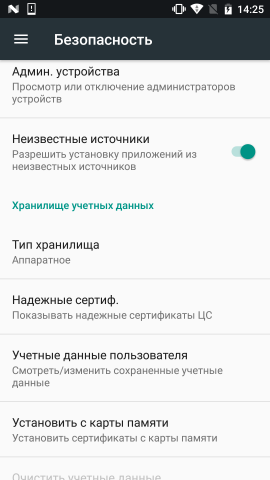
Первое что нам нужно сделать, это включить возможность установки приложений из неизвестных источников. Для этого открываем Настройки Андроид устройства и находим там раздел «Безопасность».

Раздел Безопасность в Настройках Андроид
Открываем раздел «Безопасность», находим там функцию «Неизвестные источники» и ставим напротив нее галочку.
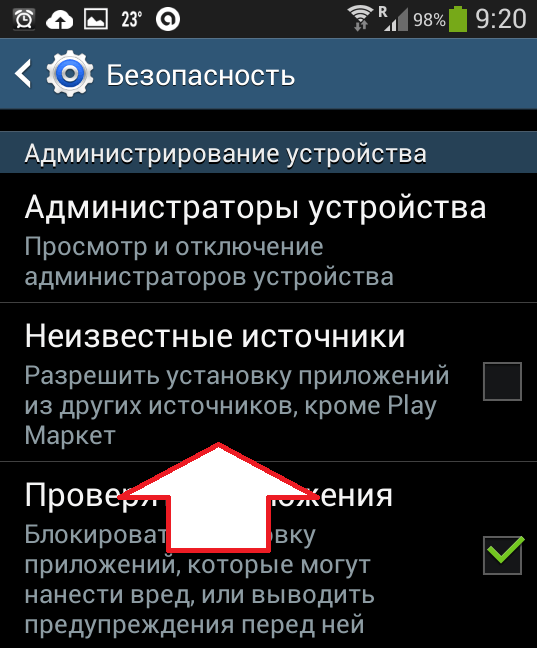
Включаем функцию Неизвестные источники
Все, после того как мы включили поддержку неизвестных источников, настройки Андроид устройства можно закрывать.
Шаг № 2. Скачиваем установочный файл с Плей Маркет на Андроид устройство.
Далее нам нужен установочный файл Плей Маркета или так называемый APK-файл. Установочный файл с приложением Плей Маркет можете скачать на любом сайте, которому вы доверяете. Например, этот APK-файл можно скачать здесь.
После того как вы получили нужный вам APK-файл его нужно скопировать в память устройства. Если вы скачивали APK-файл прямо на ваше устройство, то этого делать уже не нужно.
Шаг № 3. Запускаем установочный файл Плей Маркет и завершаем установку.
После того как вы скопировали APK-файл с Плей Маркетом в память устройства, запустите на устройстве любой файловый менеджер. С помощью файлового менеджера откройте этот APK-файл. После этого операционная система Андроид предложит вам установить приложение Плей Маркет.
Нужно отметить, что для того чтобы пользоваться Плей Маркетом вам придется ввести логин и пароль от Google аккаунта. Если у вас еще нет Google аккаунта, то вы можете его зарегистрировать. Это можно сделать прямо на вашем Андроид устройстве или на компьютере.
Как установить Play Market на Android
Play Market – популярный магазин приложений и игр, интегрированный в ОС Android. Именно здесь пользователи смартфонов находят любой софт. Главное достоинство программного модуля – нет нужды скачивать установочный файл. Отвечая на вопрос, как установить Play Market на Андроид, стоит отметить, что данный софт уже предусмотрен в стандартной сборке большинства телефонов. Он представлен отдельным приложением или вкладкой в браузер. Необходимость установки Плэй Market возникает у пользователей некоторых моделей или у тех, которые установили нестандартную прошивку на гаджет. Сделать это можно несколькими способами.
Установка Play Market через смартфон

Подход, при котором используется только телефон, интересует пользователей больше всего. Рассмотрим, как установить Плей Маркет на Андроид с помощью смартфона:
Перед тем, как установить Гугл Плей на Андроид, рекомендуется проверить Интернет-соединение, наличие которого является обязательным условием для инсталляции приложения.
Как воспользоваться компьютером для установки Play Market

Плэй Маркет, как и любое другое приложение, устанавливается с ПК. Оно загружается на ПК как APK-файл, затем копируется и инсталлируется на гаджет. Такой способ удобен в случае, когда нет Интернет-соединения. Для установки программы предлагается следовать инструкции:
Иконка Гугл Плэй Маркета появится в списке приложений в настройках Андроид-устройства.
Установка Плэй Маркета через файловый менеджер с root-правами
Такой метод инсталляции Гугл Плэй Маркета предполагает серьезное вмешательство в ПО смартфона. Его реализация потребует специальных привилегий для пользователя и наличия рут-проводника – менеджера файлов с root-доступом, такого как ES File Explorer для Android. Проводник нужно инсталлировать на устройстве, затем приступить к установке Play Market:
На этом этапе интеграция Гугл Плэй Маркета на Андроид-девайс завершена. Приложение размещается в «Настройках» смартфона в разделе «Приложения».
Как авторизоваться в Play Маркете
Все сервисы Гугл управляются единым Google-аккаунтом. Поэтому при запуске Play Маркета у пользователя попросят идентифицироваться с помощью учетной записи, если она имеется или создать новую. Для этого:
Создание аккаунта завершено. Чтобы начать пользоваться Play Маркетом, нужно запустить приложение и задать логин и пароль от только что созданного аккаунта. Если аккаунт Гугл уже зарегистрирован, то при первом открытии Play Market выбирается вариант «Существующий». Далее для авторизации используется логин и пароль учетной записи.
Как установить сервисы Google на китайский смартфон (meizu, xiaomi, huawei и др.)
Для владельца «европейского», где бы он ни был собран на самом деле, смартфона привычно, что Playmarket и другие гугл-сервисы установлены в операционной системе Android по умолчанию. Этот набор утилит даёт доступ к скачиванию из официального магазина приложений и игр, проверенных антивирусом Google и безопасных для телефона. Вопрос, как установить плей маркет на Хуавей, Сяоми, Мейзу, возникает после покупки китайского смартфона — вместе с удивлением от отсутствия предустановленного Play Store.
Китайские телефоны новых поколений вполне надёжны, производительны, по качеству съёмки фото и видео давно сровнялись с техникой Samsung и Apple. Отсутствие гугл-утилит, поставляемых «в комплекте», поначалу может даже порадовать — они занимают много места в памяти устройства и часто очень навязчивы. Но привычка загружать программы и игры из официального магазина остаётся — в силу простоты действий. Из статьи от «Службы добрых дел» вы узнаете, как бесплатно поставить сервисы Google на китайский телефон — мы рассмотрим несколько самых простых способов.
Способ первый. Официальные релизы
Одной общей схемы установки гугл-утилит на мобильный аппарат китайского происхождения нет. Порядок действий зависит от:
К счастью, новые китайские гаджеты обычно поставляются без излишней защиты — вы можете установить сервисы Google Play на Андроид, просто скачав исполняемый файл в формате APK и запустив его. Советуем начинать с этого способа: он предельно прост, не требует получения рут-доступа, перехода в режим recovery или подключения к компьютеру.
Перед началом работы обязательно перейдите в раздел системных настроек вашего гаджета. Здесь, в разделе «Безопасность» или имеющем аналогичное название, нужно дать разрешение на инсталляцию программ, скачанных из сторонних («неизвестных») источников. Названия разделов, подразделов, опций могут отличаться в зависимости от прошивки и локализации — но нужный пункт вы найдёте непременно.
Когда разрешение будет выдано, следуйте инструкции:
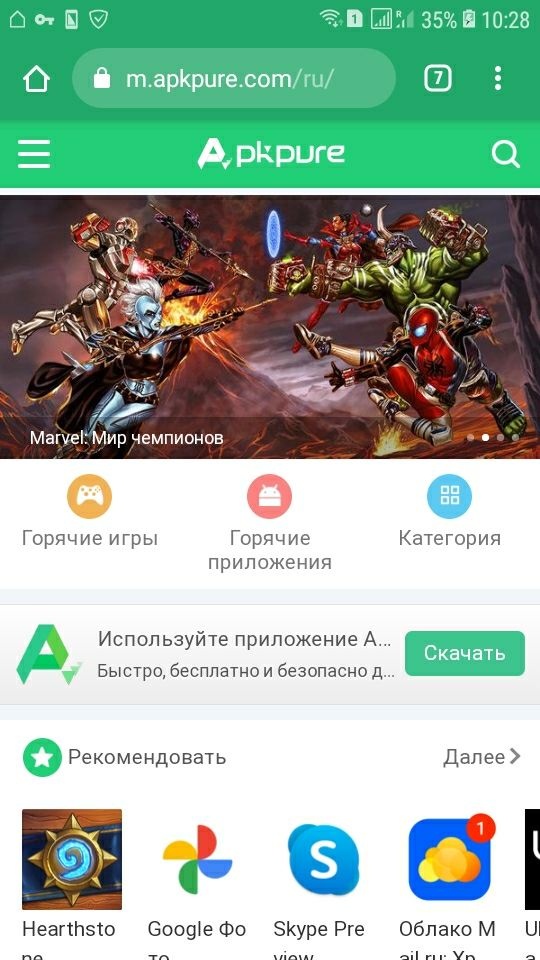
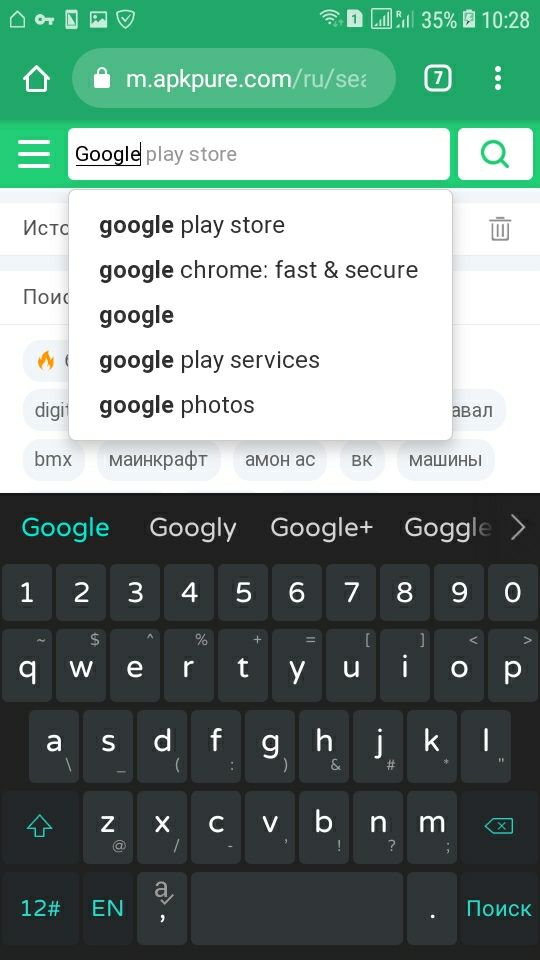
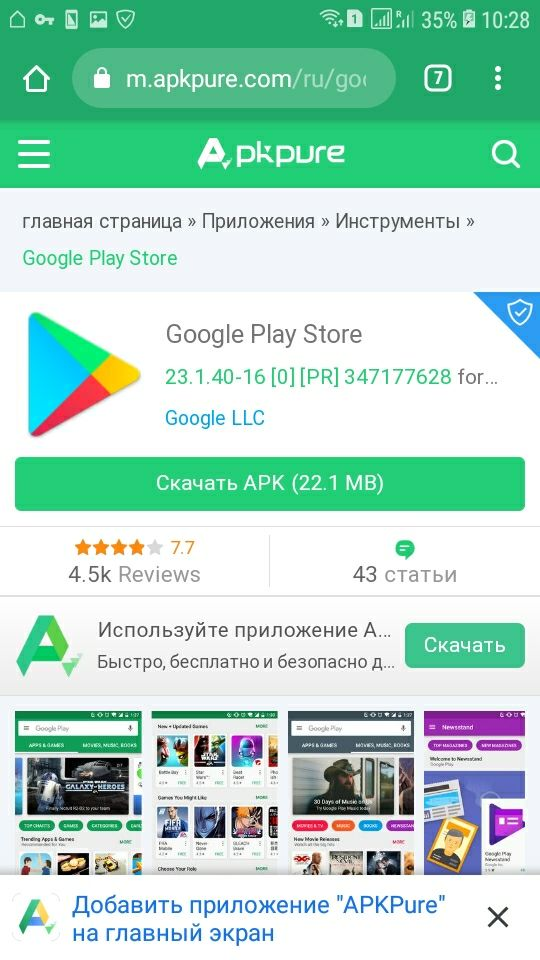
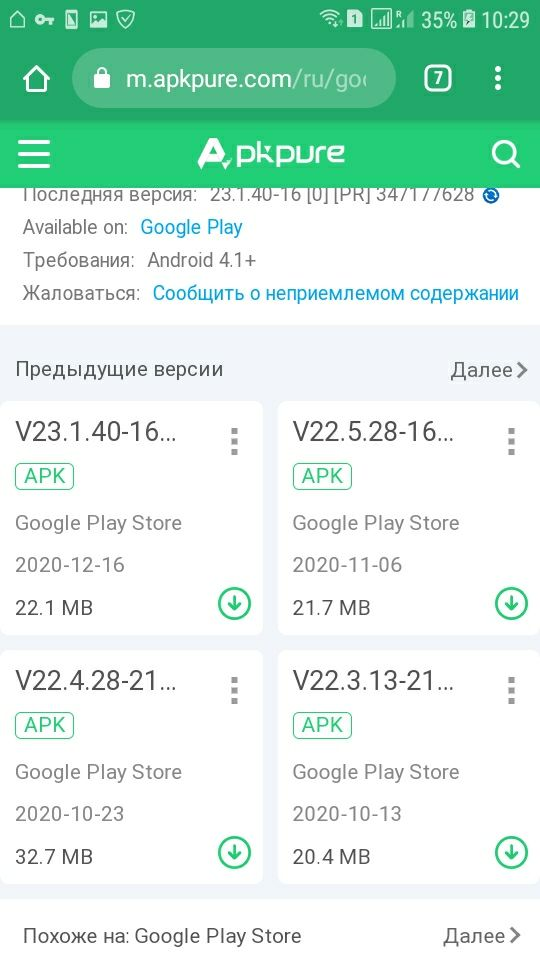
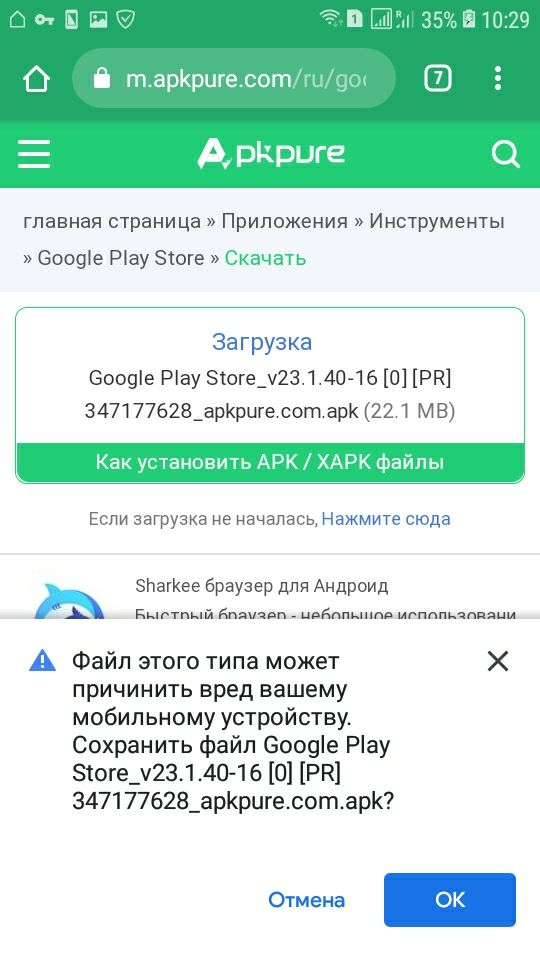
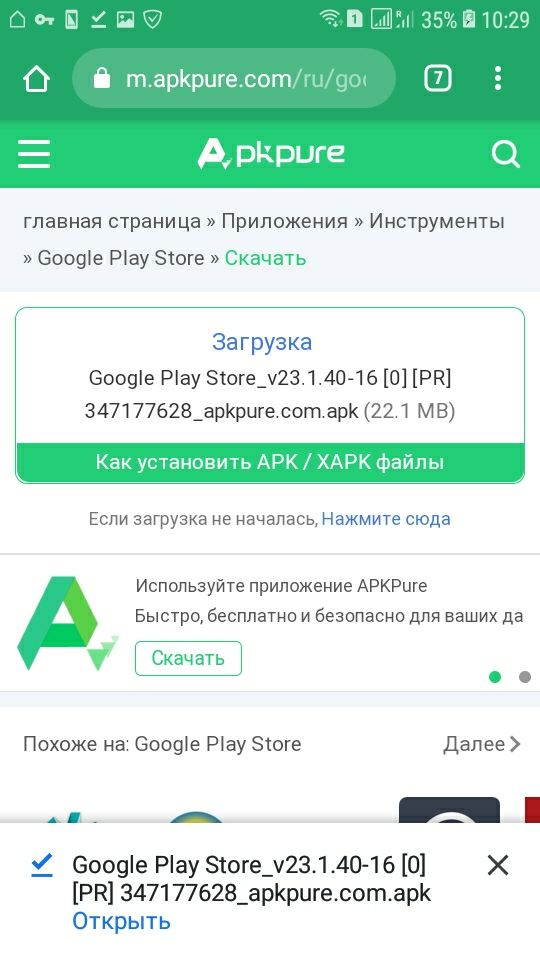
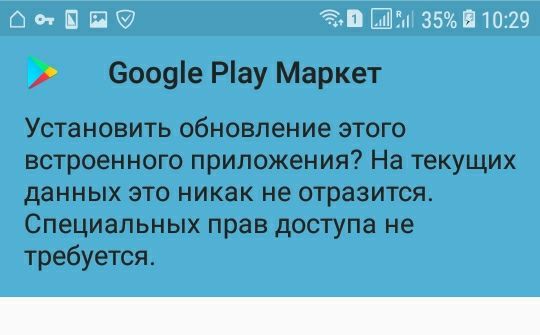
На этом же сайте вы можете найти и скачать прочие гугл-сервисы — «Музыку», «Книги», «Игры», «Карты» и так далее.
Способ второй. Google Installer
Первый предложенный в статье способ предполагает скачивание гугл-сервисов поодиночке: вам придётся вручную находить, загружать и запускать установку каждого APK. Ускорить процесс позволяют программы, разработанные для массовой инсталляции продуктов Google на телефон производства КНР.
Так, для смартфонов Xiaomi разработан апплет Google Installer. Приложение может работать и на смартфонах других китайских компаний-производителей, но оптимизировано именно для указанной марки. Скачать его можно по ссылке (требуется регистрация на сайте).
После того, как апплет будет загружен в память вашего гаджета:
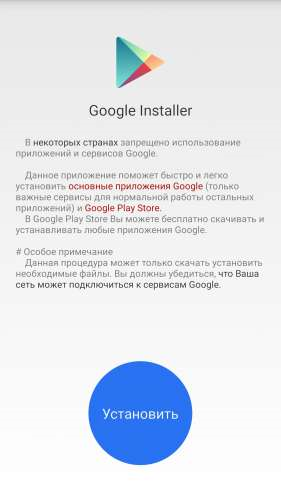
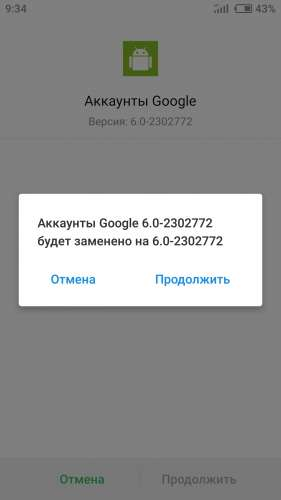
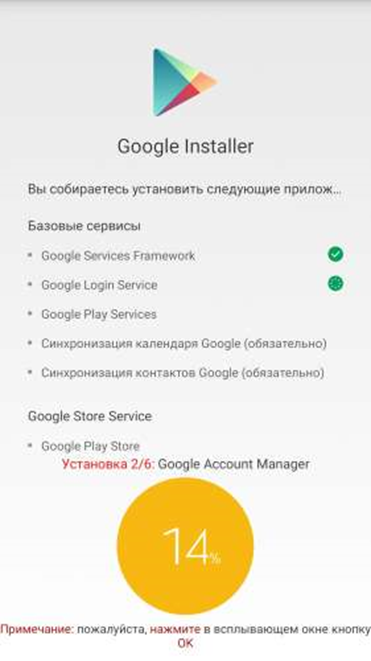
Большой плюс продукта — возможность выбрать, какие сервисы Гугл должны быть загружены и установлены. Для работы программы требуется стабильное подключение к интернету — данные для инсталляции не содержатся в установочном APK и будут скачаны отдельно, по запросу.
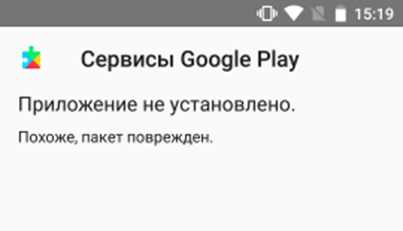
Продукт несовместим с некоторыми моделями телефонов. Если видите уведомление об ошибке инсталляции, переходите к следующему способу.
Способ третий. Google Apps Installer
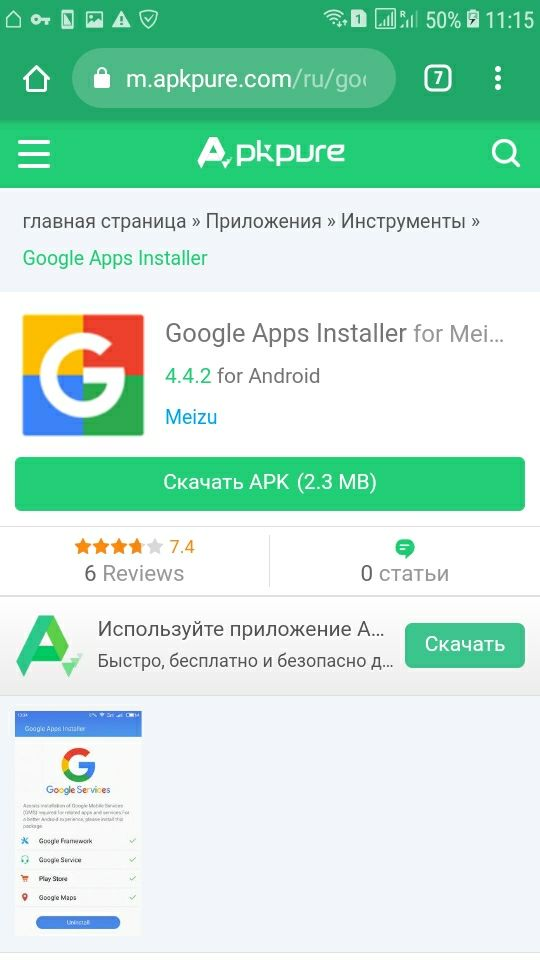
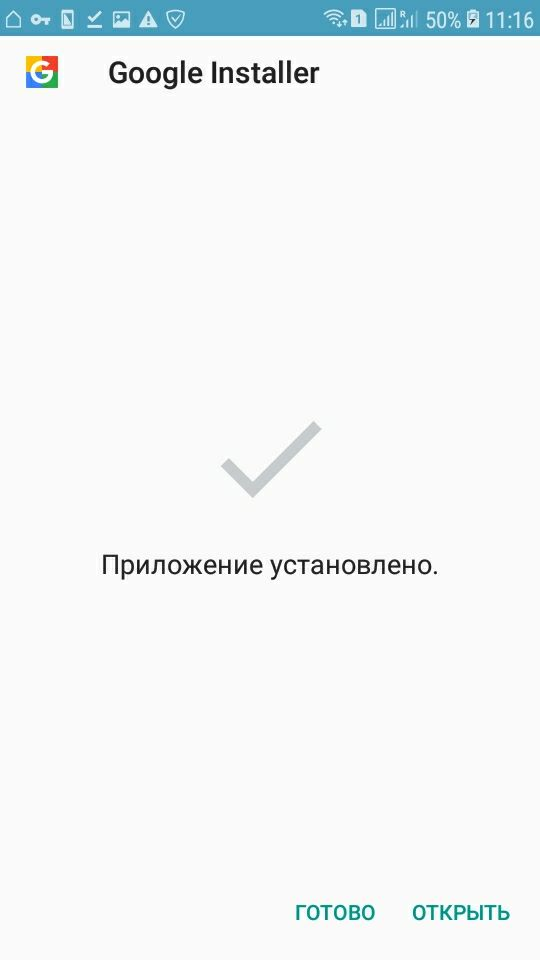
Универсальная утилита, изначально разработанная для гаджетов MeiZu. Как и предыдущий продукт, выполняет поиск и загрузку последней версии гугл-сервисов автоматически. Доступна в официальном магазине приложений производителя.
Инструкция по работе с программой:
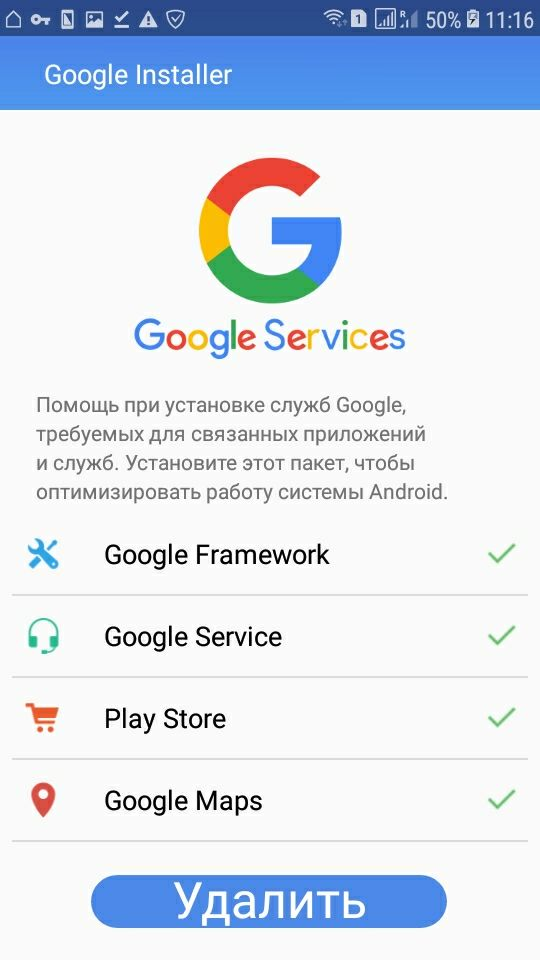
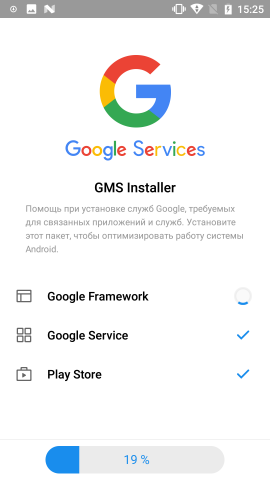
Для скачивания сервисов приложение нуждается в стабильном доступе в интернет. Не разрывайте связь, пока все выбранные вами продукты не будут загружены и проинсталлированы.
Способ четвёртый. Режим recovery плюс рут-доступ
Приведённые выше варианты установки гугл-сервисов просты, не требуют получения рут-доступа или перехода в режим восстановления. Но их использование может завершиться неудачей — если настройки безопасности, заданные компанией-производителем, не допускают установки продуктов Google. В этом случае установить необходимые утилиты вы сможете, перейдя в режим рекавери. Для этого рекомендуем предварительно скачать и инсталлировать сборку TWRP. Оптимально будет сразу получить root-права — в этом случае установка пройдёт полностью автоматически. Последнее условие не обязательно: ниже мы покажем, как выполнить инсталляцию гугл-утилит без доступа к корневой папке.
Инструкция, как скачать Play Market на Huawei и другие телефоны после получения рут-прав:
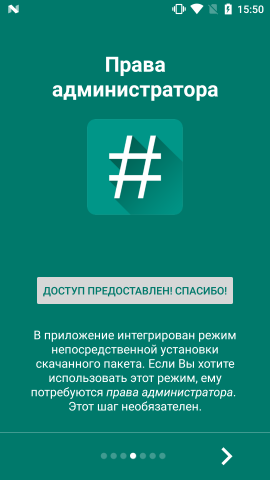
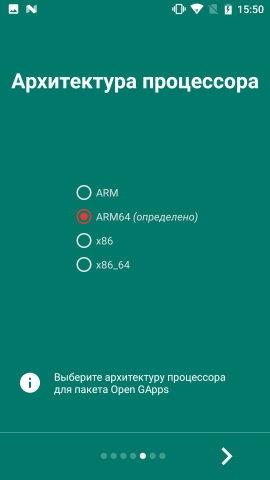
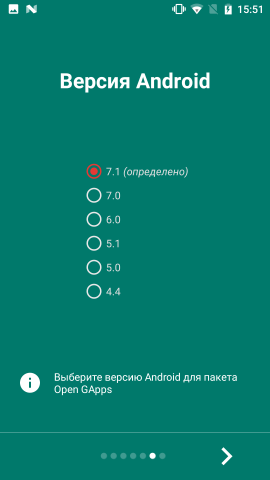
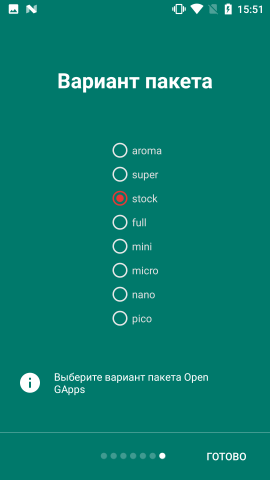
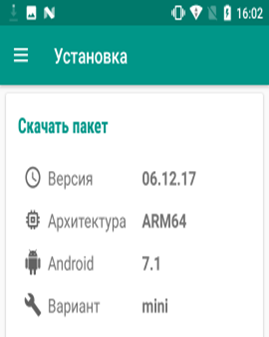
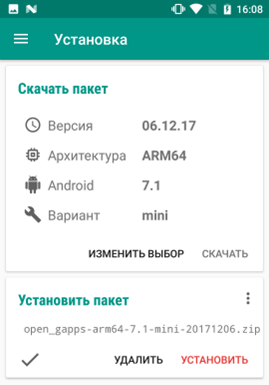
Когда загрузка будет завершена, жмите по надписи «Установить». Скачанные элементы будут проинсталлированы приложением в автоматическом порядке.
Способ пятый. Режим recovery без рут-доступа
Инструкция, как скачать Play Market и проинсталлировать его вместе с другими гугл-сервисами, если root-права установить не получается:
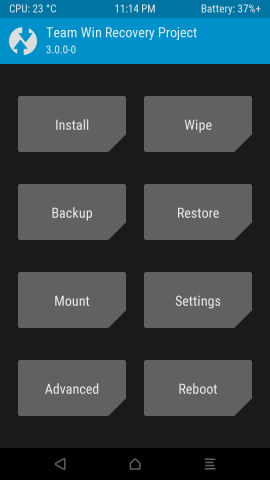
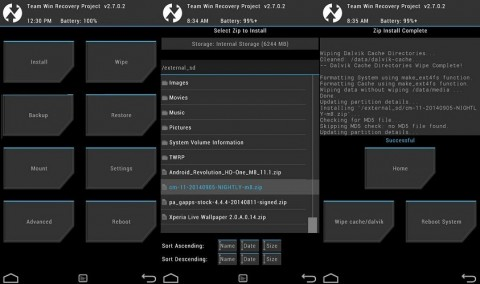
Когда телефон включится в обычном режиме, запустите GApps, скачайте и инсталлируйте продукты Google так, как было показано в предыдущем разделе.
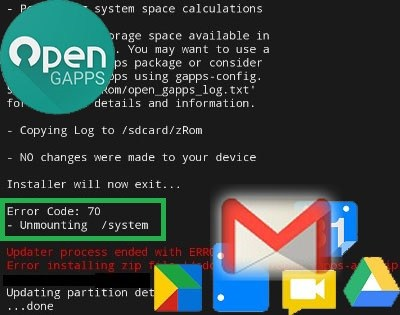
В процессе инсталляции гугл-сервисов описанным способом могут возникнуть ошибки со следующими кодами:
Если ни один из предложенных способов не принёс положительного результата, попробуйте поискать неофициальную прошивку для вашего гаджета, в которую уже включены гугл-службы. Устанавливать её придётся с компьютера, подсоединив телефон кабелем USB и скачав специальное приложение для перепрошивки.
Остались вопросы? Позвоните или напишите в «Службу добрых дел» — мы проведём дистанционную консультацию и расскажем, как установить сервисы Google на любой смартфон или планшет!
Пошаговая инструкция установки Плей Маркета на телефон
Если на вашем телефоне не установлен Плей Маркет — у вас нет доступа к огромному магазину приложений для мобильных устройств. Только в официальном сторе вы найдете огромное количество игр, программ и обновлений для них. Пусть вас не пугает слово «магазин», значительная часть приложений доступна бесплатно или «условно-бесплатно».
Обычно при покупке телефона или планшета известного бренда Плей Маркет уже установлен на устройстве. Но бывает, что купив устройство менее популярного производителя, иконки магазина приложений вы не найдете. Тогда вам пригодится эта инструкция по его установке на свой андроид.
Шаг 1. Установка
Для установки Плей Маркет на свой девайс, в первую очередь необходимо обеспечить устройство доступом в интернет.
Затем нужно скачать файл «Play_Market_7.4.09_install.apk». Сделайте это по ссылке https://drive.google.com/file/d/0Bw7wAPK2PGTlOXNOZEthaWN5a3c/view.
Чтобы установить его на телефон или планшет, зайдите в «Настройки», выберите пункт «Безопасность» и поставьте галочку напротив «Неизвестные источники». Этим действием вы даете согласие на скачивание файла.

Файл по ссылке для вас не только безопасен, но и необходим. Однако, в будущем будьте внимательны при скачивании программ с непроверенных сайтов или уберите эту галочку.
Далее нужно найти скачанный файл. Обычно он находится в папке «Downloads» вашего устройства. Запустите «Play_Market_7.4.09_install.apk» и, следуя инструкциям на экране, установите Плей Маркет на свой андроид. Как запускать apk-файлы можете почитать в нашей отдельной статье.
Шаг 2. Регистрация
До скачивания игр и программ из официального магазина приложений осталось совсем немного. Вам надо зарегистрироваться в Google. Если у вас есть аккаунт, пропустите второй шаг и просто авторизируйтесь в нем.
Для регистрации аккаунта найдите на рабочем столе устройства появившийся значок «Play Market». Нажмите на него.

Первым делом нужно придумать уникальное имя (логин) для вашего аккаунта Google.
Вторым действием будет ввод пароля. Запишите его или запомните. Он не должен быть простым, содержать только маленькие или большие буквы, повторяющиеся символы или все перечисленное вместе. Например, пароли вида «sasha1991», «qwerty123456», «Aa12345» являются очень легкими. А вот комбинации «o8mbXslT» или «RoMZqXcj6GPa» уже будет сложно подобрать, что резко повышает безопасность вашего аккаунта.
Шаг 3. Использование
После окончания регистрации в Плей Маркете рекомендуем перезагрузить телефон и подождать 5-10 минут для загрузки необходимых файлов в автоматическом режиме. Установка завершена! Теперь миллионы развлекательных и познавательных приложений вам доступны!



