
Как установить погоду на экран Android-смартфона
Современные смартфоны – очень полезные устройства, которые могут обеспечить вас всей необходимой информацией. Например, вы без труда можете вывести погоду на главный экран, и всегда будете знать, как одеться, и стоит ли брать с собой зонт. Установить такой виджет на рабочий стол совсем не сложно, а пользоваться им будет очень удобно.
Как добавить погоду на главный экран смартфона с android-прошивкой
Скорее всего, в вашем смартфоне уже есть погодный виджет – его можно найти практически во всех прошивках. Таким образом, все, что требуется сделать – это установить погоду на экран. Для этого нужно зайти в раздел управления виджетами, и сделать это можно несколькими разными способами.
В большинстве прошивок для перехода к управлению виджетами нужно тапнуть по экрану и удерживать палец секунду или две, пока не откроется меню. В этом меню нужно выбрать раздел «Виджеты» или «Приложения и виджеты».
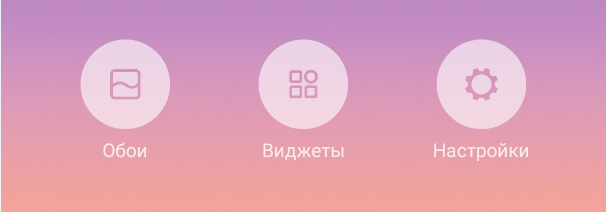
В других прошивках для активации этого меню потребуется провести по экрану двумя пальцами от краев к центру, как бы ущипнув его. Например, этот «щипок» используется в прошивке MIUI на смартфонах Xiaomi.
Третий вариант – отдельная кнопка «Приложения». Выглядит она примерно вот так:
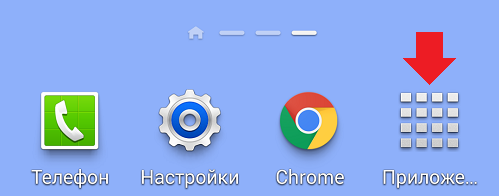
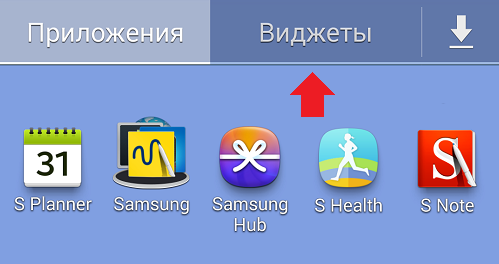
Нажав на нее, вы откроете раздел «Приложения», где можно будет выбрать подраздел «Виджеты».
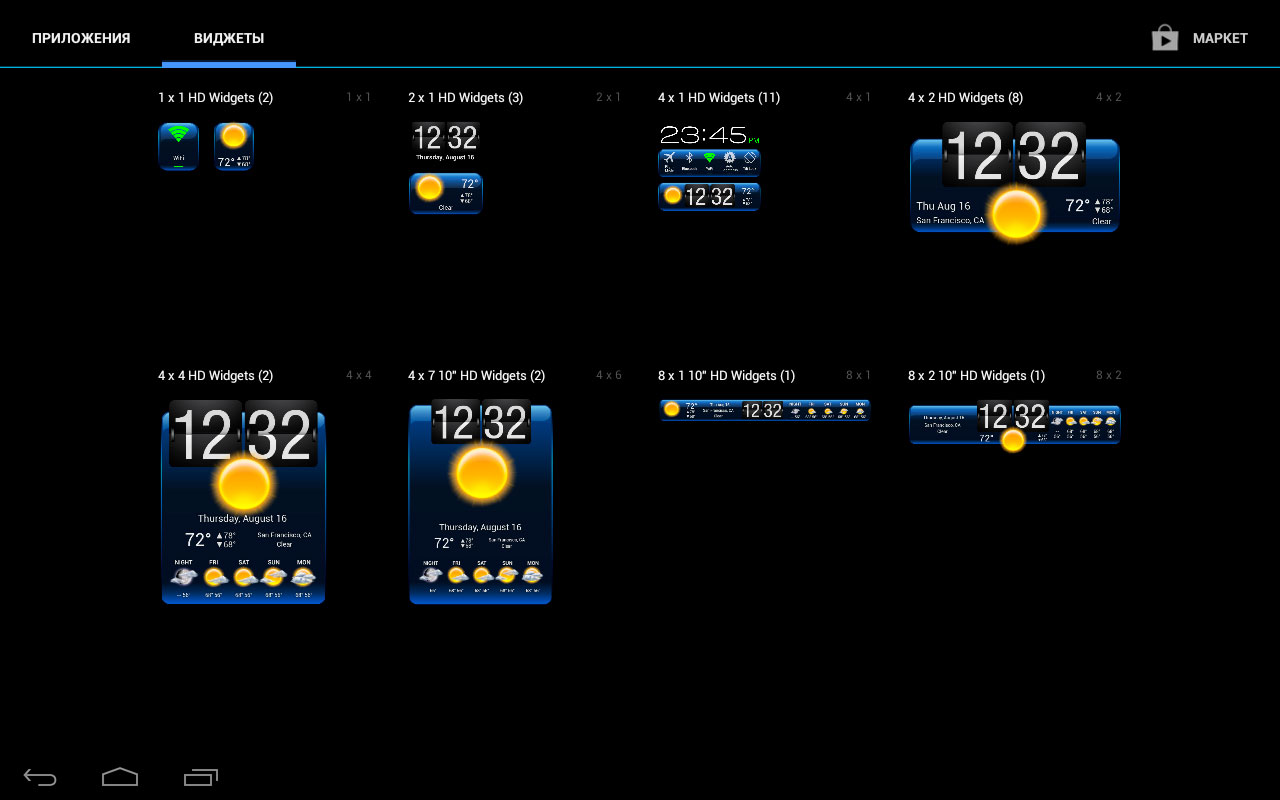
Открыв меню установки виджетов, поищите погодный. Обычно он выглядит так, что его трудно с чем-то перепутать.
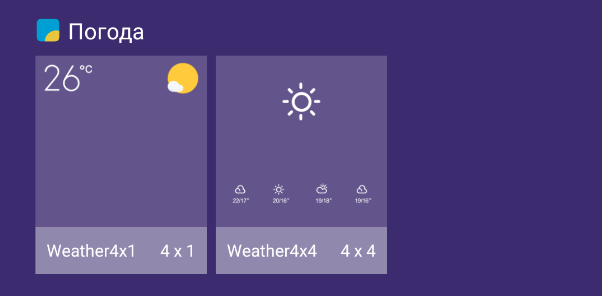
Чтобы установить виджет погоды на главный экран, вам нужно тапнуть по нему и удерживать палец, пока под виджетом не появится рабочий стол.
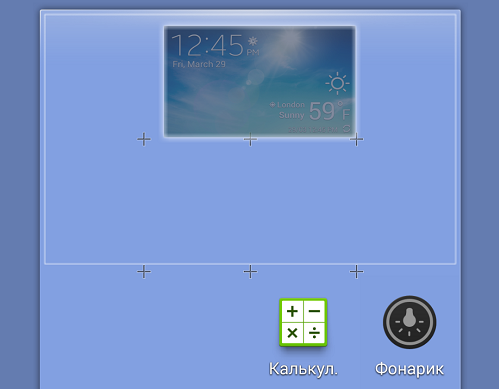
Теперь, не отпуская палец, нужно переместить виджет на нужное место.
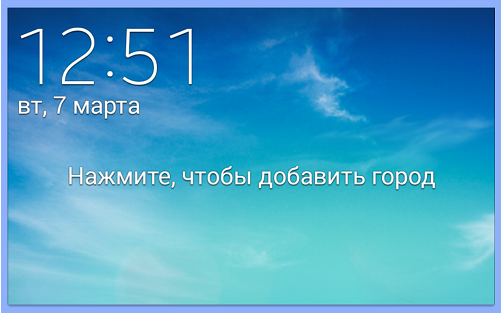
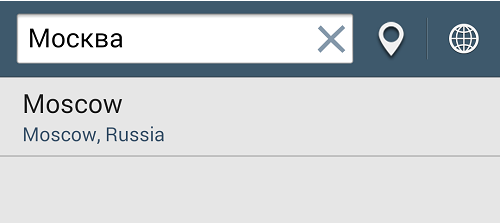
После того, как погодный виджет будет установлен, его нужно настроить, чтобы он показывал актуальный и точный прогноз. Для этого потребуется подключиться к сети и, если определение местоположения отключено, вручную указать город.
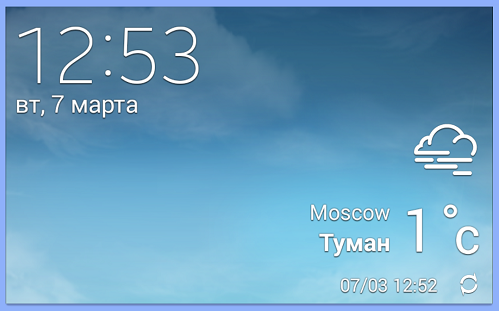
Теперь вы всегда сможете узнать текущую погоду, не подходя к окну, а также ознакомиться с прогнозом на ближайшее время.
Если же вдруг вы не нашли погодного виджета в настройках своего смартфона, не спешите отчаиваться, ведь приложение погоды всегда можно бесплатно скачать из Google Play. Откройте магазин приложений и наберите в поиске «погода». Посмотрите скриншоты и выберите то, которое вам больше нравится.
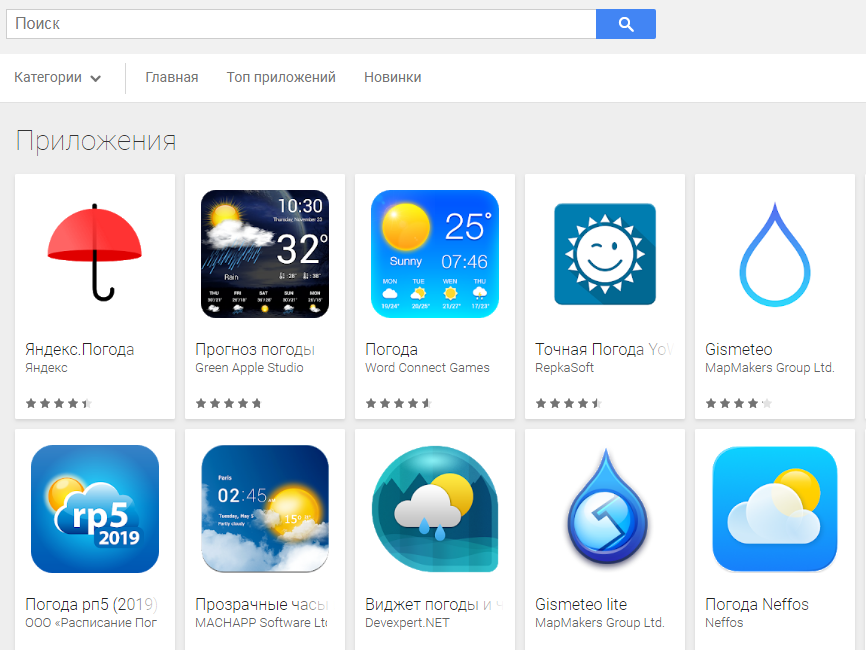
Вместе с приложением будет установлен и виджет, позволяющий вывести прогноз погоды на экран. Теперь вам нужно только зайти в настройки виджетов и установить его на свой рабочий стол.
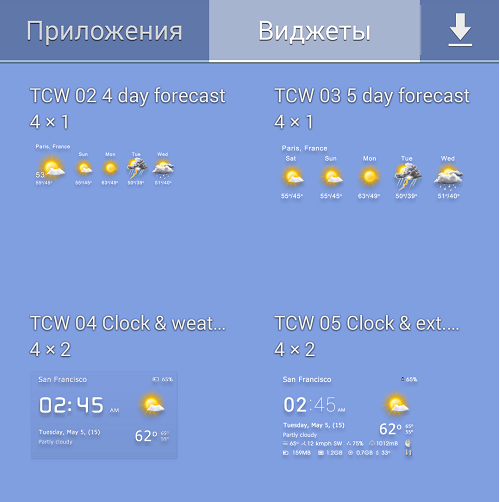
Некоторые приложения предлагают даже несколько погодных виджетов, так что вы сможете выбрать более компактный или более информативный вариант на свой вкус.
Как добавить виджет погоды на главный экран смартфона с прошивкой MIUI
Погода на экране. Лучшие виджеты

Смартфоны на базе Андроид, в отличие от тех же айфонов, поддерживают не только лаунчеры и темы, но и дают возможность устанавливать на главный экран всевозможные виджеты. Виджет погоды один из самых популярных и востребованных среди них. О том какой виджет погоды лучше и как его установить читаем ниже.

Как установить погоду на экране Андроид
Как правило все Андроид смартфоны уже имеют стандартный виджет погоды, который без труда можно установить на экран.
Способ №1
Чтобы поставить на экран стандартный виджет погоды следует нажать и удерживать в любом свободном месте на рабочем столе пока не появится контекстное меню.
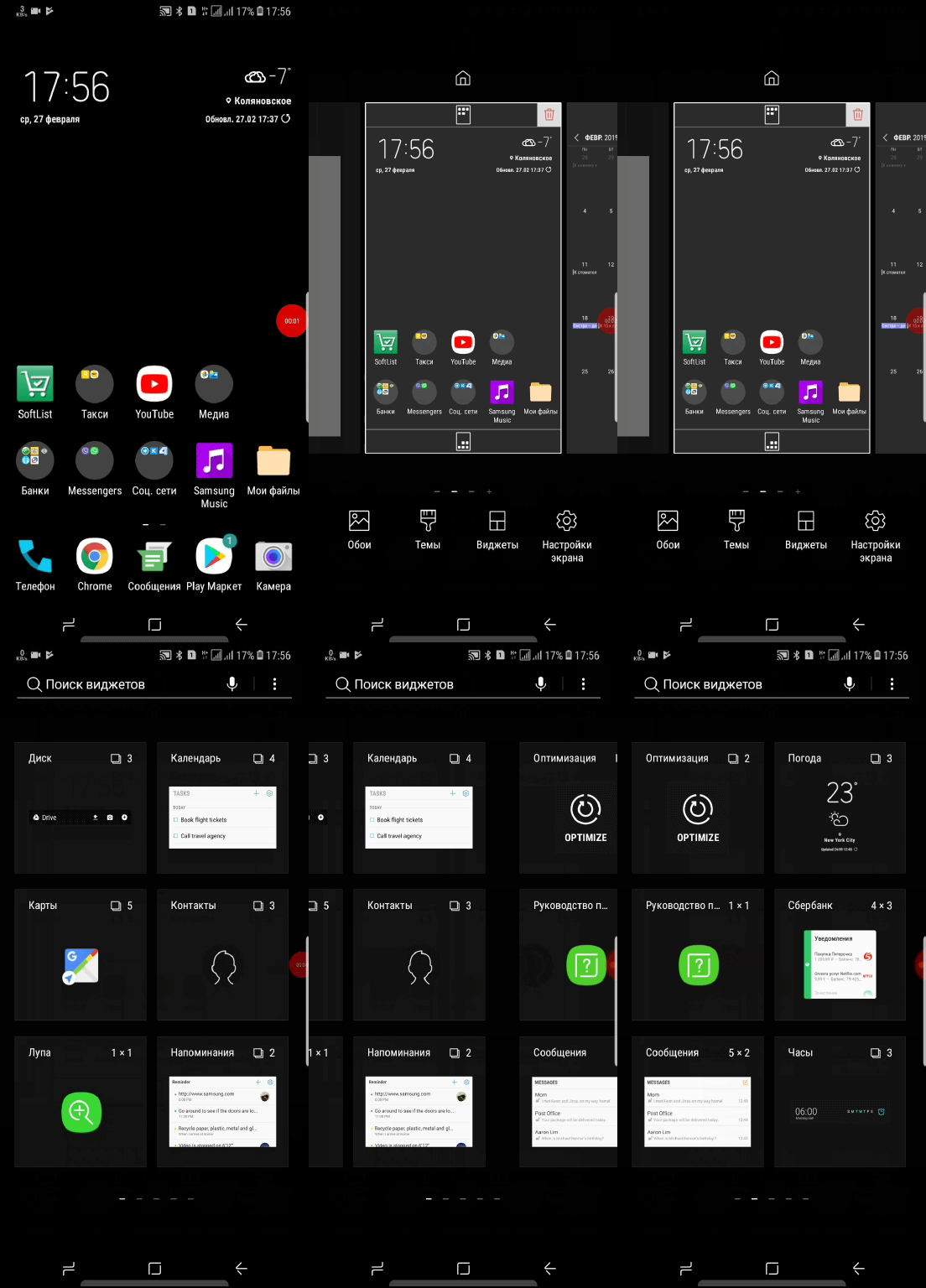
Нажмите на кнопку “Виджеты” и найдите виджет “Погода”
Виджетов может быть несколько. Выберите тот, который вам больше понравится.
Нажмите и удерживайте пальцем на выбранном виджете, чтобы поместить его на экран телефона. В некоторых случаях возможно дополнительно отредактировать размер виджета.
Способ №2
У некоторых производителей, для доступа к выбору виджетов, необходимо сделать “щипок” по экрану. Данный способ, например, работает на телефонах Xiaomi с прошивкой MIUI.
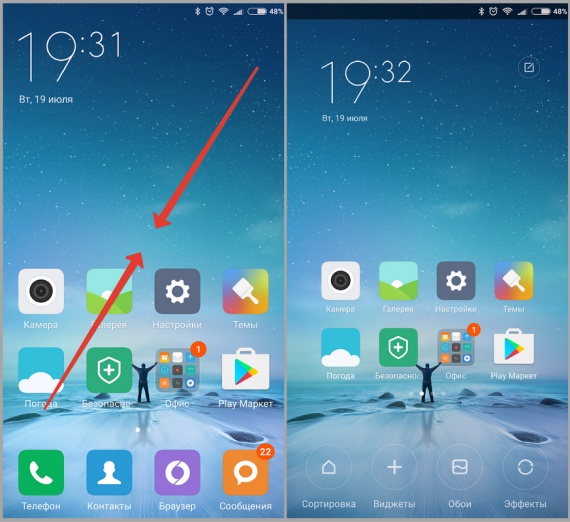
Остальные действия по установке погоды, аналогичны предыдущему способу.
Способ №3
В старых версиях Андроид раздел виджетов находится в меню приложений. В остальном установка ничем не отличается.
Что делать, если стандартного виджета нет или он вас не устраивает
Если функционала стандартного виджета вам не достаточно, есть возможность скачать дополнительные виджеты в Play Market.
В строке поиска введите слово “Погода” для поиска нужного приложения

Выберите понравившееся приложение и нажмите “Установить”
Вместе с приложением будет доступен и новый виджет. Установить погоду на экран можно также, как и стандартный виджет.
Как вывести погоду на главный экран телефона Андроид
Если пользователь желает установить погоду на главный экран телефона Андроид, он может сделать это двумя способами. Во-первых, это виджет, встроенный в операционную систему. Если же его возможностей недостаточно, есть ряд более функциональных решений от сторонних разработчиков. Чтобы воспользоваться любым из них, нужно знать, как разместить их на рабочем столе своего мобильного устройства.
Как установить системный виджет погоды на главный экран Андроид
Самый простой способ добавить прогноз погоды на экран смартфона — воспользоваться системным виджетом. Чтобы его установить, необходимо:
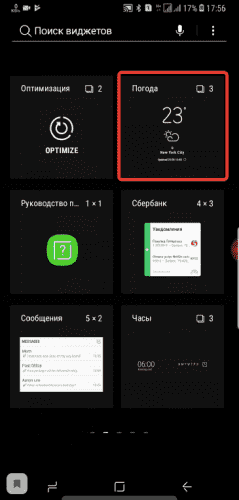
Внимание! В зависимости от бренда и модели смартфона, версии операционной системы и наличия собственной оболочки от производителя меню в нижней части экрана вызывается по-разному. Вместо продолжительного нажатия на свободный участок рабочего стола это может быть «щипок», когда два пальца помещаются на дисплее и синхронно движутся навстречу друг другу.
Сторонние приложения погоды
Если визуальное оформление системного виджета или его возможности не устраивают пользователя, можно скачать любое из сторонних приложений.
Яндекс.Погода
Программа Яндекс.Погода сообщает прогноз на ближайшие дни и часы для любой точки на карте мира благодаря технологии « Метеум ». Предлагает следующие возможности:
После установки приложения виджет автоматически появляется в панели уведомлений. Чтобы разместить его на основном экране, нужно:
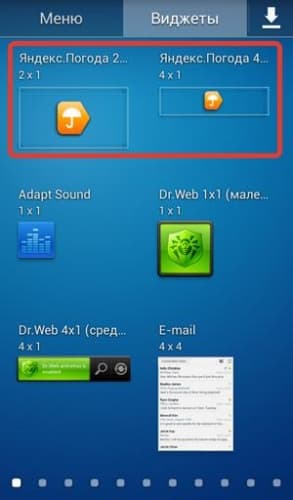
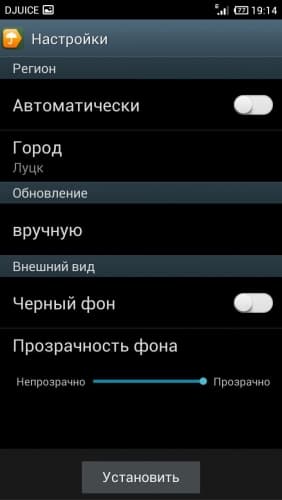
При необходимости виджет на системной шторке можно отключить или настроить в меню « Яндекс.Погоды ».
AccuWeather
Приложение от одноименного разработчика показывает точный прогноз и оповещает об экстремальных погодных условиях. Прочие возможности:
Чтобы приложение показывало погоду на экране телефона по месту нахождения, нужно:
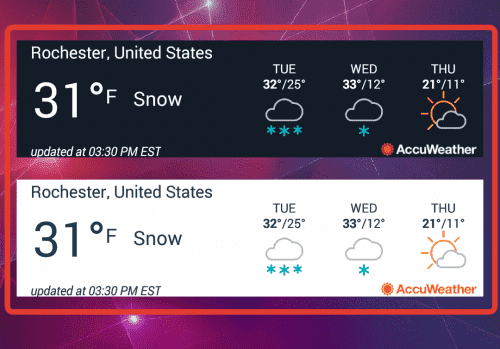
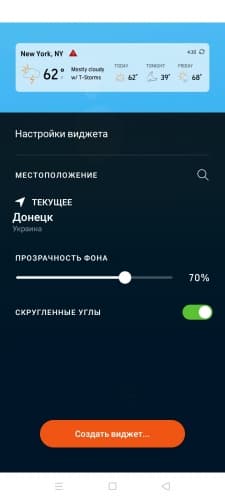
На экране будут показаны температура (реальная и ощущаемая), прогноз и время обновления информации.
Weather Underground
Популярное приложение от одноименной компании, являющейся первой метеорологической службой в интернете. Достоинства:
Weather Underground по умолчанию появляется на панели уведомлений. Показывает местоположение, температуру, прогноз. В настройках приложения можно выбрать, какая информация должна быть отображена, а также настроить тему оформления — темную или светлую.
Чтобы видеть информацию о погоде на рабочем столе, нужно:
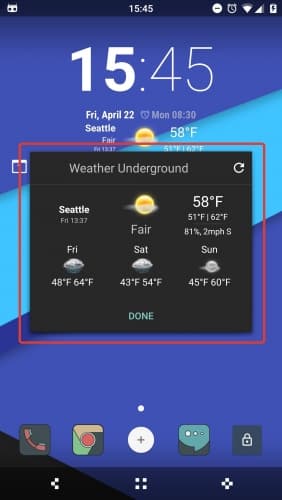
На экране будут показаны сведения о температуре, прогноз, влажность и местоположение.
Прогноз Погоды
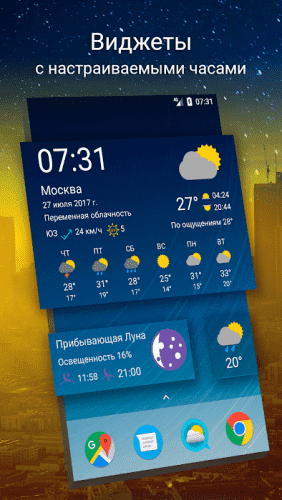
На рабочем столе предлагается разместить один из восьми вариантов виджетов, как упрощенных, показывающих только температуру и часы, так и подробных, с прогнозом погоды на ближайшие 7 дней, временем, местоположением, скоростью и направлением ветра и прочими данными. Для установки нужно выбрать понравившийся в меню и поставить на главный экран.
Погода Live
Особенность приложения — яркое и красивое оформление с завораживающей анимацией. Сообщает информацию о погоде на настоящий день или на неделю и определяет:
Важно! В бесплатной версии открыт доступ лишь к части инструментов. Чтобы получить полные возможности, потребуется оформить платную подписку. Познакомиться с ними разрешается в пробной версии, чтобы решить, стоит ли покупать премиум-аккаунт.
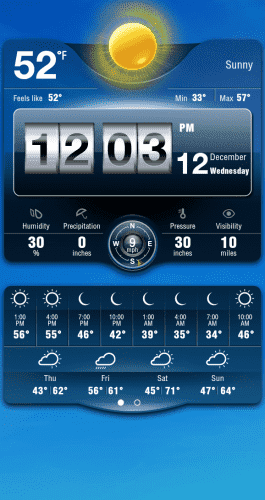
Погода Live предлагает 9 видов виджетов, как с минимальными данными, так и максимально информативные. Нужно выбрать понравившийся в меню и переместить на свободный участок экрана.
Как правильно настроить работу виджета на телефоне Андроид
Если установленный на рабочем столе виджет не показывает погоду или выводит неверную информацию, нужно включить геолокацию, развернув панель уведомлений. Это позволит программному обеспечению установить местоположение человека и вывести на экран правильные данные.
Если при загрузке приложения пользователь отклонил его запрос на доступ к геопозиции, потребуется включить последний вручную. Для этого нужно:
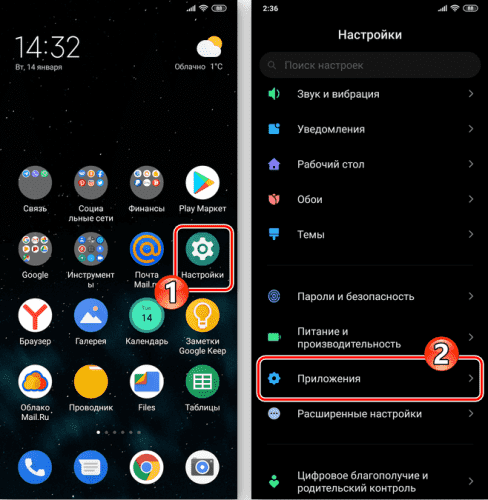
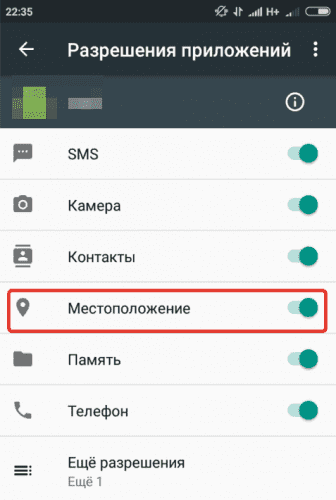
Внимание! На смартфонах разных брендов, с различными версиями Андроид и в зависимости от наличия оболочек от производителей, действия могут незначительно меняться, но общая последовательность останется такой же.
Теперь виджет должен показывать верную погоду с учетом местоположения человека.
Пять самых хороших приложений погоды для телефона
На прошлой неделе была новость, что Apple купила известное приложение для определения погоды Dark Sky. Закончилось все тем, что она уже выпилила его из Google Play и пользователи Android не могут его скачать. Про это приложение знали не все, но оно было очень удобным и кроссплатформенным. В результате те, кто теперь захочет скачать приложение погоды, будет вынужден искать что-то новое. Я не часто пользуюсь подобными вещами, но разобрался и наковырял неплохую подборку лучших погодных приложений из Google Play. Проверьте, пользовались ли вы ими.
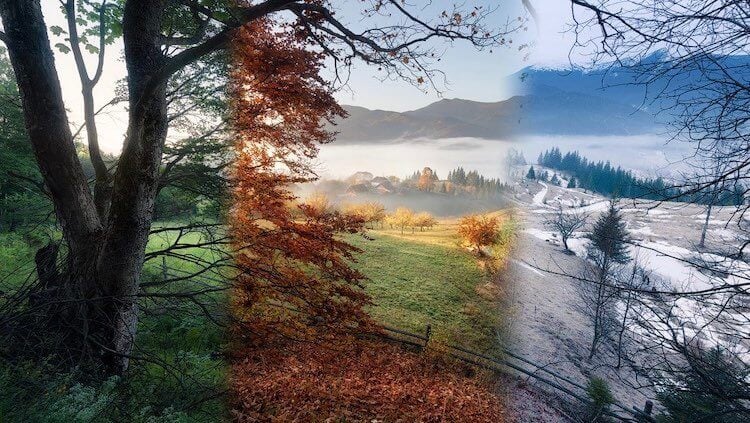
Погода бывает разная, но знать ее надо.
Где посмотреть погоду на телефоне
Чтобы не попасть под дождь, имея смартфон, достаточно просто посмотреть на нем погоду. Для этого есть четыре основных способа.
Многие производители предустанавливают свои или партнерские приложения погоды, чтобы вам не приходилось искать их. Если в вашем смартфоне такого нет, можно попробовать поискать виджет. Очень часто он добавлен сразу на главный экран и совмещен с виджетом времени. Если нужна более подробная информация, нажмите на ту часть, где отображается температура. Приложение развернется на весь экран и можно будет посмотреть прогноз на несколько дней и подробную раскладку на ближайшие несколько часов.
Третий способ заключается в использовании браузера. Это неудобно, но для разового запроса может подойти. Если следите за погодой часто, лучше установить отдельное приложение. Тем более, даже без Dark Sky выбор сейчас очень неплохой.
Приложения погоды для Android
Вы можете сами найти интересующее вас приложение в Google Play, но я избавлю вас от этого и предложу свою подборку. После того, как я нашел эти приложения, я решил, что точно одно из них оставлю. Вот только пока все не могу решить какое. Может вы подскажете?
Приложение Прогноз погоды
Первое приложение сразу оказалось одним их самых хороших. В нем есть все! Прогноз погоды по дням, прогноз погоды по часам, влажность, давление и даже радар, который покажет, в каком месте сейчас идет дождь и может ли этот дождь зацепить вас.
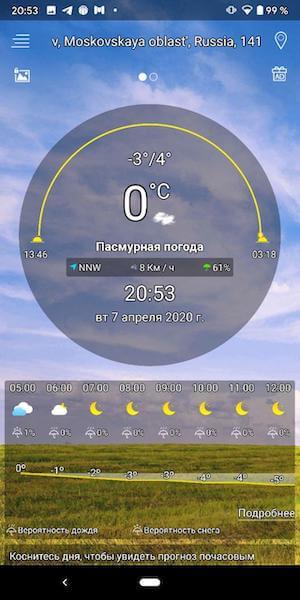
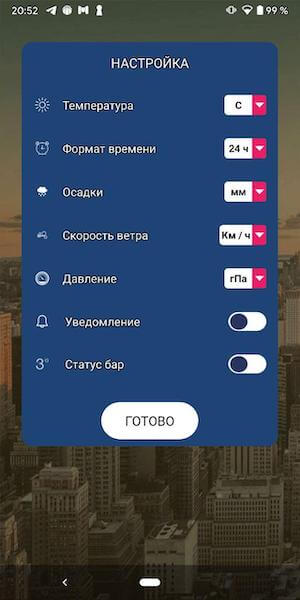
Единственным минусом приложения, и то относительным, будет то, что оно с рекламой. Но это скорее общая проблема сторонних приложений. Надо отдать должное, что в этом случае реклама очень ненавязчивая и почти не напрягает. Иногда она вылезает на весь экран, но обычно просто висит в меню. И то не часто.
Наверное, это приложение мне нравится больше всего, хотя, есть еще одно, которое тоже выглядит очень неплохо и отлично адаптировано для России.
Приложение Яндекс Погода
На компьютере для проверки погоды многие часто смотрят ее на Яндексе. Для фанатов сервиса есть свое приложение. Реклама в нем тоже есть, и можно даже сказать, что она более навязчивая, чем в других приложениях, но она четко сгруппирована по блокам и не вылезает на весь экран. По крайней мере, у меня не вылезала.
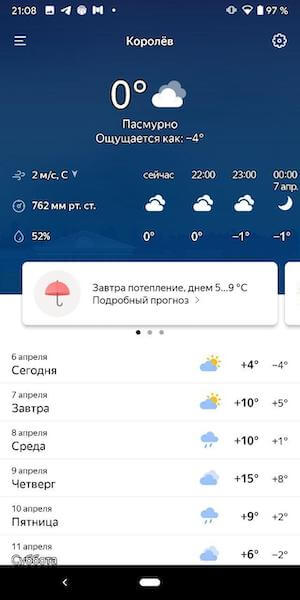
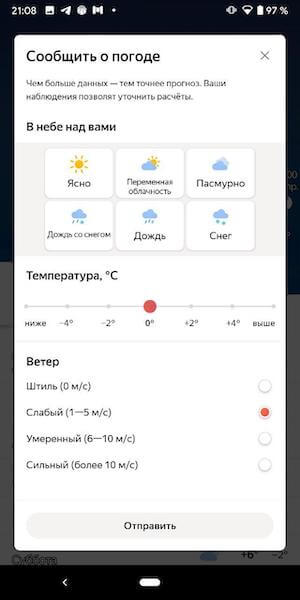
Основные функции все на месте. Есть различные виды прогнозов и радар с раскладкой по часам.
Сверху находятся уведомления, которые можно листать и смотреть, что может оказаться вам полезным. Есть даже раздел в лучших традициях Яндекса, в котором можно сообщить, что погода не соответствует указанной. Не знаю, скорректируют ли они данные, но намек на создание комьюнити есть.
Приложение Gismeteo
Не менее известным и даже нарицательным именем является Gismeteo. В свое время этот сервис мне нравился тем, что в нем можно было смотреть прогноз на долгий срок. Мало того, что непонятно, как составляют долгосрочные прогнозы погоды, так еще точность их оставляет только надеяться, что он сбудется. Но, как минимум, он был и это было приятно.
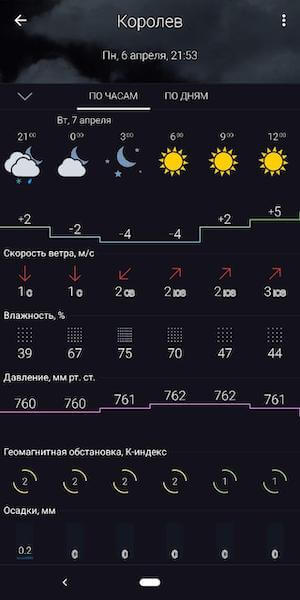
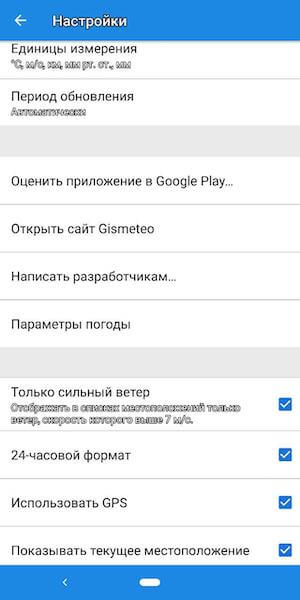
Давление, осадки, скорость ветра, влажность… Все есть — даже геомагнитная обстановка. Дизайн очень приятен и минималистичен, жаль только нет радара. Можно смотреть погоду только по цифрам. Если чем-то вы не пользуетесь, это можно отключить. Если наоборот, нужно больше информации, чем подробный прогноз на неделю, надо будет перейти на сайт. В приложении есть для этого специальная кнопка.
Отдельно порадовало то, что я ни разу не столкнулся с рекламой. Нет ни маленьких банеров, ни вылезающих на весь экран окон. Это очень располагает к себе.
Приложение Today Weather
Это приложение отличается от предыдущих тем, что имеет условно бесплатную модель распространения. Им можно пользоваться совершенно бесплатно, как и некоторыми другими вещи, но часть функций будет недоступна (например, некоторые виды радара). А еще на главной странице будет рекламный банер. Подписку можно оформить за 199 рублей на полгода, за 299 рублей на год или за 599 навсегда. В подписку входит отключение рекламы и разблокировка всех функций.
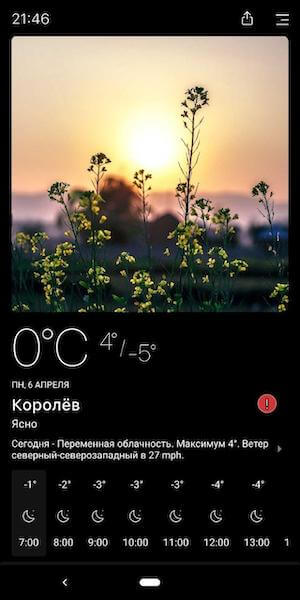
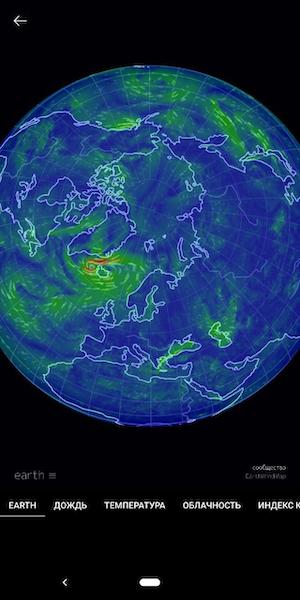
В остальном это просто хорошее приложение, как и предыдущие. В нем есть все необходимое, а интерфейс имеет много настроек, которые позволяют выбрать то, что вам нужно.
Приложение Accuweather
Пожалуй, это приложение из приведенных мне нравится меньше всего. Во-первых, интерфейс напоминает что-то среднее между региональным телевидением и бухгалтерской программой. Так еще и реклама почти всегда видна на экране.
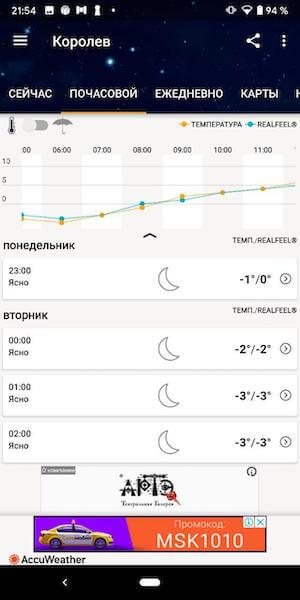
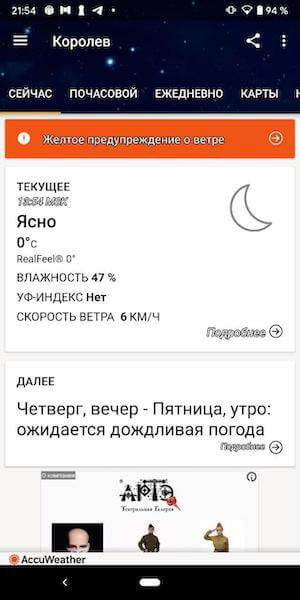
Включил в рейтинг я его из-за того, что многие хвалят точность данных этого приложения, а еще в нем есть новостной раздел. Может кому-то будет полезно. С другой стороны, если вам нужно что-то большее, чем просто погода, лучше установить фирменное приложение Яндекс, в котором есть и погода, и новости, и определитель номера для борьбы со спамом. Хотя, у него тоже есть свои огрехи.
Можно ли доверять прогнозу погоды
Прогнозы погоды составляются на основании большого количества исследований и собранных данных. Для этого у метеорологов есть наземные, воздушные, морские и даже подземные датчики. Все это собирается воедино и обрабатывается совместно крупнейшими центрами погоды в мире. Один из них находится в Москве.
Потом данные обобщаются и максимально быстро предоставляются потребителям этой информации. Иногда они разнятся, но это часто бывает из-за разной интерпретации. Если вам интересно, как готовят прогнозы погоды и кто этим занимается, можете прочитать мой большой материал на эту тему.
А пока делитесь в комментариях или в Telegram-чате своими любимыми приложениями. Нам всем это будет интересно.

Новости, статьи и анонсы публикаций
Свободное общение и обсуждение материалов

Так уж получилось, что смартфон стал нашим неотъемлемым спутником. При этом он достаточно компактный для того, чтобы его потерять. Учитывая стоимость современных средств связи, это всегда неприятно. Но даже если вы не можете найти свой телефон, это не значит, что пора расстраиваться и готовиться к покупке нового. На самом деле проблема решается довольно легко и есть как минимум несколько путей для этого. Думаете, что эта статья пригодится тем, кто уже потерял телефон? А вот и нет. Тем, у кого все нормально, она окажется даже более полезной, так как им будет проще принять меры и подготовится к тому, что может случиться с каждым.
Instagram уже давно перекочевал из простого приложения по обмену фотографиями в средство для заработка денег. Многие крупные блогеры имеют контракты со знаменитыми компаниями и занимаются их раскруткой. После просмотра контента от знаменитостей волей-неволей задумываешься о том, чтобы не ударить в грязь лицом. Качество снимков должно быть если не на таком же уровне, то хотя бы стремящимся к ним. Специально для того, чтобы ваши снимки казались еще лучше, а качество сториз не вызывало реакции «вырвиглаз», мы сделали для вас подборку лучших приложений для работы с контентом в Инстаграм.
Лайфхак: как на Андроиде настроить погоду (виджеты и приложения)
Телефон, подключенный к интернету, способен заменить телевизор. Теперь нет необходимости возиться с пультами, если последние новости можно узнать зайдя в мобильник. То же самое касается погоды.
Сомневаетесь, какой наряд выбрать для работы, боясь, что природные явления могут сыграть с вами в злую шутку? Тогда ознакомьтесь с инструкцией, как на Андроиде настроить погоду.
Изменение настроек и подключение погоды
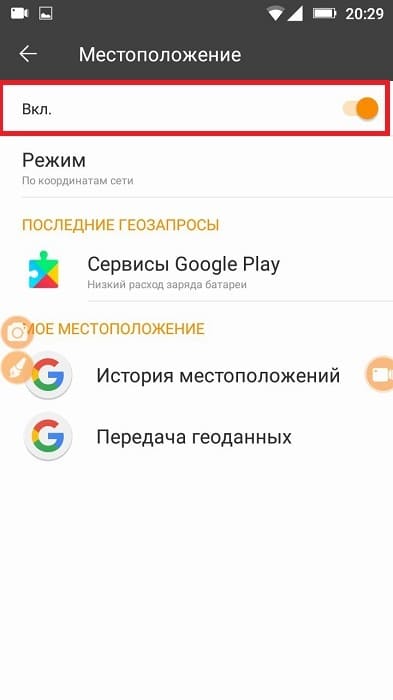
Для начала рекомендуется включить местоположение устройства:
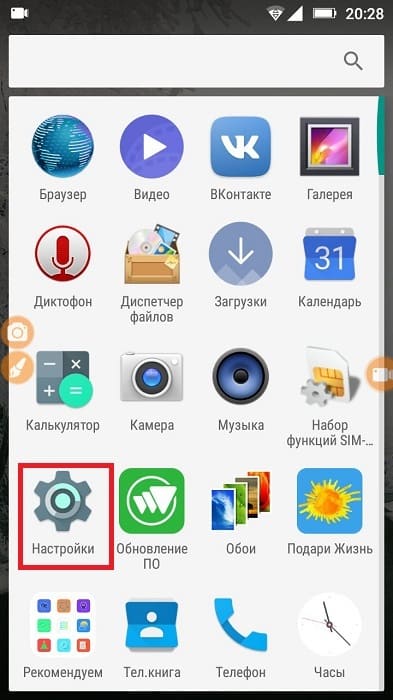
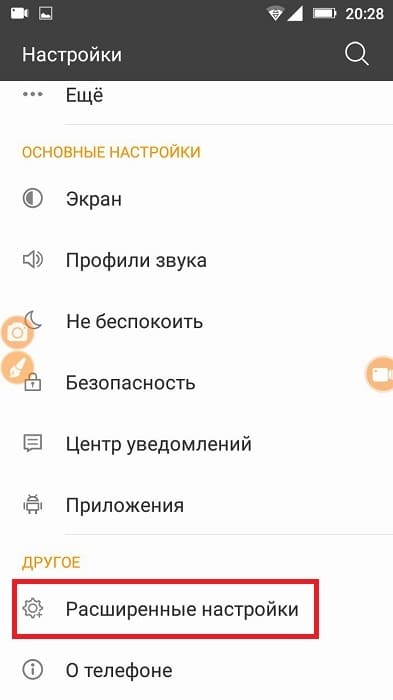
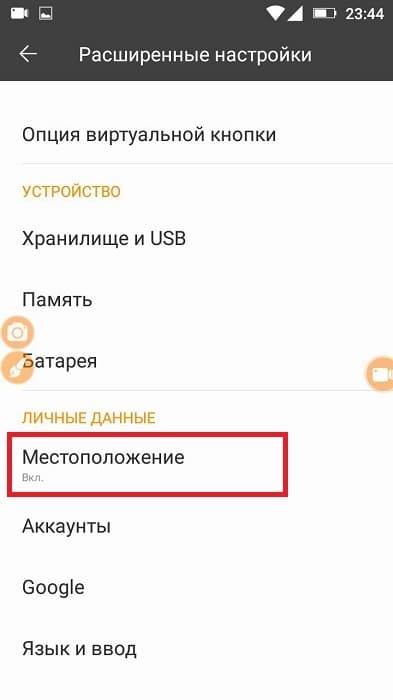
Дальше нужно показать погоду с помощью виджета на экране смартфона.
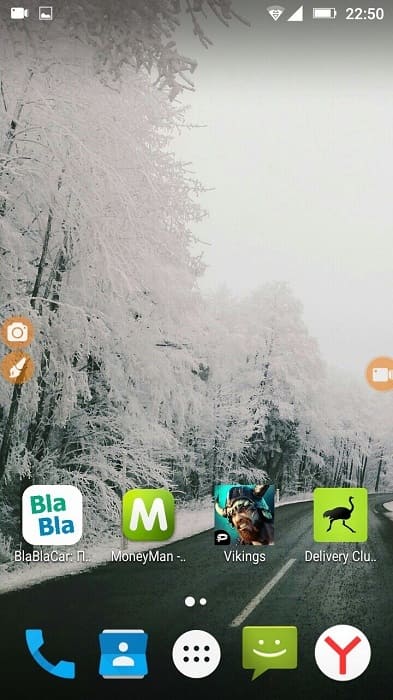
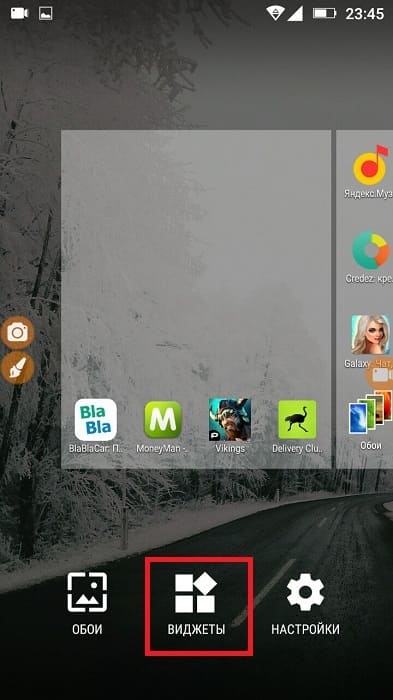
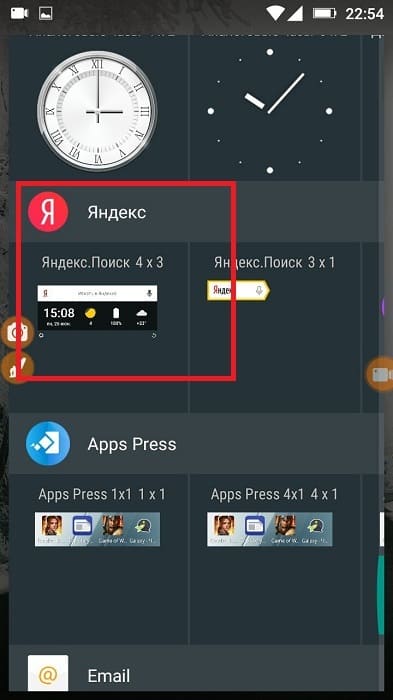
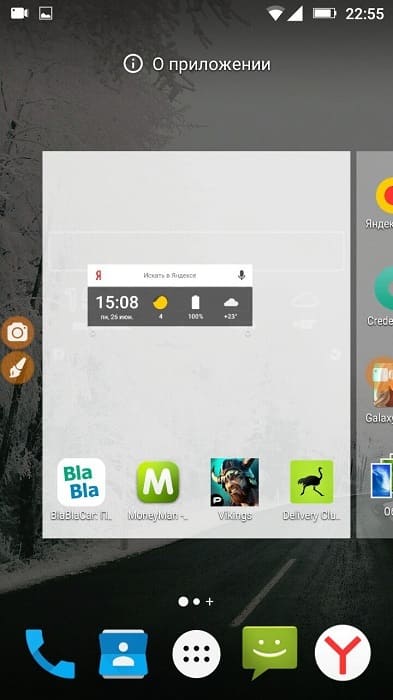
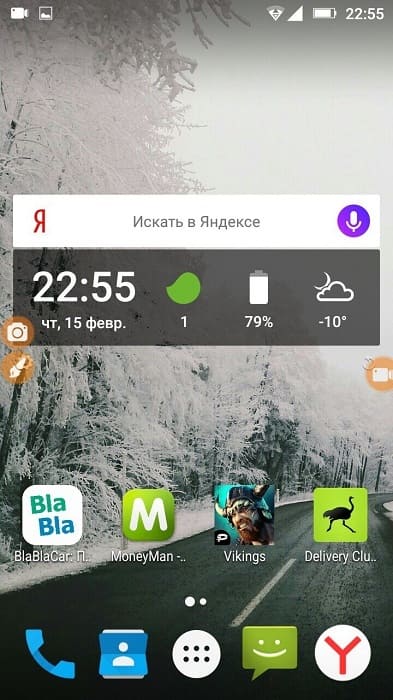
Все, теперь погода настроена.
Программы для настройки и установки погоды
Кроме имеющихся виджетов вы можете использовать и другие программы, которые нужно скачать через Гугл Плей Маркет:
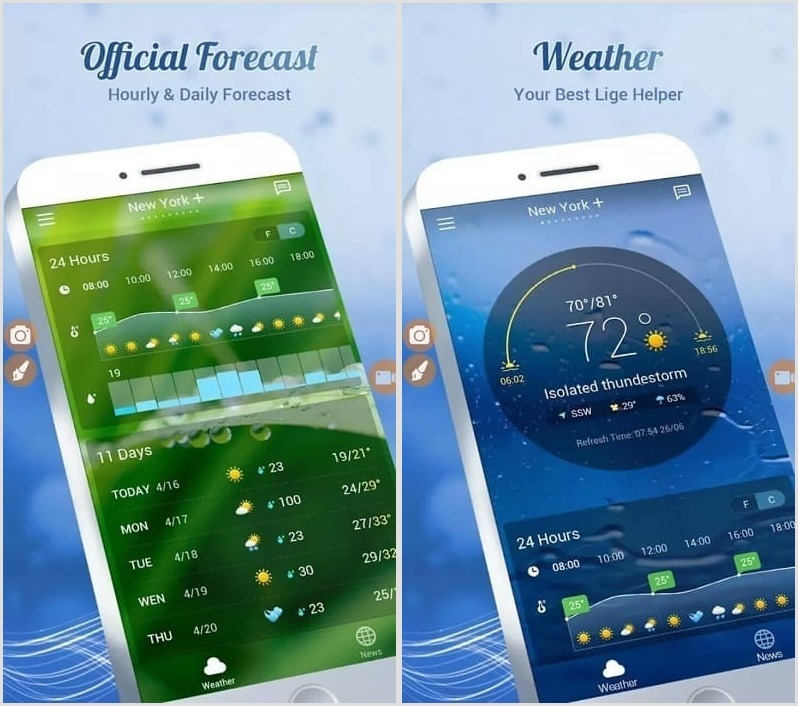
Самая распространенная программа, включающая в себя не только трансляцию температуры в любой точке земного шара, но и показывающая скорость ветра, направление ветра, восход и заход солнца, давление, вероятность осадков и другое.
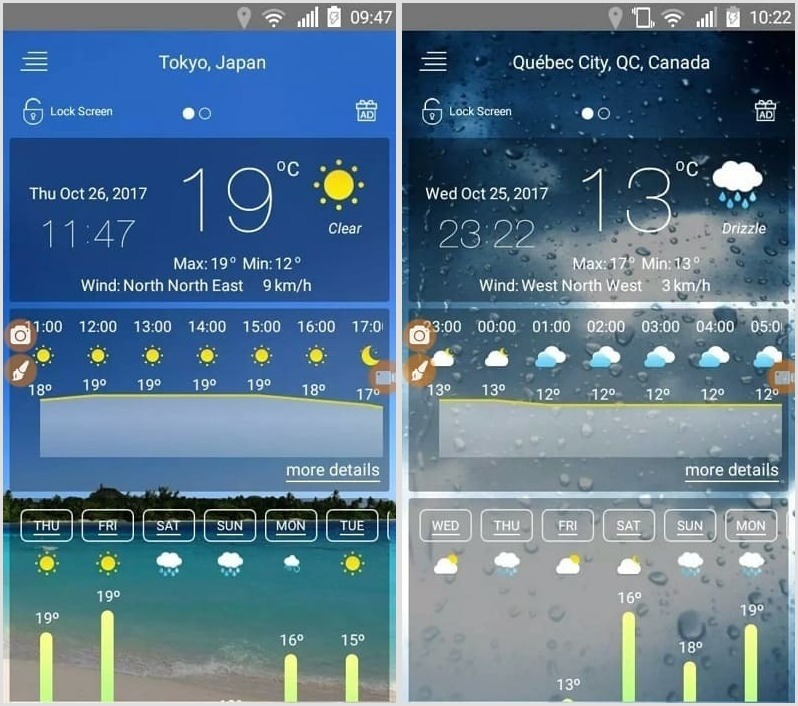
Яркое приложение, оно дает возможность смотреть прогноз не только в реальном времени, но и на 10 дней вперед. Много разных полезных функций и подача в виде графиков.
Приятное цветовое оформление! Работает на русском языке, снабжено автоматическим определением местоположения.
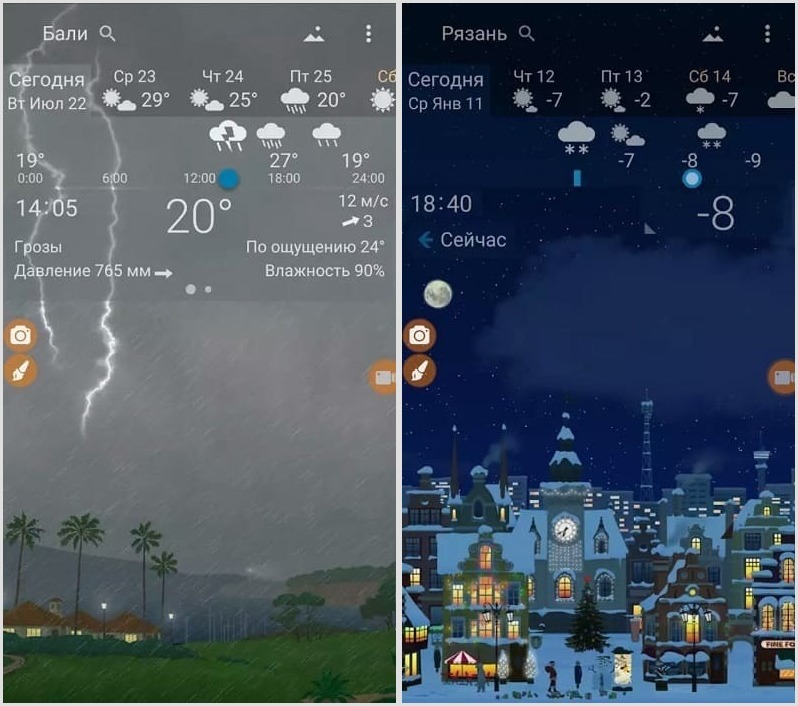
Приложение бесплатно и на русском языке!
Есть и другие варианты, но эти три самые распространенные и интересные. Если же они не подходят, просто наберите в Гугл Плей в поиске «Прогноз погоды» и подберите нужное для себя.



