
Поиск удаленных приложений на Android
Найти и, если возникнет такая необходимость, восстановить приложения и игры, которые по тем или иным причинам были удалены, можно в одном из разделов Google Play Маркета. Отдельно стоит отметить, что данные об установке привязываются не к конкретному устройству, а к учетной записи Google. То есть для решения задачи из заголовка статьи необходимо в ней авторизоваться, а это может быть выполнено как на мобильном девайсе, так и в браузере на ПК.
Способ 1: Смартфон или планшет

Совет: Для удобства поиска представленный в данном перечне цифровой контент можно упорядочить по алфавиту или дате инсталляции.

Для ознакомления со сведениями о программном продукте, скриншотами, пользовательским рейтингом, оценками и комментариями коснитесь его названия. На этой странице также можно будет выполнить установку.

Таким образом вы можете найти любую игру или мобильную программу, ранее установленную, но по тем или иным причинам удаленную, причем не обязательно с текущего Android-девайса, но точно из используемого на нем Google-аккаунта.
Способ 2: Компьютер

водите в ту учетную запись Гугл, удаленные программы из которой требуется найти.


Параллельно с этим на мобильном девайсе начнется загрузка выбранной программы, за ходом которой можно наблюдать из шторки.

Примечание: Если в настоящий момент соединение с сетью на Андроид-девайсе отсутствует, установка будет выполнена после подключения к ней.
В отличие от предыдущего метода, этот позволяет найти удаленное приложение и по необходимости восстановить его не только на используемый Android-девайс, но и на тот, к которому по тем или иным причинам нет доступа в настоящий момент. Единственным условием для успешного выполнения данной процедуры является авторизация в одном и том же аккаунте Google и наличие доступа к интернету.
Как я могу узнать, когда было удалено приложение Android?
Как узнать, когда было удалено приложение Android?
Восстановить удаленные приложения на телефоне или планшете Android
Вы можете увидеть, когда приложение было удалено?
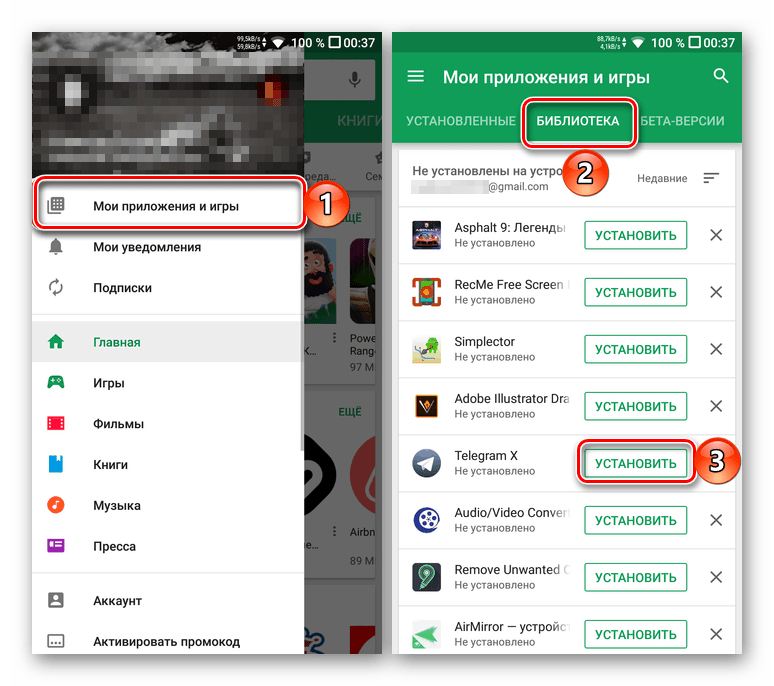
Откройте приложение Google Play на своем телефоне или планшете Android и нажмите кнопку меню (три строки, которые отображаются в верхнем левом углу). Когда откроется меню, нажмите «Мои приложения и игры». Затем нажмите кнопку «Все», и все: вы сможете проверить все свои приложения и игры, как удаленные, так и установленные.
Как найти историю приложений на Android?
Вы можете просмотреть историю своих приложений для Android на телефоне или в Интернете. На телефоне Android откройте приложение Google Play Store и нажмите кнопку меню (три строки). В меню коснитесь Мои приложения и игры, чтобы просмотреть список приложений, установленных на вашем устройстве.
Можно ли обнаружить удаление приложения Android?
Да. Приложения Android могут прослушивать трансляцию ACTION_PACKAGE_REMOVED. Это даст вам подробную информацию обо всех удаленных приложениях, кроме вашего собственного. Для этого вы можете использовать консоль разработчика Android.
Как восстановить удаленные приложения на Android?
Восстановить удаленные данные приложения из резервной копии
Как найти скрытые приложения на Android?
Если вы хотите знать, как найти скрытые приложения на Android, мы здесь, чтобы помочь вам во всем.
…
Как найти скрытые приложения на Android
Как переустановить удаленное приложение?
Установите приложение на новое устройство Android. Переустановите приложение, которое вы купили, но удалили.
…
Переустановите приложения или снова включите приложения
Как сделать резервную копию моих удаленных приложений?
Резервное копирование и восстановление приложений с помощью Titanium Backup.
Установите Titanium Backup из Android Market на свой оригинальный телефон со всеми приложениями. Откройте приложение Titanium, выберите «Расписания» и нажмите «Выполнить» в разделе «Резервное копирование всех новых приложений и более новых версий». Это запустит процесс резервного копирования, который может занять несколько секунд.
Как найти недавно удаленные приложения на моем iphone?
Вопрос: В: как найти недавно удаленные приложения на iphone
Есть ли в Android журнал активности?
По умолчанию история использования активности на вашем устройстве Android включена в настройках действий Google. Он хранит журнал всех приложений, которые вы открываете, с отметкой времени. К сожалению, в нем не сохраняется продолжительность, которую вы провели в приложении.
Как посмотреть удаленную историю?
Восстановите удаленную историю просмотров таким образом. Откройте веб-страницу в Google Chrome. Введите ссылку https: //www.google.com/settings / … Когда вы войдете в свою учетную запись Google, вы увидите список всего, что Google записал из вашей активности в Интернете.
Можете ли вы сказать, что кто-то пользовался вашим телефоном?
Приложение Hidden Eye для Android работает точно так же. … Приложение iTrust подскажет. Он записывает на видео каждое движение наблюдателя на вашем телефоне, например, когда они открывают ваши текстовые сообщения или фотографии.
Как отследить удаление Android?
Если вы хотите отслеживать удаления приложения для Android, вам необходимо выполнить несколько шагов:
Как рассчитывается процент удалений?
1 ответ. В консоли разработчика Google Play вы можете увидеть текущее количество установок и общее количество установок для данного приложения. Вы можете рассчитать количество удалений, вычтя текущие установки из общего числа установок.
Как увидеть недавно удаленные приложения на Android
Если вы оказались в затруднительном положении, пытаясь восстановить приложение, которое было удалено с вашего устройства Android, не переживайте. Восстановление приложений на самом деле намного проще, чем восстановление фотографий и других данных.
Существует множество причин, по которым вам может потребоваться восстановить данные приложения, которые были удалены. Часто люди удаляют приложения только для того, чтобы узнать, что оно им снова нужно, но не могут вспомнить, как оно называлось. Возможно, вам пришлось выполнить сброс к заводским настройкам, при котором будут удалены все приложения, установленные на вашем устройстве. Также бывают случаи, когда приложения случайно удаляются владельцем или кем-то другим, у кого есть доступ к телефону. Какова бы ни была причина, в этой статье вы узнаете о вариантах восстановления данных приложения.
Восстановление приложений через Google Play
Самый простой способ получить доступ к удаленным приложениям уже на вашем устройстве. Приложение Google Play хранит записи о загруженных вами приложениях и позволяет просматривать их историю. Следуйте этим простым инструкциям.
Оттуда перейдите по списку, чтобы найти приложение, которое вы ищете. Вы можете организовать список в алфавитном порядке или по дате, чтобы облегчить поиск. При упорядочении по дате сначала будут показаны самые последние приложения, поэтому, если вы ищете приложение, которое было удалено давно, попробуйте в нижней части.
Важно отметить, что этот список привязан к вашей учетной записи Google, а не к вашему устройству. Здесь будет отображаться каждое приложение, которое вы скачали на любое устройство, так что это очень полезный инструмент.
Еще один очень интересный момент, который следует помнить, это то, что, заплатив за приложение, вы платите за его использование в своей учетной записи Google, а не на устройстве, с которого оно было загружено. Если вы воспользуетесь этим методом для восстановления купленных приложений, вам больше не придется за них платить.
Если вам нужно глубже изучить историю вашего устройства, PhoneRescue — это программа, которая поможет вам в этом. PhoneRescue — это надежный инструмент восстановления для устройств Android. Это программное обеспечение сделает гораздо больше, чем просто позволит вам просматривать потерянные данные приложения. Он также может восстанавливать различный удаленный контент, и производитель утверждает, что он будет работать практически на любом устройстве Android. Программное обеспечение можно попробовать бесплатно, но в конечном итоге вам придется купить лицензию, если вы хотите продолжать его использовать.

Процедура довольно простая. Сначала вы загрузите PhoneRescue на свой настольный компьютер. Вы правильно прочитали, это программное обеспечение работает с вашего компьютера. Как только вы запустите приложение, вы увидите несколько быстрых советов по его использованию. После того, как вы начнете, подключитесь к компьютеру с помощью USB-кабеля телефона. Он попросит выполнить несколько простых задач, таких как включить отладку по USB и получить root-права на вашем телефоне, но программное обеспечение поможет вам выполнить это довольно быстро.
После завершения предварительных мероприятий выберите, какие типы данных вы хотите восстановить. Существует множество типов файлов, к которым он может получить доступ, но вы должны убедиться, что вы отметили «Документы приложения» в меню. Оттуда нажмите «Далее», и вам будет предоставлен полный отчет о том, что было восстановлено. Программа позволяет восстанавливать данные прямо на устройство, что позволяет сэкономить время. Вы можете обнаружить, что некоторые из ваших других данных перепутаны, но вы сможете увидеть приложения, которые вы удалили.

Поиск приложений в магазине Galaxy
Возможно, вы не смогли найти приложение, которое искали, в магазине Google Play. Если вы пользователь Samsung, на вашем телефоне есть еще один встроенный магазин приложений. Предполагая, что вы вошли в свою учетную запись Galaxy, ваше недостающее приложение может находиться здесь.
В зависимости от того, насколько загроможден ящик приложений на телефоне, выполните быстрый поиск магазина Galaxy, проведя вверх снизу телефона или нажав значок приложения. Введите «Galaxy Store» в строку поиска.
Коснитесь приложения Galaxy Store и коснитесь трех горизонтальных линий в верхнем левом углу. Чтобы ускорить процесс поиска, отключите параметр «Показывать установленные приложения».

Прокрутите список приложений и коснитесь значка загрузки, чтобы восстановить недостающее приложение.

Что делать, если все приложения пропали
Операционная система Android может быть странной и своеобразной штукой. Если все ваши приложения случайно пропали, на это обычно есть несколько причин. Во-первых, вы могли как-то случайно удалить их все. Для проверки переведите телефон в безопасный режим (нажмите и удерживайте кнопку физического питания, пока на экране не появится параметр выключения, затем нажмите и удерживайте кнопку выключения, пока не появится кнопка безопасного режима, и нажмите ее).

Ваш телефон перезагрузится, если все ваши приложения снова появятся, у вас проблема с программным обеспечением. В большинстве случаев это связано с пусковой установкой. Находясь в безопасном режиме, зайдите в настройки своего телефона и найдите любые пусковые установки. Если вы хотите сохранить его, очистите кеш и данные и перезагрузите телефон. Если вы не загружали его намеренно, просто удалите его. После этого все ваши приложения должны снова появиться после перезагрузки телефона.
Случайно удалил магазин Google Play
Не исключено, что на вашем Android-устройстве внезапно пропал Google Play Store. К счастью, мы обещаем, что он все еще там. Магазин Google Play — это предварительно загруженное приложение, поэтому его нельзя полностью удалить с телефона.
Все, что вам нужно сделать, это зайти в «Настройки» на телефоне и нажать «Приложения» (или «Приложения» в зависимости от версии программного обеспечения, которое вы используете). Найдите Google Play Store в списке приложений на телефоне и коснитесь его.
Затем нажмите «Включить». Ваш магазин Google Play снова появится на главном экране.

Посмотрите, что произойдет, если вы действительно отключили Google Play Store, и поэтому он больше не отображается с другими вашими приложениями. Включив его, вы вернули его к жизни.
Часто задаваемые вопросы
У меня был APK, но я не могу его найти сейчас. Что происходит?
APK — это комплекты пакетов Android или файлы, которые помогают устанавливать приложения. Многие пользователи Android загружают APK-файлы, потому что это приложения, которые еще не выпущены, или предоставляют больше функций и свободы, чем отслеживаемые приложения в магазине Google Play.
К сожалению, некоторые из приложений позволяют пользователям участвовать в незаконных пиратских действиях, и поэтому они не задерживаются надолго. Если вы пытаетесь восстановить APK, лучше всего выполнить поиск в Google или DuckDuckGo отсутствующего приложения или аналогичного.
После нахождения загрузите его и настройте так же, как и любой другой файл APK.
Как мне найти все мои удаленные приложения?
Хотя вы можете использовать любой из вышеперечисленных методов для загрузки всех своих приложений для Android, это займет довольно много времени. Лучше всего проверить наличие резервной копии и выполнить полное восстановление системы.
Этот метод сопряжен с некоторыми рисками, поскольку вам потребуется выполнить сброс настроек устройства до заводских, что означает, что вы можете потерять все на своем устройстве Android, поэтому сначала проверьте наличие резервной копии.
Перейдите в Настройки на вашем устройстве и нажмите на опцию резервного копирования (это может варьироваться в зависимости от вашего производителя). Пользователи Samsung могут искать резервную копию Samsung Cloud, и у пользователей LG должна быть аналогичная опция. Но, тем не менее, каждый пользователь Android должен иметь резервную копию Google.
Щелкните резервную копию и убедитесь, что это недавняя дата и что были сохранены ваши приложения, фотографии, документы, контакты и все остальное важное. Теперь вы можете выполнить сброс настроек до заводских и восстановить нормальный режим работы телефона со всеми приложениями.
В качестве напутствия, всегда полезно настроить параметры вашего устройства для резервного копирования ваших данных на серверах Google. Это значительно упростит борьбу с любыми проблемными событиями в будущем.
Как найти удаленные приложения на Андроиде
Практически на каждом устройстве периодически удаляются и загружаются новые программы и игры, и это вполне нормальная ситуация. Вы нашли определенный продукт в Play Маркете – скачали его. Если вам не понравилась игра или программа, через время удалили. Однако периодически возникают такие ситуации, когда хочется заново скачать приложение, которое ранее было установлено на вашем смартфоне, но название вспомнить вот никак не получается. Знакомая ситуация? И если вы хотите узнать, как найти удаленные приложения на Андроиде, и вообще, возможно ли это, то вы попали как раз на нужную статью.
Кстати рекомендуем вам заранее освободить место на телефоне, особенно, если появляется уведомление о том, что память заполнена на Андроиде или тому подобные. За то время, пока вы не пользовались программой или игрой, скорее всего, для нее было выпущено много обновлений. И, соответственно, объем самого приложения стал выше.
Как найти удаленные приложения на Андроиде
Сразу хотим вас предупредить, что «физически» эти программы и игры на вашем телефоне присутствовать не будут, поэтому не надейтесь, что какой-то магической кнопкой вы их восстановите одним щелчком. Это возможно только в том случае, если у вас заранее был создан бекап, и тогда требуется полное восстановление данных на Андроиде, что описано у нас в другой статье.
Здесь же мы вам подскажем, как посмотреть удаленные приложения на Андроиде, то есть, узнать их названия и потом заново установить. Да, здесь уже можно будет просто скачать одной кнопкой, но все данные в самой программе или игре, как правило, будут удалены.
Просмотр через Play Маркет
Изначально рекомендуем вам смотреть данные через Play Маркет, где полностью ведется учет всех ваших приложений, как загружаемых ранее, так и установленных на текущий момент. Даже если вы уже удалили программу ил игру со своего смартфона, можно будет посмотреть, как она называлась и инсталлировать ее в один клик обратно.
Внимание! Вы также можете использовать вкладку «Сортировки», чтобы расположить список в алфавитном порядке для более быстрого поиска.
На этом процесс поиска удаленных приложений на Андроиде завершен. Вы в любой момент сможете зайти в Play Маркет и просмотреть информацию. Однако важно понимать, что, загрузки привязываются именно к учетной записи, и если ранее вы использовали другой логин в Google, то авторизоваться нужно будет именно с него.
Просмотр через браузерную версию Play Маркета
Еще один вариант – это просмотр всех ранее установленных и удаленных приложений через браузерную версию Play Маркет. Это удобно, например, если у вас сейчас используется другая учетная запись на телефоне или попросту нет возможности выйти в интернет со смартфона.
Помните, что вся история о ваших действиях полностью хранится на устройствах под управлением Android в вашей учетной записи Google, поэтому вы без особых проблем сможете заново установить приложения, ранее используемые на вашем девайсе.
Восстановление удаленных приложений на iPhone и Android
Восстанавливаем удаленные приложения на телефоне
При условии использования на мобильном устройстве учетной записи Google или Apple ID на Android и iPhone соответственно, процедура восстановления удаленных приложений не вызывает сложностей. Более того, многие из них можно восстановить вместе со всеми ранее сохраненными данными.
Android
Официальным и единственным безопасным источником приложений для смартфонов с Android является предустановленный на большинстве из них Google Play Маркет. Все то, что хотя бы единожды было установлено через него, сохраняется в «Библиотеке» и привязывается к используемой учетной записи. Если вы целенаправленно или по ошибке удалили какой-то софт, а теперь хотите его восстановить, можно либо обратиться к озвученному выше разделу магазина, либо воспользоваться поиском по нему, причем сделать все это можно как на мобильном девайсе, так и удаленно — в браузере на ПК, через веб-версию торговой площадки. То, будут ли восстановлены данные, зависит от алгоритма работы каждого отдельного компонента – если им поддерживается синхронизация с аккаунтом, ранее сохраненные сведения «подтянутся» из облачного хранилища. Более подробно все это ранее было рассмотрено одним из наших авторов в отдельной статье.
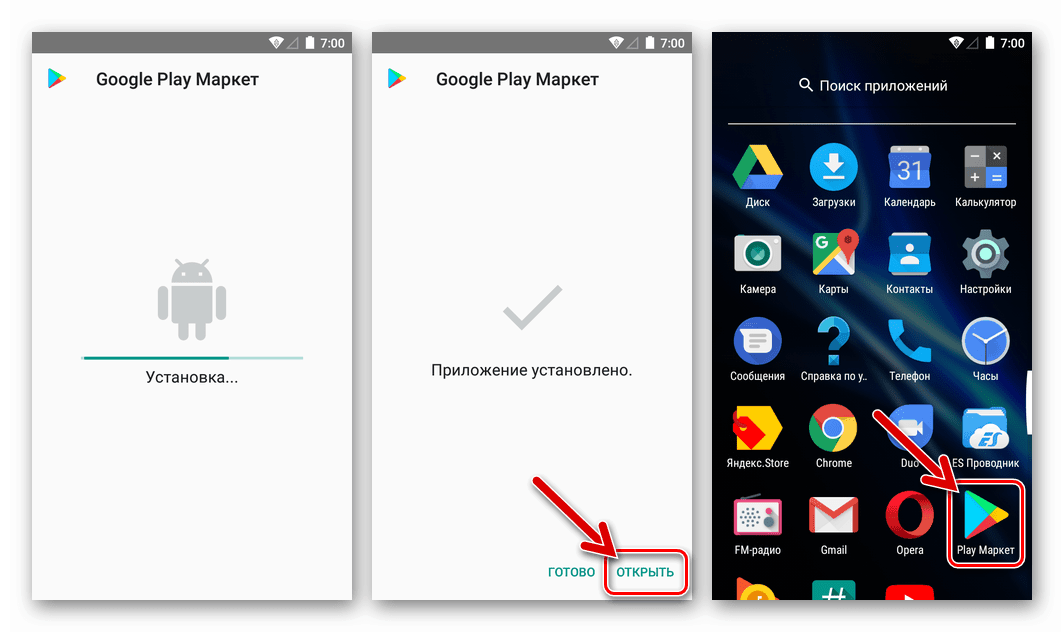
Удаление и последующее восстановление программ через Гугл Плей Маркет – это штатная процедура, выполняемая в условиях нормальной работоспособности смартфона. Однако бывает и так, что с него были стерты все данные (сброс к заводским настройкам), а то и вовсе была выполнена «замена» операционной системы (установка кастомной или модифицированной прошивки). Во втором случае возможно такое, что магазин Google и вовсе исчезнет с девайса, а значит, сначала потребуется установить его, а затем уже заняться сопутствующим ПО. Задача в значительной степени упростится, если ранее создавалась резервная копия данных. Но даже если этого не было выполнено, после ознакомления с представленными ниже инструкциями вы сможете вернуть все потерянные данные.
iPhone
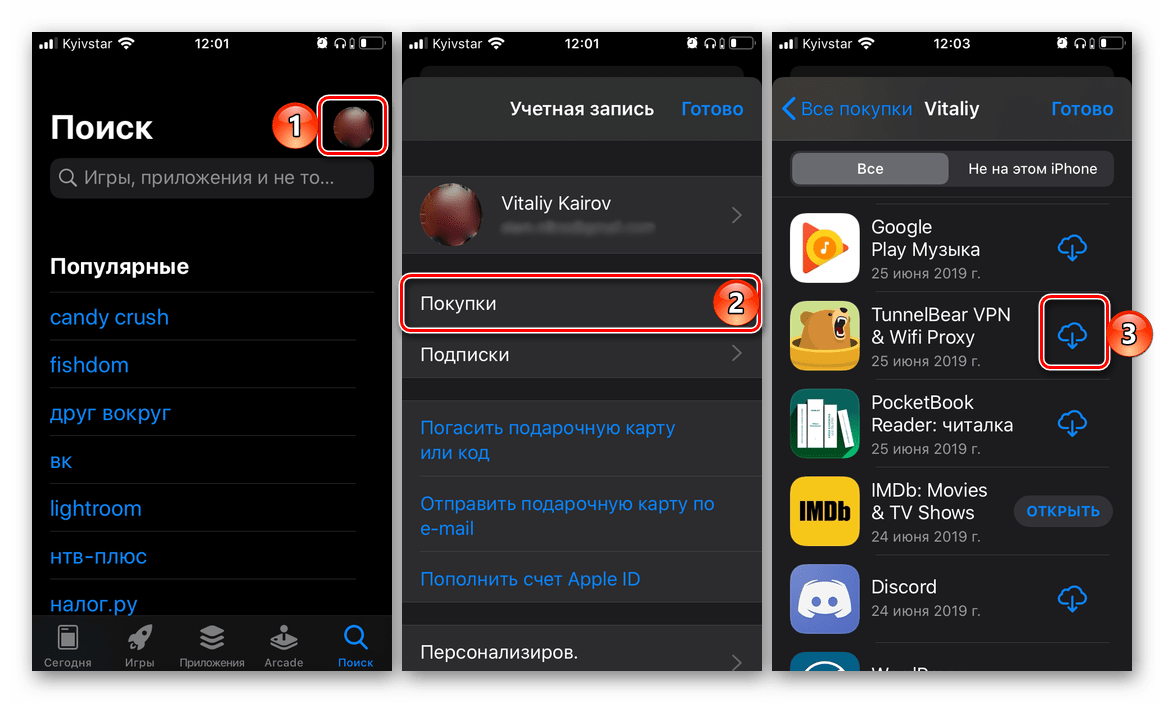
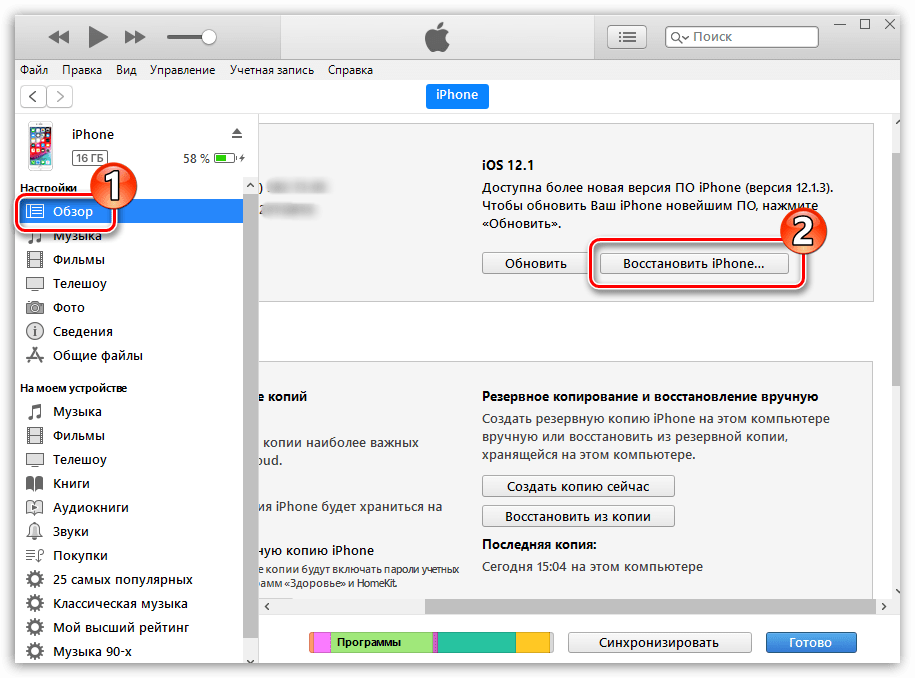
Деинсталляция программ и игр на iPhone выполняется одним из двух способов – собственно удаление и сгрузка, подразумевающая сохранение ярлыка и основных данных. В последнем случае восстановление осуществляется простым нажатием на иконку, оставшуюся на одном из рабочих столов, или обращением к настройкам, после чего сразу же начинается скачивание. Полностью стертый софт, аналогично Android-девайсам, можно восстановить из App Store, у которого тоже есть встроенная библиотека. Помимо обозначенных вариантов имеется еще один, который поможет вернуть стертые приложения, причем в автоматическом режиме, а не каждое по отдельности – это восстановление из резервной копии, которая по умолчанию автоматически сохраняется в iCloud. Непосредственное восстановление может быть выполнено как на смартфоне, так и на компьютере, с помощью iTunes. Все доступные варианты решения задачи, озвученной в заголовке этой статьи, но куда более детально, ранее уже были рассмотрены на нашем сайте.
В случае если с вашего iPhone были стерты не только некоторые приложения и/или игры, но и все пользовательские данные (например, выполнялся сброс Apple ID, замена или ремонт), для их восстановления может потребоваться прибегнуть к несколько более сложным, но все же понятным действия. Зачастую их можно выполнить «локально», непосредственно на мобильном девайсе, но иногда бывает необходимо обратиться за помощью к компьютеру и специализированному программному обеспечению. Узнать обо всем этом подробнее помогут представленные по следующим ссылкам инструкции.
Заключение
Если вы случайно или по каким-либо другим причинам удалили приложение со своего телефона, не стоит отчаиваться – практически всегда его можно восстановить, и нередко даже вместе со всеми ранее сохраненными данными.
Помимо этой статьи, на сайте еще 12393 инструкций.
Добавьте сайт Lumpics.ru в закладки (CTRL+D) и мы точно еще пригодимся вам.
Отблагодарите автора, поделитесь статьей в социальных сетях.



