
Как отключить экономный режим на iPhone (режим энергосбережения)?

Вопрос заряда аккумулятора на смартфоне ежедневно волнует многих. Несмотря на то, что современные айфоны оснащены мощными батареями, пользователи в течение дня успевают быстро «посадить» аккумулятор, снимая и просматривая видео, работая в различных приложениях.
Поэтому частенько опытные пользователи ставят устройство в режим экономного расхода батареи.
Сегодня в статье поговорим о том, что такое энергосберегающий режим, где он находится на iPhone, и как отключить режим энергосбережения.
Оглавление
Для каких устройств подходит статья
Полезная утилита в форме режима энергосбережения была добавлена разработчиками Apple на устройства iPhone и iPad с появлением iOS 9. Механизм действий при подключении и отключении режима одинаков для всех iOS. Поэтому, инструкции по пользованию данным режимом, приведённые в нашей статье, будут актуальны для всех устройств, на которых установлена эта операционная система и последующие. То есть, для большинства существующих и используемых в нынешнее время моделей айфонов:
Что такое энергосберегающий режим и на какие функции он влияет
Режим энергосбережения был задуман и реализован производителями Apple как полезная утилита для жизни, позволяющая здорово сэкономить заряд батареи айфона, что является немаловажным удобством для многих пользователей. Данная опция позволяет добавить айфону до 2-3 дополнительных рабочих часов.
Пошаговый способ отключения через Настройки
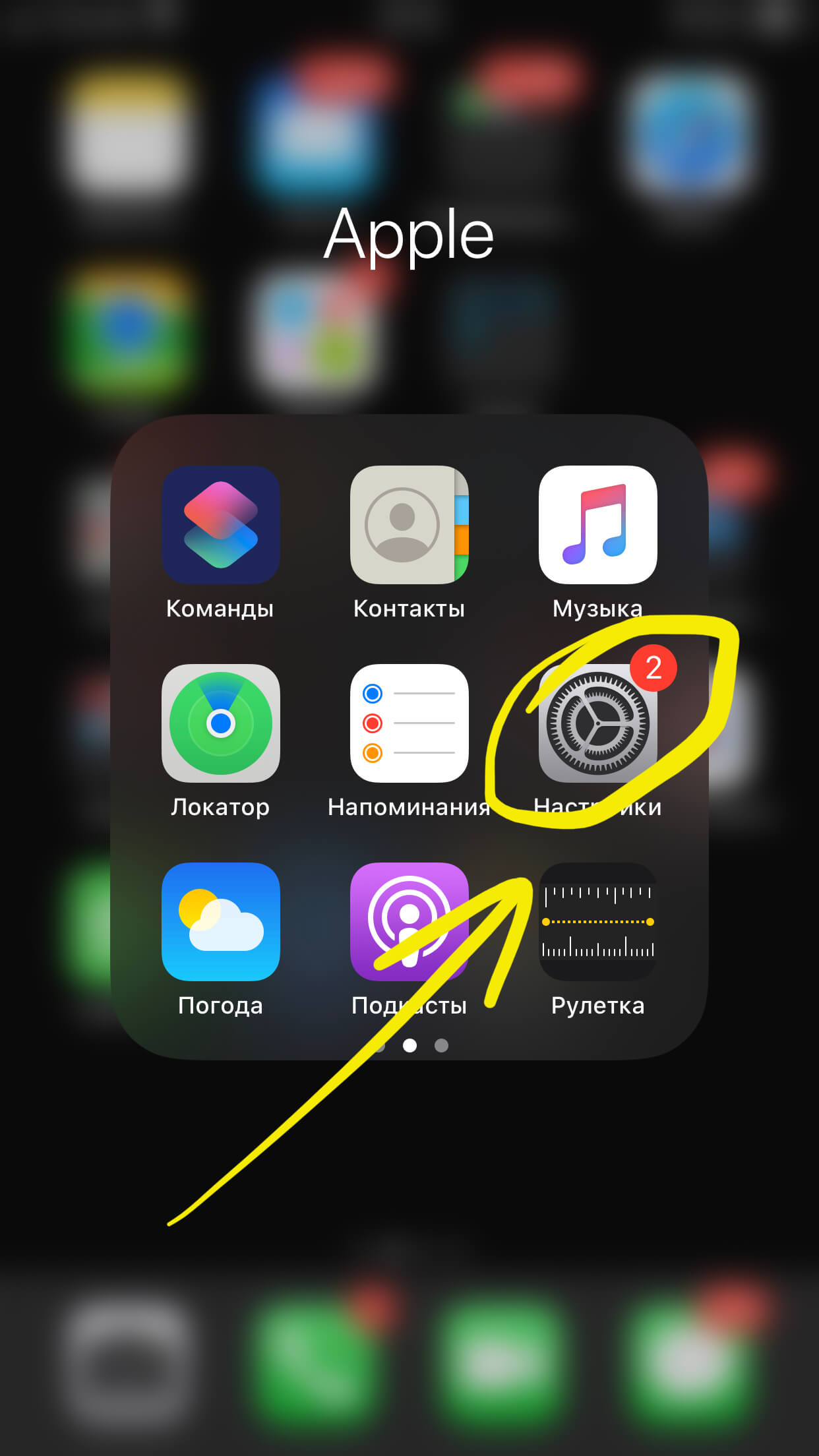
Рисунок 1. Открываем Настройки, чтобы перейти к отключению режима энергосбережения
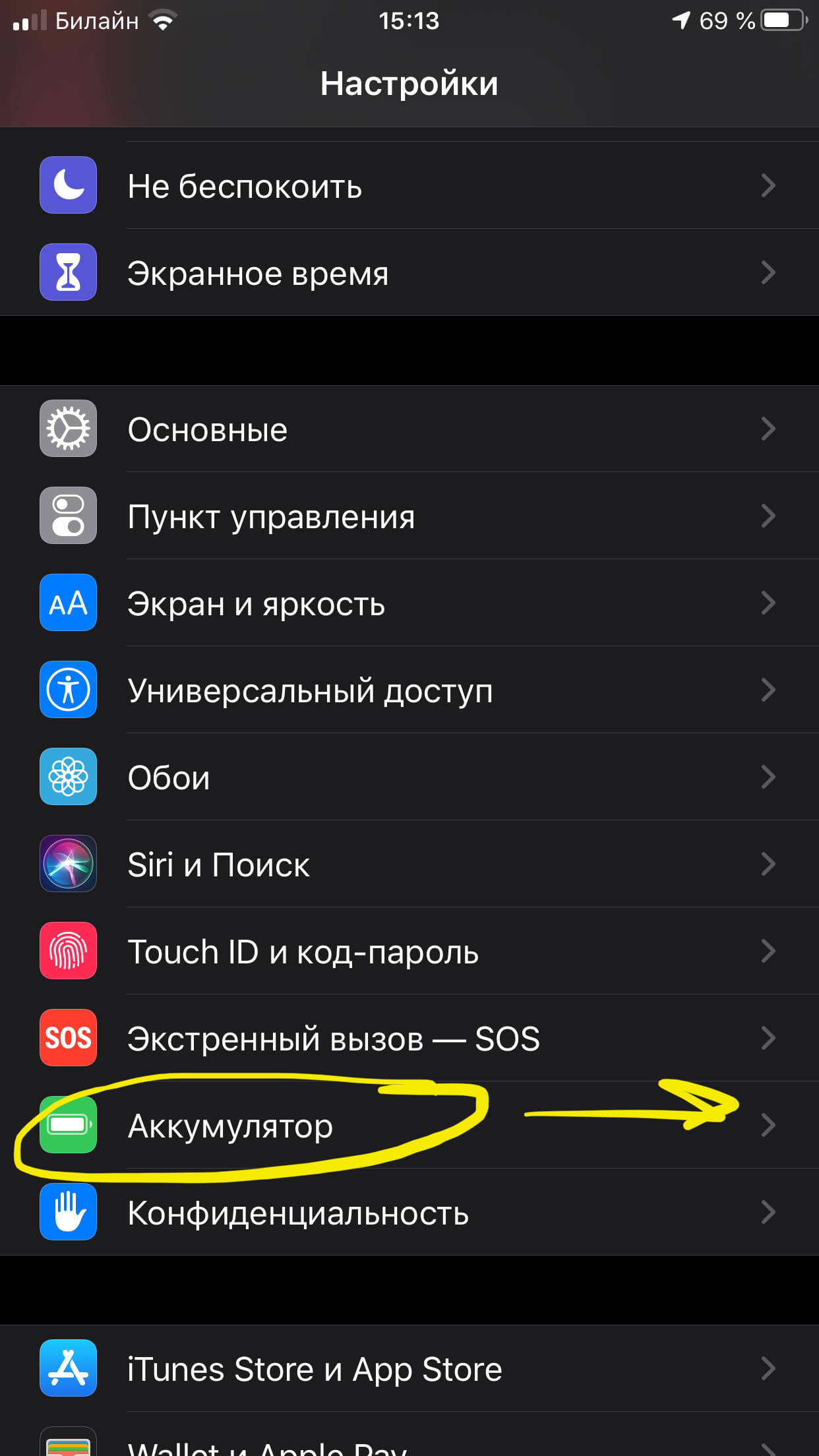
Рисунок 2. Пролистываем вниз до подменю Аккумулятор, и заходим в него, чтобы перейти к отключению режима
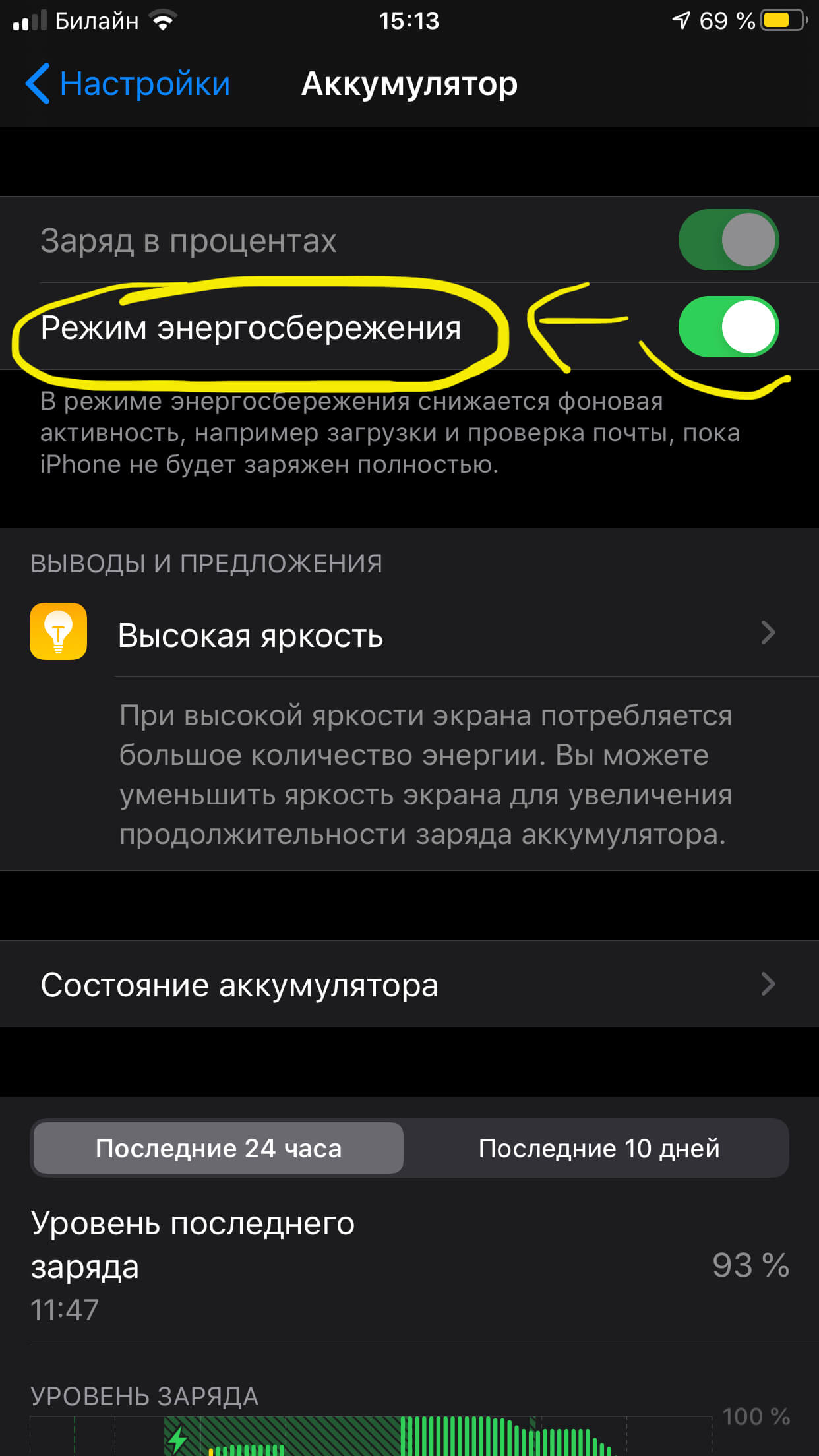
Рисунок 3. Передвигаем движок тумблера из активного в пассивное положение, чтобы выключить энергосбережение
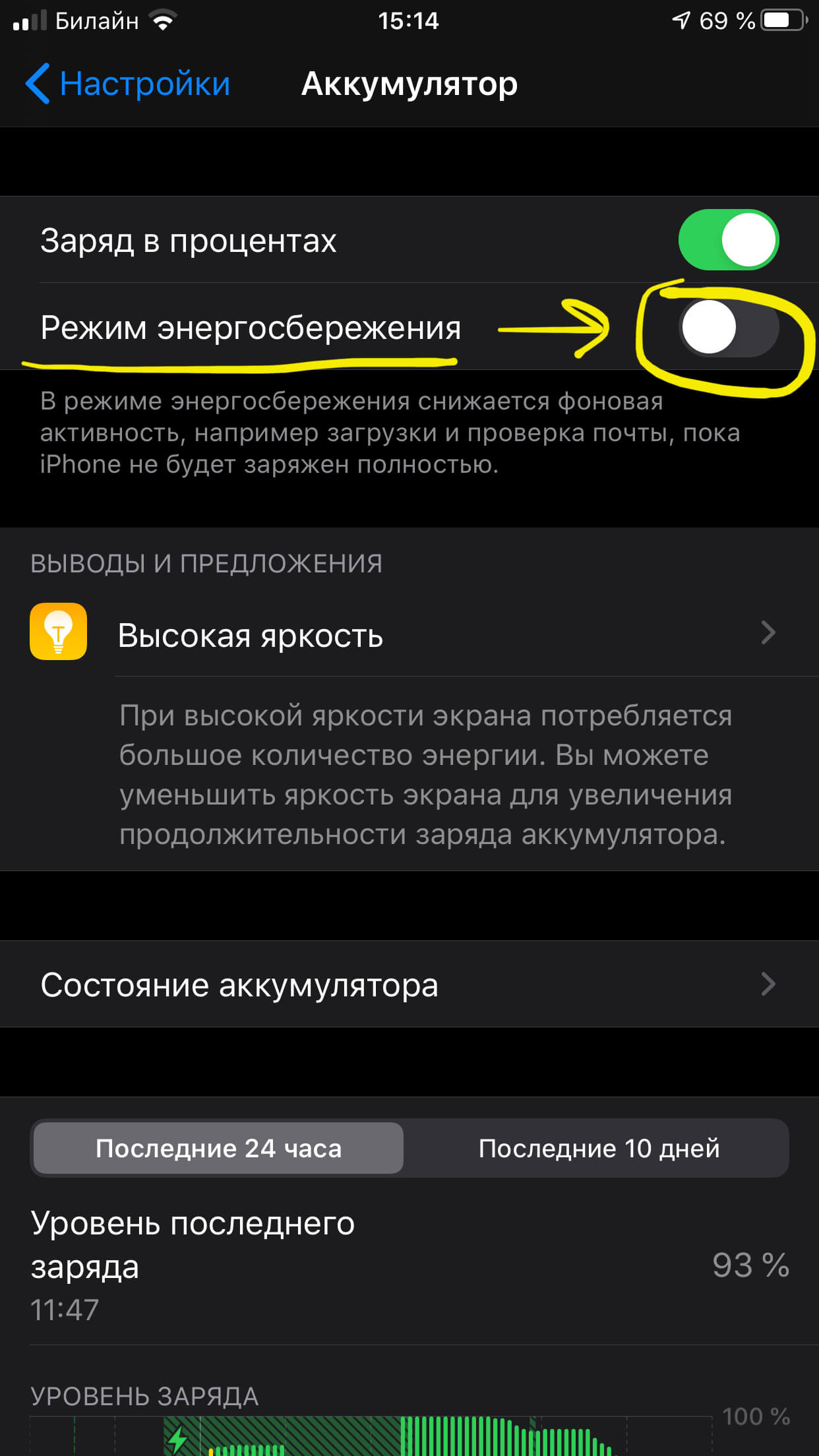
Рисунок 4. Так выглядит отключённый режим сбережения энергии
Отключаем энергосберегающий режим через Пункт Управления и Siri
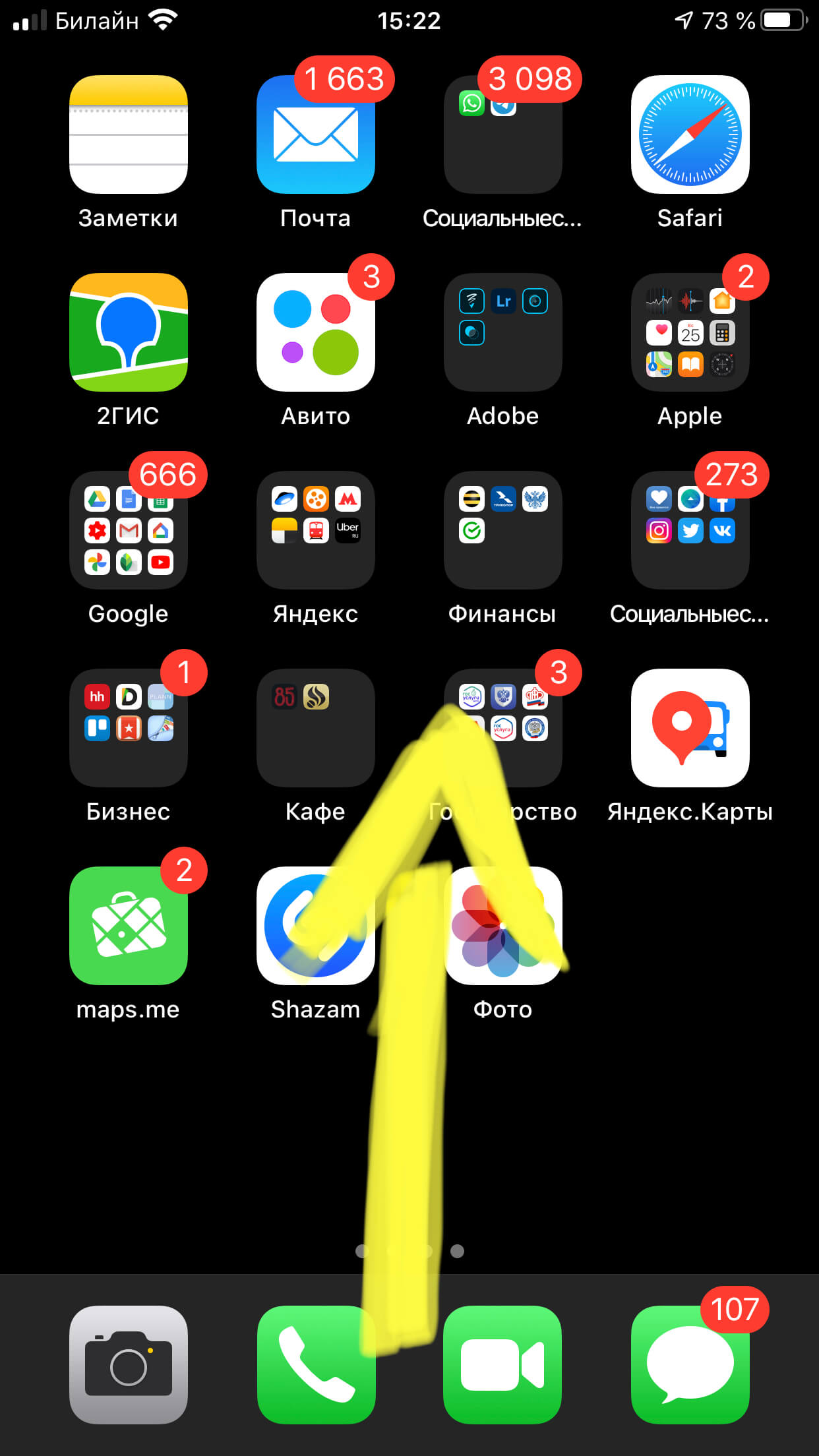
Рисунок 5. Свайпаем пальцем вверх на главном экране для вызова Пункта управления
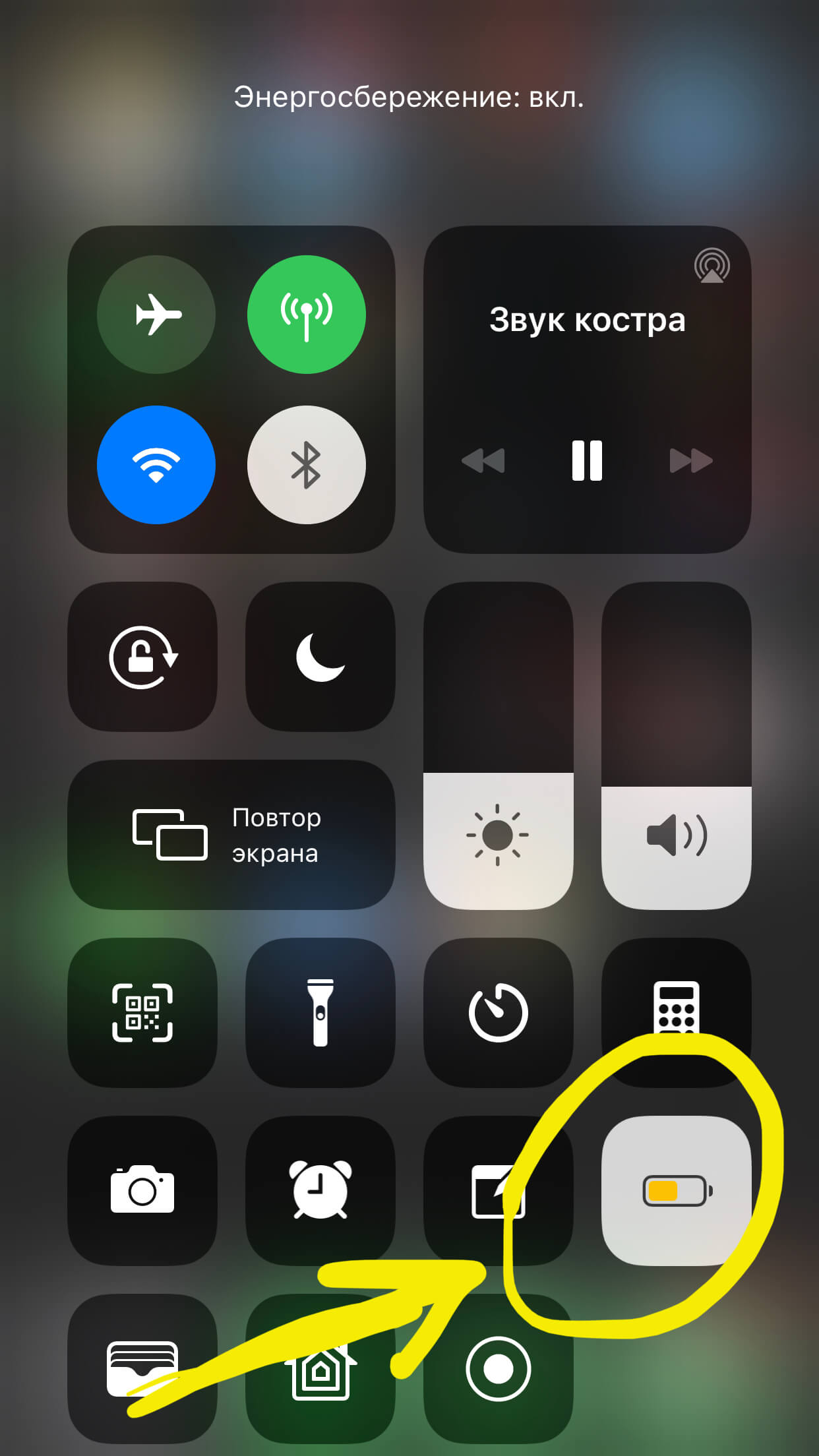
Рисунок 6. Нажимаем на желтую кнопку с батарейкой для деактивации режима энергосбережения
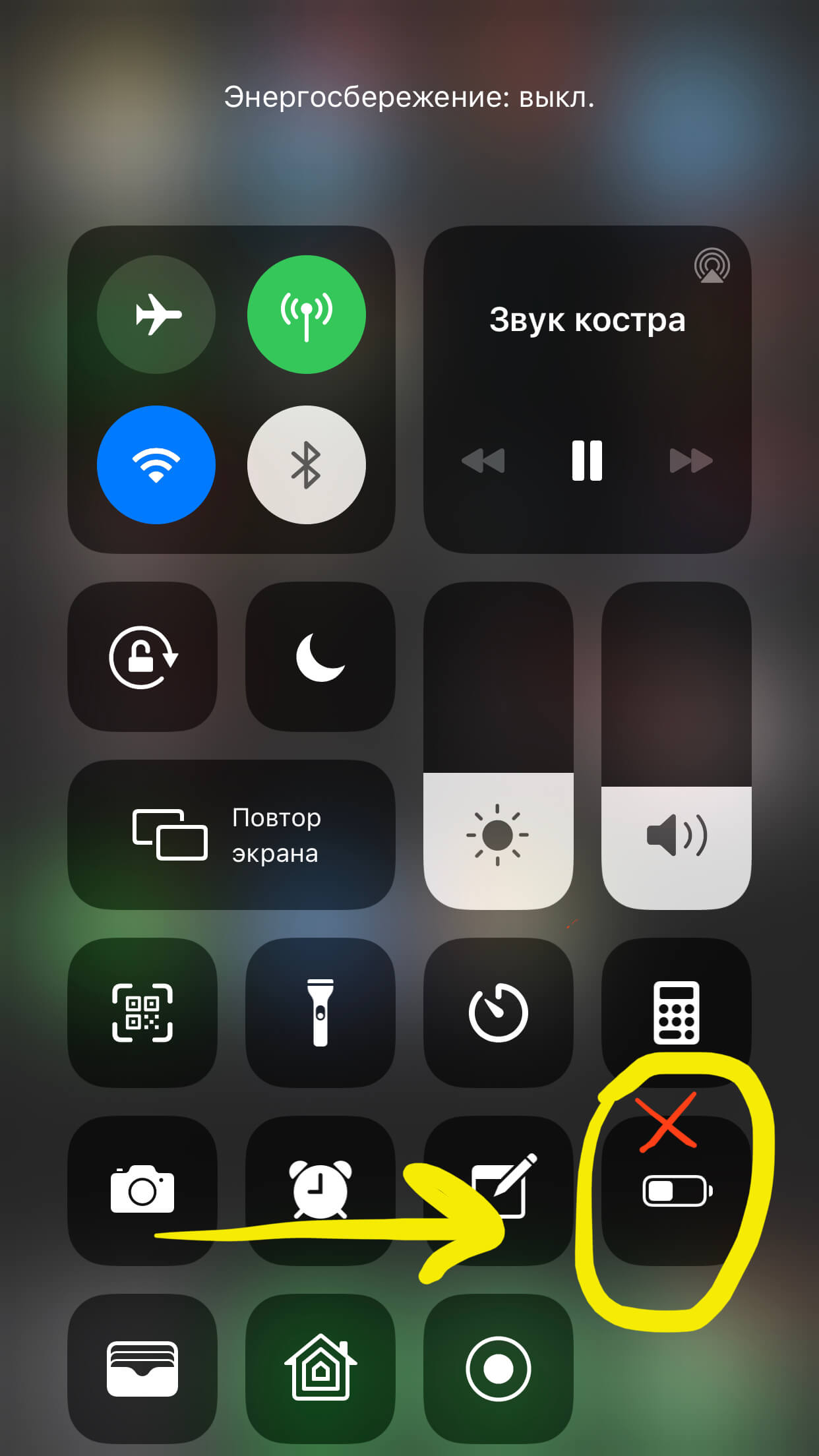
Рисунок 7. При выключенном энергосберегающем режиме, иконка будет черно-белая
Для многих пользователей стало проще управлять своим айфоном при помощи голосового помощника, поэтому с появлением iOS 12 разработчики добавили к Siri и возможность включения/выключения режима экономии энергии.Чтобы воспользоваться данной опцией, нужно вызвать голосового помощника, нажав длительно клавишу Home и сказав «Привет, Siri!», затем дать голосовую команду: «Выключи режим энергосбережения».
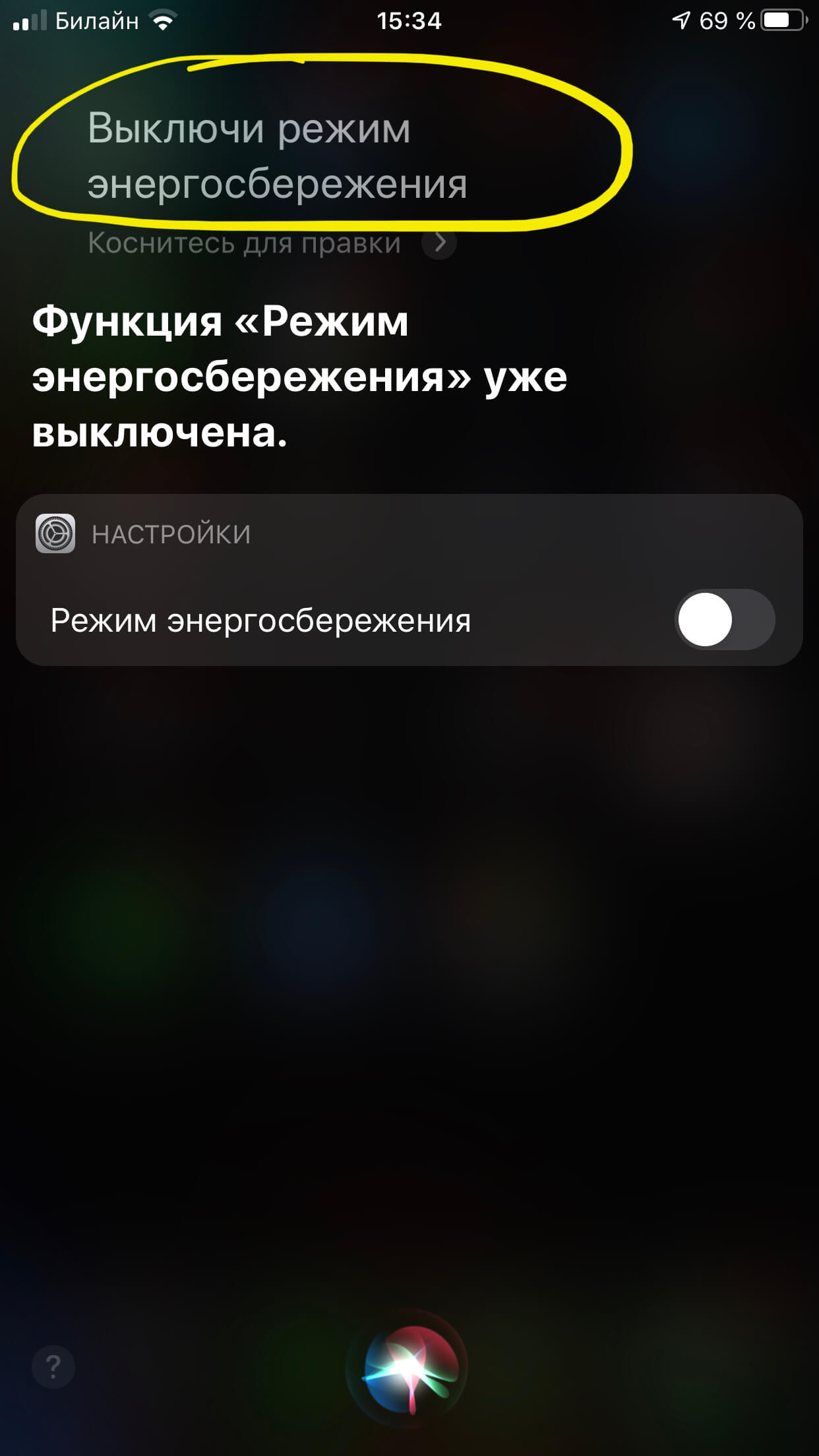
Рисунок 8. Отключаем энергосберегающий режим через Siri
Выводы
Желаем продуктивной работы с Вашими Apple-девайсами и долгого заряда батареи!
Как включить самый мощный режим экономии батареи iPhone
Стандартный режим энергосбережения появился несколько лет назад и за это время практически не претерпел изменений.
Пользователь iPhone не может менять параметры режима и задавать дополнительные опции, как на Android. Всё работает само, в стиле Apple.
Но ничего не мешает создать свой режим энергосбережения и сделать его настолько глобальным, насколько это вообще возможно в iOS.
Как работает стандартный режим энергосбережения на iPhone
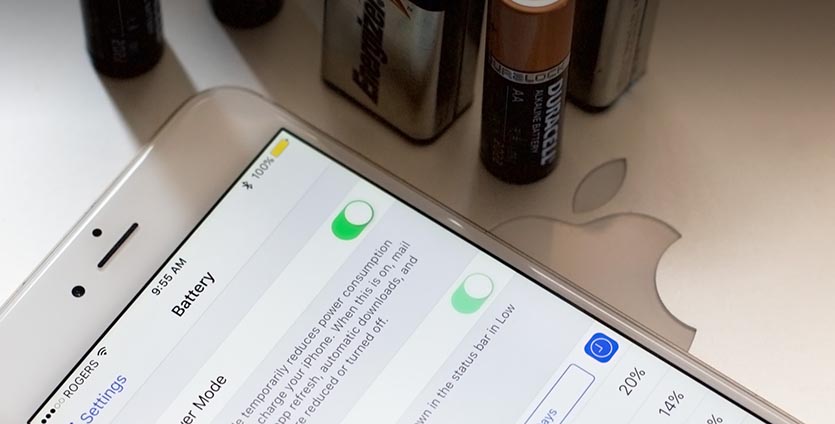
Во время активации “желтой батарейки” происходят такие процессы:
▸ отключается фоновая проверка сообщений в стандартном приложении Почта
▸ приложения не работают в фоновом режиме
▸ приостанавливаются обновления приложений и загрузка контента, который был приобретен на других устройствах
▸ время автоблокировки уменьшается до 30 секунд
▸ обмен данными с iCloud производится реже
▸ отключаются некоторые визуальные эффекты
▸ снижается производительность системы
Большинство из этих параметров можно изменить в настройках системы вручную. Не получится только настроить режим обмена данными с облаком Apple и снизить производительность смартфона.
Данный режим хоть и отключает некоторые энергозатратные процессы, но не способен серьезно продлить время автономной работы iPhone. Нужно либо включать его заранее, либо дополнительно отключать беспроводные модули смартфона, чтобы рассчитывать на несколько дополнительных часов работы без подзарядки.
Как настроить свой режим энергосбережения
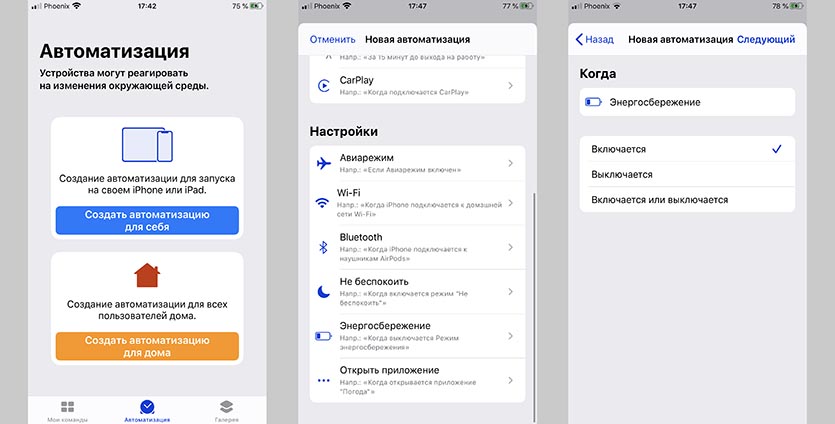
В этом нам поможет приложение Команды, которое получило ряд новшеств в iOS 13.
Сейчас разберемся, как при помощи этого полезного приложения настроить собственный режим энергосбережения.
1. Загружаем приложение Команды из App Store, если его еще нет на вашем iPhone.
2. Переходим в раздел Автоматизация и создаем новую автоматизацию для себя.
3. Настраиваем нужный триггер для включения нашего режима энергосбережения.
В зависимости от потребностей, можно настроить режим энергосбережения, который будет включаться дома, при подключении к определенной сети Wi-Fi или точно по расписанию. Для этого выбираем подходящее событие в диалоговом окне.
Для начала предлагаю выбрать в качестве активатора включение родного режима энергосбережения.
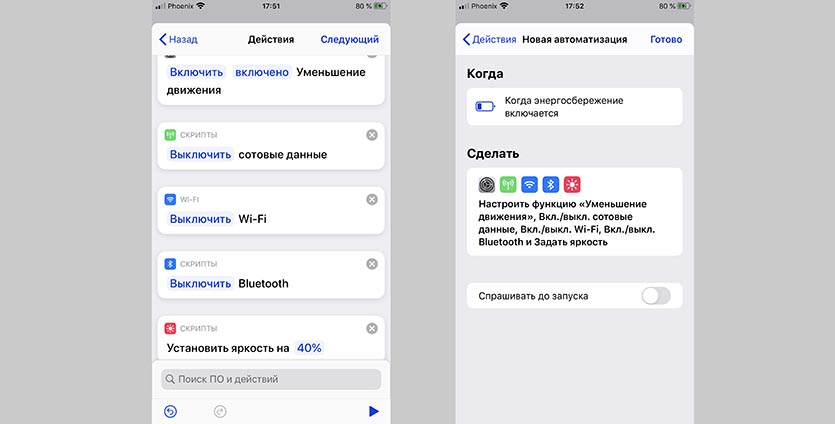
4. Задаем нужные действия. Описание всех доступных вариантов для данной автоматизации опишу ниже.
5. Сохраняем автоматизацию и пробуем активировать режим энергосбережения.
6. Если все сработало верно, то нужно создать зеркальную автоматизацию для включения прежних параметров при выходе из режима энергосбережения.
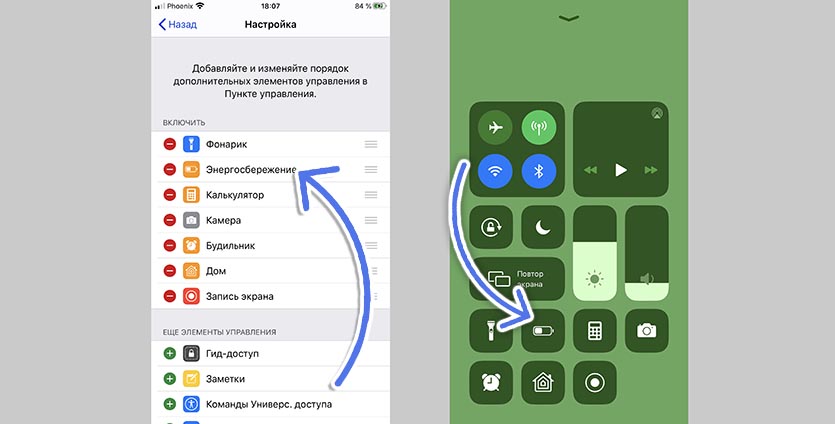
7. Остается добавить кнопку активации режима энергосбережения в пункт управления, если еще не сделали это. Переходим в Настройки – Пункт управления – Настроить элементы управления и перетягиваем кнопку Энергосбережение вверх.
Теперь вместе со стандартным энергосбережением будут включаться наши дополнительные параметры.
Что можно включать в данной автоматизации
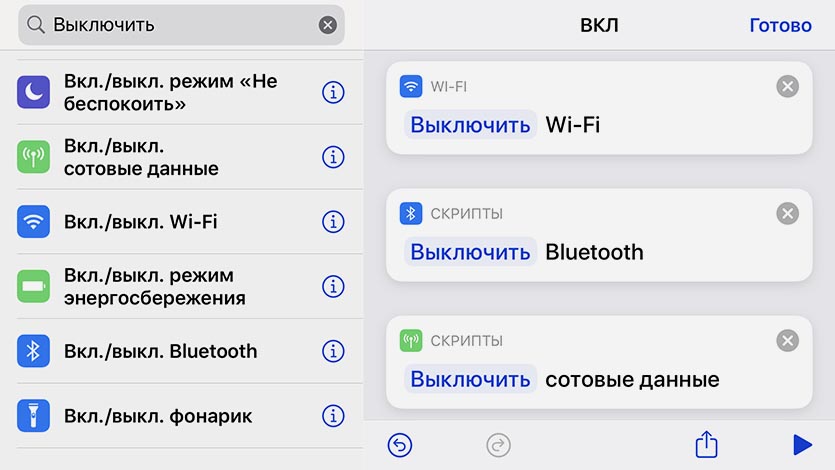
Приложение Команды далеко не всемогущее, с его помощью получится активировать не все настройки смартфона. Вот, что можно включить или отключить при помощи автоматизации:
▸ Выключить Wi-Fi – полностью деактивирует модуль, как при отключении из системных настроек. Это лучше выключения из панели управления, когда модуль просто отключается от текущей сети до конца дня.
▸ Выключить Bluetooth – полное отключение беспроводного модуля, работает, как и отключение Wi-Fi.
▸ Выключить сотовые данные – отключение мобильного интернета, которое удобно комбинировать с триггером вроде подключения к определенной Wi-Fi сети. В нашем случае прост глушим мобильный интернет для экономии батареи.
▸ Установить яркость на XX% – принудительное изменение уровня яркости дисплея. Снижение порога до 20-25% позволит хорошенько сэкономить заряд батареи.
▸ Включить уменьшение движения – фишка отключает большинство анимаций в iOS. Это визуально слегка ускоряет работу гаджета (только визуально), а само устройство освобождается от прорисовки анимации.
Эти опции помогут сделать режим энергосбережения более агрессивным и действенным. При создании зеркальной автоматизации не забываем включить все опции обратно.
Как сделать ручную активацию режима
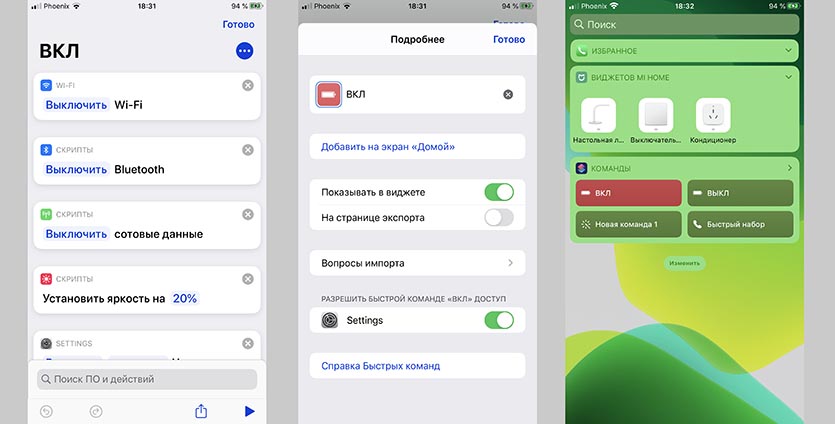
Если не хотите, чтобы режим включался вместе с родных энергосбережением, а активировался вручную, следует создать аналогичную команду.
1. Переходим в раздел Мои команды.
2. Создаем новую команду.
3. Добавляем нужные действия (выключение Wi-Fi, Bluetooth, необходимую яркость).
4. Создаем зеркальную команду для возврата к предыдущим параметрам.
5. Добавляем виджет приложения Команды и размещаем кнопки активации своего режима в удобном месте.
Теперь можно быстро включить или отключить собственный режим энергосбережения без снижения производительности смартфона, ограничений по обновлению почты и минимального времени автоблокировки.
Как работает режим экономии заряда в iPhone
Я часто натыкаюсь на посты про экономию заряда в iPhone, в которых авторы или комментаторы ругают функцию экономии заряда и сетуют на то, что ни при какой ситуации ее нельзя включать. Якобы, она совершенно не помогает телефону дожить до конца рабочего дня. Есть несколько условий, когда режим энергосбережения на iPhone максимально эффективен и может увеличить время работы устройства на час и более. Кстати, есть интересный лайфхак, который включает эту функцию автоматически. Рассказываем все про режим экономии заряда в iPhone. Для чего тогда нужна эта функция, если от нее нет толку? Как она работает? Или правда, что нет смысла и лучше ею не пользоваться?
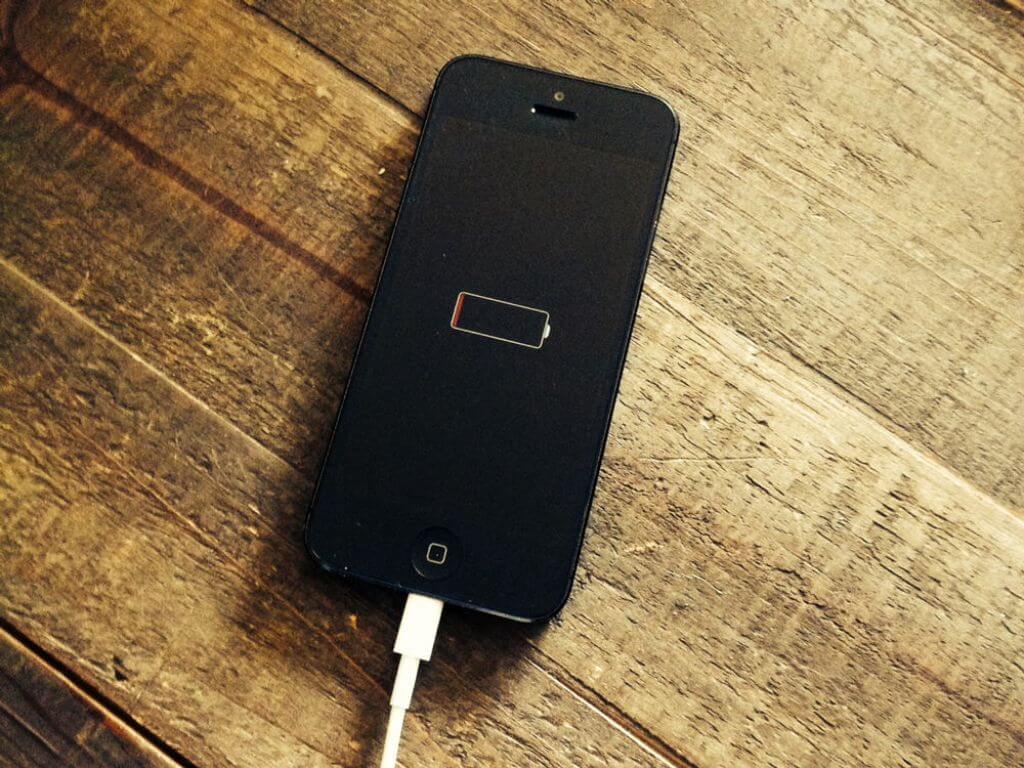
Рассказываем все, что нужно знать про режим энергосбережения на iPhone
Зачем нужна экономия заряда на iPhone
В момент, когда заряд айфона утекает процент за процентом, руки так и тянутся включить экономию заряда из пункта управления. При включении ваш смартфон переходит в режим пониженного энергопотребления. Apple в своей справке рассказывает, что при активации этого режима есть несколько процессов, которые отключаются: перестает работать в фоновом режиме проверка электронной почты, визуальные эффекты не используются, экран становится уже не таким ярким, даже если вы выкрутили яркость экрана до 100%, и гаснет через 30 секунд без активности. Еще снижается производительность системы примерно на 20 и более процентов, что сложно заметить невооруженным глазом.
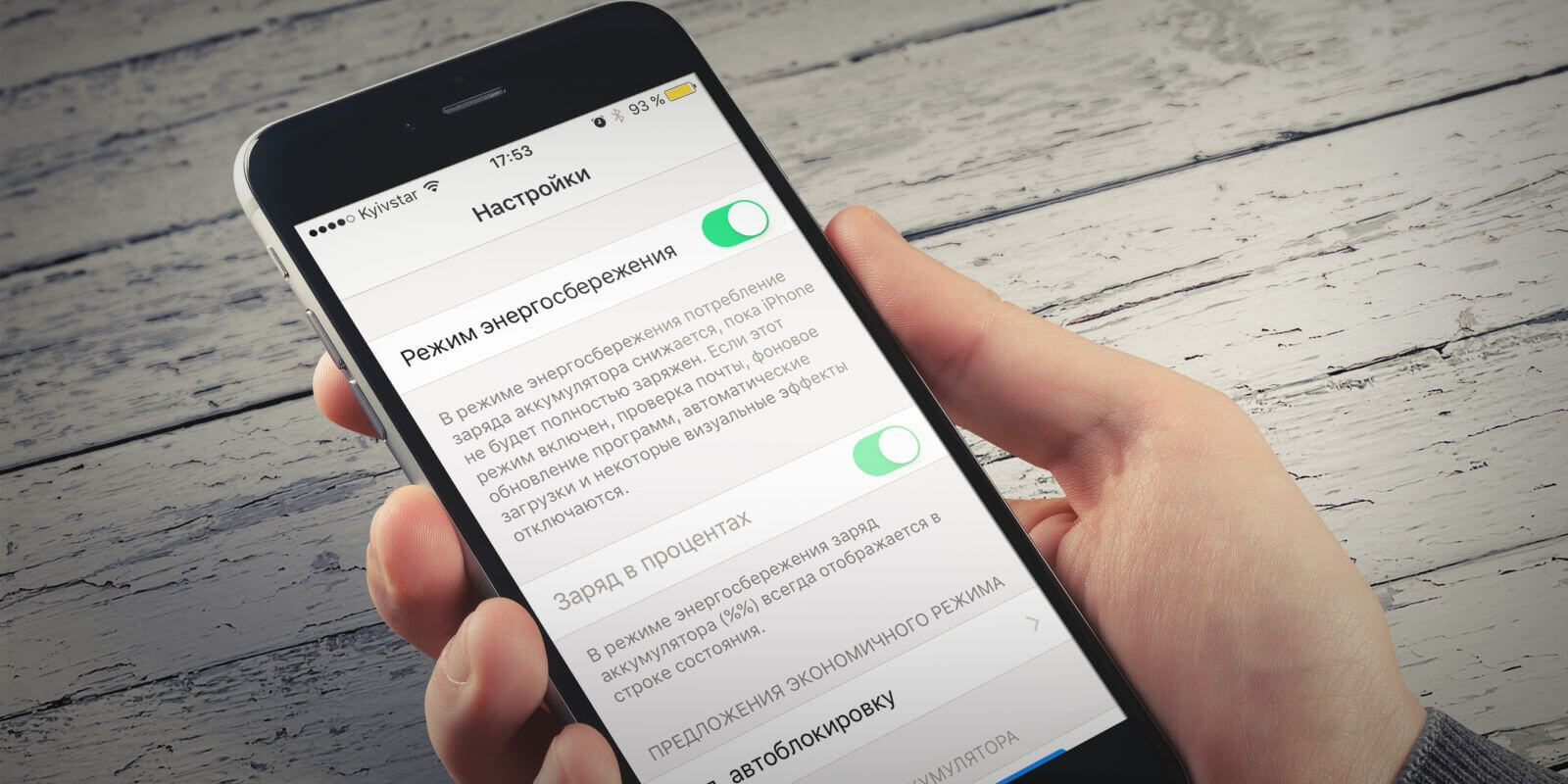
Иногда энергосберегающий режим в iPhone очень выручает, когда счет идет на минуты
Я провел эксперимент и активировал энергосберегающий режим батареи, когда аккумулятор был полностью заряжен и сравнил это с обычными показателями использования. Вышло, что смартфон проработал на 1 час 40 минут дольше перед полной разрядкой и отключением. Сложно требовать большего от iPhone SE 2020 — и так сойдет!
Что отключается в режиме экономии батареи
Думаю, что это максимум, что удалось сэкономить с моим iPhone. В настройках телефона уже давно отключены ненужные уведомления и обновление контента почти во всех приложениях. В принципе, режим экономии батареи делает то же самое, просто не нужно будет делать этого вручную. Больше всего «отъедает» аккумулятора «Экранное время» и социальные сети, которые постоянно обновляют и загружают контент. Не пользуетесь — лучше отключите. Какие еще методы экономии заряда знаете? Расскажите нам в Telegram-чате.
Удобно, что можно настроить «Быстрые команды» для включения экономии заряда
А вот то, что iPhone начинает работать гораздо медленнее, становится заметно. Если без уведомлений и фоновой работы приложений еще можно прожить, то существовать с притормаживающим смартфоном становится чуть сложнее. Экран смартфона также становится менее ярким — это сразу чувствуется, когда включаешь режим энергосбережения. Система сама уменьшает уровень подсветки — не стоит этого пугаться. Как только энергосбережение отключается, подсветка вновь станет ярче.
В общем, сэкономить немного заряда получится и пользоваться iPhone тоже можно без проблем, если не играете в сложные тяжелые игры. В этом случае экономия заряда скажется на производительности. Не знаете, во что поиграть? Заходите в наш Яндекс. Дзен — там публикуем подборки игр разных жанров!
Когда лучше включать экономию заряда в iPhone
Если отправились в поездку и забыли портативную зарядку, то включайте энергосбережение как можно раньше — наиболее эффективно этот режим себя показывает, когда активирован на 100%. Чем дальше разряжаете ваш iPhone, тем меньше смысла становится в режиме экономии заряда. Кстати, «последний» шанс сэкономить время работы аккумулятора появляется как раз на 20% — появляется уведомление и им лучше воспользоваться. В среднем при активации на 20% аккумулятор продержится на час дольше, чем без энергосбережения.
Как автоматизировать экономию заряда на iPhone
Кстати, легко автоматизировать включение энергосбережения можно через «Быстрые команды», чтобы экономия заряда сама включалась при определенном уровне аккумулятора:
Теперь энергосбережение будет автоматические включаться, когда уровень заряда на iPhone будет падать. О других интересных быстрых командах читайте в материале моего коллеги Артема Рахматуллина.
Нужно ли пользоваться экономией заряда?
Не брезгуйте пользоваться экономией заряда: она продлит время работы iPhone
Несмотря на всю противоречивость, экономия заряда в iPhone все же эффективна. Если и решили сэкономить заряд, то включайте функцию как можно раньше. Энергосбережение не делает смартфон тормозным, если вы используете обычные функции, вроде мессенджеров или социальных сетей. Мой опыт показал, что даже на iPhone SE 2020 получается сэкономить немного заряда (хотя, казалось бы), особенно это ощущается, когда активно используешь смартфон в течение дня. Если заряд менее 10%, то батарея продержится на 10-15 минут дольше, что бывает полезно в некоторых ситуациях.
Как работает режим экономии энергии в iOS. Что он отключает?
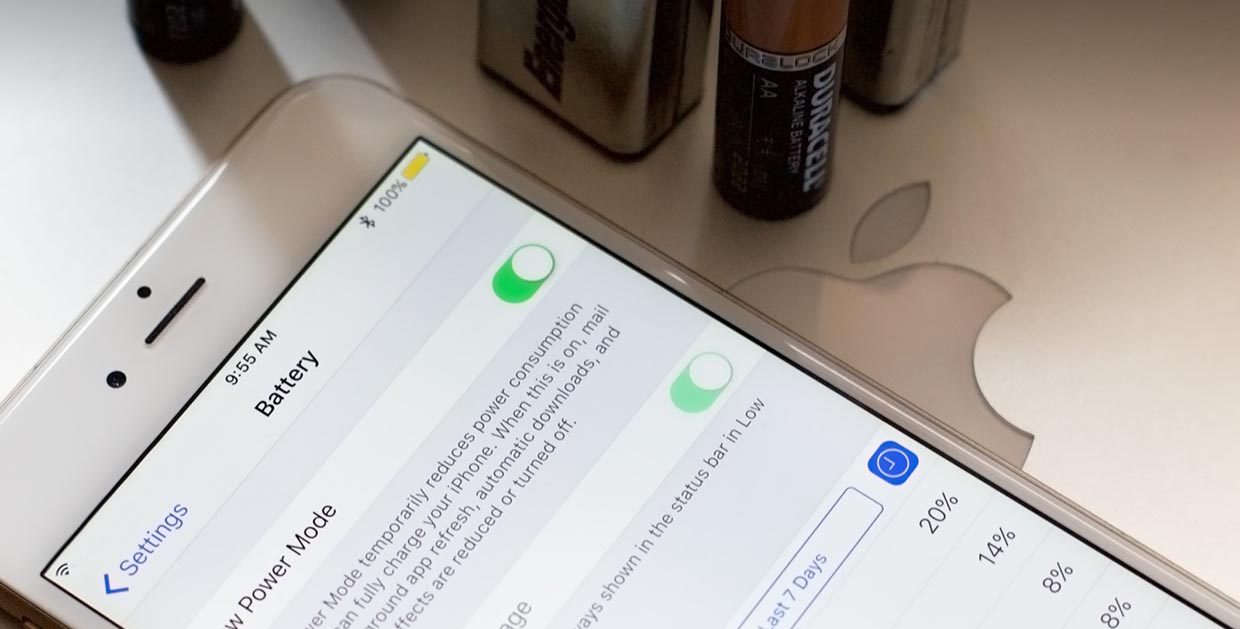
Одной из интересных фишек iOS 9 стал режим экономии энергии. Он позволяет продлить время автономной работы iPhone за счет отключения некоторых системных возможностей и снижения производительности.
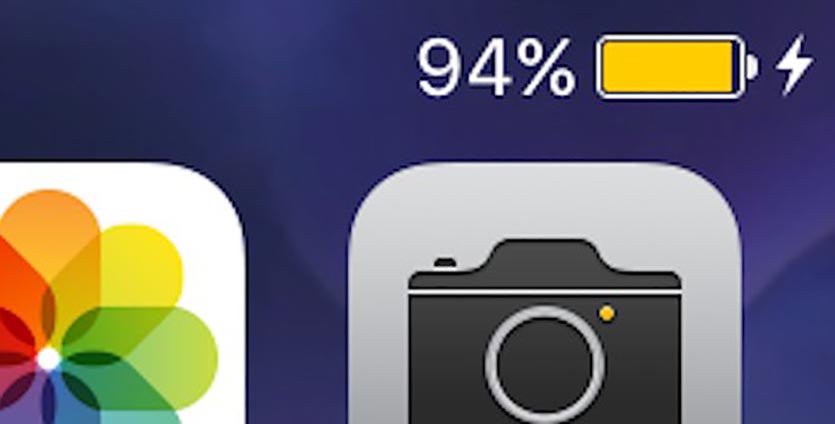
Активировать режим можно из настроек системы, через кнопку в Пункте управления или при помощи Siri. Во время его работы индикатор батареи окрасится в желтый цвет.
Автоматически режим включаться не может, а при заряде батареи iPhone выше 80% экономный режим отключается.
Что отключается в режиме экономии энергии
У пользователей iOS нет возможности гибко настраивать режим энергосбережения, выбирая, какие опции отключать, а какие оставлять работать.
Следует четко понимать, на что не получится рассчитывать и какие фишки будут недоступны.
Режим энергосбережения затрагивает такие процессы:
1. Приостанавливается проверка сообщений электронной почты (Настройки – Пароли и учетные записи – Загрузка данных).
2. Останавливается работа приложений в фоновом режиме (Настройки – Основные – Обновление контента).
3. Отключаются автоматические загрузки музыки, приложений и обновлений (Настройки – iTunes Store и App Store).
4. Отключаются некоторые визуальные эффекты в системе (не путайте с опцией Уменьшение движения).
5. Время автоблокировки уменьшается до 30 секунд без возможности изменения (Настройки – Экран и яркость – Автоблокировка).
6. Приостанавливается работа Медиатеки iCloud (сервис не отключается полностью, выгрузка и загрузка данных происходит реже).
7. Снижается производительность системы. Здесь точных цифр нет, в разных случаях производительность устройства может падать на 20-50%.
Еще в iOS 11 при включении режиме энергосбережения отключалась функция «Привет, Siri», делая невозможным запуск ассистента голосом. В iOS 12 фишка не прекращает работать при включенном режиме экономии.
В каких случаях режим эффективен
На практике заметить большой прирост автономности довольно сложно.
Если при 100% заряда активировать режим энергосбережения, то устройство в среднем проработает на 4-5 часов дольше. При включении экономии на 10-20% заряда удастся получить прирост автономности максимум на час.
Такая экономия не всем подойдет, гораздо проще зарядить смартфон в дороге при помощи PowerBank и без ограничений дотерпеть до розетки.
Практически все параметры, которые активируются в режиме энергосбережения, запросто настраиваются вручную.
Можно заранее отключить ненужное, оставить важное и получить прирост автономности схожий с режимом энергосбережения. Такой набор параметров будет регулярно продлевать время работы смартфона и не будет нуждаться в ручной активации.
Единственным, что невозможно изменить самостоятельно, является производительность смартфона.
Для того, чтобы увидеть, как «деградирует» ваш аппарат в режиме энергосбережения, достаточно скачать любое приложение с тестом производительности (Geekbench 4 или AnTuTu) и произвести замеры с включенным и выключенным экономным режимом.
Заметить разницу во времени автономной работы получится лишь при активной эксплуатации iPhone. В ждущем режиме особо не сэкономишь.
Для базовых задач производительности гаджета и так хватит, а вот в трудоемких играх, приложениях с дополненной реальностью или сложными вычислениями энергосбережение сильно скажется на скорости обработки данных.
Включать или нет?
Как видите, получить реальный прирост автономности можно лишь при активации режима на полном заряде батареи. Если готовы мириться с «тормозами» в играх или вовсе не используете тяжелые приложения, можете смело активировать режим.
Продлить время работы в режиме экономии получится у активных пользователей смартфона, если девайс большую часть дня лежит с черным экраном, эффект будет минимальным.
Помните, что активировать желтую батарейку при 5-10% заряда смартфона бессмысленно. Гораздо эффективней заранее отключить некоторые элементы системы без снижения производительности.
Интересно узнать, пользуетесь ли вы режимом энергосбережения и видите ли реальную пользу от этой фишки.
Guide-Apple
Самые интересные новости о технике Apple и не только.
Как включить/отключить режим энергосбережения на iPhone
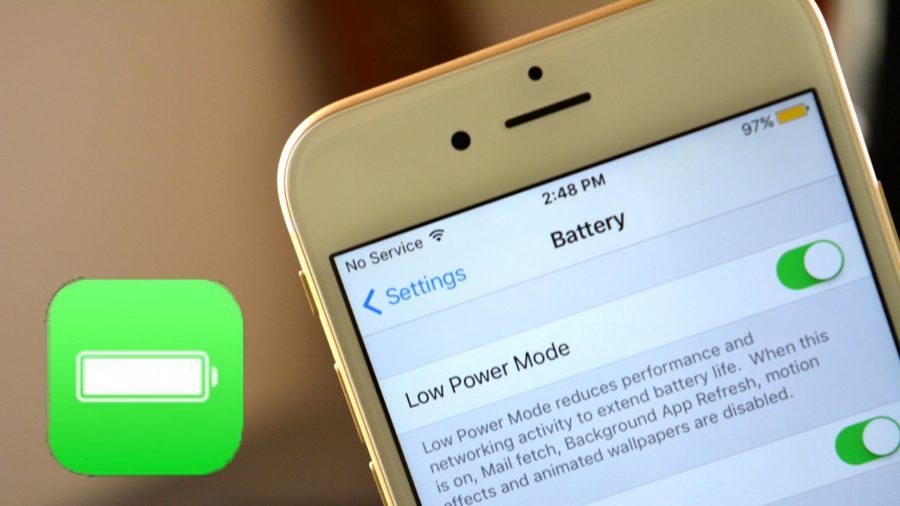
Давайте сегодня поговорим на такую тему, как режим энергосбережения на айфоне, а если точнее как именно можно включить или отключить этот режим.
В последнее время, владельцев iPhone все чаще волнует вопрос по поводу аккумулятора. Емкости катастрофически не хватает и Apple решили решить эту проблему программным путем.
Конечно новее модели получают большую емкость батарейки, но есть люди, которые используют смартфон уж очень активно и даже на самых свежих телефонах эта вещь точно не будет лишней.
Что такое режим энергосбережения на айфоне?
Когда на свет появилась iOS под номером 9, люди стали свидетелями появления такого режима как энергосбережение. Давайте разбираться, что именно он делает и для чего он нужен. 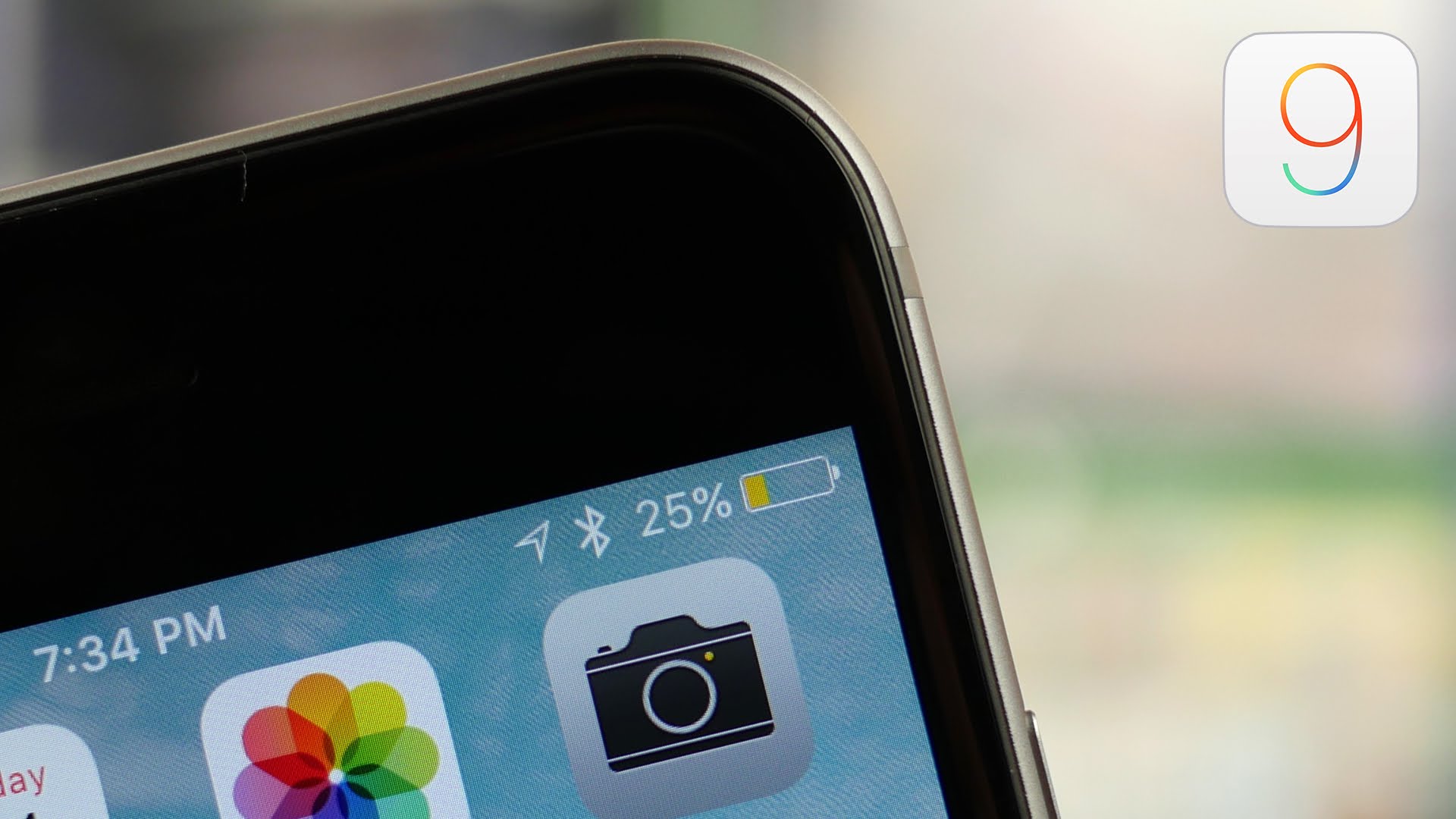
Работает он следующим образом: когда уровень индикатора заряда вашего iPhone доходит до отметки 20-ти процентов, то устройство автоматически предлагает вам перейти в этот режим и вы можете наблюдать примерно такое: 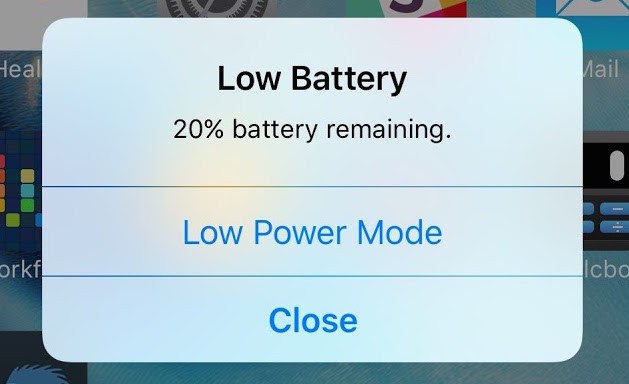
Если вы соглашаетесь и подтверждаете активацию, то дальше индикатор станет желтым, а ваш телефон будет потреблять меньше энергии и для этого будут произведены следующие действия:
Все это сможет существенно продлить жизнь вашему телефону и вы сможете на час или больше им пользоваться. Вещь достаточно полезная.
Как только вы добираетесь до зарядки, то после достижения отметки в 80%, этот режим отключается автоматически. Вам не нужно выключать его самостоятельно.
Но что делать, если вы хотите продлить жизнь вашего iPhone принудительно? Ведь вы понимаете, что намечается весьма длинный денек, а носить Power Bank вообще не охота. Об этом дальше.
Как включить/отключить энергосбережение на айфоне
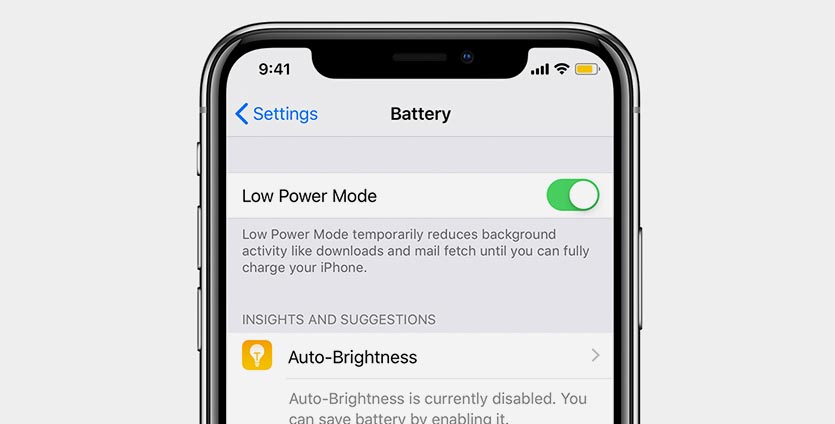
Если у вас необходимость выключить или поставить эту функцию в принудительном порядке. То есть просто включить самостоятельно.
Конечно в устройстве есть такая возможность и вам нужно следовать таким шагам:
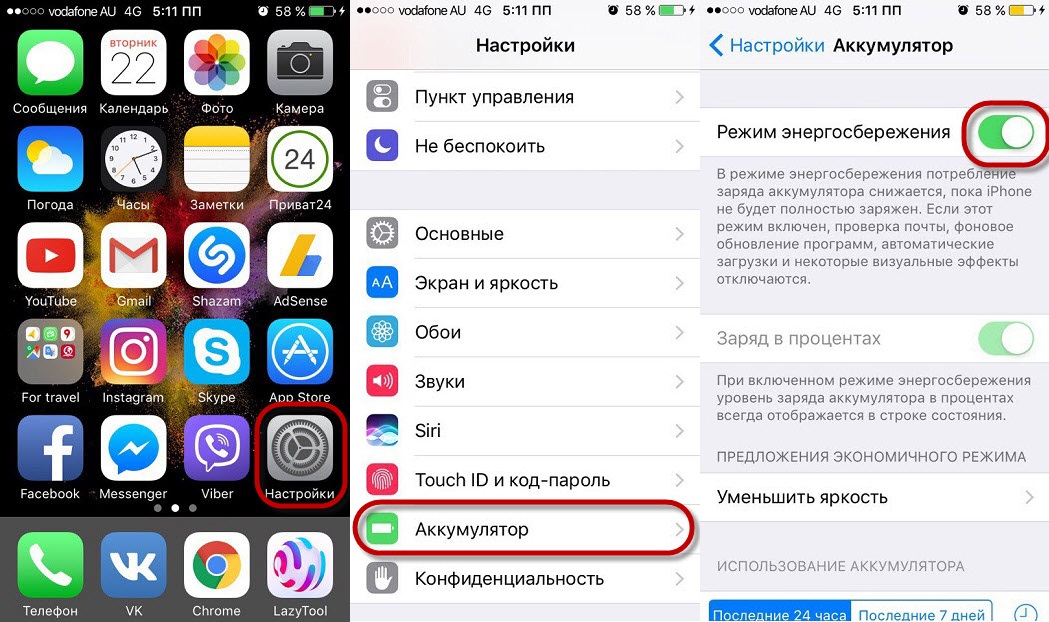
После активации, вы сможете наблюдать, как ваш индикатор батарейки становится желтым цветом. Именно это и символизирует, что функция активна.
Крайне не рекомендую им пользоваться, если вам нужны постоянные оповещения от социальных сетей, посты и прочих приложений в фоновом режиме.
Есть ли режим энергосбережения на айфоне 4 и 4S?
А что насчет стареньких iPhone, есть ли такая возможность продлить время пользования смартфоном на айфоне 4 или айфоне 4S. 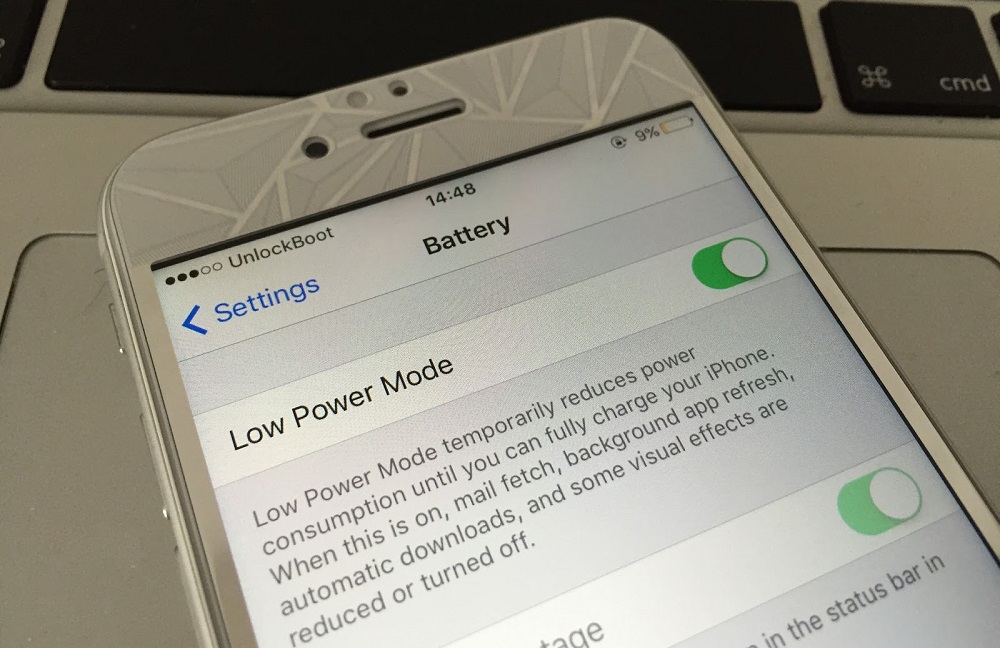
Владельцам четверки могу сказать сразу, что можете забыть об этом. Последняя iOS на ней стоит 7.1.2, а данная функция появилась только в 9-ке.
С теми, у кого iPhone 4S ситуация немного веселее, ведь последняя версия iOS 9.3.5. Пользоваться этим режимом можете спокойно, ведь в меню вы его сможете найти.
У меня был 4S и я остался еще на 8-ке. На ней лаги и медленная работа меня замучили просто невероятно. Ранее я пожертвовал этой функцией, ради более-менее стабильной работы телефона.
Итоги
Теперь вы знаете, что такое режим энергосбережения на любом айфоне, как его включить или отключить. Ничего сложного нету.
На практике, функция очень полезная и в сложных ситуациях очень часто выручает. Иногда приходится включать ее еще утром, ведь понимаешь, что забыл зарядку, а дома будешь ой как нескоро.



