
iOS 14: как использовать картинку в картинке для видео и звонков на iPhone

Одно небольшое, но важное изменение удобства использования, которое Apple внесла в iOS 14 для iPhone, – это добавление поддержки «Картинка в картинке». Эта функция присутствует на iPad уже несколько лет, поэтому было странно видеть, что Apple не добавила ее на iPhone. Благодаря поддержке «Картинка в картинке» можно легко выполнять несколько задач на своем iPhone во время видеозвонка или просмотра видео. Вот как вы можете использовать картинку в картинке на своем iPhone на iOS 14.
Добавление «Картинка в картинке» на iPhone не могло быть более удачным моментом, поскольку все больше и больше людей во всем мире используют свои iPhone для видеозвонков. В настоящий момент, если вы участвуете в видеозвонке, невозможно получить доступ к другим приложениям или документам на вашем устройстве без приостановки видеопотока. Здесь в игру вступает новый режим «Картинка в картинке» в iOS 14.
Что такое «Картинка в картинке» (Picture in picture) на iPhone?
Картинка в картинке позволяет вам воспроизводить видео в небольшом плавающем окне, которое вы можете перемещать по экрану. Таким образом, во время видеовызова вы можете получить доступ к своим документам, хранящимся в Dropbox, без необходимости приостанавливать видеопоток. Вы также сможете просматривать видеопоток и нужный файл одновременно на дисплее вашего iPhone. Также удобно просматривать веб-страницы или продолжать разговор во время потоковой передачи контента на YouTube или Netflix. В выбранных приложениях вы также получите возможность перемотать вперед или назад на 15 секунд в окне PiP. Реализация Apple уникальна для Android, поскольку окно «Картинка в картинке» (PiP) также может изменять размер. Вы можете дважды нажать или ущипнуть, чтобы увеличить окно PiP, чтобы переключаться между тремя размерами окна: маленьким, средним и большим.

Как использовать картинку в картинке для видео и звонков на iPhone
Использование «Картинка в картинке» на iPhone под управлением iOS 14 чрезвычайно просто и практически не требует вмешательства пользователя. Для поддержки PiP в сторонних приложениях разработчики должны поддерживать эту функцию. Большинство популярных потоковых приложений, включая Netflix, уже работают в режиме «Картинка в картинке» на iOS 14, хотя YouTube по-прежнему не работает. Несовместимые приложения должны быть обновлены к моменту официального выпуска iOS 14.
Есть три метода, с помощью которых вы можете включить «Картинка в картинке» в стороннем приложении на вашем iPhone. Оба они упомянуты ниже.
Способ 1
Первый способ относительно прост и позволяет очень легко активировать картинку в картинке.
Шаг 1. Откройте такое приложение, как Netflix или Prime Video, и начните потоковую передачу контента, который хотите посмотреть.
Шаг 2. Переключитесь в полноэкранный режим, а затем просто проведите пальцем вверх или нажмите кнопку «Домой», чтобы перейти на главный экран.
Шаг 3. Это автоматически включит «Картинка в картинке», и видео будет воспроизводиться в небольшом окне на главном экране, которое вы можете перетащить и расположить в соответствии с вашими требованиями. Это также будет работать, когда вы участвуете в видеозвонке FaceTime.
Если стороннее приложение не работает с «Картинкой в картинке», вам придется подождать, пока разработчик обновит приложение.

Способ 2
В поддерживаемых приложениях вы увидите небольшой значок в медиаплеере, чтобы активировать режим «Картинка в картинке».
В некоторых приложениях, таких как собственное приложение Apple TV, вы можете дважды коснуться видео двумя пальцами, чтобы воспроизвести его в режиме «Картинка в картинке» внутри самого приложения. Возможно, что этот жест будет использоваться в других приложениях после обновления для iOS 14.
Как воспроизводить видео YouTube в формате «картинка в картинке» на iPhone
Хорошо то, что «Картинка в картинке» на iPhone в iOS 14 также работает с контентом, который вы транслируете внутри Safari. Итак, если вы воспроизводите видео на веб-сайте в Safari, вы можете поместить его в режим «Картинка в картинке», а затем продолжить потоковую передачу во время просмотра веб-страниц или проверки другого документа. Используя этот метод, вы можете воспроизводить видео YouTube в режиме «Картинка в картинке», поскольку само приложение на данный момент не поддерживает эту функцию. Этот метод будет работать независимо от того, являетесь ли вы подписчиком YouTube Premium или нет.
Шаг 1. Откройте YouTube.com в Safari и переходите к воспроизведению видео по своему вкусу.
Шаг 2. переключите видео в полноэкранный режим. Затем в окне медиаплеера коснитесь окна PiP в верхнем левом углу.
Шаг 3. Откроется окно PiP, и вы сможете продолжить просмотр веб-страниц в Safari на своем iPhone во время просмотра видео или даже при использовании других приложений.

Как скрыть изображение в окне изображения на iPhone
Вы можете скрыть окно «Картинка в картинке» на вашем iPhone, просто разместив его у правого края экрана. Вы по-прежнему сможете слышать звук текущего видеозвонка, но ваш видеопоток будет остановлен. Затем вы можете коснуться стрелки, чтобы снова открыть окно PiP.
Что вы думаете о реализации Apple Picture in Picture на iPhone? Хотя компания немного запоздала с его внедрением, на мой взгляд, исполнение кажется фантастическим.
5 бесплатных альтернатив Zoom для видеозвонков на iPhone и не только
Приложение Zoom стало одним из самых популярных для видеозвонков после того, как коронавирусная инфекция распространилась по всему миру, и многие перешли из-за этого на удаленную работу. Почему? Причин много: он кроссплатформенный, бесплатный и прост в настройке как для обычных пользователей, так и для бизнеса. Тем не менее, это приложение имеет некоторые серьезные недостатки безопасности и конфиденциальности, о которых стало известно буквально на днях. Благо на Zoom все не заканчивается — есть и другие сервисы для групповых звонков, причем более защищенные.

Сейчас это единственный способ собраться с друзьями или провести совещание с коллегами
Групповые звонки в FaceTime
Да, не смотрите так удивленно, ведь это самый очевидный и простой способ! FaceTime невероятно удобен, имеет полное сквозное шифрование, и его можно установить на любое устройство Apple — от iPhone и iPad до iPod Touch и Mac. Сейчас почти в каждой семье есть как минимум один «яблочный» гаджет, я уж не говорю про сотрудников компаний. Групповые звонки в FaceTime поддерживают до 32 человек — более чем достаточно, чтобы даже отметить свой день рождения на самоизоляции.

Если станет скучно, всегда можно повеселиться с масками
Единственный минус FaceTime — сервис ограничен только устройствами Apple. И если у вашего коллеги или родственника только Android-смартфон, пообщаться в группе вы с ним не сможете. Apple, кажется, настало то время, когда пора выкатывать FaceTime для Windows и Android! Тогда это будет хит. Главное, чтобы серверы справились.
Групповые звонки в Skype и Microsoft Teams
Если вы ищете хорошую альтернативу для звонков до 50 человек, Skype — хороший кроссплатформенный вариант. Он бесплатный, имеет более широкий послужной список, чем Zoom, если говорить о безопасности и конфиденциальности, и к тому же принадлежит Microsoft.

В Skype тоже есть групповые видеозвонки
Skype также предоставляет возможность совместного использования экрана и другие полезные функции, такие как запись экрана (ну и плюс это общепринятый лучший файлообменник). Вы можете найти ссылки на скачивание приложения для вашего устройства на этой странице, а приложение для iPhone — чуть ниже.
Если вам нужно более ориентированное на бизнес решение, которое даст больше, чем просто звонки и чат, Microsoft Teams является неплохим вариантом, но уже платным. Здесь вы получаете чат, видеозвонки и интеграцию других программных продуктов Microsoft вроде Word и Excel для совместной работы. Этот вариант подойдет компаниям, которые уже используют сервисы Microsoft, такие как Office 365.

Microsoft Teams — решение для крупных компаний
Уроки в Google Hangouts Meet
Сервис для видеоконференций от Google, который может заменить и Zoom, и Microsoft Teams. Он позволяет вести групповое общение до 250 человек, поддерживает стриминг на 100 000 пользователей и возможность записывать встречи в реальном времени, чтобы потом сохранить их на Google Диск. В связи с карантином Google пошла навстречу и сделала продвинутые функции Hangouts Meet бесплатными до 1 июля для всех клиентов G Suite.

Многие сейчас проводят в этом приложении занятия онлайн
Плюс решение кроссплатформенное, можно загрузить как на айфон, так и на Android.
Другие сервисы для совместной работы
Бесплатные версии также есть у Cisco Webex и TeamViewer, причем если последний сосредоточен в основном на работе с общим рабочим столом, то решение Cisco специализируется больше на видеоконференциях. Плюс компания тесно работает с Apple, они совместно проработали вопрос оптимизации работы iPhone в средах голосовой связи и видеосвязи Cisco.

Cisco Webex — кроссплатформенное решение для конференций
Поэтому мобильные приложения Cisco для iOS работают очень хорошо, и многие компании используют их сейчас для обеспечения связи между сотрудниками. Для крупных организаций предлагаются уже тарифные планы.
Это основные бесплатные альтернативы Zoom, многие из которых при желании могут использоваться крупными командами уже на платной основе. Я же больше хотел составить список сервисов для индивидуального использования и небольших команд, в безопасности которых ни у кого нет вопросов. Все же на Zoom все не заканчивается — если сервисом пользуются многие, это еще не значит, что у него нет хороших альтернатив. Если я пропустил какой-то интересный сервис, расскажите о нем в комментариях и в нашем Telegram-чате. Все же пока непонятно, сколько еще продлится карантин, и без живого общения будет очень тяжело.
6 лучших приложений для видеочата между пользователями iPhone и Android
FaceTime — надежное приложение для видеочата, и это одно из самых популярных приложений среди пользователей Apple. Лучшее в этом то, что эта опция доступна прямо на номеронабирателе. Однако FaceTime доступен только пользователям iPhone. Не волнуйтесь, существует множество альтернатив FaceTime, которые позволят вам инициировать видеочат между пользователями iPhone и Android.
В этом посте мы собрали некоторые из лучших приложений для пользователей iPhone и Android, позволяющих беспрепятственно общаться с друзьями и коллегами.
1. WhatsApp (видеозвонки)
WhatsApp — одно из самых популярных средств общения в большинстве стран благодаря простому для понимания интерфейсу и возможности совершать видеозвонки через Интернет.
Что мне нравится в нем, так это то, что вы можете переключаться на видеозвонок прямо во время голосового вызова. Просто нажмите на кнопку видео в нижней части экрана, и все готово.
Как и любое современное приложение, WhatsApp также поддерживает групповые вызовы. На момент написания WhatsApp позволяет добавить до четырех человек в один групповой вызов.
2. Facebook Messenger.
Приложение Facebook Messenger полно текстовых сообщений, игр, платежей и других функций. Это приложение-компаньон FB также позволяет вам совершать видеозвонки со своими друзьями и контактами в Facebook.
И самое лучшее, что возможность сделать видеозвонок находится прямо на главном экране. Вам нужно найти контакт (есть вероятность, что он будет в верхней части списка чата) и нажать на значок видео вверху.
Кроме того, вы можете одновременно вести чаты. На экране есть кнопка спуска затвора, с помощью которой можно сделать снимок экрана вашего звонка. Кроме того, вы можете попробовать одну из наклеек из тайника, если хотите поднять видеочат на ступеньку выше.
3. Google Duo
Google дебютировал с двумя приложениями в 2016 году — Алло и Дуэт. К сожалению, испытание временем удалось пережить только Duo. С Google введение новых функций время от времени это приложение для видеозвонков становится довольно популярным. Как и в случае с WhatsApp, для регистрации в этом приложении вам понадобится номер телефона. И после этого вы можете начать звонить всем в своем списке контактов.
Что вам понравится в Duo, так это его простой и понятный интерфейс. В то же время он многофункциональный. Во-первых, вы можете отправлять видео или голосовые сообщения. Во-вторых, в нем есть удобный режим «Картинка в картинке».
Вы также можете поэкспериментировать с фильтрами и наклейками, чтобы добавить немного веселья к записанному сообщению.
Что еще более важно, вы можете добавить к звонку несколько человек. Если раньше вы могли добавить 4 человека в один групповой вызов, теперь Google Duo позволяет добавить до 12 человек в один звонок.
4. Skype
Еще одно отличное приложение, позволяющее совершать видеозвонки между устройствами Apple и Android, — это Microsoft Skype. Для регистрации этому коммуникационному приложению требуется Microsoft ID. После этого вы можете совершать видеозвонки зарегистрированным пользователям так же, как вы делаете это из приложения Windows.
Интерфейс этого приложения чистый, и в нем легко ориентироваться. Чтобы сделать видеозвонок или голосовой вызов, нажмите на контакт, и вы увидите опцию прямо здесь.
Одним из преимуществ Skype является то, что вы также можете напрямую звонить на телефонные номера. Кроме того, в нем есть несколько полезных функций, таких как размытие фона, совместное использование экрана, запись звонков и многое другое. Ранее сегодня Skype также представил новую функцию видеозвонков / конференций через Интернет под названием Встреча сейчас, который не требует загрузки какого-либо приложения или регистрации. Просто нажмите кнопку «Создать бесплатную встречу» и начните.
5. Houseparty
Приложение Houseparty позволяет не только звонить друзьям, но и играть с ними в крутые игры. Да, вы правильно прочитали.
Houseparty объединяет четыре игры и привносит в звонки элемент веселья. Несомненно, он предназначен для повседневного использования.
Вы можете добавить своих друзей или пригласить других для установки приложения. Единственное, что вам нужно сделать, это запереть комнату после того, как все участники звонка вошли в разговор. Это потому, что уникальная особенность Houseparty заключается в том, что любой может присоединиться к видеовстрече без приглашения от существующих участников на этом звонке. Это может быть серая зона. Так что действуйте осторожно.
6. Zoom Cloud Meetings
Хорошо, Zoom — это не совсем приложение для чата. Но его можно использовать как приложение для видеочата, и это довольно круто. На данный момент уровень бесплатного пользования Zoom позволяет планировать встречи продолжительностью до 40 минут, и в каждой встрече может быть до 25 участников.
Единственная проблема заключается в том, что настроить видеозвонок не так просто, как с указанными выше приложениями. Вам нужно будет назначить встречу. После этого вам нужно будет сообщить участникам идентификатор встречи и пароли.
Как и все приложения в этом списке, участникам также необходимо установить приложение Zoom на свои телефоны.
В остальном навигация по приложению очень проста. Все варианты аккуратно выложены перед вами. Пользователи iPhone также могут переключиться на виртуальный фон.
Ликвидировать разрыв
Помимо вышеперечисленного, существуют такие приложения, как Slack и Microsoft Teams, которые позволяют вам так же легко инициировать видеозвонок. Но, в конце концов, это бизнес-приложения, к которым прилагается ряд условий.
Итак, какое из этих приложений для видеосвязи вы установите на свой смартфон? Я считаю, что качество звонков Duo немного лучше, чем обычных видеозвонков в WhatsApp. Звонки четкие, и количество падений голоса меньше, чем у первого. А если вы готовы к забавным экспериментам, попробуйте Facebook Messenger.
Следующий:
Что лучше — Skype или Skype Lite? Прочтите сравнение ниже, чтобы узнать, какой из двух вариантов лучше.
Приложение для видеозвонков с iPhone на Android

В этой статье мы для примера продемонстрируем, как с помощью наших приложений TrueConf владелец iPhone (iOS) и Android-смартфона могут позвонить друг другу. Отметим, что в самом звонке на Android никакой специфики нет – аналогично можно позвонить с iOS на любую другую платформу. Главное чтобы у звонящего и принимающего абонентов были установлены наши приложения.
Звонок через приложение TrueConf для iPhone


Шаг 2. В приложении для iPhone авторизуйтесь любым удобным для вас способом. Для подключения к корпоративному серверу TrueConf Server:

Шаг 3. Найдите в адресной книге пользователя, авторизовавшегося через Android, или (если его там нет) введите его TrueConf ID в строку поиска чтобы он появился на месте адресной книги.


Собеседнику поступит вызов. Когда он его примет, вы увидите подобное окно:

Звонок владельцу iPhone через приложение TrueConf на Android
Ознакомьтесь в нашем блоге со статьей о видеозвонках через TrueConf для Android. Процедура звонка на iPhone ничем не будет отличаться от описанной в ней.
FaceTime: как это работает и многое другое о приложении для видеозвонков Apple
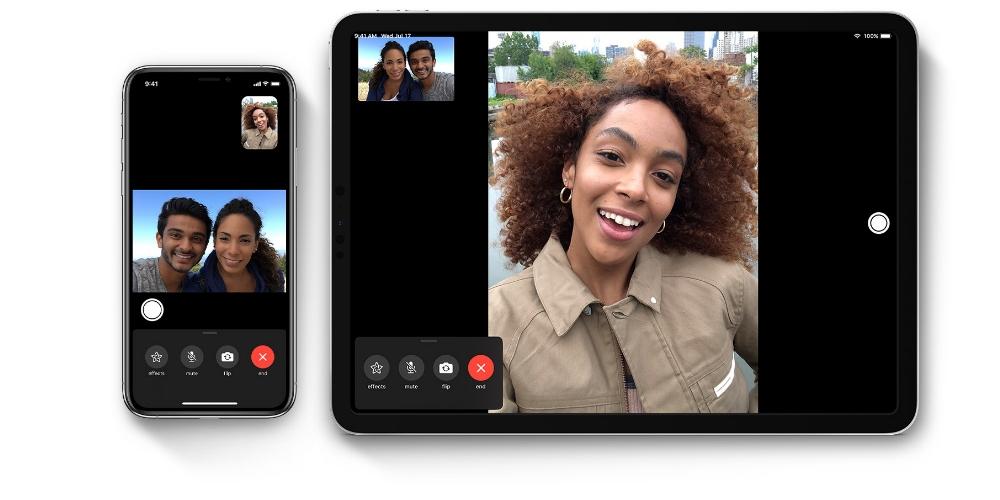
Если вы новичок в экосистеме Apple или никогда не знали о существовании FaceTime, Вы находитесь в нужном месте. Это собственное приложение компании присутствует на большинстве ее устройств и в основном используется для видеозвонков или звонков через Интернет. Ниже мы подробно описываем все, что вам нужно знать о нем, чтобы у вас не было никаких сомнений в его работе.
На каких устройствах это доступно
По сей день FaceTime недоступен ни на одном другом небрендовом устройстве. Поэтому его нельзя использовать на телефонах или планшетах Android, а также на компьютерах с Windows в качестве операционной системы.
Как подключить услугу
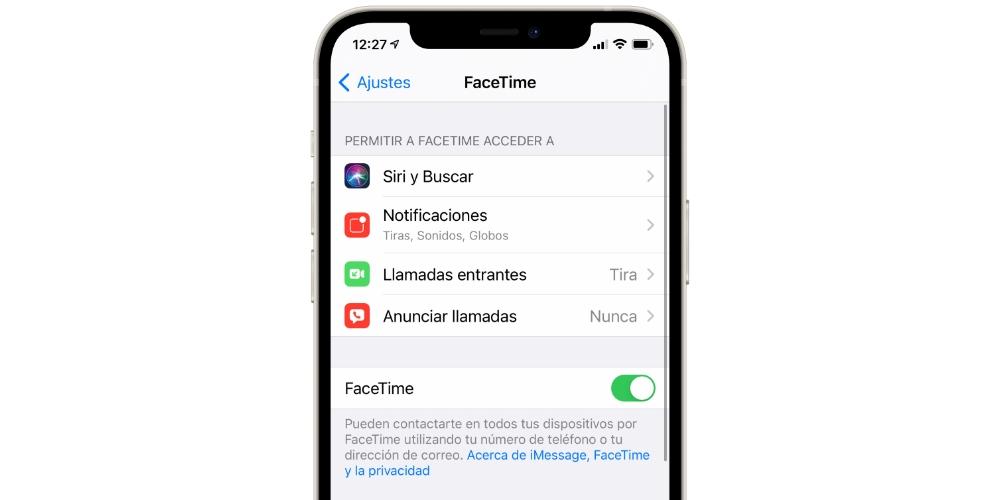
Это действительно автоматический процесс, и он появится на экране только при первом входе в систему на устройстве, совместимом с вашим Apple ID. Откроется всплывающее окно, в котором вам сообщат, хотите ли вы активировать эту услугу вместе с iMessage, которые связаны. Это должно произойти тогда, когда вы его примете, хотя, если вы не приняли его в то время или он даже не появился, вам следует выполнить следующие действия.
Активация на iPhone, iPad и iPod touch
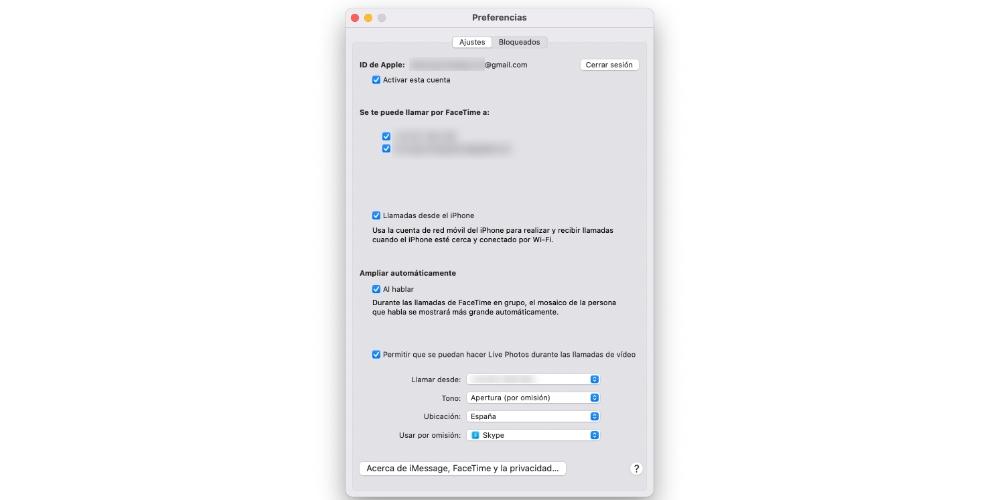
Активируйте его с компьютера Mac
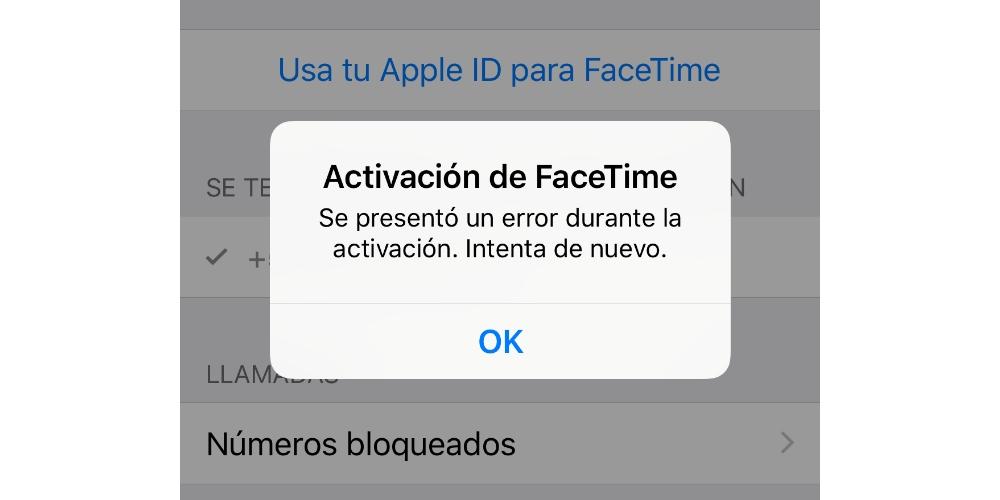
Не удалось активировать FaceTime
В некоторых случаях при активации службы могут возникать сбои, например:
Стоит ли активировать FaceTime денег?
По этому поводу есть некоторые разногласия, поскольку FaceTime как таковой является бесплатный например, служба обмена сообщениями iMessage, с которой она связана. Однако есть телефонные компании, которые могут взимать небольшую сумму денег, не более 20 центов за активацию, поэтому мы рекомендуем проконсультироваться с вашим оператором и, в случае обнаружения чего-то странного в вашем счете, потребовать его.
FaceTime работает через Интернет, поэтому в конечном итоге потребуется плата за Wi-Fi или мобильное соединение для передачи данных, чтобы иметь возможность использовать его, что можно рассматривать как затраты. Хотя очевидно, что это одно из многих преимуществ Интернета, и вы не можете квалифицироваться как платный FaceTime для него.
Кому можно звонить через FaceTime
Как мы уже говорили в разделе о совместимых устройствах, FaceTime работает только на компьютерах Apple. Следовательно, контакты, которым вы можете позвонить через это приложение, должны иметь одно из этих устройств и иметь активированную услугу.
Доступные типы звонков
Наименее известными из FaceTime являются голосовые звонки И дело в том, что они могут быть очень интересными для выполнения обычных вызовов, не прибегая к классическим вызовам, которые требуют голосового покрытия и в некоторых случаях имеют особую скорость. Если у вас есть родственник или друг из другой страны, эти звонки FaceTime будут бесплатными и более практичными, чем другие.
Как совершать и принимать звонки FaceTime
Из самого приложения
Если вы откроете FaceTime на iPhone, iPad, iPod touch или Mac, вы найдете в интерфейсе возможность поиска контакта через окно поиска. После того, как вы выбрали его, вы можете выбрать, делать ли видео или голосовой вызов.
Из карточки контакта
Если вы откроете приложение контактов и выберете то, в котором доступен FaceTime, вы сможете получить прямой доступ к вызову через эту службу.
Использование Siri
Среди его действий умный помощник Apple имеет возможность совершать звонки с помощью FaceTime. Вам просто нужно указать, что вы хотите сделать «голосовой вызов» или «видеозвонок» «через FaceTime», а затем сообщить ему контакт, с которым вы хотите позвонить.
В разговоре iMessage
Как мы видели в этой статье, FaceTime связан с iMessage. Если вы участвуете в разговоре этого типа в приложении «Сообщения», вы можете щелкнуть имя контакта, и вы увидите, что ниже появляется опция для создания FaceTime, что также применимо для групповых чатов.
Сделайте групповой FaceTime
С iOS 12 и macOS Mojave добавлена возможность совершения групповых звонков в FaceTime до 32 участников. Для этого вам просто нужно нажать кнопку «Добавить», чтобы ввести участников до совершения звонка. Если вы уже разговариваете с другим человеком, вы также можете добавить участников к видеовызову с помощью опции, которая появится на экране, и вы можете сделать это независимо от того, инициировали ли вы вызов или нет.
Во время разговора FaceTime
Голосовой вызов в FaceTime имеет интерфейс, аналогичный интерфейсу обычного телефонного разговора, но во время видеозвонка вы можете получить доступ к некоторым настройкам, например, упомянутым ниже.
Поменяй камеру
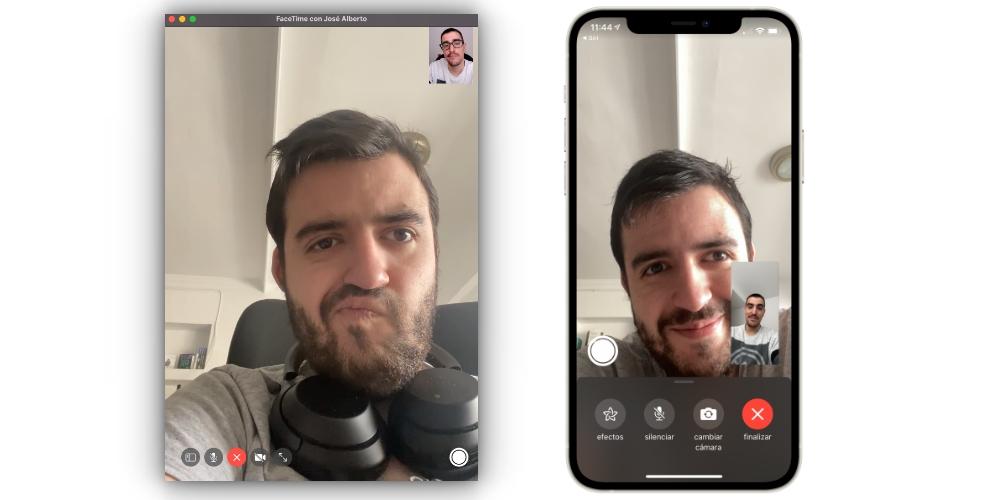
Если вы совершаете видеозвонок на iPhone, iPad или iPod touch, вы можете поменять используемую селфи-камеру сзади и наоборот. Это может быть полезно, если вы хотите показать другим участникам то, что у вас есть перед собой.
Отключить микрофон и скрыть камеру
Если вы не хотите, чтобы вас слышали или видели, можно отключить и микрофон, и камеру во время видеозвонка. Эти параметры доступны как на iPhone, iPad, iPod touch, так и на компьютерах Mac.
Делайте снимки во время звонков
Во время видеозвонка можно сделать «живое фото» участников. Для этого вы должны нажать кнопку захвата, которая идентична кнопке в приложении «Камера» на iPhone. Эти фотографии будут сохранены в приложении «Фотографии», и, в отличие от обычного захвата, рамка, в которой вы появляетесь, обрезается в них, в дополнение к различным полям настройки.
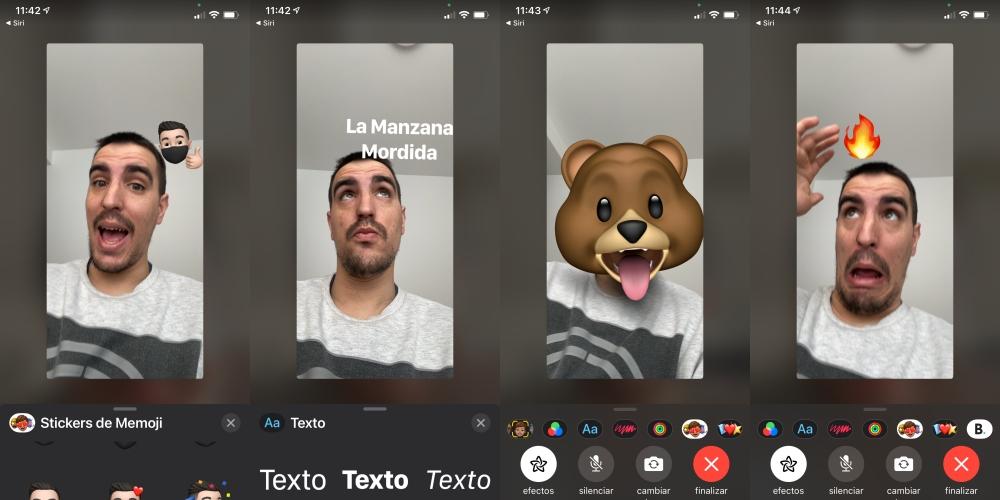
Эффекты, доступные в FaceTime
Как переключить обычный звонок на FaceTime
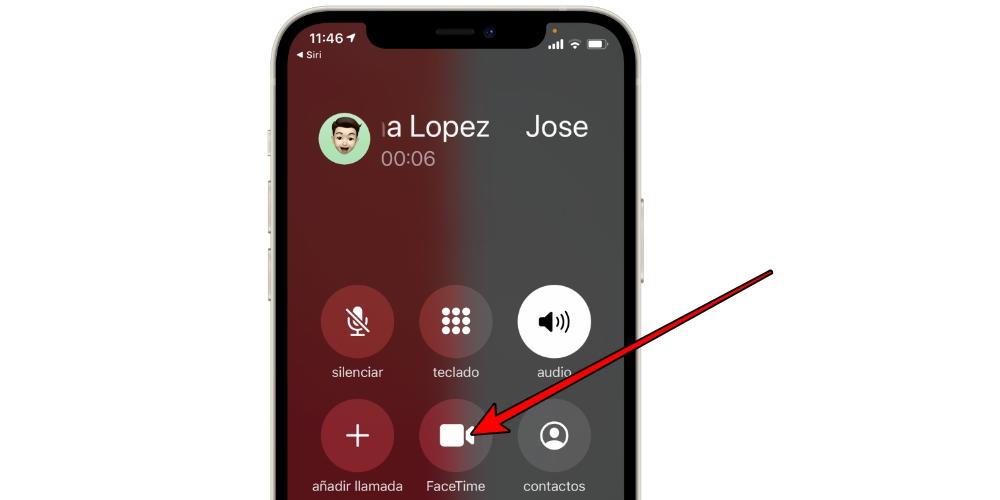
Если вы совершаете обычный голосовой вызов, можно переключиться на видеозвонок FaceTime. Конечно, для этого вы должны выполнить требование, чтобы у человека, с которым вы разговариваете, был активирован FaceTime и он был у вас в контактах. Если это так, вам нужно будет только войти в вызов, нажать соответствующую кнопку FaceTime, и этот вызов автоматически повесит трубку, и начнется видеозвонок.
Как FaceTime работает на Apple TV и HomePod
Вначале мы говорили, что есть определенные устройства Apple, которые, несмотря на отсутствие приложения FaceTime как такового, могут быть получателями звонков этого типа. Способ сделать это предельно прост. Для Apple TV вам нужно будет только скопировать экран вашего Mac, iPhone, iPad или iPod touch на этом устройстве, и вы сможете совершать видеозвонок по телевизору определенным образом, но помните, что в конце концов остальные участники будут наблюдать за вами через основную камеру другого устройства.
Перевод вызова на HomePod чрезвычайно прост, и если у вас настроен аудиовыход через него, вы сможете услышать собеседника. Очевидно, что если это видеозвонок, изображение все равно будет на Mac, iPhone или iPad по очевидным причинам, поскольку у HomePod нет экрана.
Звонки FaceTime на Apple Watch
Случай звонков Apple Watch и FaceTime аналогичен предыдущим. Голосовые звонки может быть сделал и получил на часах, но на видео звонки могут нет. Хотя это правда, что экран Apple Watch мог бы уступить этому, даже если он очень маленький, отсутствие камеры делает это непрактичным.
Чтобы сделать голосовой вызов с помощью FaceTime на часах, все, что вам нужно сделать, это использовать Siri с командами, аналогичными тем, которые описаны в предыдущих разделах. Вы также можете открыть приложение «Телефон», перейти в «Контакты», выбрать того, кому вы хотите позвонить, и выбрать опцию «FaceTime audio».
Ограничения этой услуги
Как удалить FaceTime с устройств
Приложение как таковое не позволяет удалить, так как оно является одним из родных приложений Apple, удаление которого невозможно. Его можно спрятать в папке или в библиотеке приложений в случае iPhone, но не стереть полностью. Что можно сделать, это отключить FaceTime чтобы с вами нельзя было связаться с помощью этих средств.



