
Удаление Instagram с вашего устройства
Инстаграм для многих владельцев смартфонов плотно связан с распорядком дня. В освободившееся время рука сама тянется проверить ленту новостей и пролайкать понравившиеся фотографии. Таким образом, на социальные сети тратится определенная часть суток. Понимая недостатки такого образа жизни, люди иногда хотят разобраться, как удалить Инстаграм.
Описанная выше причина не является единственной, но относится к одним из самых популярных. Процедура деинсталляции приложения в некоторой степени различается для устройств с Андроид и для Айфонов.
Важно: при восстановлении Instagram в будущем вам потребуется заново входить под собственной учетной записью в сервисе. Но данные внутри профиля останутся без изменений, за их сохранность переживать не стоит.
Деинсталляция приложения для Андроид
Для Android имеется две простых инструкции, как удалиться из Инстаграмма с телефона. Все получится сделать из Play Market, а также в меню настроек устройства. Первый случай подойдет для гаджетов, в которых имеется магазин приложений. А второй является универсальным, но требует больше действий.
Способ 1: Play Market
В этом случае все просто. Откройте на вашем телефоне магазин приложений. Через поисковую функцию перейдите на страницу Instagram. Там будет две активные кнопки: «Удалить» и «Открыть». Тапните по первой и подтвердите действие.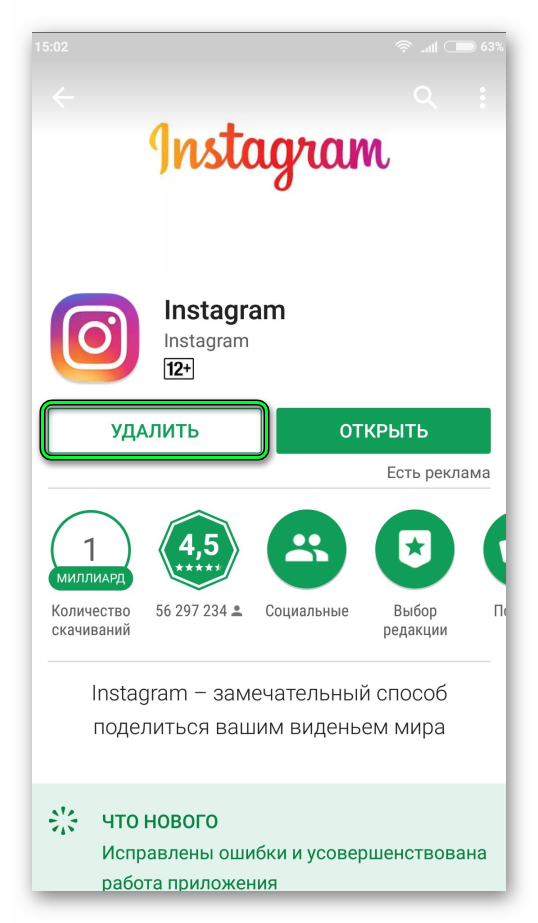
Способ 2: Настройки устройства
Зайдите в меню настроек Android. Пролистайте его до того момента, пока не увидите раздел приложений.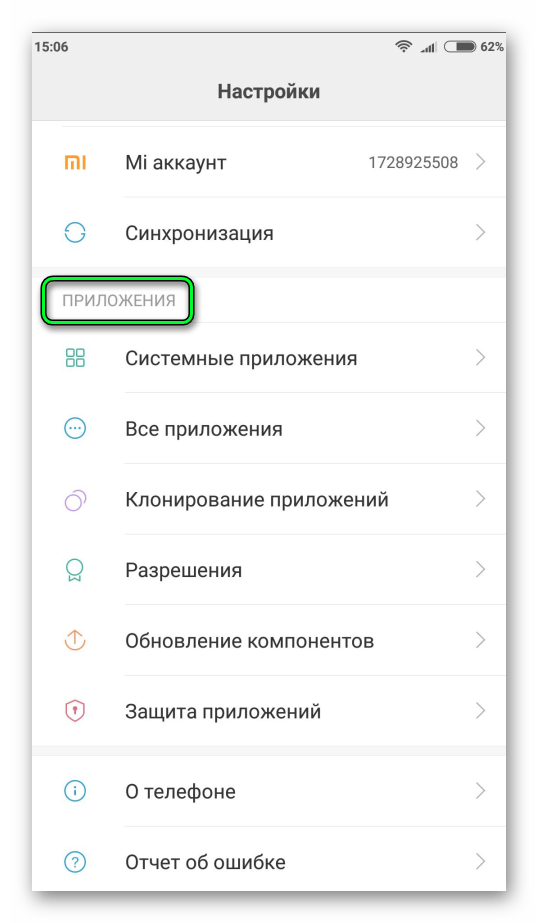 Откройте полный их список и перейдите в категорию «Сторонние». Найдите в нем элемент Instagram.
 Тапните по нему, а затем активируйте функцию деинсталляции.
Деинсталляция приложения для Айфонов
На гаджетах с iOS удалить Инстаграмм навсегда можно двумя методами: с главного экрана и из параметров устройства. Также это получится сделать и через iTunes, но такой вариант большинству пользователей покажется наименее удобным, поэтому остановимся на первых двух.
Способ 1: Главный экран
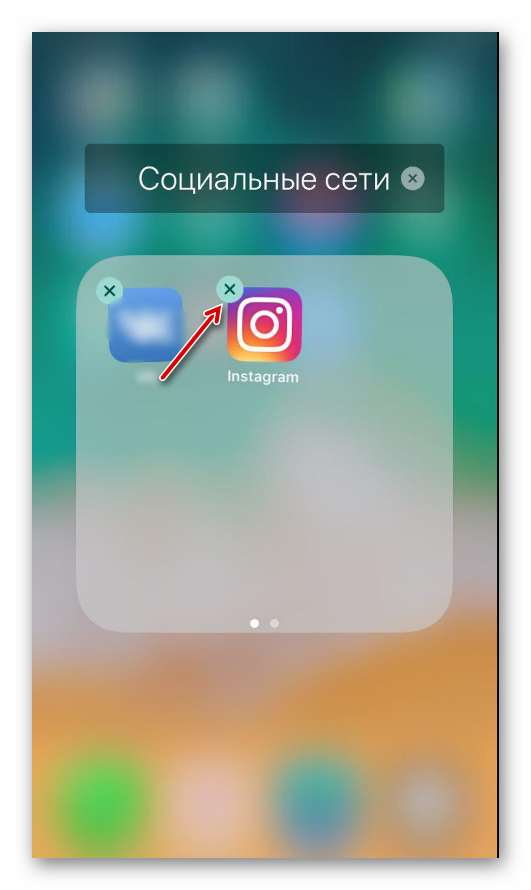
Перейдите на тот экран, где находится пиктограмма Инстаграма. Сделайте по ней долгий тап. Запустится режим, при котором можно удалить сервис. Нажмите на иконку крестика в верхнем левом углу миниатюры. А потом выберите «Удалить».
Способ 2: Настройки устройства
Зайдите в параметры iOS, раздел «Основные», пункт «Использование хранилища…». Далее, тапните по «Управление». В списке выберите нужный элемент, а затем «Удалить программу».
Как удалить запомненный аккаунт в Instagram
Обычно, когда вы выходите из приложения, приложение забывает данные для входа и просит вас использовать имя пользователя и пароль для доступа к сервису. Это не относится ко многим приложениям от Google и Facebook.
Такие приложения, как Facebook, Messenger и Instagram, запомнят информацию о вашей учетной записи, чтобы легко входить в систему одним касанием. Эта практика предназначена для удобства пользователя, но в некоторых случаях оставляет вас с трудом. Позвольте мне уточнить.
Пару дней назад мой друг использовал мой iPhone XR для входа в свою учетную запись Instagram. После 10 минут просмотра он вышел из системы, но приложение продолжало запоминать его учетную запись, в результате чего его учетная запись была открыта для меня или всех, кто использует мой телефон.
Если вы находитесь в подобной ситуации, узнайте, как навсегда удалить запомненную учетную запись Instagram в этом руководстве. Давайте нырнем прямо сейчас!
Удаление запомненных учетных записей Instagram с iPhone
На Android Instagram предлагает опцию «Удалить» прямо на главной странице. Однако на iPhone все работает немного по-другому. Вам необходимо внести некоторые изменения в меню настроек Instagram.
Прежде чем мы начнем, позвольте мне показать вам поведение iPhone по умолчанию. Когда вы пытаетесь выйти из своей учетной записи Instagram, это отображается на главной странице Instagram (показано на изображении ниже). Одним касанием вы можете открыть учетную запись.


Выполните следующие действия, чтобы удалить сохраненные учетные записи Instagram.


Вот и все. Вы успешно вышли из своей учетной записи Instagram, не оставив никаких следов. В следующий раз Instagram запросит пароль вашей учетной записи для процедуры входа в систему. Надежно и надежно.
Удаление сохраненной информации для входа в несколько учетных записей Instagram
В наши дни многие пользователи выбирают две учетные записи Instagram для личного и профессионального использования. В таких случаях Instagram предлагает возможность удалить учетную запись с главного экрана. Следуйте инструкциям ниже, чтобы узнать больше.
Лично мне нравится удобство, которое предлагает здесь Instagram. Но было бы здорово иметь биометрическую аутентификацию, такую как Face ID или Touch ID, для дальнейшего повышения безопасности учетной записи, вместо того, чтобы позволять пользователю получать доступ к учетной записи одним касанием.
Выполните описанные выше действия и удалите запомненные учетные записи Instagram с других устройств. Остались вопросы? Разожгите их в разделе комментариев ниже.
Как удалить аккаунт в Инстаграме с телефона айфон навсегда
Популярные социальные сети отнимают много времени у пользователей, через некоторый период они задаются вопросом, как удалить аккаунт в Инстаграме с телефона навсегда, айфон, например. Вне зависимости от причин существует два варианта остановки работы приложения: временного и абсолютного типа. Удаляться навсегда или сгоряча не стоит, восстановление всей информации может занять продолжительное время, а лучшие фотоснимки могут остаться только в памяти.
Причины удаления профиля Инстаграм на iPhone
Для многих владельцев престижных гаджетов социальная сеть плотно связана с дневным распорядком. При малейшем перерыве они начинают листать ленту с новостями и отмечать понравившиеся фотоснимки. Постепенно некоторые из них решаются на избавление от зависимости. В других случаях желание удалить аккаунт связано с закрытием коммерческого проекта или нежеланием общаться с прежним кругом знакомых.

Способов удаления приложения Инстаграм всего два
Важно! Перед удалением своей страницы пользователь должен реально оценить последствия своих действий. Для начала можно попробовать кратковременную блокировку, так как в любой момент информацию можно восстановить и вернуться к прерванным занятиям.
Как удалить навсегда аккаунт в Инстаграме с телефона айфон
Как удалить Инстаграм-аккаунт на телефоне айфон? Если принято решение провести манипуляцию через мобильное устройство, а не персональный компьютер, то следует выполнить простейший алгоритм:

Причины удаления могут быть разными
Второй вариант удаления проводится через браузер на мобильном устройстве:
Если в процессе пользователь забыл пароль для входа на личную страничку, то он должен нажать на клавишу «Забыл пароль» (она находится на входе) и вписать адрес электронного ящика в появившуюся форму. Затем необходимо кликнуть на пункт «Сбросить пароль» и подождать письма с адресом, по которому нужно перейти и придумать новый пароль.
Важно! Для удаления нескольких независимых аккаунтов придется сделать вход в каждый из них и провести вышеуказанный алгоритм. Пользователь не должен забывать, что повторная регистрация с тем же электронным адресом под разными именами невозможна.
Процедура проводится в считанные шаги
Временное удаление учетной записи Instagram с iPhone
Блокирование проводится на любой срок: если аккаунт стал неактуальным из-за смены сезона или творческий проект был закрыт из-за смены приоритетов на неопределенный срок. Использование такого варианта считается лучшим выходом, так как все данные сохраняются и могут быть в любой день разблокированы.
При кратковременной остановке все фотоснимки, текстовые сообщения и видеоролики продолжают храниться на сервере программы. Аккаунт не попадает в результаты поисковых запросов, для случайных пользователей она прекратит свое существование. Разработчики программы советуют использовать этот тип, потому что он помогает удалиться на некоторый период, а не навсегда.
Для проведения процедуры нужно проделать несколько шагов:
Важно! Правильное выполнение пошаговых действий приведет к остановке работы аккаунта. Посторонние прекратят его видеть. Для разблокировки придется ввести логин и пароль на стартовой страничке (в мобильном варианте). Через некоторый период система проведет восстановление, и пользователь сможет снова переписываться и делиться снимками со своими друзьями в социальной сети.
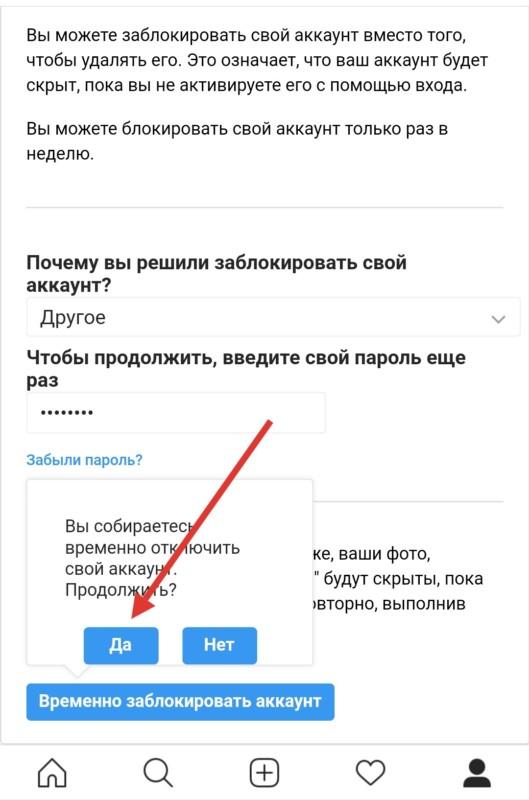
Временная блокировка аккаунта
Временная блокировка аккаунта через компьютер
Если провести приостановку Инстаграм через мобильное устройство не получается, то специалисты рекомендуют проделать операцию при помощи ноутбука. Алгоритм кратковременного блокирования на персональном компьютере:
Обратите внимание! Без уточнения первопричин, по которым было принято решение, отказаться от услуг социальной сети не получится.
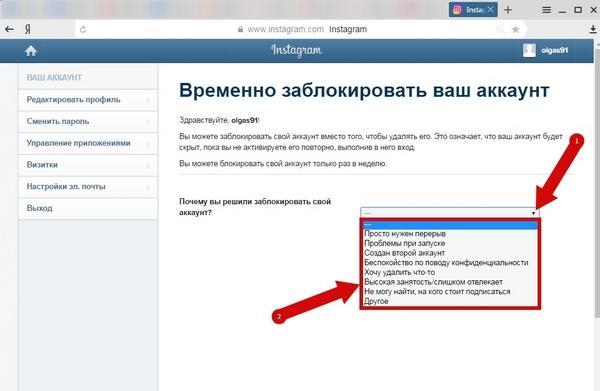
Временная блокировка с ПК
В течении какого периода можно восстановить временно замороженный Инстаграм-аккаунт
Закрытая на неопределенный период страничка может быть восстановлена в любой подходящий пользователю день. Разработчики не ставят ограничений, человек может заморозить ее, а позже — открыть.
Для выхода из режима вынужденной остановки деятельности нужно осуществить несложные шаги:
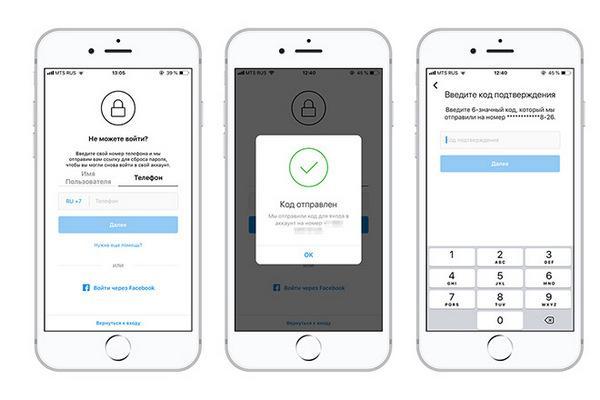
Восстановление аккаунта возможно в любой момент
Если указанные действия не помогли провести восстановление страницы, а программа выдает ошибку, то для решения ситуации можно воспользоваться несколькими способами:
Провести удаление информации в Инстаграме несложно даже для неопытного пользователя. Для проведения манипуляции можно использовать персональный компьютер, планшет, смартфон. Полное удаление лучше проводить не через мобильную утилиту, а браузер. Владелец не должен забывать, что в этом случае восстановить информацию не удастся. Чтобы не потерять сведения, лучше воспользоваться правом кратковременного блокирования, а для восстановления достаточно просто войти в свой собственный аккаунт.
Как удалить учетную запись Instagram с iPhone [Instagram Tips 2021]
На моем iPhone так много приложений для социальных сетей, в том числе Twitter, Facebook, Google+ и т. Д. Я думаю, что Face и Twitter помогут мне, а затем я хочу удалить свою учетную запись Instagram. Как удалить учетную запись Instagram в приложении? Могу ли я удалить свою учетную запись Instagram на компьютере?
Если передозировка социальных сетей вызывает у вас чрезмерные последствия, вы можете удалить свою учетную запись, чтобы получить больше мира и пространства на вашем iPhone, Существуют различные способы удаления вашей учетной записи Instagram навсегда.


Часть 1. Как навсегда закрыть аккаунт Instagram
Как закрыть учетную запись Instagram на компьютере
Если вы частый пользователь компьютера, вы можете удалить стереть свою учетную запись Instagram на вашем компьютере.
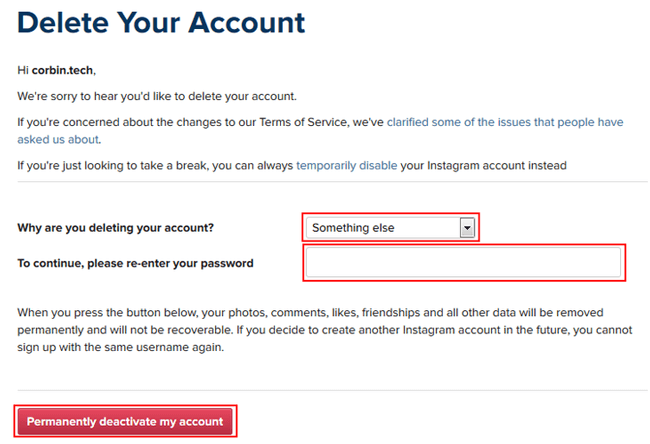
Шаг 2 Войдите в свой аккаунт и введите пароль.
Шаг 3 Найдите Основы Instagram на левой панели навигации и нажмите на нее.
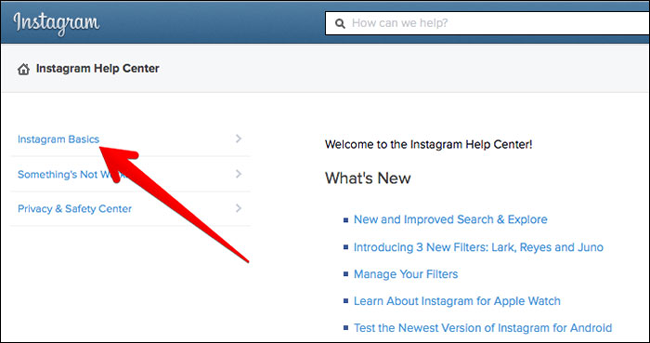
Шаг 4 Войдите в Начиная и Удалить свой аккаунт налево.
Шаг 5 Нажмите Как мне удалить мой аккаунт и затем нажмите перейти на эту страницу с гиперссылкой во втором абзаце после появления трех маленьких абзацев.
Шаг 6 Войдите в свою учетную запись снова и ответьте на вопрос, почему вы удаляете свою учетную запись, затем нажмите Готово и введите свой пароль еще раз.
Шаг 7 Нажмите Навсегда отключить мой аккаунт и OK для подтверждения.
Как удалить учетную запись Instagram на iPhone
Если вы хотите деактивировать свою учетную запись в приложении iPhone, а не на компьютере, вы можете выполнить следующие простые шаги, чтобы сделать это. Это почти то же самое, что деактивировать учетную запись на компьютере.
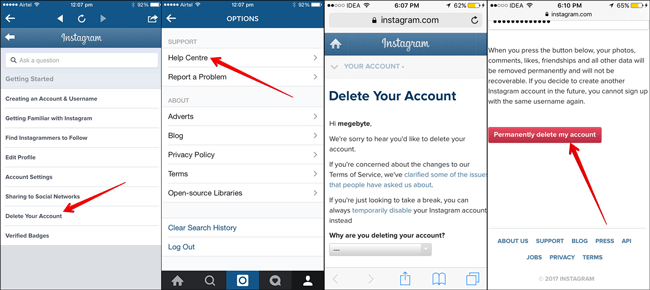
Шаг 1 Запустите приложение Instagram на своем iPhone и коснитесь значка профиля в правом нижнем углу.
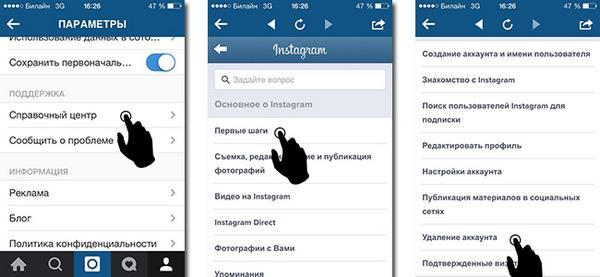
Шаг 2 Перейдите в Настройки в правом верхнем углу, а затем Справочный центр.
Шаг 3 Нажмите на Основы > Первые шаги > Удалить свой аккаунт > Как мне удалить мой аккаунт, Ты можешь выбрать Как временно отключить свой аккаунт если ты хочешь.
Шаг 4 Нажмите перейти на страницу гиперссылка с абзацев.
Шаг 5 Введите свое имя пользователя и пароль, затем введите пароль еще раз после ответа на вопросы.
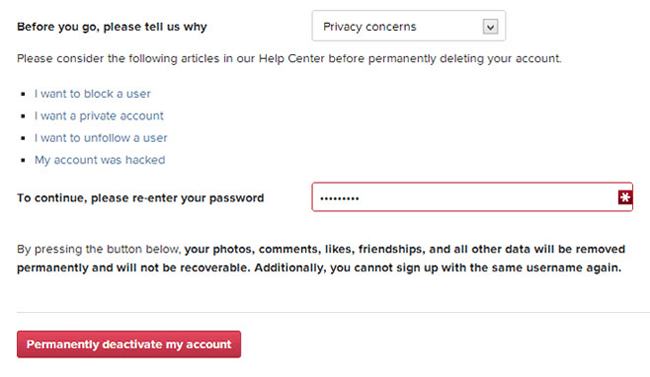
Шаг 6 Нажмите Навсегда отключить мой аккаунт.
Шаг 7 Нажмите OK для подтверждения.
Часть 2. Как временно отключить аккаунт Instagram
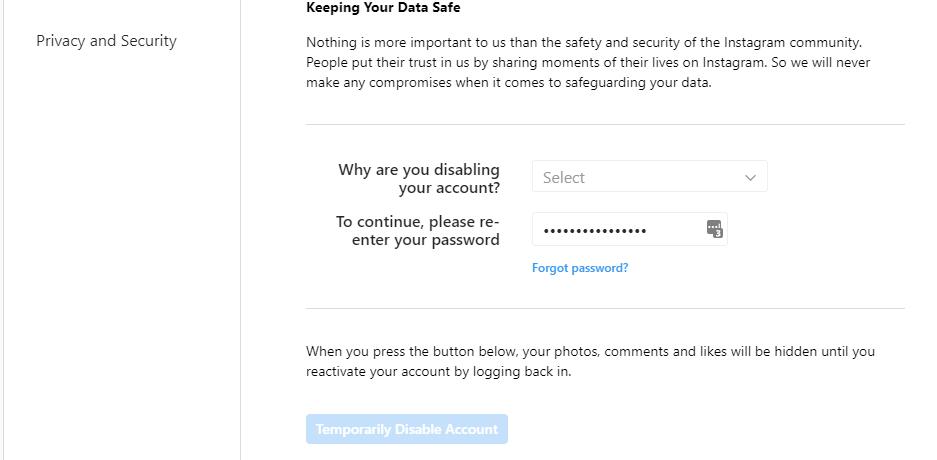
Вместо того, чтобы навсегда очистить учетную запись, вы можете временно отключить ее. Обратите внимание, что вы не можете отключить свой аккаунт в самом приложении. Таким образом, вы должны отключить свою учетную запись с вашего мобильного телефона или веб-браузера.
Шаг 1 Открыть сайт Instagram.com на мобильном телефоне или в веб-браузере.
Шаг 2 Войдите в свой аккаунт и пароль.
Шаг 3 Нажмите или нажмите свое имя пользователя в правом верхнем углу и выберите редактировать профиль.
Шаг 4 Затем вы можете увидеть Временно отключить мой аккаунт в правом нижнем углу просто щелкните по нему.
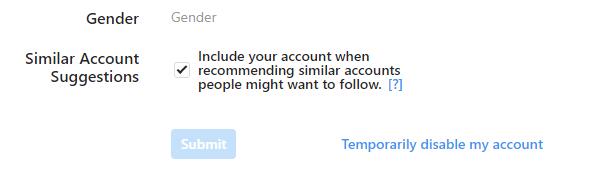
Шаг 5 Выберите причину из меню.
Шаг 6 Введите пароль еще раз и нажмите Временно отключить аккаунт.
Часть 3. Удалите приложение Instagram, чтобы удалить учетную запись Instagram на iPhone
Хотите узнать больше о том, как удалить учетную запись Instagram на iPhone?
Если вы просто хотите удалить учетную запись Instagram с этого iPhone, вы можете просто удалить приложение с iPhone, нажав и удерживая его значок на главном экране. Затем коснитесь x or — значок, чтобы удалить его.
Часть 4. Как удалить данные Instagram на iPhone
Удаление аккаунта с iPhone не означает, что данные полностью удалены. Некоторые данные все еще хранятся на вашем iPhone и могут быть восстановлены восстановление сообщений Instagram.
Метод 1. Удалить данные Instagram на iPhone через FoneEraser
Поэтому, если вас беспокоит утечка данных и вы хотите гарантировать безопасность личной информации, вам следует выбрать FoneEraser для iOS, который полностью поддерживает iPhone, iPad и iPod touch, чтобы навсегда удалить учетную запись Instagram на iPhone. Это позволяет вам стереть iPhone фотографии, видео, контакты, документы, данные кеша, ненужные файлы, личные настройки и многое другое на вашем устройстве. Ниже описано, как удалить учетную запись Instagram с iPhone.
Шаг 1 Скачайте и установите программу на компьютер, после чего она запустится автоматически.
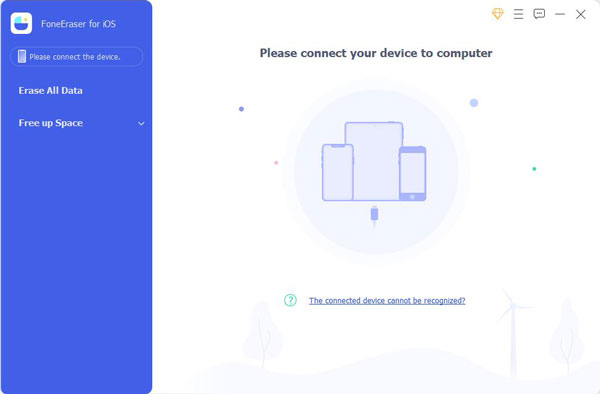
Шаг 2 Подключите устройство к компьютеру с помощью USB-кабеля. Затем нажмите Trust на экране устройства.
Шаг 3 Выберите Стереть все данные затем уровень стирания из трех вариантов, включая Высокий уровень, Средний уровень и Низкий уровень.
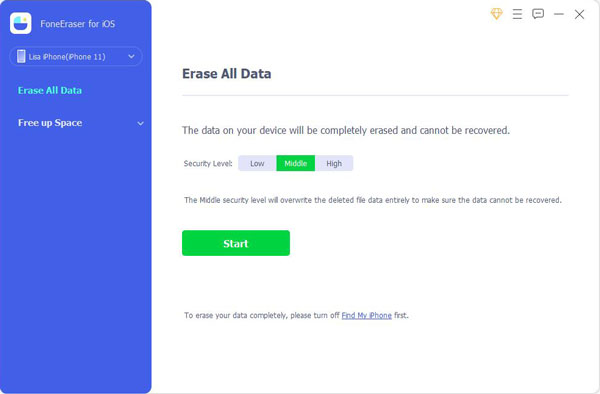
Шаг 4 Нажмите Start после подключения.
Шаг 5 Подтвердите еще раз, нажав Да.
Метод 2. Удалите приложение Instagram, чтобы удалить учетную запись Instagram с iPhone.
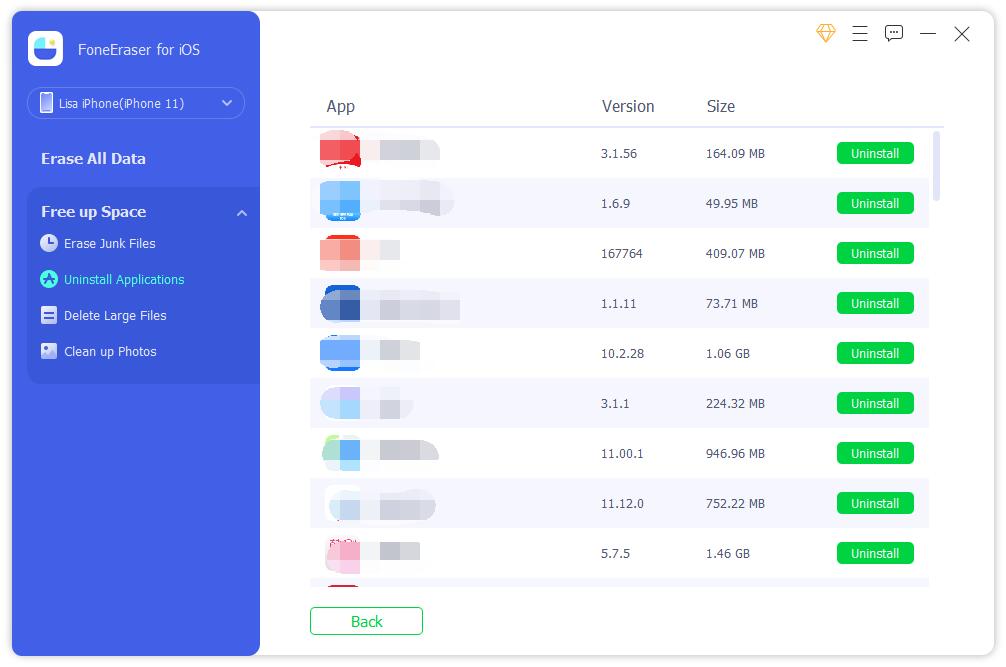
Выберите Свободное пространство > Удаление приложений. После сканирования нажмите Удалить рядом с Instagram.
Как видите, есть разные способы удалить Instagram на iPhone, если вы хотите его больше использовать. FoneEraser для iOS Рекомендуется, чтобы гарантировать, что данные не могут быть восстановлены, если вы хотите пожертвовать или переработать ваше устройство. Это будет лучшим выбором для вас.
Часть 5. Удалите данные Instagram на iPhone с помощью сброса настроек до заводских.
Вы также можете сбросить iPhone с помощью Настройки > Общие > Сбросить > Удалить содержимое и настройки, И вам будет необходимо подтвердить еще раз на экране телефона.
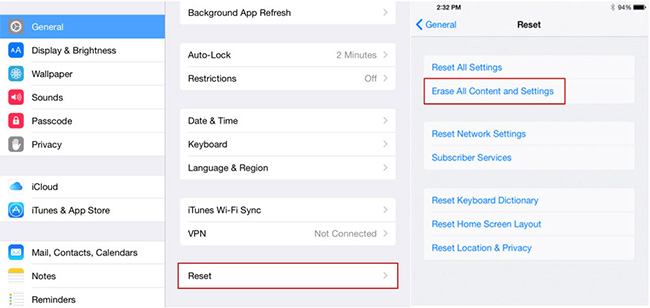
Если вы предпочитаете использовать способы Apple для сброса настроек iPhone, ознакомьтесь с инструкциями ниже.
Запустите iTunes на компьютере, подключите его к компьютеру. Затем нажмите устройство значок> Заключение > Восстановление iPhone.
В то время как пользователи iCloud должны посетить icloud.com и войти в учетную запись iCloud. Тогда выбирай Найди мой и получите доступ к своему iPhone. Выбирать Стереть это устройство вместо.
Это все. Если у вас есть дополнительные вопросы по этому поводу, пожалуйста, оставьте комментарии ниже.
Все способы удалить инстаграм с Айфона
Когда социальная сеть надоедает, то хочется стереть все свои записи и фото, чтобы ограничить доступ к данным от посторонних «глаз». Как же это сделать? Как удалить аккаунт в Инстаграме с телефона навсегда владельцам айфонов?
Для тех, кто уже давно задумывается об этом, явно пригодится статья ниже. Здесь найдёте несколько способов блокировок учётной записи, а также полезные советы, как сохранить все файлы перед стиранием профиля. Поехали.
Как сохранить профиль перед удалением
Перед тем как безвозвратно стереть учётку Инстаграм с телефона, можете сохранить все свои записи, сторизы и комментарии. Сделать это очень просто – выполните алгоритм действий ниже:
Готово. Теперь можно просматривать все материалы с вашего аккаунта.
Важно. Если временно блокируете аккаунт, то данные скачивать не нужно – они восстановятся при последующей авторизации, а вот при перманентном удалении о советах выше стоит задуматься.
Пошаговая инструкция удаления страницы
Переходим ближе к делу – как удалить страницу в Инстаграме через телефон. К сожалению, сделать это через мобильное приложение не выйдет, так как разработчик заведомо убрал эту опцию из программы. Ведь потеря клиентов – это всегда плохо.
Не стоит паниковать, выход есть всегда. Поэтому берём в руки «яблочный» Iphone и выбираем способ блокировки аккаунта. Их два:
Познакомимся поближе с каждым из них.
Временная блокировка
Если планируете сходить в небольшой «отпуск» от Instagram, то этот вариант ограничения доступа подходит больше всего. Он позволит убрать себя из приложения на небольшой промежуток времени.
Итак, для этого способа нужно проделать следующие манипуляции:
Всё, теперь в любой момент можете авторизоваться на своей страничке и все данные восстановятся.
На заметку. Если забыли данные для входа, то обратите внимание на функцию «Забыли пароль». Она поможет за 5 минут войти на свою страничку.
Удаление навсегда
Если же непреклонны и хотите стереть всё то, что связывало вас с соцсетью, обратите внимание на второй способ, позволяющий безвозвратно удалить Инстаграм-учётку – перманентный.
Это, к несчастью, также нельзя сделать через приложение. Поэтому воспользуйтесь прямой ссылкой:
Важно. Ник, который использовался на удалённой страничке, при регистрации нового личного кабинета в соцсети будет отображаться, как «занят».
Удалить профиль полностью не так уж и трудно, а вот восстановить его попросту невозможно. Поэтому обязательно обдумайте решение более тщательно.



