
Использование эмодзи на устройствах iPhone, iPad и iPod touch
Оживляйте слова с помощью эмодзи одним касанием.
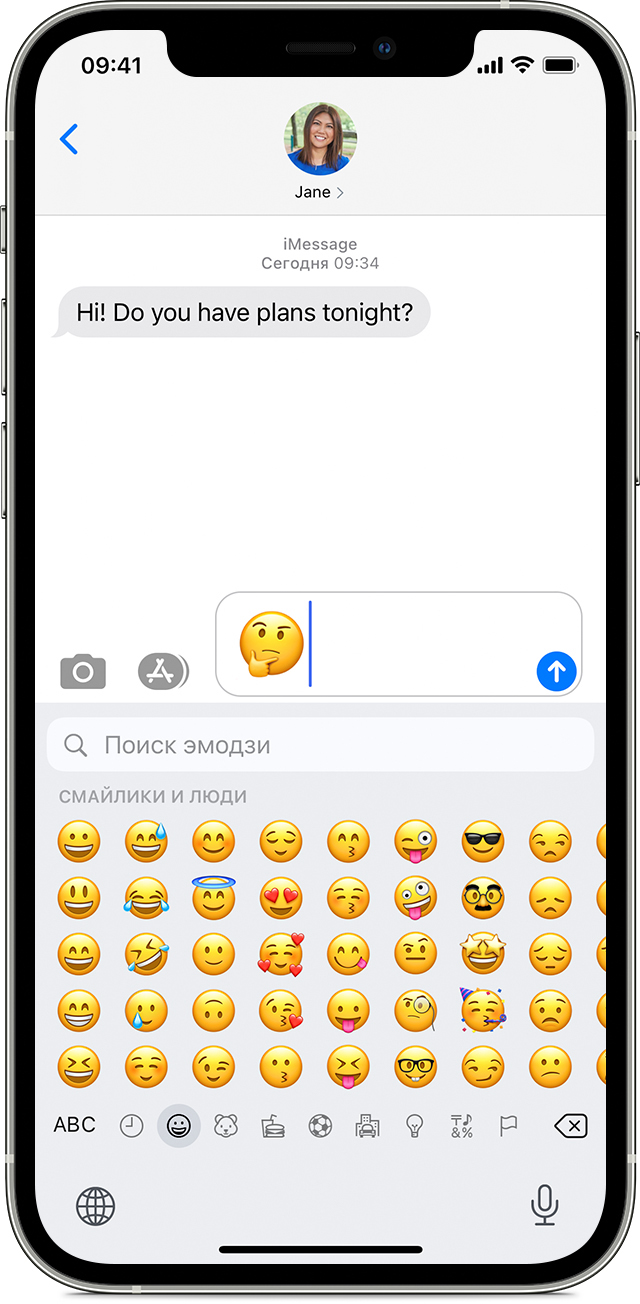
Добавление эмодзи
Клавиатура эмодзи есть в любом приложении, где используется стандартная клавиатура, например в приложениях «Почта» и «Сообщения». Для добавления эмодзи выполните следующие действия.
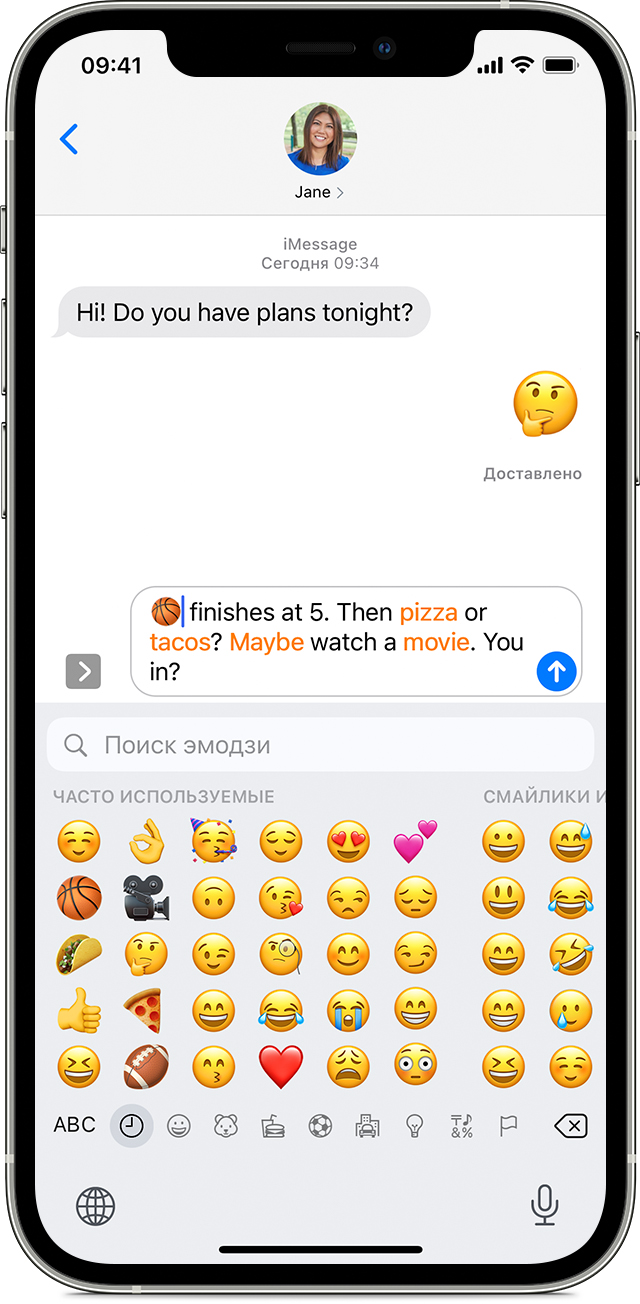
Замена слов на эмодзи одним касанием
Приложение «Сообщения» показывает, какие слова можно заменить на эмодзи.
Если требуется заменить эмодзи исходным словом, просто нажмите эмодзи.
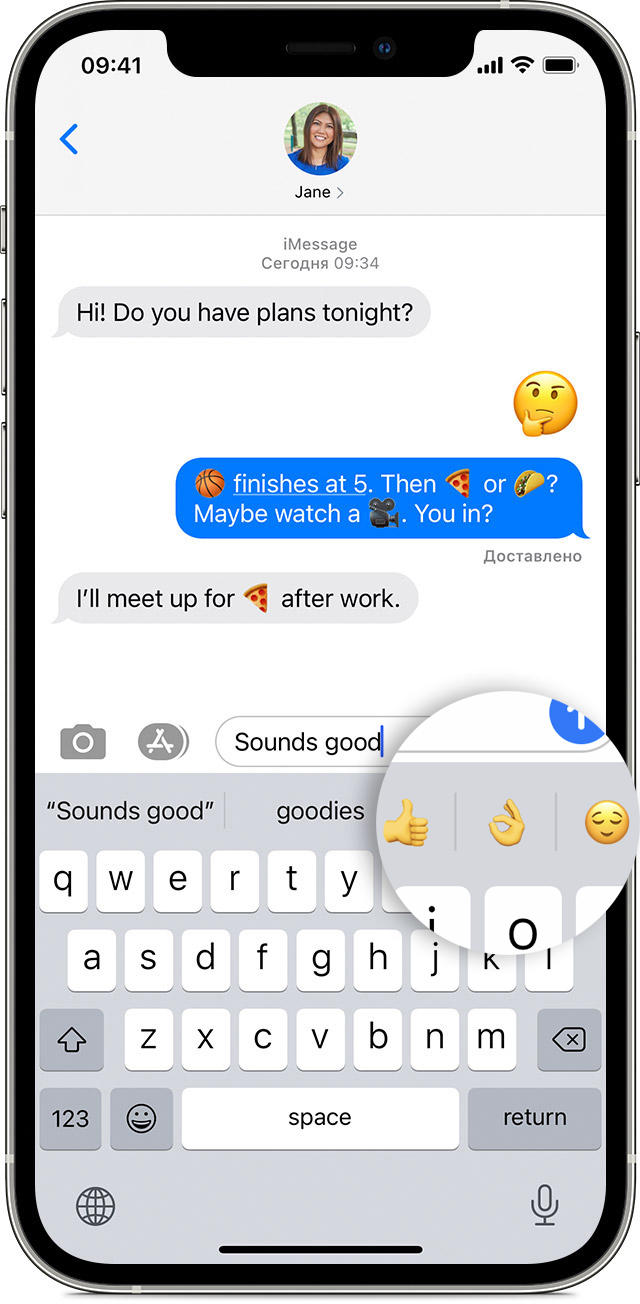
Использование предиктивного ввода эмодзи
С помощью предиктивного набора текста можно вводить и дополнять целые предложения всего одним касанием. По мере ввода текста вам предлагаются варианты следующих слов и фраз, основанные на ваших прошлых беседах и вашем стиле письма. Возможен также вывод предложений по использованию эмодзи. Во время ввода сообщения нажмите предложенный эмодзи в поле предиктивного ввода, чтобы заменить им слово или добавить его в текст.
Не видите клавиатуру эмодзи?
Если клавиатура эмодзи отсутствует, убедитесь, что она включена.
Дополнительная информация
Узнайте, как использовать Animoji, чтобы копировать ваше выражение лица, или создавать Memoji, чтобы отображать ваш характер и настроение. Все эти функции доступны в приложении «Сообщения».
Использование Memoji на iPhone и iPad Pro
Вы можете создавать Memoji в соответствии со своим характером и настроением, а затем отправлять их в приложениях «Сообщения» и FaceTime. А на совместимом iPhone или iPad Pro вы можете создавать анимированные Memoji, говорящие вашим голосом и копирующие вашу мимику.

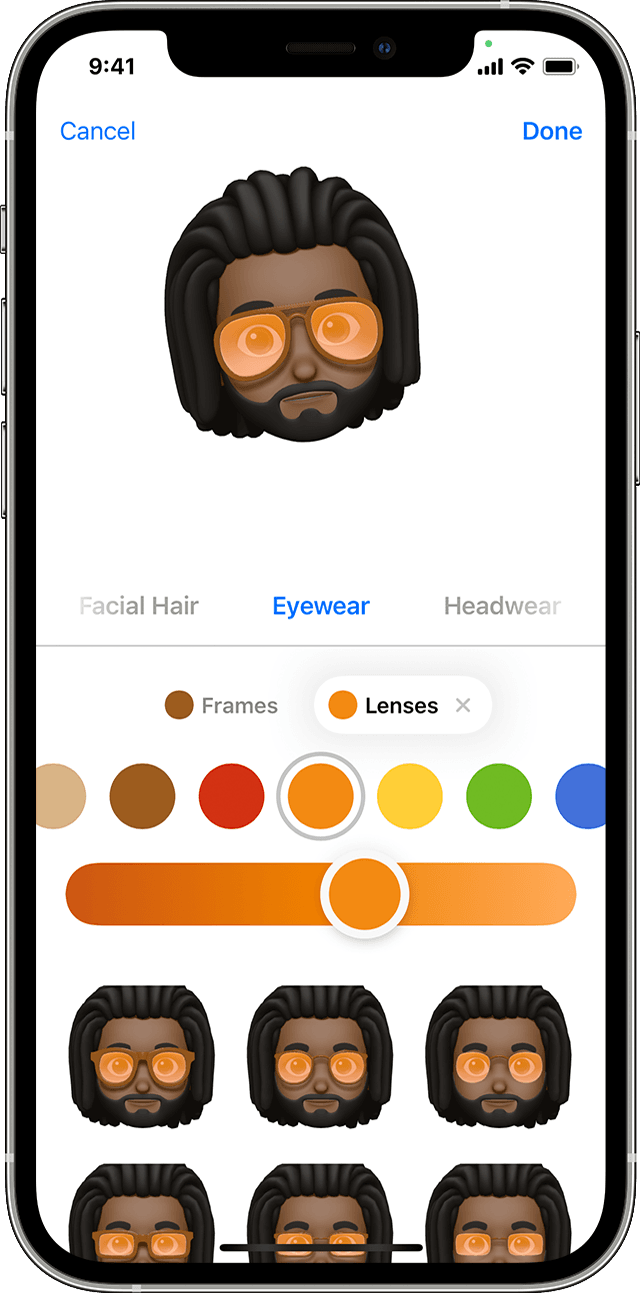
Как создать Memoji

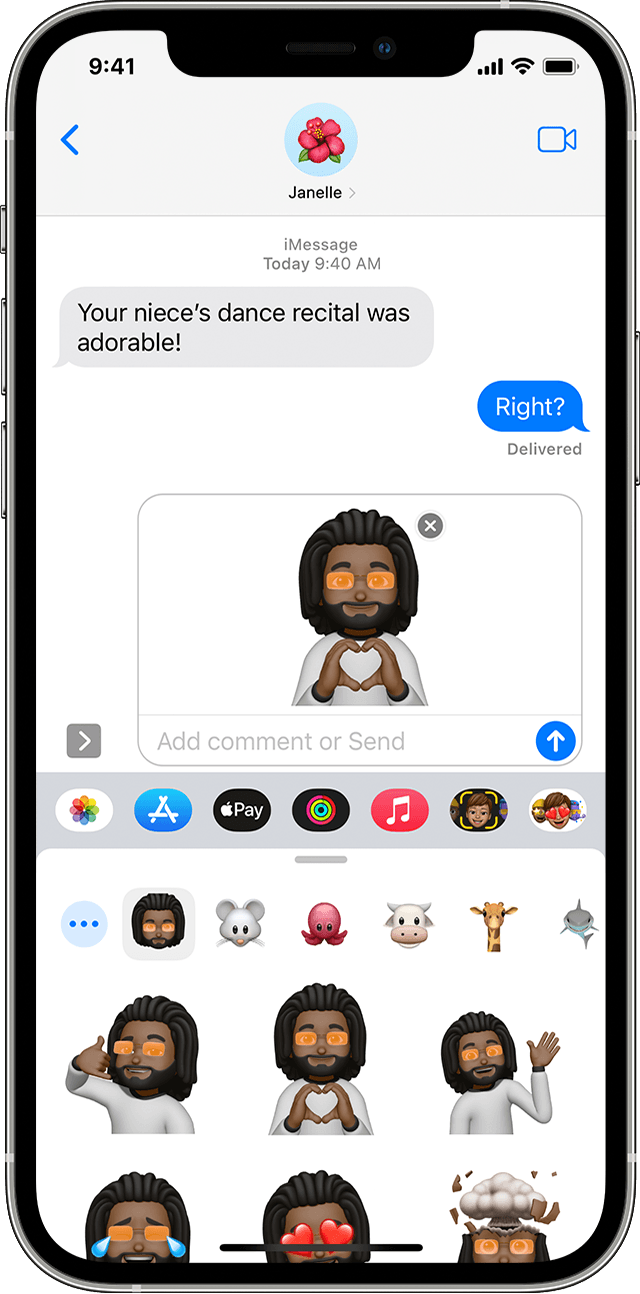
Как создавать стикеры Memoji
Ваши Memoji автоматически превращаются в наборы стикеров, которые доступны с клавиатуры и могут использоваться в приложении «Сообщения», «Почта» и некоторых сторонних приложениях.
Как создать стикер Memoji.
Стикеры Memoji не поддерживаются на iPad Air 2.
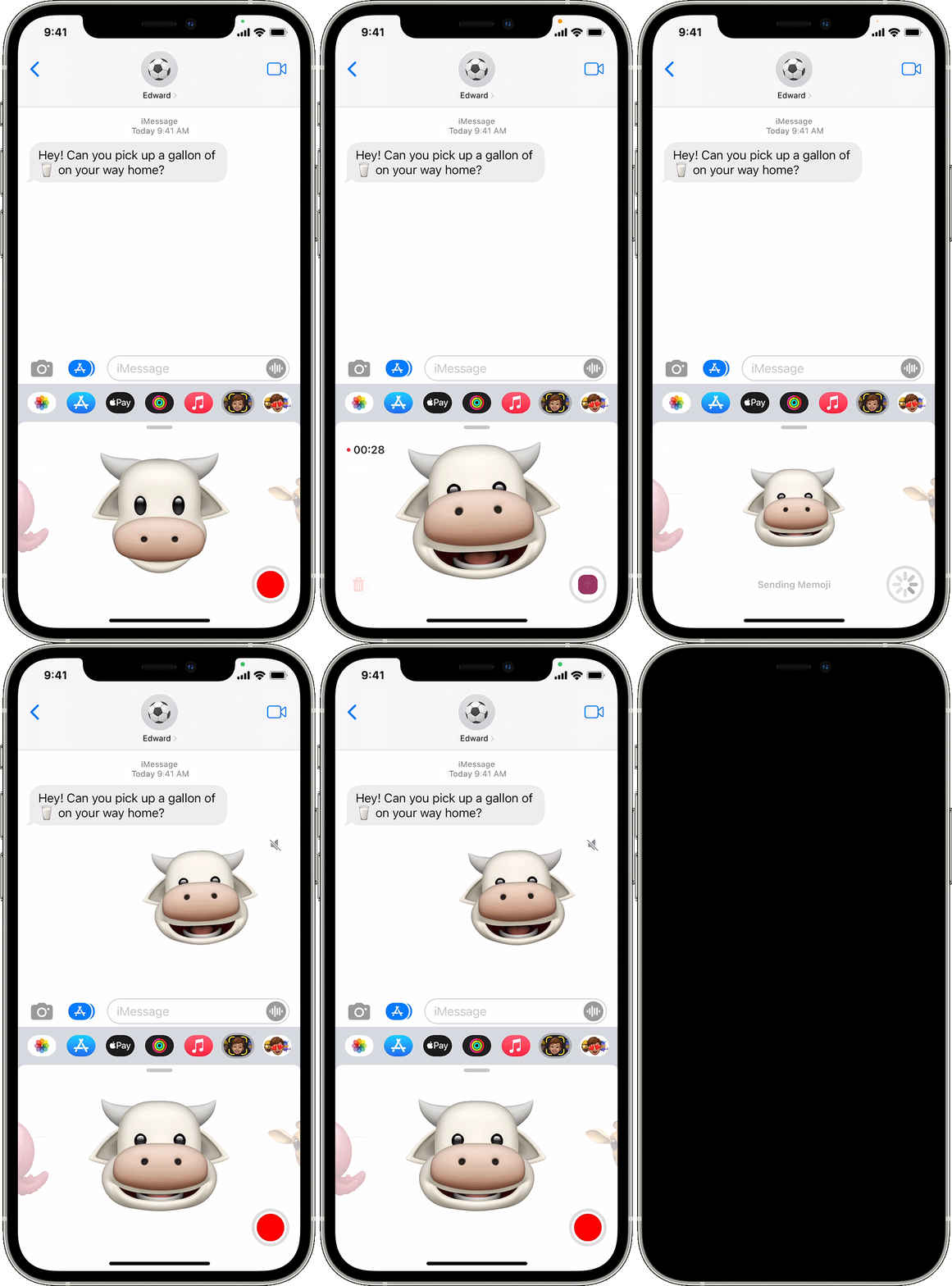
Как использовать анимированные Memoji в сообщениях
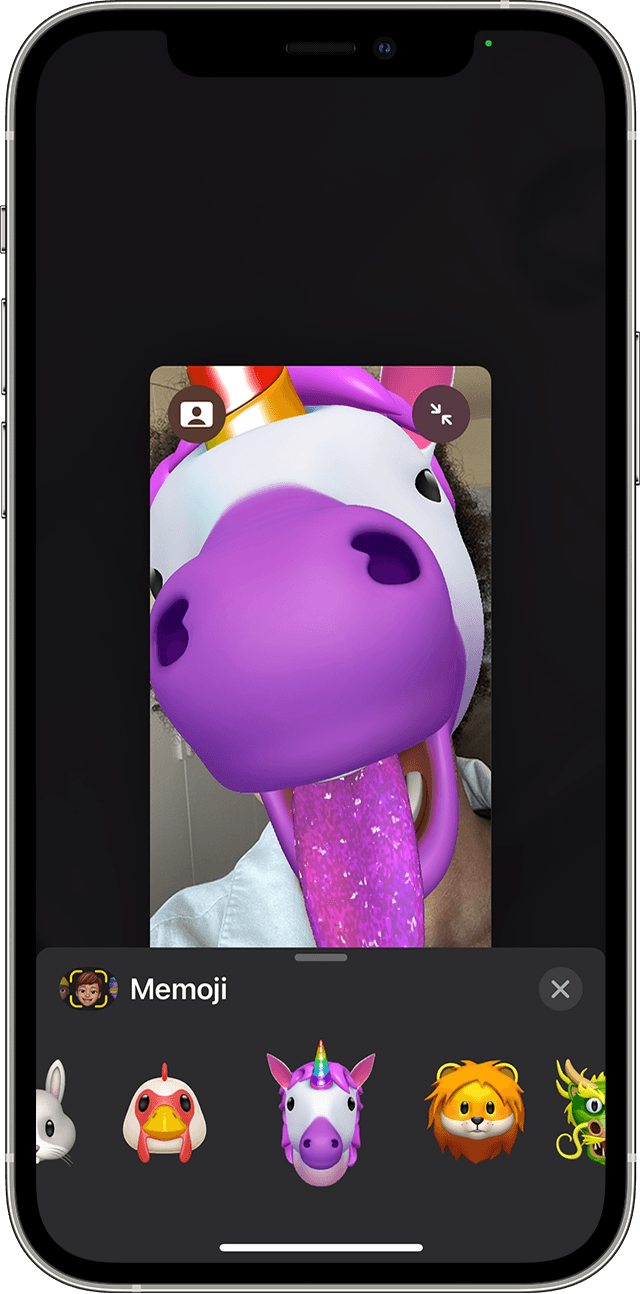
Как использовать анимированные Memoji в FaceTime
Чтобы изменить изображение Memoji либо удалить его в процессе вызова FaceTime, повторите действия 2–4.
Управление созданным Memoji
Хотите изменить созданное изображение Memoji? Можно изменить функции, продублировать существующее изображение Memoji с помощью новых функций либо удалить его.
Если вы хотите хранить изображения Memoji на всех совместимых устройствах, включите двухфакторную аутентификацию для Apple ID и войдите в iCloud с помощью одного и того же Apple ID на всех устройствах. Вам также необходимо включить iCloud Drive. Перейдите в раздел «Настройки» > [Ваше имя] > iCloud > iCloud Drive.
Чтобы использовать анимированные изображения Memoji, требуется совместимый iPhone или iPad Pro.
Как установить смайлы Emoji (Эмодзи) на клавиатуре iPhone
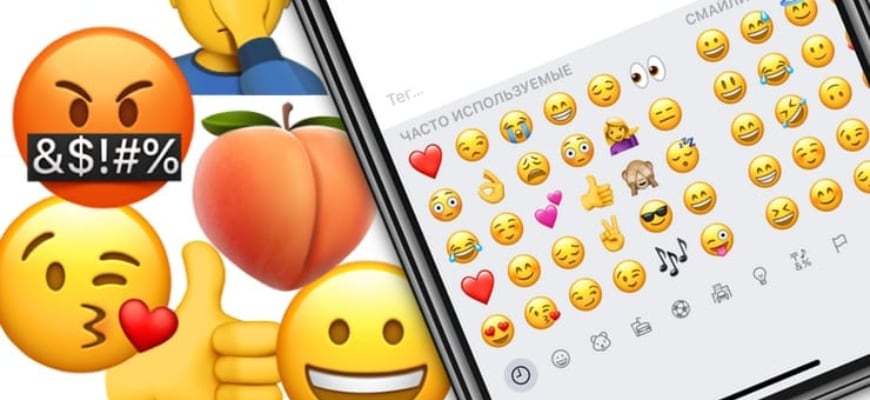
Прочитав эту статью до конца, вы научитесь устанавливать, использовать и распознавать значение смайликов Эмодзи (Emoji). Ведь многие владельцы iPhone и iPad до сих пор не знают, что экранная клавиатура этих устройств позволяет вводить смайлики и различные иконки.
Для этого вам НЕ ПОНАДОБИТСЯ устанавливать никаких дополнительных приложений из AppStore. Все что понадобится — это выбор в настройках телефона/планшета дополнительной раскладки клавиатуры, которая называется Emoji (Эмодзи).
Для того, чтобы установить смайлы Эмодзи на iPhone, проделайте следующие шаги:
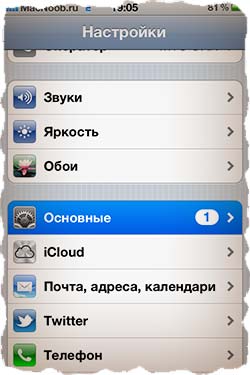
ШАГ 1 — Заходим в Настройки > Основные (Англ.: Settings > General).
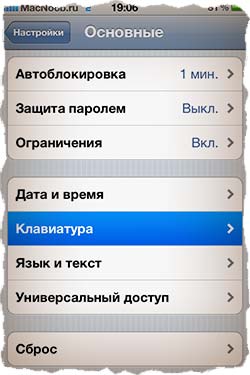
ШАГ 2 — Выбираем пункт Клавиатура (Keyboard).
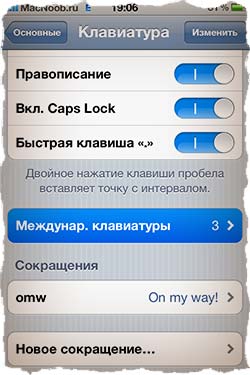
ШАГ 3 — Выбираем Междунар. клавиатуры.
ШАГ 4 — Жмем Новые клавиатуры…
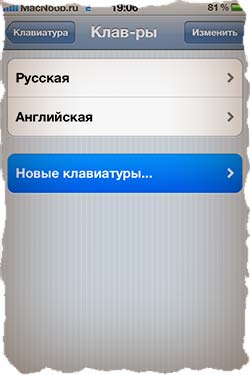
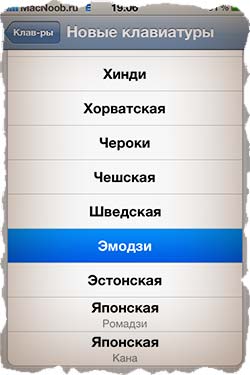
ШАГ 5 — Из списка выбираем и жмем на Эмодзи (Emoji).
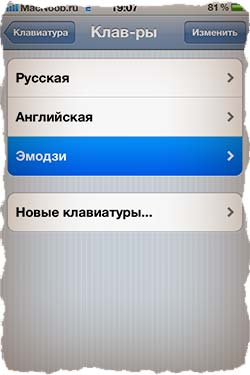
ШАГ 6 — Новая раскладка появилась в списке клавиатур.
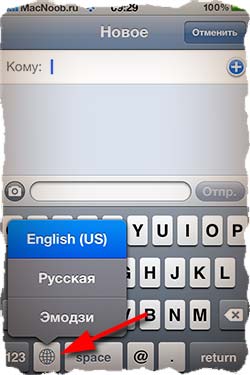
ШАГ 7 — Теперь при необходимости ввода смайликов и т.п. нажимаем на маленький глобус внизу экрана с клавиатурой. Эмодзи где-то здесь…
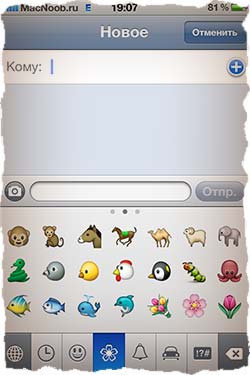
ШАГ 8 — Кроме смайлов здесь полно всякой живности… Кстати, если вы не уверены в актуальности применения того или иного символа Эмодзи, обязательно прочитайте статью «Как узнать значения всех символов ЭМОДЗИ«.
ШАГ 9 — … и закусок к пиву?…
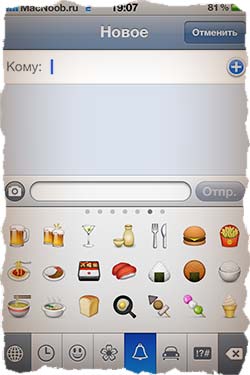
ШАГ 10 — Обратите внимание что каждая категория состоит из нескольких страниц. Перемещаемся по ним свайпами вправо/влево. Наслаждайтесь.
Как добавить новые emoji на iPhone и iPad
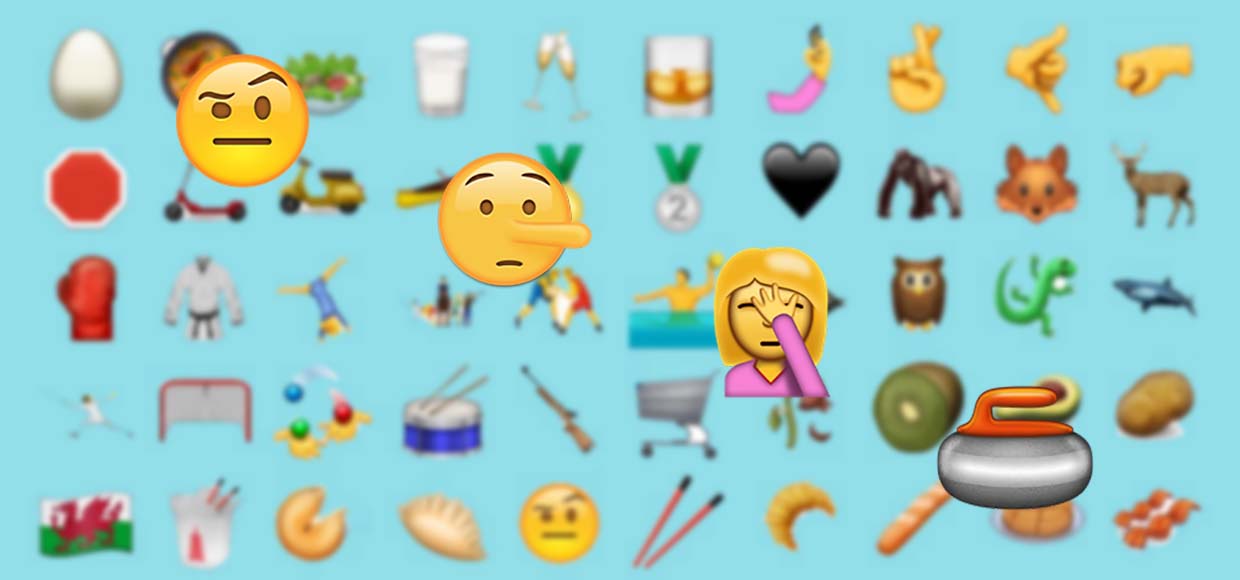
На любом устройстве даже без джейлбрейка.
В последней версии стандарта кодирования символов Unicode 10.0 появилось несколько новых смайлов и emoji-значков. Произошло это еще до презентации WWDC 16 и многие полагали, что в первой же тестовой версии iOS 10 появится их поддержка.
Скорее всего, программисты просто не успели добавить необходимую часть кода. Зная как разработчики из Apple любят добавлять новые смайлы в систему, можем предположить, что они появятся во второй beta-версии iOS 10.
Для тех, кто уже сейчас хочет увидеть в переписке блинчики, бекон, селфи и целый ряд других emoji есть довольно простой способ сделать это.
- 2. Прокручиваем ниже до перечня смайлов.
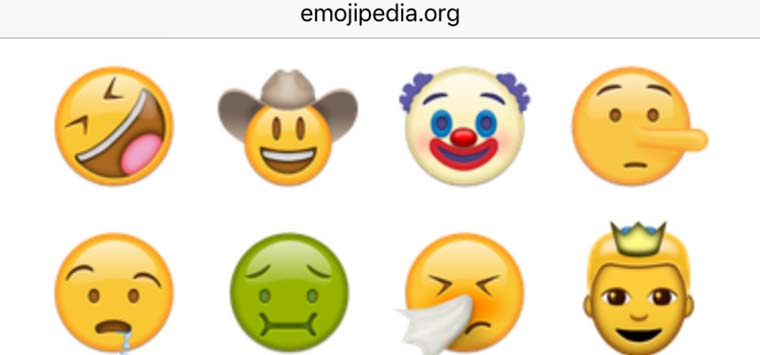
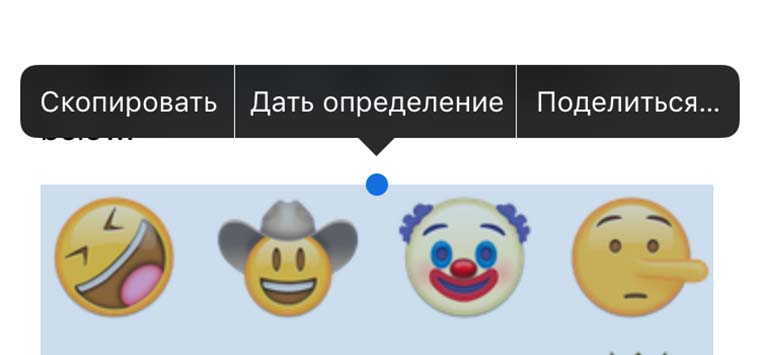
- 3. Выделяем весь список смайлов. Для этого удерживаем палец на последнем слове перед перечнем emoji, а после появления маркера выделения перетаскиваем его в самый низ.
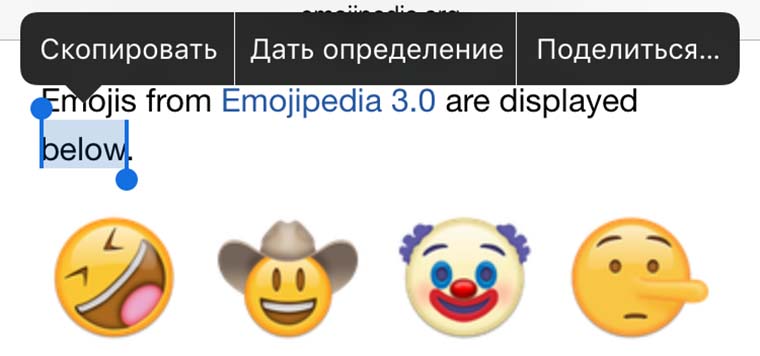
- 4. Копируем выделенные emoji.
- 5. Открываем приложение Заметки, создаем новую запись и вставляем содержимое буфера обмена.
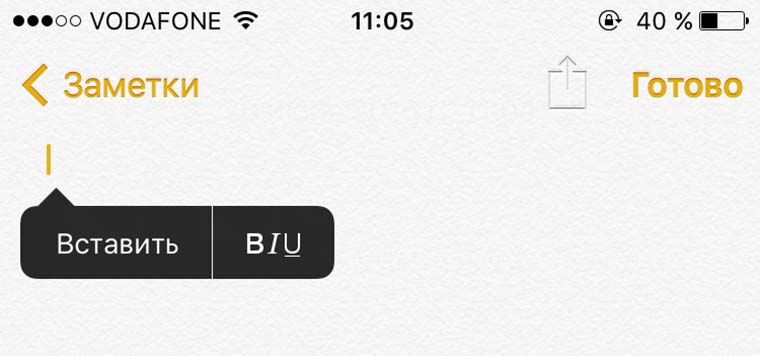
- 6. Теперь можно выделить любой смайл удержанием пальца, скопировать его через контекстное меню и вставить в переписку.

Не самый удобный метод ввода, но он будет работать в iMessage, других мессенджерах и социальных сетях. Данный способ доступен на любой версии iOS, будь то тестовая «десятка», iOS 9 или более ранние версии системы.

Артём Суровцев
Люблю технологии и все, что с ними связано. Верю, что величайшие открытия человечества еще впереди!
Вы в мультике
Разбавьте сообщения мемодзи

С помощью функции Animoji можно сделать из эмодзи анимированных персонажей, которые копируют выражение лица и голос. А с Memoji героем станете вы сами.
Обе функции доступны на iPhone X и выше, на 11-дюймовом iPad Pro и iPad Pro третьего поколения с экраном 12,9 дюйма.
Если у вас есть одно из этих устройств, то вот несколько полезных советов.
Придумайте мемодзи
Для начала откройте «Сообщения» и нажмите на значок с обезьяной на нижней панели. Теперь пролистайте список анимодзи влево до самого конца, нажмите «Плюс», чтобы открыть редактор Memoji, и наведите камеру на себя. В верхней части экрана появится персонаж, который уже копирует вашу мимику и голос.
Под персонажем есть панель с различными параметрами вроде формы бровей и прически. Дополнительно в каждой вкладке предусмотрена настройка цвета, причем с помощью ползунка можно выбирать и его оттенок.
Когда образ будет готов, сохраните изображение, чтобы использовать его как одну из масок анимодзи в сообщениях. Можно создать несколько аватаров на разные случаи.
Как отправить мемодзи
Чтобы использовать мемодзи, снова зайдите в «Сообщения», нажмите на значок с обезьяной и выберите изображение из общего списка. Как и в случае со стандартными анимодзи, камера TrueDepth распознает все ваши движения.
Отправить мемодзи можно в нескольких вариантах. Например, в виде стикера. Для этого просто перетяните его в окно диалога. Можно записать видеосообщение длиной в 30 секунд, нажав большую красную кнопку.
Если хотите сделать селфи, активируйте камеру iOS-устройства (иконка фотоаппарата внизу экрана) и нажмите на значок со звездой, чтобы открыть коллекцию анимированных персонажей.
Мемодзи в FaceTime
В FaceTime мемодзи можно накладывать на любой объект как маску. Для этого кликните на соответствующую иконку внизу экрана и выберите интересующий вас аватар, после чего вернитесь в окно разговора.



