
Как закрывать работающие и свернутые приложения на iPhone и iPad
Нет необходимости постоянно закрывать приложения, но иногда это приходится делать, если приложение зависло или iPhone стал сильно тормозить.
После первого запуска приложений и когда вы выходите из них, iOS автоматически ставит их на паузу для экономии заряда батареи. После их повторного открытия система просто снимает их с паузы.
Но некоторые программы — особенно Фейсбук, покемоны и тяжелые медийные приложения — не всегда работают стабильно. Если вы столкнулись с проблемой зависания приложения или его некорректной работой, вам нужно его перезапустить.
В прошлом я был сторонником принудительно закрывать все неиспользуемые приложения. Но сейчас я рекомендую закрывать их только, если оно «глючит» или «висит», так как первый запуск приложения потребляет гораздо больше энергии и времени, чем запуск из состояния паузы.
Как закрыть приложения на iPhone
Если вы подозреваете, что приложение, такое как Facebook, Pokémon Go или Skype, потребляют чрезмерное количество энергии, вы можете зайти в настройки и проверить подозрения.
Как одновременно закрыть три приложения на iPhone
Вероятно, вы не будете часто закрывать более одного приложения, так как это неизбежно снижает производительность и срок службы батареи, ведь первый запуск расходует больше энергии. Но если вы не можете найти источник торможения или быстрого расхода аккумулятора, можно воспользоваться жестом закрытия сразу до трех приложений.
Как закрыть все приложения без входа в диспетчер приложений iPhone или iPad
Если по каким-то причинам вы не хотите использовать интерфейс приложения диспетчера приложений, чтобы закрыть одну из программ, вы можете закрыть ее старинке: Удерживая кнопки питания и Домой.
Это два разных способа закрывать приложения на iPhone и iPad, но результат у них одинаковый.
Вопросы?
Есть какие-либо вопросы по теме как закрыть приложение на iPhone или iPad? Задавайте их в комментариях.
Как на Айфоне закрыть вкладки открытых приложений и программ
При первом же запуске на Айфоне приложение становится на паузу, когда пользователь переходит к другим задачам. Такой подход экономит заряд батареи. Некоторые из программ периодически дают сбой, работают нестабильно. «Тяжелые» медийные файлы, «Фейсбук», другие ресурсы.
Когда пользователь сталкивается с проблемой зависания, некорректной функциональности iPhone, лучше узнать, как закрыть вкладки на Айфоне, перезапустить их по-новому. Представим способы быстрого закрытия приложений.
Зачем закрывать вкладки
Применение сразу нескольких открытых вкладок значительно снижает заряд батареи смартфона, тратит время на их устранение. В идеале такие «замороженные» программы избавляют от нужды принудительного закрытия. Вот только на практике не существует адаптированных версий iOS, «устраивающих» все айфоны. Найдется хоть одна вкладка, способная «навредить». Она обязательно будет расходовать ресурс устройства, находясь в фоновом режиме. Если вовремя убрать такого «вредителя», мешающего работе, в целом больше проблем не возникнет.
Алгоритм закрытия
Если найти источник «торможения» быстро не удается, стоит закрыть все программы. Следуйте пошагово предложенной инструкции:

Выбираем приложение для закрытия и смахиваем вверх
Но не всегда есть возможность «убирать» именно таким способом. Чтобы завершить работу одной программы, не заходить в диспетчер приложений, следуйте правилам:
Два способа применяются в разных ситуациях, но направлены на один результат.
Заключение
Разработчики предусмотрели автоматическое удаление ненужных открытых вкладок, но для этого следует подождать и смириться с замедлением процессов в Айфоне. Часто пользователи предпочитают посмотреть и почистить контент вручную, что позволяет сэкономить время, а также сберечь нервы особо нетерпеливым пользователям. Для них и представлены способы закрытия «тормозящих» работу гаджета вкладок.
Как на Айфоне закрыть все открытые приложения
Запустили много приложений на Айфоне и теперь пытаетесь их закрывать по одному? Боитесь, что мощности вашего смартфона не хватит для решения других задач и рутинных операций? К счастью, у Apple хорошо оптимизированные программные продукты и операционные системы, поэтому iOS, в принципе, не будет особо «лагать» от большой нагрузки запущенных программ. Но если вы все равно хотите узнать, как на Айфоне закрыть все открытые приложения, предлагаем вам детально изучить наш гайд.
Как на iPhone закрыть все приложения
Так как поколений iPhone много, то процесс закрытия приложений в них несколько отличается, поэтому мы опишем несколько вариантов для разных версий Айфонов.
На iPhone 8 и более ранних версиях
На iPhone X и более поздних версиях
Периодически Apple добавляет новые жесты, изменяет старые опции и модернизирует их, поэтому с появлением iPhone X также был добавлен новый способ, чтобы закрыть приложения на телефоне. Делается это так:
Вроде бы разница практически незаметна, однако, ввиду другой технологии для кнопки Home (на iPhone X и поздних версиях), подход к этой процедуре немного отличается. Но есть еще несколько универсальных вариантов как закрыть приложения на Айфоне при помощи жестов, причем можно сразу несколько.
Как одновременно закрыть несколько приложений на Айфоне
Разработчики из Apple детально продумали все нюансы своей операционной системы, и здесь просто огромное количество функций, в том числе и жестов. И есть определенные комбинации, при помощи которых вы можете одновременно закрывать несколько приложений на Айфоне:
То есть, принцип примерно такой же, как и при стандартном закрытии приложений на iOS, только здесь вы задействуете сразу три пальца. И система автоматически распознает данный жест, позволяя закрыть сразу несколько программ. Вот такой вот небольшой лайфхак для тех, кто еще не знаком с жестами от iPhone.
Секретный способ как закрыть (перезапустить) приложение на Айфоне
Но и это еще не все. Мы предлагаем вам воспользоваться еще одним вариантом, который можно назвать «секретным». Он реже применяется в повседневной жизни владельцев устройств от Apple, да и не многие о нем знают. Если же вы прочитали этот материал до конца, то будете одним из таких «опытных» пользователей. В общем, порядок действий следующий:
Вам сначала нужно включить «виртуальную кнопку Home» через опцию Assistive Touch в разделе «Универсальный доступ».
Теперь конкретно инструкция о том, как секретным способом закрывать приложения:
Если еще раз нажмете 2 раза кнопку «Home», то увидите, что приложение заново загружает данные и как бы «обновляется». Фактически таким способом вы принудительно закрыли, а потом еще раз открыли приложение, очистив и сбросив лишнюю занимаемую оперативную память.
В общем, как видите, закрыть все приложения на Айфоне можно разными способами, и для этого не нужно знать все особенности и тонкости операционной системы iOS. Сразу хочется сказать, что перезагрузка iPhone не закроет приложения. Они будут открываться автоматически в таком же порядке, в каком были открыты ранее.
При этом еще важный совет: не думайте о том, сколько у вас открыто приложений на iPhone. Это не Android. Они фактически не несут серьезной опасности и нагрузки, если, например, вы запускаете требовательную игру, а у вас при этом на Айфоне запущено еще несколько других программ.
На самом деле iOS – действительно очень оптимизированная и продуманная мобильная операционная система. Закрывать же программы и игры рекомендуем только в том случае, если у вас уже очень старая версия iPhone, причем вы его обновили до последней версии (фактически самостоятельно «затормозили»), и без того он работает не очень быстро.
Закрытие вкладок в разных браузерах на iPhone
Если вы активно пользуетесь интернетом на своем iPhone с помощью стандартного или любого стороннего браузера, рано или поздно в нем накопится довольно много открытых вкладок, большинство из которых перестанут быть нужными. Далее расскажем, каким образом можно их закрыть.
Google Chrome
Если вы являетесь пользователем самого популярного веб-обозревателя в мире, для закрытия ненужных вкладок потребуется выполнить следующие действия:

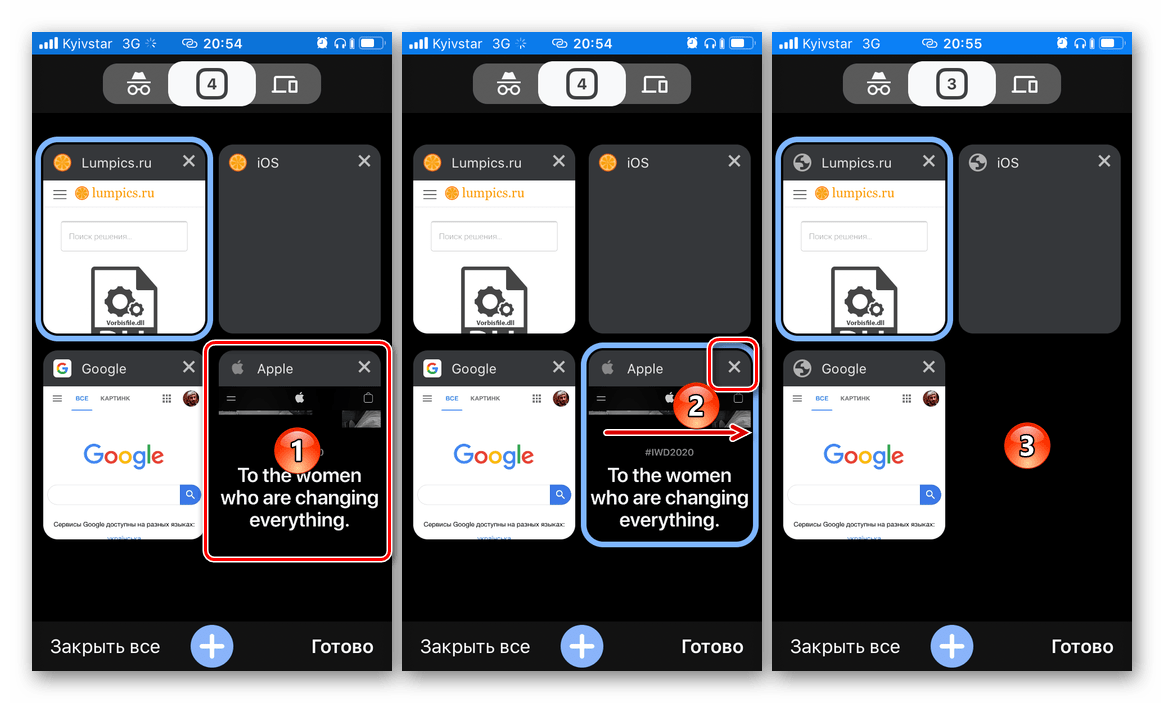
Если же необходимо «Закрыть все» вкладки, нажмите на соответствующую надпись на нижней панели. В случае необходимости это действие можно отменить.
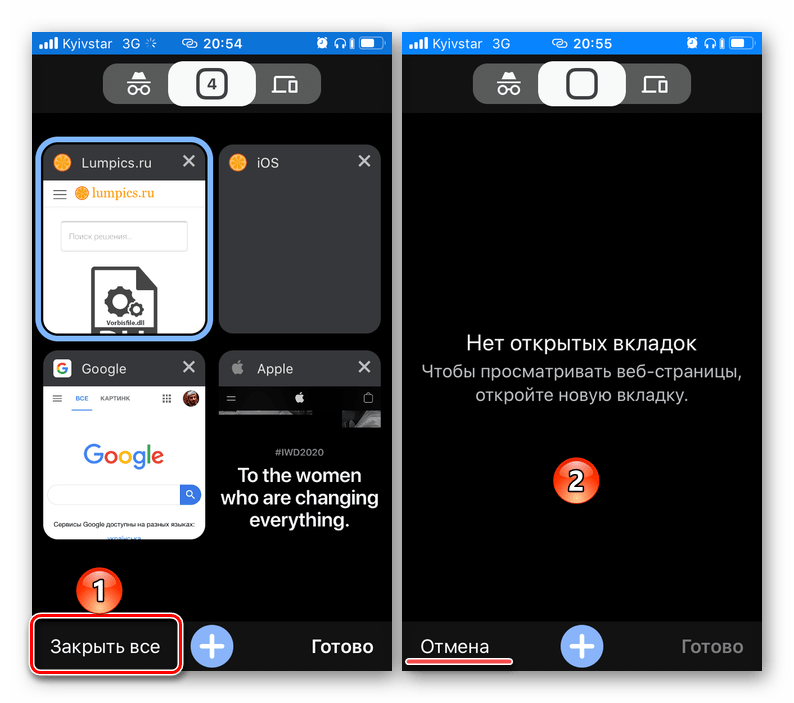

Избавившись от ненужных вкладок, вы можете вернуться к привычному просмотру веб-страниц в Google Chrome.

Mozilla Firefox
Если же вашим браузером по умолчанию является продукт Mozilla, для закрытия вкладок действовать следует по схожему с рассмотренным выше алгоритмом.

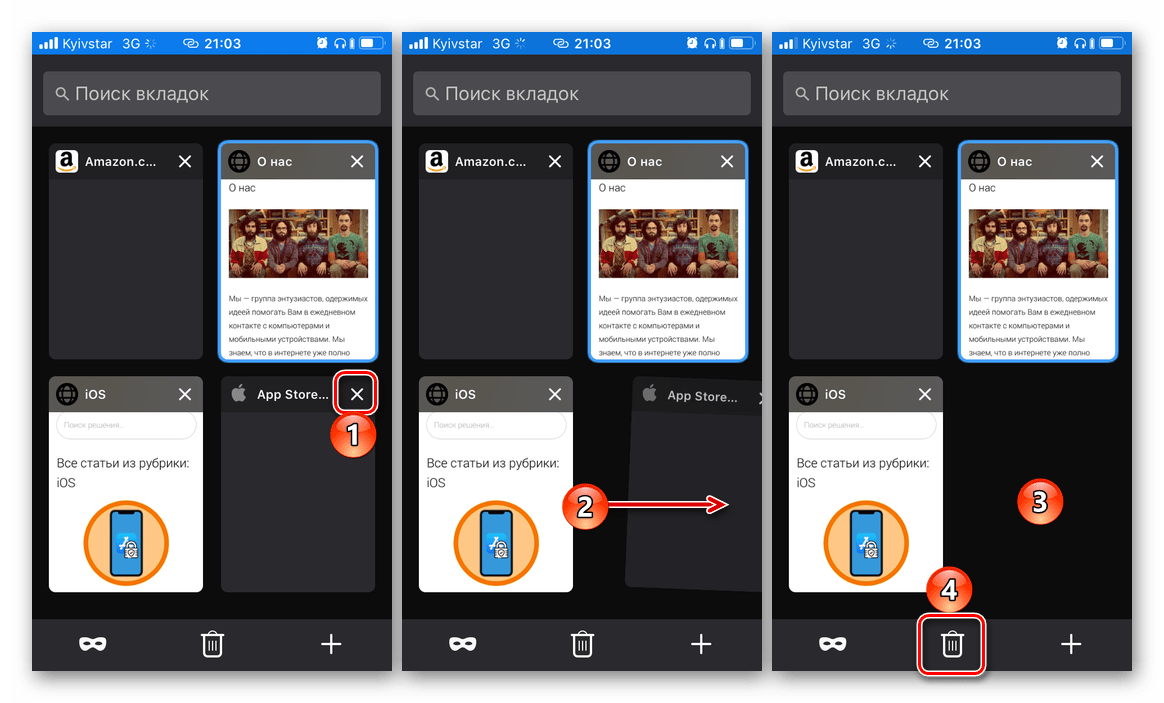
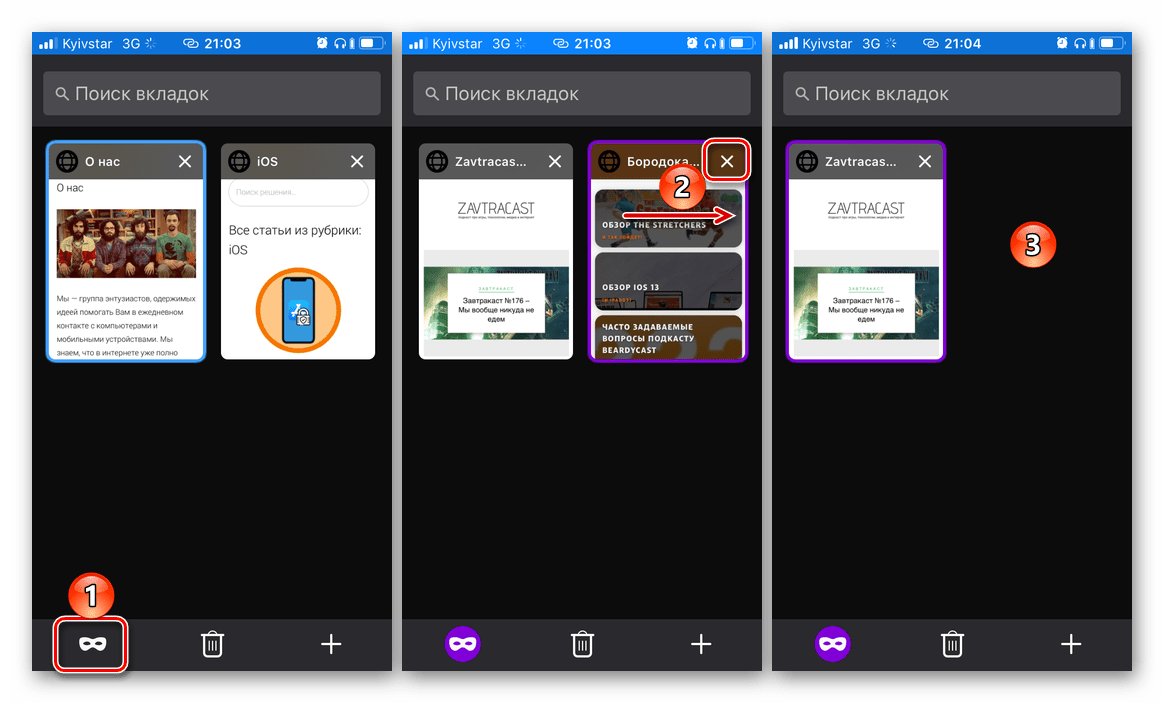
Закрыв лишние веб-страницы, вернитесь к обычному интерфейсу Mozilla Firefox.

Яндекс.Браузер
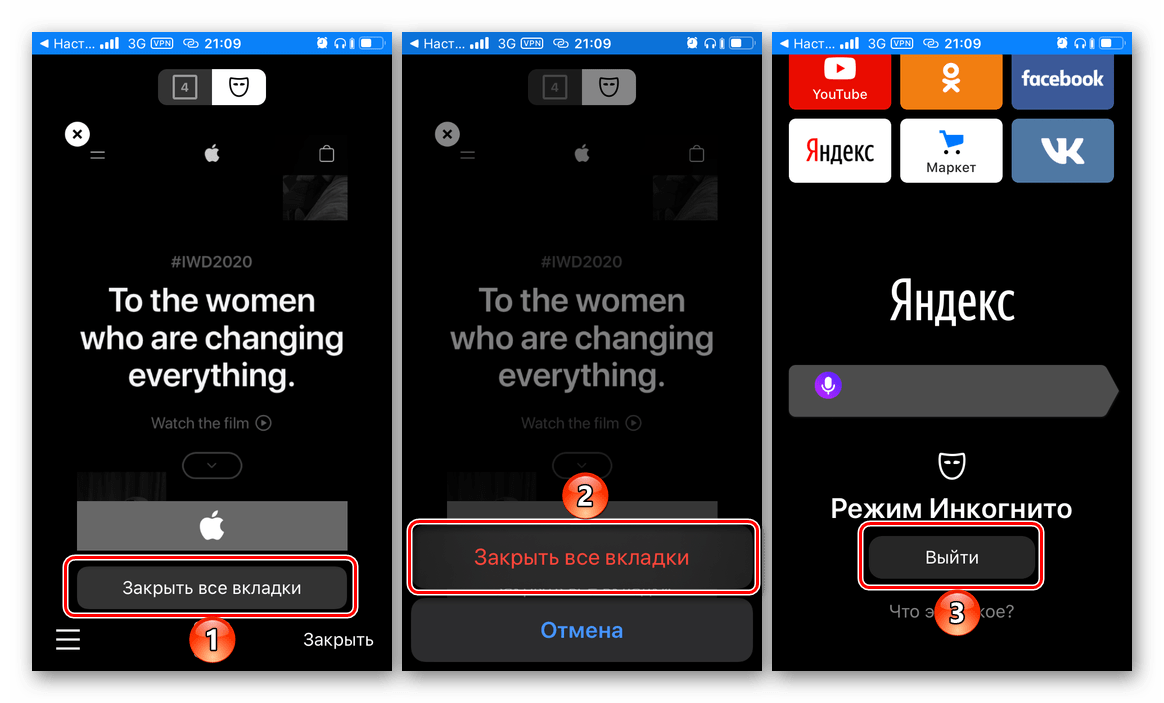
Для того чтобы избавиться от ненужных вкладок, ранее открытых в Яндекс.Браузере, придерживайтесь следующей инструкции:

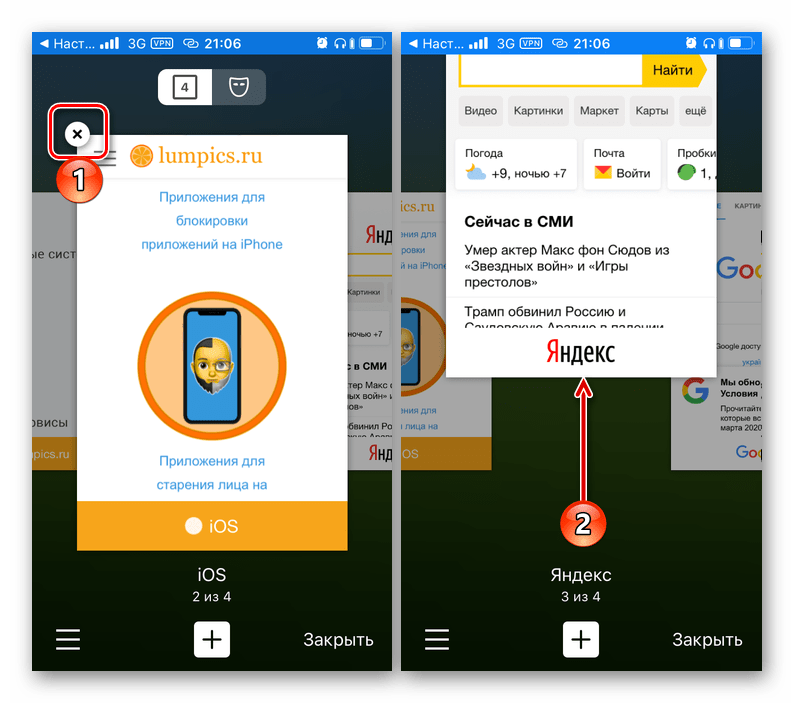
Если же требуется закрыть сразу все сайты, сначала закройте любой из них, а затем тапните по появившейся кнопке «Закрыть всё» и подтвердите свое намерение «Закрыть все вкладки».
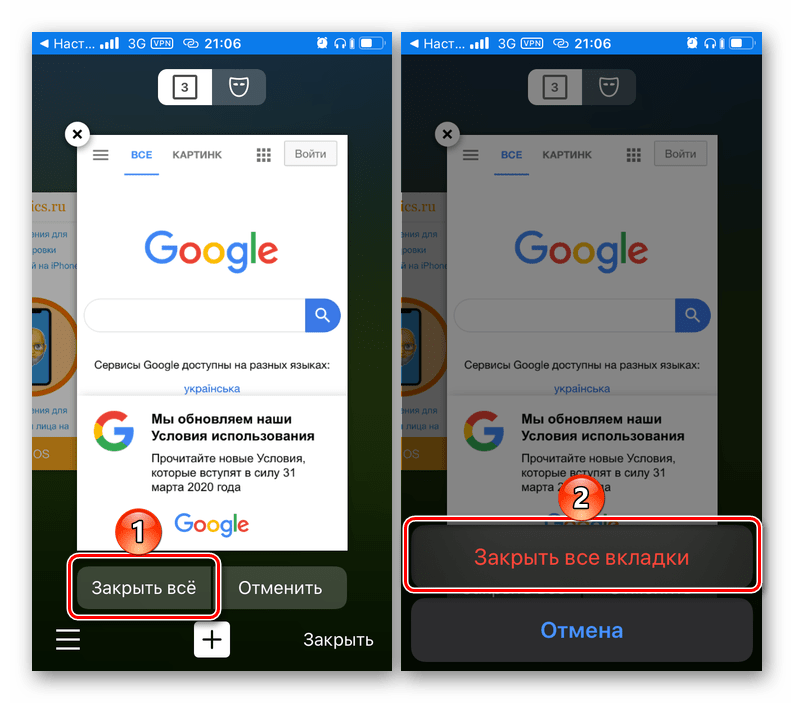
Обратите внимание! Случайное закрытие одной или сразу всех страниц всегда можно «Отменить».
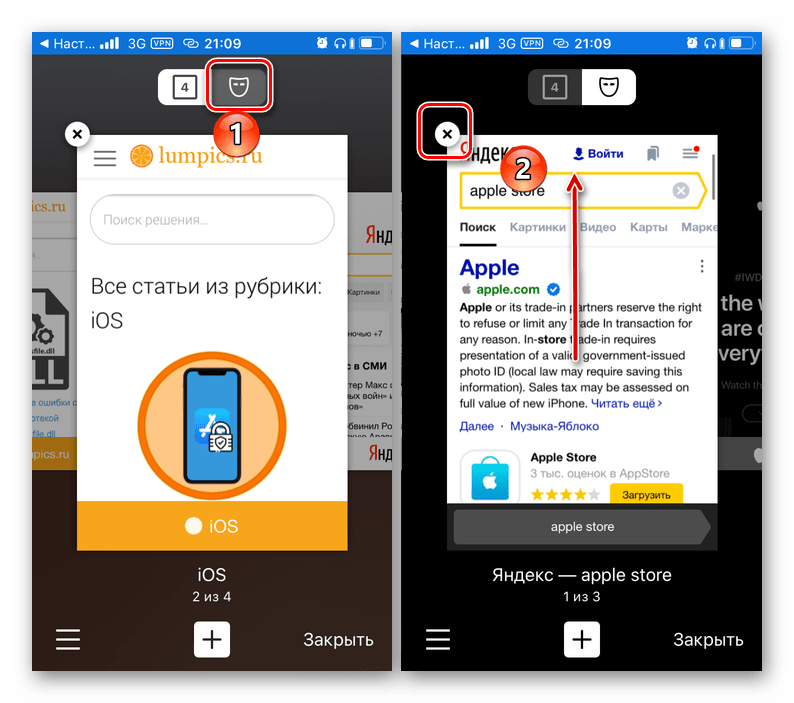
Как только вы избавитесь от одного сайта, появится возможность «Закрыть все вкладки», после чего можно будет «Выйти» из режима инкогнито и продолжить серфинг.
Opera
Процедура закрытия вкладок в некогда лидирующем мобильном браузере Opera, особенно если говорить о сразу всех элементах, несколько отличается от таковой в рассмотренных выше решениях.

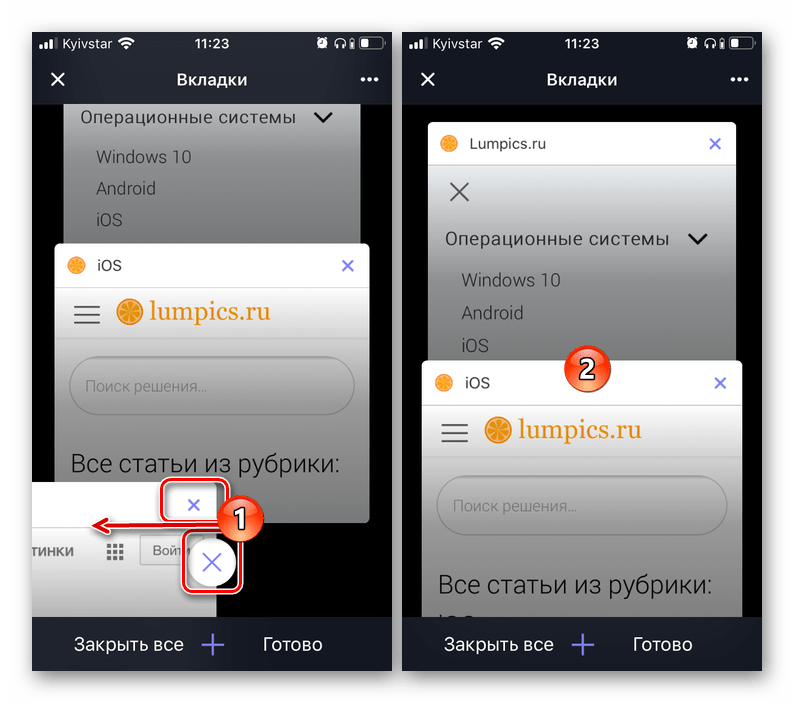
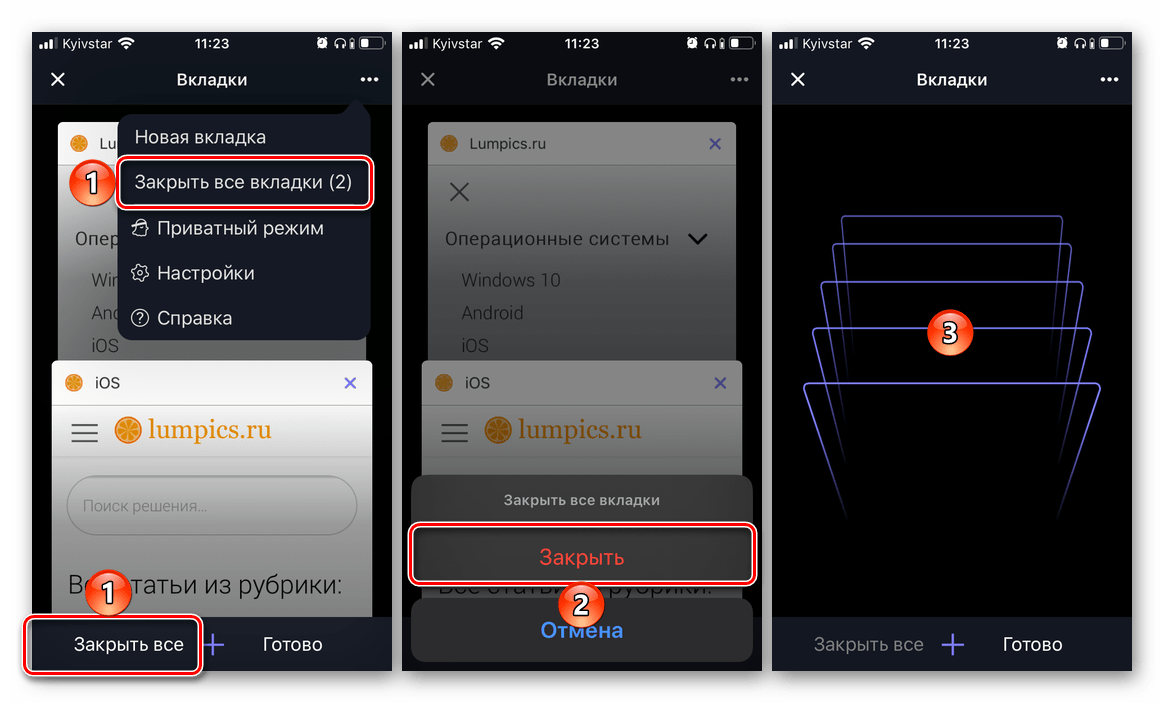
Закрыть сразу все веб-страницы можно как с помощью соответствующей кнопки на нижней панели, так и в меню приложения, вызываемом нажатием по трем точкам, расположенным в правом верхнем углу окна. Это действие потребуется подтвердить.
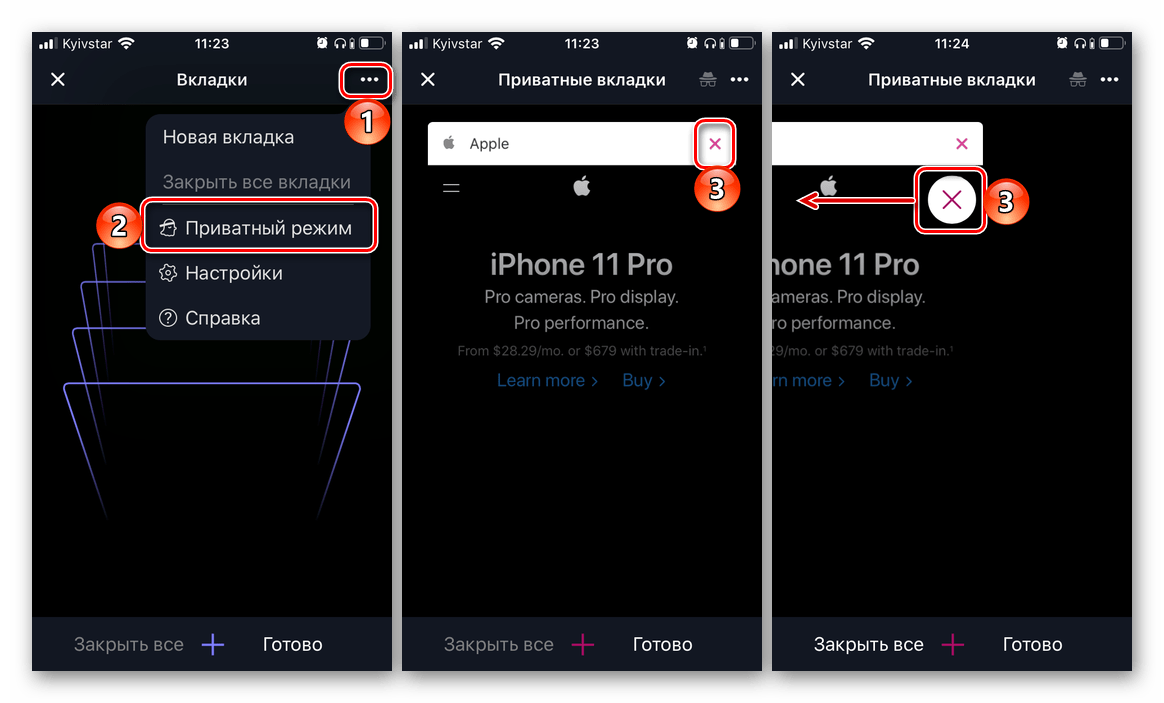
Закрытие всех страниц может быть выполнено тремя способами – одноименной кнопкой на нижней панели, через меню Оперы, где нужно выбрать пункт «Закрыть все приватные вкладки», или же при непосредственной попытке «Выйти из приватного режима», который можно просто покинуть, а можно избавиться и от следов анонимного серфинга, выбрав соответствующий пункт в окне с запросом.

От конкурентных решений Opera отличается не только своим интерфейсом, но и предоставляемой вариативностью действий – интересующую нас задачу можно решить двумя способами.
Safari
В завершение рассмотрим то, как закрыть вкладки на iPhone в фирменном браузере Safari, так как именно с его помощью большинство пользователей Apple-техники выходят в интернет.


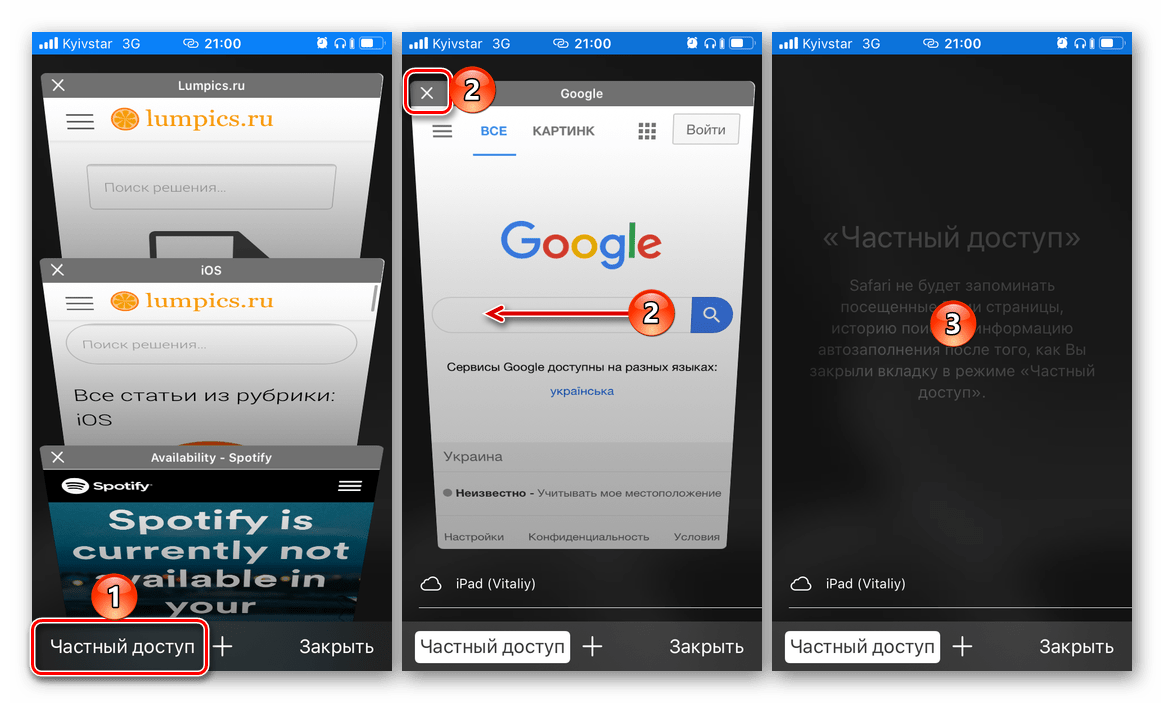
Как только вы закроете все ненужные вкладки, можно будет вернуться к привычному серфингу, коснувшись миниатюры открытого сайта или нажав «Закрыть», что приведет вас на домашнюю страницу веб-обозревателя.

Закрыть все вкладки в Сафари еще более просто — зажмите расположенную в правом нижнем углу кнопку, открывающую доступ к просмотру открытых вкладок. В появившемся меню выберите пункт «Закрыть все вкладки».

Закрытие вкладок в большинстве популярных браузеров на iPhone выполняется по схожему алгоритму, разница заключается лишь во внешнем виде и названии элементов управления, решающих эту задачу.
Помимо этой статьи, на сайте еще 12517 инструкций.
Добавьте сайт Lumpics.ru в закладки (CTRL+D) и мы точно еще пригодимся вам.
Отблагодарите автора, поделитесь статьей в социальных сетях.
Как закрыть вкладки на айфон: приложений и браузера
Одно из главных преимуществ всех современных смартфонов – возможность переключаться между несколькими включёнными приложениями без их полного закрытия. Благодаря тому, что переход к новой задаче останавливает старый процесс, происходит значительная экономия заряда батареи.\n
Однако бывают ситуации, когда одно или несколько фоновых приложений дают сбой. Чаще всего это воспроизведение тяжёлых видеофайлов, социальные сети, прочие ресурсы. В этом случае необходимо закрыть все открытые вкладки, перезапустить их. В этой статье мы рассмотрим способы быстрого закрытия приложений на устройствах c операционной системой iOS – Айфонах.
Зачем закрывать все вкладки
Большое количество открытых вкладок существенно потребляет энергию смартфона. Более того – два открытых приложения, конфликтующих между собой, могут привести к полному зависанию системы.
В отличие от Android-устройств всемирно известных компаний, смартфоны от Apple менее подвержены таким проблемам. Однако даже iOS иногда даёт сбой, и случится это может в самый неподходящий момент.
Закрыть вкладку на старых версиях IOS
Даже сейчас есть много пользователей, у которых остались старые девайсы от Apple. Рассмотрим инструкции для них.
Одну вкладку
Операционная система iOS 6, представленная 12 июня 2012 года, привнесла большое количество нововведений, уже привычных для современных потребителей. Несмотря на это, процесс закрытия вкладок в этой операционной системе проходит немного по-другому.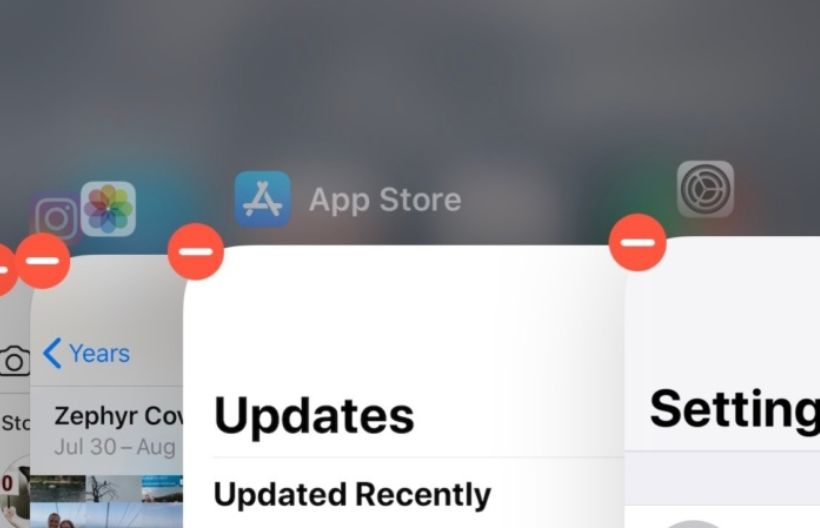 Дважды нажимаем на главную кнопку «Home». В нижней части экрана строчкой отобразятся все запущенные приложения.
Данная инструкция актуальна для девайсов на iOS 6 (её поддерживают iPhone 3GS, iPhone 4 и 4s, iPhone 5) и более ранних ОС.
На устройствах, поддерживающих iOS 7 и 8 (iPhone 4, 4s, 5, 5s, 5c; iPhone 6 и iPhone 6 Plus), процесс закрытия работающих приложений проходит по схожей схеме. Только вместе с иконками приложений на экране появлялся сам экран приложения. Закрыть его можно было, потянув пальцем вверх.
Для версий, актуальных на данный момент, инструкция ещё проще:
iPhone X
Если вы знакомы с данным устройством, то наверняка знаете об отсутствии у него каких-либо кнопок на лицевой стороне. Как же тогда закрыть ненужные вкладки?
Универсальный способ
Самый действенный способ закрывать большое количество приложений – использовать для свайпа несколько пальцев.
Как закрыть все вкладки в Safari
Браузер Safari удобен своим понятным интерфейсом с системой быстрого закрытия вкладок-сайтов.
Для того, чтобы закрыть имеющиеся вкладки, нажимаем на значок в виде двух квадратов, наложенных один на другой, в правом нижнем углу экрана. Всплывёт меню, в котором можно выбрать пункт «Новая вкладка» или «Закрыть вкладки» с общим количеством открытых сайтов. Нажимаем на вторую кнопку.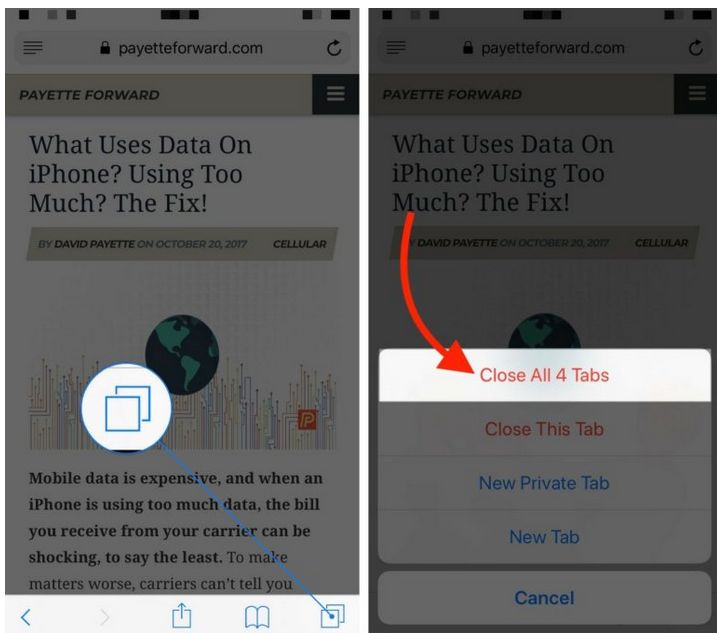
Как открыть закрытые вкладки в Safari на Айфоне
При случайном закрытии нужной вкладки в браузере можно воспользуемся следующей инструкцией:
Что делать, если Сафари закрывает все вкладки
Сафари не может закрывать все вкладки – он может их просто не запоминать. Эту функцию можно выключить в настройках устройства.
Как на Айфоне посмотреть недавно закрытые вкладки
К сожалению, на Iphone нельзя восстановить уже закрытые вкладки приложений.
Для быстрой работы собственных устройств, компания Apple внедрила в iOS функцию автоматического удаления ненужных открытых вкладок. Однако разработчики оставили пользователям возможность самостоятельно выбирать, какие вкладки подлежат удалению, а какие могут и дальше занимать память устройства.



