
Как настроить дату и время на смартфонах Honor и Huawei
Работа с датой и временем на смартфонах Huawei или Honor не такой уж и редкий вопрос. Кроме первичной установки при покупке телефона или случайных сбоев, функция может понадобиться при путешествии и пересечении часовых поясов. Чтобы не запутаться и никуда не опоздать, узнаем подробно, как установить дату и время на смартфонах Honor и Huawei.
Устанавливаем дату и время на смартфоне Honor или Huawei
Самый простой способ всегда оказываться в нужном месте в нужное время – выбрать автоматическую установку даты и времени. В этом вопросе настройка смартфонов Honor и Huawei максимально проста. Открыв «Настройки» и зайдя в нем в подраздел «Система», выбираем «Дата и Время».


Ставим галочку напротив строки «Автонастройка» и полностью полагаемся на свой телефон. С этого момента система будет ориентироваться на сотовые вышки и автоматически определять часовой пояс.

Если по какой-либо причине система дала сбой, и время определилось не правильно, все можно поправит в ручном режиме. Для этого никуда не выходим, а в этом же разделе просто снимаем активацию настройки автоматического режима. Как только автонастройка будет отключена, ниже появятся две строки с ручным вводом даты и времени.

Нажимаем на «Дата» и выставляем текущее число, месяц и год, а затем повторяем процедуру со строкой «Время». Все действия подтверждаем кнопкой «Ок».

Завершающий этап настройки даты и времени подразумевает установку часового пояса. По аналогии с предыдущими пунктами, выбираем «Часовой пояс» и активируем нужный.

Теперь смартфон будет работать отлично, но только в этом выбранном часовом поясе. Для людей, которые любят путешествовать и в скором времени сменят часовой пояс, на этом этапе следует вновь активировать автонастройку. После выполненных вручную настроек автоматическая система определения будет работать корректно.Поделиться ссылкой:
Как поменять время и дату на Huawei/Honor: пошаговая найстройка
Как поменять время на Хонор и Хуавей — закономерный запрос пользователей смартфонов с операционной системой Андроид, если сбились настройки или сменился часовой пояс из-за перелета в чужую страну. Первичная настройка обычно происходит, когда владелец впервые загружает гаджет. В этой статье рассмотрим процесс настройки часов на телефоне в случае сбоя. А также возможные проблемы, которые могут возникнуть.

Как изменить дату и время на смартфонах Хонор или Хуавей — автонастройка
Чтоб быть уверенным в точности времени, и нигде не опаздывать, установите автонастройку часов. Для удобства размещаются на главный экран с помощью виджета. Расположение разделов и опций зависит от прошивки и версии ОС. В новом обновлении могут добавится дополнительные переключатели.

В случае, когда нужно синхронизировать часы с сетью, а эта задача появляется во время перелета в чужую страну, активируйте функцию «Автонастройка» снова, перетащив ползунок в обратную сторону.
Проблема автоматической настройки времени
Теперь зная, как настроить часы, объясним, по какой причине телефон компании Huawei с ОС Android может ошибочно определять часовой пояс, а соответственно и время. Информация об актуальном времени на устройство поступает с мобильных вышек сотового оператора.

Эффективнее было бы синхронизировать внутренние часы смартфона по технологии NTP. Но для этого требуются рут-права.

Из этого выходит, что сдвиг во времени происходит каждый раз, когда выскакивает ошибка в сети мобильного оператора, сбивающая поступление сигнала с вышки. Поэтому рекомендуется настраивать функцию вручную, чтоб не попадать в неприятные ситуации, связанные с отстающими часами.

Как на Хонор и Хуавей установить время на рабочий экран
Чтоб установить часы на главный дисплей, не требуется выполнять сложных манипуляций. Обычно, они там размещены изначально, можно только изменить их вид или расположение времени. Например, в середину экрана Хонор. Время будет устанавливаться в центре дисплея и при экранной блокировке.
Установка
Вызовите меню, зажав пальцем пустое место на экране. Появится скрытый функционал, где выбирайте раздел «Виджеты».

Листайте перечень возможных экранных дополнений, пока не наткнетесь на «Часы». Кликниты по значку и сделайте выбор из доступных вариантов, после чего появится на рабочем дисплее.


Смена расположения
Расположение времени на экране меняется одним движением руки. Нужно только зажать часы и перенести на другое место.

Похожим образом виджет и удаляется. Зажав его, перетащите вверх на кнопку «Удалить».
Настройка часов с помощью виджета
Здесь посмотрим, как настроить время на телефоне Хуавей и Хонор, используя виджет.
К примеру, вернуть автоматическую настройку времени, что не гарантирует точность из-за частых перебоев на мобильной вышке.
Сторонние приложения
Есть и другой вариант, как поменять время на Хонор и Хуавей. Для этого используем одно из проверенных сторонних приложений. Они помогут установить точное время, выбрать удачное решение дизайна.
ClockSync
Эта программа завоевала доверие пользователей мобильных устройств, о чем говорит высокий рейтинг в Google Play.

Создатели приложения встроили технологию NTP, которая дает определить часовой пояс по сети без ошибок. В особенности, подойдет вам, если мобильный оператор работает с NITZ (синхронизацией времени в автоматическом режиме), которая присылает неактуальную информацию.
Программу возможно использовать в двух режимах.

Это помогает отследить серьезные смещения времени. Программа показывает точное значение изменения, и когда проведена процедура. Считывание информации происходит даже, когда ложитесь спать, чтоб быть уверенным в точности будильника.
Date And Time Settings Shortcut
Эта программа также имеет высокую оценку пользователей в онлайн-магазине Андроид.

Функционал предполагает моментальный переход в раздел «Дата и время», где проводятся манипуляции, описанные выше. Нужно только зайти в приложение и кликнуть по центральной кнопке «Open!».

Почему сбивается время на телефоне Хонор и Хуавей
Мобильная вышка оператора не постоянная причина сбоя времени в смартфоне. Иногда проблема кроется в самом гаджете. Просмотрите кэш. Возможно, его давно не чистили и это подвергло телефон к системному сбою. Лучше скинуть устройство до заводских настроек, чтоб разгрузить внутреннюю память.
Итак, в нашем материале рассмотрели три способа, как поставить точное время на телефонах Хонор и Хуавей:
Также обсудили возможные причины смещения часов и как это исправить. Надеемся, вы правильно воспользовались выложенной информацией, чтоб использовать полный функционал смартфона для облегчения нашей жизни.
Как поменять время и дату на телефоне Хонор и Хуавей: настройка, установка на рабочий стол – Huawei Devices
Почему сбивается время на телефоне хонор и хуавей
Мобильная вышка оператора не постоянная причина сбоя времени в смартфоне. Иногда проблема кроется в самом гаджете. Просмотрите кэш. Возможно, его давно не чистили и это подвергло телефон к системному сбою. Лучше скинуть устройство до заводских настроек, чтоб разгрузить внутреннюю память.
Итак, в нашем материале рассмотрели три способа, как поставить точное время на телефонах Хонор и Хуавей:
Также обсудили возможные причины смещения часов и как это исправить. Надеемся, вы правильно воспользовались выложенной информацией, чтоб использовать полный функционал смартфона для облегчения нашей жизни.
Почему на экране блокировки неправильное время
На экране блокировки неправильное время возникает по ряду причин:
Для устранения неполадок пользователь открывает «Настройки»/«Параметры даты и времени». Установить другое время можно в этих же рубриках.
Можно также попробовать перезагрузить гаджет или выполнить полный сброс системы.
Для перезагрузки:
Не пытайтесь перезагрузить телефон путем извлечения батареи. В современных мобильных используют встроенные аккумуляторы. Для сброса данных телефона можно использовать:
Скопируйте важную информацию на флеш-накопитель. После проведения сброса девайс возвращается к заводским настройкам.
Циферблат на дисплеи значительно упрощает контроль времени. Но если достаточно стандартного отображения на главной странице простые способы позволяют переместить его так, как удобно пользователю.
Clocksync
Приложение под названием ClockSync пользуется популярностью среди пользователей Google Play Market. А всё благодаря широкому функционалу, который позволяет осуществить синхронизацию и настройку времени смартфона Хонор через сеть Интернет с проверенными серверами.
ClockSync имеет два рабочих режима:
К дополнениям также относится возможность увидеть, когда была осуществлена крайняя синхронизация, детальные сведения о сервере и многое другое.
Date and time settings shortcut
Эта программа также имеет высокую оценку пользователей в онлайн-магазине Андроид.
Функционал предполагает моментальный переход в раздел «Дата и время», где проводятся манипуляции, описанные выше. Нужно только зайти в приложение и кликнуть по центральной кнопке «Open!».
Где найти время и дата
Часы расположены на главной странице или на рабочем столе. Для редактирования и установки верного значения придется воспользоваться настройками.
Найдите вкладку «Система».
В данном разделе вы найдете нужную вкладку, где и осуществляется настройка.
Но, также для поиска нужного раздела можно воспользоваться поисковой строкой в параметрах, что расположена на самом верху. Просто введите туда название категории, и система продемонстрирует совпадения.
По стандарту там установлена автонастройка, но данная опция не всегда верно предоставляет информацию. В некоторых ситуациях требуется устанавливать часы вручную. Чтобы разблокировать разделы для ручной настройки перетяните ползунок на позицию «Выкл.», как указано на скриншоте.
После этого откроются пункты, позволяющие вносить изменения. Нажмите на «Время».
Укажите правильное значение и сохраните результат нажатием кнопки «Ок».
В этой же категории поменяйте часовой пояс.
Как изменить дату и время на смартфонах хонор или хуавей – автонастройка
Наиболее простым способом постоянно видеть правильное время и дату – включить автонастройку. Телефоны марки Хуавей позволяют сделать это, приложив минимум усилий.
Когда данные действия выполнены, телефон начнет самостоятельно определять часовой пояс, менять дату и время. Это касается и перехода на летнее/зимнее время в некоторых странах, где данный вопрос является актуальным.
Как настроить время и дату на телефонах huawei/honor – 4apk
Вопрос о том, как настроить дату и время на мобильных гаджета Huawei или Honor не такой уж и редок. Кроме первоначальной установки при покупке девайса или случайных сбоев, функция может пригодиться при путешествии и пересечении часовых поясов. Чтобы не запутаться и не опаздывать.
Самый простейший способ всегда оказываться в нужном месте в нужное время – это выбрать автоматическую установку даты и времени. Зайдя в «Настройки» в подраздел «Система», выбираем «Дата и Время».
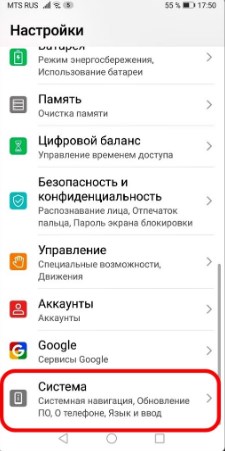
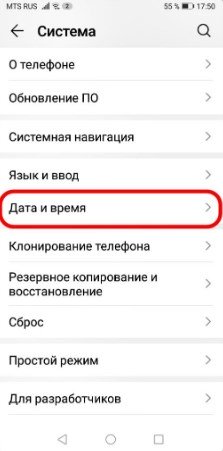
Ставим галочку напротив строки «Автонастройка». С этого момента система будет ориентироваться на сотовые вышки и сама определять часовой пояс.
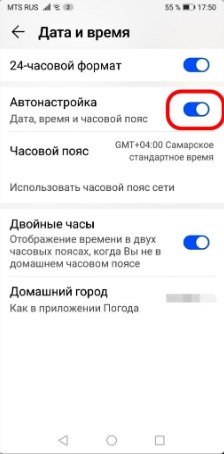
Если по какой-то причине система дала сбой, и время поставилось не правильно, все можно исправить в ручном режиме. Для этого в этом же разделе просто снимаем активацию настройки автоматического режима. Как только автонастройку выключили, ниже появятся 2 строки с ручным вводом даты и времени.
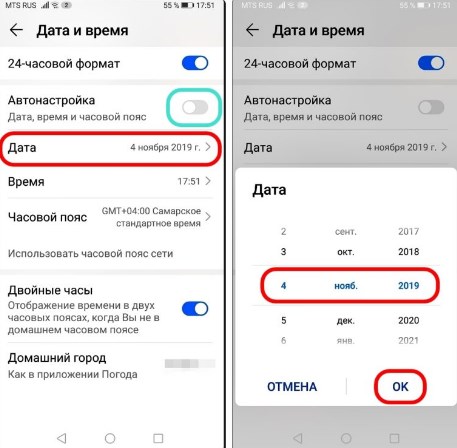
Нажимаем на «Дата» и выставляем необходимое число, месяц и год, а затем повторяем процедуру с «Время». Все действия подтверждаем нажимая «Ок».
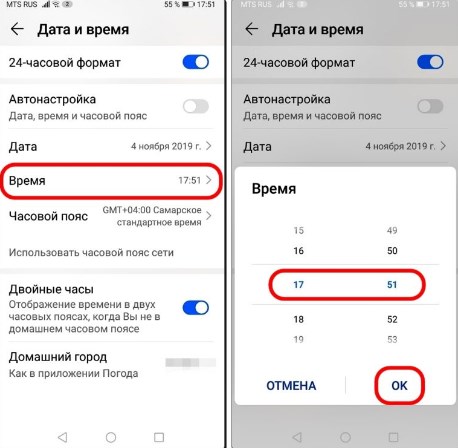
Завершающий этап настройки даты и времени — это установка часового пояса. По аналогии с прошлыми пунктами, выбираем «Часовой пояс» и активируем необходимый.
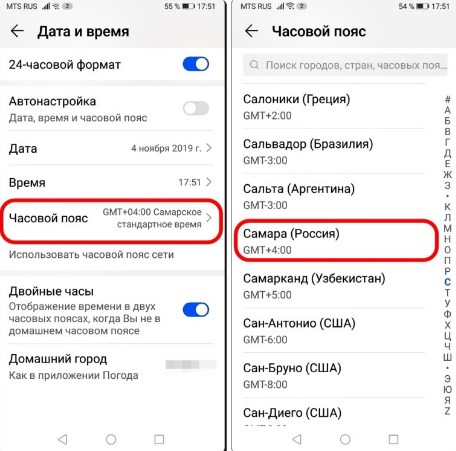
Теперь девайс будет работать отлично, но только в этом выбранном часовом поясе. Для людей, которые любят проводить время в путешествиях, следует снова активировать автонастройку. После проведения вручную настроек автоматическая система определения будет работать корректно.
Как настроить звук
Путь к расположения звуковых настроек: настройки > звук. При открытии параметров звука, перед пользователем раскроется следующая ветка опций:
Этих опций достаточно, чтобы максимально оптимизировать звучание смартфона в соответствии с собственными предпочтениями.
Как переместить время на экране блокировки honor и huawei?
Чтобы сдвинуть или переместить виджет со временем на другое место, понадобится заново настроить тему рабочего стола. Для этого нужно:
Иных способов перемещения не предусмотрено, но владельцы телефонов имеют возможность расширить количество доступных для использования стилей в приложении «темы».
Как поставить время на экран блокировки
Часы после блокировки появляются автоматически, по факту эксплуатации гаджета. Пользователь не делает это вручную.
Как поставить время на экран блокировки?
Обычно владельцам телефонов не приходится самостоятельно устанавливать время на экран блокировки, поскольку оно уже присутствует по умолчанию, но, если по каким-то причинам часы отсутствуют, их можно вернуть:
Каждый указанный подход одинаково эффективен, поэтому, чтобы вновь получить возможность следить за временем, достаточно выбрать наиболее удобный способ и воспользоваться им.
Как правильно настроить хуавей
Система Android функциональна. Новый смартфон от Huawei основан на ОС MIUI (Андроид в фирменной оболочке). Чтобы понять, как настроить телефон Huawei при первом запуске, нужно обратиться системным настройкам устройства.
Как убрать время с экрана блокировки
Производители также предлагают полностью убрать отображение циферблата на дисплеи смартфона. Для этого есть несколько путей реализации.
Как убрать время с экрана блокировки?
Разработчики смартфонов Хонор и Хуавей не предусмотрели полноценной возможности настраивать рабочий стол и экран блокировки, поэтому ни одного удобного способа полностью убрать время с дисплея не существует (правда, иногда в настройках подобная функция всё же присутствует).
Более того, после обновления Android до последней версии у пользователей пропала возможность устанавливать сторонние лаунчеры, изменяющие внешний вид экрана, а потому лучше сразу оставить затею и смириться с присутствием часов. Но наиболее упорные личности могут попробовать внести изменения в работу устройства.
Как убрать двойное время на экране блокировки
Некоторые модели включают двойной циферблат. Но при желании эту функцию можно отключить.
Это отличное решение, когда необходимо, чтобы циферблат исчез с дисплея Android. Вернуть изображение можно точно также.
Можно изменить и размер циферблата:
Возможно уменьшение занятой площади упростит устранение отображения времени.
Как убрать двойное время на экране блокировки?
Чтобы исчезли двойные часы, показывающие разное время, можно:
Иных методов, позволяющих справиться с проблемой и добиться нужного результата, не существует. Поэтому владельцам смартфонов придётся выбирать из перечисленных выше способов.
Коротко о фитнес-браслете
Функционал этого устройства не отличается от других подобных гаджетов, он привычен и понятен, а интерфейс интуитивно прост. В фитнес-браслете Huawei Band 2 Pro есть хорошая влагозащита, а также защита от проникновения пыли внутрь устройства. Кроме того, браслет оснащен шагомером, умным будильником, измерителем пульса, калорий и т.д. Здесь пользователи найдут множество различных и полезных функций.
Есть и еще одна важная и уникальная деталь в Huawei Band 2 Pro – наличие GPS-датчика, что обеспечивает максимальную точность при измерении подсчёте пройдённых шагов и расстояния в целом.
Настройка клавиатуры на хуавей
Каждый раз, когда пользователь вводит текст, перед ним открывается значок переключения между способами ввода, он находится в правом углу снизу и обозначен изображением клавиатуры. Для того, чтобы получить перечень из возможных вариаций ввода текста, следует нажать на клавишу с изображением клавиатуры. Система предоставит выбор из 3—х вариаций ввода текста:
Если пользователь желает зафиксировать наиболее удобный для него вариант ввода текста, ему следует обратиться к главным настройкам телефона, отыскать опции клавиатуры и задать требуемую по умолчанию.
Настройка часов с помощью виджета
Здесь посмотрим, как настроить время на телефоне Хуавей и Хонор, используя виджет.
К примеру, вернуть автоматическую настройку времени, что не гарантирует точность из-за частых перебоев на мобильной вышке.
Отключаем время
Простейший способ отключить отображение даты заключается в перепрошивке телефона. Но пользователям стоит учитывать, что подобные действия не всегда приводят к желаемому результату, а производитель не разрешает изменять ПО. То есть, в случае совершения ошибки, права на гарантийное обслуживание у владельца гаджета уже не будет, поэтому возможный ремонт устройства окажется платным.
Проблема автоматической настройки времени
Теперь зная, как настроить часы, объясним, по какой причине телефон компании Huawei с ОС Android может ошибочно определять часовой пояс, а соответственно и время. Информация об актуальном времени на устройство поступает с мобильных вышек сотового оператора.
Эффективнее было бы синхронизировать внутренние часы смартфона по технологии NTP. Но для этого требуются рут-права.
Из этого выходит, что сдвиг во времени происходит каждый раз, когда выскакивает ошибка в сети мобильного оператора, сбивающая поступление сигнала с вышки. Поэтому рекомендуется настраивать функцию вручную, чтоб не попадать в неприятные ситуации, связанные с отстающими часами.
Смена расположения
Пользователям доступна возможность изменения размера часов. Для этого:
Также часы можно переместить или вовсе удалить.
Блокировка главного экрана позволит избежать случайного удаления или изменения расположения часов.
Спящий режим
По умолчанию установлено время в 2 минуты до отключения дисплея при отсутствии активности. Для установки требуемого времени до отключения нужно отправиться по адресу:
Сторонние приложение
Зачем нужны сторонние приложения, если в телефоне имеется собственное? Дело в том, что стандартные часы не включают в себя многие функции. Посредством установки сторонней программы можно исправить проблему неточного отображения времени или подобрать более интересный дизайн. Рассмотрим проверенные и популярные приложения из Google Play.
Сторонние приложения
Есть и другой вариант, как поменять время на Хонор и Хуавей. Для этого используем одно из проверенных сторонних приложений. Они помогут установить точное время, выбрать удачное решение дизайна.
Установка
Вызовите меню, зажав пальцем пустое место на экране. Появится скрытый функционал, где выбирайте раздел «Виджеты».
Листайте перечень возможных экранных дополнений, пока не наткнетесь на «Часы». Кликниты по значку и сделайте выбор из доступных вариантов, после чего появится на рабочем дисплее.
Заключение
В нашем материале мы разобрали, каким образом можно настроить корректное время на вашем Хоноре. А также какие способы (программы) помогут быстро установить часы на вашем телефоне. Используйте перечисленные нами инструменты, после чего девайс будет далее радовать вас демонстрацией точного времени при решении нужных задач.
Как настроить время и дату на телефонах Huawei/Honor: пошаговая установка – Huawei Devices
Что такое talkback и для чего нужно?
Представленная программа является стандартной службой Google в операционной системе Android. Ее работа заключается в озвучивании действий пользователя. Она обновляется в автоматическом режиме и обладает множеством функций.
По сути, Talkback – это голосовой помощник. Программа озвучивает нажатие кнопок или текст, оповещает о поступающих вызовах, а также может прочитать всю информацию с дисплея (нужно встряхнуть смартфон). Если пользователь задержит палец на определенной букве, то голосовой помощник озвучит ее, а затем и само слово. Таким образом приложение позволяет слабовидящим пользоваться всеми функциями смартфона.
Дополнительно можно настроить жесты, команды и голосовое управление, что значительно упростит пользование представленной функцией. Несмотря на полезность Talkback, ее использование требуется далеко не всем владельцам смартфонов. Порой пользователь могут случайно активировать ее, из-за чего возникает вопрос, связанный с отключением программы.
Почему сбивается время на телефоне хонор и хуавей
Мобильная вышка оператора не постоянная причина сбоя времени в смартфоне. Иногда проблема кроется в самом гаджете. Просмотрите кэш. Возможно, его давно не чистили и это подвергло телефон к системному сбою. Лучше скинуть устройство до заводских настроек, чтоб разгрузить внутреннюю память.
Итак, в нашем материале рассмотрели три способа, как поставить точное время на телефонах Хонор и Хуавей:
Как обновить Honor и Huawei до Android 10: список обновляемых телефонов
Также обсудили возможные причины смещения часов и как это исправить. Надеемся, вы правильно воспользовались выложенной информацией, чтоб использовать полный функционал смартфона для облегчения нашей жизни.
В некоторых регионах, где началось летнее время, время телефона отличается от местного времени
В некоторых регионах (например, в Марокко и Канаде, Юкон) нормально, что время, отображаемое на телефоне, на один час опережает местное время или отстает от него, когда летнее время началось или закончилось.
Заложить основы
Благодарянестандартной форме и яркому оттенку карниза старые занавески заиграютпо-новому. Проще всего покрасить его в контрастный цвет, совпадающий с оттенкомкакого-либо предмета в интерьере (например, с яркими диванными подушками).
Длянастенных карнизов подберите изогнутые, декоративные трубы (подойдет даже веткадерева или клюшка для гольфа), поменяйте наконечники или используйте сразунесколько основ. Потолочные можно обернуть тканью, обить грубыми доскамиили украсить узорными лентами и рисунками. А специальные точечные крепления-крючкипозволяют и вовсе обойтись без карниза.
Почему на экране блокировки неправильное время
На экране блокировки неправильное время возникает по ряду причин:
Для устранения неполадок пользователь открывает «Настройки»/«Параметры даты и времени». Установить другое время можно в этих же рубриках.
Можно также попробовать перезагрузить гаджет или выполнить полный сброс системы.
Для перезагрузки:
Не пытайтесь перезагрузить телефон путем извлечения батареи. В современных мобильных используют встроенные аккумуляторы. Для сброса данных телефона можно использовать:
Скопируйте важную информацию на флеш-накопитель. После проведения сброса девайс возвращается к заводским настройкам.
Циферблат на дисплеи значительно упрощает контроль времени. Но если достаточно стандартного отображения на главной странице простые способы позволяют переместить его так, как удобно пользователю.
Clocksync — удобное приложение для настройки системы смартфона на андроиде
Приложение «ClockSync» имеет очень высокий рейтинг на Плей Маркет, и не мудрено. Ведь функционал данного приложения позволяет синхронизировать системное время вашего Хонор через Интернет по протоколу NTP с проверенными серверами точного времени. Программа будет особенно полезна, если ваш сотовый оператор не работает с NITZ (автоматической синхронизацией времени), или отправляет вам неверное время, или ваши часы в автоматическом режиме убегают назад или вперёд.
Приложение «Clocksync» имеет высокий рейтинг на Плей Маркет
Данное приложение предлагает два режима работы:
| Режимы: | Описание: |
| Автоматический (если телефон рутирован) | В этом случае корректное время устанавливается автоматически, точность времени – от 1 до 20 миллисекунд, поддерживается ведение статистики (среднее смещение в день, откорректированное время и другое). |
| Ручной (без рута) | Это режим, в котором выполняется ручная синхронизация времени на устройстве. Имеется специальный помощник для установки времени. Установка разницы между фактическим временем и временем на вашем Хоноре. Если разница превышает указанный параметр, вы получите звуковой сигнал. |
Приложение «Clocksync» покажет разницу между системным и точным временем Среди других возможностей приложения отметим отображение времени последней синхронизации, мануальная установка смещения часового пояса, подробные данные об NTP-сервере и другое.
Honor
При свайпе вправо на главной странице рабочего стола открывается страница с рекомендованными Google статьями. Она может и быть полезной, и бесить. Во втором случае проблема решается.
Не хотите, чтобы посторонние могли прочесть уведомления на экране блокировки? Его можно скрыть в настройках.
Адаптивная яркость — спорная функция, точно нуждающаяся в доработке. В Magic UI этого нельзя сделать в шторке. Чтобы решить проблему, надо поискать в настройках.
Если диагональ экрана превышает шесть дюймов, большим пальцем трудно дотянуться до противоположной стороны или верхней грани рамки. Проблема решаема.
Голосовые помощники доставили много проблем с момента появления в смартфонах. Даже если на корпусе для них нет отдельной кнопки, они могут доставлять неудобства.
Анатолий богданов (написано статей: 81)

Не получается вывести время на главный экран Хонор 9с
Здравствуйте, чтобы вернуть утерянный виджет на рабочий стол смартфона, нажмите и удерживайте на свободном месте стола, далее у вас откроется окно с виджетами, выберите тот виджет, который случайно удалили и перетащите его на стол.
Источник
Большой выбор методов системной навигации
Одной из первых фишек, на которые я обратил внимание, стал широчайший выбор методов управления смартфоном. В EMUI собраны, наверное, все наиболее известные варианты.
Жесты. В этом случае управление осуществляется аналогично iPhone без кнопки Home. Переходящим с iOS на EMUI с таким управлением привыкать даже не придется.
Физическая навигационная кнопка. Мой тестовый Huawei P20 Pro оснащен сенсорной кнопкой Home, совмещенной со сканером отпечатков пальцев, поэтому взаимодействовать с интерфейсом системы можно с помощью него. Этот тип управления напомнил мне mTouch в смартфонах Meizu.
Одна навигационная кнопка. Этот тип управления аналогичен предыдущему, только вместо физической клавиши взаимодействовать придется с виртуальной в нижней части дисплея.
Три навигационные кнопки. Классический вариант управления в Android. Три кнопки — три действия. Плюс одно дополнительное (открыть шторку уведомлений) по желанию.
Кнопка навигации. В дополнение ко всем предыдущим методам управления можно добавить круглую навигационную кнопку, которую можно разместить в любой части экрана. По моему мнению, это уже лишнее, но за всех говорить не буду — может быть, кому-то понравится.
Не могу сказать, что мне не нравится навигация в iOS, но выбор — это всегда лучше, чем его отсутствие. Поэтому не отметить эту фишку EMUI было бы несправедливо.
Быстрое выключение
Чтобы выйти из режима, достаточно зажать две клавиши регулировки громкости. Держите их до тех пор, пока смартфон не завибрирует. Если используете телефон с операционкой Android 4, то потребуется зажать кнопку питания. Когда почувствуете вибрацию, которая послужит оповещением отключаемого устройства, тапните по экрану двумя пальцами. Держите их до того момента, пока на дисплее не появится уведомление от голосового помощника.
Описанная инструкция подойдет, если в настройках сервиса не настроены горячие клавиши. Проверить и изменить этот пункт можно в параметрах во вкладке «Специальные возможности». В будущем планируете пользоваться голосовой функцией? Настройте горячие клавиши:
Все ли часы подходят для подключения
При использовании Huawei Health необходимо знать, какие часы подходят к Хонор 10 и другим моделям телефона. На сегодня доступно подключение следующих девайсов:

Что касается моделей других производителей, здесь необходимо применение соответствующего приложения. Выше мы уже рассматривали, можно ли часы Самсунг подключить к Хонору, и что для этого нужно.
Выбор мелодии
Чтобы при получении смс слышать не банальный пик-дзинь, а любимый трек, либо же звук, который заставит всех обернуться (мычание коровы, например), придется задействовать карту памяти.
Либо же быть продвинутым пользователем, и уметь изменять системные настройки.
Подключитесь к ПК, в портативных устройствах найдите свою модель телефона, зайдите в память, откройте папку «notifications», а дальше уже дело техники и фантазии.
Этот вариант для смартфонов со старым Андроидом.
Вот, собственно, и вся наука. Как видите, оригинальным быть не сложно.
Другие полезные мелочи
Моментальный снимок. В смартфонах Huawei классно реализована функция мгновенного снимка. Я раньше встречал подобное и в других смартфонах, однако там по двойному нажатию на указанную клавишу просто запускалась камера. Здесь же вы дважды нажимаете на кнопку уменьшения громкости, и сразу же делается снимок. Впрочем, можно настроить и запуск камеры без автоматического спуска затвора, если нужно именно так.
Моментальная отправка скриншота. Поймал себя на мысли, что почти всегда делаю скриншоты для моментальной отправки в мессенджерах или соцсетях. Поэтому в EMUI мне понравилась фишка быстрого запуска меню «шеринга» после создания снимка экрана. Для этого нужно просто смахнуть превью вверх.
Тонкая настройка режима «Не беспокоить». Еще одна полезная фишка EMUI связана с режимом «Не беспокоить». В отличие от iOS и других Android-оболочек, здесь можно настроить автоматическую активацию этого режима в разное время в разные дни недели, а также во время событий, внесенных в календарь.
Скрытие выреза. В 2021 году, думаю, это умеет каждый смартфон, если это не iPhone. Дело вкуса, но мне нравится, когда информация отображается в «ушках» на черном фоне. Так «монобровь» привлекает к себе меньше внимания.
Аккумулятор в значке. За два года использования iPhone X я успел привыкнуть ко многим странным вещам, но отсутствие индикации заряда в процентах продолжает меня раздражать. Да, можно сделать лишнее действие, открыв «Пункт управления», но хотелось бы иметь такой же выбор, как в Huawei P20 Pro, где, помимо всего прочего, есть цифровая индикация внутри пиктограммы аккумулятора.
Wi-Fi-мост. Эта функция встречается в Android-смартфонах регулярно, но в iPhone ее до сих пор нет, а жаль. Она позволяет ретранслировать Wi-Fi-соединение в режиме модема. Это бывает полезно в тех местах, где приходится приобретать доступ к Wi-Fi за деньги (чтобы не платить два раза, например, за смартфон и ноутбук) или нельзя авторизоваться на нескольких устройствах по одному и тому же номеру телефона.
Ультраэкономия батареи. Еще одна часто встречаемая мной фишка Android-аппаратов, которой до сих пор нет в iPhone. Она позволяет деактивировать все приложения, кроме звонков, SMS, контактов и еще трех выбираемых вручную, запрещает фоновую работу большинства процессов, убирает лишние эффекты интерфейса и вибрацию, а также окрашивает дисплей в темные цвета.
Это позволяет минимизировать расход батареи и бывает полезно, например, при поездках в поезде, когда мобильного интернета фактически нет, но быть на связи «голосом» или через SMS необходимо. А в режиме ультраэкономии и на связи остаешься, и батарейка не расходуется попусту.
Изменение звука уведомления отдельных приложений android 9 и 8
В последних версиях Android присутствует встроенная возможность устанавливать разные звуки уведомлений для разных приложений.
Настройка выполняется очень просто. Далее скриншоты и пути в настройках приведены для Samsung Galaxy Note с Android 9 Pie, но и на «чистой» системе все необходимые шаги почти в точности совпадают.
Аналогичным образом вы можете поменять звуки уведомлений для различных приложений и для разных событий в них или, наоборот, отключить такие уведомления.
Отмечу, что существуют приложения, для которых такие настройки недоступны. Из тех, что встретились лично мне — только Hangouts, т.е. их не так много и они, как правило, и без того используют собственные звуки уведомлений вместо системных.
Как включить звук для сообщений
Для начала рассмотрим базовый вариант, как включить звук СМС на Хонор 7а и других моделях этого бренда. Сделайте следующее:
Также опустите верхнюю шторку, чтобы включить нужную опцию. Для этого жмите на картинку в виде колокольчика.
Как вариант, можно установить программу для регулировки аудио из Гугл Плей (если поддерживаются сервисы Google) или App Gallery. В первом случае установите программу «Контроль громкости». С ее помощью можно быстро настроить громкость с панели управления без применения функционала Хонор. Похожие программы доступны для скачивания в App Gallery.
Как изменить дату или время на телефоне с android 7, 6, 5, 4.x | geek team
Здравствуйте. И раз уж я в прошлой статье начал говорить о новичках в интерфейсах, давайте разберем такую довольно простую тему. Смысл в том, что не на всех телефонах почему-то с завода идет настройка на автоматическую установку даты/времени. Или же наоборот, она включена, но работает не правильно. В таком случае стоит зайти в настройки и исправить дату или время, но почему-то мне очень часто задают вопрос, где находится данная настройка (к слову даже про айфоны спрашивают, но у меня нет айфона, чтобы написать статью и для него). Так что почему бы не написать, раз спрашивают.
Открываем настройки, это такой значок с шестеренкой и идем в раздел « Система и устройство «. В зависимости от модели устройства у вас может быть пункт « Дата и время » показан сразу или как в моем случае нужно открыть раздел «Дополнительно».

А там уже будет необходимый раздел.

Но, например на CyanogenMOD «Дата и время» стоит первым пунктом настроек системы. Наверное считают, что людям данные настройки нужны каждый день:)

Тапнув по пункту мы попадаем вот в такое меню, которое стандартно почти во всех телефонах, так как зачастую остается вид оригинального чистого Android. Чтобы изменить дату или время, нужно сначала выключить пункт «Дата и время сети», благодаря которой телефон получает эти данные из сети оператора, после чего станут доступны пункты меню для ручного изменения даты и времени.

Если же у вас постоянная проблема с определением часового пояса, то есть телефон постоянно пытается сместить время на несколько часов, то рекомендую отключить пункт « Часовой пояс сети » и выставить ваш часовой пояс в ручную.
Вроде всё. Надеюсь эта статья оказалась вам полезной, нажмите одну из кнопок ниже, чтобы рассказать о ней друзьям. Также подпишитесь на обновления сайта, введя свой e-mail в поле справа или подписавшись на группу во Вконтакте и канал YouTube.
Спасибо за внимание 
Материал сайта huaweidevices.ru
Как изменить звуки разных уведомлений на android 7 и 6
В предыдущих версиях Android нет встроенной функции для установки различных звуков для различных уведомлений. Однако это можно реализовать с помощью сторонних приложений.
В Play Маркет доступно несколько приложений, имеющих такие функции: Light Flow, NotifiCon, Notification Catch App. В моем случае (тестировал на чистом Android 7 Nougat) наиболее простым и работоспособным оказалось последнее приложение (на русском языке, root не требуется, исправно работает при заблокированном экране).
Изменение звука уведомления для приложения в Notification Catch App выглядит следующим образом (при первом использовании придется дать много разрешений, чтобы приложение могло перехватывать системные уведомления):
Как на хонор и хуавей установить время на рабочий экран
На рабочем столе установлены все те программки, которые необходимы пользователю в его дальнейшей работе. Установить часы на рабочий стол – это хорошая идея. Таким образом они всегда будут на видном месте, в любой момент можно посмотреть время, отследить его, не опоздать к тому или иному часу.
Чтобы человек смог установить на свой телефон специальный циферблат, необходимо совершить пару действий:
На экране обладателя телефона Хонор появится циферблат, который можно использовать для того, чтобы отслеживать время.
Обратите внимание! На разных версиях отличный друг от друга циферблат.
Как настроить
Не менее важный вопрос — как установить звук на СМС Хонор 10 с учетом личных предпочтений. Здесь можно использовать один из нескольких способов.
Здесь же можно внести и остальные настройки звука СМС на Хонор 7а и других моделях. Доступные возможности:
При рассмотрении вопроса, как настроить звук СМС на Хонор 7а, стоит отметить последний пункт рассмотренного выше раздела — «Другие настройки». Здесь легко внести изменения в функции чата, включить сигнал при отправке СМС, активировать защиту от спама и воспользоваться иными опциями.
Как настроить часы с помощью виджета
Настроить часы можно и при помощи виджета, который пользователь установил ранее. Это очень удобно, ведь нет необходимости в том, чтобы в настройках искать определенный пункт. Это более простой и быстрый способ ввести данные, перейти к настройкам телефона. Для того, чтобы через виджет провести настройку часов, необходимо следующее:
Этот способ имеет свое преимущество в том, что нет необходимости в самих настройках искать специализированный раздел. Достаточно перейти на виджет, который у пользователя всегда располагается на видном месте. Это удобно, поэтому данный способ имеет место на полке пользователя по настройкам системы.
Как переместить время на экране блокировки honor и huawei?
Чтобы сдвинуть или переместить виджет со временем на другое место, понадобится заново настроить тему рабочего стола. Для этого нужно:
Иных способов перемещения не предусмотрено, но владельцы телефонов имеют возможность расширить количество доступных для использования стилей в приложении «темы».
Как сделать управление жестами на huawei honor
Для управления жестами Honor юзеру нужно открыть настройки гаджета и сделать следующие действия:
Примечательно, что настройка не обязательно будет активна на конкретном гаджете. Поскольку есть модели, которые не предполагают такие функции. Иногда опция зависит не столько от модели, как от прошивки. Например, для Honor 8x она не предусмотрена. Но потом стала активная после новой версии прошивки.
Как убрать время с экрана блокировки?
Разработчики смартфонов Хонор и Хуавей не предусмотрели полноценной возможности настраивать рабочий стол и экран блокировки, поэтому ни одного удобного способа полностью убрать время с дисплея не существует (правда, иногда в настройках подобная функция всё же присутствует).
Более того, после обновления Android до последней версии у пользователей пропала возможность устанавливать сторонние лаунчеры, изменяющие внешний вид экрана, а потому лучше сразу оставить затею и смириться с присутствием часов. Но наиболее упорные личности могут попробовать внести изменения в работу устройства.
Как убрать двойное время на экране блокировки
Некоторые модели включают двойной циферблат. Но при желании эту функцию можно отключить.
Это отличное решение, когда необходимо, чтобы циферблат исчез с дисплея Android. Вернуть изображение можно точно также.
Можно изменить и размер циферблата:
Возможно уменьшение занятой площади упростит устранение отображения времени.
Как убрать двойное время на экране блокировки?
Чтобы исчезли двойные часы, показывающие разное время, можно:
Иных методов, позволяющих справиться с проблемой и добиться нужного результата, не существует. Поэтому владельцам смартфонов придётся выбирать из перечисленных выше способов.
Как управлять huawei с помощью жестов?
Порядок управления Жестами HUAWEI
1. Жест «НАЗАД»: проведите свайпом от левого края экрана к центру или от правого края экрана так же к центру.
Сделав Жест «НАЗАД» один раз Вы вернетесь на шаг назад, сделав 2 раза — вернётесь на 2 шага назад. То есть этим Жестом вы возвращаетесь к прошлому экрану или выходите из программы. Им же Вы закрываете экранную клавиатуру при вводе текста.
2. Жест «Рабочий экран» (или «ДОМОЙ»): проведите свайпом вверх от нижнего края экрана.
Сделав Жест «ДОМОЙ» из любого приложения Вы переходите на Главный экран мобильного гаджета. Отсюда Вы сможете запустить любое приложение или даже позвонить.
3. Жест «НЕДАВНИЕ ЗАДАЧИ» (или «ОБЗОР ПРИЛОЖЕНИЙ»): проведите свайпом вверх от нижнего края экрана и задержите пальчик на несколько секунд.
Сделав Жест «НЕДАВНИЕ ЗАДАЧИ» Вы откроете список запущенных Вами приложений. Выбирав любое из них, Вы можете активировать его. Здесь можно отключать любое приложение, просто нажав на крестик в правом верхнем углу приложения, или все приложения, нажав на значок «Корзины» внизу экрана мобильного гаджета.
4. Жест «GОOGLE»: просто проведите свайпом вверх от нижнего правого или нижнего левого углов экрана.
Сделав Жест «Gоogle» Вы запустите голосовой помощник Gоogle Assistаnt или голосовой помощник Алиса Яндекс.
Как управлять жестами на смартфоне
Разработчики предлагают 4 вида, которые легко применять в повседневном пользовании смартфоном. И которые впоследствии полностью могут заменить кнопки, находящиеся над дисплеем. Основные движения пальцами применимы следующим образом:
Примечательно, что в новых моделях — EMUI 9.0 ОС Android 9.0 — пользователь может полностью отключить «Панели навигации» и эксплуатировать телефон, используя движения костяшками.
Пользователи отмечают, что к такому способу быстро привыкаешь, а свободного пространства экрана становится больше.
Для замены «Панели управления» на жесты выполните следующие действия:
Экран с отключенной панелью навигации показывает, как на картинке ниже.
Сегодня управление движениями пальцев — не просто фишка, а реально используемый способ эксплуатации устройства, который со временем все более применяем. Не забывайте о них, пытаетесь практиковать. Вполне возможно, что полноэкранные жесты заменять полностью «Панели управления».
Такой способ активации различных действий намного удобнее на планшетах. Большой дисплей заставляет постоянно тянутся к различным кнопкам, а костяшками проще активировать запрашиваемые действия. Интересно, что используя специальные утилиты можно копировать некоторые удобные жесты из iOS.
Коротко о фитнес-браслете
Функционал этого устройства не отличается от других подобных гаджетов, он привычен и понятен, а интерфейс интуитивно прост. В фитнес-браслете Huawei Band 2 Pro есть хорошая влагозащита, а также защита от проникновения пыли внутрь устройства. Кроме того, браслет оснащен шагомером, умным будильником, измерителем пульса, калорий и т.д. Здесь пользователи найдут множество различных и полезных функций.
Есть и еще одна важная и уникальная деталь в Huawei Band 2 Pro – наличие GPS-датчика, что обеспечивает максимальную точность при измерении подсчёте пройдённых шагов и расстояния в целом.
Настройка клавиатуры на хуавей
Каждый раз, когда пользователь вводит текст, перед ним открывается значок переключения между способами ввода, он находится в правом углу снизу и обозначен изображением клавиатуры. Для того, чтобы получить перечень из возможных вариаций ввода текста, следует нажать на клавишу с изображением клавиатуры. Система предоставит выбор из 3—х вариаций ввода текста:
Если пользователь желает зафиксировать наиболее удобный для него вариант ввода текста, ему следует обратиться к главным настройкам телефона, отыскать опции клавиатуры и задать требуемую по умолчанию.
Настройка часов с помощью виджета
Здесь посмотрим, как настроить время на телефоне Хуавей и Хонор, используя виджет.


Как удалить историю поиска в Яндексе на телефоне Хонор и Хуавей
К примеру, вернуть автоматическую настройку времени, что не гарантирует точность из-за частых перебоев на мобильной вышке.
Обнаружение часов или браслета и их подключение к телефону | huawei поддержка россия
Действия, которые необходимо выполнить, чтобы подключить устройства, могут отличаться в зависимости от производителя и модели часов или браслета. Следуйте инструкциям в руководстве пользователя или обратитесь на горячую линию для получения дополнительной информации.
1. Перед сопряжением Bluetooth-устройства с телефоном выполните следующие действия.
Примечание. Телефоны Huawei не поддерживают обнаружение и сопряжение со сторонними устройствами BLE на экране настроек Bluetooth. Для подключения к таким устройствам необходимо загрузить и установить соответствующее приложение.
2. Ниже приведен способ сопряжения с HUAWEI TalkBand B6 и HUAWEI WATCH GT. Для получения информации о сопряжении устройств других моделей и производителей см. руководство пользователя или обратитесь в службу поддержки клиентов производителя данного устройства.
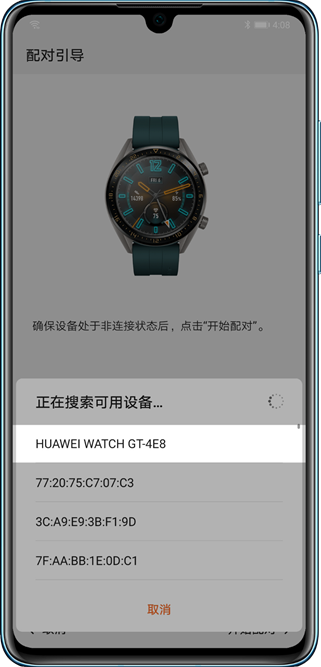
3. Если после выполнения вышеописанных операций не удается обнаружить часы или браслет с помощью телефона, выполните следующие действия.
Если проблема не устранена, возьмите ваше устройство и телефон и обратитесь в авторизованный сервисный центр Huawei.
«Не удается подключить телефон к принтеру»
Обновите файлы конфигурации
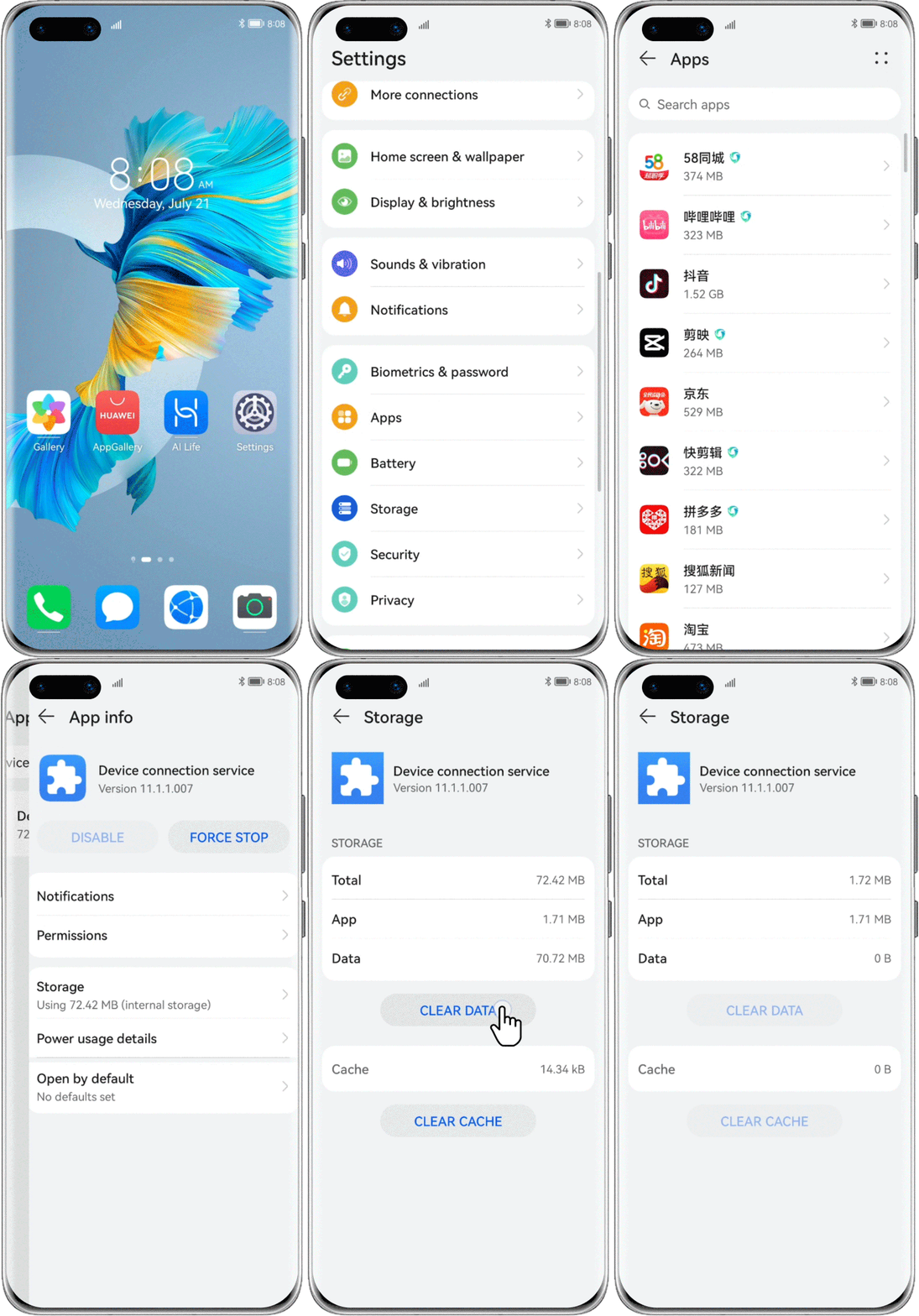
Возможно, необходимые файлы конфигурации не были обновлены с сервера для телефона или планшета под управлением EMUI 10.0/HarmonyOS 2.0 или выше. Чтобы вручную обновить ресурсы уведомления, выполните следующие действия.
Проблема автоматической настройки времени
Бывают случаи, когда часы или дата могут отобразиться с ошибками. Никаких проблем! Всё можно исправить вручную.
Если вы не часто путешествуете и ваш часовой пояс меняется не так часто, то такой вариант для вас отлично подойдет. В противном случае вам придется при каждой смене времени редактировать информацию своими руками. Поэтому лучше заранее перевести телефон в автоматический режим перед перелетом, и вы сможете спать спокойно.
Смена расположения
Пользователям доступна возможность изменения размера часов. Для этого:
Также часы можно переместить или вовсе удалить.
Блокировка главного экрана позволит избежать случайного удаления или изменения расположения часов.
Смена региона, языка и часового пояса
Чтобы сменить страну и задать персональные настройки на Android, необходимо выполнить следующие действия:
Шаг 1. Откройте настройки и перейдите в меню «Расширенные настройки» (в зависимости от модели данный пункт устройства может носить другое название).
Шаг 2. Здесь будут разделы «Дата и время», «Язык и ввод», «Регион». По очереди измените страну в каждом из этих меню (укажите нужный регион, подходящий часовой пояс и язык системы).
На более старых устройствах порядок действий будет немного отличаться:
Шаг 1. Запустите приложение Настройки и выберите раздел «Дополнительно» в категории «Система и устройство».
Шаг 2. Нажмите кнопку «Регион».
Шаг 3. Выберите страну, которая будет задана в качестве основной.
Шаг 4. Вернитесь к разделу «Дополнительно» и нажмите кнопку «Язык и ввод», после чего задайте язык системы.
Шаг 5. Вернитесь к разделу «Дополнительно» и нажмите кнопку «Дата и время», после чего выберите часовой пояс сети.
Смена страны для google play
Некоторые пользователи могут испытывать затруднения с покупкой приложений в магазине Play Market после переезда в другую страну, так как аккаунт остается привязанным к предыдущему региону проживания. Чаще всего сервис Google автоматически задает необходимые региональные настройки, но иногда вопрос, как поменять страну на Андроид, становится как нельзя более актуальным. Чтобы решить проблему, выполните следующие действия:
Шаг 1. Зайдите в настройки банковской карты, которой оплачиваете покупки в Play Market, и укажите новый платежный адрес.
Шаг 2. Также укажите новый домашний адрес.
Примечание 1. Если в настройках банковской карты указано несколько адресов, то установите новые адресами по умолчанию.
Примечание 2. Справка Google поможет вам при возникновении проблем с изменением адреса: Как изменить платежный адрес, Как изменить домашний адрес.
Шаг 3. Запустите на смартфоне приложение Настройки, и выберите раздел «Все приложения» категории «Устройство».
Шаг 4. Выберите приложение Play Market (также может называться Google Play или Google Play Store) и нажмите кнопки «Стереть данные» и «Очистить кэш».
Шаг 5. Запустите приложение Play Market и введите данные вашей учетной записи. Теперь вы можете совершать покупки в новой стране.
Третий этап – сброс настроек памяти и телефонных параметров
Если предыдущие действия не дали положительного результата, то стоит переходить к сбросу, так как, возможно, произошел какой-то программный сбой. И устранить его можно только таким вот образом. Приступаем:
Для проверки результата обязательно перезапускаем мобильное устройство. Если не помогло, то остается последний вариант:
Опять перезапускаем смартфон и перепроверяем наличие звуковых уведомлений.
Управление костяшками пальцев
Аппараты Honor и Huawei не имеют технологии распознавания сильного нажатия (3D Touch), зато имеют несколько функций, которыми можно управлять костяшками пальцев. Прежде я никогда не встречал подобной фишки, и это очень удобно.
Обычный скриншот. В EMUI скриншот можно сделать несколькими способами, в том числе с помощью привычного нажатия на клавиши разблокировки и громкости одновременно. Но мне больше всего понравилась возможность просто постучать дважды по дисплею костяшкой пальца. «Тук-тук», и скриншот готов!
Скриншот выделенной области. Если нужен скриншот не всего экрана, а выделенной области, то костяшкой нужно очертить нужные рамки. После этого можно оставить область как есть или трансформировать ее в овал, квадрат или сердце.
Длинный скриншот. Чтобы создать длинный скриншот, рисуем костяшкой литеру «S».
Запись экрана. Аналогично скриншоту можно создать и запись экрана, постучав по экрану дважды уже двумя костяшками.
Открытие приложений. Чертя костяшкой определенную литеру, можно открывать любые приложения.
Разделение экрана. А если нарисовать горизонтальную линию, откроется меню двухоконного разделения экрана. К слову, разделение экрана мне бы в iOS тоже пригодилось, но его Apple пока реализует только в iPad.
Отзыв читателя
Решала проблему, описанную в статье на Вашем сайте:

А в результате оказалось, что и так бывает — см.скриншот.
Решила поделиться и с Вами :), это в Сообщениях-Настройках обнаружилось (интересно стало, как такое может вообще быть?). Активировала обратно, все заработало.
Возможно, это поможет кому-то еще быстрее решить подобную проблему, если Вы сочтете нужным добавить эту информацию в статью.
Заключение
В нашем материале мы разобрали, каким образом можно настроить корректное время на вашем Хоноре. А также какие способы (программы) помогут быстро установить часы на вашем телефоне. Используйте перечисленные нами инструменты, после чего девайс будет далее радовать вас демонстрацией точного времени при решении нужных задач.



