

Существует несколько способов написать знак амперсанд:
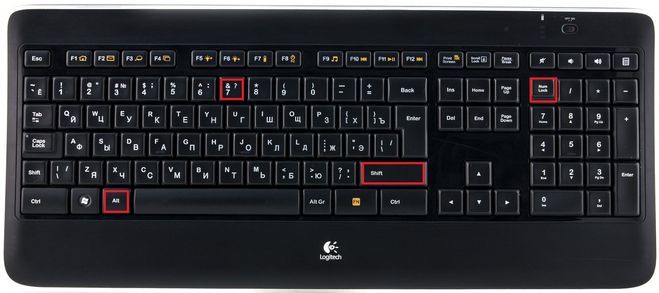
Все клавиши, которые могут быть задействованы при написании символа ampersand, отмечены ниже красными квадратами. Поэтому, теперь можно легко и быстро напечатать данный символ, не заморачиваясь с ним.
Амперсанд (знак &) можно ввести минимум двумя способами:
1) с помощью комбинации клавиш shift7 в латинской раскладке;
2) найти в «специальных символах».
«&». Этот символ набирается в английской раскладке клавиатуры цифрой 7 и «shift».
Чтобы набрать амперсанд:
Переключаете на английскую раскадку клавивтуру при помощи нажатия :» Shift Alt»-одновременно.
Потом нажимаете «Shift» и цифру «7» одновременно и у вас получается знак амперсанд «&».
Очень просто! Удерживая клавишу «Alt», на цифровой клавиатуре набрать 38.
Чтобы набрать символ аперсанд нужно переключить клавиатуру на английский язык. Это можно сделать с помощью кнопок Shift+Alt либо с помощью Ctrl+Shift, это не столь важно. А затем нажимаем кнопочку Alt и удерживаем ее и нажимаем цифры 38. И у нас получается символ &
Есть еще второй способ. Нужно переключить клаиатуру на английский язык и нажать клавишу Shift и цифру 7 вверху и получаем символ &-этот способ проще первого.
Но лучше было бы перепрограммировать неиспользуемый «-» на правой цифровой клавиатуре. Тогда всего одним нажатием на «правый минус» получим «&» 🙂
Чтобы набрать на клавиатуре знак амперсанд & необходимо переключить расклад клавиатуры на английский язык (альт + шифт одновременно), если включена русская раскладка. Затем одновременно зажать шифт и семерку с клавиатуры над буквами. Таким образом, мы получим амперсанд.
Над цифрой «7» указан знак &, поэтому сложностей в набирании амперсанда возникнуть не должно.
Знак амперсанд находится на той же клавише, где находится цифра 7.
Чтобы его набрать, нужно перевестись на английский алфавит (например сочетанием клавиш Alt+Shift), а затем удерживая клавишу Shift, нажать кнопку «7».
Чтобы не путаться большинство людей ищут на клавиатуре соответствующий знак. & находится на семерке сверху.
Чтобы его напечатать, нужно сначала включить английский язык. Потом одновременно нажать shift и 7.
Другой способ: alt и одновременно 38 (эти цифры из цифровой раскладки сбоку), нужно запомнить. Незнающему человеку по внешнему виду клавиатуры сориентироваться не получится.
Даже если клавиатура совсем не работает, всегда можно найти этот значок в любом тексте в интернете, скопировать и вставить.
Чтобы набрать с переключением клавиатуры придётся нажать 5 клавиш!
А для Alt 38 всего 3!
Респект первому ответу.
Данный знак находится на обычно клавиатуре, чтобы он появился в тексте, вы должны переключить язык на клавиатуре на английский язык. Зажать клавишу «shift» и нажать на верхней части клавиатуры цифру семь.
Я обычно, когда не могу набрать символ или не знаю где он находится, ищу его в интернете, копирую оттуда и вставляю в нужное место. Особенно часто это происходит с хэштегом. А ваш символ можно набрать с помощью зажатия шифта и нажатия цифры семь.
Также можно скопировать этот символ Ctrl+С и далее вставить в нужное место Ctrl+V.
Можно найти данный символ в «специальных символах» и нажать вставка (но это уже скорее работа не клавиатурой, а мышкой).
Рисунки самолетов из клавиатурных символов можно посмотреть здесь:
На первой и двенадцатой странице.
На первой изображен отличный истребитель, но к сожалению слишком мелкими значками.
Печатать его будет очень сложно.
А на двенадцатой странице всё видно отлично, но самолет не очень красивый.
, которому соответствует число 0126 (126)+ нажатая Alt.
Перейти на вкладку «Вставка», выбрать «Символ». В открывшемся окне во вкладке «Символы» в поле «Шрифт» установить «Обычный шрифт», ниже, в поле «Из:» выбрать «кириллица (дес.)», в поле «Код» ввести 0137.
Никогда. А зачем? Вон сколько лет прошло, а символ евро так и не появился на клавиатурах. У знака доллара слишком много дополнительных применений, вот он и живет.
В любом случае типографически набрать знак рубля легко, а на клавиатурах он не нужен.
Что означает значок & и зачем он нужен? Объясняем за 3 минуты

M&M’s, H&M. Откуда в английском появилась эта странная закорючка между буквами, как ее использовать и реально ли вообще нарисовать ее от руки. Рассказываем все самое интересное про & за три минуты.
Что означает & и как называется
Тогда эту закорючку и начали называть and per se and — то есть «непосредственно and». Постепенно and per se and превратилось в ampersand (амперсанд) — современное название.
Это правдивая версия происхождения. Но есть еще легенда: по слухам, символом злоупотреблял французский физик и математик Андре-Мари Ампер, отсюда и название Ampere’s and → ampersand.
Уже покорили английский алфавит и думаете, куда двигаться дальше? Ловите бесплатный личный план для новичков. Внутри советы и материалы, которые помогут вашему английскому перейти на новый уровень.
Откуда взялся амперсанд
Символ появился на полторы тысячи лет раньше своего названия — он встречается еще на древних граффити в Помпеях.
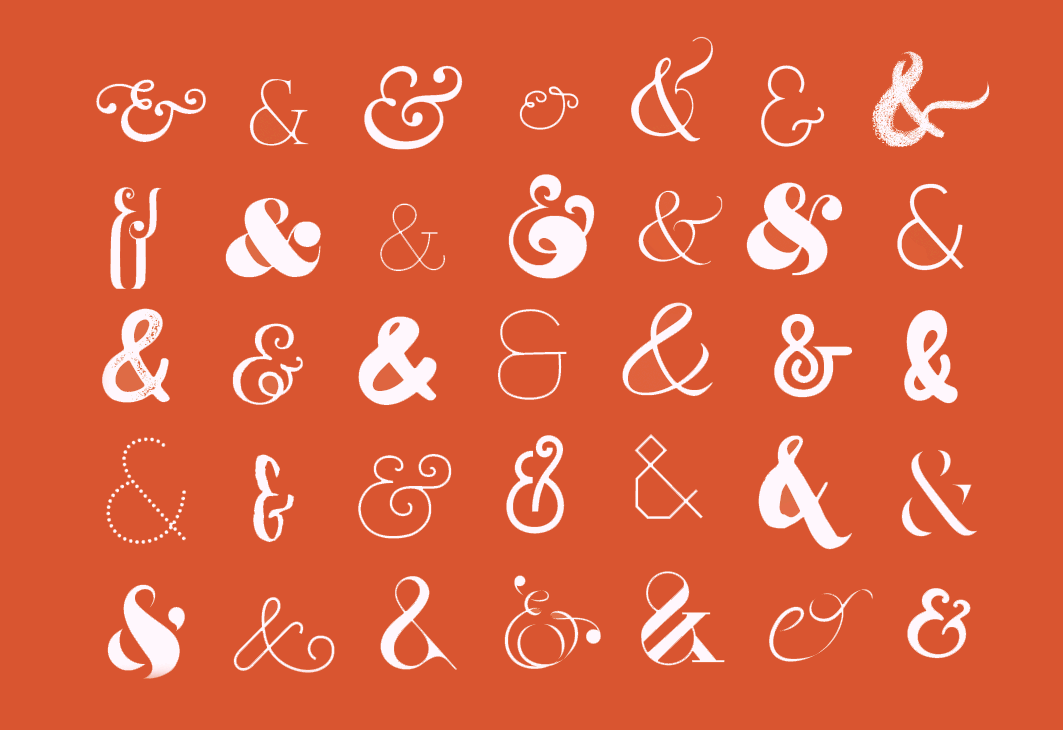
В латинском языке союз «и» звучит как et. Для удобства и экономии места буквы часто писали слитно, не отрывая руки, — в итоге получалось что-то похожее на &. В общепринятом типографском знаке трудно разглядеть «E» и «T», но посмотрите на другие варианты написания:
Как использовать амперсанд
Вы не встретите амперсанд в эссе, в статье The New York Times или в имейле. Сегодня он используется в основном в названиях компаний и брендов: H& M, Johnson & Johnson, Marks & Spencer, M& M’s.
В таких названиях and не проговаривается полностью, а теряет букву «D» — и превращается в [эн], например M& M’s читается [эм-эн-эмс].
Раз в год, 8 сентября, в National Ampersand Day, к символу отчасти возвращается былое величие. В этот день энтузиасты заменяют and в любых словах амперсандом: android — & roid, band — b&, grandma — gr& ma. Если настроены особо креативно, придумайте свой дизайн символа и запостите в инстаграм с хештегом #AmpersandDay.
Как написать амперсанд от руки
Амперсанд отлично смотрится на открытках, пригласительных и ярлычках для подарков — Новый год уже не за горами. Немного практики, и вы наловчитесь писать красивые & от руки.
Таблицы сочетаний клавиш на клавиатуре: для работы с текстом, ввода спец-символов, горячие клавиши Windows
 Здравствуйте!
Вы никогда не задумывались, сколько порой приходится тратить времени на обычные операции: выделить что-то мышкой, скопировать, затем вставить в другое окно (файл)?
А представьте, если вы работаете за день с десятками файлов? Те кто использует некоторые горячие сочетания клавиш в Windows — существенно ускоряет свою работу! ✌
Можете мне не поверить — но нажать пару кнопок на клавиатуре намного быстрее, чем выполнять аналогичное действие мышкой (например, всё выделить и скопировать — на клавиатуре 1-2 сек. (Ctrl+A, Ctrl+C), мышкой можно 30 сек. елозить по файлу. )!
В этой статье приведу самые нужные и полезные сочетания клавиш для разнообразных задач.
1) Кстати, при помощи сочетаний кнопок Win+R — можно открывать разнообразные приложения и вкладки для настройки ОС Windows!
2) Как открыть параметры в Windows 11/10 (+ таблицы с основными настройками ОС).

Таблицы сочетаний клавиш
Таблица №1: для работы с текстом (для перемещения по тексту)
Работа с текстом, пожалуй, чуть ли не самая важная для большинства пользователей на компьютере. А значит, данные копки будут полезны всегда!
| Клавиши | Действие |
|---|---|
| Ctrl+A | 👍 Выделение всего текста, что есть на странице |
| Ctrl+C | 👍 Копирование выделенного фрагмента текста |
| Ctrl+X | Вырезание выделенного фрагмента текста (т.е. скопировать участок текста и удалить его в этом месте). |
| Ctrl+V | 👍 Вставка скопированного (вырезанного) ранее текста. |
| Ctrl+← | Перемещение курсора в начало предыдущего слова. |
| Ctrl+→ | Перемещение курсора в начало следующего слова. |
| Ctrl+↑ | Перемещение курсора в начало предыдущего абзаца. |
| Ctrl+↓ | Перемещение курсора в начало следующего абзаца. |
| Зажать Shift+→ | Выделение текста вперед посимвольно. |
| Зажать Shift+← | Выделение текста назад посимвольно. |
| Ctrl+⇑ Shift+→ | Выделение текста от положения курсора до начало следующего слова. |
| Ctrl+⇑ Shift+← | Выделение текста от положения курсора до начало предыдущего слова. |
| ⇑ Shift+Home | Выделение текста от положения курсора до начала строки. |
| ⇑ Shift+End | Выделение текста от положения курсора до окончания строки. |
| Alt (левый)+Shift | Переключение языка ввода (с русского на английский и наоборот). |
| Ctrl (левый)+⇑ Shift | Изменение направления чтения текста для языков с письмом справа налево. |
Альтернативная таблица
| Сочетание клавиш | Описание |
|---|---|
| Ctrl + A | 👍 Выделить всё |
| Ctrl + C | 👍 Копировать |
| Ctrl + Insert | -//- |
| Ctrl + X | Вырезать |
| Shift + Delete | -//- |
| Ctrl + V | 👍 Вставить |
| Shift + Insert | -//- |
| Ctrl + ← | Переход по словам в тексте. (Прим.: работает не только в текстовых редакторах). |
| Ctrl + → | -//- |
| Shift + ← | Выделение текста |
| Shift + → | -//- |
| Shift + ↑ | -//- |
| Shift + ↓ | -//- |
| Ctrl + Shift + ← | Выделение текста по словам |
| Ctrl + Shift + → | -//- |
| Home | Перемещение в начало-конец строки текста |
| End | -//- |
| Ctrl + Home | -//- |
| Ctrl + End | -//- |
| Ctrl + Home | Перемещение в начало-конец документа |
| Ctrl + End | -//- |
Таблица №2: для ввода спецсимволов
Далеко не все символы (которые иногда хотелось бы набрать) есть на клавиатуре. Например, как набрать сердечко ♥, стрелочку ↑, или, скажем, знак суммы Σ? Для этого есть спец. таблицы и коды, которые можно и нужно использовать.
Моя большая подборка символов для вставки в текст. домик ⛪️, рука ✌️, солнце ☀️, погода ☔️, e-mail и др.).
Как пользоваться табличками ниже:
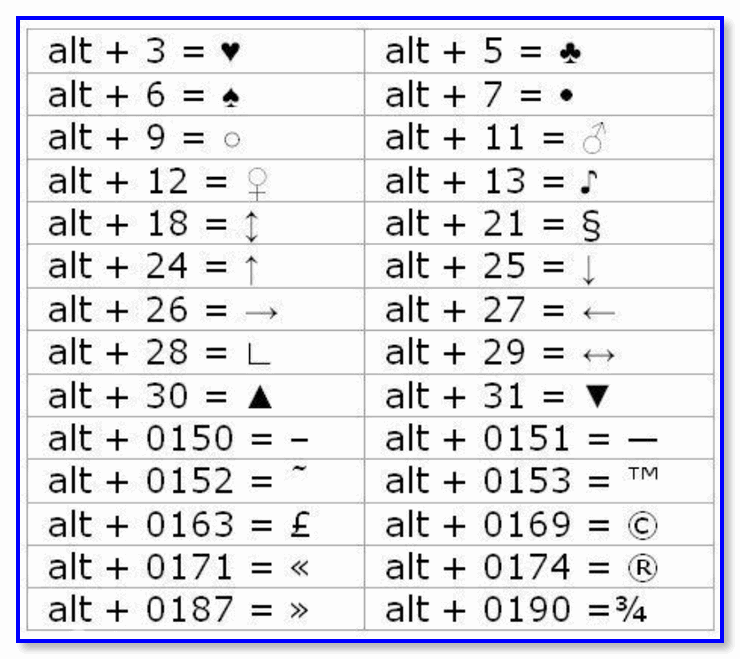
Самые нужные alt-коды (1-я таблица)
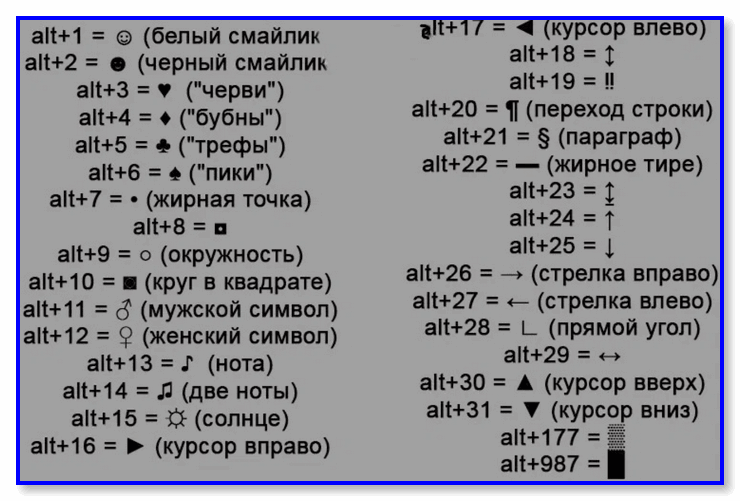
Самые нужные alt-коды (2-я таблица)
Что делать, если в таблице нет нужного символа
Чтобы привести все символы, которые можно вставить в текст — потребовалась бы очень большая статья, поэтому в таблицах выше я привел лишь самые популярные символы (которых нет на клавиатуре). Чуть ниже расскажу, как найти и вставить тот символ, который нужен именно вам!
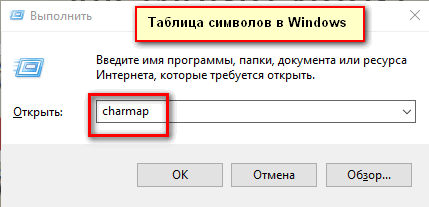
Таблица символов в Windows
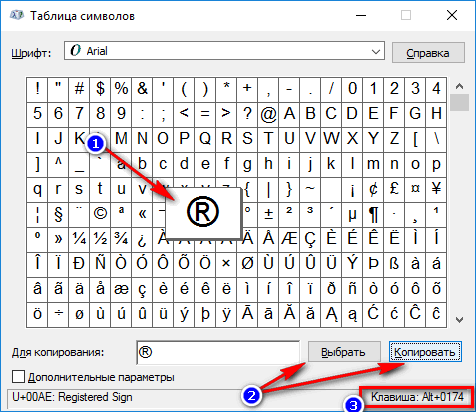
Как скопировать спец-символ
Примечание : так же для некоторых символов в таблице есть alt-код: т.е. чтобы вставить его, можете зажать alt и нажать «0174» (к примеру) — и увидите значок копирайта ®.
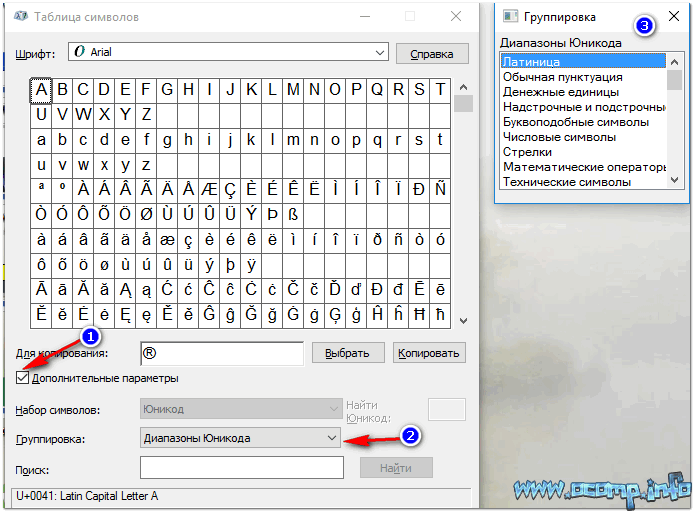
Разнообразные символы по категориям
Таблица №3: горячие клавиши Windows
Актуально, полезно, нужно!
Всё самое нужное: универсальные сочетания
Несколько горячих клавиш для работы с файлами
| Сочетание клавиш | Описание |
|---|---|
| Shift + F10 Menu | Аналог нажатию правой кнопкой мышки. Очень полезно, когда мышка не работает. |
| Alt + Enter | Просмотр свойства файла (например). |
| F2 | Переименование файла/папки. |
| Перетаскивание с Ctrl | Копирование. |
| Перетаскивание с Shift | Перемещение. |
| Перетаскивание с Ctrl + Shift | Создание ярлыка объекта. |
| Щелчки с Ctrl | Выделение нескольких файлов (папок) в произвольном порядке. |
| Щелчки с Shift | Выделение нескольких файлов по порядку. |
| Enter | То же, что и двойной щелчок мышки (открыть, запустить). |
| Delete | Удаление файл/папки. |
| Shift + Delete | Безвозвратное удаление файла (минуя корзину). |
На сим статью завершаю, всем удачи!



