
Как перенести контакты на Lumia со старого телефона?

Сейчас мы расскажем вам как скопировать контакты с Lumia и перенести их на SIM карту, компьютер или смартфон на Android.
Также вы узнаете, как перенести контакты на Microsoft Lumia со старого телефона.
Инструкция подойдет для всех смартфонов Microsoft и Nokia Lumia, работающих на ОС Windows Phone 8.1 и Windows 10 Mobile, включая бюджетные модели 520,550,630 и 640.
Перенос контактов на Lumia со старого телефона
Если вы хотите перенести на Lumia контакты со старого телефона, то воспользуйтесь приложением Contacts Transfer, которое входит в стандартный набор ПО Windows Phone (оно уже установлено на вашем телефоне).
С его помощью скопировать контакты очень просто, главное, чтобы ваш старый телефон поддерживал Bluetooth.
Еще одно важное условие для успешного переноса — все контакты должны находиться в памяти телефона, а не на SIM карте. Приложение позволяет синхронизировать контакты с устройствами на всех платформах, включая Android, iOS и Symbian.
Инструкция по переносу контактов

Перенос контактов с одного смартфона Lumia на другой
Вы можете перенести контакты с Lumia на Lumia способом, описанным в пункте выше. Кроме этого вы можете синхронизировать контакты с вашей учетной записью Outlook, а затем запустить ее на другом телефоне.
Еще один способ – перекинуть все контакты на SIM карту, а затем вставить ее в другой телефон и скопировать контакты во внутреннюю память.
Перенос контактов на SIM карту с Lumia
Перенести контакты с Lumia на сим-карту не получится, данный функционал попросту отсутствует в системе Windows Phone 8, под управлением которой работает большинство устройств линейки.

После этого выберите необходимые контакты и нажмите кнопку “ Импорт ”.

Перенос контактов с Lumia на компьютер:
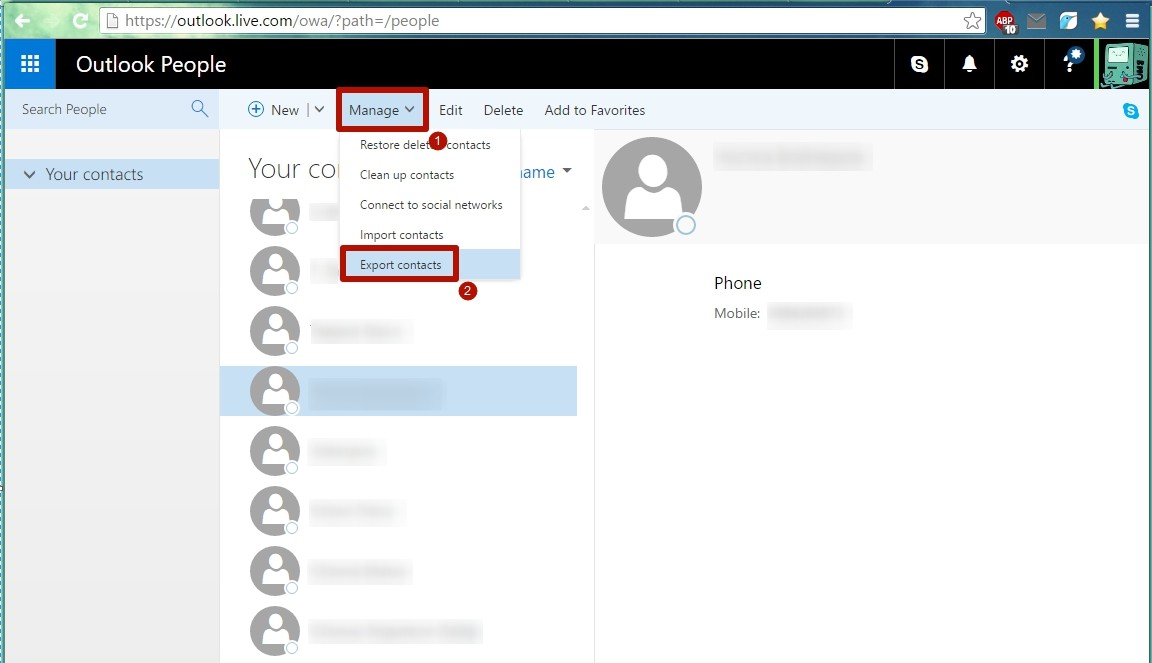
Для того чтобы осуществить перенос контактов с Lumia на компьютер, необходимо зайти на официальный сервис people.live.com, войти под своей учетной записью Microsoft, в меню выбрать раздел “ Manage ”, а затем пункт “ Export Contacts ”.

Далее необходимо выбрать контакты, которые вы хотите скопировать и нажать кнопку “Export”. После синхронизации они будут сохранены в файле формата *.csv, который можно скачать на ПК.
Таким образом, можно сохранить контакты Lumia на компьютере, чтобы в случае сбоя телефона их можно было легко восстановить.
Как перенести контакты с Lumia на Android:
В связи с тем, что учетная запись Google и смартфон на Android вещи неразделимые, то перенести контакты с Nokia Lumia лучше всего посредством синхронизации контактов с аккаунтом Гугл.
Для этого сделайте следующее:

В этой инструкции мы рассказали о переносе контактов на Lumia. Надеемся, она вам помогла. Если вы не смогли разобраться, то задайте вопрос в комментариях.
Как копировать фотографии/видео/музыку с компьютера на смартфон с windows phone 7/7.5/7.8?
Для того, чтобы ответить на вопрос, требуется авторизоваться или зарегистрироваться

Достаточно просто подключить смартфон к компьютеру комплектным кабелем USB to microUSB и воспользоватся компьютерной программой Zune.

Для копирования ваших фотографий, видеороликов, музыки с персонального компьютера на смартфон, работающий под управлением операционной системы Windows Phone 7/7.5/7.8 вам потребуется загрузить и установить на компьютер приложение Zune.
Запустите приложение Zune и подключите смартфон к компьютеру с помощью USB-кабеля.
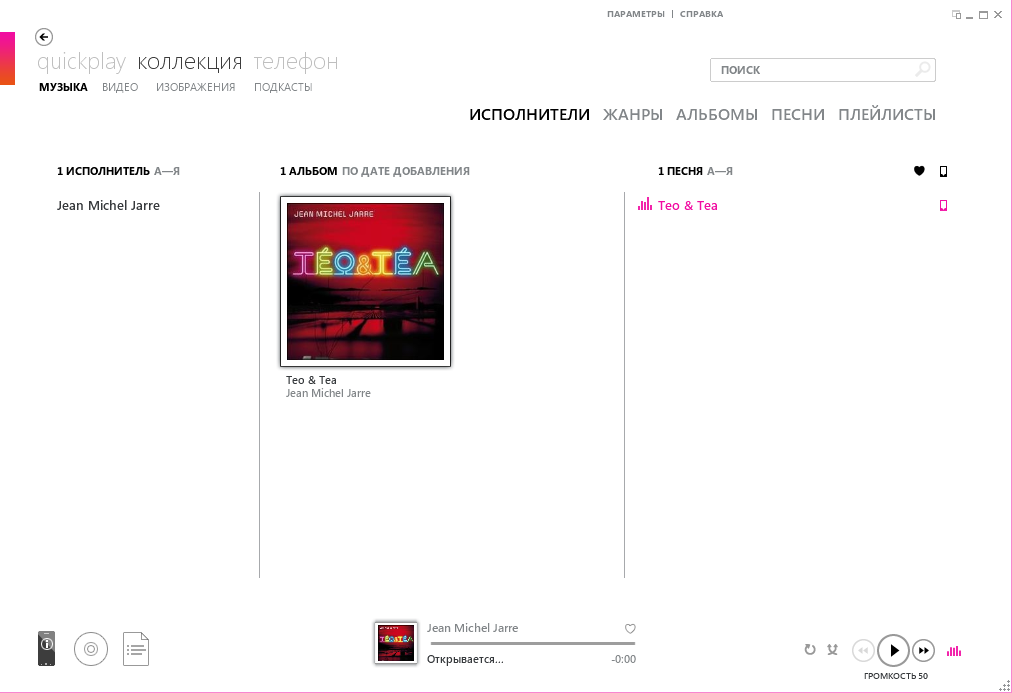
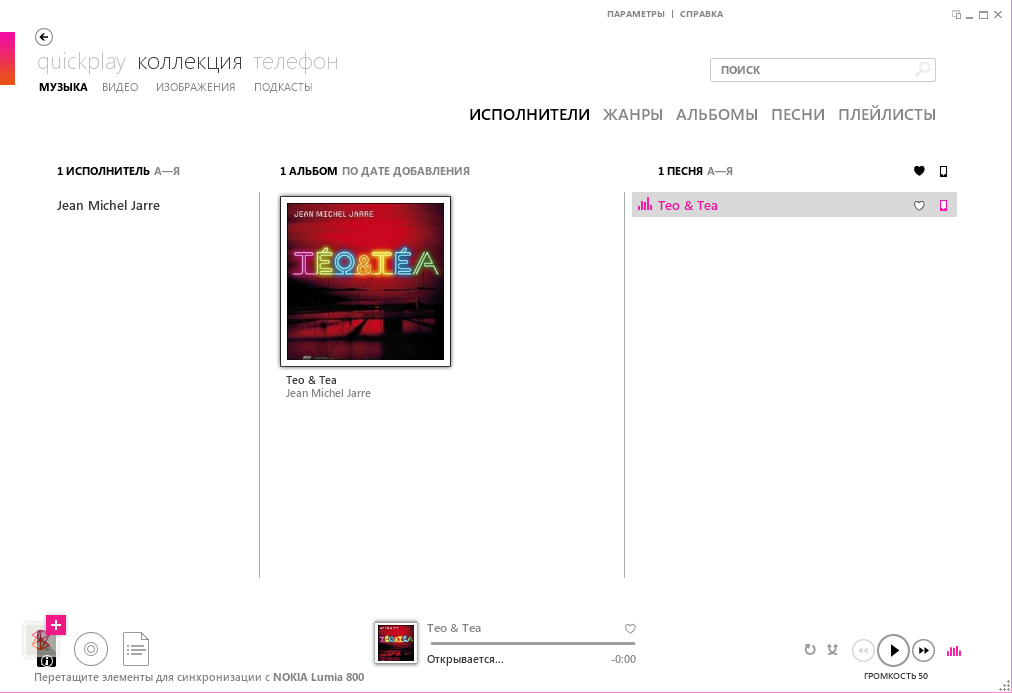
В результате в приложении Zune в нижнем левом углу появится иконка смартфона. Копирование фотографий, видеороликов и музыки осуществляется простым перетаскиванием файлов на иконку смартфона.

Фото, видео, музыка это все относится к файлам на компьютере. А вот как сними работать: создавать, копировать, переносить,находить вы подробно можете узнать из статьи Что такое файлы на компьютере
Установите на компьютер программу Zune с сайта Microsoft. Все операции по переносу контента происходят через эту программу.


У нас есть статья на сайте: Как скопировать видео с компьютера на телефон!
Как сохранить или перенести контакты с Windows Phone
При покупке нового смартфона пользователь, конечно же, захочет сохранить все номера со старого аппарата. Принцип работы с контактами отличается на различных операционных системах, и в этой статье мы рассмотрим, как скопировать данные с телефона под управлением Windows Phone или передать их на него, в зависимости от ситуации.
Контакты на SIM-карте
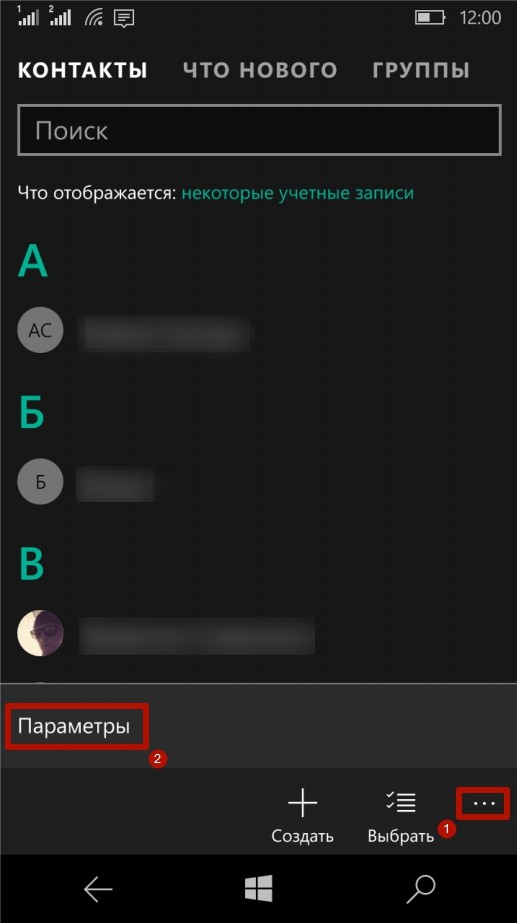
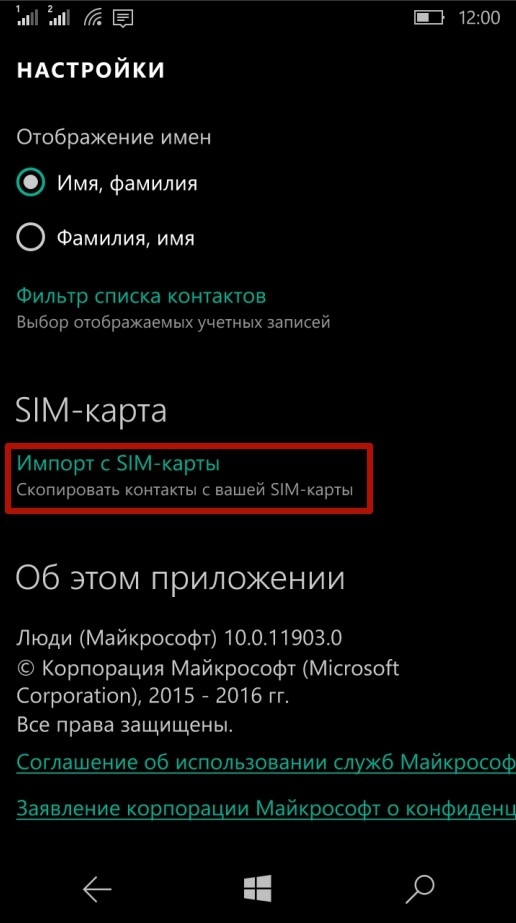
Экспортировать номера на SIM-карту смартфон на Windows 10 Mobile, увы, не может, зато сохранить их в память аппарата с «симки» очень легко. Для этого нужно запустить приложение Люди, перейти в «Параметры», выбрать опцию «Импорт с SIM-карты» и указать, с какой карты и в какую учетную запись будет производиться копирование.

Перенос контактов между Windows Phone устройствами
В мобильных устройствах, работающих на Windows, пользовательские данные хранятся в «облачных» сервисах Microsoft. Поэтому перенести контакты с Windows Phone на другой смартфон с этой же ОС очень просто – достаточно войти в учетную запись пользователя на втором телефоне и установить соединение с интернетом: номера телефонной книги и контакты из Skype будут перемещены в новый аппарат автоматически.
Также можно воспользоваться услугами сервиса Outlook, чтобы экспортировать контакты из Windows Phone. Последовательность действий следующая:
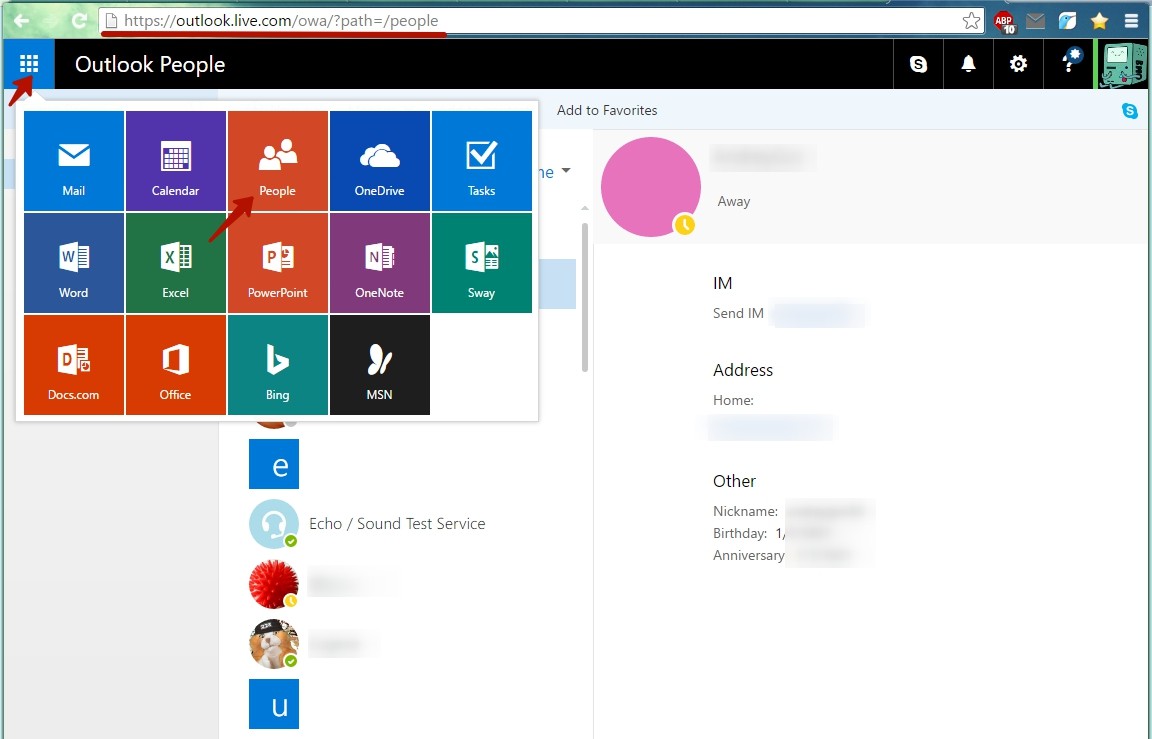
Шаг 1. Зайти на официальный сайт Outlook, войти в аккаунт пользователя и выбрать категорию «People»
Шаг 2. Нажать кнопку «Manage» и в выпадающем меню выбрать пункт «Export contacts»
Шаг 3. Выбрать, какие контакты необходимо скопировать, и нажать кнопку «Export». Адресная книга будет сохранена в формате *.csv

Шаг 4. Скопировать файл с контактами на смартфон и открыть. Номера будут сохранены в память телефона.
Также после выполнения операции экспортирования можно перейти на сайт Outlook, войти в аккаунт пользователя, который желает импортировать контакты, нажать кнопку «Manage», в выпадающем меню выбрать пункт «Import contacts», указать формат импорта «Outlook 2010, 2013, or 2016» и задать путь к файлу, где хранятся данные, после чего нажать кнопку «Upload». При следующем подключении смартфона с этим же аккаунтом пользователя, произойдет синхронизация номеров.
Перенос контактов между Windows Phone и Android устройствами
Чтобы сохранить контакты на Windows Phone с Android-устройства и наоборот, можно использовать три способа:
Способ 1
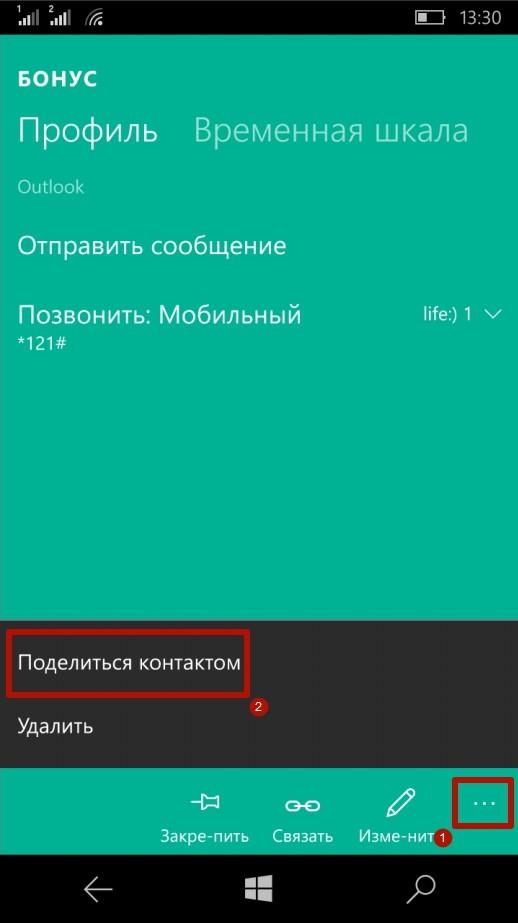
Скинуть контакты с помощью интерфейса Bluetooth, облачных сервисов, социальных сетей или текстовых сообщений. Для этого нужно запустить приложение Люди, зайти в нужный контакт, нажать кнопку «Поделиться контактом» и выбрать подходящий вариант. Минусом этого способа является невозможность отправки сразу нескольких контактов, поэтому придется выделять и передавать каждый номер по отдельности.


Способ 2
Сохранить данные и конвертировать в нужный формат. В предыдущей главе мы рассказали, как сохранить контакты с помощью сервиса Outlook. Некоторые Android-устройства не могут распознать формат *.csv, в котором сохраняются номера. Аналогично, при экспортировании данных с Android, некоторые Windows-смартфоны не распознают формат *.vcf, в котором операционная система сохраняет контакты.
Решить проблему поможет любой компьютер, работающий под управлением Windows. Достаточно выполнить несколько простых действий (рассмотрим на примере конвертации csv в vcf):
Шаг1. Перейти по адресу C:users*имя учетной записи пользователя*Contacts (вместо C: может быть любой другой раздел жесткого диска, на котором установлена операционная система) и нажать кнопку «Импорт»

Шаг 2. Выбрать формат, в котором сохранен файл с контактами и нажать кнопку «Импорт»

Шаг 3. Нажать кнопку «Обзор», указать путь к искомому файлу и нажать кнопку «Далее»

Шаг 4. Установить галочки напротив нужных параметров (имя, фамилия, улица, город, телефон, и так далее) и нажать кнопку «Готово». Все контакты будут извлечены из файла и перемещены в папку Contacts.
Шаг 5. В этом же окне нажать кнопку «Экспорт», выбрать формат, в котором будет сохранен файл, и нажать кнопку «Экспорт»
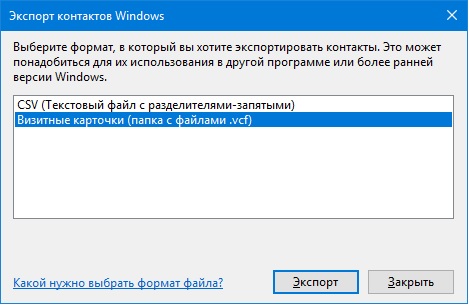
Шаг 6. Указать путь к папке, в которую будут сохранены номера и нажать кнопку «Ок». Контакты будут экспортированы в нужный формат

Шаг 7. Скопировать файлы в смартфон и открыть. После этого номера будут сохранены в адресной книге телефона
Аналогичным образом производится конвертация из vcf в csv. Стоит учесть, что иногда сохранение данных в другом формате происходит не совсем корректно, и в таких случаях пользователю придется вручную править контакты.
Способ 3
Перенести контакты между Outlook и Gmail аккаунтами. Для этого нужно, после сохранения данных в сервисе Outlook, зайти на сайт, где хранятся контакты пользователя в аккаунте Google, нажать кнопку «Импортировать» и выбрать вариант «Импортировать из файла CSV или vCard», после чего указать путь к файлу с данными. Будет произведен импорт номеров, и при следующей синхронизации на Android-смартфоне появятся все перенесенные контакты.
Как перенести контакты со старого телефона на Windows Phone
Уровень сложности: для начинающих. Первый вопрос, который встаёт перед обладателем нового телефона, обычно касается переноса данных телефонной книги на новое устройство. Вопрос этот действительно важен, так как накопленные годами контакты для большинства людей представляют огромную ценность, потерять которую просто недопустимо. Поэтому хотим вам рассказать о надёжном и простом способе переноса имеющихся контактов с Android или iPhone в Windows Phone.
Способ переноса контактов прежде всего зависит от того, где они у вас хранятся. Как правило, чаще всего встречаются всего три варианта:
Рассмотрим каждый из этих случаев подробнее.
Если в старом телефоне данные расположены на SIM-карте, её можно вставить в новый телефон и импортировать контакты. Обычно этот процесс происходит автоматически после обнаружения новой симки, но вы можете активировать его и вручную.

Если все или некоторые ваши контакты находятся в самом устройстве, на помощь придёт специальная утилита от Nokia, которая умеет импортировать данные через Bluetooth. Она называется «Передача данных» и входит в состав предустановленного программного обеспечения большинства моделей, либо может быть загружена по этому адресу.


Это на сегодняшний день самый быстрый и удобный способ копирования контактов практически с любого телефона (Symbian, Android, iOS, BlackBerry, Windows Phone и другие) на новый телефон Windows Phone. С помощью простого пошагового мастера вы сможете переместить все контакты в соответствующее приложение своего устройства. Кроме того, эта же программа поможет вам скопировать контакты и сообщения на SD-карту или обратно.
И, наконец, последний и самый распространённый случай, когда все ваши контактные данные хранятся в одном из онлайновых сервисов, например, Gmail, Outlook или Facebook. В таком случае ваши усилия будут направлены на подключение соответствующих учётных записей к Windows Phone.
Чтобы это сделать, выполните следующие действия.


Пройдёт несколько минут, необходимых для синхронизации — и все контактные данные появятся в телефонной книге вашего смартфона. Как видим, в переносе данных с Android или iPhone на новый Windows Phone ничего сложного нет.
Windows Phone перенос контактов
Без наличия всех необходимых записей в телефонной книге даже самый современный смартфон превратится в почти ненужный девайс. Поэтому важно знать, как правильно и быстро переместить все записи из адресной книжки, процедуру чего мы и рассмотрим для разных мобильных платформ.
Перенос контактов с Windows Phone на Android
Если вы решили изменить компании «Microsoft», перейдя во вражескую армию поклонников зеленого робота, заменив Виндовс-смартфон на Android-устройство, вы можете воспользоваться такой инструкцией для переноса контактов из телефонной книги в новое устройство:

Уже через мгновение контактные данные загрузятся из облака и появятся в телефонной книге Андроид-смартфона.
Перенос контактов с Андроида на Windows Phone
Разумеется, возможен и обратный вариант, когда пользователь Андроид-устройства решает эмигрировать на смартфон, работающий на платформе Windows. В таком случае инструкция по переносу телефонной книги будет выглядеть так:


Следующий вариант переноса данных позволит успешно перенести записи адресной книги на «яблочные» гаджеты. Осуществить успешный перенос можно несколькими способами, включая «выдергивание» файла с контактами из памяти телефона и заливки его в память Айфона, но наиболее простым для среднестатистического пользователя станет способ, инструкцию которого мы рассмотрим ниже:


Выполнив описанные выше действия, уже через минуту все контакты с вашего старого Виндовс-телефона будут находиться в телефонной книге новенького iPhone.
Перенос контактов с Windows Phone на компьютер
Нередко пользователям современных ПК необходим доступ к номерам телефонов из контактной книги прямо на компьютере. К счастью, пользователи Windows Phone могут получить его очень просто. Для этого нужно сделать следующее:


Уже через некоторое время после авторизации в приложении «Люди», вся телефонная книга с вашего смартфона «прилетит» в его интерфейс и станет доступна на компьютере.
Перенос контактов Windows Phone на СИМ-карту
Последний вопрос, которому осталось уделить внимание, касается сохранения контактов из телефонной книги Виндовс-смартфона непосредственно в памяти SIM-карты. Такая операция может потребоваться для переноса данных на старые кнопочные телефоны, которые сегодня все еще иногда используются людьми. К сожалению, в современных Windows Phone данная функция не предусмотрена, вы можете только скопировать номера с SIM-карты в память телефона. Поэтому единственным решением данной задачи может быть весьма сложная схема следующего вида:
Это были все способы переноса контактов, которые могут пригодиться владельцам Windows Phone.



