
Как увеличить оперативную память на ноутбуке?
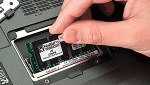 Ноутбуки давно имеют значительно большую популярность, чем стационарные компьютеры. Они более мобильны, занимают гораздо меньше места и проще в эксплуатации.
Ноутбук с легкостью может проработать несколько лет практически без сбоев, но его главный минус — практически полное отсутствие возможности повысить производительность. Однако один из параметров портативного компьютера, который можно изменить относительно просто, это количество оперативной памяти. Но перед этим я рекомендую вам попробовать очистить оперативную память от мусора.
Любой пользователь может без труда увеличить оперативную память ноутбука, и в рамках данного выпуска мы рассмотрим, как это сделать.
Вы можете посмотреть Видео о том как увеличить оперативную память на ноутбуке или же изучить статью ниже.
Когда имеет смысл увеличивать оперативную память
Оперативная память — один из важных параметров любого компьютера. В настоящее время стандартные программы тратят гораздо больше оперативной памяти, чем несколько лет назад. Связано это с тем, что она стала гораздо более доступной, и на большинстве компьютеров сейчас устанавливается “из коробки” 8, 16, 32 или 64 Гб RAM.
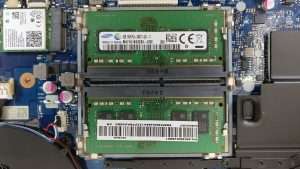
Если ноутбук достаточно старый, но при этом он обновился до более требовательной операционной системы Windows 10, либо на нем используются требовательные к ресурсам приложения, может иметь смысл увеличить количество оперативной памяти в нем.
Это целесообразно, когда в портативном компьютере установлены хорошие процессор и видеокарта, а возникающие проблемы с производительностью связаны именно с недостатком RAM.
Можно выделить несколько “симптомов”, которые указывают, что компьютеру недостаточно оперативной памяти для выполнения поставленных задач:
Важно: Помните, что, если на ноутбуке установлена 32-битная операционная система, она может работать не более чем с 4 Гб оперативной памяти.
КАК УЗНАТЬ ОПЕРАТИВНУЮ ПАМЯТЬ НА НОУТБУКЕ
Перед тем как приступать к замене оперативной памяти, нужно определиться с тем, какие в ноутбуке порты для ее установки, а также сколько их всего.
Обратите внимание: Далеко не всегда все слоты для оперативной памяти заняты в ноутбуке. Зачастую есть несколько свободных слотов, соответственно, новую оперативную память можно добавить к уже имеющейся.
В операционной системе Windows 10 появился удобный инструмент прямо в “Диспетчере задач”, который позволяет посмотреть, что именно за оперативная память используется в ноутбуке, а также сколько слотов занято.
Чтобы это сделать, нажмите Ctrl+Alt+Del и перейдите в “Диспетчер задач”, после чего выберите сверху вкладку “Производительность” и переключитесь в левом столбце на колонку “Память”.

После этого станет понятно, как много оперативной памяти сейчас в ноутбуке, какая это память, сколько всего слотов под память, а также на какой скорости она работает. Если ваш компьютер не обновлен до Windows 10, есть и другие способы, как узнать информацию об оперативной памяти без разбора корпуса устройства.
Самый простой из вариантов — использовать одно из сторонних приложений, например, программу CPU-Z.
Она позволяет узнать данные о компьютере, в том числе об оперативной памяти. Сведения об оперативной памяти указаны на вкладке SPD.
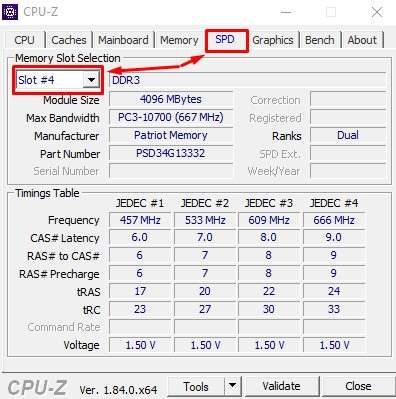
По выпадающему списку можно определить, сколько всего слотов для оперативной памяти в компьютере. Если после переключения на один из слотов, в нем не содержится информация об оперативной памяти, это говорит о том, что данный слот пустой.
Тип оперативной памяти можно узнать на вкладке, которая содержит модуль памяти, он указан в самом начале информации об установленном модуле. Там же можно посмотреть размер данного модуля памяти и производителя.
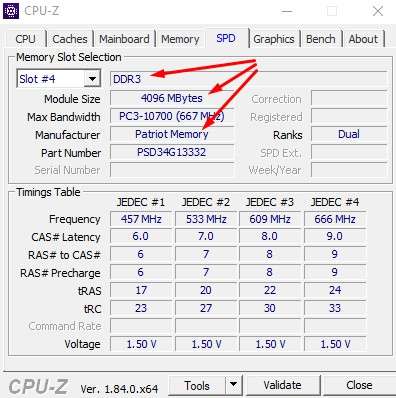
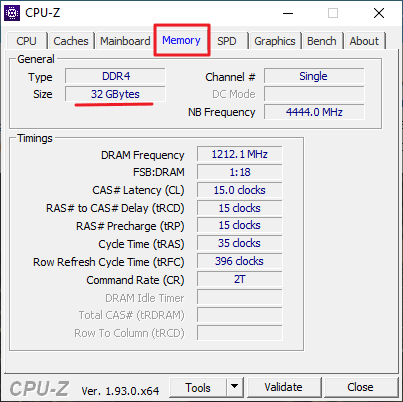
Если нужно узнать общее количество памяти на ноутбуке, сделать это можно на вкладке Memory.
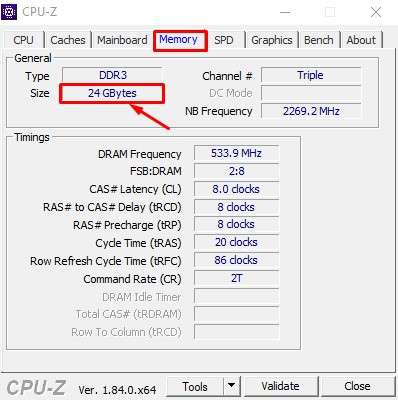
Подобным образом можно определить, сколько всего свободных слотов под оперативную память имеется в ноутбуке. А также какие модули нужно приобрести, чтобы не возникло проблем с совместимостью.
Важно: Если вы планируете приобретать в ноутбук дополнительную память, лучше, чтобы модули RAM были одинаковыми (как минимум, по объему). Это требуется, чтобы компьютер мог работать в двухканальном режиме.
КАК УСТАНОВИТЬ ОПЕРАТИВНУЮ ПАМЯТЬ В НОУТБУК
Ситуация от компьютера к компьютеру может отличаться. Обычно производители ноутбуков предусматривают возможность, что пользователь захочет заменить оперативную память. Поэтому делают доступ к ней максимально простой.
Чаще всего не требуется разбирать весь компьютер. Чтобы добраться до слотов памяти, достаточно снять отдельную крышку.
Важно понимать, что если ноутбук еще на гарантии, то при замене оперативной памяти в нем гарантия спадет.
Чтобы заменить оперативную память в ноутбуке потребуется:
Ну а на сегодня Все! Напишите пожалуйста в комментариях получилось ли у Вас увеличить оперативную память на ноутбуке? И что именно помогло лично ВАМ? Не забудьте подписаться на наш канал если вы еще не подписаны и на оповещения нажав на колокольчик возле кнопки подписки.
Можно ли добавить оперативную память в ноутбук
Каждый владелец ноутбука при покупке устройства обязательно учитывал размер оперативной памяти (ОП) данной модели, ориентируясь на повседневные потребности. Однако, время не стоит на месте, через какое-то время имеющееся в наличии оперативки может оказаться слишком мало для новых программ. Что можно сделать в таком случае? Давайте разбираться в статье на anout.ru.
Память ноутбука – величина постоянная или нет
Апгрейд ноутбука значительно ограничен в возможностях, если сравнивать с обыкновенным ПК. К примеру, никак не получится сменить видеокарту на более мощную, а также добавить еще один жесткий диск. Однако ОП нарастить вполне возможно. Во многих моделях соответствующие модули съемные, а на материнской памяти предусмотрены дополнительные слоты для того, чтобы пользователь смог докупить необходимое количество оперативки по мере необходимости.
Закажи профессиональный ремонт ноутбука в Москве или продай его на запчасти!
Бесплатная диагностика и выезд курьера. Срочный ремонт. Гарантия. Недорого!
Звони! Тел.: +7 (903) 729-32-48 или напиши нам на email: zakaz@anout.ru
Стандартный порядок наращивания памяти лэптопа выглядит так:
Узнать, какая память уже установлена в данной модели, можно:
После того, как вы убедились – блоки памяти заменить или нарастить в данной модели лэптопа можно, переходите к чтению следующих пунктов нашего обзора.
Определяем максимальный объем ОП лэптопа
Для этого следует свериться с документами ноутбука или обратиться на официальный сайт производителя. В характеристиках указывают в качестве одного из основных параметров устройства: какой объем ОП оно поддерживает.
Если в данный момент объем имеющейся памяти меньше этого максимального значения, то есть резерв для наращивания.
Для большей уверенности нажмите правой кнопкой мыши на иконку «Мой компьютер» и в разделе «Свойства» сверьтесь с указанной цифрой. Крайне редкая ситуация для 2020 года, но все же: при наличии «Тип системы: 32-разрядная» предельное значение ОП – 4 Гб. Большие значения – прерогатива 64-разрядных систем.
Как найти на материнской плате свободный слот под оперативку
Сегодня производители нередко выпускают под одним и тем же наименованием несколько версий устройств. Отличия между ними очень незначительные. Чтобы узнать, есть ли свободный слот на материнской плате без разборки корпуса, можно воспользоваться утилитой CPU-Z (она бесплатная). В рабочем окне программы во вкладке SPD представлен перечень слотов ОП. Большинство моделей лэптопов имеет по 2 слота.
Нам нужен последний слот в списке. Нажмите на него. Пусто? Значит можно воспользоваться этим резервом. Уточните, какой модуль уже установлен, и купите второй такой же.
«Аналогичный модуль памяти» – что это такое
Основные параметры у обоих модулей памяти должны быть идентичными. Для начала нужно выяснить тип. Для этого в программе CPU-Z нажмите на занятый слот и прочтите информацию. Допустимые варианты:
Дополнительные параметры, совпадение которых у обоих модулей не обязательно, но очень желательно:
Не получается отыскать подходящую память
Не только на тип модуля нужно обращать внимание при покупке. Приходится учитывать, что найти в продаже устаревшие типы DDR и DDR2 довольно сложно. Но именно для них совпадение рабочих параметров – строгая рекомендация. Для DDR3 и DDR4 идеального совпадения характеристик не требуется.
Нет свободных слотов памяти
В этой ситуации придется извлечь оба установленных модуля и заменить на более продвинутую версию. Первым делом уточните максимальную частоту памяти лэптопа. Чем выше это значение, тем лучше. Однако, покупать модуль с частотой выше предельной для данной модели ноута – пустая трата денег.
Помимо значения объема необходимо обратить внимание на тайминги – так называют задержки при доступе к памяти. Чем они меньше, тем быстрее работает компьютер.
Тайминги, на которые нужно ориентироваться:
Не забудьте посмотреть на то, как расположены чипы. Эта особенность никак не связана с характеристиками, но двусторонние обычно толще и не в любой корпус ноутбука могут поместиться.
Не разбирая ноутбук, можно ли сменить или добавить оперативку
Это можно сделать, если конструкцией корпуса предусмотрен специальный лючок или сервисная крышка. Переверните лэптоп и поищите крышку, которую обычно фиксируют винтиками. Модули памяти обычно находятся как раз под ней. Размеры таких крышек бывают самые разные – вплоть до половины площади дна корпуса.
Лючок и крышка отсутствуют, что дальше делать
Это тот самый случай, когда стоит обратиться в сервисный центр. Вполне возможно, что попытка самостоятельной разборки корпуса завершится плачевно для целостности устройства. Трудности чаще всего возникают из-за незнания нюансов соединения деталей корпуса. Производители используют с этими целями саморезы, защелки, винты и т.д.
Наклейки не дают разобрать ноутбук
Наклейки могут быть не только снаружи, но и внутри. Убирать их можно только после истечения гарантии. Если срок еще не истек, обращайтесь в авторизованный сервисный центр, чтобы специалисты произвели установку модуля памяти.
Как убрать и поставить на место модуль памяти
Правила техники безопасности:
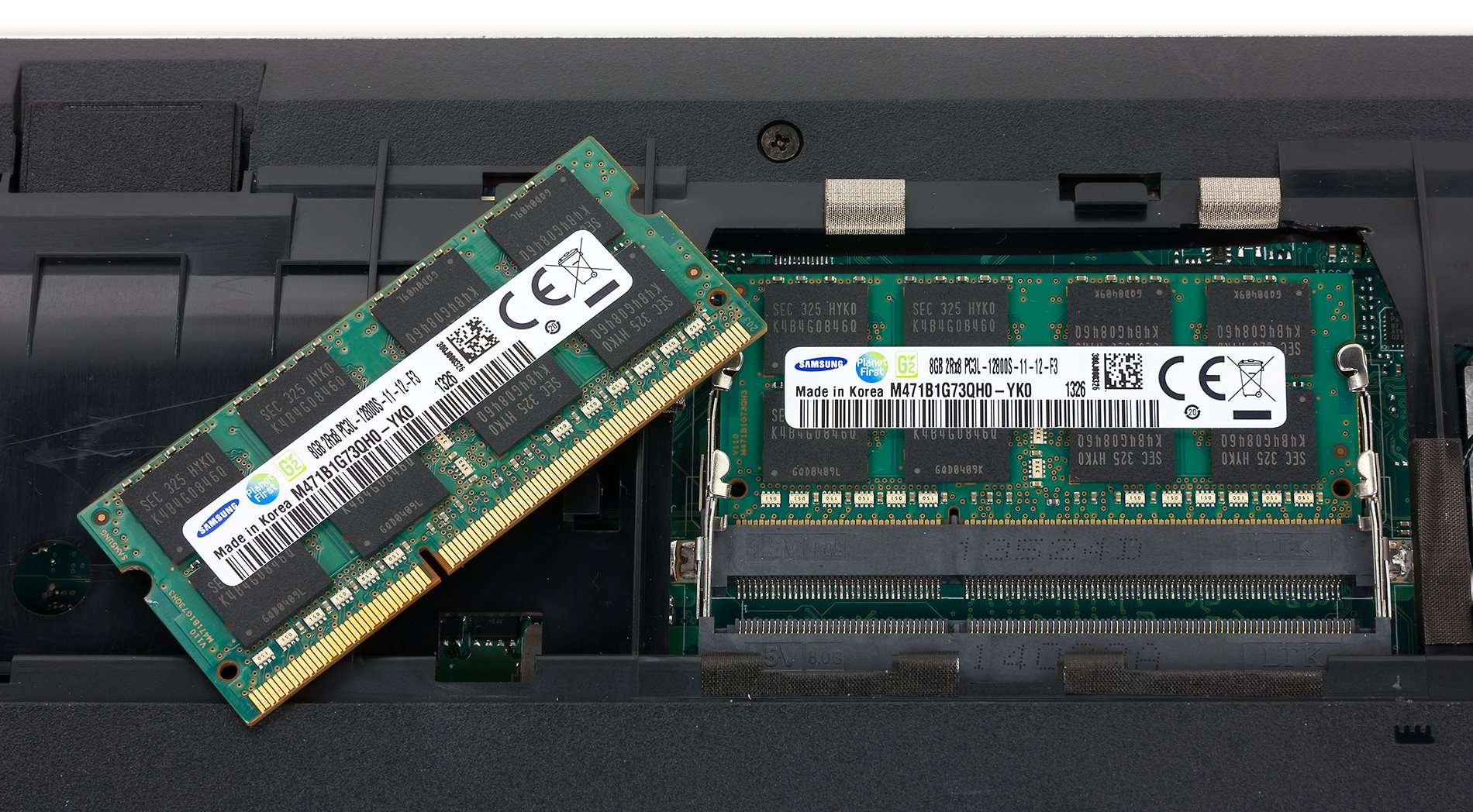
Раздвиньте в стороны боковые защелки на модулях, так как они фиксируют их на месте. Новый модуль нужно ставить с небольшим усилием до упора, чтобы защелки смогли плотно его зафиксировать. Выемка в контактном ряду – это метка, помогающая определить правильную сторону модуля для установки. На слоте под нее имеется соответствующий выступ.
Как добавить оперативки в ноутбук без потери гарантии в 2021 году
Владельцы ноутбуков и стационарных ПК знают о том, что увеличение объема оперативной памяти по определению подразумевает ускорение работы устройства. Однако, если в случае с ПК увеличить объем ОЗУ проще простого – достаточно вставить память в свободные слоты, то с ноутбуком все немного сложнее из-за риска потерять гарантию, если ее срок еще не истек.
Как увеличить оперативную память на ноутбуке без переустановки Windows
В целом механизмы добавления оперативной памяти в ноутбук и ПК не особо отличаются друг от друга, разве только в конструкционных особенностях этих устройств. Другое дело – сам апгрейд, который будет иметь свои особенности, в зависимости от того, с каким именно девайсом доводится работать.
В каких случаях действительно нужен апгрейд памяти
Часто при длительной эксплуатации ноутбук начинает тормозить, особенно при открытии нескольких требовательных программ одновременно. Один из способов решения данной проблемы заключается в увеличении объема ОЗУ.
Но как расширить оперативную память, не влезая внутрь ноутбука, тем самым перечеркивая возможность гарантийного обслуживания? Возможно ли это вообще? Да, возможно, и ниже мы опишем, как это сделать.
Разумеется, просто так, к примеру, сразу же после покупки, увеличивать количество оперативной памяти не нужно. Делать это следует только в случае возникновения такой необходимости.
Итак, как же понять, что ноутбук действительно нуждается в апгрейде?
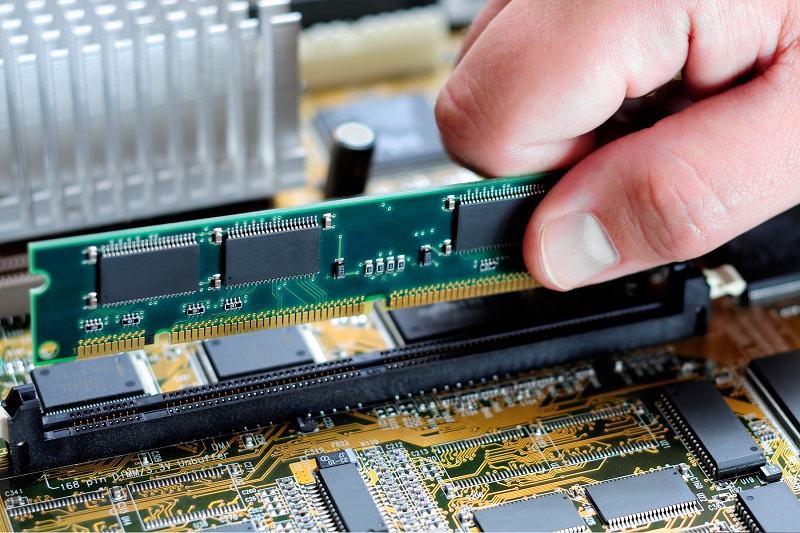
Существует ряд характерных признаков, среди которых:
Увеличение ОЗУ за счет жесткого диска для разных версий ОС
Для расширения RAM за счет жесткого диска был придумал файл подкачки. Он используется системой для работы приложений, если не хватает основной ОЗУ. Размер файла подкачки обычно определяется системой автоматически. Обычно он должен в 1,5-2 раза превышать объем установленной оперативной памяти. Кроме того, его можно регулировать вручную, о чем, собственно, и пойдет речь.
Windows XP
Начнем с ОС Windows XP, ведь несмотря на то, что корпорация Microsoft уже прекратила поддержку этой версии, последняя все еще имеет своих пользователей. Чаще всего она установлена на старых ноутбуках или нетбуках, которые в силу своих характеристик, не могут заполучить более продвинутую ОС.
Со временем даже самый внушительный объем памяти может себя исчерпать, что не самым лучшим образом отразиться на производительности устройства
Увеличить объем ОЗУ за счет жесткого диска на Windows XP можно за счет нескольких простых шагов:
Windows 7/Vista
«Семерка» все еще имеет огромный фан-клуб, поэтому целесообразно будет описать алгоритм увеличения файла подкачки в этой ОС. Стоит отметить, что Windows 7 самостоятельно выбирает размер файла подкачки. Он хранится на системном диске.
Однако будет лучше, если пользователь станет хранить его на другом диске, ведь тогда компьютер станет работать быстрее.
Для этого необходимо:
Windows 10
Для Windows 10 предусматривается несколько другой алгоритм действий.
Менять конфигурации памяти можно на любом устройстве, другое дело, что это может грозить гарантии, если та еще не истекла
Он подразумевает выполнение следующих шагов:
Как добавить память с помощью USB-флешки
ReadyBoost – технология, позволяющая использовать флешку для расширения объема ОЗУ. Данная функция была создана в Windows vista совместно со службой Superfetch. При использовании функции на флешке создается кэш, позволяющий ускорить передачу данных между жестким диском и RAM.
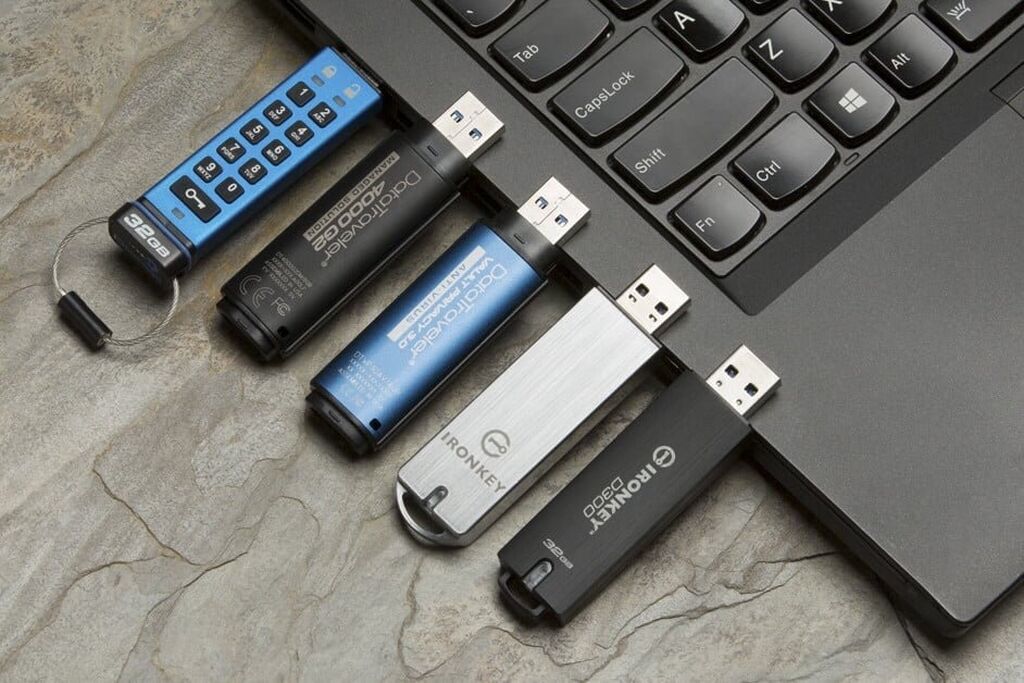
Некоторые моменты, которые требуют учета, касаясь переносимых устройств, подключаемых для использования ReadyBoost:
Как воспользоваться ReadyBoost:
Отключить функцию можно таким же образом (через свойства флешки), задавая параметр «Не использовать устройство».
Можно ли менять конфигурации оперативки без потери гарантии и в каких случаях
Выше мы описали способы изменить конфигурации оперативной памяти без физического вмешательства в «начинку» ноутбука. Однако во многих ноутбуках предусмотрена возможность физического расширения оперативной памяти посредством установки дополнительных планок ОЗУ.
Но следует помнить, что прибегать к таким приемам своими силами в большинстве случаев подразумевает лишение права на гарантийное обслуживание. Чтобы этого не произошло, для установки дополнительных плат ОЗУ следует обращаться в официальный сервисный центр.
В то же время способы расширения RAM, описанные нами выше, никак не влияют на гарантию. Кроме того, существуют ноутбуки, производители которых официально разрешают владельцам самостоятельно проводить апгрейд «железа» даже на новой продукции.

Чтобы расширить объем памяти на ноутбуке, не потеряв при этом гарантию, необходимо обращаться в сервисный центр
Поэтому имеет смысл заранее изучать свои гарантийные обязательства еще до того, как совершать какие-либо действия, подразумевающие любые радикальные вмешательства в конструкцию и аппаратную составляющую используемого ПК.
Эффективный способ увеличения оперативной памяти на ноутбуке и альтернативные методы
При выборе портативного компьютера, то есть ноутбука, стоит обращать внимание на его характеристики. Большую роль при этом играет оперативная память. От неё во многом зависит работоспособность, возможность запускать определённое количество процессов одновременно без потери скорости и производительности.
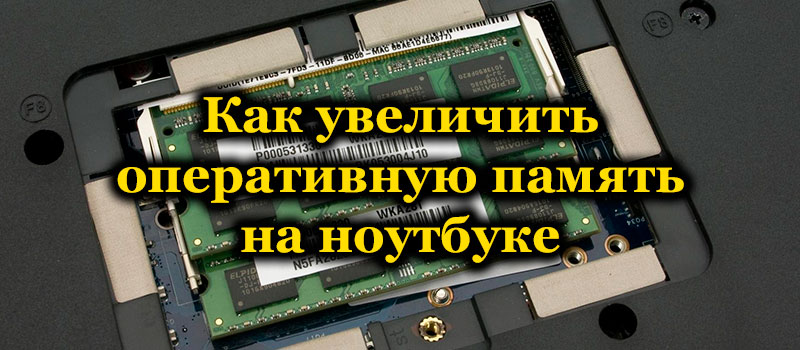
По мере роста сложности современных программ и игр, некоторые юзеры начинают испытывать дефицит оперативной памяти. Покупать новый ноутбук не обязательно. Но вот потребности расширить текущую ОЗУ всё равно возникает.
Существует один наиболее эффективный и действенный способ повысить объём ОЗУ. Но существуют и альтернативные методы, которые также заслуживают внимания.
Основной метод
Если возник вопрос о том, как можно увеличить текущую оперативную память своего компьютера, самым верным решением будет установить новый модуль.
Апдейт в виде увеличения памяти RAM, то есть ОЗУ или оперативки, обычно возникает из-за необходимости поднять производительность компьютерного устройства.
Обычно вопросом о том, как увеличить ОЗУ, пользователи задаются в таких ситуациях:
Иначе компьютер попросту не будет нормально функционировать, и затраты на большую ОЗУ себя не оправдают.
Выбор модулей ОЗУ
Если пользователь решил увеличить ОЗУ на своём портативном ПК, то есть на ноутбуке, для начала потребуется подобрать соответствующий новый модуль.
Выбор зависит от того, какой тип ОЗУ используется на конкретном компьютерном устройстве, и сколько гнёзд предлагает ноутбук под дополнительные планки. Чаще всего встречаются планки DDR4, но также могут попадаться и устаревшие DDR3.
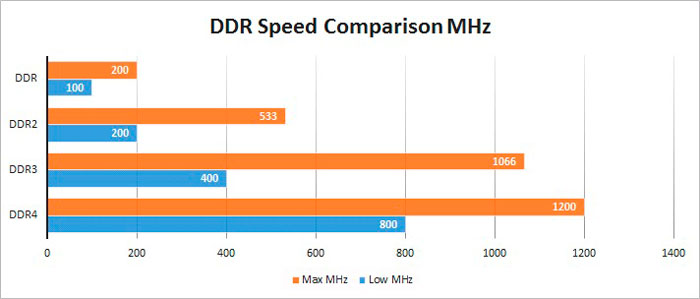
Проще всего узнать текущие параметры ОЗУ через Windows 10, открыв диспетчер задач и раздел Производительность. Здесь в подкатегории Система отображается информация про частоты и тип планки. Также это можно сделать с помощью утилиты типа CPU-Z.
Зная текущее количество гнёзд и объём ОЗУ, можно увеличить показатели оперативной памяти. Но вопрос в том, насколько сильно менять эти параметры. Тут необходимо отталкиваться о того, сколько максимум позволит установить ОЗУ используемая материнская плата на портативном компьютере.
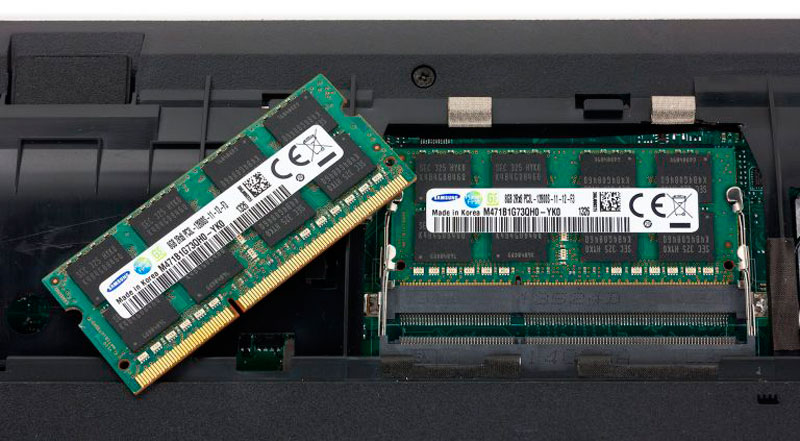
Если говорить о бюджетных недорогих ноутбуках, а также несколько устаревших среднебюджетных моделях, то тут часто можно увидеть RAM на 4 ГБ. Нельзя сказать, что это очень мало, но для определённых задач, работы с современными программами и играми уже не хватает. Потому возникает необходимость увеличить недостающий объём ОЗУ.
В случае, если анализ ноутбука показал использование ОЗУ на 4 ГБ и присутствие 2 планок при максимальных 16 ГБ за счёт материнской платы, можно выбрать следующие варианты:
Крайне важно, чтобы используемые модули были идентичными по объёму, частоте и таймингу. При несовпадении стабильность работы нарушается.
Некоторые считают, что проще поставить одну планку на 16 ГБ, нежели 2 по 8 ГБ. Это распространённое заблуждение. 2 модуля будут работать стабильнее и эффективнее, нежели один мощный.
Установка
Определившись с выбором и отыскав подходящие дополнительные модели, необходимо приступить к установке. Для этого не обязательно обращаться в сервисный центр. Заменить модуль оперативной памяти в ноутбуке вполне можно своими руками.
Тут главное придерживаться определённых правил и сохранять последовательность действий. Инструкцию можно представить в таком виде:
В зависимости от конкретной модели и марки ноутбука, в некоторых случаях пользователю придётся снимать не только крышку, а всю заднюю часть. Это более сложный и длительный процесс, но всё же справиться с ним своими руками вполне возможно.
Когда установка или замена была выполнена, при включении ноутбука проверьте, что операционная система видит новый модуль. Сделать это можно программными инструментами самой ОС, либо через утилиту типа CPU-Z.
Получается, что в увеличении оперативной памяти для ноутбуков нет ничего принципиально сложного. Сначала нужно убедиться в наличии такой возможности, затем подобрать новый модуль, и по инструкции установить его в соответствующий разъём.
Альтернативные способы
Помимо физического увеличения ОЗУ путём покупки дополнительных модулей, можно воспользоваться ещё и альтернативными методами.
Есть сразу несколько вариантов, как можно увеличить оперативную память на своём ноутбуке, не покупая дополнительные планки ОЗУ.
Делается это с помощью:
Теперь отдельно про каждый из представленных вариантов.
Один из альтернативных методов того, как можно увеличить ОЗУ на портативном компьютере, это воспользоваться настройками в BIOS.
При этом не имеет значения, какая версия операционной системы установлена на ноутбуке, будь то уже неподдерживаемая Windows 7, либо актуальная Windows 10. Если требуется увеличить недостающую ОЗУ на переносном компьютере, нужно сделать следующее:
Здесь стоит акцентировать внимание на одной проблеме неопытных пользователей. Многие из них выставляют максимальные значения, что ведёт к серьёзным и потенциально опасным последствиям.
Важно помнить, что увеличивать параметры разрешается не более чем в 2 раза в сравнении со стандартно установленными значениями.
Именно это и будет оптимальной настройкой. За счёт этого поднимается производительность и скорость работы, но при этом само оборудование не выйдет из строя раньше срока по причине повышенной нагрузки и интенсивного износа.
Съёмная флешка
Также увеличить объём недостающей на ноутбуке оперативной памяти можно с помощью обычной флешки.
Смысл заключается в том, что накопитель будет использоваться в качестве файла подкачки. Только он окажется на съёмном носителе, а не будет использовать и давать нагрузку на жёсткий диск. Не самый плохой вариант, чтобы увеличить ОЗУ, то есть оперативную память, используя Windows 7 или более свежие варианты операционной системы.
Как утверждают сами пользователи, опробовавшие этот метод, проще всего увеличить за счёт флешки память ОЗУ именно на Windows 10. Якобы на этой операционной системе технология Ready Boost работает лучше. Но это спорное утверждение, поскольку технология увеличения ОЗУ доступна на всех версиях ОС, начиная от Windows 7, и о какой-то глобальной разнице в её работе в зависимости от операционки говорить не приходится.
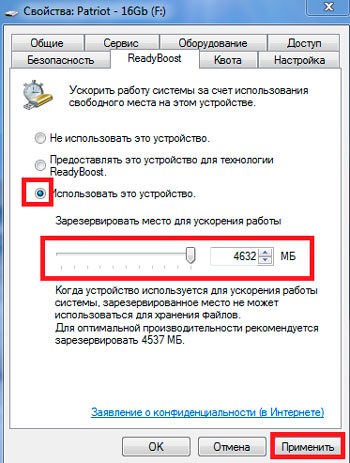
Прежде чем поэтапно рассказать о том, как можно за счёт внешнего накопителя увеличить оперативную недостающую память своего портативного компьютера, необходимо убедиться в наличии такой возможности конкретно в вашем случае.
Для этого важно, чтобы используемое оборудование соответствовало нескольким требованиям. А именно:
Сейчас встретить портативные компьютеры с Windows XP или Vista довольно сложно. Да и самые бюджетные флешки легко вписываются в минимальные требования.
Также следует сделать акцент на нескольких немаловажных пунктах:
Если все эти условия соблюдены, тогда можно приступать к расширению оперативки за счёт флешки.
Для этого потребуется сделать следующее:
Таким нехитрым способом можно задействовать флешку в качестве файла подкачки, не используя ресурсы самого жёсткого диска. Но не стоит ждать от подобных действий аналогичного эффекта, как и при установке новых модулей ОЗУ.
Помощь от жёсткого диска
Расширить оперативку можно также и за счёт жёсткого диска. Причём сделать это не так сложно, как некоторым кажется.
Ещё начиная с версии Windows XP, на ноутбуках и ПК под управлением этой операционной системы появилось такое понятие как виртуальная память. Фактически это часть жёсткого диска, которая используется как помощь для оперативной памяти. Когда базовой ОЗУ оказывается недостаточно, подключается выделенная область, и оперативная память за счёт этого увеличивается.
Многие слышали о таком понятии как файл подкачки, но не сталкивались с виртуальной памятью. На самом деле это одно и то же, только названия разные.
Если вариант с покупкой нового модуля ОЗУ пользователя не устраивает, менять настройки в BIOS он боится, а выделать под расширение целую флешку не хочется, тогда остаётся лишь вариант с расширением памяти за счёт части пространства жёсткого диска.
Чтобы добиться желаемого, необходимо выполнить такие шаги:
Окно с настройками виртуальной памяти, то есть файла подкачки, доступно сразу несколько вариантов для выбора пользователем. Стандартно стоит галочка на пункте автоматического определения. Также файл подкачки можно полностью отключить, либо настроить вручную.
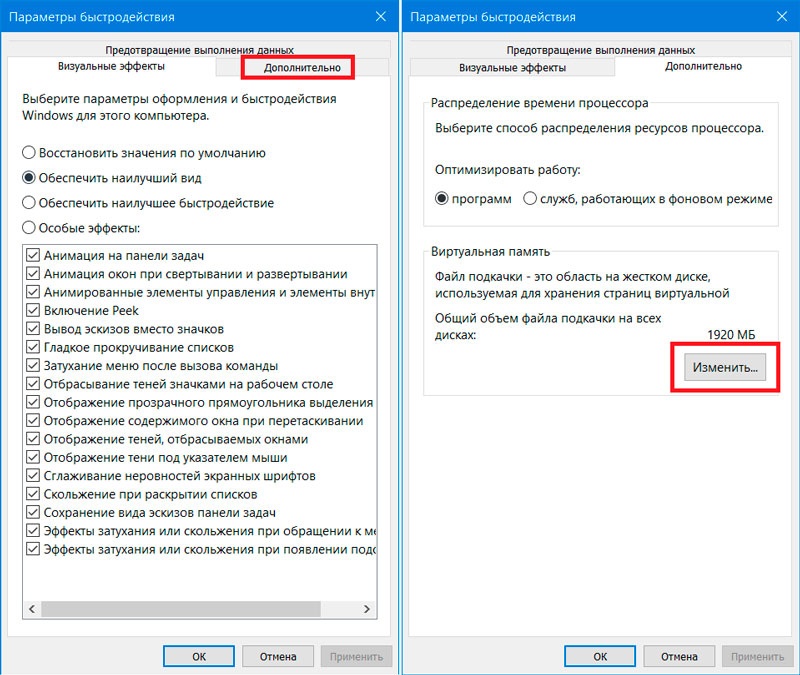
При ручной настройки даётся возможность поменять 2 характеристики. А именно:
Правильнее всего сначала полностью отключить файл подкачки, применить изменения, перезагрузить компьютер, после чего выполнить пошагово приведённую ранее инструкцию.
Это делается для того, чтобы под файл подкачки система выделила участок жёсткого диска, который не был фрагментирован. Так компьютер сможет работать заметно быстрее.
Несмотря на наличие сразу нескольких альтернативных способов поднять стандартные показатели ОЗУ, ничего не меняя в физическом плане, наиболее эффективным методом является именно замена модулей, либо установка дополнительной платы при наличии соответствующих гнёзд в компактном корпусе ноутбука.
Что из этого выбрать, каждый пользователь решит для себя сам. Можно начать с простых решений, опробовать в деле флешку, выделить часть жёсткого диска. Если результат не оправдает ожиданий, и ноутбук продолжит страдать от нехватки ОЗУ, тогда лучше купить новый модуль и установить его в гнездо. Это не сложно, зато максимально эффективно.
Подписывайтесь, оставляйте комментарии, задавайте вопросы по теме!



