
Как распечатать визитки на принтере своими руками
Вам потребуется принтер, бумага и программа Мастер Визиток. В ней вы сможете распечатать визитки на принтере дома. Скачайте софт бесплатно прямо сейчас!
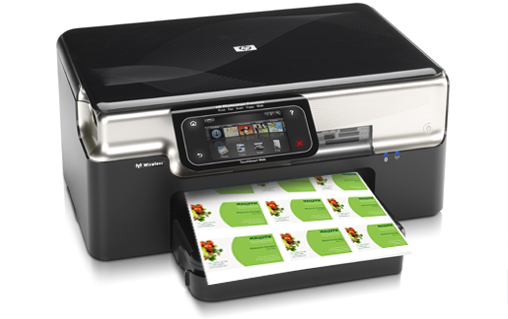
Бумага для печати визиток
Чтобы карты получились качественными и долго прослужили, нужно правильно выбрать бумагу для печати визиток. Вот несколько полезных советов:
Как сделать и распечатать визитки самостоятельно в программе Мастер Визиток
Создать визитку и распечатать ее бесплатно можно в Мастере Визиток: этот софт для печати визиток на принтере справится с данной задачей буквально за минуту. Просто следуйте представленной ниже пошаговой инструкции.
Шаг 1. Скачайте программу
Загрузите софт с нашего сайта. Это не займет много времени: дистрибутив весит всего 34 Мб. Затем дважды кликните по файлу и следуйте инструкциям на экране: изучите лицензионное соглашение, выберите место установки и создайте ярлык на рабочем столе. После запустите программу и приступайте к работе.
Шаг 2. Создайте визитку
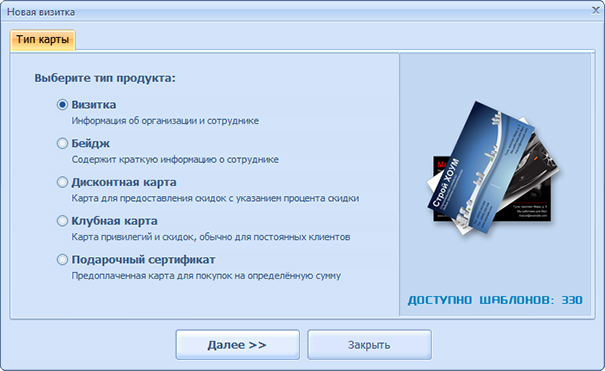
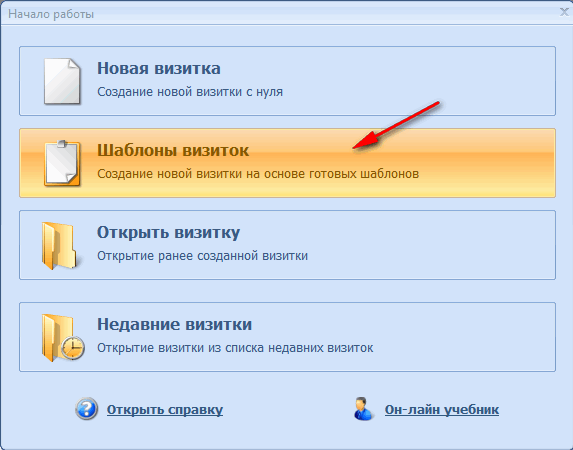
В стартовом меню щелкните по кнопке «Новая визитка». Сначала программа предложит выбрать тип карты: отметьте пункт «Визитка». Кликните «Далее».
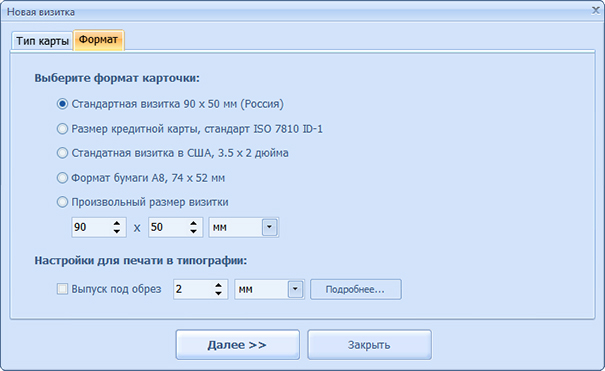
Программа предложит указать размер карты. Лучше остановиться на универсальном варианте — 90х50 мм.
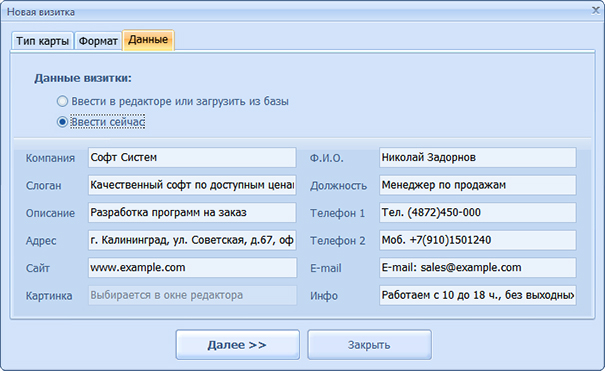
Дальше Мастер Визиток предложит заполнить карточку контактными данными. Вы можете сделать это сразу или после выбора дизайна.
Шаг 3. Оформите дизайн
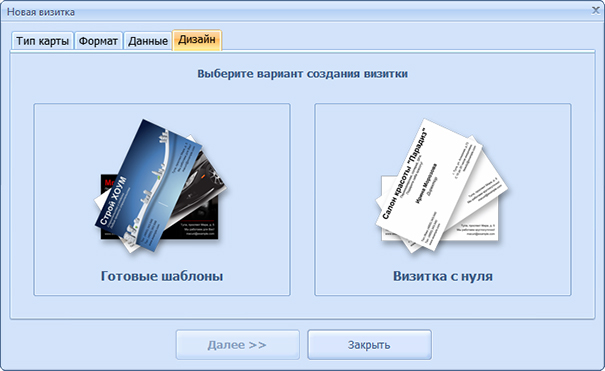
В следующей вкладке вам будет предложено настроить оформление карты. Вы можете взять в качестве основы готовый шаблон или же создать дизайн своими руками полностью.
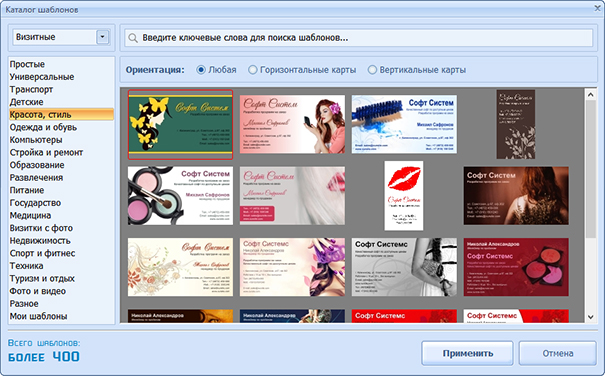
В каталоге программы доступно 400+ шаблонов горизонтальных и вертикальных карт на разные темы. Для удобства они разделены на группы: универсальные, транспорт, детские, красота, одежда, компьютеры и т.д. Вы можете воспользоваться встроенным поиском: вбейте нужный запрос и выберите подходящий вариант в списке.
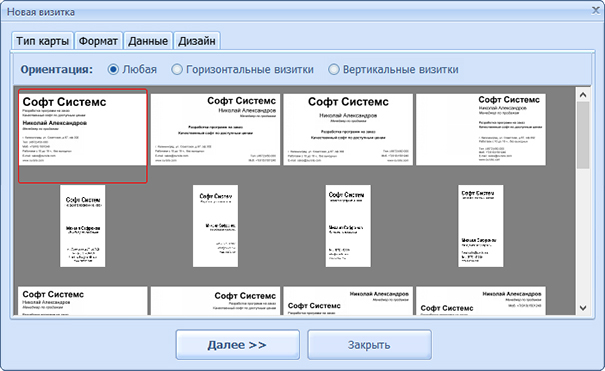
Если решите сделать визитку с нуля, программа предложит только выбрать примерное расположение контактных данных. Далее вы окажетесь в редакторе и сможете детально проработать дизайн. Подробно об этом — в следующем шаге.
Шаг 4. Отредактируйте макет
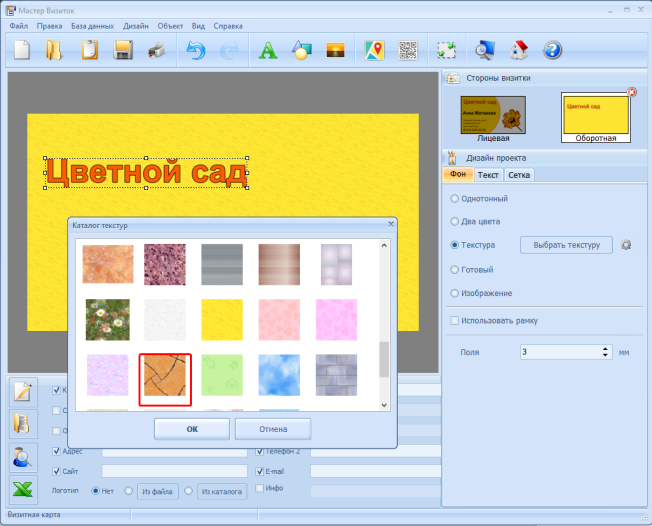
На панели справа вы сможете выбрать фон для визитной карточки: конкретный цвет, градиент, текстуру из каталога или картинку с компьютера. Также карту можно дополнить цветным контуром: толщину и оттенок вы сможете установить самостоятельно.
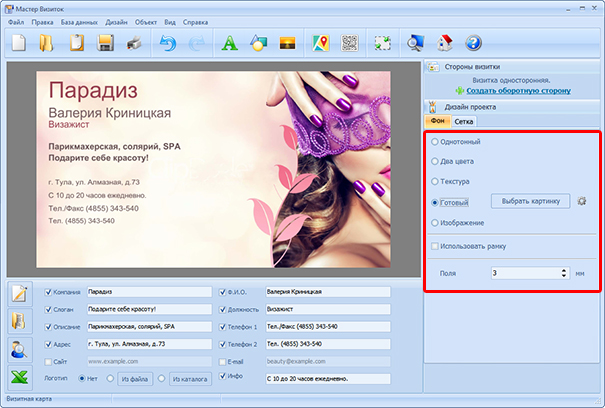
При необходимости настройте дизайн текста. Просто щелкните по нужной надписи, и справа появится список всех параметров. Вы можете поменять шрифт, цвет, прозрачность надписи, настроить ее размер и даже добавить поворот.
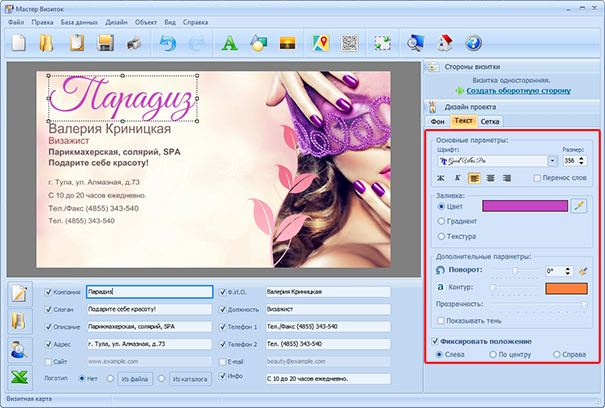
Если какие-либо данные не требуются, то отключите их: просто снимите галочки рядом с ненужными пунктами внизу под окном просмотра. Также визитку можно дополнить новыми элементами: картинками из каталога или с ПК, фигурами, новыми надписями, QR-кодом, картой и т.д.
Шаг 5. Распечатайте на принтере
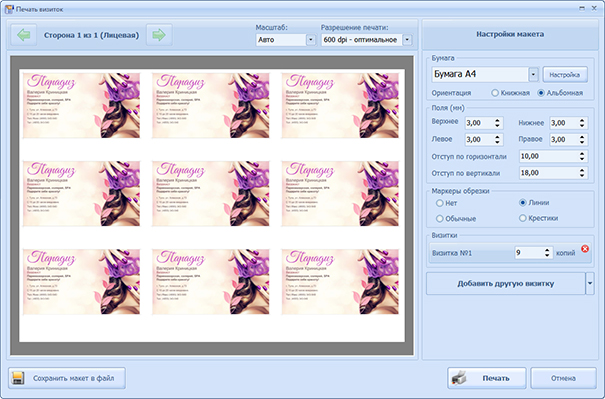
Щелкните по кнопке с принтером. Откроется новое окно, в котором вы сможете настроить процесс печати. Начать стоит с выбора формата бумаги: это может быть лист A2, A3, A4 и т.д. Дальше выберите ориентацию страницы (книжная или альбомная), настройте поля и отступы. Для удобства добавьте специальные маркеры — они помогут вам ровно обрезать карты в дальнейшем. В конце определитесь, сколько визиток вам нужно. Далее нажмите кнопку «Печать». Визитки будут тут же распечатаны.
Просмотрите видео о том, как напечатать визитки в домашних условиях:
В программе Мастер Визиток вы быстро разберетесь, как распечатать визитку на принтере дома. Попробуйте прямо сейчас! Скачайте софт и установите его на компьютер:
На чем печатать визитки в домашних условиях
Принтер для визиток стоит выбирать по типу печати:
Выбирайте устройство с хорошим разрешением (желательно 5760х1440 и выше). На нем можно будет настраивать цветовой баланс, а также использовать водонепроницаемые чернила.
Как резать визитки
Все старания окажутся напрасны, если визитки будут криво обрезаны. Именно поэтому данному этапу нужно уделить особое внимание.
Разрезать визитные карты в домашних условиях можно самым обычным канцелярским ножом. Положите отпечатанный лист на стопку газет и по линейке обрежьте визитки. Если вы добавили маркеры перед печатью, то у вас не возникнет никаких проблем — в процессе можно будет ориентироваться на них.
Также существуют специальные резаки. Они бывают следующих видов:
Скачайте программу Мастер Визиток прямо сейчас!
С помощью визитки вы сможете привлечь новых клиентов и зарекомендуете себя как успешного предпринимателя. Скачайте программу и вы легко разберетесь, как напечатать визитки самому!
Как распечатать визитки дома
Визитная карточка — обязательный атрибут делового человека. Переговоры, тренинг, лекция, пресс-конференция, семинар и даже встреча одноклассников — визитка пригодится везде. Пойти без визитки — все равно, что забыть голову. Простой картонный прямоугольник позволяет быть уверенным, что собеседник не просто запомнит ваше имя, но и сможет позвонить.
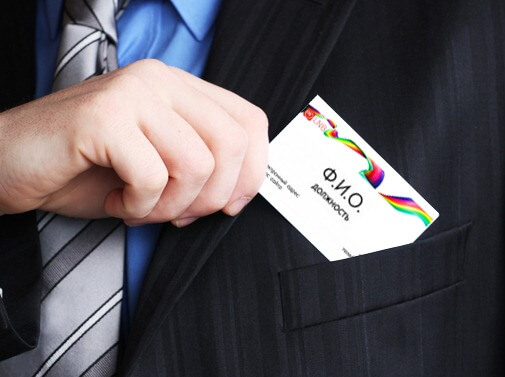
Разработка макета визитки — дело нехитрое. В Сети есть специальные сервисы, где можно сразу подобрать нужный шаблон, стиль, шрифт и цвет. Альтернативный вариант — самостоятельно разработать визитку в графическом редакторе Adobe Photoshop, CorelDRAW, Adobe Illustrator, Macromedia FreeHand. Автор получает свободу для творчества. Визитка должна быть особой, но простой. Не перестарайтесь с вензелями.
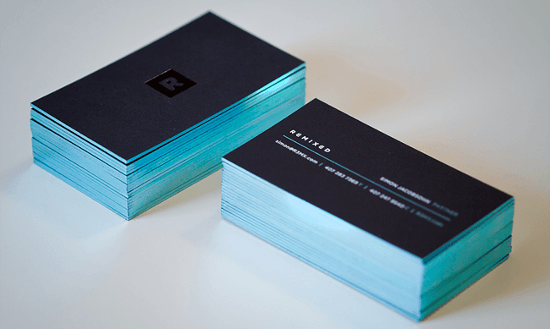
Стандартный размер представительской карты — 50х90 мм. Если у вас агрегат формата А4, то размещайте на одном листе 12 визиток. Epson WF-7610 за раз распечатает в два раза больше карточек — 24 штуки. Чем больше формат вашего устройства, тем быстрее вы достигнете результата.
По этикету, обратная сторона визитки должна быть чистой. Считается, что на ней делают записи. Однако вы можете задействовать двустороннюю печать и украсить обратку. Это может быть небольшой элемент или фоновый рисунок, на котором легко оставить пометки.
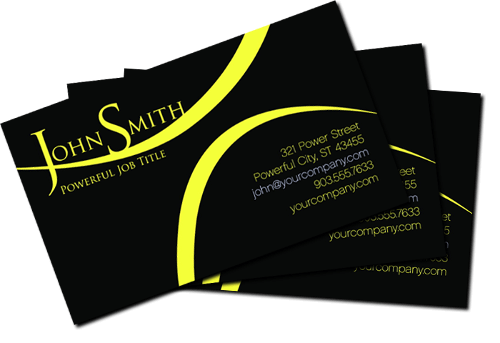
Отпечатанный лист кладем на стопку газет. Под линейку обрезаем ножом нужный контур. Если вы планируете делать визитки себе, жене, отцу и «тому парню», то лучше купить роликовый резак для бумаги.
Визитная карточка всегда будет у вас под рукой, вы не зависите от графика работы типографии. Винтажные приемы «написать номер на салфетке» оставим для романтических знакомств в кафе. Визитка — это ваш адъютант в мире деловых встреч и переговоров.
Как сделать визитку самому (бесплатно): выбираем из шаблонов или делаем с нуля!
 Доброго времени суток!
Вообще, сейчас чтобы создать визитку — не нужно обладать какими-либо уникальными знаниями, достаточно затратить на это дело 10-15 мин.
В этой статье хочу рассмотреть несколько способов, которые расскажут, как быстро, легко и бесплатно сделать свою собственную визитку.

Создание визитки: 3 способа
👍 С помощью спец. программы
Мастер Визиток
Одна из лучших программ для создания самых разнообразных визиток: разных размеров, форм, цветов и т.д. Одни из главных плюсов программы:
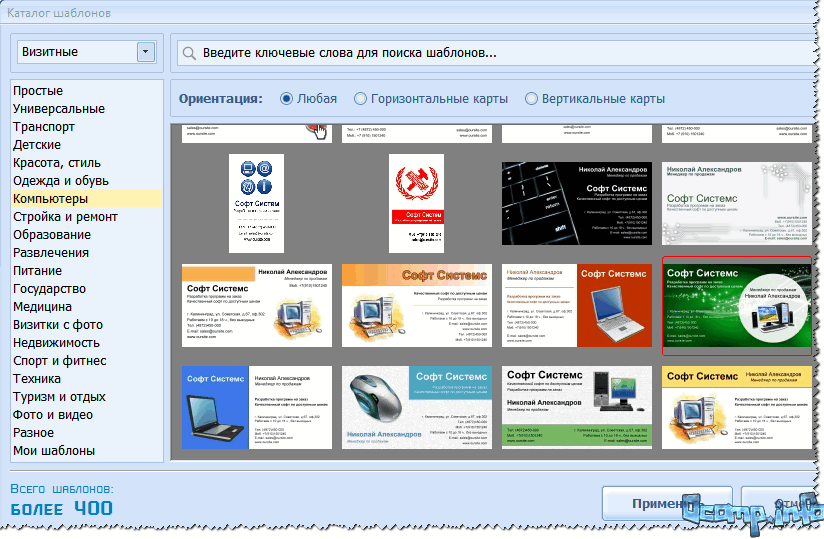
В общем-то, количество шаблонов просто поражает: есть как горизонтальные, так и вертикальные, много различных тематик. Вам нужно только выбрать тему, положение визитки и продолжить дальше.
👉 Примечание 1: если вы хотите сделать визитку, у которой будет высокая конверсия по заказам — рекомендую ознакомиться с моим опытом в конце статьи.
Представленные тематики: простые, универсальные, транспорт, детские, красота, стиль, одежда, обувь, компьютеру, стройка, ремонт, образование, развлечение, питание, государство, медицина, визитки с фото, недвижимость, спорт и фитнес, техника, туризм и отдых, фото и видео, разное и пр.
После выбора шаблона — откроется мастер для редактирования. Редактирование визитки не представляет из себя ничего сложного: просто смотрите какую-надпись хотите изменить, и заполняете в нижней части окна нужные строки (см. красные стрелки на скрине ниже: компания, сайт, телефон и пр.).
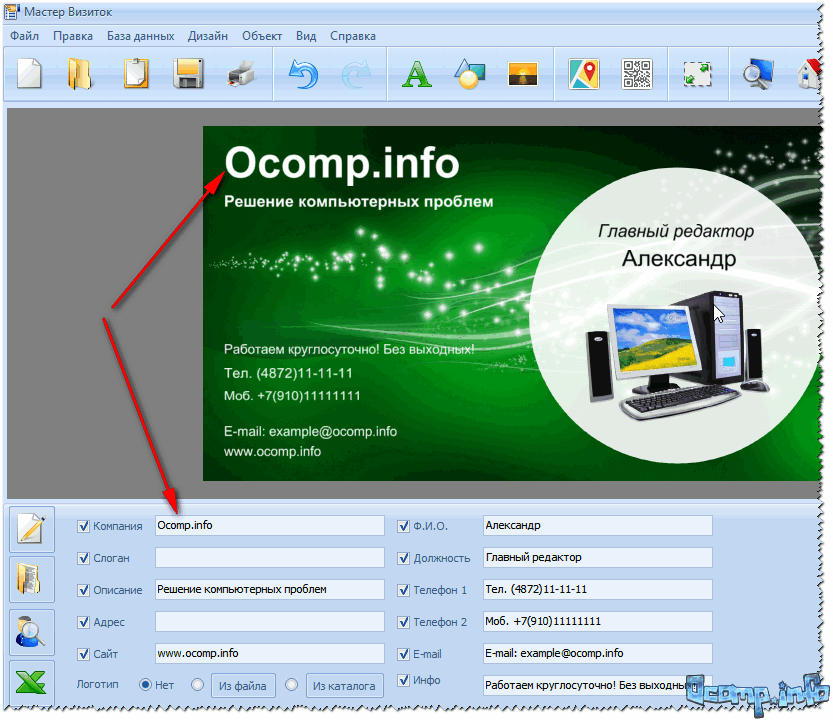
Мастер редактирования визитки
В правой части окна есть небольшое окно с дизайном проекта: у любой надписи можно изменить размер шрифта, выбрать сам шрифт (Arial, Tahoma и пр.), его цвет, положение и т.д.
В общем-то, все делается очень просто, ничем не отличается от работы в Microsoft Word.
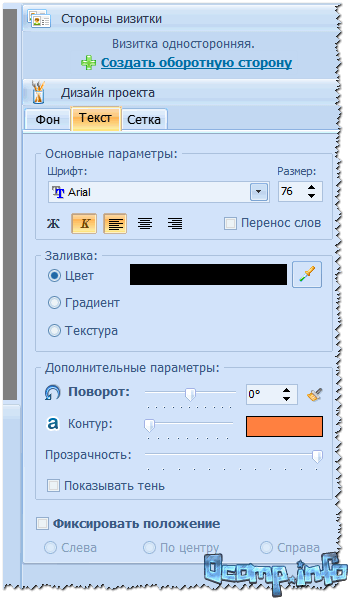
Настройка шрифта и пр.
Когда визитка будет готова, вы можете:
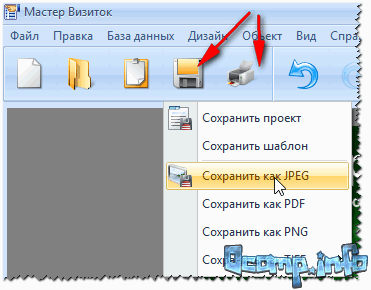
Печать или сохранение проекта
Если вы заскринили и отправили визитку в Word — рекомендую далее сделать следующее:
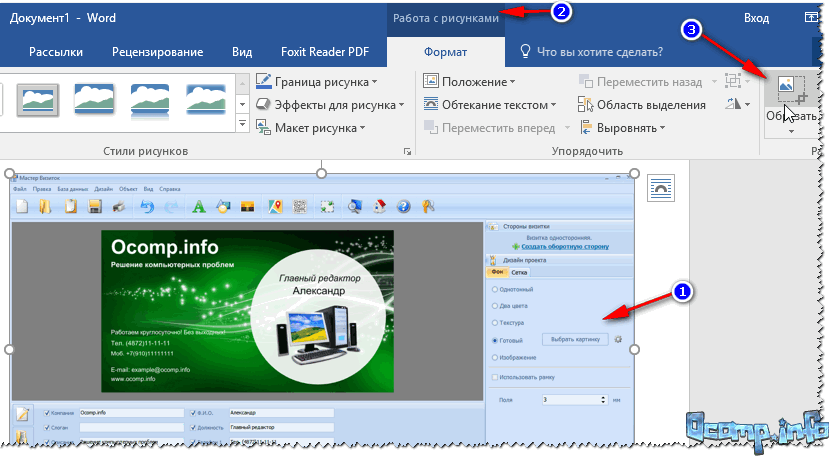
Вставка и подрезка картинки в Word
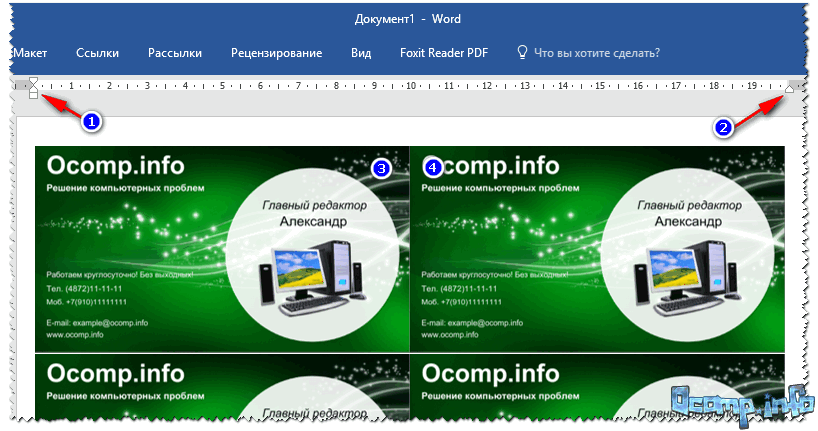
Осталось только распечатать визитку.
В режиме онлайн
Создавать визитки можно и без помощи каких-либо спец. программ. С развитием интернета — появились десятки сайтов, которые позволяют в режиме онлайн конструировать самые разные варианты. Часть из них привожу ниже.
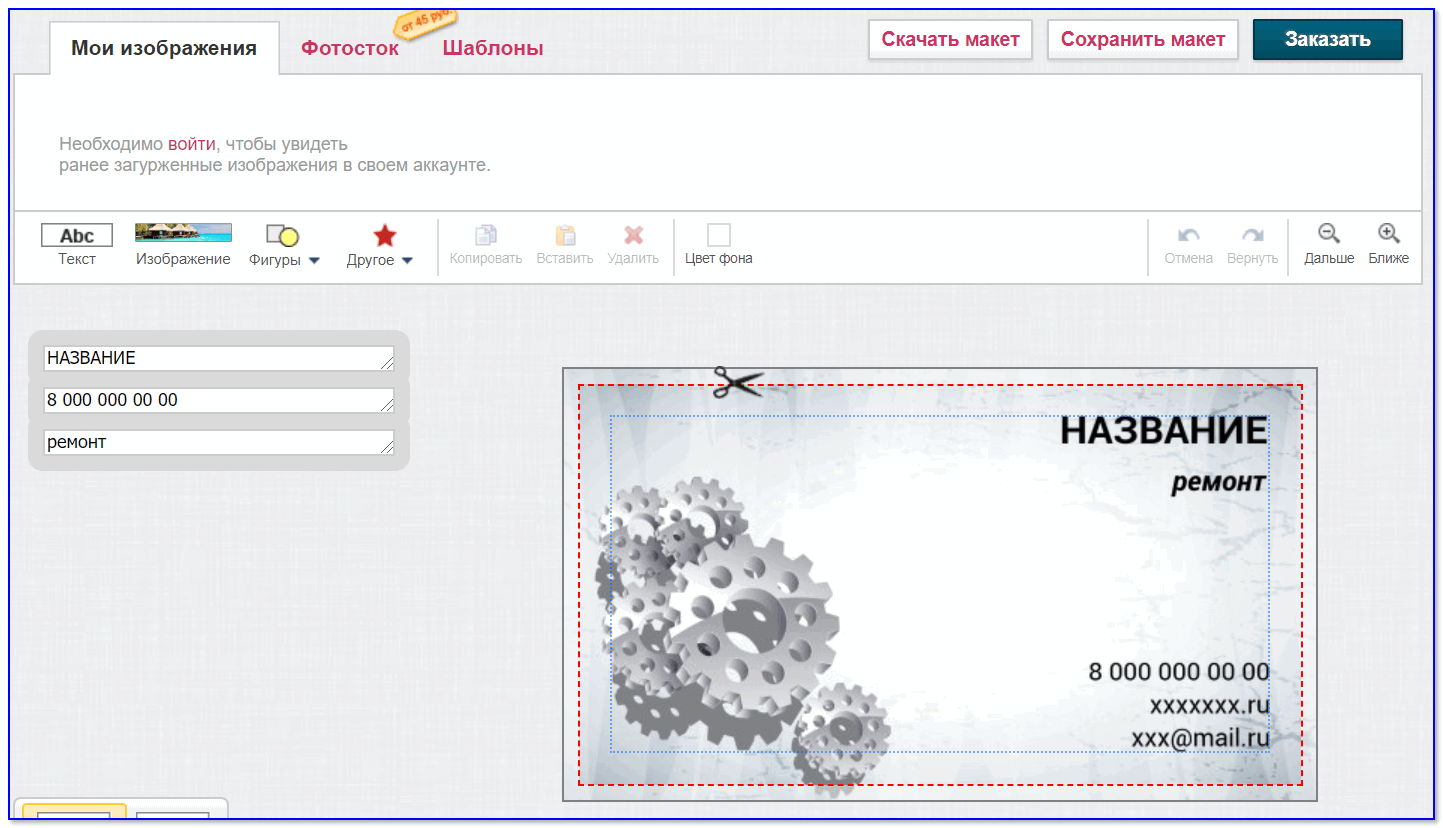
Я предлагаю остановиться на первом варианте. Рассмотрим подробнее, как на этом сайте создать визитку.
Тем достаточно много, подойдет, наверное, практически каждому: фотографы, дизайнеры, сантехники, электрики, строительство, ремонт, парикмахеры, психологи и т.д. В общем, выбираете тему и шаблон! См. скрин ниже. 👇
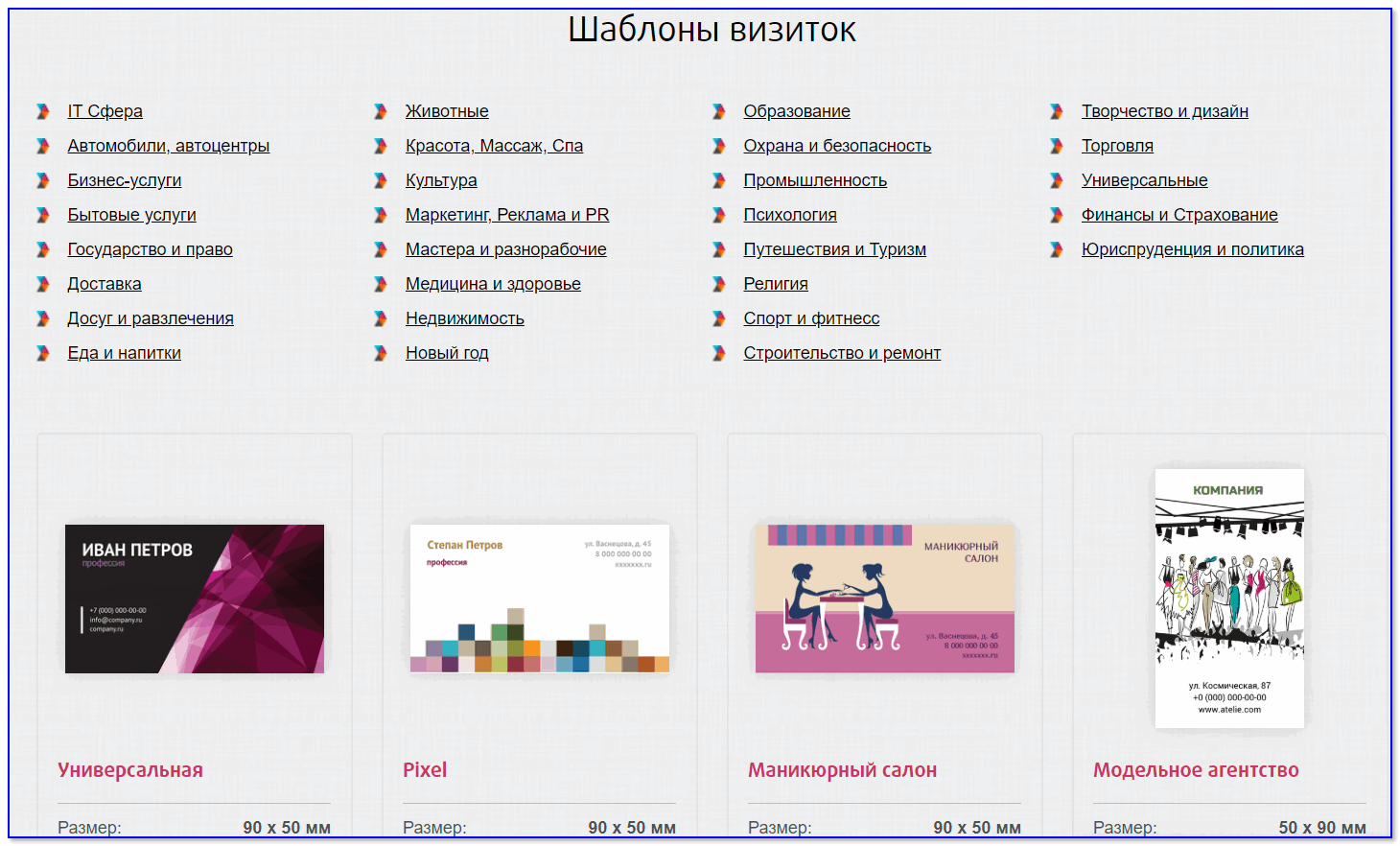
Темы и шаблоны визиток
В Microsoft Word (ручной способ)
Плюсы данного метода:
И так:
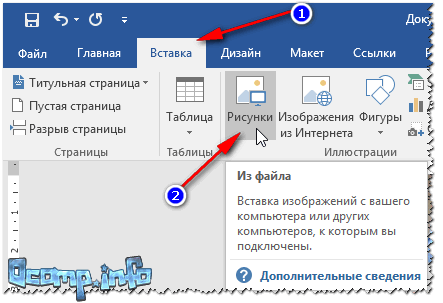
Вставка рисунка в WORD
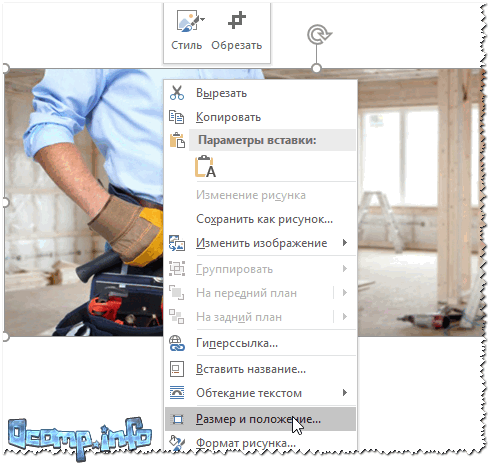
Размер и положение рисунка
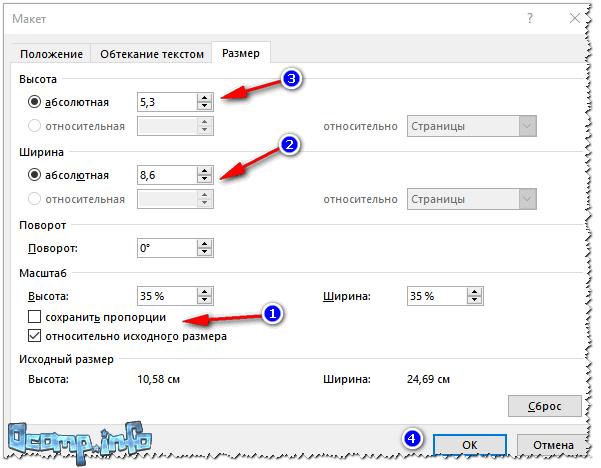
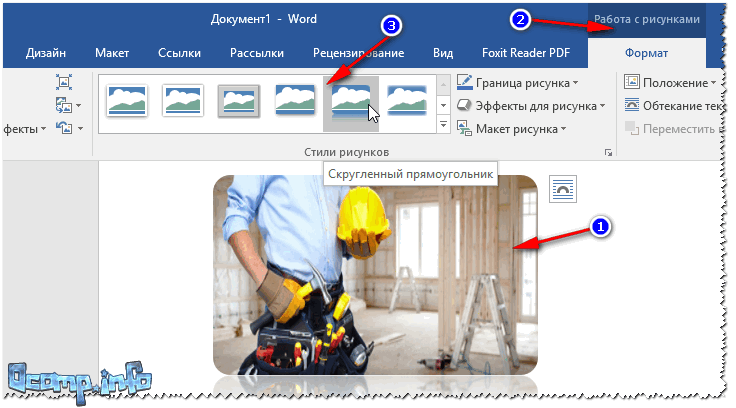
Закругляем края у рисунка
Важно! Текстовое поле это, скорее всего, встанет не на ваш рисунок. Ничего страшного, в следующем шаге мы поправим это.
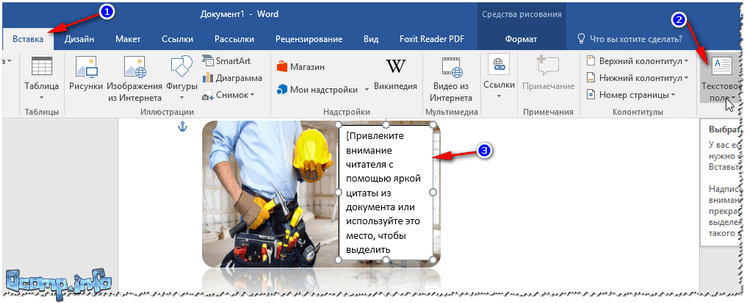
Вставка текстового блока
Выбираете этот режим и переносите блок на картинку. Далее вписываете в блок свои данные: название компании, телефон, адреса и пр., ВСЁ, что хотели указать.
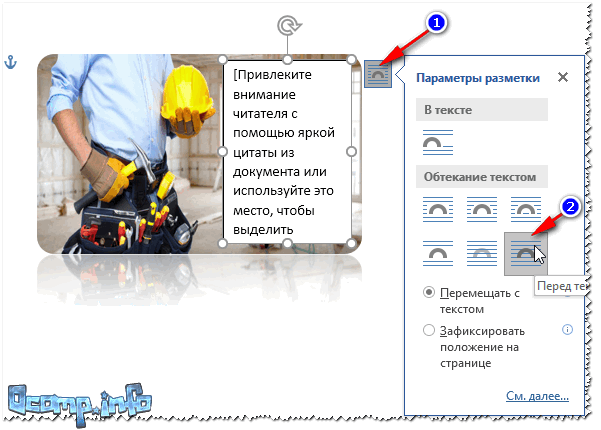
Текстовый блок перед текстом
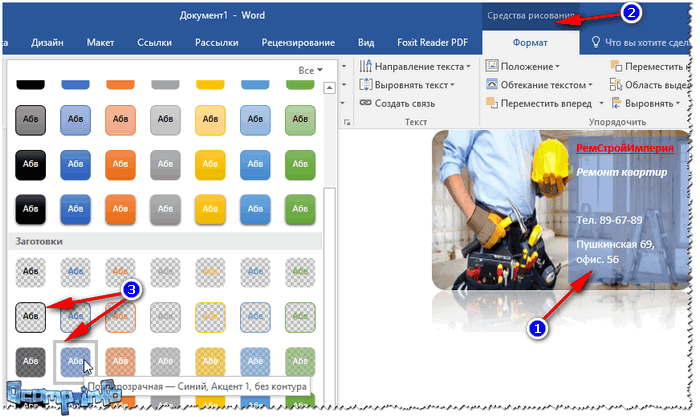
В общем-то, последний штрих — размножить полученную визитку на целый лист Word и напечатать ее (для «размножения» визитки используйте клавиши Ctrl+C и Ctrl+V (правка/копировать, и правка/вставить) ).
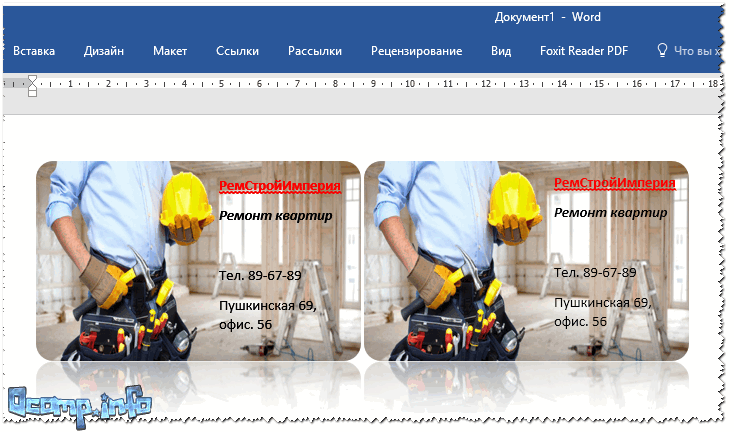
Правила оформления визитки — важные моменты
1) Шрифт, рисунок, цвет
Во-первых, сразу с чего хочу начать — это со шрифта. Многие визитки почему-то выполнены в каком-то стиле минимализма. Чтобы прочитать телефон — даже здоровому человеку нужно присмотреться, что уж говорить о людях старшего поколения.
Казалось бы, элементарное правило, которое граничит с логикой — но сколько раз я видел и вижу (и буду видеть) визитки, на которые без слез не взглянешь.
То же относится и к рисункам: не нужно думать, что чем пестрее картинка на вашей визитке, тем конверсионней (прим.: отношение розданных визиток/к клиентам) она становится. В большинстве случаев, самая удачная визитка: это небольшой логотип вашей компании (или даже ваше фото с мастерком, например), и контактные данные.
Самый удачный размер визитки тот — которую можно положить в любой кошелек, портмоне, сумочку и т.д. Как думаете, это какой? Всё просто — это размер самой обычной банковской карточки, примерно: 8,5 см на 5,5 см (плюс/минус 1-2 мм).
4) За счет чего привлечь внимание к визитке
Хорошо бы иметь уникальную визитку, которая несколько удивляла бы человека и заставила его обратить на нее внимание.
Вообще, этот вопрос довольно сложный и не один маркетолог над ним ломает голову, ниже выскажу пару своих мыслей.
Интересная картинка, слоган
Довольно стандартная вещь, которая всегда привлекает внимание. Идеально выбрать что-нибудь такое, что не используют ваши конкуренты.
Если вы на каждой визитке будите давать, например, коды для скидок (или вообще, просто скидку, тем кто обратился к вам по вашей визитке) — совсем навряд ли ее выбросят, когда вы кому-нибудь ее отдадите.
На этом у меня пока всё.
Всем хороших и правильных визиток!
Как сделать визитку самому на компьютере
Выберите один из трех инструментов — Ворд, онлайн-конструкторы или программу Мастер Визиток. Скачайте софт для визиток совершенно бесплатно прямо сейчас!
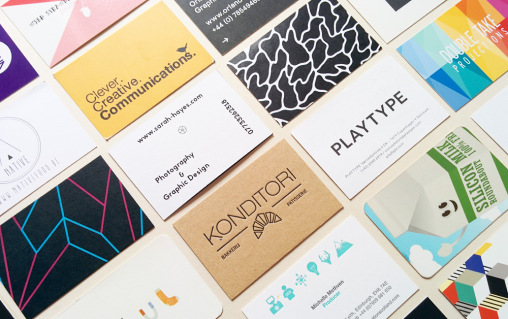
Как создать эффективный макет визитки
Прежде чем приступать к процессу создания визитной карточки, нужно хорошо продумать ее содержание и оформление. Чтобы создать идеальный макет, воспользуйтесь нашими рекомендациями.
1. Содержание
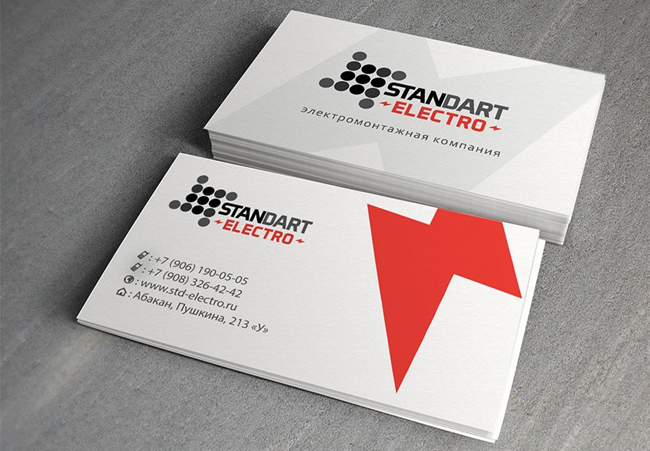
2. Оформление
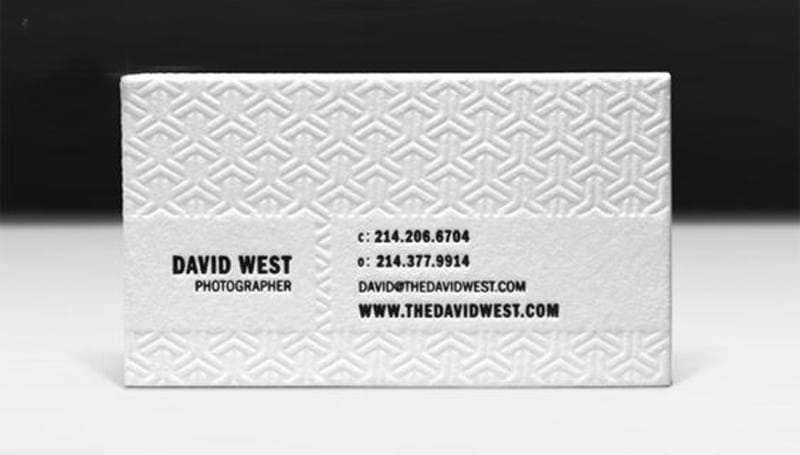
Придумав проект карточки, можно приступать к ее созданию. Есть несколько вариантов, как сделать визитку своими руками на компьютере — с помощью офисного пакета, онлайн-сервисов или в специальном редакторе Мастер Визиток.
Как сделать визитку в Ворде
Кажется, что самый простой способ сделать визитную карточку — это воспользоваться Вордом. Плюс в том, что программа присутствует на ПК практически у всех пользователей, и каждый в ней работал.
Однако не все так радужно, есть и минусы — процесс займет довольно много времени. Потребуется совершить большое количество шагов, для которых нужно хорошее знание Ворда, а результат, скорее всего, не поразит ваше воображение — в MS Word можно сделать только простейшие и довольно примитивные шаблоны. Следуйте пошаговой инструкции:
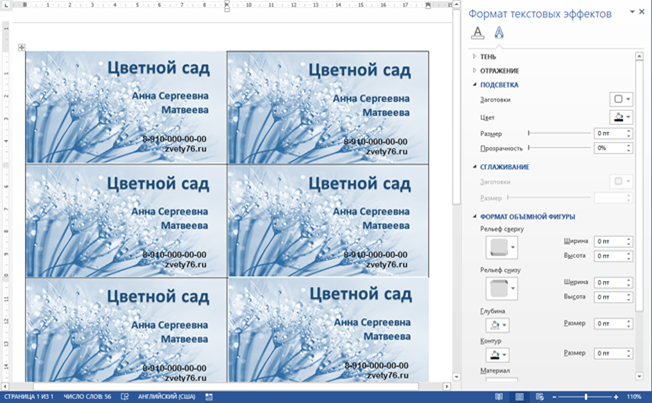
Безусловно, в Ворде вполне реально сделать карточки на компьютере бесплатно, если возникла необходимость. Однако надо учесть, что процесс будет трудоемким — без специальных знаний и хороших навыков работы в программе обойтись не получится. Особенно неприятно, что текст и картинка постоянно «убегают».
Конечный продукт может вас и не впечатлить, поскольку офисный редактор не обладает особым инструментарием для дизайна. Если хочется чуть больше креатива, попробуйте воспользоваться онлайн-сервисами.
Как сделать визитку онлайн
Сегодня в интернете легко найти множество сайтов, предлагающих сделать визитки самостоятельно в режиме онлайн. Их главные достоинства в разнообразии шаблонов и возможности при желании разработать индивидуальный проект, с учетом всех своих требований.
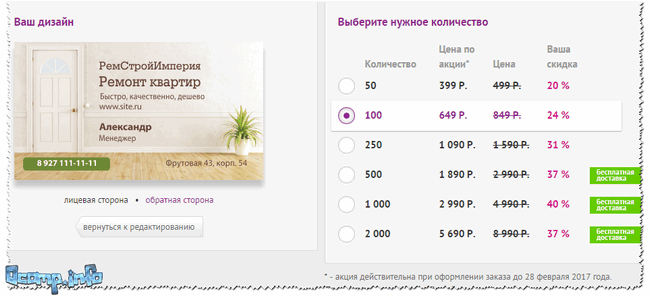
К минусам можно отнести тот факт, что за скачивание полученного макета придется заплатить. Если заказывать сразу печать, то тираж в большинстве случаев начинается от нескольких сотен карточек. Не всегда это оправдано. Тем более, для многих заказчиков важно лично оценить качество и фактуру бумаги, а также соответствие цветов на компьютере реальному результату.
Посмотрим, как действовать, если вы хотите сделать визитку онлайн, и какой результат получится. Алгоритм следующий:
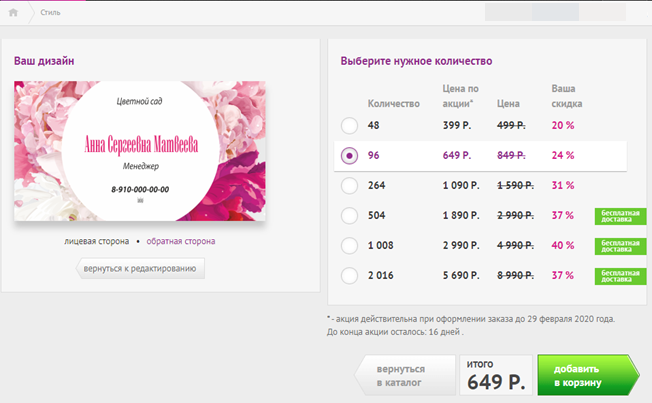
Делаем визитку в программе Мастер Визиток
Многим хочется самостоятельно выбрать бумагу. Оценить эффектность визиток можно только после того, как пробный экземпляр будет распечатан. С программой Мастер Визиток легко не только сделать стильные и современные карточки, но и попробовать разные варианты бумаги, ведь редактор позволяет печатать изделия поштучно. Кроме того, он обладает и другими преимуществами:
Рассмотрим пошаговый алгоритм, как самому создать карточку в редакторе.
Шаг 1. Установка программы
Скачайте программу и установите ее на свой компьютер или ноутбук. Запустите Мастер Визиток — вы сразу же сможете оценить его основные возможности благодаря наглядному интерфейсу и продуманной справочной системе.
Шаг 2. Создание проекта визитной карточки
Для создания макета, выберите в меню кнопку «Новая визитка». После нажатия, откроется меню, состоящее из нескольких пунктов. Выберите тип карточки:
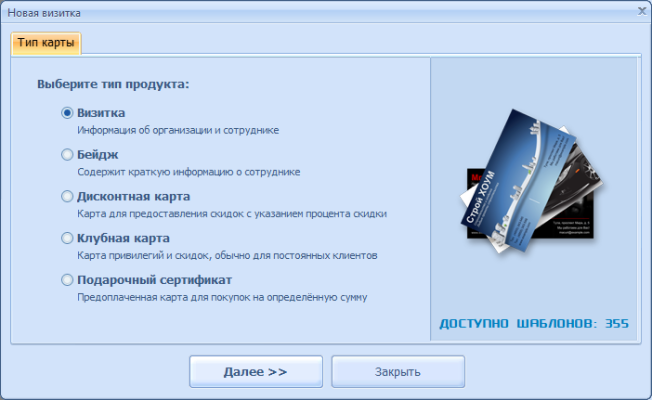
Далее задайте размеры визитки: можно выбрать в списке нужный формат — от стандартного до индивидуального. Будем делать традиционную карточку 90*50 мм. Программа предложит ввести следующую информацию:
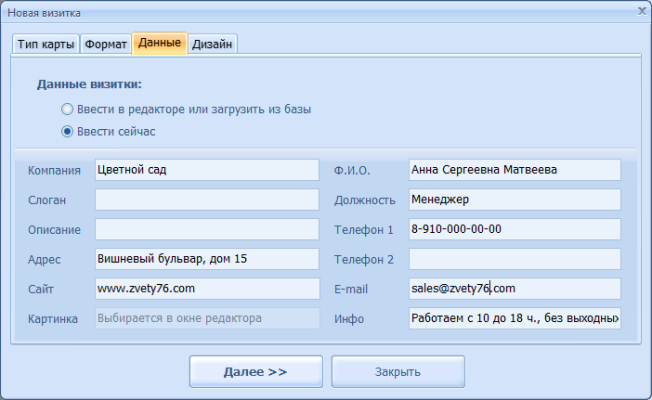
Обратите внимание, что пользоваться можно не всеми блоками — если какие-то вам не нужны, то просто снимите с них маркер в дальнейшем.
Шаг 3. Выбор дизайна
Теперь займитесь оформлением дизайна. Выберите нужный вам вариант:
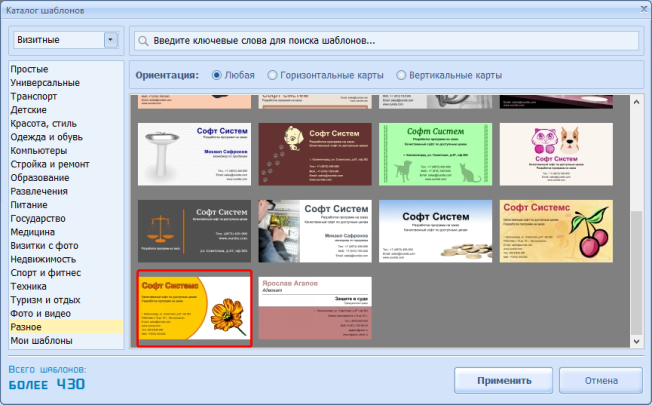
Конечно, проще воспользоваться готовым макетом. К примеру, для магазина, занимающегося цветами, можно подыскать шаблон в категории «Разное».
Шаг 4. Редактирование макета
При необходимости, макет документа можно отредактировать. Для изменения данных, воспользуйтесь инструментами, которые располагаются справа на панели. Добавляйте надписи, выбирайте фон, и меняйте картинки — сделайте свою визитку уникальной и запоминающейся!
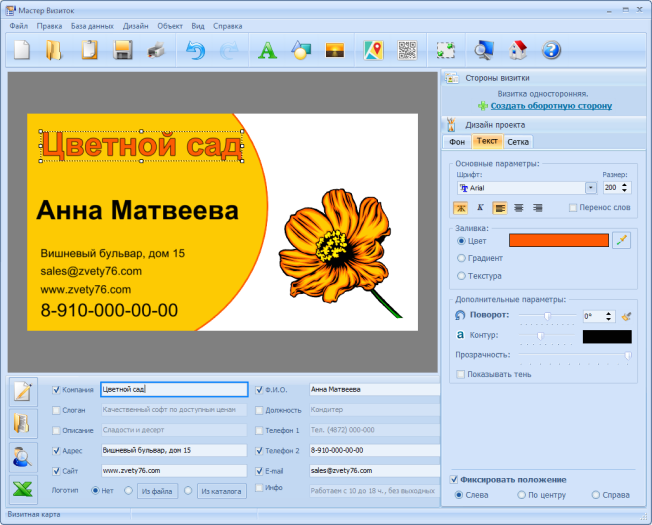
Чтобы разработать эскиз двухсторонней визитки, оформите её обратную сторону. Для этого нажмите в меню на «Создать оборотную сторону». Выберите фон, внесите данные. Редактор позволяет вам создать копию всей лицевой стороны.
Если вы занимаетесь активным развитием сайта своей компании, можно сделать QR визитку, с указанием QR-кода. Для этого нажмите на кнопку «QR-код», которая располагается на верхней панели, и напишите адрес вашего сайта.
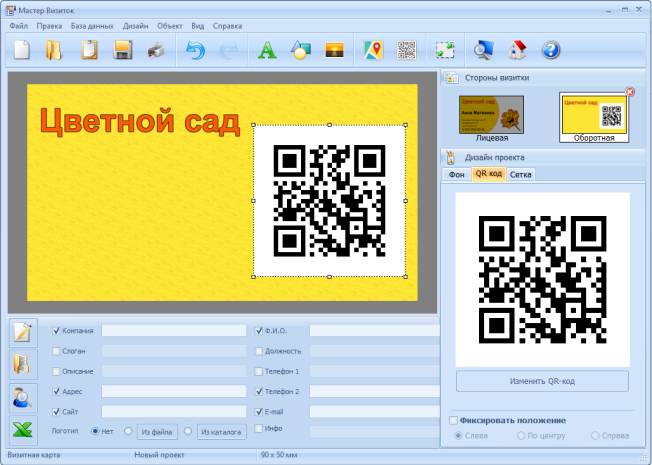
QR коды на визитках сегодня – это правило хорошего тона. Зашифровав в коде url адрес или информацию об акции, вы облегчаете работу для своих клиентов. Информация мгновенно становится доступной, а в случае с личными данными – их можно сразу сохранить в контактах телефона, не перепечатывая с карты.
После окончания редактирования сохраните ваш проект на компьютере. Для этого выберите кнопку «Файл», а далее нажмите «Сохранить проект». Визитная карточка, которую вы создали своими руками, может быть сохранена в электронном виде или ее можно распечатать на бумаге.
Шаг 5. Печать визиток
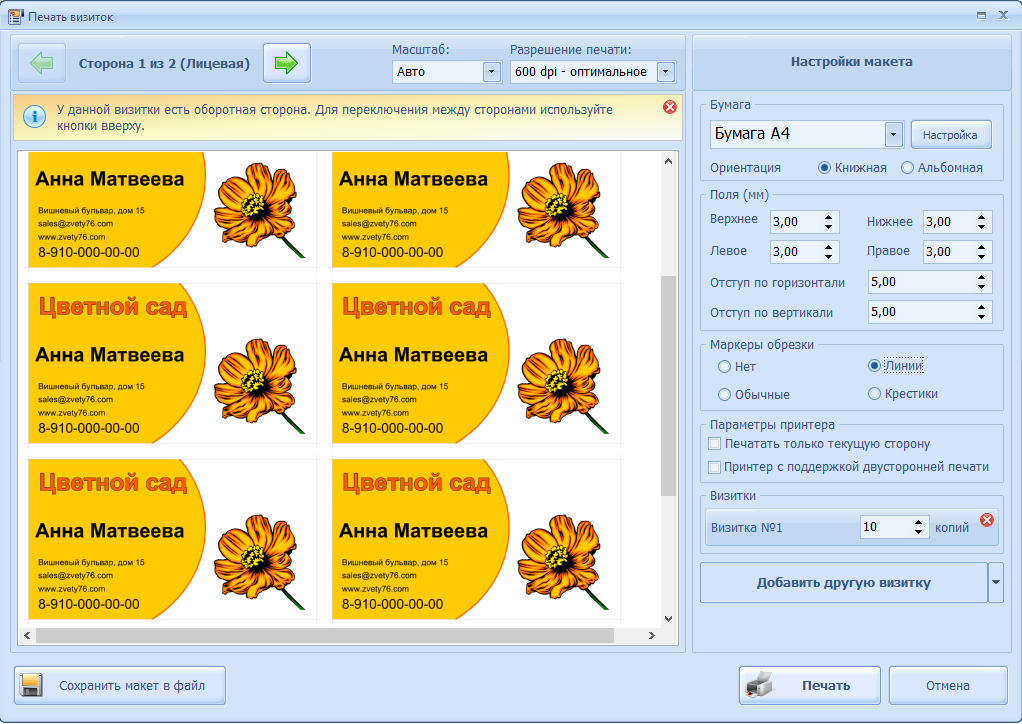
Перейдите в меню «Печать». Далее, выберите тип разрешения и формат бумаги. Затем укажите количество карточек, которое вы планируете расположить на листе. Установите размер полей и маркеры обрезки. После завершения всех настроек, кликните на кнопку «Печать». Распечатать визитки можно на разных принтерах (лазерных и струйных), а также на полиграфических устройствах.
Если вы хотите увидеть более подробную инструкцию по созданию карточек в программе Мастер Визиток, посмотрите ролик ниже:
Подводим итоги
Сделать визитки самостоятельно на компьютере можно разными способами. Как выбрать лучший? Все очевидно, стоит ориентироваться на простоту процесса и результат. Только с Мастером Визиток можно получить идеальный макет стильных и эффектных визитных карточек, затратив на их создание всего несколько минут. Главное, никакие специальные навыки и знания не потребуются! Только фантазия и хороший вкус! Скачайте редактор прямо сейчас и примерьте на себя креативную роль дизайнера!
Как распечатать визитки на принтере: подготовка к распечатке визиток на принтере.
Опубликовано kachlife в 29.10.2020 29.10.2020
 Правильно рекламировать своё предприятие и фирму особенно важно. От этого во многом зависит успех. Стоит серьёзно подойти к вопросу создания визиток, внешний вид которых повлияет на первое впечатление о компании. После того как вы создали подходящий эскиз, их можно распечатать. Однако визитки обладают нестандартными размерами, поэтому их печать может показаться для новичков сложной. Можно обратиться за помощью в специальный сервисный центр, но вполне возможно это сделать и в домашних условиях. Самостоятельная распечатка позволит сэкономить время и деньги.
Пошаговая инструкция по созданию макета визитки в MS Word
Макет визитки создают самостоятельно либо в онлайн-конструкторе, используя готовые шаблоны. Сделать это можно и в обычном текстовом редакторе MS Word. Для этого:
Это самый простой способ изготовления визитки своими руками. Результат получается без претензий на оригинальность, но для своих целей вполне подойдет.
 Вот так выглядит макет простой визитки в «Ворде»
Для выполнения дизайна карточки на профессиональном уровне обратитесь к специалистам (кстати, у нас есть материал о том, как выбрать типографию) или воспользуйтесь специальным софтом, веб-сервисами.
Топ-популярных конструкторов
В сети представлены сервисы, позволяющие самому сделать визитку. Это программы, которые устанавливаются на компьютер, онлайн-сервисы, плагины для графических редакторов. Платные и бесплатные, русско- и англоязычные.
Платные программы имеют демоверсии с урезанным функционалом или ограниченным периодом работы. Перед покупкой протестируйте их возможности и выберете подходящую.
Информацию, которая должна быть на визитке, размещают на готовом шаблоне либо самостоятельно выбирают цвет, шрифт, расположение информационных блоков.
Рассмотрим шесть самых простых и популярных сервисов:
 Макет визитки в Easy Card Creator Express
Подготовительные работы
Перед тем, как приступать к распечатке визиток, их нужно создать. Для этого изначально нужно продумать дизайн изделия таким образом, чтобы клиенты могли отличить вашу организацию от многих других. Сегодня сделать такую операцию можно с помощью специальных онлайн-конструкторов, предоставляющих очень много шаблонов визитных карточек.
Вам нужно только правильно отредактировать их и внести необходимую информацию. Когда же вы хотите получить оригинальную визитку, то можно нарисовать ее с помощью специальных графических программ:
С их помощью можно подобрать не только нужный вам формат, но и сделать его уникальным.

На чем печатать?
В этом случае типография не обязательна. Печатают карточки дома, на принтере. Он может быть:
Для получения качественных визиток нужен принтер с высоким разрешением (например, 5760х1440). На нем можно регулировать цветовой баланс и печатать водонепроницаемыми чернилами. Подходящие модели оборудования: Epson Stylus Photo P50, Epson Stylus Photo R2000, HP Photosmart 385.
 Epson Stylus Photo R2000 распечатает и визитки, и яркие фото с котиками
Ламинирование визиток в домашних условиях
Визитные карточки ламинируют, чтобы продлить срок службы, добавить лоска, сделать презентабельными. Для выполнения процедуры в домашних условиях потребуются:
Пленку нарезают под формат А4 и аккуратно проклеивают визитки. С первого раза получается не всегда, но с опытом процесс идет легко. При ламинации термопленкой понадобится утюг или паяльник.
Процесс показан на видео:
Подготовка к распечатке визиток на принтере
Процесс печати в нестандартном формате требует тщательной подготовки. Если вы решили приступить к работе, стоит внимательно изучить описанный ниже план действий и подготовиться к созданию визиток. Для этого понадобится выполнить следующие манипуляции с техникой и системными параметрами:
Важно! Наиболее удобными для создания визиток являются программы Adobe Photoshop и Corel Draw. С их помощью вы сможете не только настроить основные параметры, но и создать неповторимый стиль.

Создаем и распечатываем в специальной программе «Мастер визиток»
Данная программа во многом упрощает создание оригинальной визитной карточки. Скачать бесплатную версию можно на десять дней, а этого времени вам вполне хватит, чтобы разработать дизайн и распечатать материал.

Какая бумага нужна для распечатки визиток

Металлизированная, перламутровая, бархатная бумага, коллекции touch cover, Plike — все эти варианты элитных материалов доступны в типографиях. В домашних условиях без профессионального оборудования и практического опыта распечатать визитки на такой бумаге не получится. Тем более, что многие варианты предполагают печать исключительно с помощью шелкографии.
После распечатки листов А4 их необходимо разрезать (дома можно использовать специальный резак для бумаги) и провести послепечатную обработку – закругление краев, ламинацию. Более сложное декорирование, тиснение, фольгирование, высечка, перфорация, а также цифровая и офсетная печать возможны только в полиграфических центрах.
Как распечатать визитки на принтере, используя бумагу формата А4
После того как вы продумали образ будущего изделия, останется только лишь воплотить его в жизнь. Для этого потребуется выполнить следующие действия:
Так вы сможете распечатывать файлы при помощи стандартного формата листа A4, что очень удобно в домашних условиях работы. Полученные результаты на выходе будут соответствовать необходимым требованиям.



