
Платите смартфоном с Google Pay
Бесконтактная оплата — это просто и надежно
Оплачивайте покупки смартфоном в магазинах, на сайтах и в приложениях с помощью бесплатного сервиса Google Pay.
Это не только удобно, но и безопасно — Google защищает данные вашей карты СберБанка и не передаёт их магазину при оплате.
Что нужно для работы Google Pay


Как подключить Google Pay
Можно так же подключить в приложении Google Pay
Как платить через Google Pay


Эквайринг для бизнеса
Хотите принимать платежи через Google Pay в мобильных приложениях?
* NFC (near field communication — англ. «ближняя бесконтактная связь») — технология, позволяющая совершать бесконтактные платежи с помощью смартфона. Банковская карта добавляется клиентом в специальное мобильное приложение (Wallet).
Google Pay является товарным знаком Google Inc.
Как подключить Google Pay?

На каких устройствах работает Google Pay?
На смартфонах с операционной системой Google версии 4.4 и выше. Скачать приложение Google Pay можно в Google Play Маркет.
Какие карты СберБанка можно подключить к Google Pay?
Абсолютно все карты СберБанка, кроме Maestro.
Дебетовые:
Visa Classic
«Аэрофлот» Visa Classic
«Молодежная» Visa Classic
Visa Classic с индивидуальным дизайном
Visa Gold
«Аэрофлот» Visa Gold
Visa Momentum
Visa Platinum
Visa Infinite
Visa Signature Aeroflot
«Подари жизнь» Visa Classic
«Подари жизнь» Visa Gold
«Подари жизнь» Visa platinum
World Mastercard Elite СберБанк Первый
Mastercard World Black Edition Премьер
World Mastercard «Золотой»
Mastercard Platinum
Mastercard Gold
Mastercard Standard
Mastercard Standard Бесконтактная
Mastercard Standard с индивидуальным дизайном
Молодежная карта Mastercard Standard
Молодежная карта Mastercard Standard с индивидуальным дизайном
Mastercard Standard Momentum
Visa Electron
Кредитные:
Visa Classic
Visa Gold
«Подари жизнь» Visa Gold
«Подари жизнь» Visa Classic
«Аэрофлот» Visa Gold
«Аэрофлот» Visa Classic
Visa Momentum
Visa Signature
Mastercard Gold
Mastercard Standard
Молодежная карта Mastercard Standard
Mastercard Credit Momentum
Как настроить бесконтактную оплату NFC на телефоне Самсунг с помощью СберПэй
Недавно я приобрёл себе бюджетный смартфон компании Samsung, наименование модели M12 аналог легендарного A12, только с другим процессором.
В нём конечно же установлен модуль NFC, так как это было обязательным критерием при выборе. А вот фирменная система бесконтактной оплаты Samsung Pay, к сожалению отсутствует.
Не знаю почему разработчики пожадничали, ведь это всего лишь программа.
Расстраиваться по этому поводу я не стал, и вам не советую, так как технологии не стоят на месте, и на сегодняшний день, полно альтернативных систем платежей.
Являясь клиентом Сбербанка и обладателем их карты Visa, я без проблем подключил систему СберПэй к своему телефону, прямо через приложение Сбербанк Онлайн. После чего, расплачиваюсь телефоном в магазинах, кафе, кино и любых других заведениях.
Ниже в статье, я наглядно покажу как это делается, буквально за несколько минут. Для удобства, я разделил статью на три части.
Активируем функцию NFC на смартфоне
1. Открываем настройки, нажав на шестерёнку. 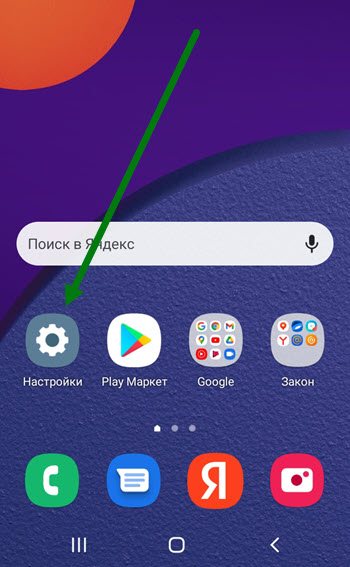
2. Переходим в самый верхний раздел «Подключения». 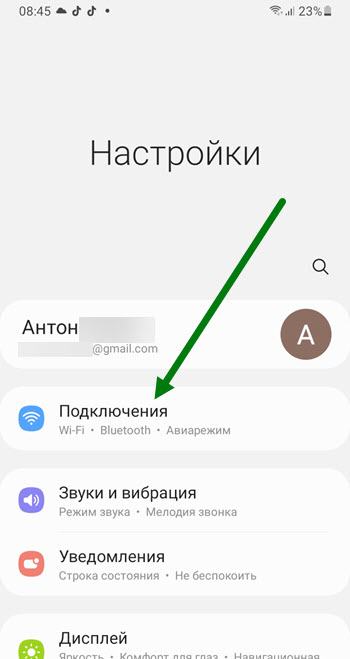
3. Находим пункт «NFC и бесконтактные платежи» и активируем его. 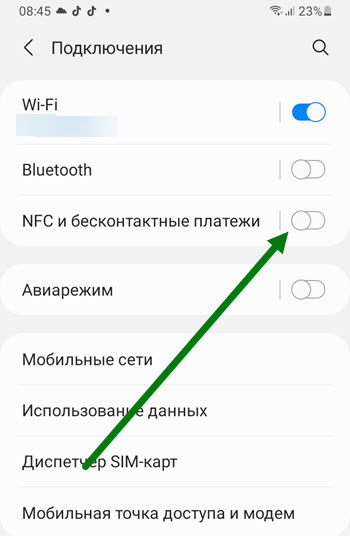
Подключаем SberPay к телефону Samsung
1. Заходим в приложение Сбербанк Онлайн, и нажимаем на необходимую карту. 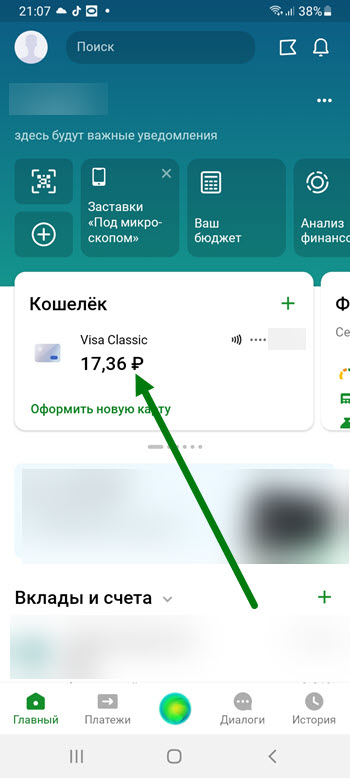
2. На открывшейся странице, жмём на кнопку «Настройки». 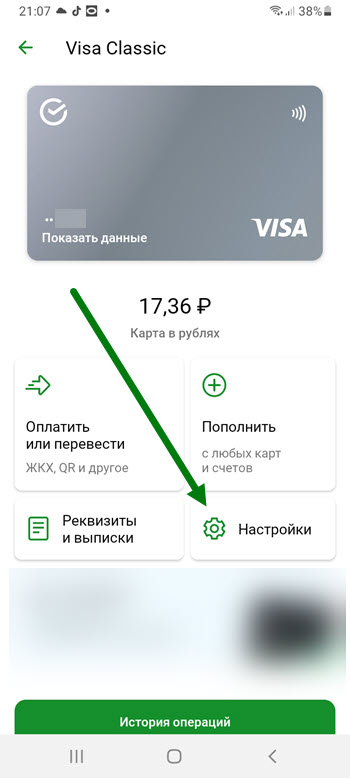
3. В открывшемся окне, нажимаем на строчку «Оплата телефоном SberPay». 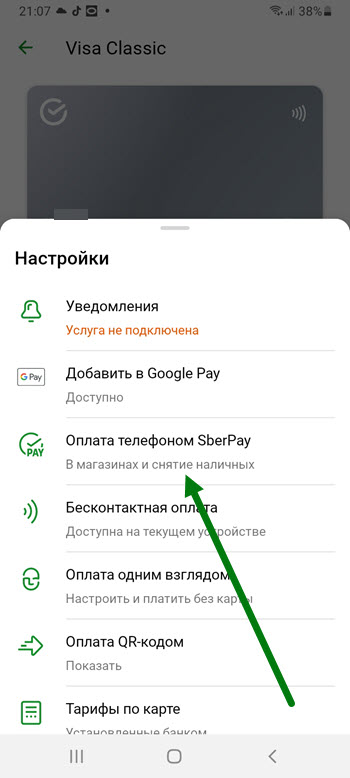
4. На открывшейся странице, жмём на кнопку «Подключить»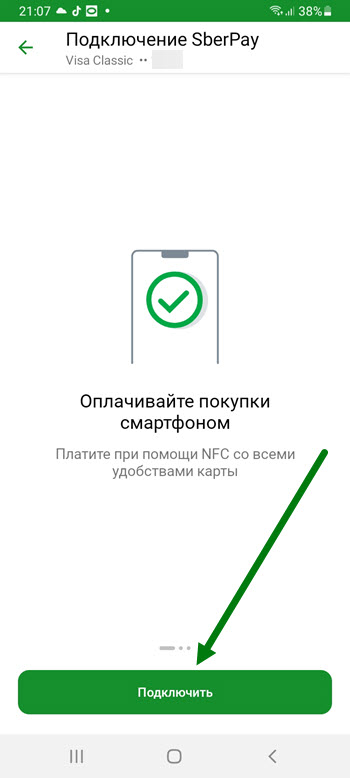
6. В открывшемся окне, нам предлагают использовать СберПэй в вместо Гугл Пэй, жмём на кнопку «Заменить». 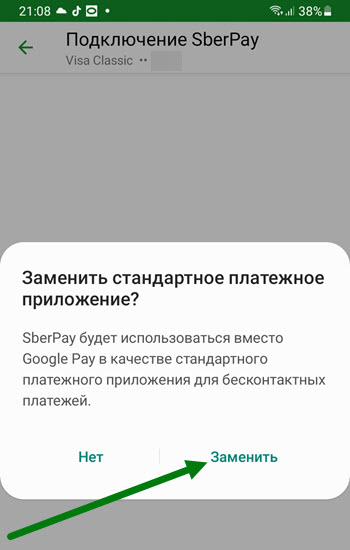
7. Поздравляю, поставленная задача выполнена, для удобства оплаты, необходимо создать ярлык на рабочем столе, для этого жмём на соответствующую кнопку. 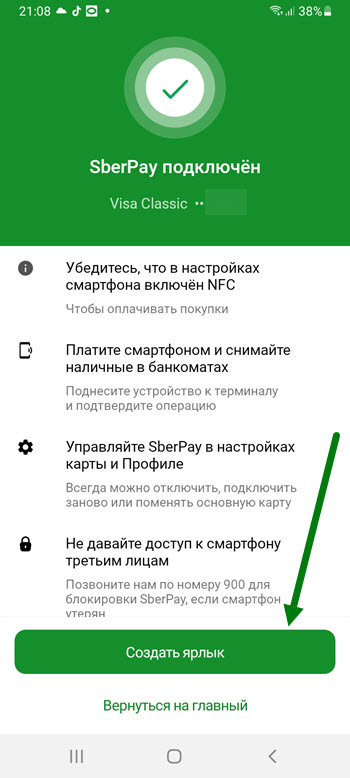
8. В открывшемся окне, жмём на кнопку «Добавить». 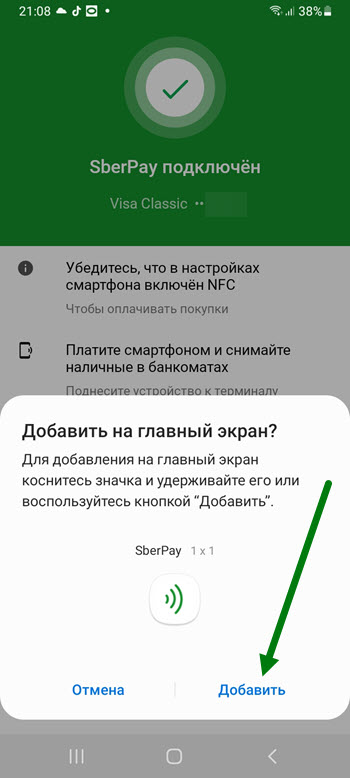
9. Возвращаемся на главный экран приложения, либо полностью закрываем его. 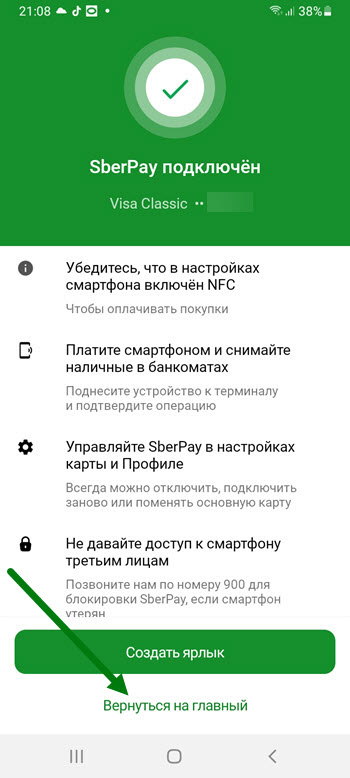
Производим оплату
Для этого необходимо нажать на специальную иконку, которую мы вынесли на рабочий стол. 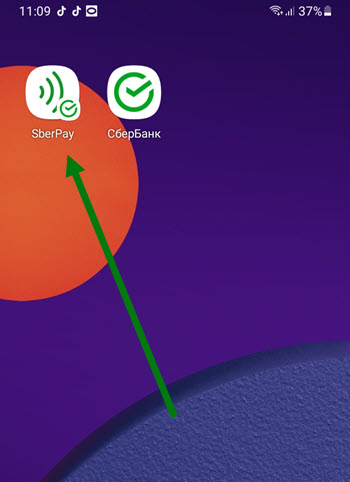
2. Вводим пароль разблокировки телефона, либо разблокируем его, с помощью сканера отпечатка пальца.
3. Подносим устройство к терминалу.
Так-же, в этом окне имеется возможность проверить баланс и номер карты. 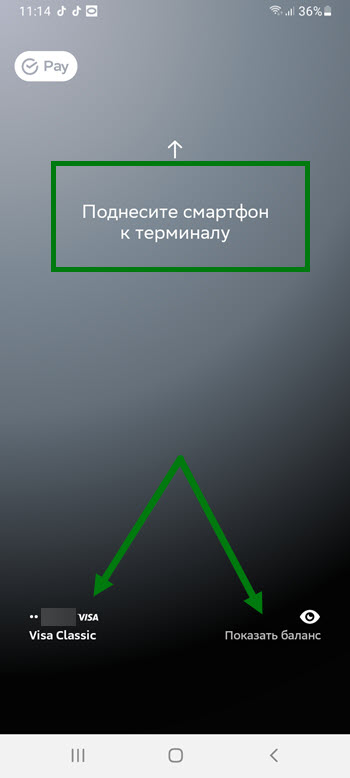
У меня на этом всё, надеюсь статья была полезной. Если есть чем дополнить, оставь комментарий.
Как подключить Samsung Pay с картами Сбербанка?
Теперь производить оплату с карты Сбербанка можно с помощью мобильного устройства. Samsung разработала специальное приложение для линейки телефонов и часов (Galaxy, Gear), которое позволяет избавить клиента от ношения с собой банковской карточки.
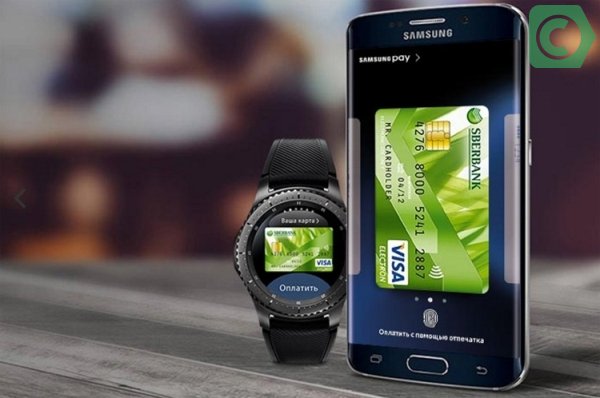
Особенности приложения Samsung Pay
Владельцы карты Сбербанка и смартфона Samsung обрели возможность использовать сервис мобильных платежей известной компании. Основанием установки послужит расширенный спектр услуг и упрощенный метод оплаты:
К бесконтактной технологии NFS добавлена собственная разработка MST, создающая магнитное поле. Это повлекло к увеличению числа клиентов.
Сервис Samsung Pay позволит незамедлительно без комиссии перевести средства на собственный или иной счет (внутри региона). Для этого и проверки счета в последующем, нужно перейти в личный кабинет.
Пошаговая инструкция по настройке сервиса

Если смартфон поддерживает Samsung Pay и открыт банковский счет, приступают к настройке. Придерживаются очередности и разбивают процесс на несколько частей.
На предварительном этапе посещают Google Market. Убеждаются в совместимости устройства и приложения. Перед скачиванием необходимо:
Второй шаг связан с установкой. Samsung разрабатывает устройства и софты для разных стран. Следует убедиться в наличии интернета и освободить необходимый объем памяти. Для применения программы:
Третий этап отведен настройке программы.
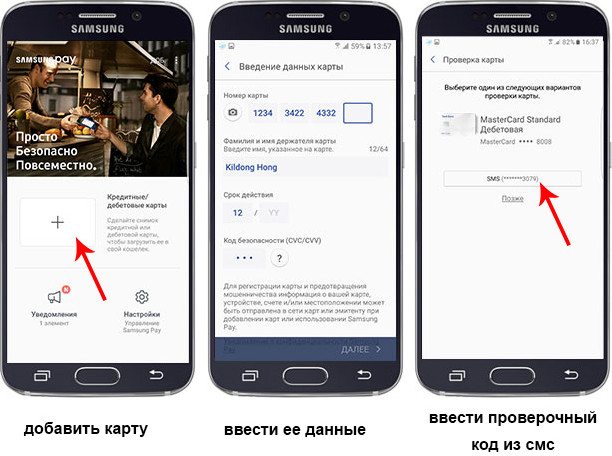
Придерживаются пошагового алгоритма:
Альтернативный метод связан с подключением дистанционных сервисов банка. После установки приложения на привязанный к карте смартфон:
Добавление карточки осуществляется при помощи приложения. Смартфон позволяет подключить до 10 пластиковых карт.
Совместимые карты
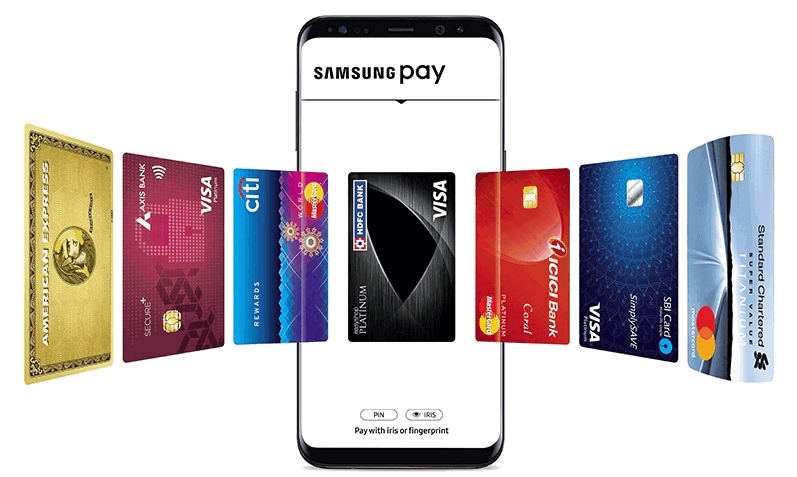
Перечень карт для работы с сервисом регулярно пополняется новыми продуктами. Можно проводить операции с дебетовыми картами и кредитками:
Отечественные продукты (МИР) добавились недавно.
Как оплатить покупку в магазине?
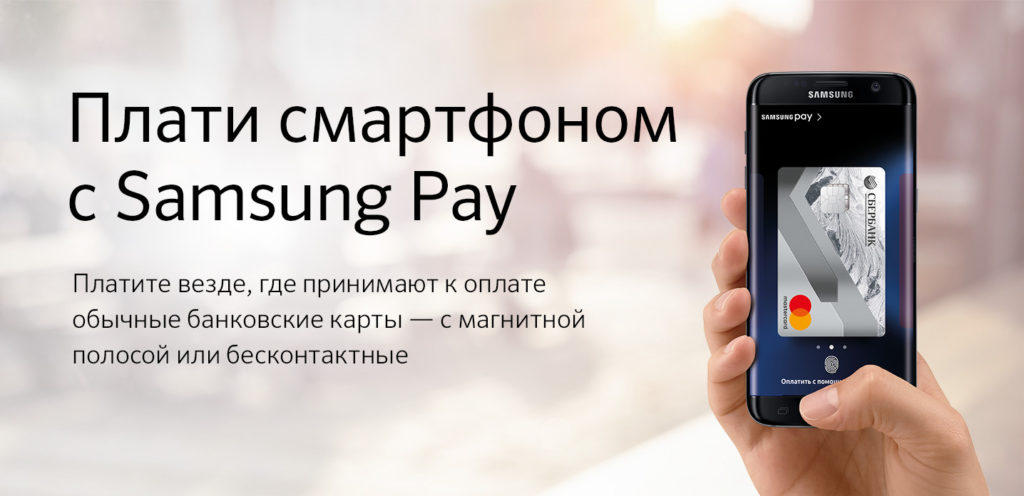
Носить пластиковую карту постоянно с собой необязательно. После выбора нужных товаров владелец смартфона:
Нужно дождаться сообщения и убедиться в переводе средств. Баланс кредитки лучше пополнить за несколько дней до конца отчетного периода.
Стоимость использования
Плюсом установки Samsung Pay будет отсутствие скрытых комиссий и тарифов. За использование программы не предусмотрено взымать сбор.
Где оплачивают с приложением Самсунг?
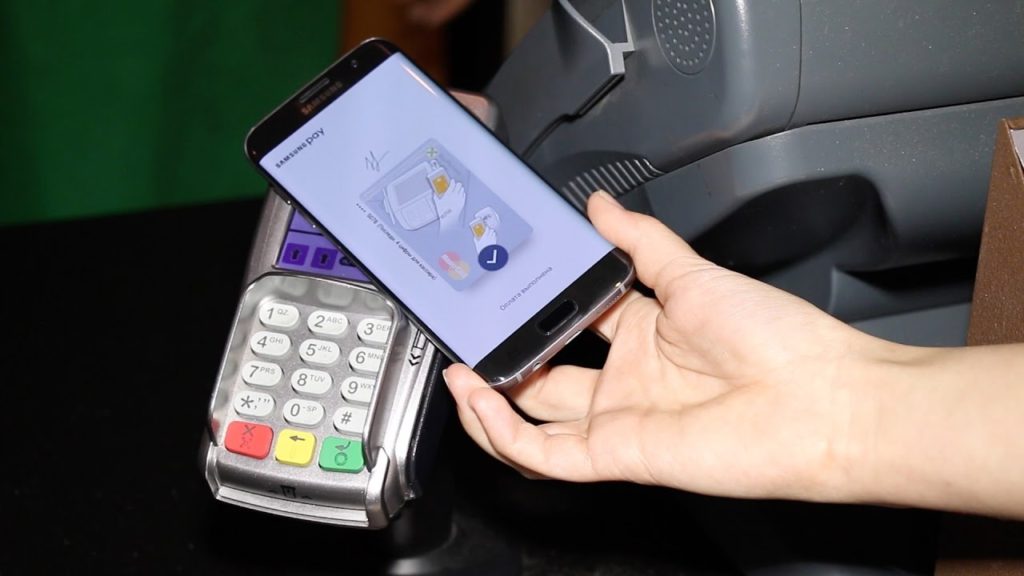
Софт Samsung облегчает процесс оплаты в супермаркетах и салонах, в торговых центрах и ресторанах, кафе и заправках. Ограничения затрагивают устаревшие терминалы, поскольку не предусмотрено списание в автоматическом режиме без контакта с картой.
Зависимость от интернета
Качественное соединение интернета потребуется на этапе установки приложения. Сервис мобильных платежей не нуждается в подсоединении к интернету. При обмене информацией достаточно применить NFS и MST, обеспечивающие считывание без контакта.
Связь потребуется при посещении личного кабинета. В приложении (Samsung Pay) находят раздел оплаты и осуществляется переход в сервис банка. Начало операции по переводу можно завершить в аккаунте после клика «Продолжить оформление в кабинете». Перечисление займет несколько секунд.
Возможные проблемы
Проблемные факторы затрагивают процесс подключения, выбор карты и неполадки технического характера.
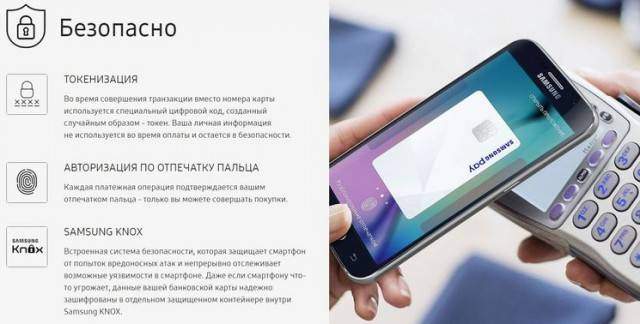
Безопасность оплаты при использовании сервиса вырастает. Небольшие неполадки легко устранимы и не затрагивают средства на балансе карты.
Заключение
Бесконтактные технологии повысили уровень защиты и позволяют полностью отказаться от применения пластиковой карты. Сервис мобильной оплаты гарантирует незамедлительный перевод средств с баланса для оплаты услуги или товара. Бесплатное приложение Samsung Pay устанавливают на смартфон и смарт-часы. Плата за услугу отсутствует и облегчается проведение операции. Способы верификации не позволят мошенникам незаконно вывести деньги со счета.
Плати смартфоном с Samsung Pay


Совместимые устройства
Как подключить Samsung Pay
С помощью мобильного приложения СберБанк Онлайн
Вы можете подключить услугу и в приложении Samsung Pay.
Удобный переход в СберБанк Онлайн для перевода денег
Отправляете деньги в приложении Samsung Pay другому клиенту СберБанка?
Перейдите одним касанием в СберБанк Онлайн, даже если уже начали перевод в Samsung Pay: мы сохраним введённый номер телефона получателя и сумму.
Перевод зачислится мгновенно и без комиссий внутри региона**.
Как перейти в СберБанк Онлайн из Samsung Pay
* Только NFC. На данных мобильных устройствах Samsung оплата через Samsung Pay возможна только на терминалах, где принимаются бесконтактные банковские карты.
** Подробнее с условиями можно ознакомиться здесь.
*** Чтобы перевод состоялся, к номеру телефона получателя должен быть подключен СМС-банк.
Что такое Samsung Pay?
Samsung Pay — это сервис бесконтактной оплаты, который поддерживает технологии MST (от англ. Magnetic Secure Transmission — «магнитная безопасная передача») и NFC (от англ. Near Field Communication — «коммуникация ближнего поля»). Samsung Pay позволяет безопасно оплачивать покупки картами СберБанк MasterСard, VISA и МИР на любых терминалах.
Samsung Pay поддерживает следующие дебетовые и кредитные карты СберБанка:
На каких устройствах работает Samsung Pay?
* только NFC. На данных мобильных устройствах Samsung оплата через Samsung Pay возможна только на терминалах, где принимаются бесконтактные банковские карты.
Как по-другому подключить SamsungPay?
Шаг 1
Откройте приложение Samsung Pay, нажмите «Запуск» и добавьте метод идентификации — отпечаток пальца или пин-код.
Шаг 2
Добавьте карту: введите данные карты, примите соглашение СберБанка и соглашение Samsung. Нажмите кнопку СМС для подтверждения регистрации.
Шаг 3
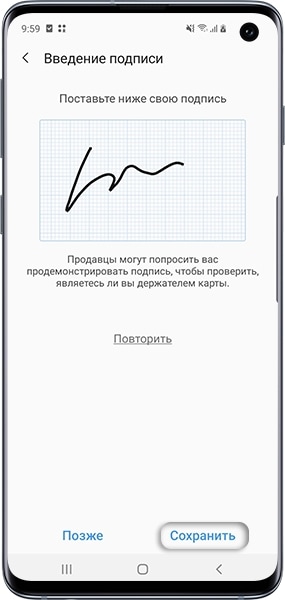
Введите код из СМС, а затем добавьте свою подпись — с помощью пальца или стилуса.
Шаг 4
На одно устройство можно добавить максимум 10 банковских карт.
Как начать использовать Samsung Pay?
Обновите программное обеспечение на вашем смартфоне Samsung до последней версии (Настройки → Об Устройстве → Загрузка обновления вручную). На экране смартфона в меню Приложений найдите иконку Samsung Pay.
Запустите приложение. Укажите вашу действующую учетную запись Samsung Account (e-mail) или создайте новую, если такой учетной записи у вас пока нет. Примите условия обслуживания Samsung Pay.
Подтвердите удобный для вас способ авторизации для приложении Samsung Pay:
Добавьте действующую карту Visa или Mastercard СберБанка.
С какими картами СберБанка работает Samsung Pay?
Samsung Pay поддерживает следующие дебетовые и кредитные карты СберБанка:
Как оплатить покупку в магазине с помощью Samsung Pay?
Запустите приложение Samsung Pay любым из следующих способов:
На экране смартфона Samsung вы увидите свои карты, подключенные к сервису Samsung Pay. Выберите карту, которой будете платить. Авторизуйтесь по отпечатку пальца, приложив палец к сканеру, или введите пароль приложения (ПИН-код).
Поднесите смартфон Samsung к платежному терминалу. Если кассир попросит ввести ПИН-код, введите ПИН-код пластиковой банковской карты, а если кассир попросит расписаться, поставьте свою подпись.
Получите чек как при обычной оплате картой. На ваш смартфон придет SMS-уведомление о совершенной операции.
Важно! Держите в секрете свой пароль и не позволяйте никому, включая членов вашей семьи, регистрировать свои отпечатки пальцев в привязке к вашему устройству с Samsung Pay.
Сколько стоит использование Samsung Pay?
Где можно платить с помощью Samsung Pay?
Оплачивать покупки с помощью Samsung Pay можно на любых терминалах — не только тех, которые поддерживают бесконтактную оплату. Секрет в том, что кроме технологии NFC, Samsung задействует собственную технологию — MST (от англ. Magnetic Secure Transmission — «магнитная безопасная передача»). Смартфоны Samsung с поддержкой MST могут создавать магнитное поле, схожее с сигналом от магнитной полосы банковской карты.
Тем не менее, на отдельных старых моделях терминалов оплата может не сработать.
В России сервис Samsung Pay доступен пользователям определенных моделей смартфонов Samsung Galaxy. Ознакомьтесь с более подробной информацией, указанной для часто задаваемого вопроса «На каких устройствах работает Samsung Pay?».
Как добавить банковскую карту в Samsung Pay
Как добавить банковскую карту
Зарегистрируйтесь перед первым использованием Samsung Pay
На экране «Главная» нажмите «+» в пункте «Банковские карты».
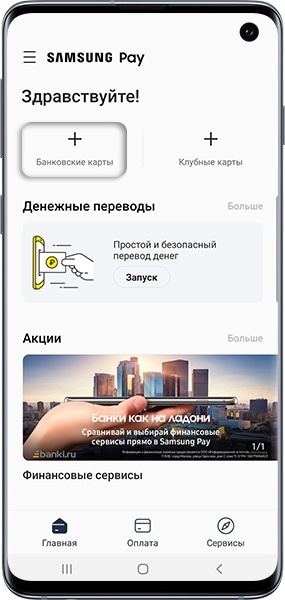
Разрешите приложению снимать фото.
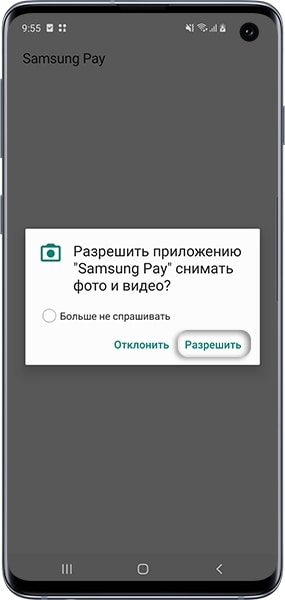
Отсканируйте карту с помощью камеры смартфона (или введите ее данные вручную).
Бесконтактные карты можно добавить, нажав «Добавить по NFC» и приложив к задней панели смартфона.
Примите условия обслуживания Банка.
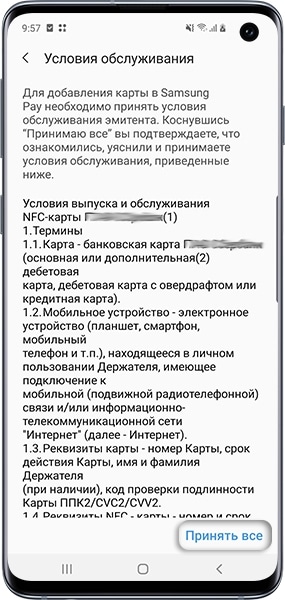
Нажмите на кнопку SMS для проверки держателя карты Банка. На номер телефона, который привязан к вашей карте в Банке, придет одноразовый код в SMS.
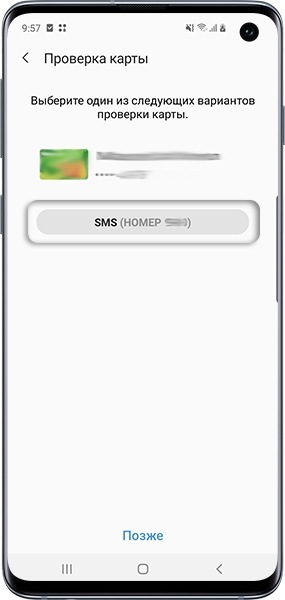
Введите код и нажмите «Отправить».
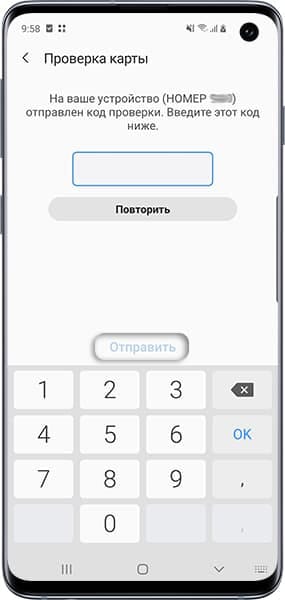
Введите подпись с помощью пальца или стилуса, нажмите «Сохранить».
Подпись может потребоваться, если кассир в магазине захочет сравнить подпись на карте и на чеке.
Карта добавлена! На одно устройство можно добавить до 10 платежных карт.



