
Чем опасны куки и как удалить их на Android
Куки. Об их существовании знают все, потому что неоднократно могли видеть, как сайты запрашивают разрешение на их сохранение. Однако далеко не все имеют представление о том, зачем они вообще нужны и какую роль играют для нашей с вами безопасности. Google не уделяет этому особенного внимания, но Apple старается донести для своих пользователей, что в целом куки – это довольно опасный инструмент, который может использоваться для слежки. А раз так, лучше знать, как себя обезопасить. Так, на всякий случай.

Куки — это файлы, которые позволяют сайтам отслеживать ваши перемещения в интернете
Куки, или cookies – это небольшие объёмы данных по типу файлов кэша, которые сайт сохраняет на устройстве пользователя и использует их для установления его личности. Это своего рода метка, которая позволяет безошибочно определить конкретного посетителя, вне зависимости от того, проходил он авторизацию или нет. Именно благодаря кукам интернет-магазины позволяют вам накидать товаров в корзину, не выполняя вход в свой аккаунт, и не удаляют их, даже если вы закрываете сайт.
Как удалить куки в Chrome
Но если сохранение товаров в корзине даже после закрытия – это пример положительного использования куков, то есть и отрицательные. Например, куки способствуют межсайтовому отслеживанию, позволяя разным веб-ресурсам фиксировать ваши перемещения в интернете, ваши покупки и поисковые запросы. Это может нравиться не всем, а потому лучше уметь удалять куки:
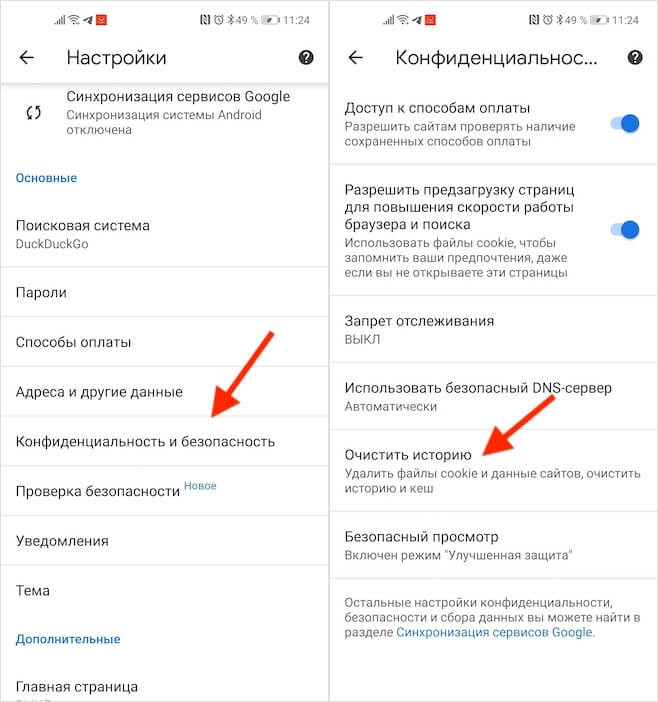
В Chrome можно легко и просто удалить куки
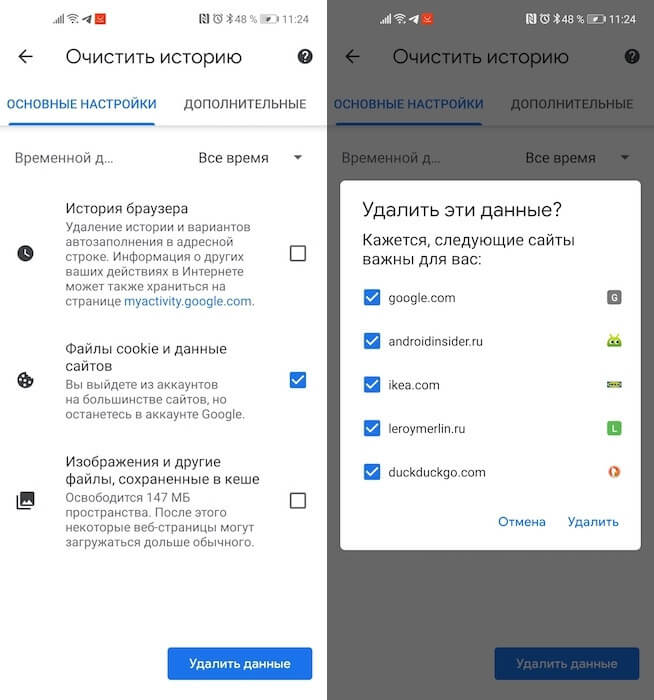
Куки в Chrome удаляются вместе с другими данными, что не очень-то удобно
Настройки Google Chrome позволяют удалять куки за разные временные промежутки. Это может быть последний час, сутки, неделя, месяц или всё время. Особенно здорово, что браузер автоматически определяет часто посещаемые сайты и предлагает сохранить те куки, которые они сохранили. Тем самым он как бы делает для них исключение, предполагая, что пользователю могут потребоваться куки и другие данные. Всё-таки помимо куков, это действие удаляет ещё и другие данные, выбрасывая вас из всех аккаунтов.
Как запретить куки на Android
Честно сказать, это не очень удобно. Поэтому, если вы переживаете за свою конфиденциальность, вам придётся отказаться от Google Chrome в пользу другого веб-браузера. Но поскольку на Android нет Safari, я отдаю предпочтение DuckDuckGo (скачать). Это не только поисковая система, но и браузер, в основе которого лежит защита пользовательских данных. Он автоматически удаляет куки и не позволяет сайтам отслеживать ваши перемещения по интернету. Всего-то и нужно, что скачать DuckDuckGo Browser и назначить его браузером по умолчанию.
Впрочем, при необходимости у вас есть возможность заставить DuckDuckGo хранить ваши куки. Для этого браузер предлагает специальную надстройку, которая позволяет сделать сайт «огнеупорным».
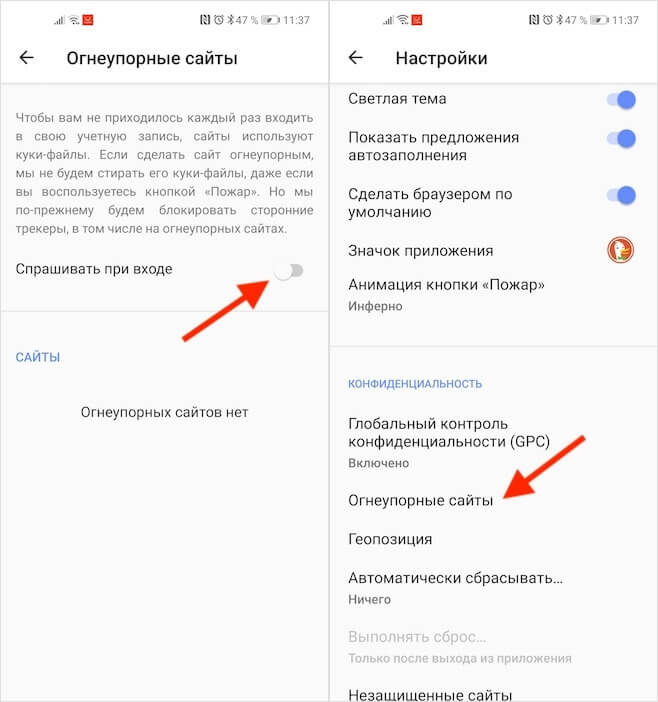
DuckDuckGo удаляет куки автоматически, но это можно отключить
С этого момента браузер будет спрашивать вашего разрешения на сохранение куков при входе на каждый сайт в отдельности. Если вы не хотите, чтобы он надоедал вам постоянными оповещениями, вы можете там же добавить в избранное сайты, которым разрешено по умолчанию сохранять свои куки на вашем устройстве без последующего удаления. Это может быть нужно для использования тех же интернет-магазинов, если вы имеете обыкновение не проходить авторизацию, а время от времени накидывать в корзину товары, которые хотели бы заказать как-нибудь потом.
Как очистить кеш и файлы cookie в браузере Samsung Galaxy
Если вы используете какие-либо смартфоны Samsung Galaxy, возможно, вы сталкивались с Интернет Samsung приложение браузера. Это веб-браузер по умолчанию, который используется на устройствах Galaxy и имеет множество функций, которые делают работу в Интернете более плавной и надежной.
Многие пользователи любят просматривать все, что может коснуться их рук. Но бывают случаи, когда вы не хотите, чтобы другие знали, что вы ищете. В этом случае вы можете удалить данные о просмотре в интернет-приложении Samsung.
Причины, по которым вам необходимо удалить файлы cookie и данные из интернет-браузера Samsung
Как указано выше, при работе в Интернете важно сохранять вашу конфиденциальность. Другие люди, которые могут одолжить ваше устройство, смогут увидеть ваши предыдущие действия в Интернете, когда они проверит вашу историю.
Очистка файлов cookie также может удалить все, что связано с тем, что вы просматривали ранее. Файлы cookie в вашем браузере используются для определения рекламы и связанной с ней информации, поэтому при следующем открытии браузера или поиске чего-либо появляются связанные данные о вашем прошлом просмотре.
В большинстве случаев очистка кеша, файлов cookie и истории просмотров ускоряет загрузку веб-страниц. Если некоторые веб-сайты не загружаются должным образом, может помочь очистка файлов cookie.
Очистить кеш и данные в интернет-приложении Samsung на устройствах Galaxy
Очистить кеш, файлы cookie и данные просмотра легко в вашем интернет-браузере Samsung.
Это так просто! Выполните описанные выше действия, и вы сможете очистить данные в приложении интернет-браузера Samsung, а также кэш и историю. Теперь вы можете быть в большей безопасности с точки зрения конфиденциальности, когда делитесь своим устройством с другими людьми.
Была ли статья полезной? Дайте нам знать в комментариях ниже.
Как удалить данные браузера: кеш, историю, кукис на Samsung Galaxy
Содержание
1. Что такое кеш, куки и другие данные браузера
В процессе использования браузера создаются различные системные файлы и записи. Ниже указаны некоторые из них.
История просмотров — журнал страниц, которые были открыты на этом устройстве.
Cookie (куки) — небольшие служебные файлы, которые создают сайты при их посещении. Нужны для того, чтобы сайт «узнал» Вас при очередном посещении (например, показал товары в корзине интернет-магазина, которые Вы добавили при предыдущем посещении).
Кеш — при посещении сайта часть информации с него временно сохраняется в память устройства (например, картинки). Это нужно для более быстрого открытия этого сайта в следующий раз.
Пароли — большинство браузеров умеет сохранять логины/пароли, если вы вводите их на каком-то сайте. В следующий раз пароль вводить не потребуется, он уже будет сохранен на устройстве.
2. Когда нужно удалять данные браузера
При обычном использовании данные очищать не нужно. Обычно данные очищают в двух случаях:
1. При передаче устройства другому человеку;
2. Если есть проблемы с каким-то сайтом, который раньше работал нормально (например, ошибки загрузки, проблемы с отображением некоторых элементов и т.п.). В этих случаях удаляют куки и кеш.
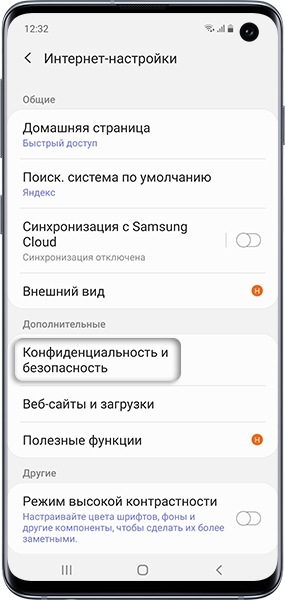
3. Как удалить данные в браузере «Интернет»


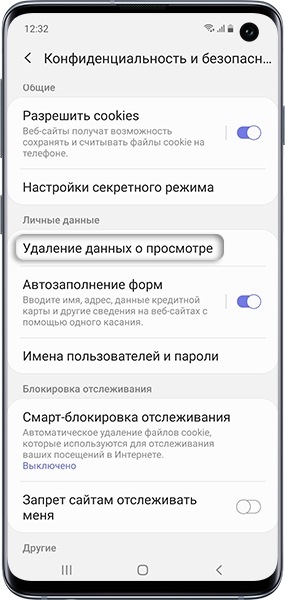
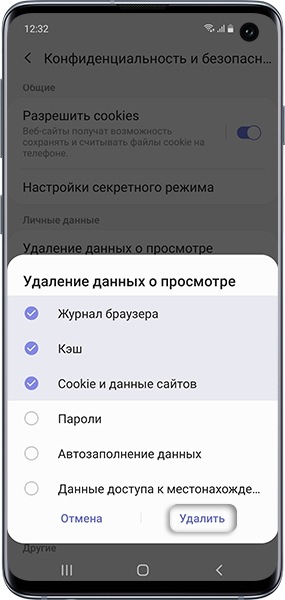
4. Как удалить данные в браузере Chrome
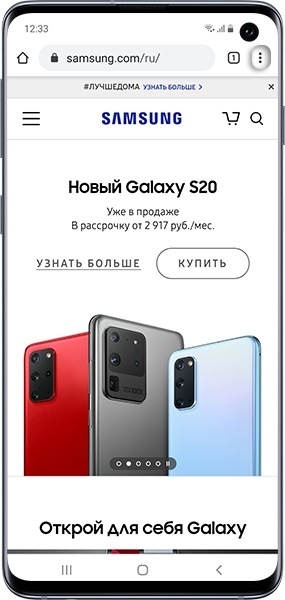
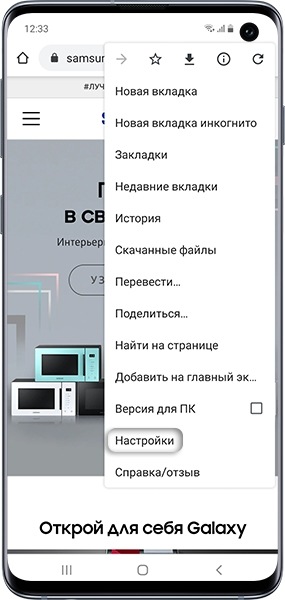
Откройте приложение «Chrome» и нажмите «Опции» (выглядит как три точки).
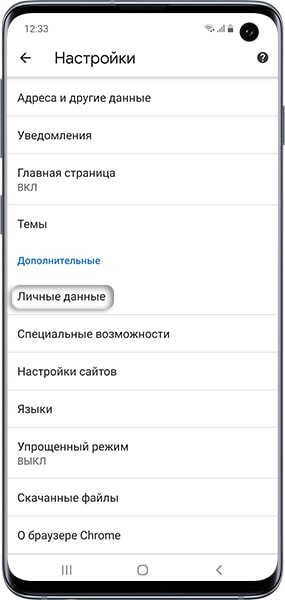
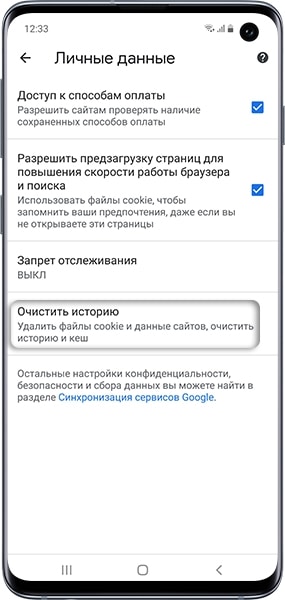
Как очистить cookie на Android

Во время просмотра веб-страниц некоторая информация сохраняется в cash-памяти и файлах cookie вашего браузера. Это позволяет сделать серфинг в интернете более удобным.
Однако, если в работе того или иного ресурса на вашем смартфоне появляются проблемы, возможно, необходимо удалить эти временные файлы. Как очистить куки на Андроид?
Как очистить cookie в Google Chrome
Шаг 1. Запустите Google Chrome.

Шаг 2. Нажмите на три точки в правом верхнем углу.

Шаг 3. Откройте раздел «История».

Шаг 4. Нажмите «Очистить историю».

Шаг 5. Нажмите по небольшому треугольнику в правом верхнем углу.

Шаг 6. Выберите интервал, за который нужно очистить временный файлы, например «Все время».

Шаг 7. Поставьте отметку напротив пункта «Файлы cookie и данные сайтов».

Шаг 8. Нажмите кнопку «Удалить данные».

Как очистить cookie в Opera
Шаг 1. Запустите браузер и в правом нижнем углу нажмите по значку «О».

Шаг 2. Откройте «Настройки».

Шаг 3. Пролистайте вниз до раздела «Конфиденциальность» и найдите там «Очистить историю посещений».

Шаг 4. Поставьте отметку возле пункта «Файлы cookie и данные сайта» и нажмите «Очистить данные».

Как очистить cookie в Firefox
Шаг 1. Откройте Firefox Browser и нажмите на три точки в правом нижнему углу.

Шаг 2. Выберите «Настройки».

Шаг 3. Пролистайте до раздела «Приватность и защита» и в нем выберите «Удаление данных веб-серфинга».

Шаг 4. Нажмите на кнопку «Удаления данных веб-серфинга». При необходимости, некоторые отметки можно снять.

Как очистить cookie в Yandex Browser
Шаг 1. Откройте Yandex Browser и нажмите на три точки в нижнем правом углу.

Шаг 2. Выберите «Настройки».

Шаг 3. В разделе «Конфиденциальность» выберите пункт «Очистить данные». Для удобства, можно использовать поиск в настройках.

Шаг 4. Поставьте отметку напротив пункта «Данные веб-страниц» и другие отметки при необходимости. Нажмите «Очистить данные».

В других браузерах на Android файлы cookie можно очистить подобным образом.
Как почистить кэш на Android Samsung: все способы с инструкцией


Ниже я привожу подробную инструкцию, как очистить кэш на Андроиде Самсунг. Эта операция совершенно безопасна для ваших данных, сохранений, файлов, аккаунтов и паролей. А провернув её, вы «поможете» телефону работать быстрее и продуктивнее.
Что такое кэш телефона
Приложения Андроида работают быстро потому, что не должны загружать из интернета или из памяти большие объёмы данных постоянно. В этом им помогает кэш – скрытый раздел памяти с быстрым доступом. Стереть эти временные данные и загруженные «про запас» файлы – вот что значит очистить кэш в телефоне Самсунг. Если вы это сделаете, то просто освободите место. Программа, когда будет запущена снова, без проблем загрузит нужные данные.
Более того, это полезно для самого приложения, поскольку позволяет ему работать быстрее. Без очистки кеша, за долгое время работы могут возникать такие проблемы, как зависания отдельных приложений, медленная работа аппарата, нарушение функций, вроде отправки фото и видео или съёмки на камеру. Но если вы решите очистить временные файлы, эти проблемы исчезнут.
Помимо временных файлов программ, есть также и системный кэш Андроида. Почистить кэш на Самсунг Галакси а5 или Galaxy j7 или всех других моделях смартфонов, которые используют Андроид, можно одинаковыми методами. Их я опишу ниже.

Все способы очистки
Перед тем как почистить кэш на телефоне Андроиде Самсунг, определитесь: проблемы с одним приложением, или вся система работает нестабильно. Если подвисает определённая программа, то можно попробовать очистить её память. А освобождение системного кэша Андроид повышает производительность телефона и избавляет вас от конфликтов ПО.
Однако есть методы, которые избавляют вас от очистки вручную. Управлять ими нужно осторожно, чтобы не стереть ничего ценного. Способы, как очистить кэш на Андроиде Самсунг, описаны ниже.
Системные функции
Это простой способ, как очистить кэш на Андроиде Самсунг вручную. Для того чтобы стереть все временные файлы сразу, нужно сделать следующее:
Для очистки данных отдельных программ:
Через рекавери Самсунг
Этот способ помогает быстро очистить системный кэш Андроида. Чтобы перейти в рекавери меню и выполнить очистку, сделайте следующее:
Такую очистку следует проводить после обновления или перепрошивки девайса. Вашим данным, записанным на телефон, она не угрожает.
С помощью приложений
Очистить кэш в Самсунге на Андроиде можно и с помощью программ, скачанных на Google Play. В магазине много программ с таким функционалом. Ориентируйтесь на количество скачиваний и оценку, а также на удобство в использовании.
Каждое приложение работает по-своему. Некоторые достаточно запустить и нажать одну кнопку, например «Cache Cleaner». Другие, как «Clean Master», требуют больше действий:
Вы смогли удалить кэш на Андроиде Самсунг с помощью программы, и теперь телефон заработает быстрее. Но если вам не нужна сама программа, возможно, нужно удалить и её. Некоторые из таких «оптимизаторов» занимают много места в оперативной памяти. Если же вы решите её оставить, поищите в меню функцию удаления мусора по расписанию, а остальные «проверки» отключите.
Как очистить кэш браузера
Временные файлы для интернет-страниц хранятся отдельно – в браузерах. Часто их не получается удалить иначе, чем внутри приложения браузера. Это ещё одно место, где очистить кэш в Самсунге. А объём файлов может быть внушительным, тем более, если вы открывали много вкладок. Но обычно освобождение места не требуется. Разве что если данные на сайте обновились, а вы не видите изменений, или страничка просто работает нестабильно. Ещё один вариант – вы передаёте смартфон кому-то. Тогда нужно удалить старые данные.
Очистить кэш браузера на телефоне Самсунг можно так:
Как видите, чистить кэш можно разными способами. Я советую встроенные методы – они просты и безопасны. Несколькими кликами можно улучшить работу смартфона. Обязательно проводите такую очистку регулярно – и ваш телефон будет работать быстро, без сбоев и без зависаний. Надеюсь, инструкция поможет вам избежать проблем и использовать гаджет «на все сто».
Очистить кэш на Самсунг : Один комментарий
Я не могу зайти на сайт хотя раньше заходила..что надо сделать..телефон самсунга30с



