
Как добавить сразу несколько фото в одной Истории Инстаграм


В последнем обновлении Инстаграм добавил новый стикер — «Фото». С его помощью можно легко добавить несколько фото в одну Историю Инстаграм. Этот стикер уже появился почти у всех владельцев Айфон, но на Андроиде пока не у всех.
Со стикером «Фото» пока что можно сделать только наложение нескольких фото на одну Сторис, вставить видео не получится. Но сама Сторис может быть видео, а уже сверху — только фото.
Еще один загрузить несколько фото в одну Сторис, который работает и на Андроид, и на Айфоне — это режим «Коллаж». А чтобы добавить два видео в одну Сторис нужно использовать приложения для монтажа видео.
Как добавить сразу несколько фото в одной Истории Инстаграм
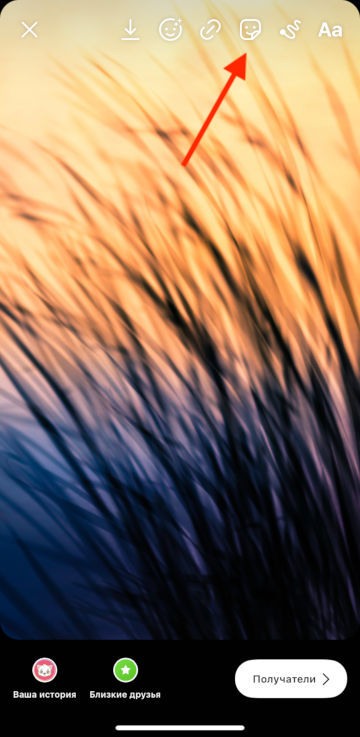
Прокручиваете вниз и находите стикер «Фото».
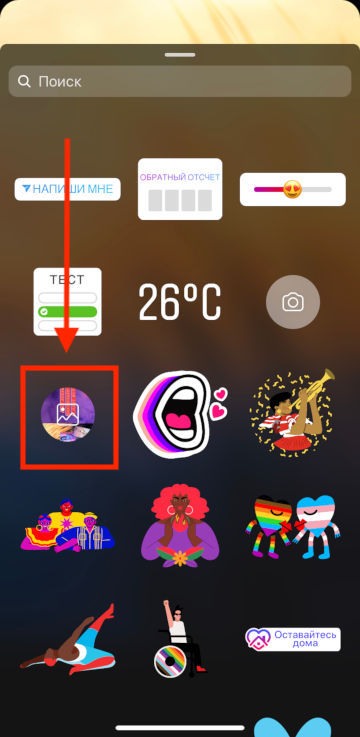
Выбираете нужное фото из галереи. Его можно будет пальцами растянуть/уменьшить, переместить в любую часть экрана.
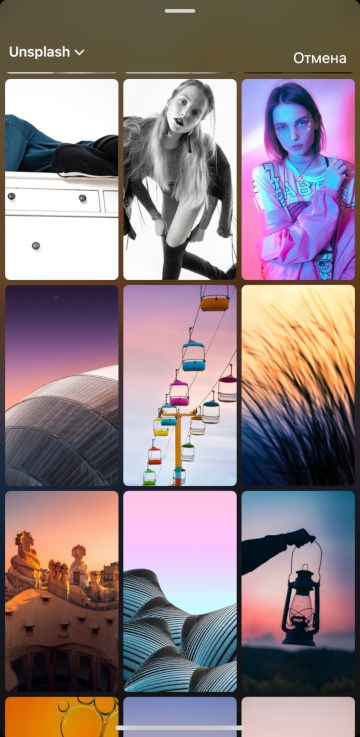
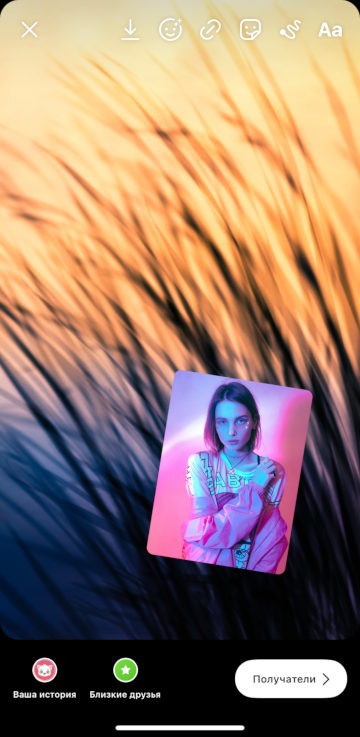
Чтобы добавить еще несколько фото на одну Историю, повторите предыдущие шаги.
Как добавить несколько фото в сторис инстаграм
Не так давно у пользователей инстаграма появилась возможность добавлять в истории несколько фотографий. Это крутая возможность, которая позволяет разнообразить публикации и делать контент более запоминающимся. Если задаетесь вопросом, как добавить несколько фото в сторис инстаграм, то вы наверняка уже могли видеть подобные примеры. Ну, а чтобы и вы могли создавать такие сторис, я расскажу обо всех доступных способах и научу делать не только коллажи, но и добавлять несколько фото в самом приложении Instagram.
Добавить несколько фото в сторис инстаграм: пошаговые инструкции

Есть несколько методов вставки двух и более фотографий в Stories Instagram. Некоторые из них применимы как для айфонов, так и для смартфонов на базе Android. А некоторые будут работать только на одной из этих операционных систем.
Лайфхак для iPhone
На смартфоне с операционной системой iOS добавлять несколько фото в сторис очень просто:
Кстати, при помощи этого лайфхака вы можете добавлять не только несколько фотографий. Например, если вы сняли видео и хотите прикрепить к нему дополнительное изображение, то этот метод тоже сработает.
Добавление нескольких фото на Android
Чтобы добавлять несколько изображений внутри одной истории, нужно установить приложение «SwiftKey». Бесплатная версия доступна в Play Market. Это клавиатура, которая делает ввод тексты быстрее, подстраивается под вас и имеет дополнительные расширенные функции. Одна из них и понадобится для вставки нескольких фото в иснтаграмные истории.
Итак, вы уже скачали «SwiftKey». Теперь:
Коллаж
В Stories Instagram существует дополнение, которое называется «Коллаж» или «Layout». Найти его можно в нижней строке функций. Там же, где расположены «Бумеранг», «Суперзум», «Прямой эфир» и пр.
Нажав на эту функцию, вам будет предложено несколько типов коллажей. Выберите подходящие и добавьте в ячейки нужные фото.
Альтернативный метод: установка дополнительных приложений
Если вы не хотите использовать функцию «Коллаж», а те методы, которые я описал выше, по каким-то причинам не работают, можно установить приложения, которые помогут создавать впечатляющие истории. Для этого подойдут:
Во всех этих приложениях есть функция добавления нескольких изображений на одно рабочее поле. Дополнительно, вы можете добавлять различные эффекты, стикеры, надписи и пр. Их все можно скачать в App Store или Play Market. Выберите то, которое покажется вам самым удобным. Создав изображение для сторис в одном из приложений, вы можете сохранить его в галерею и оттуда уже добавить в инстаграм.
Как добавить фото в Историю Instagram: 2 способа (+ как загрузить несколько снимков)
В этой статье вы узнаете:
Как добавить фото в Историю Инстаграм: 2 способа
Сразу перейдем к основной части статьи — поговорим о том, как добавить фото в Историю Инстаграм через мобильное приложение (на Android и iOS). Есть 2 варианта — рассмотрим каждый из них подробнее.
Делаем новый снимок
Начните создание новой Stories — например, нажмите на кнопку «Ваша история» в ленте.

Откроется редактор истории. Сделайте новую фотографию — для этого нажмите кнопку белого круга в центральной части экрана.

После этого — опубликуйте историю с фотографией. Перед этим вы можете наложить эффекты и использовать стикеры.
Загружаем готовую фотографию
Начните создание новой истории. На первом экране перейдите в галерею мобильного устройства — иконка в нижнем левом углу.

Выберите нужную фотографию из галереи и добавьте в сторис.
Отредактируйте историю: добавьте музыку, стикеры, ссылку или произвольный текст. После этого — смело публикуйте Stories.
Как добавить несколько фото в сторис Инстаграм
Если вы хотите добавить сразу несколько фото в сторис, то здесь вам поможет встроенный инструмент, который называется «Коллаж».
Начните создание новой истории. На первом экране выберите функцию «Коллаж» — она находится в левой части.

По умолчанию используется сетка из четырех снимков. Вы можете изменить сетку — например, сделать так, чтобы на экране размещалось только 2 фотографии.

Далее — добавьте нужное количество снимков (в зависимости от количества экранов в коллаже).

После этого можно публиковать историю с несколькими фотографиями.
Итоги
Краткие итоги статьи:
Как добавить несколько фото в Instagram Stories
В Инстаграме важно делать разнообразный контент, который привлечет внимание подписчиков, будет отличаться от других профилей и будет ассоциироваться только с вами. В этой статье мы расскажем про способ, который сделает истории в Инстаграме еще оригинальнее.
Как добавить несколько фото в сторис Инстаграм
Способы, как сделать коллаж из нескольких фото в самом приложении для айфонов и для других телефонов различаются. Добавить несколько фото в сторис на айфоне сделать просто, скачивать дополнительные приложения не нужно.
А вот чтобы проделать те же действия на остальных телефонах, нужно будет повозиться, скачать стороннее приложение.
Как загрузить в сторис несколько фото на Андроиде
Пошагово, как воспользоваться этой функцией на смартфоне с Android.
Вы можете добавлять так несколько фотографий, уменьшать их или увеличивать, писать на них, использовать гифки, наклейки, смайлики. Когда сделали все необходимые действия, делитесь со своими подписчиками.
На разных устройствах внешний вид и функционал клавиатуры может различаться, но суть остается одной и если поискать в настройках и виджетах, то найдете “булавочку”, чтобы загружать картинки.
5 способов сделать свой Инстаграм интереснее
Предлагаем несколько идей для внесения разнообразия в Сторис:
Идей, как использовать эту фишечку в Инстаграме, множество. На сколько хватит фантазии и находчивости, настолько профиль и будет уникален.
Что делать, если вы не хотите выходить из Инстаграма, а скачивать что-то дополнительно тем более не собираетесь? Для таких случаев есть функция Инстаграм коллаж. Разберем, как выставить в историю несколько фото.

Имейте ввиду, что размеры определяете не вы, а Инстаграм. Он дает стандарт для всех одинаковый, разве что форматов коллажей несколько. Выбирайте более подходящий.
И теперь вы знаете, как в одну историю вставить несколько фото.
Приложения для Instagram Stories
Еще один способ прикрепить несколько фото в сторис Инстаграма это воспользоваться приложением для редактирования Stories.
Если память телефона позволяет, то можно скачать несколько приложений. Возможностей для редактирования больше, инструменты приложений сделают Instagram истории ярче и креативнее.
Так что сделать сториз из нескольких фото для Instagram получится у каждого, кто прилагает минимальные усилия. В Play Market много приложений, которые делают истории эстетичнее, шаблоны подбираются под настроение, сезоны года и даже праздники.
Из этой статьи делаем вывод, что способов сделать Инстаграм аккаунт не таким, как у всех много, их не сосчитать. Плюс к этому, ими легко пользоваться.
Если советы из нашей статьи помогут сделать аккаунт Instagram привлекательней для вас и ваших читателей, то значит мы стараемся не зря. Экспериментируйте с контентом и получайте от этого удовольствие, а наш блог с инструкциями вам в этом поможет!
Как загрузить сразу несколько фотографий в Инстаграм сторис?

Одна из самых популярных социальных сетей, Инстаграм, постоянно адаптируется под желания своих пользователей. Платформа предлагает множество полезных функций, которые помогут нам украсить наше время препровождение в социальных сетях, но ничто не было настолько эффективным, как внедрение Инстаграм Сторис.
Снэпчат и другие его последователи тяжело пережили решение Инстаграм добавить функцию Историй. Напомним, что данная концепция впервые появилась именно в приложение Снэпчат. На таком конкурентном рынке ни одна широко известная функция не остается эксклюзивной на протяжении долгого времени. Теперь Фэйсбук, Ватсап и даже Твиттер переняли эту идею, и ожидается, что она появится в скором времени и в других приложениях.
Содержание
Какое количество Историй вы можете добавить в Инстаграм?
Как загрузить сразу несколько фотографий в Инстаграм Строис?
Чтобы добавить сразу несколько слайдов в свою историю, сначала войдите в Инстаграм и нажмите на значок камеры в верхнем левом углу.
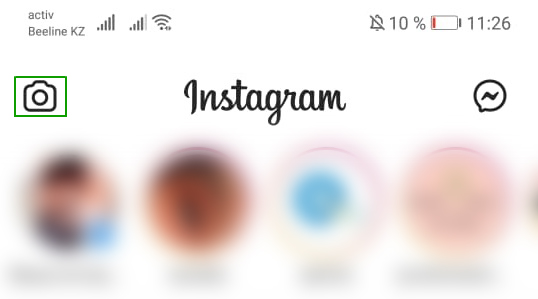
Следом нажмите на квадрат в нижнем левом углу, чтобы добавить изображения из вашей галереи. Когда откроется ваша галерея, нажмите на значок «Несколько фотографий» в правом верхнем углу.
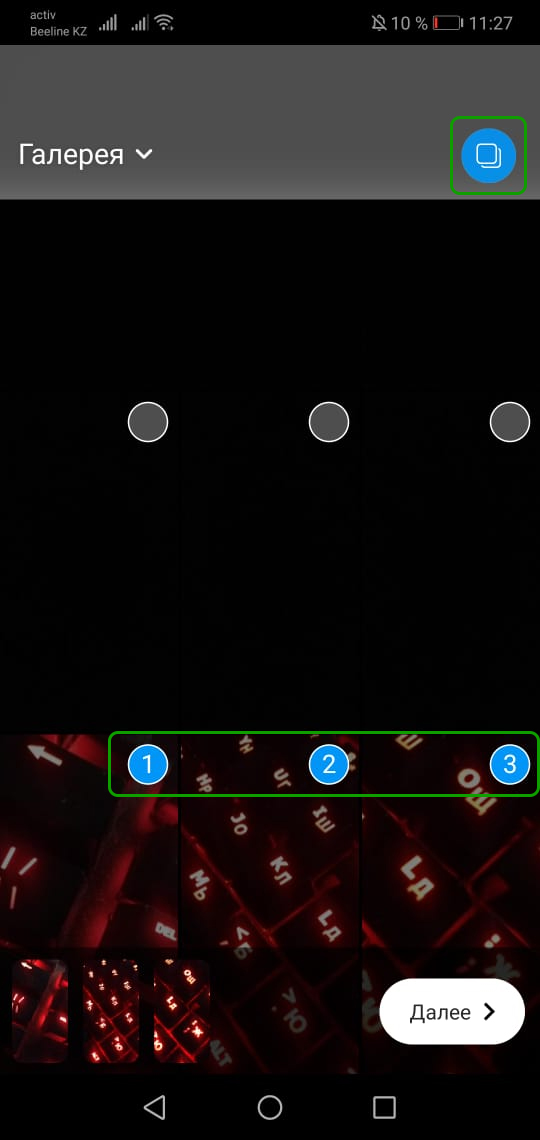
Теперь выберите несколько фотографий и нажмите «Далее». Настройте добавленные изображения и снова нажмите «Далее».
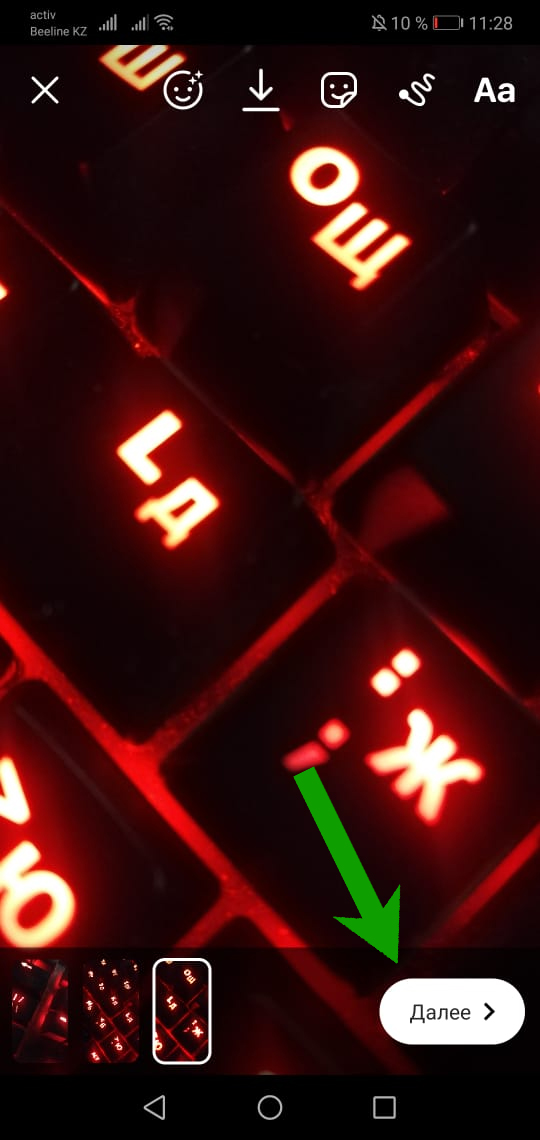
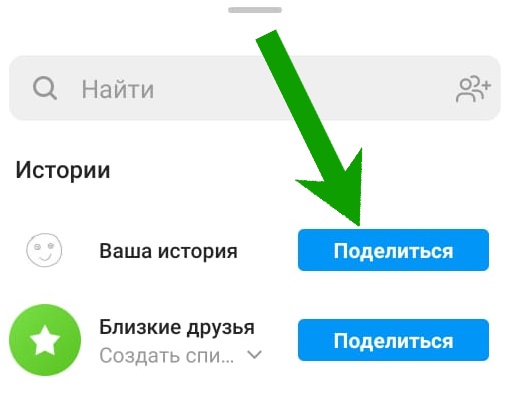
Затем нажмите «Поделиться» рядом с надписью «Ваша история».
Как добавить фотографии в одну Инстаграм Историю?
Добавление фотографий Инстаграм Сторис через Айфон и Айпад
Если вы пользователь Айфон, вы можете добавить несколько изображений в историю Инстаграм за считанные секунды. Сначала запустите приложение Инстаграм, коснитесь значка камеры в верхнем левом углу и добавьте фон для вашего будущего монтажа.
Теперь перейдите в галерею своего устройства, откройте фотографию и скопируйте ее. После успешного копирования используйте переключатель задач, чтобы вернуться в Инстаграм. Изображение, которое вы скопировали, появится в виде стикера. Нажмите на него, чтобы добавить изображение в свою историю. Изменяйте размер, перемещайте и добавляйте эффекты по своему усмотрению. Аналогичным образом вы можете добавить несколько изображений.
Добавление фотографий в одну Инстаграм Историю через Android с использованием клавиатуры SwiftKey
Как уже упоминалось, возможность добавлять несколько фотографий в одну историю Инстаграм в настоящее время доступна только на iOS. Однако есть несколько способов добиться желаемых результатов и на Android.
Для этого вам понадобится популярное приложение для клавиатуры SwiftKey. Загрузите приложение из Play Маркет бесплатно, установите его в качестве приложения для клавиатуры по умолчанию и предоставьте ему разрешения, необходимые для начала работы.
После того, как вы закончите, просто зайдите в Инстаграм и нажмите значок камеры в правом верхнем углу пользовательского интерфейса. Теперь выберите изображение, которое вы хотите использовать в качестве основы коллажа.
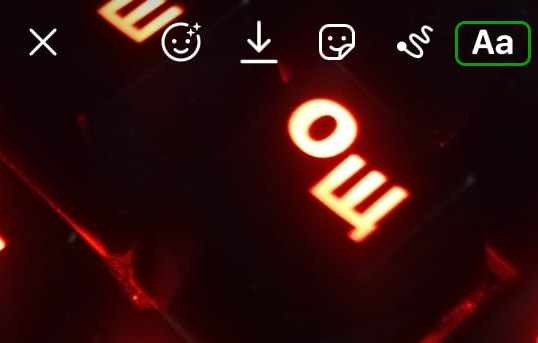
Теперь нажмите текстовую кнопку «Aa», чтобы открыть клавиатуру SwiftKey.
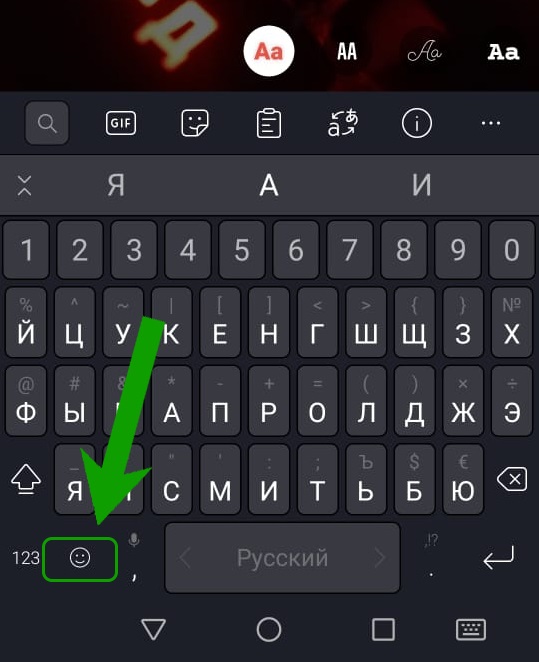
Затем нажмите на значок смайлика на клавиатуре и перейдите на вкладку «Закрепить».
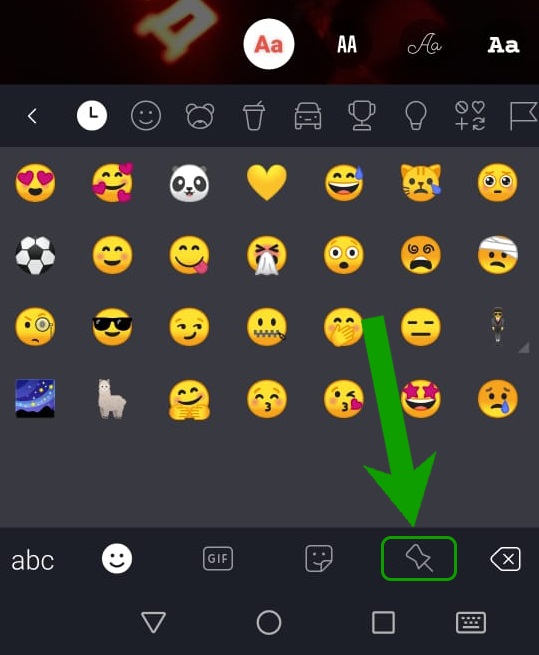
Нажмите на маленький значок камеры в правом верхнем углу пользовательского интерфейса SwiftKey и выберите изображение из своей галереи.
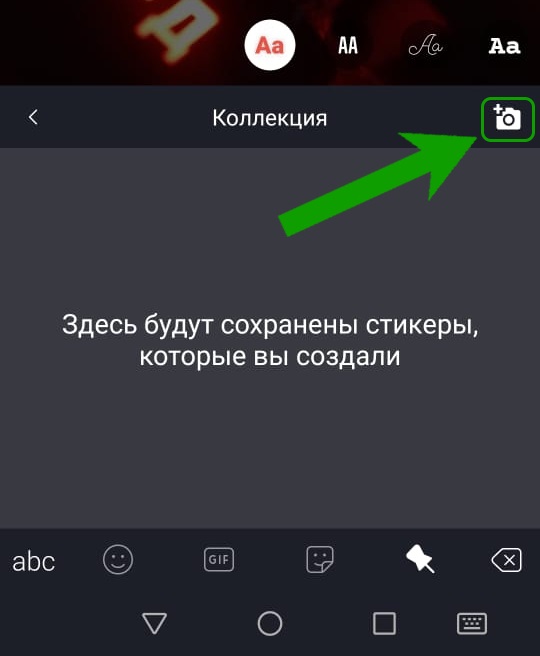
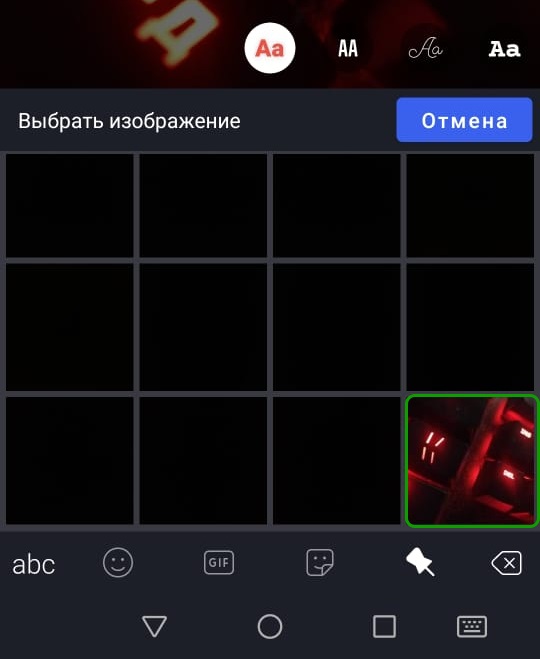
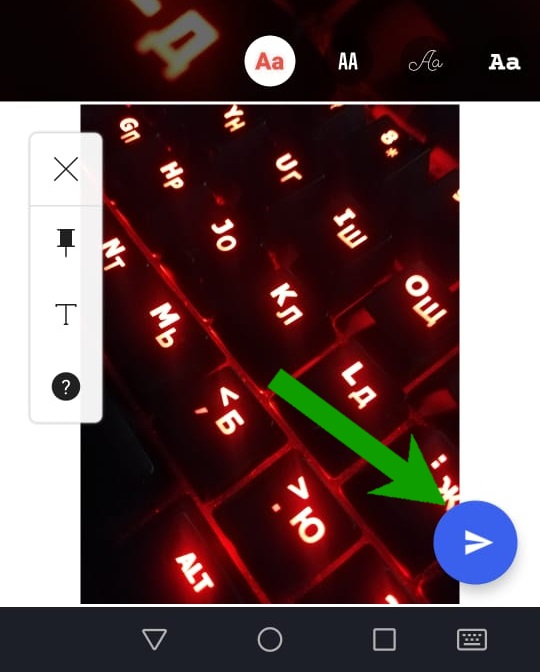
Нажмите на значок бумажного самолетика, чтобы добавить его к основному изображению. Перемещайте, изменяйте размер и повторяйте данную процедуру, чтобы добавить несколько изображений.
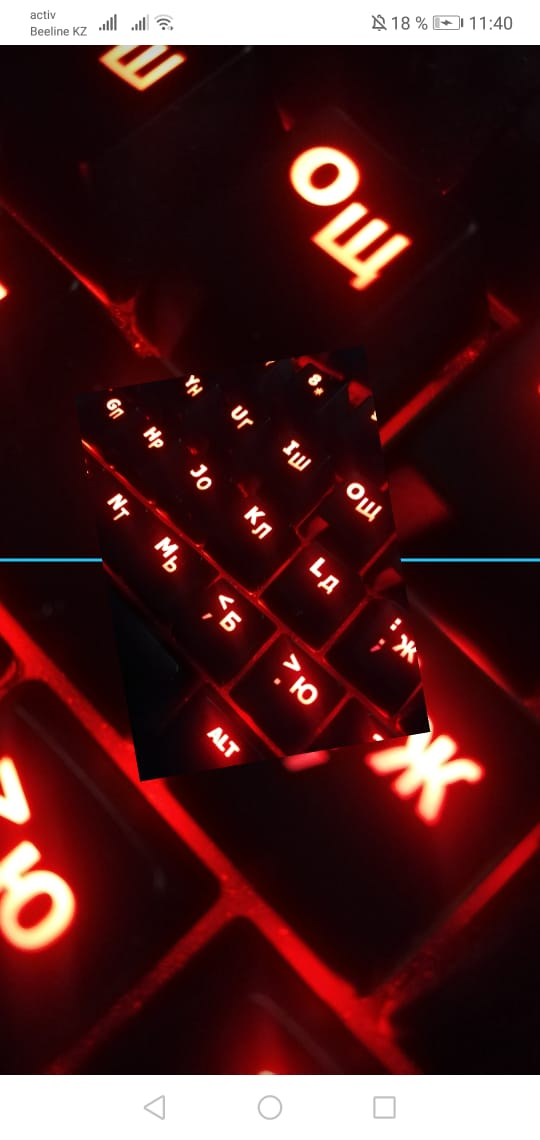
Добавление фотографий в одну Инстаграм Историю через Android с использованием клавиатуры Самсунг
Если вы являетесь владельцем смартфона Самсунг, вам не нужно загружать SwiftKey, чтобы добавить несколько изображений к одной фотографии. Вы можете легко сделать это с помощью Самсунг Клавиатуры. Клавиатура Самсунг закрепляет все ваши скриншоты в своем «буфере обмена». Вы сможете загружать фотографии разных размеров и использовать их как часть своей истории в Инстаграм.
Чтобы добавить несколько изображений в одну историю с помощью клавиатуры Самсунг, начните с добавления первого изображения вашей истории.
Нажмите на текстовый значок «Aa» в правом верхнем углу, чтобы открыть клавиатуру Самсунг. Теперь нажмите значок «. » и перейдите в «Буфер обмена».
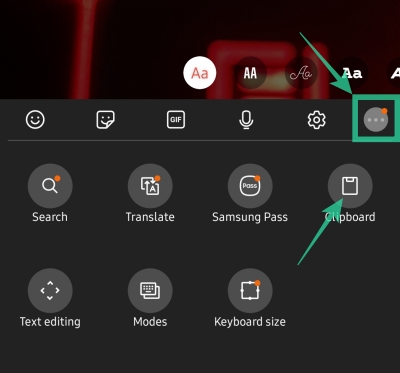
Выберите изображение, которое вы сделали ранее, и оно будет добавлено к вашему первому изображению.
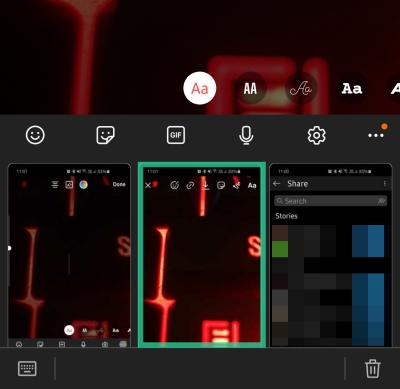
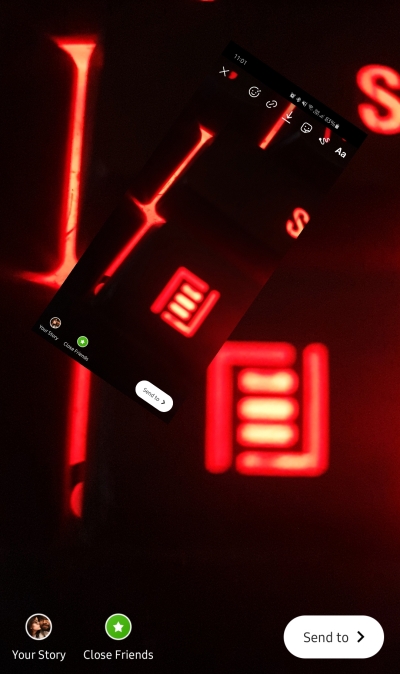
Перемещайте, изменяйте размер и повторяйте данную процедуру, чтобы добавить несколько изображений.
Другой вариант: создать коллаж в приложении Инстаграм Layout.
Для начала вам нужно скачать приложение из Play Маркет или App Store. Затем запустите приложение, выберите несколько изображений и макет.
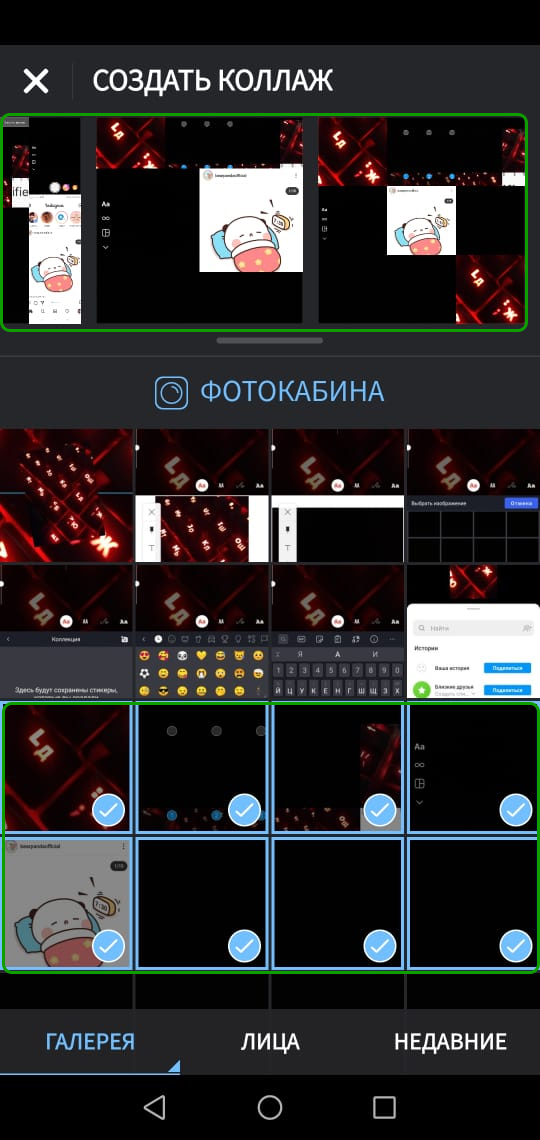
Далее вы увидите варианты «Заменить», «Зеркало» или «Перевернуть», также есть возможность добавления «Рамки». После этого нажмите «Сохранение».



