
Как поменять язык в Яндекс.Браузере
Браузер Яндекс поддерживает огромное количество языков. И в случае, если при установке произошел сбой и программа встала не на том языке, который нужен может быть полезно знать, как изменить язык в Яндекс Браузере на русский.
Смена языка в браузере Яндекс
По умолчанию обозреватель устанавливается на том, языке, что установлен в системе по умолчанию. Но в различных ситуациях может потребоваться изменить настройки.
Для смены локализации достаточно встроенных инструментов обозревателя. Не понадобится устанавливать сторонние плагины или расширения. Вся процедура заключается в том, чтобы пройти в специальный раздел опций, отвечающий за язык и регион и выставить требуемые параметры.
На компьютере
Чтобы сменить локализацию в Яндекс.Браузере следуйте дальнейшей инструкции:
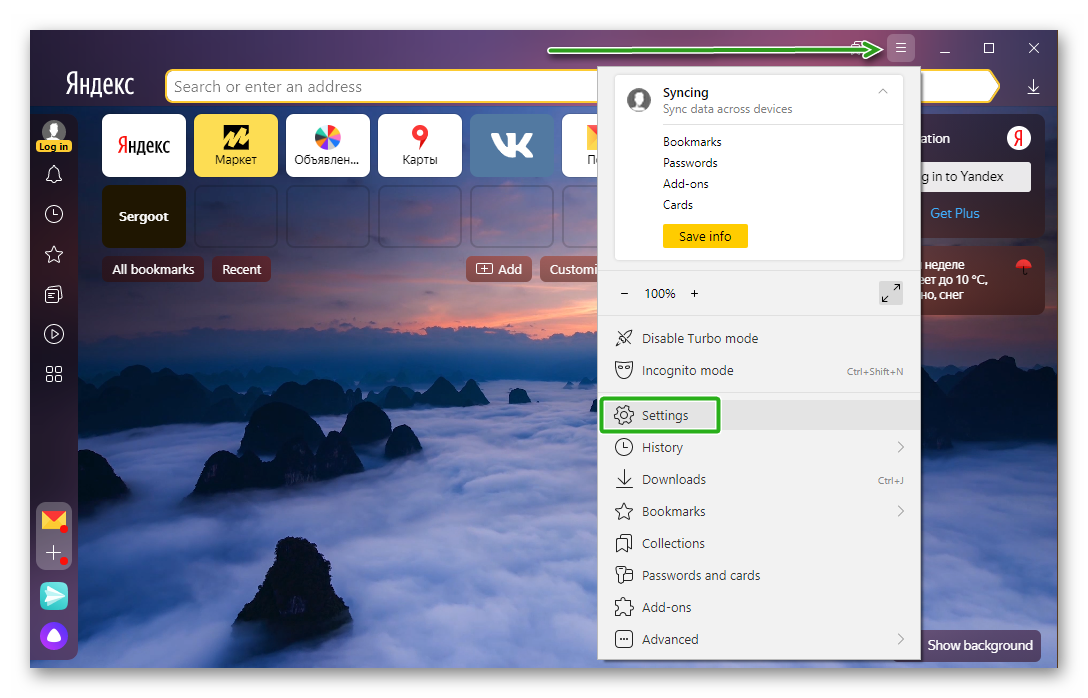
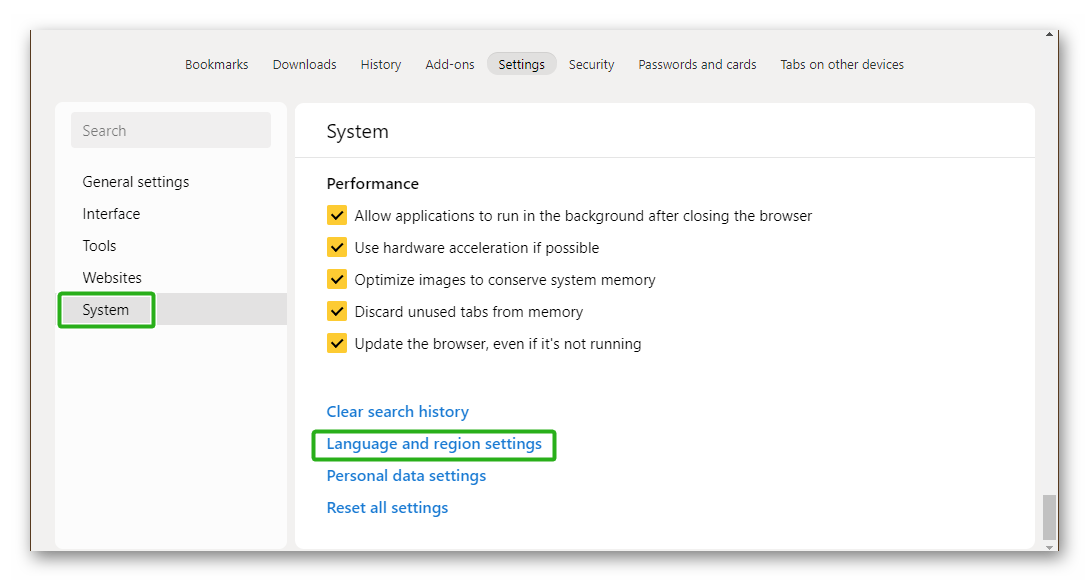
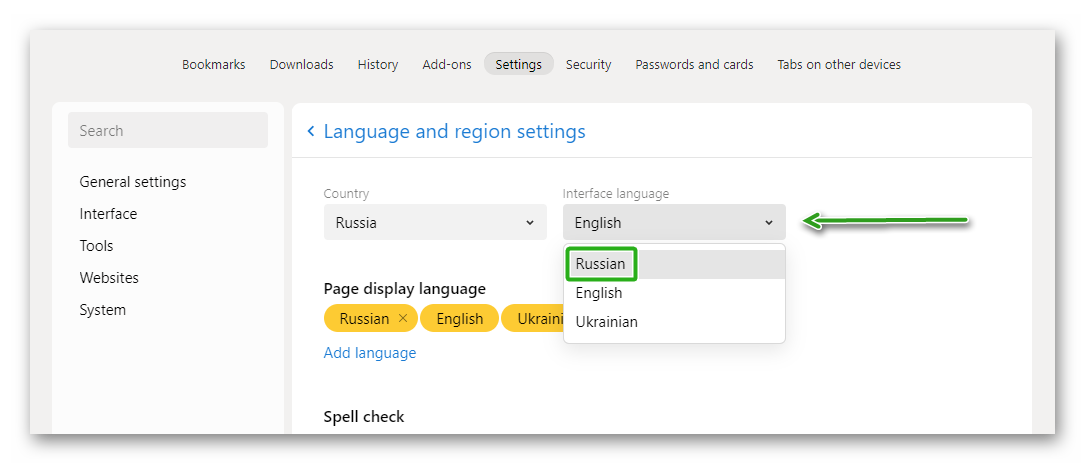
Далее требуется перезагрузить обозреватель, чтобы изменения вступили в силу. Нажмите на кнопку Restart, которая появится в нижней части экрана после смены настроек.
Сервисы Яндекса
Для пользователей, у которых есть учетная запись Яндекса, сменить язык интерфейса для всех сервисов и приложений существует специальный сервис по настройке. Находится он по адресу https://yandex.ru/tune/lang?ncrnd=102.
Для настройки локализации вы должны быть авторизованы в своей учетной записи.
Чтобы переключиться на один из доступных языков достаточно выбрать его из выпадающего списка. Здесь доступны варианты:
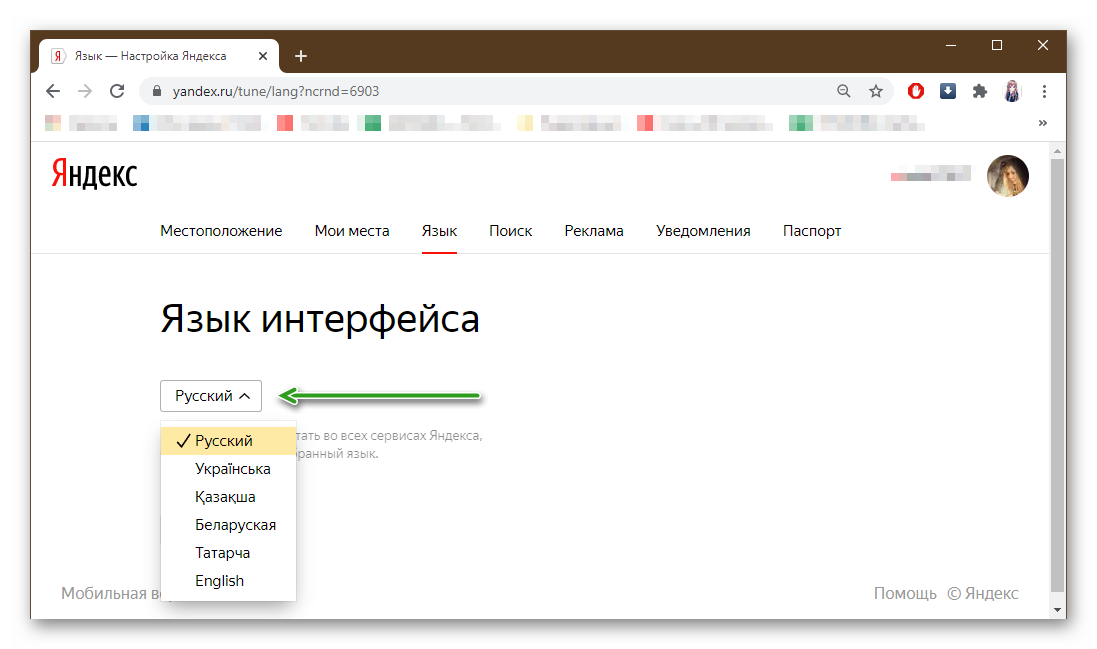
Выберите нужный и нажмите кнопку «Сохранить».
На телефоне
На телефоне изменить локализацию тоже просто:
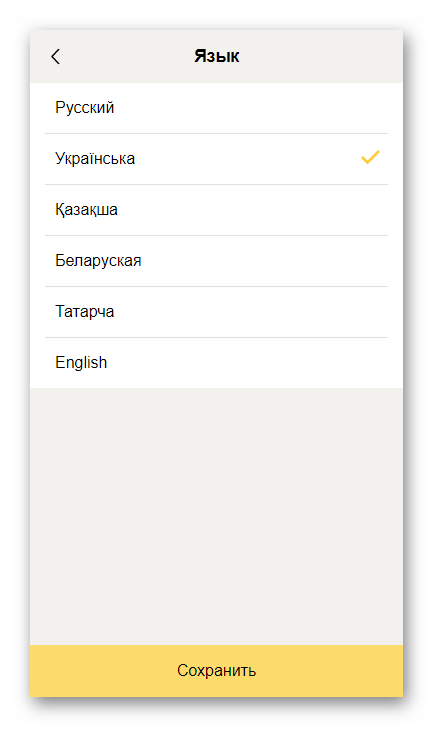
Бывает требуется поменять поменять язык на Яндекс Браузере с украинского на русский. Это также несложно сделать. Эта задача часто встает перед русскоговорящими пользователями, живущими на территории Украины. Когда при установке система автоматически определяет регион, и установка происходит на украинском.
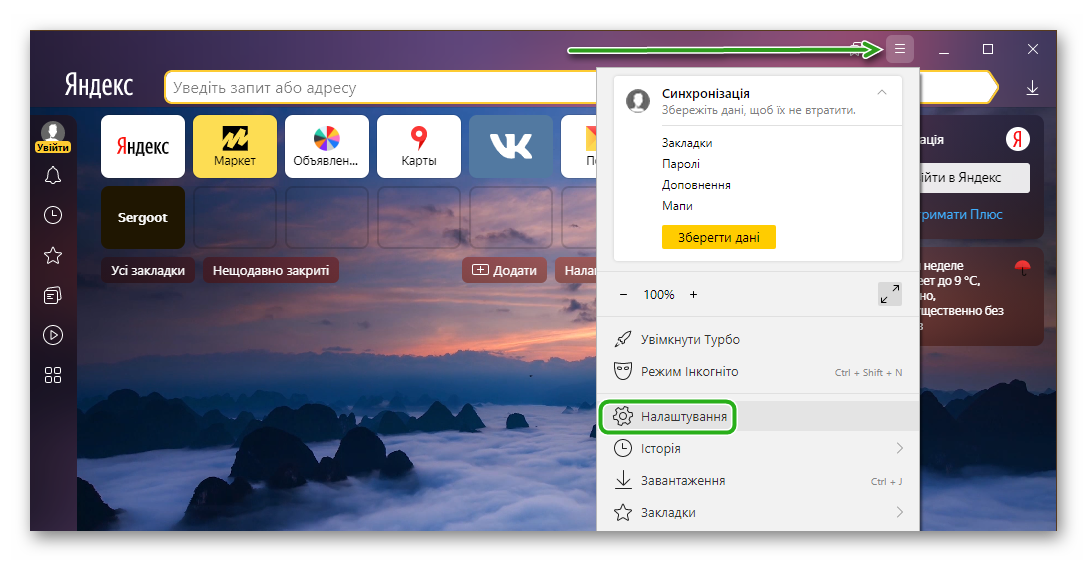
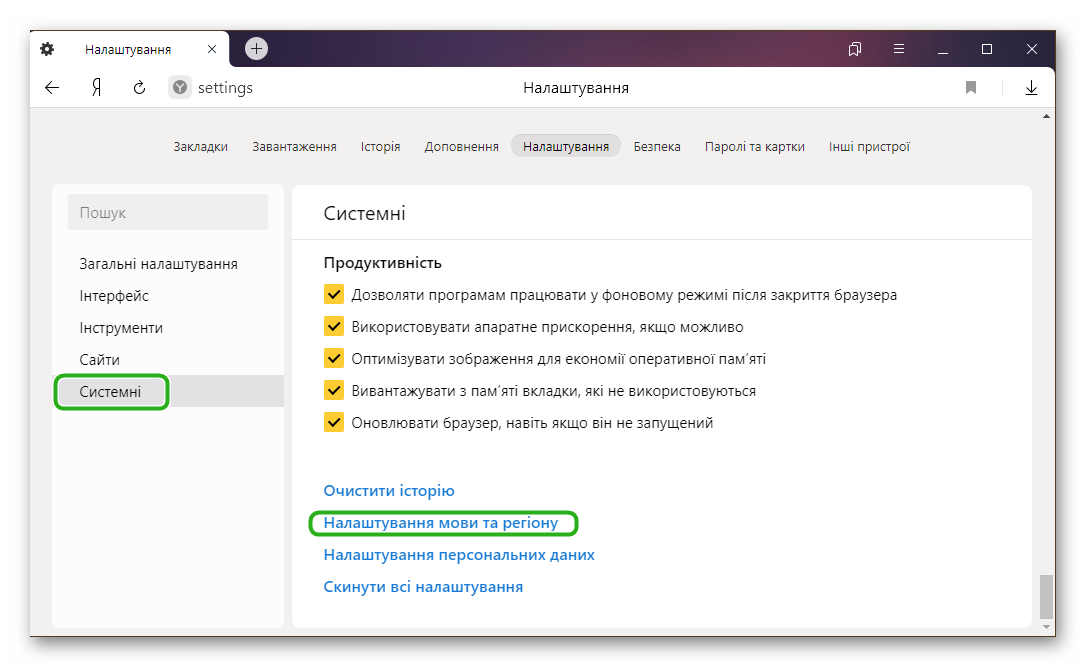
В последних мобильных версиях Яндекс.Браузера отсутствует возможность сменить локализацию интерфейса. Доступны только опции смены региона. Установить английский вместо русского, или русский вместо украинского в мобильном Яндексе, можно только вместе с языком системы.
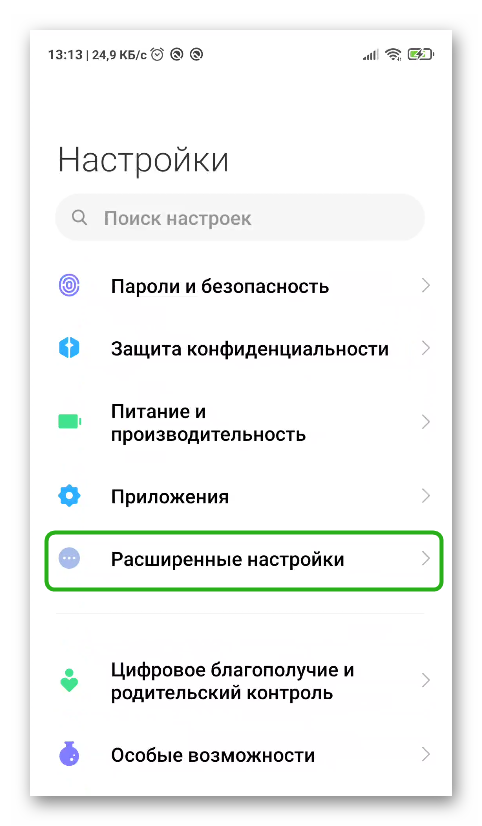
Как поменять язык интерфейса в Яндекс Браузере
Иногда в браузере нужно сменить язык интерфейса, но не каждый пользователь знает, как это сделать. В интернете представлено несколько способов, но я расскажу один самый простой. Так как же поменять язык интерфейса в яндекс браузере на компьютере и телефоне? Читайте мою инструкцию ниже и узнаете.
На компьютере
Существует действенный способ по смене языка в браузере, именно его мы и будем использовать. Чтобы лучше понять его суть, рассмотрим на конкретном примере замещения одного языка на другой.
С английского на русский
Для смены языка нужно выполнить ряд простых действий:

С русского на английский
Схема такая же, как и в первом варианте, просто другой язык:
Благодаря этому способу можно заменять один язык на другой достаточно быстро и просто, что нам было и нужно.
С украинского на русский
В такой ситуации уже ранее известные нам пункты будут называться иначе. Начнем:
Вот так меняется язык интерфейса в яндекс браузере на компьютере, просто и быстро. Нужно лишь следовать моей инструкции, и тогда точно все получится.
На телефоне
С компьютерной версией браузера разобрались, а как поменять язык яндекс браузера на телефоне? Все примерно так же, как и на ПК.
С английского на русский
По очереди выполняем следующие действия:
Суть способа осталась такая же, как и при работе с компьютером.
С русского на английский
Делаем все так же, как и раньше:
Таким образом, можно выбирать любой необходимый нам язык браузера.
С украинского на русский
Идем по тем же шагам:
Благодаря моей инструкции, вы сможете с легкостью переключаться между языками. Таким образом, можно менять не только английский на русский и так далее, а так же любой другой язык из всевозможно существующих. Попробуйте сами, и вы действительно убедитесь, что все гениально просто.
Переключение языка
Смена раскладки
Вы можете менять раскладку несколькими способами:
На Яндекс.Клавиатуре вы можете переключать язык, не отрывая палец от экрана. Это удобно, если, например, вы едете в транспорте и попасть по нужной клавише трудно. Чтобы сменить раскладку, проведите по пробелу влево или вправо.
Если вы используете только такой способ смены раскладки, вы можете отключить кнопку :
Выбор языков
Чтобы выбрать, на какие языки переключать раскладку:
Переключение языка
Смена раскладки
Вы можете менять раскладку несколькими способами:
На Яндекс.Клавиатуре вы можете переключать язык, не отрывая палец от экрана. Это удобно, если, например, вы едете в транспорте и попасть по нужной клавише трудно. Чтобы сменить раскладку, проведите по пробелу влево или вправо.
Если вы используете только такой способ смены раскладки, вы можете отключить кнопку  :
:
Зажмите значок рядом с пробелом и выберите  .
.
Как перевести Яндекс.Браузер с английского или украинского языка на русский?

При установке Яндекс.Браузер автоматически применяет тот или иной язык. Вероятно, это определяется исходя из ip-адреса пользователя. Но что делать, если вам этот язык не подходит? Поменять его! А мы подскажем вам, как это быстренько сделать.
Запустите Яндекс.Браузер, в правой верхней части экрана увидите кнопку в виде трех точек, нажмите на нее.
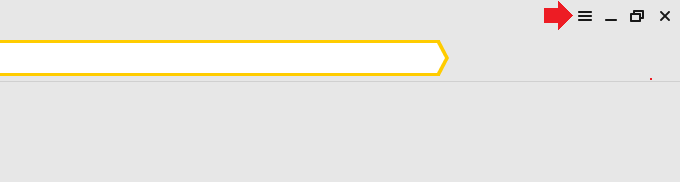
Далее появится меню. У нас используется английский язык, поэтому и меню будет на английском. Выберите пункт Settings («Настройки»).
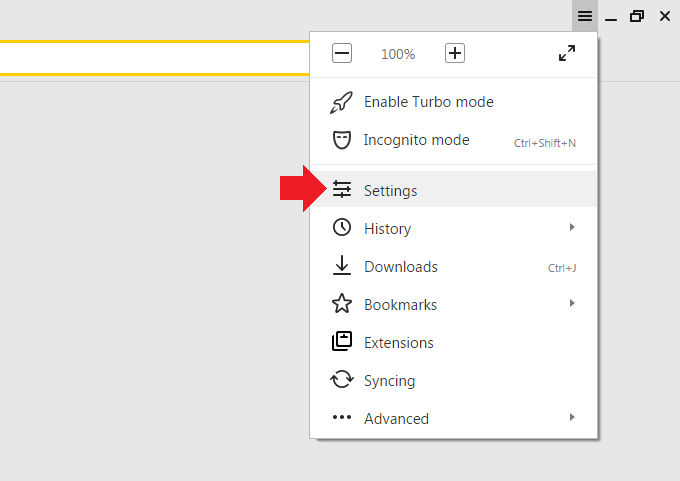
Таким образом вы сможете открыть раздел с настройками. Здесь все будет на ином языке, но не пугайтесь — вам необходимо опустить страницу в самый низ и нажать на кнопку Show advanced settings («Показать дополнительные настройки»).
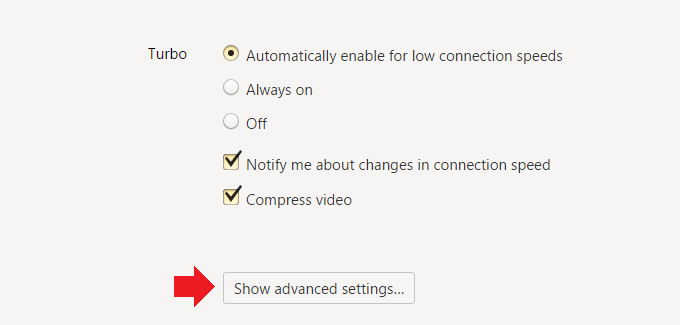
Откроются дополнительные настройки. Найдите здесь раздел Languages («Языки»), затем нажмите на кнопку Language settings («Настройка языка»).
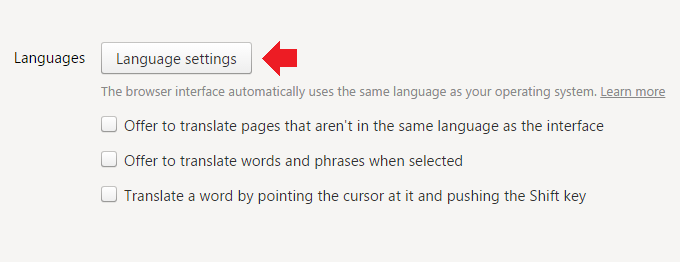
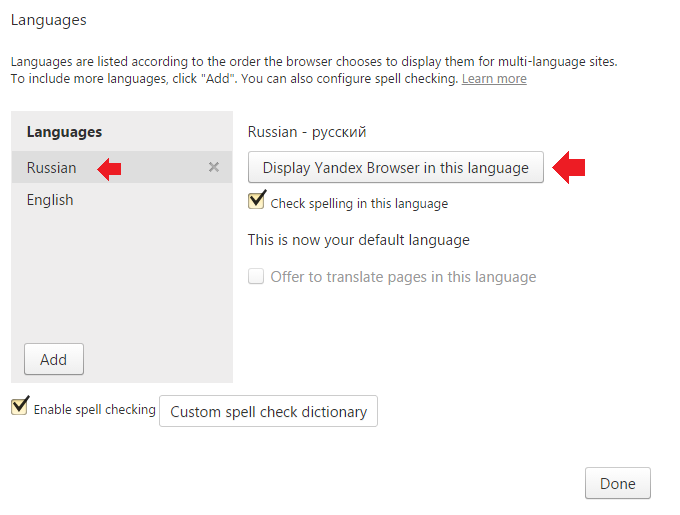
Теперь выбираете русский язык и нажимаете Display Yandex Browser in this language.
Видите сообщение о том, что браузер нужно перезагрузить.
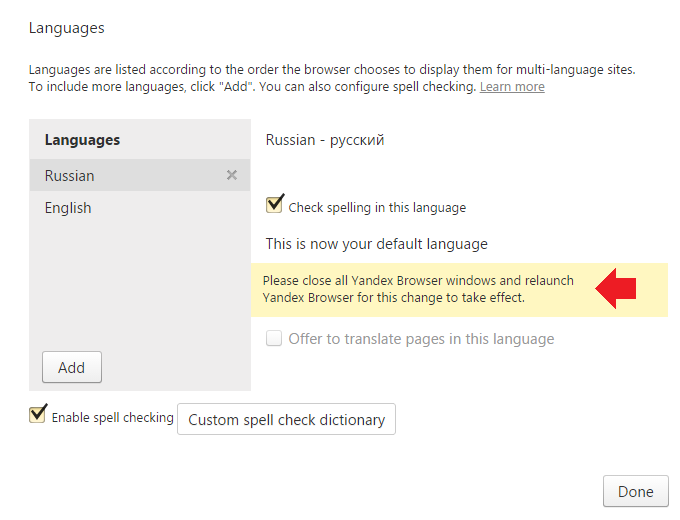
Закрываете браузер полностью, запускаете вновь и видите браузер уже на нужном вам языке.
Уважаемые пользователи! Если наш сайт вам помог или что-то в нем не понравилось, будем рады, если вы оставите комментарий. Заранее большое спасибо.
Как изменить язык в Яндекс браузере
Кто-нибудь задумывался, как программы определяют родной язык пользователя? Довольно часто они просто устанавливаются на английском языке или заблаговременно спрашивают подходящий язык интерфейса у пользователя. Яндекс браузер не спрашивает ничего, а просто использует язык, который используется в системе основным, поэтому если он установлен неправильно, придётся поменять язык. Благо, что переключить язык интерфейса несложно, это можем сделать через стандартную страницу «Настройки» веб-обозревателя Яндекс.

Почему интерфейс Яндекс веб-обозревателя на другом языке
Яндекс.Браузер автоматически проверяет язык по умолчанию в Windows. После этого он скачивает языковые пакеты для каждого из них. Основной язык системы используется в качестве языка для интерфейса веб-обозревателя. Если в операционной системе стоит английский язык по умолчанию, он и будет использоваться основным.
Смена языка Яндекс браузера актуальна ещё и потому, что пользователи нередко устанавливают портативный веб-обозреватель или используют сторонние сайты для загрузки. Портативная версия может включать любой язык, который использовался в системе разработчика. Например, у англоязычного издателя браузер будет иметь английский интерфейс.
Как поставить русский язык в Yandex браузере
Перед тем, как перевести Яндекс браузер на русский язык, его следует добавить в веб-обозреватель. Русский интерфейс можем сделать только после того, как добавим нужный языковой пакет.
Теперь всё готово для того, чтобы сделать интерфейс Яндекс браузера на русском языке.
Как изменить язык в Яндекс браузере
Основная сложность замены основного языка заключается в том, что весь интерфейс представлен на незнакомом языке. Нет особого смысла рассматривать способ русифицировать веб-обозреватель, который уже сейчас имеет русский интерфейс. В нём итак легко найти нужный пункт. Что делать, когда сейчас в браузере установлен английский, болгарский, украинский или другой язык?
Очень легко сменить язык веб-обозревателя от Яндекса при помощи данной инструкции:
Таким образом можем сменить язык интерфейса Яндекс браузера на абсолютно любой, заблаговременно добавленный в прошлом пункте.
Как переключить Яндекс браузер на любой язык
Есть ещё один способ переключить Яндекс браузер на русский или иной язык. Он немного дольше, но также не приводит к потере личных данных и вполне безопасен.
Как Yandex browser перевести на русский (любой) язык:
Если всё выполнили по инструкции, большая часть пользовательских данных браузера сохранилась. Могли удалиться лишь расширения, и то в случае, если заранее не активировали синхронизацию.
Как настроить языки автоматического перевода в Яндекс браузере
У Яндекс веб-обозревателя есть одна интересная особенность – возможность настроить перевод на русский язык с других языков. Если часто пользуемся браузером для просмотра английских, польских и других сайтов на иностранном языке, есть возможность установить их перевод на родной язык.
Как настроить перевод языка в Яндекс браузере:
Таким же образом можем поставить автоперевод с любого языка, независимо от того, добавлен ли он в браузер.
Важно! Есть ещё одна полезная настройка языка в Яндекс браузере – автоматическая проверка правописания. Её можем установить на странице « Настройка языка и региона » в разделе «Проверка правописания».
Теперь можем пользоваться Яндекс браузером на родном языке. Даже в случае казуса с установкой иностранного языка, всегда можем поменять его в несколько кликов и с минимальной тратой времени. Благодаря функции перевода, есть возможность ещё и настройки автоперевода сайтов на родной язык.



