
5 способов навести порядок на рабочем экране iPhone или iPad
В iOS и iPadOS 14 навести порядок на рабочем столе устройства просто — достаточно скрыть редко используемые или все страницы с главного экрана, оставив одну — с важными приложениями. В iOS и iPadOS 13 и более ранних версиях такой возможности нет, зато доступны другие способы упорядочивания рабочего пространства, актуальные и для ОС 14-го поколения.
Структуризация поможет не только визуально избавиться от визуального хлама на рабочем экране, но и упростить взаимодействие с устройством.
Как навести порядок на рабочем экране iPhone или iPad
Сгруппировать приложения по папкам
Один из самых вероятных сценариев сортировки приложений — сгруппировать программы в папки по категориям: например, соцсети, фото, игры, деньги. Количество страниц на домашнем экране с папками сократится в разы в сравнении с несортированными приложениями. Конечно, чтобы сгруппировать уже установленные приложения понадобится время — но сделать это достаточно один раз. В дальнейшем, чтобы поддерживать порядок, каждое новое приложение нужно не забывать переносить в соответствующие папки.
Папки можно формировать и не по тематическому принципу, а, например, по цвету иконок приложений.
Внутри папок иконки тоже можно упорядочить: по частоте использования, алфавиту, цвету.
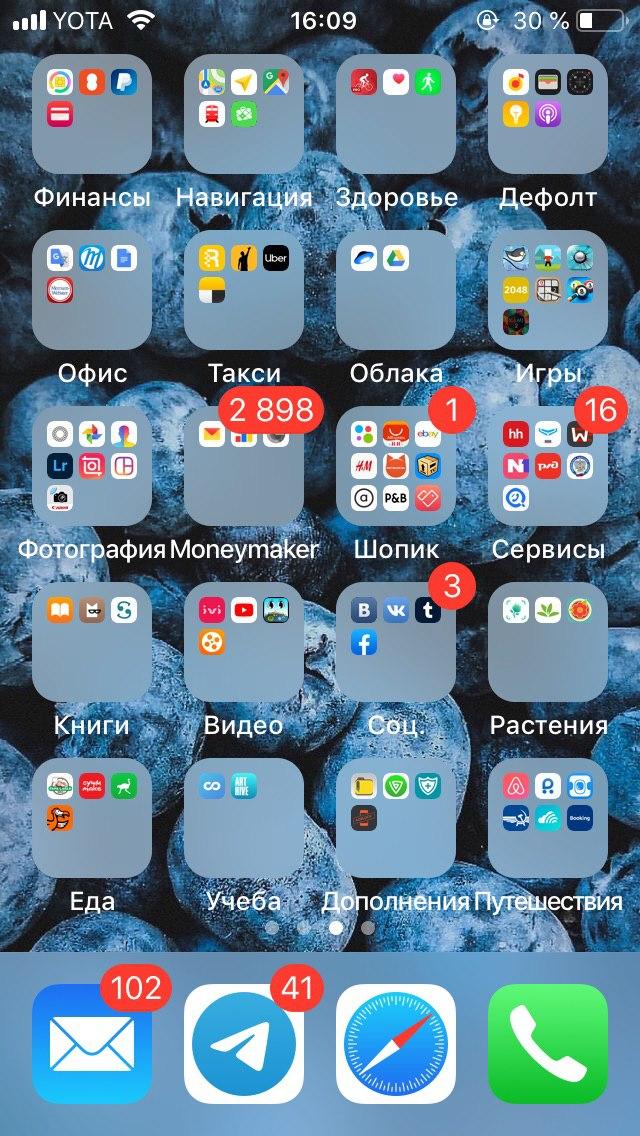
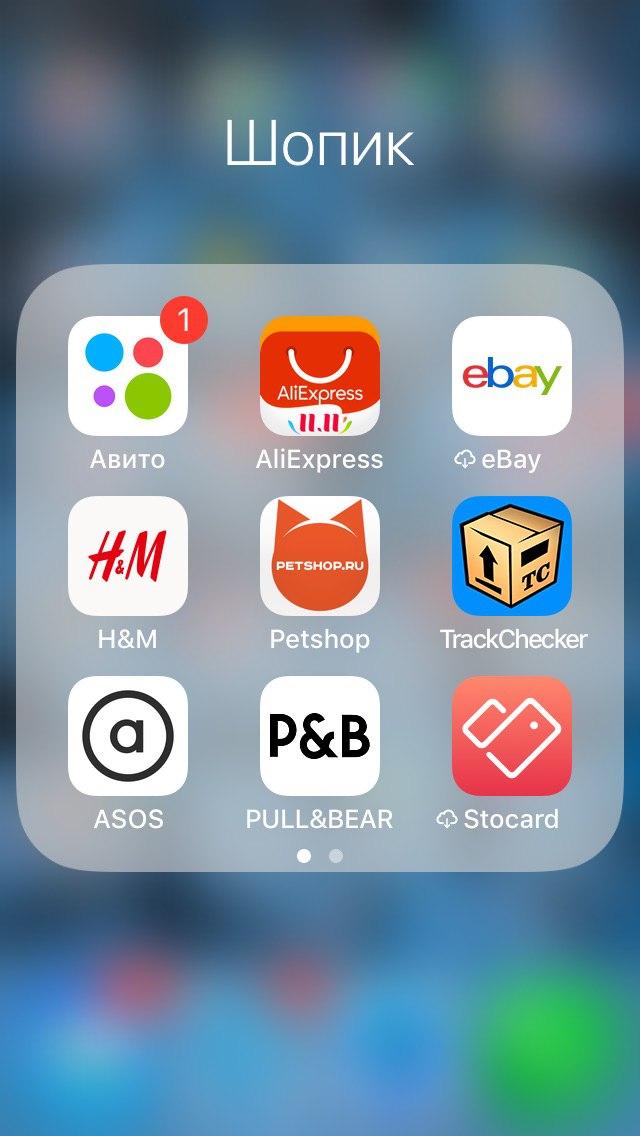
Чтобы создать папку на домашнем экране iOS- или iPadOS-устройств, зажмите иконку приложения и переносите ее в иконку программы, с которой хотите объединить. Папка создастся автоматически, название папки можно менять.
Упорядочить приложения по алфавиту
Не самый популярный, но тем не менее доступный способ организации рабочего пространства — расположить все приложения по алфавиту. Такой способ может быть удобен в навигации по экрану для поиска нужного приложения. Но и поддерживать такую структуру не так просто: каждое новое приложение нужно располагать в алфавитном порядке.
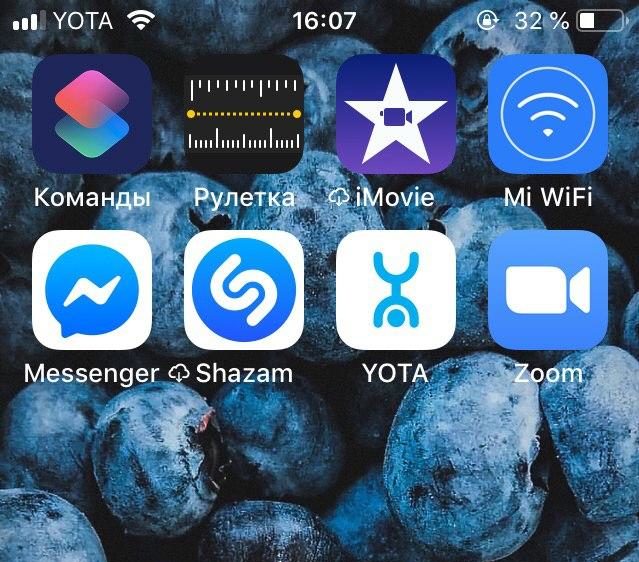
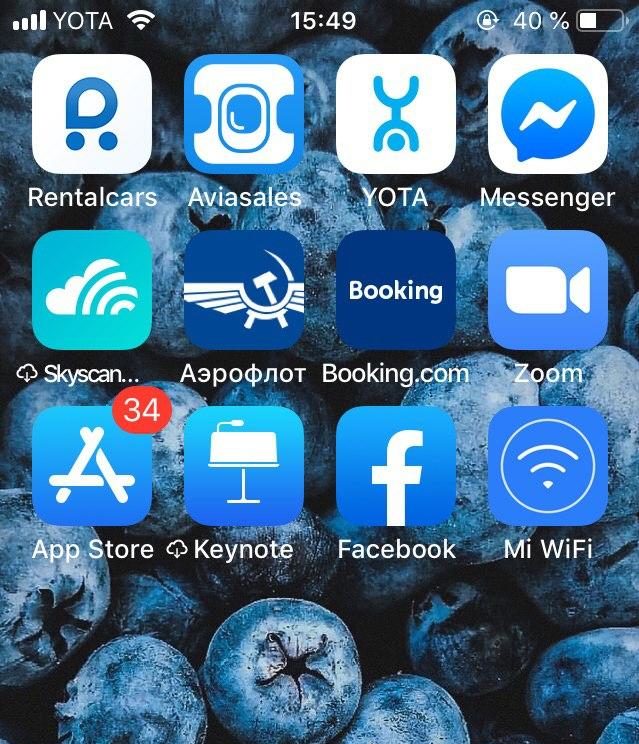
Сортировать иконки приложений по цвету
Хороший вариант для визуалов — объединять иконки приложений на рабочем столе устройства по цвету. Так приложения будет проще искать (если, конечно, вы помните логотипы всех программ). Кроме того, рабочий экран, организованный таким способом, будет выглядеть эстетично, особенно если группировать сочетающиеся между собой цвета.
Порядок на таком рабочем столе тоже придется поддерживать.
Один экран — одна категория
Еще один способ сортировки приложений — по экранам. Если, например, у вас много игр и вам неудобен доступ к ним через папки или поиск Spotlight, можно расположить все игры на одной странице (в папках и/или отдельно). Еще одну страницу посвятить рабочим инструментам (например, приложениям, для работы с фото и видео) и так далее.
Группировать страницы домашнего экрана можно и не по тематике приложений, а по частоте их использования. Например, на первой странице удобно разместить приложения, которые вы используете ежедневно: погода, календарь, почта, нужные соцсети, заметки, фото, настройки и так далее. На второй и далее — менее используемые программы.
Комбинированный подход
Подходящим для многих вариантом сортировки приложений может быть комбинированный подход: сочетание сразу нескольких типов группировки по вашим предпочтениям. Такой метод использую и я.
На первой странице экране у меня расположены приложения, которые я использую ежедневно. Причем самые необходимы находятся в нижней части экрана, поскольку до них проще дотянуться пальцем. Часть из них — почту, Телеграм, Safari и звонки — я расположила в доке.
На второй странице все приложения сгруппированы в папки по категориям. На последней странице — забытые или только что скаченные приложения, которые еще никуда не отнесены.
Digital-уборка: как навести порядок в своём iPhone

Чистка смартфона похожа на уборку в квартире: сначала ленишься, а после благодаришь себя за наведённый порядок. Это необходимый ритуал: регулярная диджитал-уборка помогает устройству работать быстрее. Вот 5 элементарных шагов к идеальному порядку в вашем iPhone.
Шаг 1: Удаляем ненужные приложения
Автоматизируйте очистку телефона от ненужных приложений. Для этого в iPhone есть специальная функция — «Сгружать неиспользуемые».
• Заходим в «Настройки», открываем раздел «iTunes Store и App Store». Скроллим до конца списка, находим тумблер «Сгружать неиспользуемые» и включаем его. Теперь приложения, которыми вы давно не пользовались, автоматически удалятся. Иконка приложения останется на экране, а внесённые данные и настройки сохранятся. При повторной установке приложения система сама восстановит все данные.
Ещё один способ — вручную найти приложения, которыми вы давно не пользуетесь.
• Посмотреть, когда вы последний раз вы использовали каждое приложение, можно в «Настройках». Ищем раздел «Основные», нам нужна вкладка «Хранилище iPhone».
Шаг 2: Чистим данные в приложениях
Кэш — файлы, которые хранятся в телефоне для быстрой загрузки часто посещаемых приложений. Например, фотографии в мессенджерах или Инстаграме. Кэшированные файлы копятся в памяти iPhone. Цифра для наглядности: кэш приложения интернет-магазина, которым вы ежедневно пользуетесь, может занимать целых 15 ГБ памяти.
• Снова проделываем путь «Настройки» — «Основные» — «Хранилище iPhone». Здесь вы увидите список всех приложений. Самые «тяжёлые» идут в начале списка. Можно кликнуть на любое приложение и посмотреть, сколько места занимает само приложение, а сколько — загруженные файлы. Если приложение занимает слишком много памяти, его нужно удалить и скачать заново.
Шаг 3: Чистим данные в мессенджерах
Фотографии, гифки и видео, которые присылают в мессенджерах друзья и коллеги, тоже занимают место на телефоне. Почистить файлы можно в самом мессенджере.
• Для примера возьмём WhatsApp. Открываем «Настройки», заходим в раздел «Данные и хранилище», подраздел — «Хранилище». Здесь вы увидите все диалоги. Чтобы управлять файлами, кликните на диалог. Вы можете, к примеру, удалить только фотографии и видео, а текст сообщений сохранить.
• Чтобы не засорять память смартфона, отключите автоматическую загрузку фото из мессенджера на iPhone. В WhatsApp для этого в «Настройках» откройте вкладку «Чаты», найдите тумблер «В фотоплёнку» и переведите его в неактивное состояние.
В других мессенджерах можно аналогичным образом управлять хранилищем и отключать автоматическую загрузку фотографий.
Шаг 4: Наводим порядок на экране
Теперь самое время навести порядок на экране, чтобы вы могли быстро находить нужные приложения.
• Рассортируйте приложения в папки по темам: «Мессенджеры», «Доставки еды», «Шоппинг», «Социальные сети». Для этого нужно зажать палец на иконке, выбрать функцию «Изменить экран “Домой”» и переместить на иконку другого приложения со схожей тематикой. iPhone автоматически создаст папку. Чтобы переименовать папку, зайдите в неё, нажмите на название и удерживайте палец.
• Распределите приложения по нескольким экранам «Домой». Один экран — для личного использования, социальных сетей и шопинга, другой — для рабочих мессенджеров, почты, календаря.
• Настройте виджеты. Смахните вправо экран «Домой» или экран блокировки. Нажмите на кнопку «Изменить» внизу страницы и выберите часто используемые приложения. Так вы получите быстрый доступ к данным приложений, не запуская их. Навигатор в виджетах быстро покажет пробки на дорогах, «Экранное время» напомнит, что сегодня вы засиделись в социальных сетях, а «Google Календарь» оповестит о ближайших встречах.
Шаг 5: Избавляемся от лишних фотографий, скриншотов и контактов
В телефоне копятся не только ненужные приложения и кэш, но и скриншоты, десятки одинаковых фотографий и дублирующиеся контакты. Для автоматизации уборки есть специальные сервисы.
• Скачайте бесплатное приложение Smart Cleaner. Оно поможет упорядочить фото и видео: найдёт все скриншоты, похожие файлы и серии фотографий. Прямо в приложении можно удалить лишние. Также SmartCleaner почистит список контактов: найдет дубликаты и объединит их.
• Ещё одно полезное приложение — Gemini. Бесплатный доступ — первые 3 дня, дальше подписка обойдётся в 1 550 рублей в год. Gemini находит не только скриншоты и серии, но и размытые фото, фото документов и фото с текстом. Отметим удобный интерфейс: удалить фото можно свайпом вниз, сохранить — свайпом вверх. Есть опция удалить сразу всю медиатеку.
Облегчаем работу с iPhone
Как ускорить использование и навести порядок. Советуем.
Одно из главных преимуществ iPhone – он всегда вместе с вами. Благодаря расширенной сетке тарифных планов мобильных операторов доступ в интернет стоит приемлемых денег.
Это позволило всегда иметь с собой все актуальные данные: ощущать всю информацию кончиками своих пальцев на экране телефона, причем благодаря новой технологии ForceTouch в прямом смысле.

Принципы, о которых дальше пойдет речь, основаны лишь на своем личном опыте использования айфона.
Зачем
Две опасности не перестают угрожать миру: порядок и беспорядок.
— Поль Валери
Каждый для себя должен определиться, чего он ждет от своего смартфона, какой перечень функций и задач его маленький помощник должен решать.
- Основные задачи
Дополнительные задачи
Самый основной и главный принцип заключается в том, чтобы иметь как можно меньше рабочих инструментов.
Организация рабочего пространства
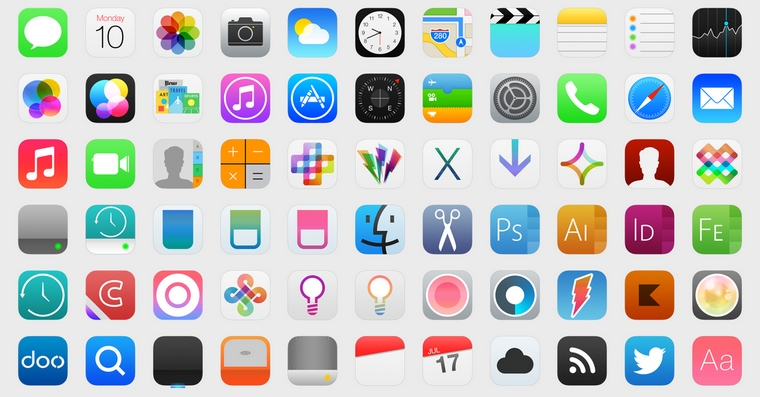
Размещение приложений в смартфоне носит в основном хаотичный характер. Если 5-10 программ, то это не приносит вам проблем, хотя, и не помогает. А если у вас 30, 50 и более? Вот тут уже формируется реальная проблема: трудность в нахождении и скорости доступа.
Подготавливаем рабочий стол для решения выше определенных задач. Не считая Spotlight, у меня три рабочих стола.
Рабочий стол
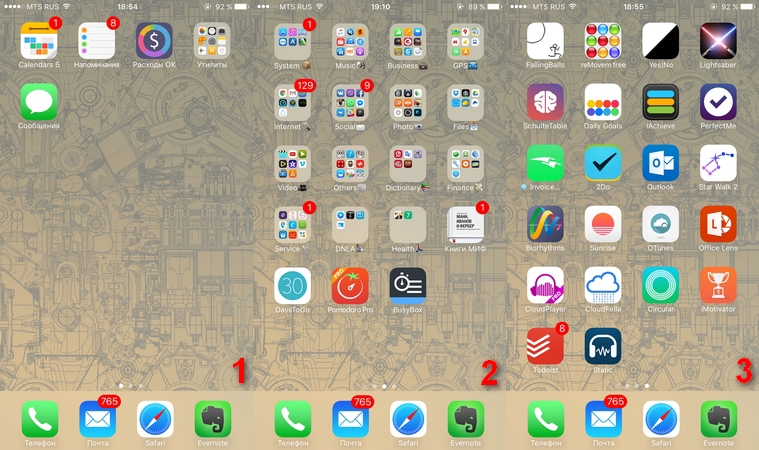
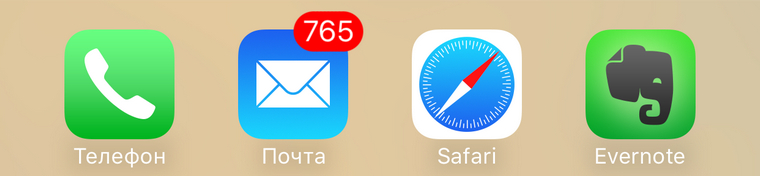
Док позволяет получить мгновенный доступ к основным приложениям. Хорошо подумайте над тем, что в нем расположить.
Если у вас осталась иконка камеры, то смело удаляйте. Мгновенный вызов камеры можно сделать из меню «Центр управления» и с заблокированного экрана.
Заставка на экран блокировки
Вы не будете расти, если не будете пытаться совершить что-то за пределами того, что вы уже знаете в совершенстве.
— Ральф Эмерсон
Мы настолько привыкли к картинкам на рабочем столе, что просто их не замечаем. Хотим этого или нет, но они воздействуют на нас.

Сейчас очень популярны методики визуализации своих целей и желаний. Почему же мы не используем экран нашего смартфона, который видим сто, а то и больше, раз в день, как инструмент достижения наших целей?!
Пример работы головного мозга
Мы живем внутри информационных потоков, из-за чего каналы восприятия всегда перегружены.
Наш мозг – это гениальное творение. Он молниеносно отбирает сырой материал, мгновенно определяет, что нужно принимать, а что следует пропустить.

Простой пример. Вы обращали внимание, что как только хотите приобрести какой-либо автомобиль (или уже приобрели), то после этого начинаете замечать их по городу в больших количествах?
Сразу закрадывается мысль: «Ну вот, стоило только захотеть…». На самом же деле, эти все авто уже были на дорогах до того, как вы их стали замечать. Мозг фильтровал эти авто. Когда же вы проявили интерес, то сознание сразу получило команду «обращать внимание» на конкретную модель из огромной массы автомобилей,
Ваша заставка на рабочем столе или экране блокировки – это отличный инструмент достижения цели. Каждый раз, смотря на экран телефона, осознанно или неосознанно, формируете свое желание и пути его достижения.
Некоторые люди предпочитают размещать на рабочем столе цитаты великих людей или мотивирующие фразы.
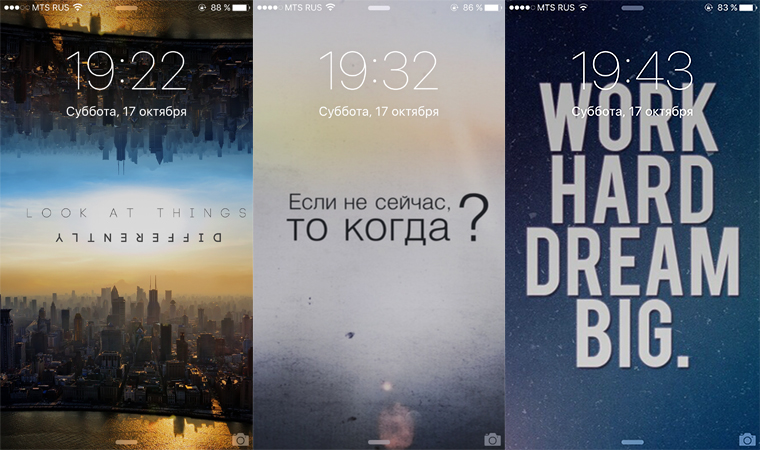
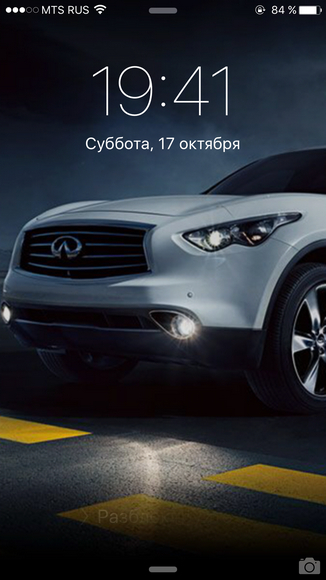
Возможно использовать желаемые предметы. Смотря на экран смартфона, видите конечную цель, которая помогает вам действовать.
А что помогает вам? Знаете другие лайфхаки по этой теме? Делитесь в комментариях.
Упорядочивание приложений на экране «Домой» и библиотеки приложений на iPhone
В iOS 14 и более поздних версий появились новые способы поиска и упорядочивания приложений на iPhone для максимального удобства использования. Узнайте, как использовать библиотеку приложений и упорядочить экран «Домой».
Использование библиотеки приложений для поиска приложения
На экране «Домой» смахивайте влево, пока не отобразится библиотека приложений. Приложения автоматически сортируются по категориям. Например, приложения для социальных сетей будут отображаться в категории «Социальные сети». Приложения, которые вы используете чаще всего, будут автоматически переупорядочены в соответствии с частотой их использования. Новые приложения сразу после установки добавляются в библиотеку приложений, но вы можете изменить место загрузки новых приложений.
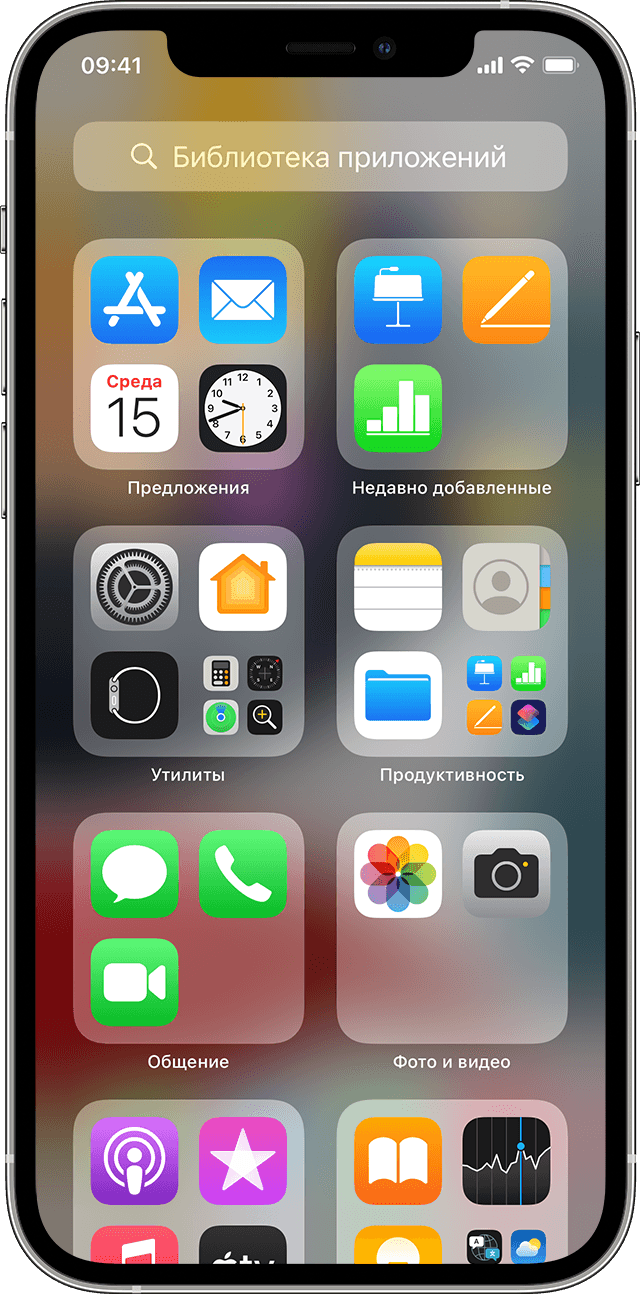
Поиск приложения в библиотеке приложений
Удаление приложения из библиотеки приложений
Если вам не удается удалить приложение стороннего производителя (не Apple), отключите родительский контроль и попробуйте еще раз.
Перемещение приложений в библиотеку приложений

Поиск, скрытие и удаление страниц на экране «Домой»
В iOS 14 и более поздних версий для оптимизации экрана «Домой» можно легко скрывать страницы, а потом снова добавлять их в любой момент. Для этого необходимо выполнить следующие действия.
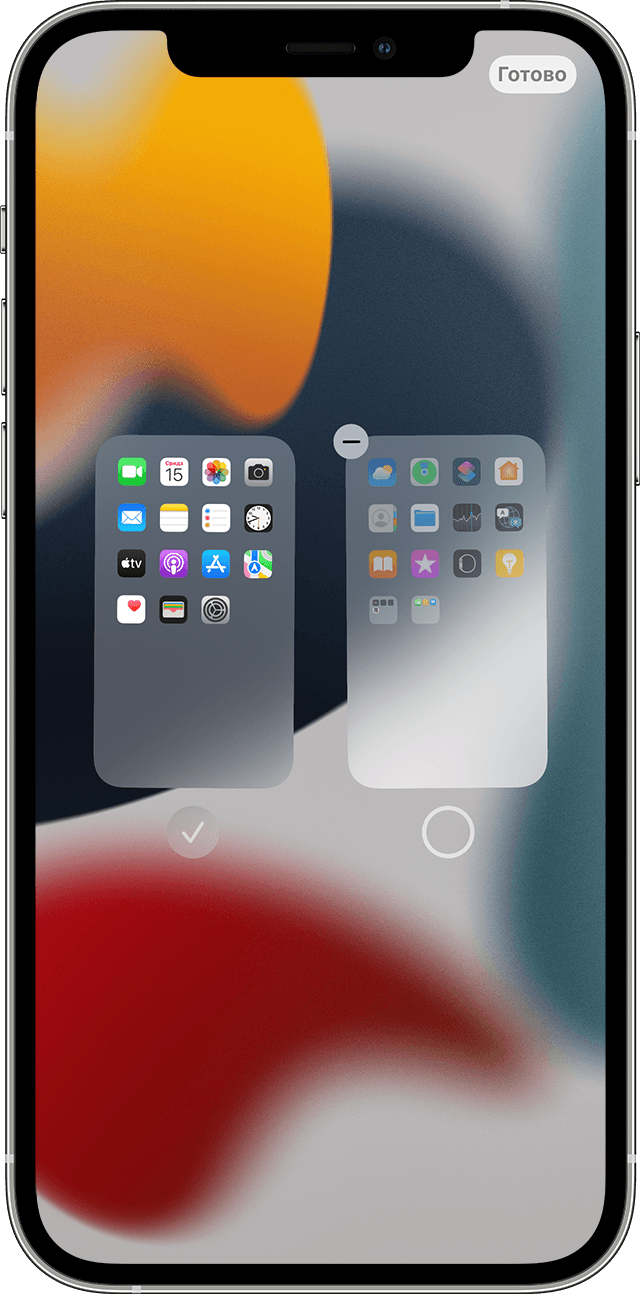
Чтобы показать скрытую страницу, повторите шаги, описанные выше. Затем используйте библиотеку приложений, чтобы быстро находить приложения, скрытые на разных страницах.
Чтобы удалить страницы с экрана «Домой», выполните следующие действия.
При удалении страницы с экрана «Домой» приложения по-прежнему отображаются в библиотеке приложений.
Изменение порядка страниц на экране «Домой»
В iOS 15 и iPadOS 15 можно перемещать страницы на экране «Домой». Для этого необходимо выполнить следующие действия.
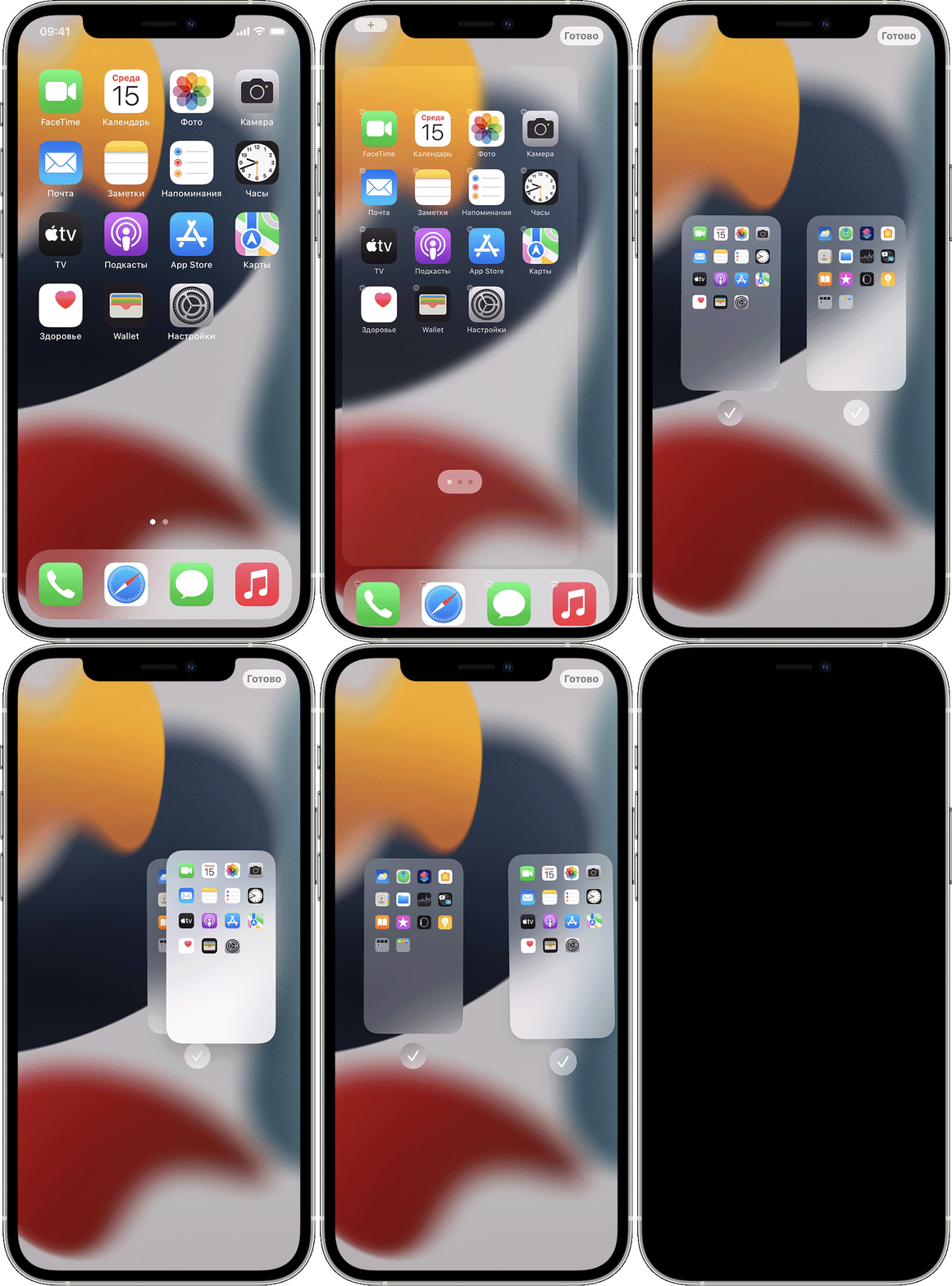
Изменение места загрузки новых приложений
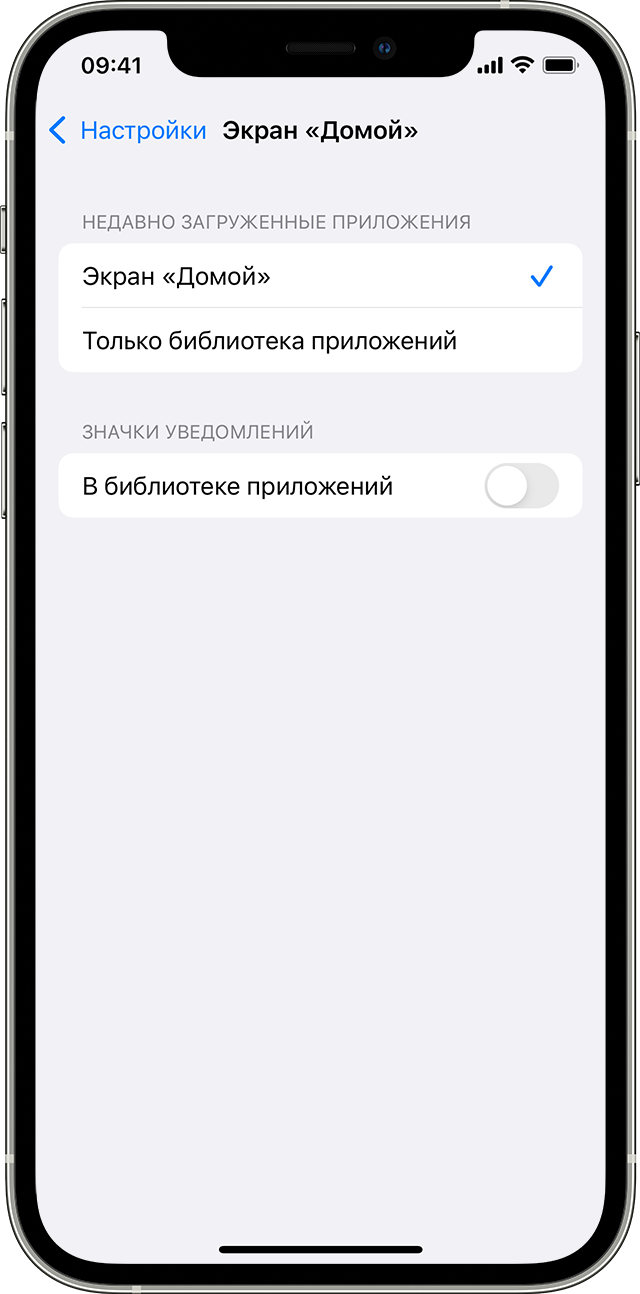
Чтобы изменить место загрузки новых приложений на iPhone либо показать или скрыть уведомления, которые отображаются в библиотеке приложений, выполните следующие шаги.
Дополнительная информация
Узнайте, как настраивать виджеты на экране «Домой», чтобы нужная информация всегда была под рукой.
Digital-уборка: как навести порядок в своём iPhone

Чистка смартфона похожа на уборку в квартире: сначала ленишься, а после благодаришь себя за наведённый порядок. Это необходимый ритуал: регулярная диджитал-уборка помогает устройству работать быстрее. Вот 5 элементарных шагов к идеальному порядку в вашем iPhone.
Шаг 1: Удаляем ненужные приложения
Автоматизируйте очистку телефона от ненужных приложений. Для этого в iPhone есть специальная функция — «Сгружать неиспользуемые».
• Заходим в «Настройки», открываем раздел «iTunes Store и App Store». Скроллим до конца списка, находим тумблер «Сгружать неиспользуемые» и включаем его. Теперь приложения, которыми вы давно не пользовались, автоматически удалятся. Иконка приложения останется на экране, а внесённые данные и настройки сохранятся. При повторной установке приложения система сама восстановит все данные.
Ещё один способ — вручную найти приложения, которыми вы давно не пользуетесь.
• Посмотреть, когда вы последний раз вы использовали каждое приложение, можно в «Настройках». Ищем раздел «Основные», нам нужна вкладка «Хранилище iPhone».
Шаг 2: Чистим данные в приложениях
Кэш — файлы, которые хранятся в телефоне для быстрой загрузки часто посещаемых приложений. Например, фотографии в мессенджерах или Инстаграме. Кэшированные файлы копятся в памяти iPhone. Цифра для наглядности: кэш приложения интернет-магазина, которым вы ежедневно пользуетесь, может занимать целых 15 ГБ памяти.
• Снова проделываем путь «Настройки» — «Основные» — «Хранилище iPhone». Здесь вы увидите список всех приложений. Самые «тяжёлые» идут в начале списка. Можно кликнуть на любое приложение и посмотреть, сколько места занимает само приложение, а сколько — загруженные файлы. Если приложение занимает слишком много памяти, его нужно удалить и скачать заново.
Шаг 3: Чистим данные в мессенджерах
Фотографии, гифки и видео, которые присылают в мессенджерах друзья и коллеги, тоже занимают место на телефоне. Почистить файлы можно в самом мессенджере.
• Для примера возьмём WhatsApp. Открываем «Настройки», заходим в раздел «Данные и хранилище», подраздел — «Хранилище». Здесь вы увидите все диалоги. Чтобы управлять файлами, кликните на диалог. Вы можете, к примеру, удалить только фотографии и видео, а текст сообщений сохранить.
• Чтобы не засорять память смартфона, отключите автоматическую загрузку фото из мессенджера на iPhone. В WhatsApp для этого в «Настройках» откройте вкладку «Чаты», найдите тумблер «В фотоплёнку» и переведите его в неактивное состояние.
В других мессенджерах можно аналогичным образом управлять хранилищем и отключать автоматическую загрузку фотографий.
Шаг 4: Наводим порядок на экране
Теперь самое время навести порядок на экране, чтобы вы могли быстро находить нужные приложения.
• Рассортируйте приложения в папки по темам: «Мессенджеры», «Доставки еды», «Шоппинг», «Социальные сети». Для этого нужно зажать палец на иконке, выбрать функцию «Изменить экран “Домой”» и переместить на иконку другого приложения со схожей тематикой. iPhone автоматически создаст папку. Чтобы переименовать папку, зайдите в неё, нажмите на название и удерживайте палец.
• Распределите приложения по нескольким экранам «Домой». Один экран — для личного использования, социальных сетей и шопинга, другой — для рабочих мессенджеров, почты, календаря.
• Настройте виджеты. Смахните вправо экран «Домой» или экран блокировки. Нажмите на кнопку «Изменить» внизу страницы и выберите часто используемые приложения. Так вы получите быстрый доступ к данным приложений, не запуская их. Навигатор в виджетах быстро покажет пробки на дорогах, «Экранное время» напомнит, что сегодня вы засиделись в социальных сетях, а «Google Календарь» оповестит о ближайших встречах.
Шаг 5: Избавляемся от лишних фотографий, скриншотов и контактов
В телефоне копятся не только ненужные приложения и кэш, но и скриншоты, десятки одинаковых фотографий и дублирующиеся контакты. Для автоматизации уборки есть специальные сервисы.
• Скачайте бесплатное приложение Smart Cleaner. Оно поможет упорядочить фото и видео: найдёт все скриншоты, похожие файлы и серии фотографий. Прямо в приложении можно удалить лишние. Также SmartCleaner почистит список контактов: найдет дубликаты и объединит их.
• Ещё одно полезное приложение — Gemini. Бесплатный доступ — первые 3 дня, дальше подписка обойдётся в 1 550 рублей в год. Gemini находит не только скриншоты и серии, но и размытые фото, фото документов и фото с текстом. Отметим удобный интерфейс: удалить фото можно свайпом вниз, сохранить — свайпом вверх. Есть опция удалить сразу всю медиатеку.



