
Как управлять плейлистами Spotify: 10 советов и хитростей
Плейлисты являются основным компонентом Spotify. Мало того, что популярный сервис потоковой передачи музыки имеет кураторские коллекции песен, подходящих для определенных жанров и настроений, вы также можете создавать столько собственных плейлистов, сколько захотите.
Итак, вот несколько советов, которые помогут вам управлять своими плейлистами Spotify. Обратите внимание, что большинство этих советов предназначены для настольных приложений Spotify. Но как только вы примените их на практике, вы сможете пользоваться теми же преимуществами на своем смартфоне.
1. Как выбрать несколько песен на Spotify

Вы, вероятно, знаете, что вы можете щелкнуть и перетащить песню в список воспроизведения, чтобы переместить ее, или нажать «Удалить», чтобы удалить выделенную песню. Однако могут быть случаи, когда вы хотите удалить много песен из списка воспроизведения. Также удобно перемещать их по списку воспроизведения партиями.
Для этого, удерживая нажатой клавишу Ctrl (или Cmd на Mac), выберите несколько песен. Затем перетащите их, чтобы переместить их в другой список воспроизведения или в текущий список воспроизведения. Чтобы удалить все выбранные песни, щелкните правой кнопкой мыши одну из выбранных дорожек и нажмите «Удалить из этого списка воспроизведения» (или нажмите клавишу «Delete»).
Вы также можете легко выбрать несколько песен, перечисленных последовательно в списке воспроизведения. Нажмите на первый, затем, удерживая клавишу Shift, выберите последний. Это действие выделяет все треки между ними. После этого вы можете удалить или переместить блок песен, как указано выше.
2. Как импортировать локальную музыку в Spotify

Используя настольное приложение Spotify, вы можете перенести списки воспроизведения из iTunes или других источников в Spotify, импортировав их. Сначала скопируйте нужные песни и поместите их в легкодоступную папку на вашем компьютере. Затем запустите Spotify и перейдите в «Правка»> «Настройки». Прокрутите вниз до «Локальные файлы» и нажмите «Добавить источник».
В окне файла выберите папку с песнями, которые вы только что сделали, и нажмите «Открыть». Затем вы увидите его в списке Показать песни из списка; убедитесь, что он включен, а также ползунок Показать локальные файлы в верхней части раздела. Если вы импортировали музыку из других локальных источников, вы можете снять их здесь, чтобы вы могли легко скопировать только новую музыку.
После этого вы увидите все выбранные файлы в разделе «Локальные файлы» боковой панели. Поскольку в импортированной музыке нет кликабельных исполнителей и альбомов, вы должны нажать «Новый плейлист» на левой боковой панели и добавить их в новый плейлист для легкой категоризации.
Вы можете получить все песни внутри Local Files с помощью Ctrl + A в Windows или Cmd + A в Mac. Затем перетащите или скопируйте их и вставьте в новый список воспроизведения.
3. Как определить свой текущий плейлист

Иногда вы можете услышать мелодию во время прослушивания Spotify и спросить, в каком плейлисте он находится. При использовании настольного приложения Spotify щелкните обложку альбома в левом нижнем углу, чтобы сразу же перейти к текущему плейлисту (или альбому).
Обратите внимание, что при наведении курсора на обложку альбома вы увидите значок стрелки в правом верхнем углу. Вам нужно будет щелкнуть в любом месте, кроме этого, чтобы отобразить текущий список воспроизведения. Если щелкнуть стрелку, вместо этого обложка альбома будет больше или меньше.
4. Как дублировать плейлисты Spotify

Копирование списка воспроизведения Spotify удобно, если вы хотите сделать резервную копию или настроить базовый список воспроизведения для отправки кому-либо еще. Вы должны сделать это вручную, но это не сложно.
Чтобы дублировать список воспроизведения, нажмите «Новый список воспроизведения» на боковой панели слева, чтобы создать пустой список воспроизведения. Дайте ему имя, затем откройте плейлист, который вы хотите скопировать. Щелкните название первой песни один раз, чтобы выбрать (но не воспроизводить) дорожку.
Затем нажмите Ctrl + A (Cmd + A на Mac), чтобы выбрать все песни. Наконец, щелкните и перетащите (или скопируйте и вставьте) выделенные песни в новый список воспроизведения на левой панели.
Как и в случае дублирования, знаете ли вы, что в Spotify можно найти больше музыки, которую вы полюбите?
щелкнув правой кнопкой мыши и выбрав Создать похожий плейлист
5. Как добавить все понравившиеся песни в один плейлист
Если вы хотите создать мега-плейлист из всех песен, которые вы сохранили в своей библиотеке, вы можете скопировать их в новый плейлист, используя метод, аналогичный описанному выше. Это отличный вариант, если у вас есть Spotify Premium и вы хотите загрузить большой плейлист для прослушивания на ходу без использования данных.
Создайте новый плейлист, как указано выше. Затем выберите «Liked Songs» в разделе «Ваша библиотека» на левой панели. Нажмите на один трек в этом разделе, чтобы выделить его, затем нажмите Ctrl + A (или Cmd + A на Mac), чтобы выбрать все песни. Наконец, перетащите или скопируйте их в новый список воспроизведения.
6. Как поделиться плейлистами с другими
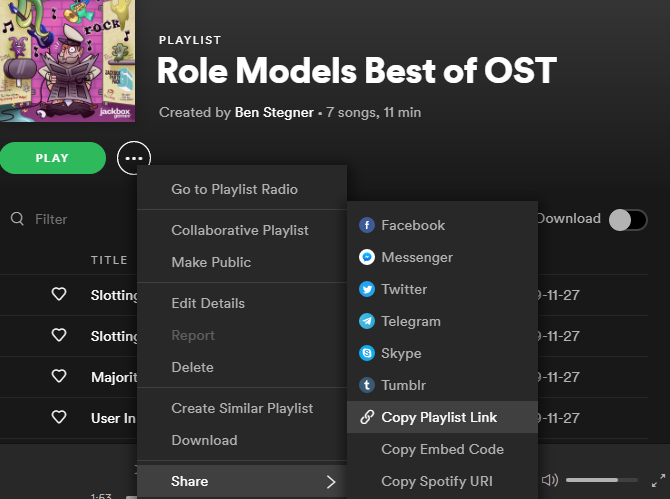
Хотите поделиться своими любимыми плейлистами с друзьями или создать их специально для них? Spotify позволяет легко обмениваться плейлистами со всеми, кто также использует сервис.
Откройте список воспроизведения, щелкните трехточечный значок в верхней части и выберите поле «Поделиться». Вы увидите несколько способов поделиться этим. Если вы хотите, вы можете отправить его через социальные сети, такие как Messenger или Telegram, одним щелчком мыши. В противном случае используйте ссылку «Копировать список воспроизведения» для URL-адреса, который можно вставить куда угодно.
Если вы хотите, чтобы другие люди добавляли песни в список воспроизведения, выберите «Совместный список воспроизведения» в меню из трех точек. Это позволяет любому, у кого есть доступ, управлять его содержимым, поэтому вы можете сначала создать резервную копию для себя.
7. Как изменить параметры сортировки списка воспроизведения

По умолчанию плейлисты Spotify сортируют дорожки в порядке их добавления. Однако вы можете изменить это, щелкнув заголовки вверху.
Нажмите «Название», «Исполнитель» или «Альбом» для сортировки по полю в алфавитном порядке. Первый щелчок будет сортировать по A-Z, а второй — по Z-A. Это также работает со значком календаря (который показывает дату, когда вы добавили дорожку в список воспроизведения) и значком часов (который обозначает длину дорожки).
Нажмите Календарь один раз, чтобы сначала показать самые новые песни, и дважды, чтобы сначала показать самые старые песни. Первый щелчок по часам отсортирует самые короткие песни в первый раз и самые длинные песни во второй раз. Третий щелчок по любому полю удалит сортировку.
Если вы не применили никакой сортировки (то есть рядом с любым из заголовков не отображаются зеленые стрелки), вы можете вручную перегруппировать дорожки в своем списке воспроизведения. Просто нажмите и перетащите песню, и вы увидите зеленую линию. Позвольте этому уронить эту песню на новую должность. Вы также можете перемещать песни навалом, как объяснялось ранее.
Это позволяет вам точно настроить порядок воспроизведения плеера Spotify перед его отправкой кому-либо, постепенно увеличивать темп песен и многое другое.
8. Как редактировать изображение плейлиста

По умолчанию Spotify создает обложку плейлиста, используя первые четыре обложки альбомов из песен в этом плейлисте. Для своих собственных плейлистов вы можете изменить это общее изображение на любое другое.
Откройте список воспроизведения, затем наведите курсор на существующее изображение списка воспроизведения и щелкните значок «Карандаш». После этого откроется окно «Редактировать данные списка воспроизведения». Нажмите на картинку слева, чтобы загрузить новое изображение с вашего компьютера. Наконец, нажмите зеленую кнопку «Сохранить» в поле «Редактировать данные списка воспроизведения».
У нас есть руководство, в котором подробно описывается, как создать идеальный рисунок для плейлистов Spotify.
если тебе нужна помощь
9. Как понравиться все песни в плейлисте на Spotify
Spotify позволяет вам «понравиться» альбому или песне, щелкнув значок «Сердце» слева от дорожки или в верхней части страницы альбома. Это позволяет добавлять песни в вашу библиотеку для быстрого доступа.
Если вы найдете список воспроизведения, который вам нравится, и хотите сохранить все (или многие) из его песен, просто выберите их, как мы уже обсуждали. Оттуда либо щелкните правой кнопкой мыши и выберите «Сохранить в понравившиеся песни», либо перетащите их в пункт «Нравится песни» на левой боковой панели.
К сожалению, нет возможности сохранить все альбомы, представленные в списке воспроизведения, поэтому вам придется делать это один за другим.
10. Как фильтровать и искать плейлисты Spotify

Плейлисты Spotify могут содержать тысячи песен, что затрудняет быстрый поиск нужного трека. Чтобы легко найти список воспроизведения, щелкните внутри поля «Фильтр» в верхней части списка треков или нажмите Ctrl + F (Cmd + F на Mac). Введите в это поле, и Spotify покажет совпадения в названии песни, исполнителе и названии альбома.
Вы можете использовать это, чтобы подтвердить, находится ли песня в списке воспроизведения или просмотреть все песни определенного исполнителя. После того, как вы загрузите только эти песни, вы можете легко выбрать их все и щелкнуть правой кнопкой мыши, чтобы добавить их в очередь, удалить их из списка воспроизведения или выполнить другие действия.
Теперь вы можете управлять списками воспроизведения Spotify
Теперь с помощью этих полезных советов вы должны знать, как получить больше пользы от своих плейлистов Spotify. Наличие правильного сочетания для каждого момента является сильной стороной сервиса, и эти советы должны помочь вам сохранить вашу коллекцию в порядке.
Для получения дополнительной помощи в навигации по Spotify, ознакомьтесь с нашим списком сочетаний клавиш Spotify
Как переименовать плейлист Spotify на мобильном и настольном ПК
Списки воспроизведения играют важную роль в приложениях для потоковой передачи музыки, таких как Spotify. Они помогают нам организовать нашу коллекцию песен в зависимости от их жанра, настроения и подобных факторов. Организация была бы бессмысленной, если бы все плейлисты имели одно и то же имя. К счастью, это не так. Вы можете в любой момент назвать свои плейлисты по своему усмотрению. Давайте посмотрим, как переименовать плейлисты Spotify в этом посте.
Раньше возможность переименовать Плейлисты Spotify был доступен только в настольном приложении Spotify. Теперь вы можете переименовывать свои плейлисты с любого устройства. Будь то Android, iPhone, iPad, настольный компьютер (Windows и Mac) и даже веб-плеер Spotify. Прочтите до конца, чтобы узнать, влияет ли название списка воспроизведения на рекомендации песен.
Давайте проверим, как изменить название плейлистов на Spotify.
Заметка: Вы должны быть владельцем плейлиста, чтобы переименовать его.
Как переименовать плейлист Spotify на Android
Вот как это сделать
Шаг 1: Запустите приложение Spotify Android на своем телефоне.
Шаг 2: Нажмите на вкладку «Ваша библиотека» внизу. Появятся ваши плейлисты. Нажмите на список воспроизведения, который хотите переименовать.
Шаг 3: Затем нажмите значок с тремя точками в правом верхнем углу списка воспроизведения. Выберите «Переименовать список воспроизведения» в меню.
Шаг 4: Введите новое имя и нажмите «Переименовать».
Или же удерживайте название плейлиста в разделе «Ваша библиотека». В появившемся меню выберите «Редактировать список воспроизведения».
Введите имя нового списка воспроизведения в доступное поле и нажмите «Сохранить».
Быстрая починка: Не можете управлять Spotify с экрана блокировки на телефоне Android? Узнайте, как исправить Spotify, не работающий на экране блокировки.
Как переименовать список воспроизведения в приложении Spotify Desktop
Шаг 1: Откройте настольное приложение Spotify.
Шаг 2: Ваши плейлисты будут представлены на левой боковой панели. Есть два способа изменить название списка воспроизведения.
В первом способе щелкните правой кнопкой мыши имя списка воспроизведения и выберите «Изменить сведения».
Также можно один раз щелкнуть имя списка воспроизведения, чтобы открыть его. Затем щелкните значок с тремя точками рядом с кнопкой воспроизведения. В меню выберите «Изменить детали».
Шаг 3: Оба метода откроют окно Edit Playlist Details. Введите новое имя для вашего списка воспроизведения в поле «Имя». Вы даже можете добавить описание или примечания к своему списку воспроизведения, чтобы легко их идентифицировать. Нажмите кнопку «Сохранить».
Исправить: Знаете, как исправить, когда Spotify не работает на вашем компьютере с Windows 10?
Влияет ли название плейлиста на рекомендации песен
Spotify также рекомендует песни из ваших плейлистов. Эти рекомендации основаны на нескольких аспектах, которые в основном включают название списка воспроизведения и песни в нем.
Поэтому, если вы много полагаетесь на автоматические рекомендации Spotify по добавлению песен в свой список воспроизведения, сохраните родственное имя, которое идентифицирует песни, присутствующие в нем, вместо полностью случайного имени.
Бонусный совет: как назвать название плейлиста Spotify
Иногда бывает сложно дать уникальное и интересное имя своим плейлистам Spotify. Вместо того, чтобы искать его самостоятельно, отдайте работу сайту-генератору плейлистов, например Chosic.com.
Веб-сайт позволяет вам выбрать настроение вашего плейлиста и жанр ваших песен.
На основе атрибута set для двух полей он будет генерировать интересные имена списков воспроизведения. Вы даже можете искать похожие плейлисты на Spotify, используя доступную кнопку «Поиск Spotify». Классно, правда?
Списки воспроизведения и голосовые помощники Spotify
Если вы используете Spotify с голосовыми помощниками, такими как Siri или Google Assistant, и интеллектуальными динамиками, такими как Google Home и Amazon Echo, используйте простые имена списков воспроизведения. Это позволяет голосовым помощникам легко распознавать и определять ваши списки воспроизведения. Избегайте добавления специальных символов в имя списка воспроизведения или сохранения того же имени. Например, воздержитесь от Black Panther 1, Black Panther 2 и плейлистов с повторяющимися названиями для лучшего опыта.
Следующий:
Кому не нравятся советы и рекомендации? Ознакомьтесь с 21 удивительным советом для Spotify по следующей ссылке.
10 скрытых функций Spotify, которые должен знать каждый

Spotify уже два месяца доступен в России, и многие пользователи с удовольствием перешли на этот сервис. Неудивительно, учитывая, что в Spotify продвинутые рекомендации и хорошие приложения на всех платформах.
При этом в Spotify есть много мелких и часто незаметных функций. Я вспомнил всё, что узнал о Spotify за почти четыре года использования. Теперь делюсь с вами.
Если я про что-то забыл рассказать, пишите в комментариях. Попробуем собрать самый большой сборник лайфхаков Spotify.
1. Блокировка исполнителей в рекомендациях
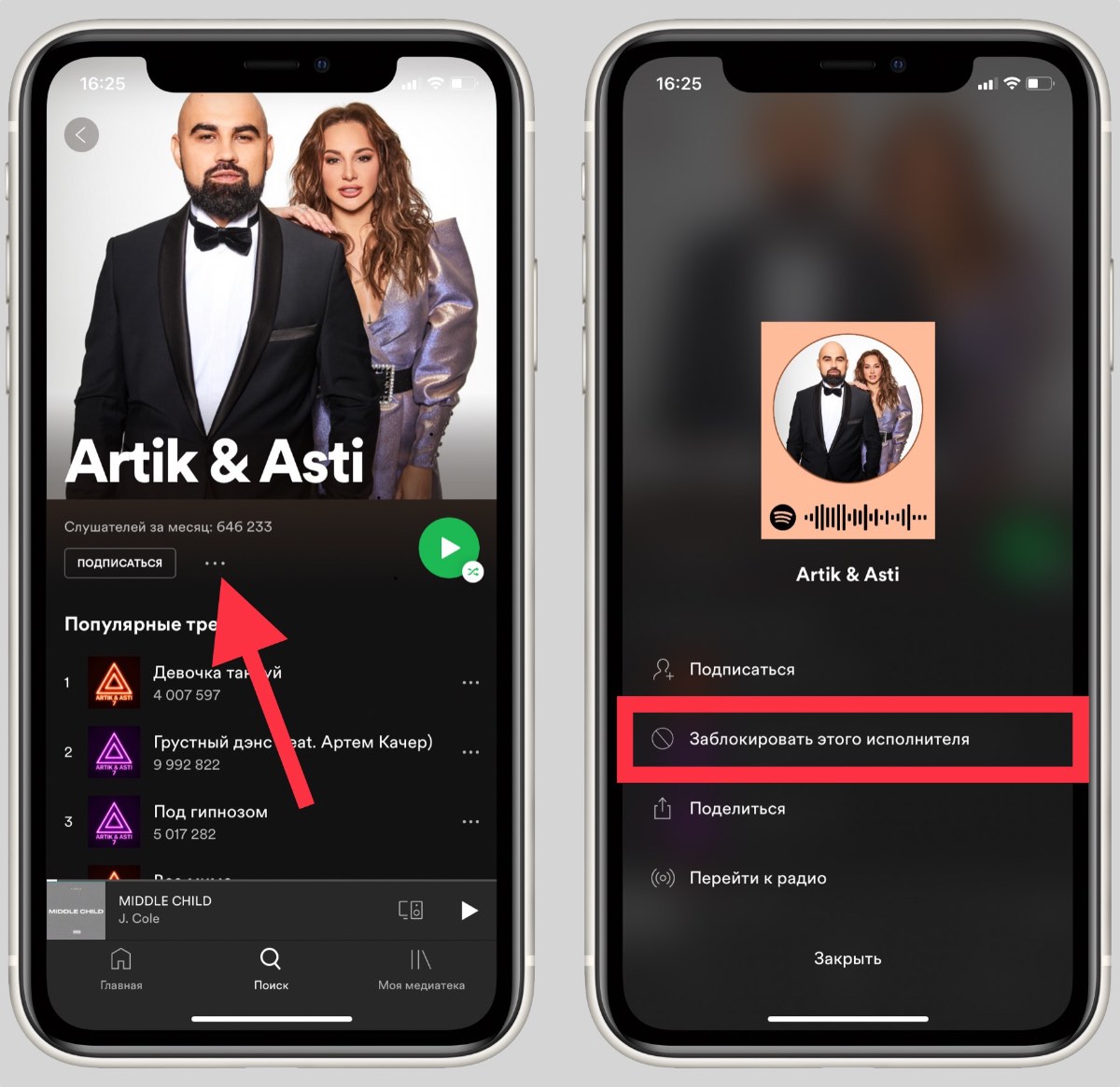
Spotify постоянно анализирует ваши действия, чтобы предлагать наиболее подходящую музыку. Иногда в рекомендации попадают исполнители, которых вообще не хочется слушать. Кнопка дизлайка не всегда помогает, ведь в следующей подборке этот артист может оказаться снова, но с другой композицией.
К счастью, в Spotify можно заблокировать исполнителей, чтобы их музыка больше не появлялась в рекомендациях. Делается это просто:
1. Открываете профиль артиста
2. Нажимаете на три точки под фото
3. В меню выбираете Заблокировать этого исполнителя
Чтобы разблокировать артиста, нужно перейти в раздел Моя медиатека → Исполнители и пролистать список до конца.
2. Сортировка плейлистов в десктопной версии
Сохраненные плейлисты в Spotify на Mac и PC сортируются по дате добавления (от новых к старым). В этом нет никакой проблемы, если плейлистов немного. Но если их хотя бы больше 10 штук, то постоянно прокручивать список не очень удобно.
Разработчики предусмотрели это и разрешили вручную перетаскивать плейлисты с помощью удержания левой кнопки мыши.
1. Нажимаем правой кнопкой мыши в области плейлистов
2. Выбираем Создать папку
3. Перетягиваем плейлисты в папки
Все изменения синхронизируются с приложениями Spotify на других платформах.
3. Возвращаем нормальную громкость
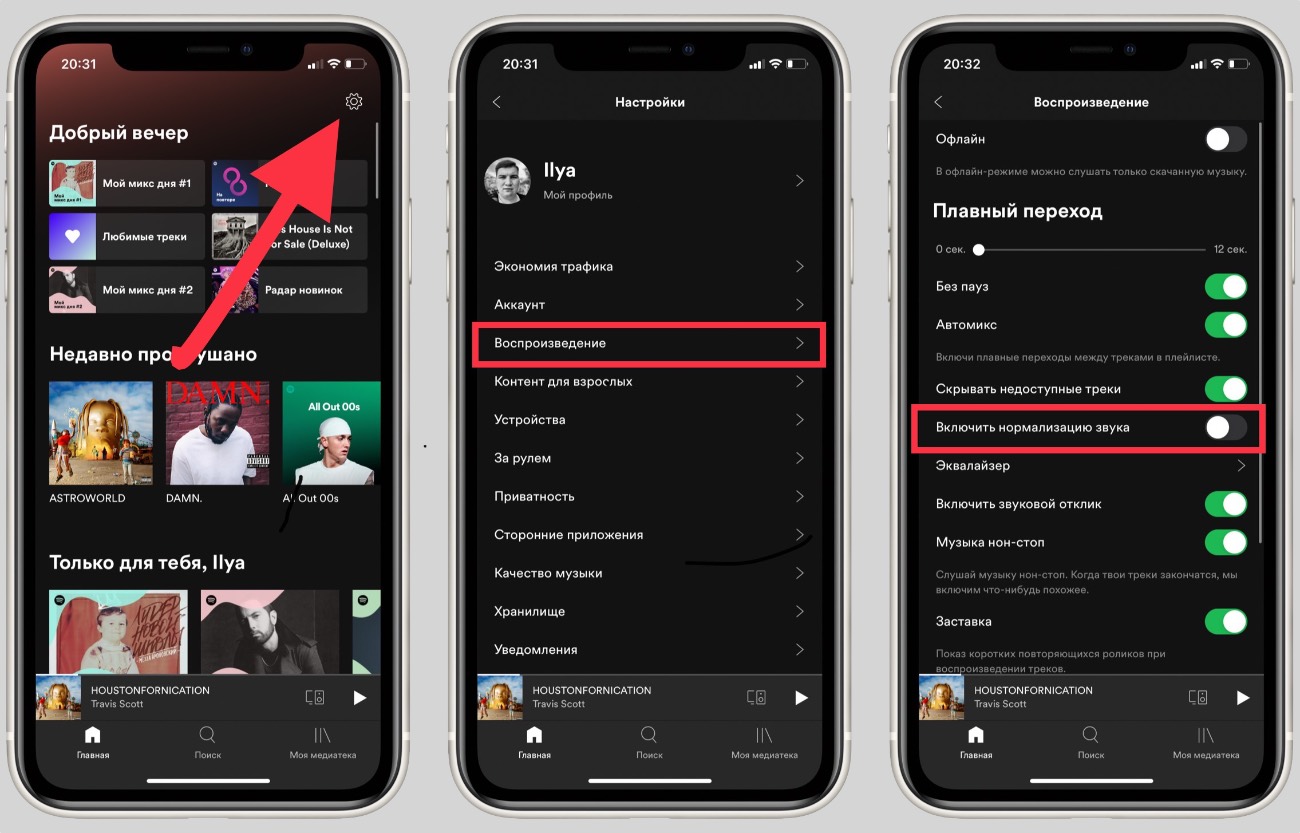
Пользователи Apple Music и других сервисов могли заметить, что треки в Spotify играют заметно тише, особенно в наушниках. Дело в том, что Spotify уменьшает максимальную громкость, чтобы все композиции звучали на одном уровне.
Как отключить эту функцию:
1. Открываем Настройки → Воспроизведение
2. Выключаем тумблер рядом с пунктом Включить нормализацию звука
В Apple Music тоже есть такая опция (Настройки → Музыка → Коррекция громкости), но по умолчанию она отключена.
4. Восстанавливаем случайно удаленные плейлисты
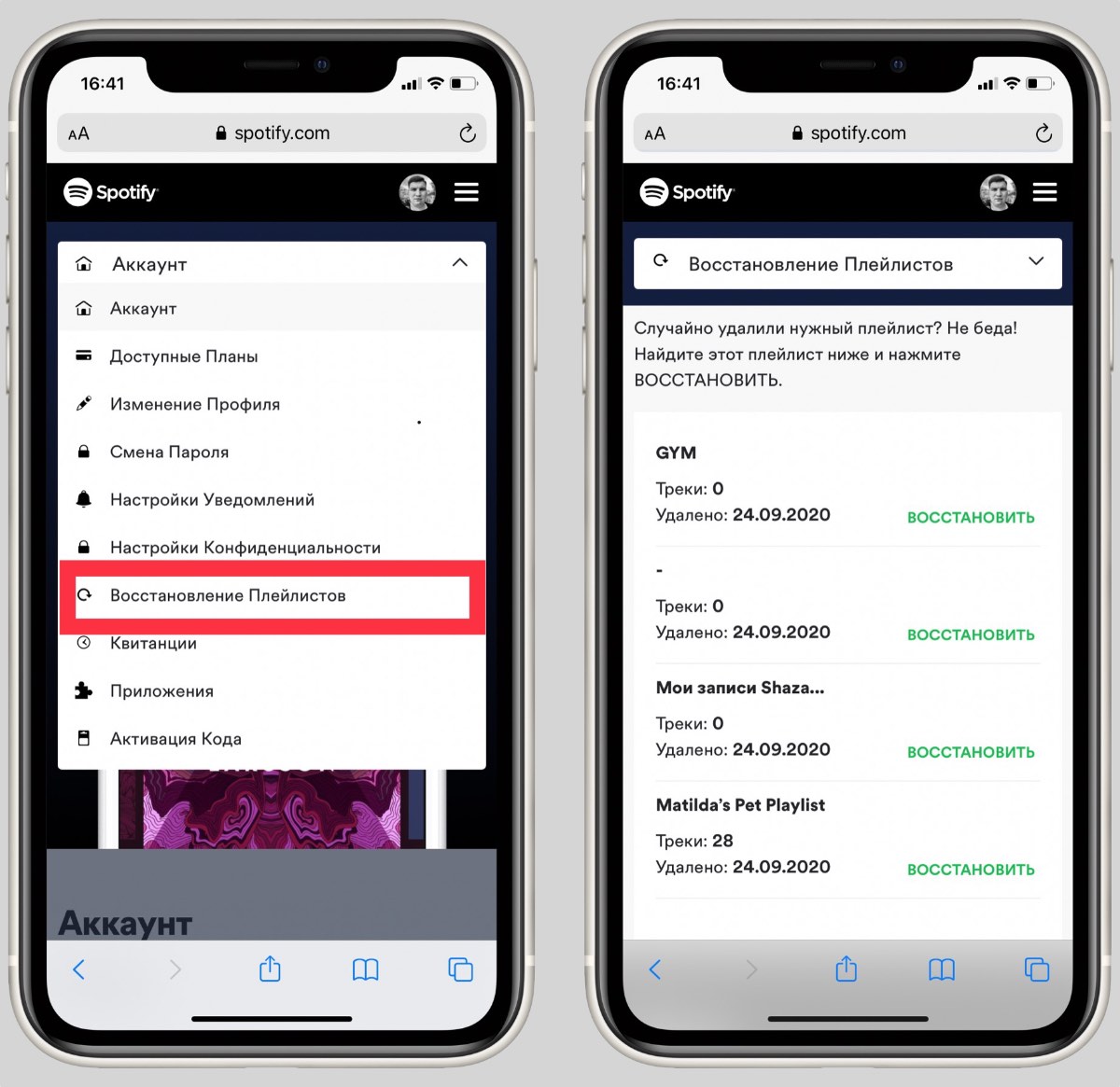
Иногда бывают ситуации, когда пользователи случайно удаляют свои плейлисты. Что делать в таком случае? В других сервисах вариант один: создать новый плейлист и добавлять в него треки.
Но разработчики Spotify подумали даже о такой нестандартной ситуации и разрешили восстанавливать удаленные плейлисты.
Перейдите на сайт Spotify под своим аккаунтом и в меню выберите Восстановление плейлистов. Затем найдите нужный плейлист и нажмите кнопку Восстановить.
Функция работает только с собственными плейлистами.
5. Что слушают друзья
В Spotify можно в реальном времени следить за тем, какую музыку слушают друзья. Для этого к аккаунту Spotify надо привязать Facebook. Как это сделать:
1. В правой колонке (если её нет, увеличьте окно приложения) нажмите кнопку Найти друзей
2. В появившемся окне надо нажать на кнопку Привязать аккаунт Facebook
3. Выберите друзей, на которых хотите подписаться
После этого справа будет показываться список друзей и песня, которую они слушают в данный момент или последний проигрываемый трек.
Друзья тоже могут на вас подписаться и следить за вами. Если вы хотите скрыть от них информацию, воспользуйтесь настройками.
На Mac и PC
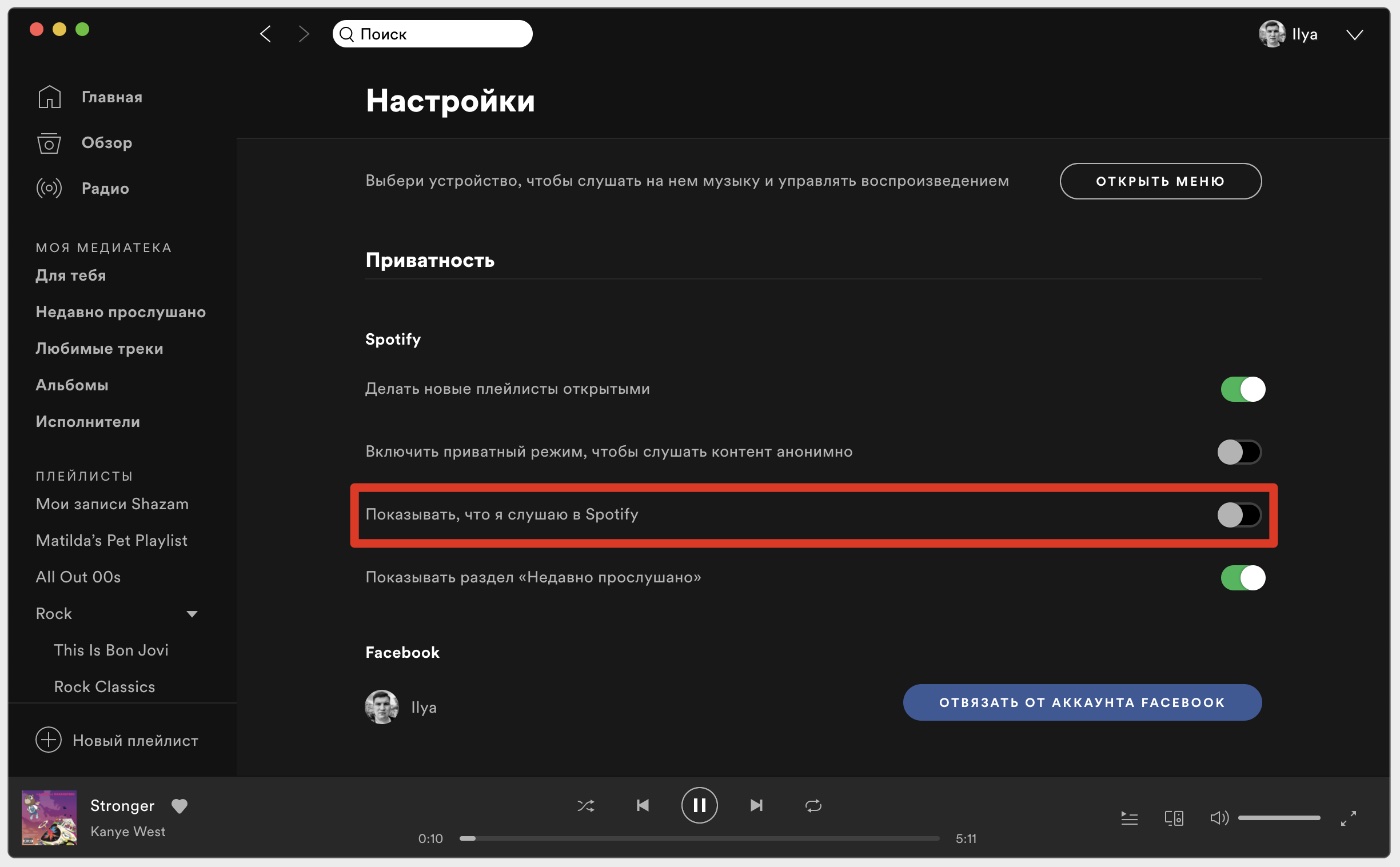
1. Нажмите на стрелку рядом с профилем
2. Перейдите в Настройки
3. Выключите тумблер рядом с пунктом Показывать, что я слушаю в Spotify
На iPhone
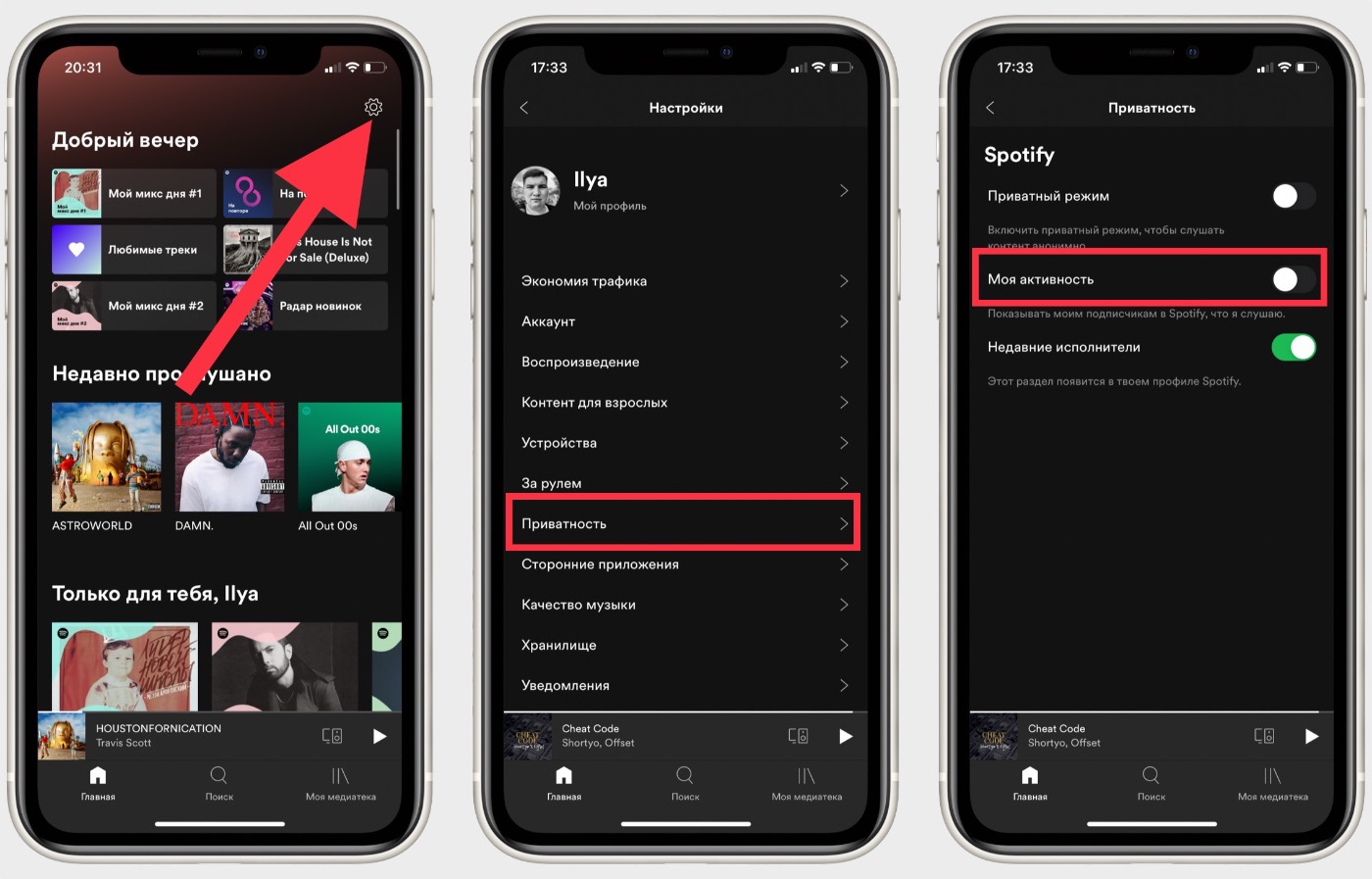
1. Перейдите в Настройки → Приватность
2. Выключите тумблер рядом с пунктом Моя активность
Теперь никто не сможет посмотреть, какие песни вы слушаете. На качество рекомендаций это не влияет.
6. Интеграция с Google Картами
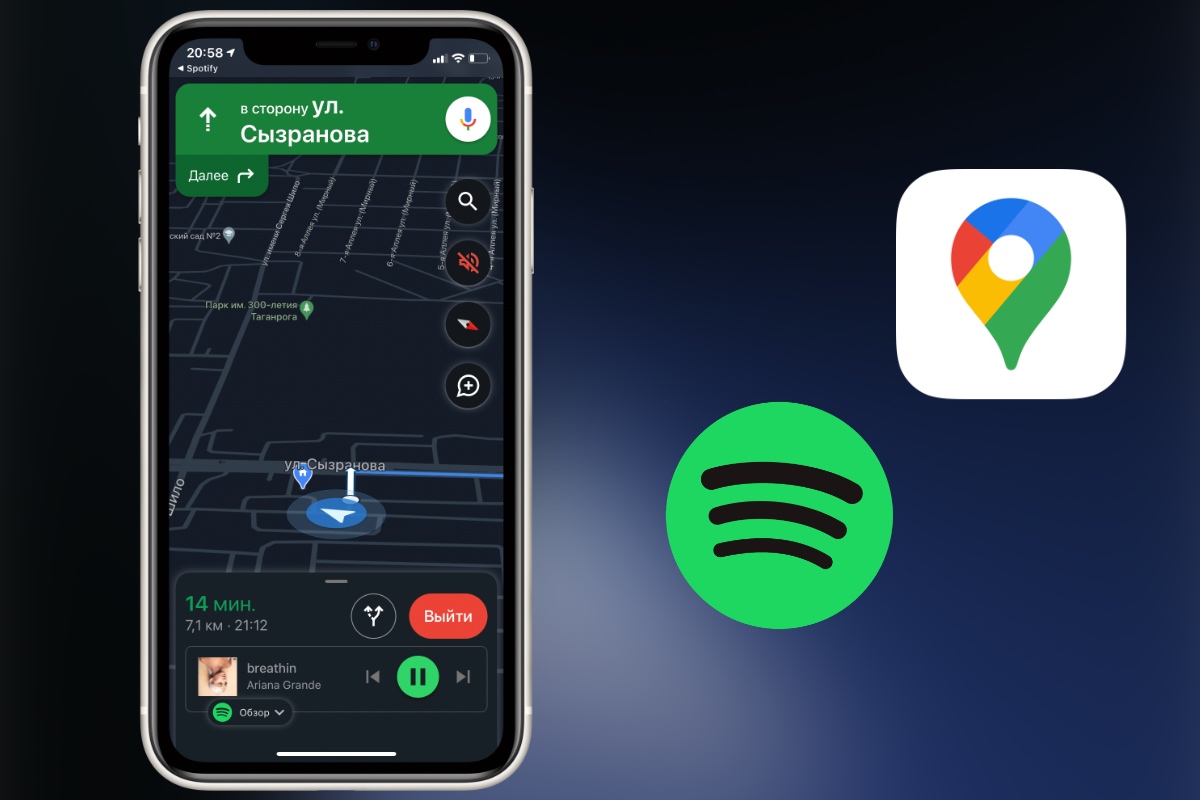
Окно с плеером Spotify можно вывести прямо в Google Карты во время навигации. Делается это следующим образом:
1. Откройте Настройки → Сторонние приложения
2. Нажмите кнопку Подключить рядом с Google Картами. Нужно будет войти в аккаунт Google
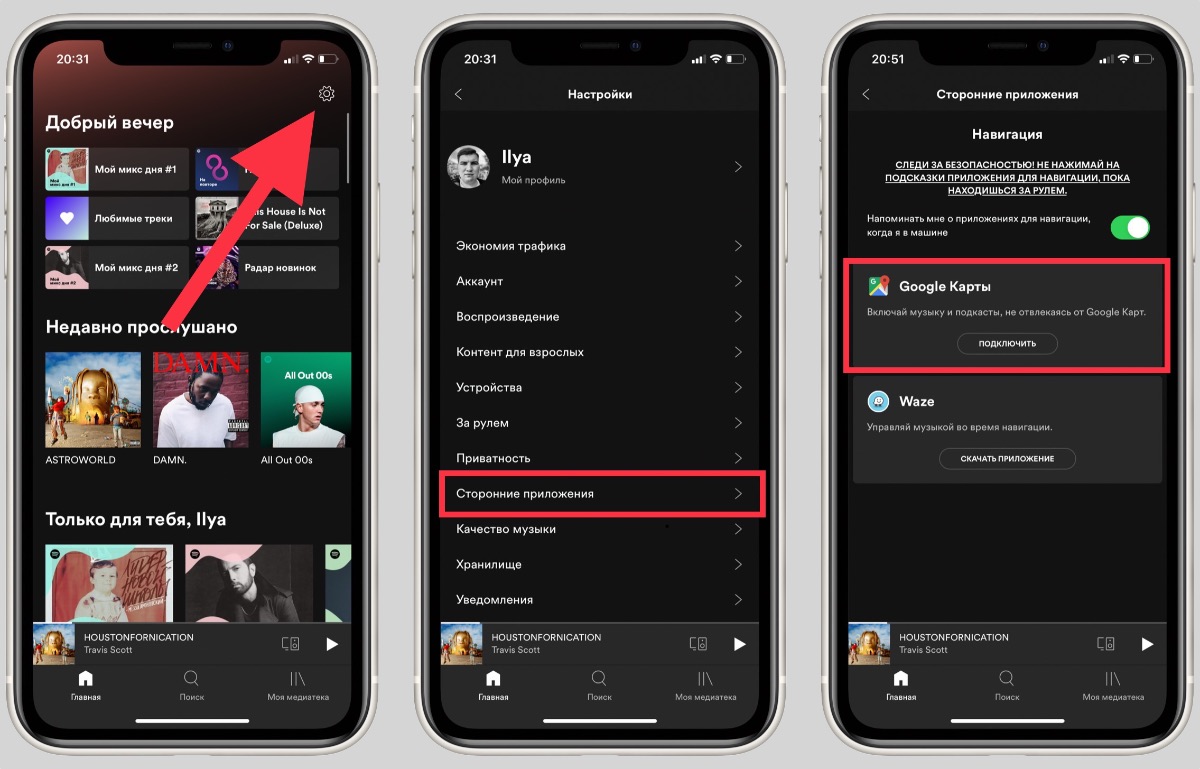
3. Откройте Google Карты
4. Нажмите на иконку профиля и перейдите в Настройки → Навигация → Приложение для воспроизведения
5. Выберите Spotify
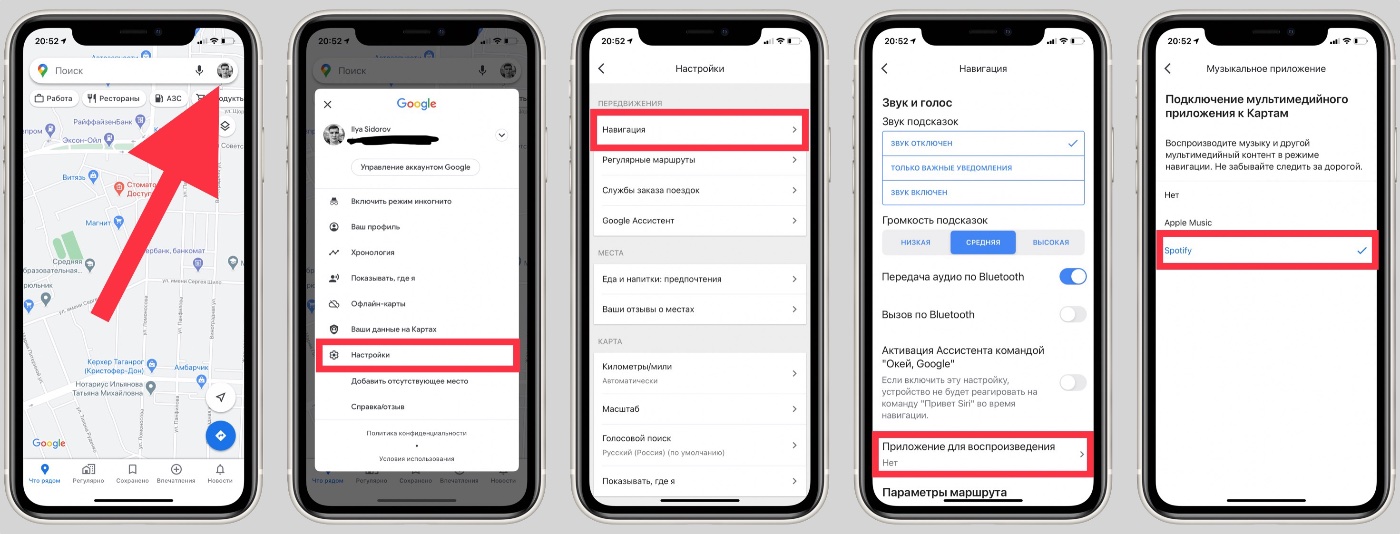
Теперь в Google Картах можно перелистывать треки Spotify, ставить их на паузу и включать плейлисты.
Жаль, что в Яндекс.Навигаторе и 2ГИС не работает.
7. Плейлист для вашего питомца
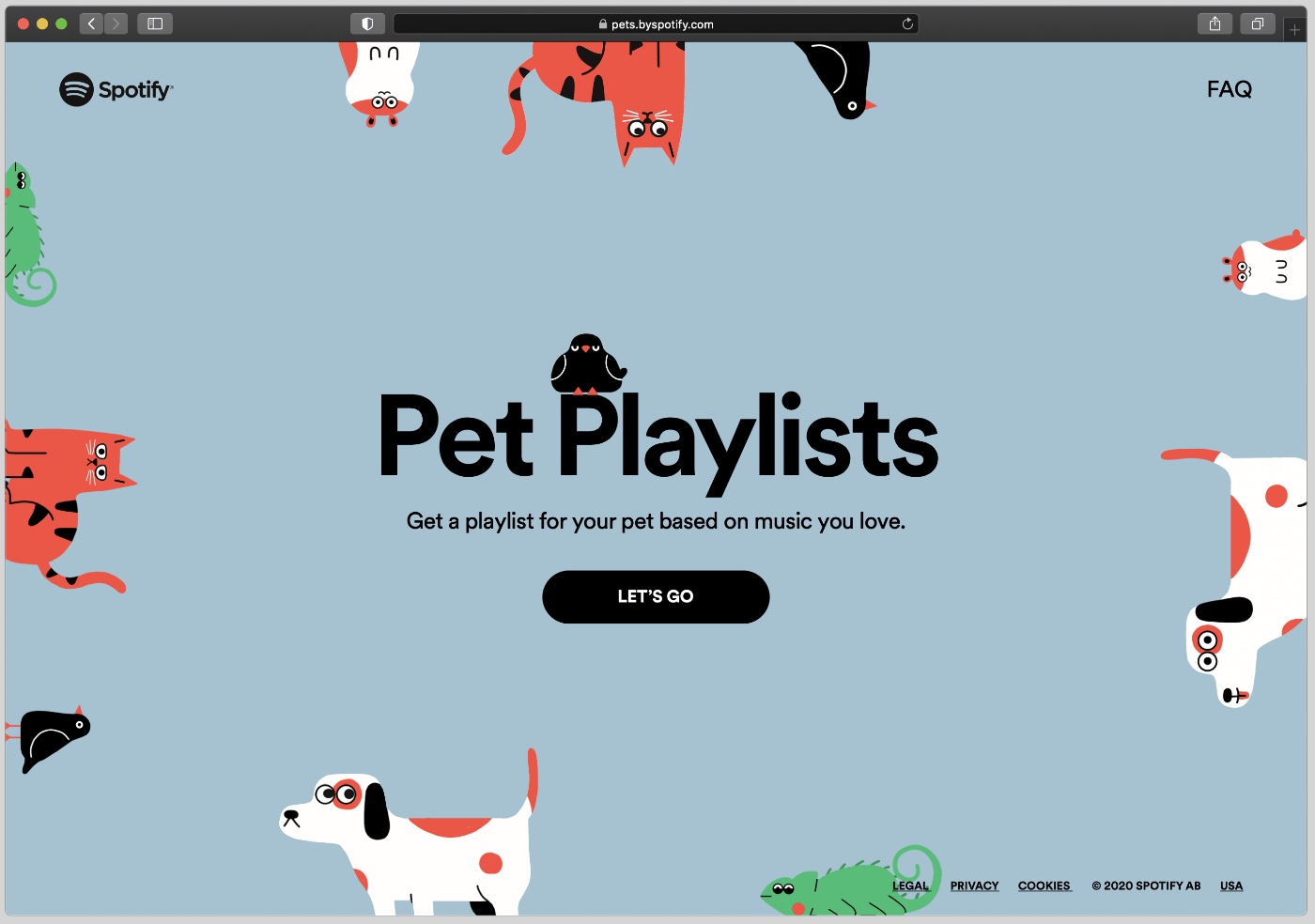
Да-да, в Spotify можно создать плейлист для домашнего животного на основе ваших интересов. Для этого надо перейти на специальный сайт Spotify под своим аккаунтом, выбрать питомца и ответить на несколько вопросов.
В случае с кошкой спросят насколько она энергичная и дружелюбная. На обложку плелийста можно добавить фото питомца и его имя в название.
8. Интеграция с Siri
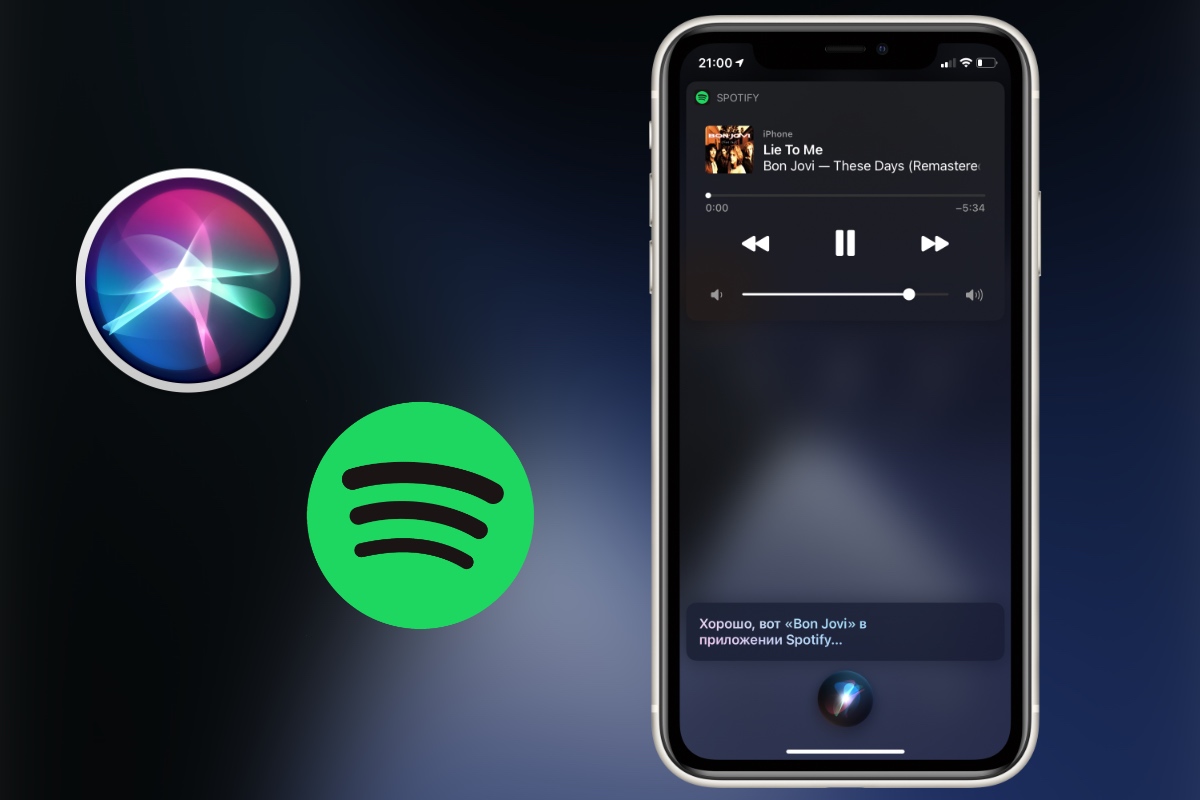
Spotify один из немногих музыкальных сервисов, поддерживающих Siri. Вы можете попросить голосового помощника включить трек или найти артиста в Spotify. Главное, в конце предложения четко сказать В Spotify, иначе Siri откроет Apple Music.
Например, Включи песни Bon Jovi в Spotify или Включи альбом 7 Rings.
Использовать Siri можно только на iPhone. С Apple Watch, HomePod и Mac функция не работает.
9. Горячие клавиши на Mac и PC
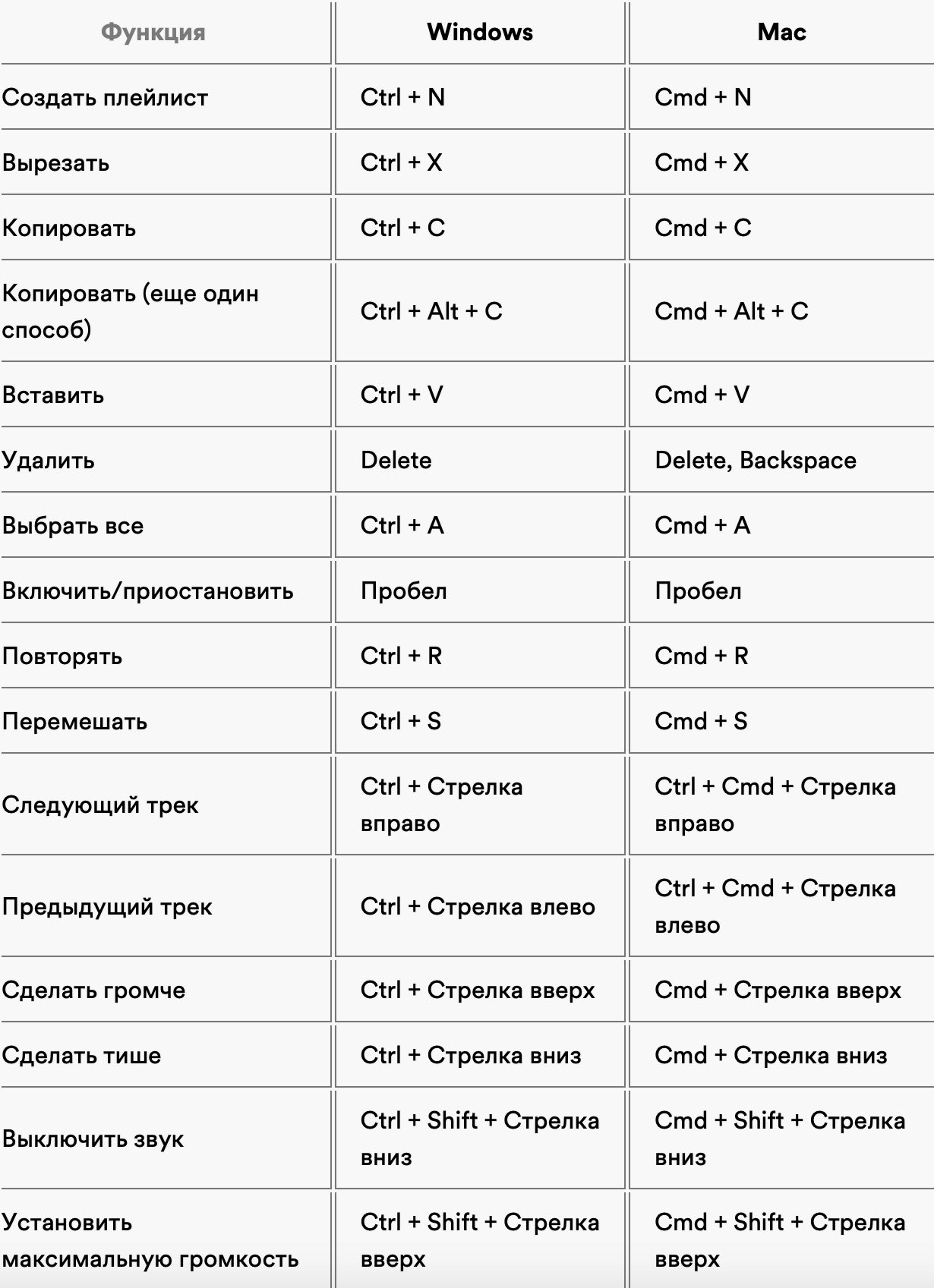
Spotify поддерживает горячие клавиши на Mac и PC. С их помощью можно быстро создать плейлист, выбрать все треки, удалить их, перемешать и ещё много чего.
Список основных клавиатурных сочетаний выше. Полный список можно посмотреть на сайте Spotify.
10. Как подружить Spotify и Shazam
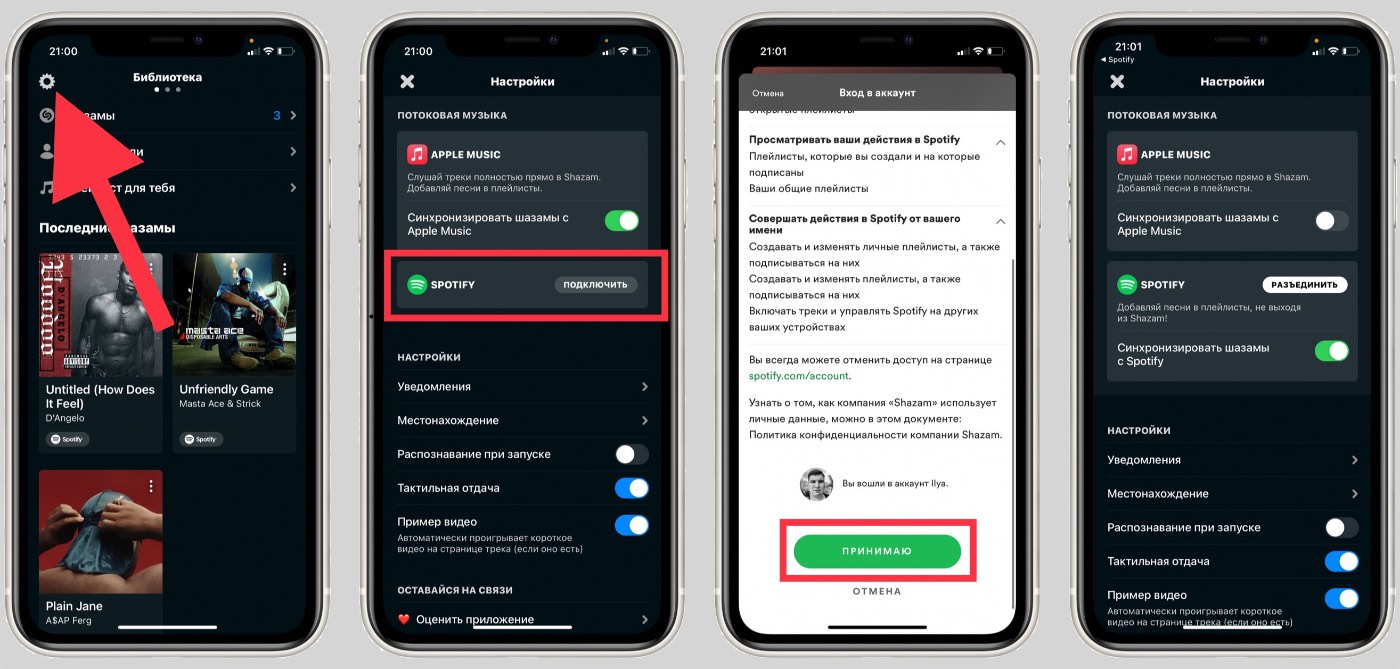
Если вы сейчас найдете трек в Shazam, вероятнее всего, он предложит послушать его в Apple Music. Не зря же Apple купила Shazam.
Но вместо Apple Music можно использовать Spotify. Вот как это сделать:
1. Откройте Shazam
2. На вкладке Библиотека нажмите на иконку настроек в левом верхнем углу
3. Нажмите кнопку Подключить рядом со Spotify (появится предупреждение, надо подтвердить действие)
4. Отроется Spotify и окно с соглашением, нажмите кнопку Принимаю
Вернитесь в Shazam. Если все сделали по инструкции, то вместо Apple Music будет использоваться Spotify. Тут же можно включить синхронизацию шазамов со Spotify.
5 способов создать крутые плейлисты Spotify
Классно, когда есть возможность послушать музыку, совпадающую с настроением. В Spotify можно найти миллионы мелодий, которые можно слушать, сколько хочешь, но где же взять время для того, чтобы основательно порыться в этом разнообразии и найти лучшие? Составлять плейлисты вручную, добавляя мелодии по одной, – дело долгое.
В нынешнюю эпоху стриминга доступ к хорошей музыке по хорошей цене совершенно необходим. Где бы вы ни слушали музыку, вы, очевидно, слушаете потоковую трансляцию,часто не подозревая об этом. Не менее важно знать источники, в которых можно искать музыку, и инструменты для быстрого и эффективного составления плейлистов. У нас просто слишком мало времени, чтобы подбирать мелодии по одной вручную, без чьей-либо помощи.
Так что если вы хотите создать убойный плейлист, не пожертвовав несколькими часами своего времени, мы расскажем о нескольких инструментах, предназначенных для составления крутых плейлистов Spotify. Часть из них разработаны Spotify, а часть – третьими сторонами.
Жизнь слишком коротка для того, чтобы тратить ее на поиски идеальной мелодии для следующего плейлиста. Любой из нас хотел бы слушать музыку подольше, и при этом меньше времени посвящать поиску и систематизации мелодий.
The Playlist Miner
Первые два инструмента предложены одним производителем, Playlist Machinery. Предположим, вы пребываете в каком-то определенном настроении, предаетесь какому-то занятию или хотите послушать музыку конкретного жанра. The Playlist Miner работает как поисковик и при вводе терминов типа «медленная», «тренировка» или «праздник» ищет в плейлистах Spotify мелодии, наиболее совпадающие с ключевыми словами.
Программа подключается к учетной записи Spotify, а затем показывает плейлисты, которые соответствуют введенному слову. Можно выбрать подходящие произведения, чтобы увидеть персональные рекомендации и сумму баллов мелодий, узнав, в каком количестве плейлистов эти мелодии обозначены таким же ключевым словом.
Boil the Frog
Возникало ли у вас желание послушать двух разных исполнителей или музыку разных стилей без необходимости выбрать что-то одно? Попробуйте использовать Boil the frog, создав плавный плейлист из творчества двух разных исполнителей.
Этот инструмент берет первого исполнителя и, используя похожие и связанные с ним произведения, переходит к следующему введенному вами исполнителю. Если этот путь от одного исполнителя к другому пришелся вам по вкусу, вы можете сохранить его среди своих плейлистов Spotify.
Spotibot
Одна из возможностей для создания автоматически сгенерированных плейлистов – Spotibot. Введите имя исполнителя и вы получите плейлист, в который входит до 50 мелодий. Кроме этого можно отдать предпочтение наиболее популярным произведениям.
Еще с помощью Spotibot можно создавать краткие ссылки и получать больше информации об альбомах, биографиях, оформлении и о многом другом.
Magic Playlist
Вам нужен плейлист, который будет составлен за несколько секунд специально для вас? Для этого Magic Playlist понадобится название только одного музыкального произведения, жанра или настроения, с которым плейлист может сочетаться. И в ответ вы получите 29 мелодий, схожих с оригинальным произведением.
Если войти в Spotify через Magic Playlist, будет удобно добавлять созданные плейлисты в Spotify. MP позволяет присваивать каждому плейлисту свое название и выбирать для него степень доступа.
Discover Weekly
Discover Weekly – собственный плейлист Spotify, доступный каждому пользователю, имеющему премиум-статус. Каждый понедельник Spotify обновляет этот плейлист, внося в него 30 новых произведений, при выборе которых он опирается на те мелодии, что вы уже прослушали
Это не только отличный способ получить новый плейлист, не прилагая усилий, но и возможность познакомиться с новыми музыкальными произведениями, которые можно добавлять в другие плейлисты. Чем больше слушать Spotify, тем лучше становятся плейлисты Discover Weekly, – пишет Lifewire. Всегда найдется время, чтобы насладиться хорошей музыкой.



