
Зачем нужен Apple Pencil кроме рисования
Всем нам известно, что Стив Джобс был против внедрения умного пера в свои гаджеты. Можно долго рассуждать на тему прав был Стив или все-таки ошибся, однако нельзя исключать того факта, что сейчас Apple Pencil является ведущим инструментом многих профессиональных художников и дизайнеров. Эти профессии просто не представляют жизни без карандаша, а с помощью стороннего софта, который выпускается исключительно для iPad, альтернативы у этого гаджета просто не существует. Но что делать, если ты не рисуешь? Есть ли смысл приобретать себе такой аксессуар или это пустая трата денег? Тем более Apple Pencil стоит внушительных 11 тысяч рублей.
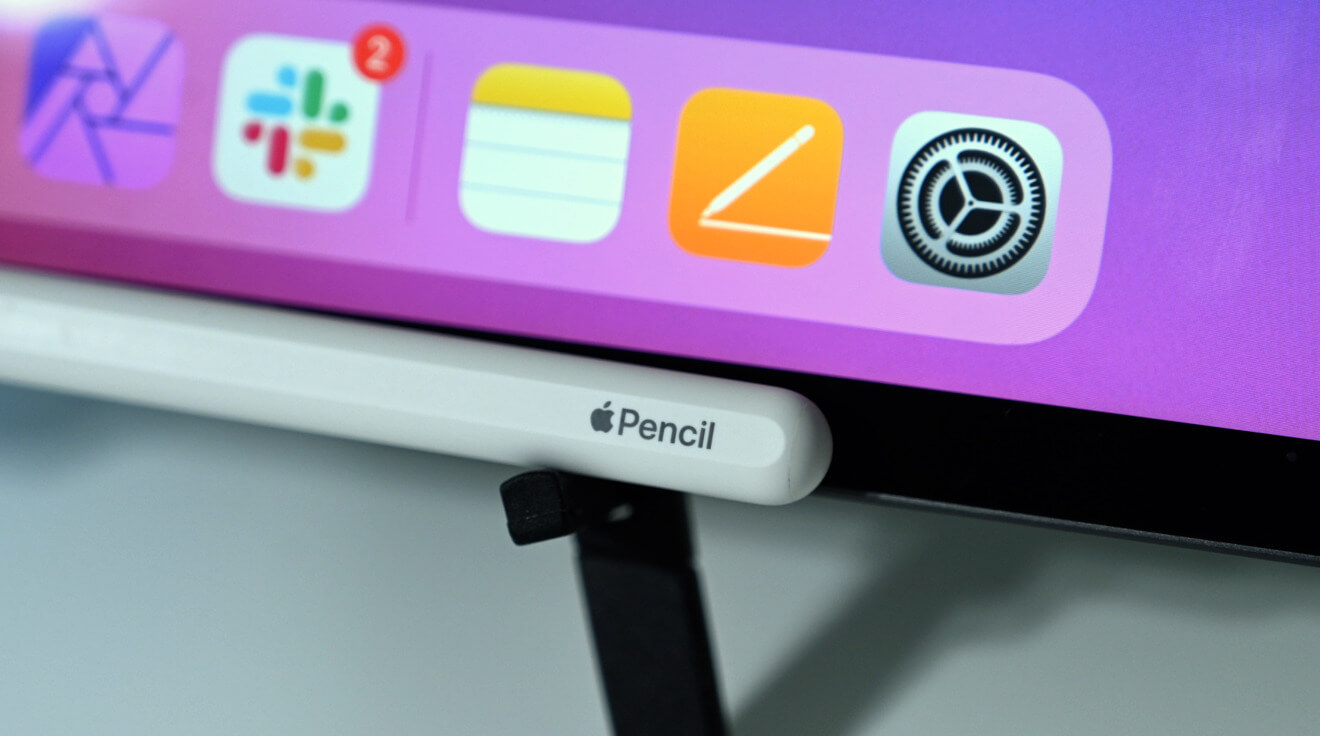
Зачем нужен Apple Pencil кроме рисования.
Надо сказать, что заимел я карандаш от Apple не по своей воле. Еще бы, такие деньги. После того, как я приобрел себе iPad Air 2020, моя жена сразу начала уговаривать меня на покупку Apple Pencil, аргументируя это тем, что собирается рисовать. Ну что ж, чем бы дитя ни тешилось, лишь бы не плакало. Только вот планшет я часто уношу на работу, и поэтому большую часть времени умное перо находится со мной. Так, волей-неволей пришлось осваивать новое устройство.
Приложение для заметок на iPad
Пообщавшись с теми, кто использует карандаш вне художественных целей, я понял, что большая часть пользователей видит в связке iPad + Apple Pencil отличное средство для создания рукописных заметок. Я же в своей жизни настолько давно отошел от тетрадей, что каждый раз, взяв в руки ручку, приходится вспоминать основы правописания.
В моей голове по неизвестным причинам, прочно укоренилась мысль о том, что тетради — прошлый век и от руки никто уже не пишет. Как оказалось, это не так. Поэтому первым делом я обратился к сторонним приложениям из App Store, которые имеют поддержку рукописного русского языка. И действительно, все, что так или иначе касается творчества: строчки из песен, выдержки из художественной литературы, эссе, — проще писать карандашом. Почему? Сам не знаю, но уверен я в этом на все сто.
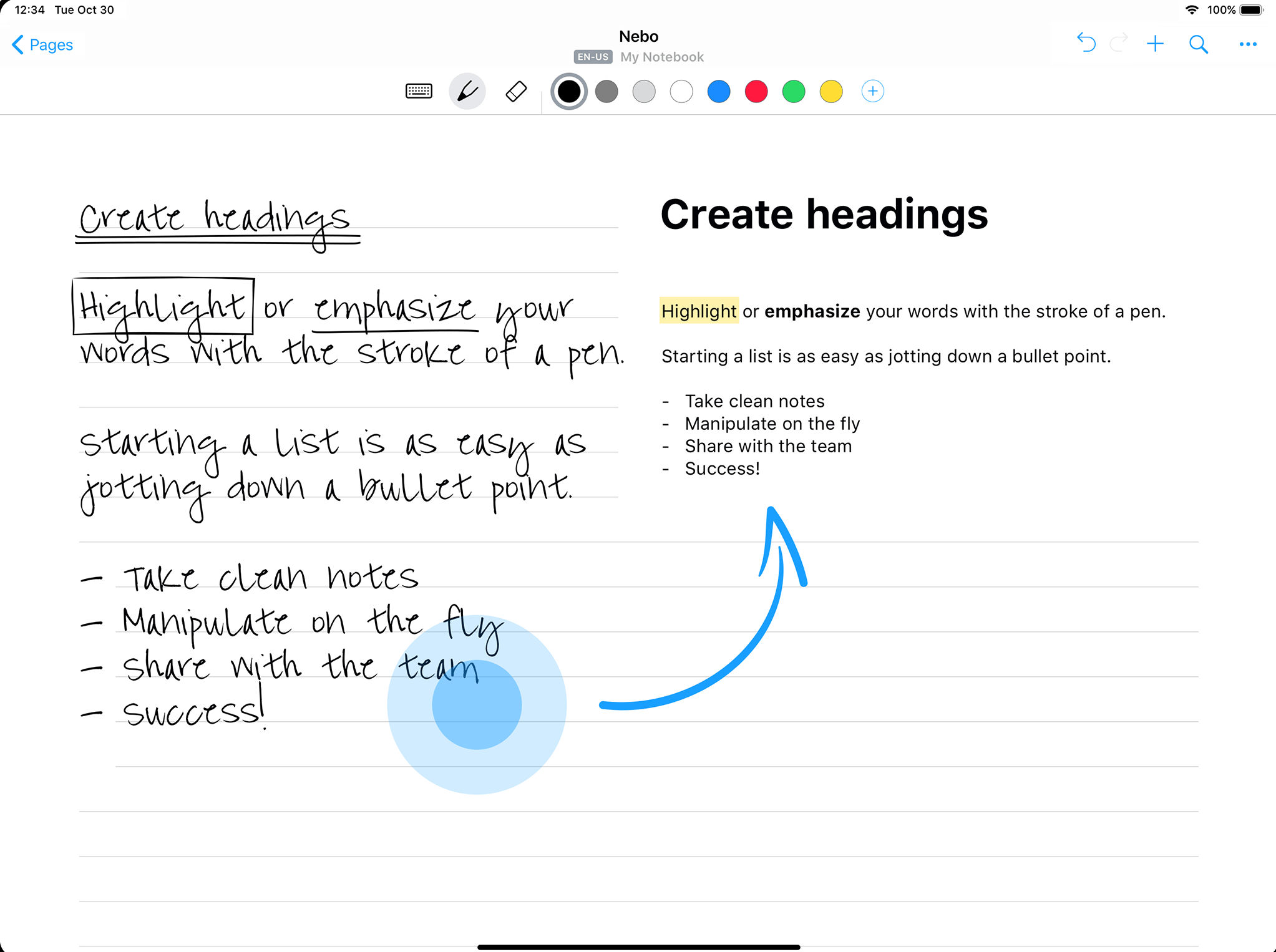
Заметки от руки на iPad это настоящая находка.
Как сделать iPad вторым монитором
Я использовал свой iPad в качестве второго монитора для MacBook c самого момента покупки. Мне казалось это крайне удобной фичей планшета. Просто ставишь iPad справа от Mac, переходишь в Пункт управления и все. За время работы этой функции, никаких лагов или нареканий я не заметил. Но вся беда в том, что для полноценной работы iPad в качестве второго монитора нужен Apple Pencil. По сути, такая связка является единственным способом использовать сенсорный экран на MacOS, ведь если iPad подключить в качестве второго монитора, его экран не будет реагировать на прикосновения пальцев. А на карандаш будет. Маркетинг Apple в действии, друзья!
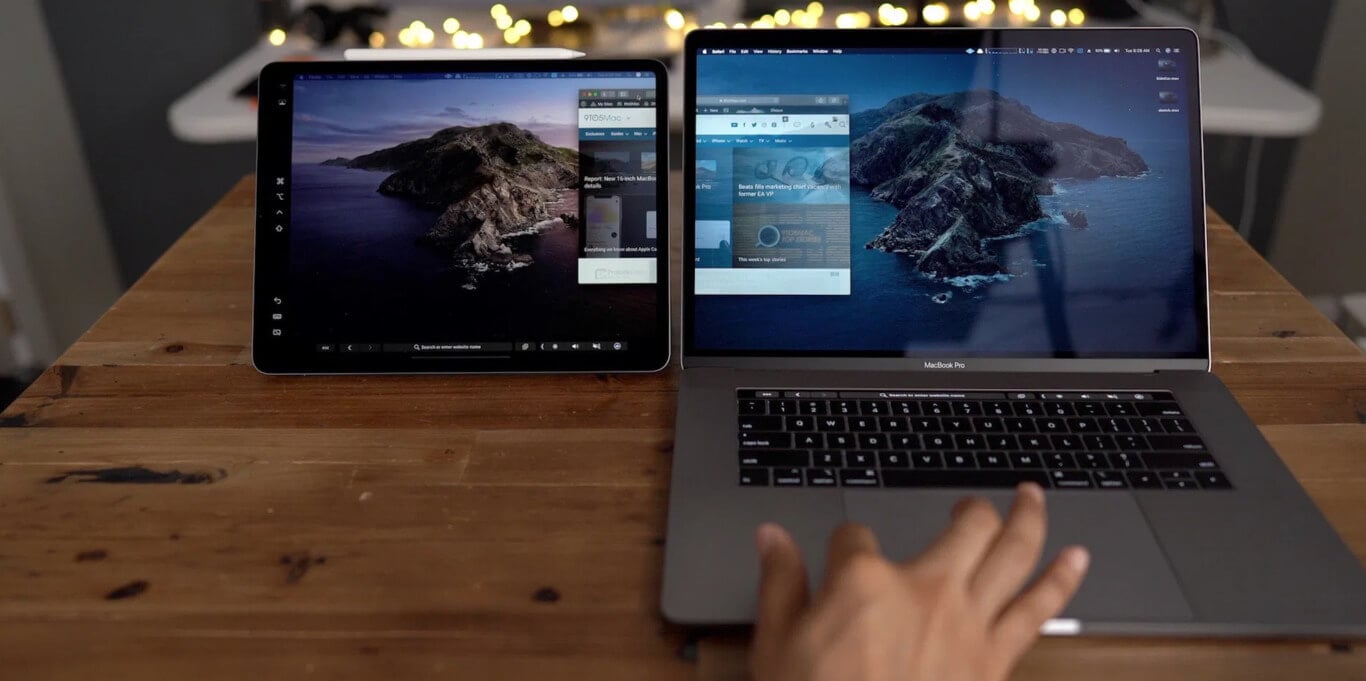
Как я использую Side car на своем MacBook.
Опробовав разные варианты использования, я понял, что самым выигрышным будет разделить свою работу на два блока. Так, на Mac я занимаюсь исключительно текстом, не касаясь графических нюансов, а iPad превратил в инструмент для редактирования фотографий и прочего контента такого характера. Это очень удобно.
Подписывайтесь на нас в Яндекс.Дзен, там вы найдете много полезной и интересной информации из мира Apple.
Рукописный ввод для Apple Pencil
С выходом последних крупных обновлений, я заметил, как компания Apple работает над браузером Safari в линейке iPad. С каждым апдейтом браузер на планшете все больше и больше напоминает таковой на macOS. Раньше я без проблем шастал по Интернету и без карандаша. Но теперь, когда он есть, к Safari без Apple Pencil я не прикасаюсь.
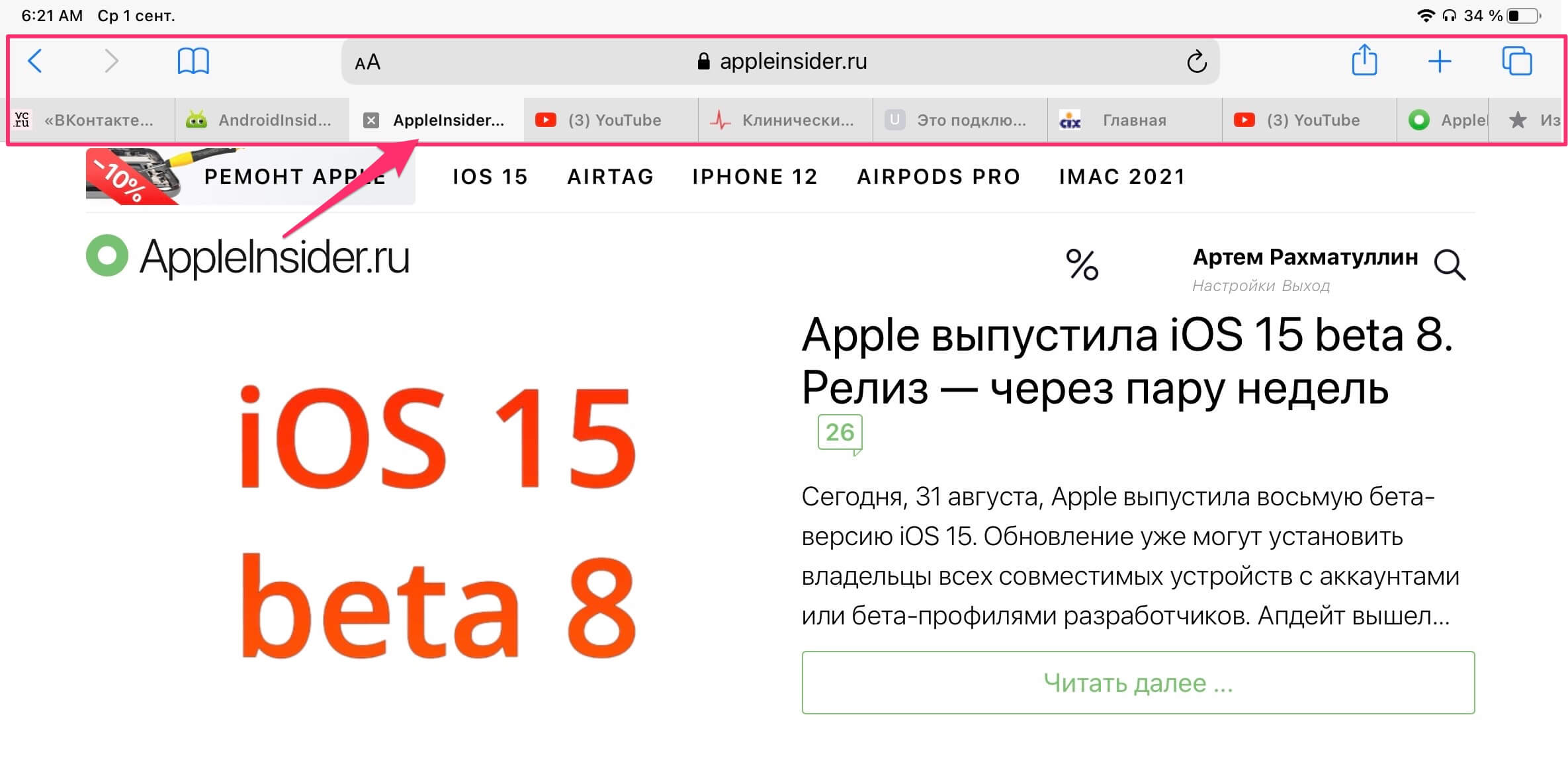
Пользоваться Safari на iPad становится практически невозможно.
Размер интерфейса браузера на iPad настолько маленький, что закрыть вкладку с первого раза просто не удается. Кроме того, когда вкладок открыто больше 10, их пролистывание вызывает у меня бурю негодования. А с карандашом сделать это гораздо проще. Также удобно выделять текст, просто нажав карандашом на слово. На мой взгляд, так это делать гораздо быстрее, чем с помощью пальцев. Это же касается ссылок. Также в Safari поддерживается рукописный ввод, что делает поиск в Интернете еще удобнее.
Работа с презентациями на iPad
Способность к рисованию имеют далеко не все люди. Недавно мы в редакции вспоминали о том, как заставляли рисовать домашнее задание по ИЗО наших мам. Рисуют не все, но вот презентации делают все, особенно в вузе. Каждый раз с ужасом вспоминаю, как делал презентацию в PowerPoint в 2 часа ночи. Университетские годы прошли, а необходимость в навыке осталась. Переодически до сих пор приходится представлять проекты или делать отчеты. Эх, если бы у меня тогда был Apple Pencil, думается мне сейчас.
Любую вставку, картинку, диаграмму — все я теперь делаю с помощью iPad. А если вдруг планшет занят, то смело говорю, что он нужен мне по работе. Если раньше на презентацию уходили часы, то сейчас я делаю это порядка получаса. Если вы только-только знакомитесь с Apple Pencil и не понимаете зачем он нужен в PowerPoint, просто перейдите во вкладку Рисование и откройте для себя новый мир.
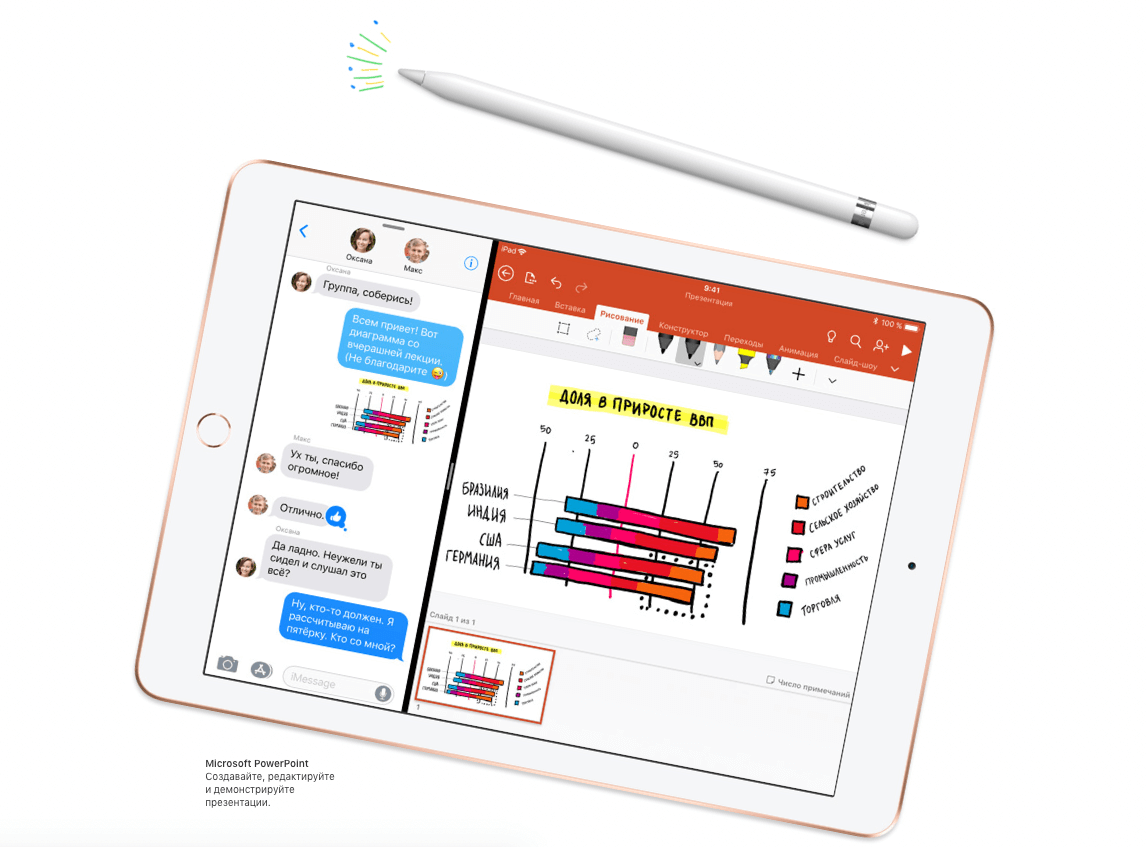
Apple Pencil в работе над презентациями Microsoft PowerPoint.
Игры с поддержкой Apple Pencil
Скажите, кто из нас не любит провести часок другой за хорошей мобильной игрой? Да, сейчас в App Store существует огромное количество тайм-киллеров, играть в которые надоедает спустя 20 минут после скачивания. Однако тем ценнее становится сам процесс.
На прошлой неделе по рекомендации своего товарища я скачал игру Don’t Starve. Этот проект был представлен еще несколько лет назад в ПК версии, однако на мобильных устройствах появился позже. Ваш персонаж — ученый Уилсон, который попадает в суровый мир, где предоставлен самому себе с простой задачей: выжить. Любители мобильного гейминга предъявляют жалобы на маленькие элементы управления, но с Apple Pencil можно полностью нивелировать этот недостаток.
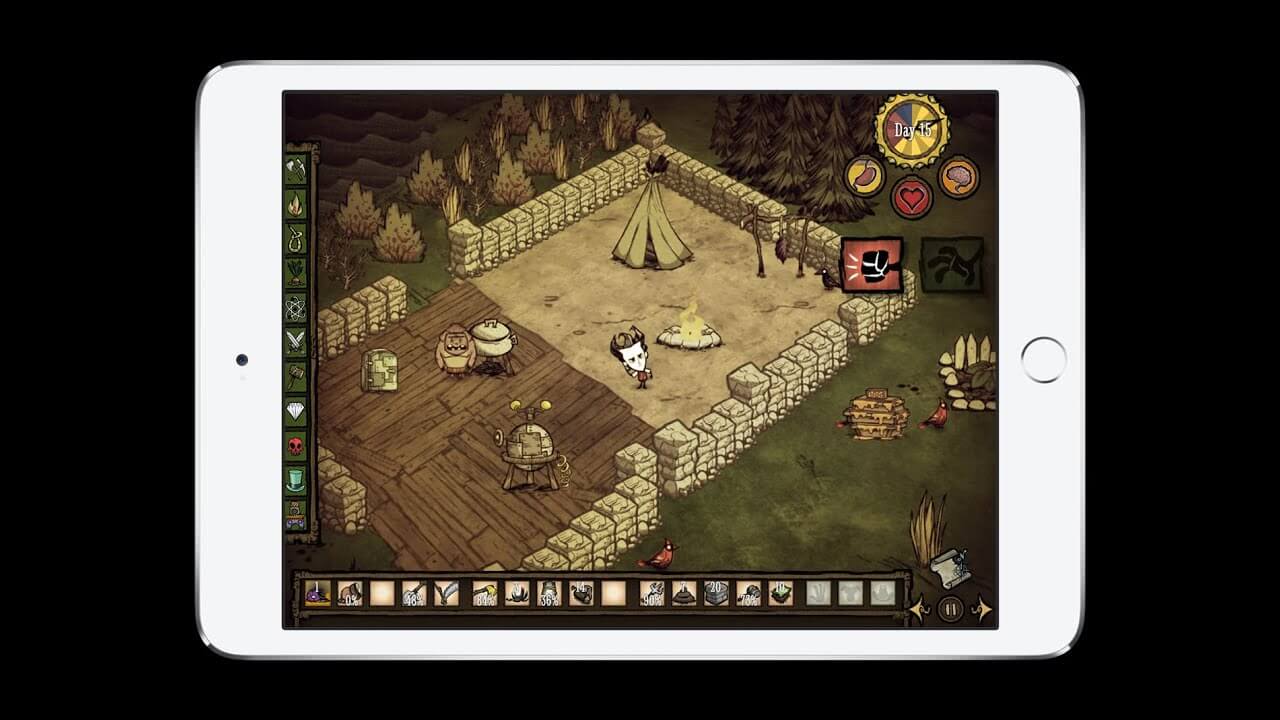
С Apple Pencil играть на iPad становится еще удобнее.
А как используете Apple Pencil вы? Обязательно поделитесь своим опытом в нашем Телеграм чате. Может быть, вместе мы сможем найти еще больше полезных применений стилус от Apple.

Новости, статьи и анонсы публикаций
Свободное общение и обсуждение материалов

Лонгриды для вас

Проверка скорости интернет-соединения, принудительное завершение приложений, сохранение всех картинок с веб-страницы и еще несколько крутых кейсов вы найдете в нашей подборке лучших Быстрых команд в macOS Monterey.

iOS 15 автоматически меняет дизайн Safari, перенося адресную строку вниз якобы для удобства пользователей. Однако не всем это нововведение пришлось по вкусу. Рассказываем, как вернуть старый интерфейс браузера обратно
Как удаленно использовать Mac? Собрали самые удобные способы, с помощью которых можно пользоваться им на компьютерах с Windows, iPhone, iPad
Кстати, если жалко денег — можно взять китайский аналог (например, от фирмы с непроизносимым названием Goojodoq) примерно за 2 тысячи. Там не будет чувствительности к нажатию и заряжаться от айпада он не умеет, но вот для таких применений, как в этой статье — пойдет.
Обзор карандаша Apple Pencil для iPad Pro, кому он нужен и зачем
Комплект поставки
Спустя почти пять лет после выхода первого Note, начала этой линейки от Samsung и взлета ее популярности в Apple неожиданно увидели, что на рынке есть ниша для тех, кто любит рисовать. И решили сделать свой продукт. Тут не требовалось ничего изобретать, так как всевозможные стилусы для планшетов Apple выпускались многими компаниями, но все они страдали одним недостатком, это были палки-тыкалки, в то время как другие производители создавали полноценные устройства ввода, реагирующие на силу нажатия, наклон пера и другие “мелочи”. В частности, к таковым устройствам можно отнести все стилусы от Samsung, а также перо к Microsoft Surface, которое в последних версиях планшетов является частью стандартной поставки. В очередной раз в Apple выходят со своим решением на рынок, где уже существуют аналоги, которые прошли долгий путь в несколько поколений. Если бы в Apple не игнорировали чужой опыт, то могли бы создать свой “карандаш” совсем другим, и он был бы намного полезнее для пользователей планшетов iPad, но все вышло иначе, история развивалась как обычно.
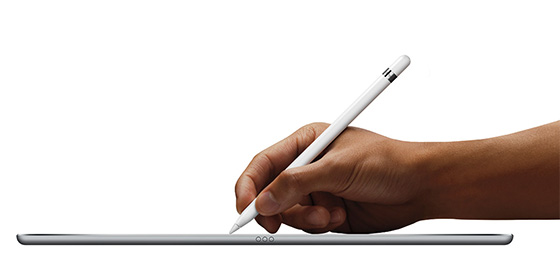
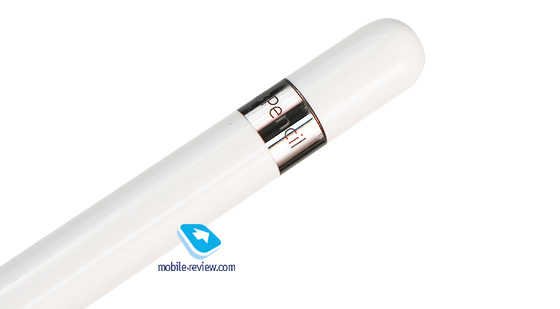
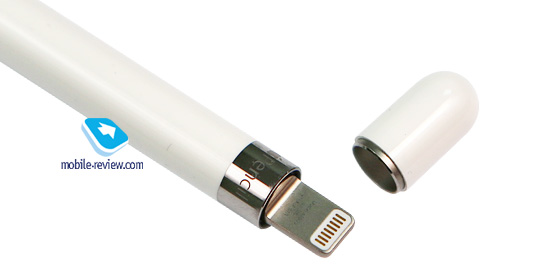
Итак, достаем из коробочки Pencil, открываем крышечку на верхнем конце и видим разъем Lightning. На коробке нарисовано, как его надо вставить в планшет, чтобы подзарядить.
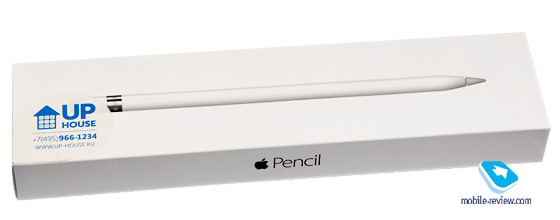
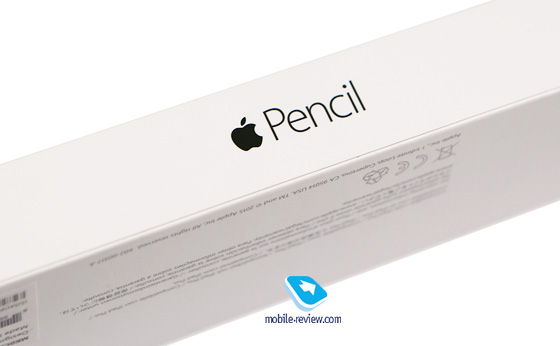
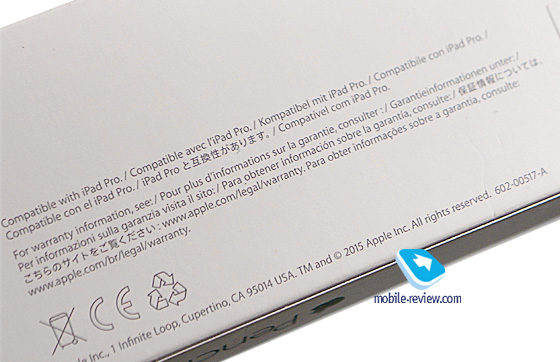
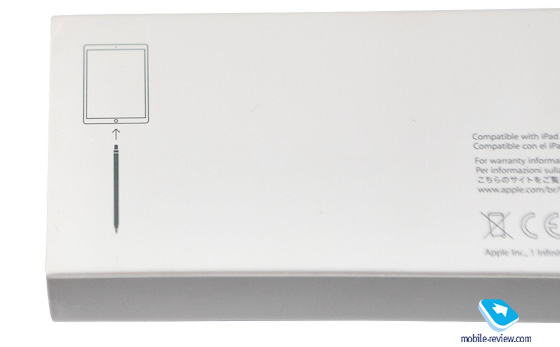
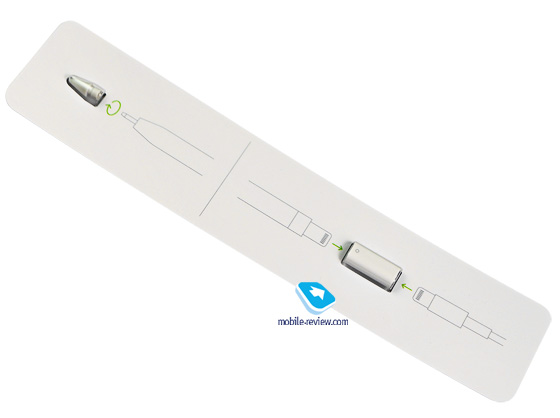
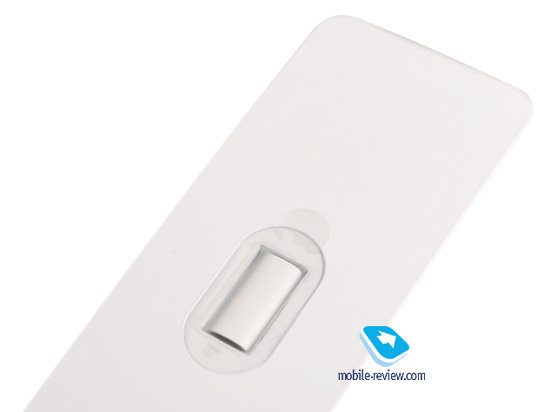
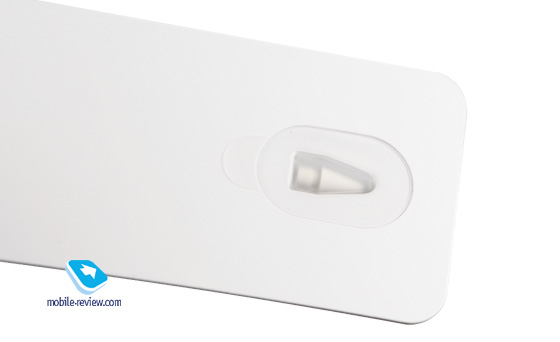
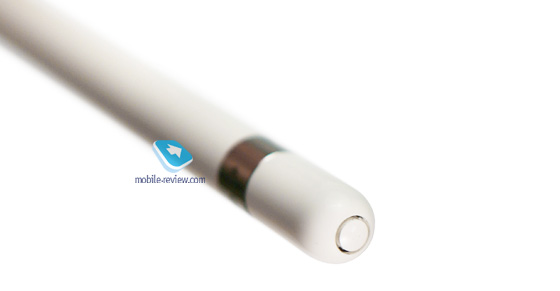
Карандаш от Apple глянцевый, и если у вас влажные руки, то он начинает скользить. Никаких шероховатых поверхностей, инструмент для творчества должен быть гладким и скользящим, как по поверхности, так и в руках человека. Если же говорить серьезно, то, видно, не просто так большинство тех, кто выпускает стилусы, не делает их гладкими, а предпочитает шероховатый корпус. Давайте догадаемся, почему. Видимо, ставят эргономику устройства выше, чем его внешний вид, а вот в Apple поступают ровно наоборот.
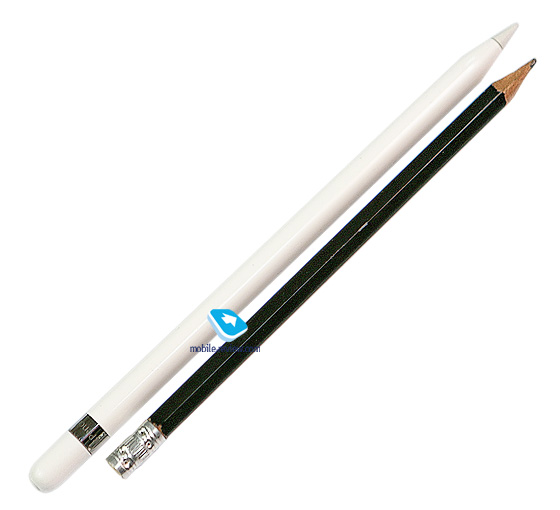
Теперь о хорошем и приятном. Работает Apple Pencil только с iPad Pro, подключить его к другим планшетам не выйдет. Причина в том, что в компании немного изменили технологию экрана, чтобы он поддерживал такой стилус. Будет ли его поддержка в других продуктах, не знаю, но она оправдана только на больших диагоналях, на том же iPad Mini смысл в карандаше небольшой.
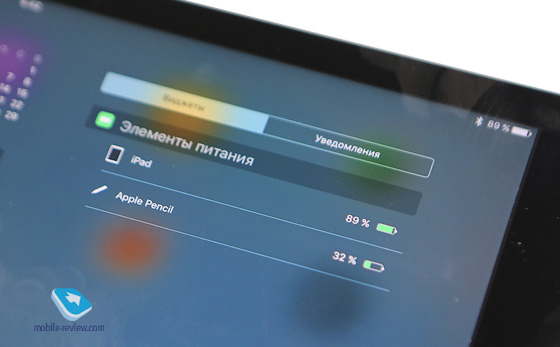
Вставляем карандаш для зарядки, и тут же iPad Pro предлагает нам синхронизировать устройство по Bluetooth, подключить его. Соглашаемся. В уведомлениях можно найти виджет, который показывает уровень заряда Apple Pencil. Компания заявляет, что полностью заряженный карандаш проработает около 12 часов, за 15 секунд можно получить время работы в 30 минут. Полная зарядка Apple Pencil от iPad займет около 45-50 минут. В принципе, это небольшая проблема, заряжать время от времени этот стилус не составит труда. При достижении низкого уровня заряда появится соответствующее предупреждение.
Есть обратная сторона медали, о которой никто не думает и не обращает на это внимания. При использовании Apple Pencil энергопотребление iPad Pro возрастает. За полчаса работы на экране батарейка теряет 7-8 процентов заряда. Для сравнения, просмотр фильма на максимальной яркости съедает 10% за час. Почувствуйте разницу и отличия.
Стилус от Apple понимает до 2048 степеней нажатия, а также отклонение от горизонтали. Это означает, что, нажимая на него, вы можете делать линии толще, а наклоняя карандаш, получать штриховку. И этим он напоминает обычный карандаш, что очень неплохо.
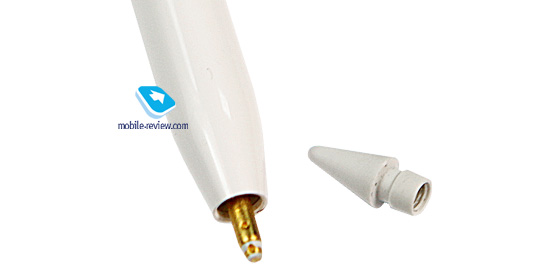
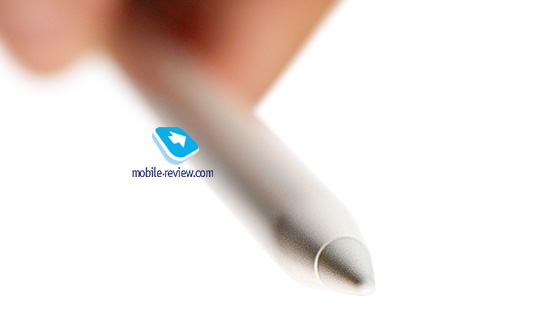
Но теперь самое время сказать про то, какие программы и как поддерживают работу с Apple Pencil. С его помощью можно передвигаться по экрану, выбирать иконки. И тут нет никаких проблем, все работает. Другое дело, что для творчества нужны программы, которые умеют работать с Apple Pencil, и таких программ уже больше десятка. Например, в стандартных заметках вы можете писать от руки, но ваш текст при этом не распознается, такой функции в iOS9 просто-напросто нет. Это первое разочарование, никаких рукописных текстов и ввода текста таким образом, этот карандаш для творчества, а не для скучных заметок от руки.
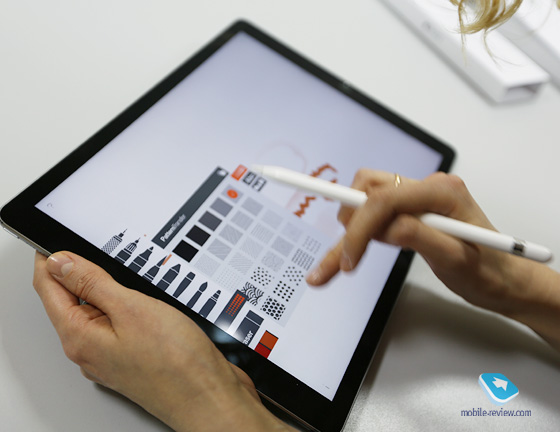
Я опробовал десяток программ, которые мне рекомендовал App Store для карандаша, большая часть из них уже имела поддержку стилусов, то есть появление Apple Pencil не стало неожиданным. Например, в Evernote давно можно вводить заметки от руки, на iPad можно было рисовать пальцем, как, впрочем, это можно делать и сейчас. Примерно то же самое в каждой из программ, никакой особой точности Apple Pencil не дает, вы рисуете ровно так же, как рисовали до того, с теми же программами или аналогичными устройствами ввода.
Я провел небольшой эксперимент и попросил свою коллегу, что увлекается рисованием, опробовать устройство и высказать свое мнение. Она с увлечением начала рисовать по фотографии, сделанной в какой-то из поездок, но очень быстро отложила Apple Pencil и сказала следующее: “Мне он не очень нужен, тут можно все это нарисовать руками в программе, какие-то части, наверное, сложнее, чем обычно, но не принципиально сложнее”. Поболтав на эту тему, понял простую штуку: чтобы рисовать, не нужно чудо-устройство, нужно только желание, а выбор инструмента вторичен. Поверхность устройства не может заменить бумагу, ее качество и другие ощущения, так как важны не только карандаш, кисть или краски, важно то, как они взаимодействуют с бумагой и какой результат вы получаете. В теории, можно было бы эмулировать бумагу в софте, но этого никто пока не сделал.
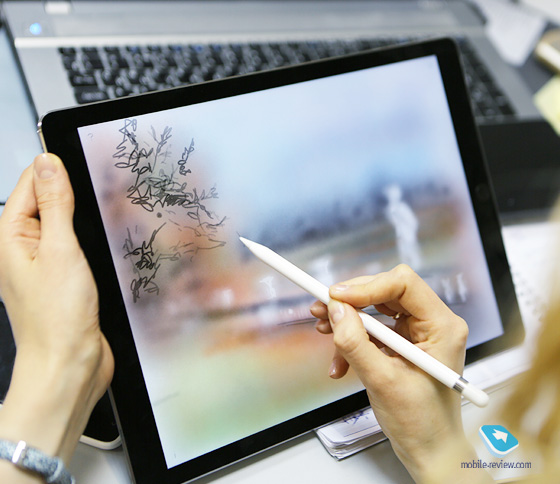
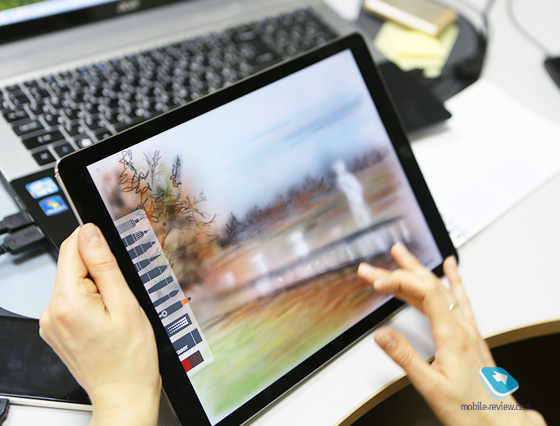
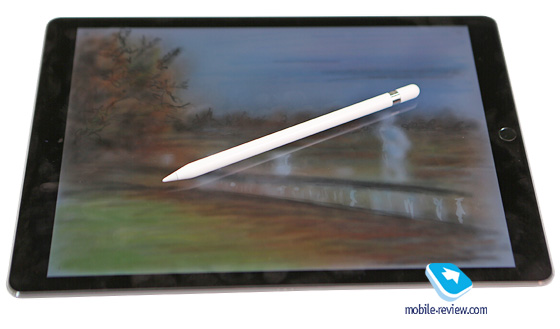
Что с интеграцией стилуса на MS Surface? Ровно та же история, в Microsoft, как ни странно, понимают, что стилус сам по себе не важен, надо интегрировать его в систему, например, дать возможность запустить в одно нажатие OneNote, внести рукописный текст или рисунки, распознать все это. При необходимости стереть, не прибегая к дополнительным движениям и нажав кнопку на стилусе. И на том же Surface Pro 4 стилус прицепляется на магните к корпусу, его можно носить вместе с устройством. Получается, инженеры у Microsoft намного лучше, чем в Apple, где не смогли реализовать простейшую функцию, хотя сами придумали множество фишек с магнитами во времена Стива Джобса.

Тоже несколько иной уровень софта и привязки стилуса к системе. А почему это так? Наверное, ответ кроется в том, что люди думают, зачем и почему они это делают, кому это может быть важно. Они прорабатывают сценарии использования. В Apple же этим не занимаются, а почивают на лаврах. Фактически копируя чужие продукты, в Apple ничего не привносят в них, а реализация с инженерной точки зрения наихудшая из возможных. Почему так? Расслабились, внутри компании нет хозяина, который бы следил за тем, как все должно работать.
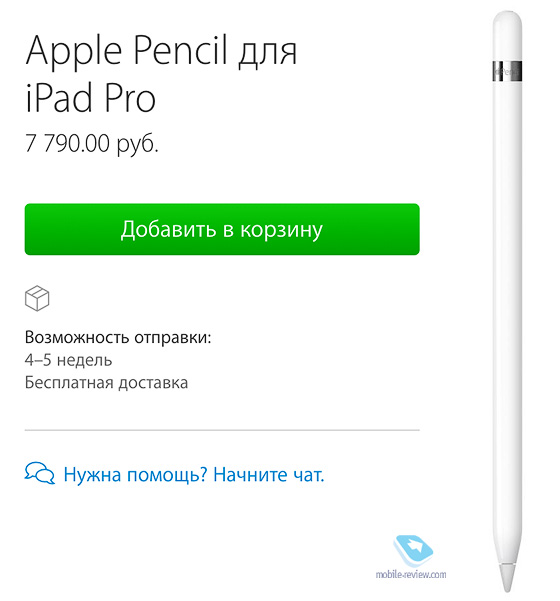
В качестве дополнительного комментария, отзыв про Apple Pencil нашего читателя, занимающегося дизайном UI/UX.
Какой стилус выбрать для iPhone и чем они отличаются
Истинные фанаты Apple знают, что компания никогда не выпускала стилус для iPhone, потому что считала его рудиментом. По мнению Стива Джобса, лучшим стилусом для смартфона является палец пользователя. Он был прав. Интерфейс iOS оказался настолько хорошо заточен под тач-управление, что прибегать к помощи посторонних предметов ну просто не было никакой нужды. Со временем качество распознавания прикосновений только улучшилось, но с появлением Apple Pencil для iPad люди стали искать что-то похожее для iPhone. Что ж, далеко ходить не придётся.

Бывают стилусы и для iPhone, причём по очень доступным ценам
Подписывайтесь на телеграм-канал Сундук Алибабы. Там каждый день появляются лучшие товары с АлиЭкспресс, которые реально хочется купить. Ребята выкладывают только то, что тестируют сами, поэтому никакого шлака вы там точно не найдёте.
Аналог Apple Pencil для iPhone
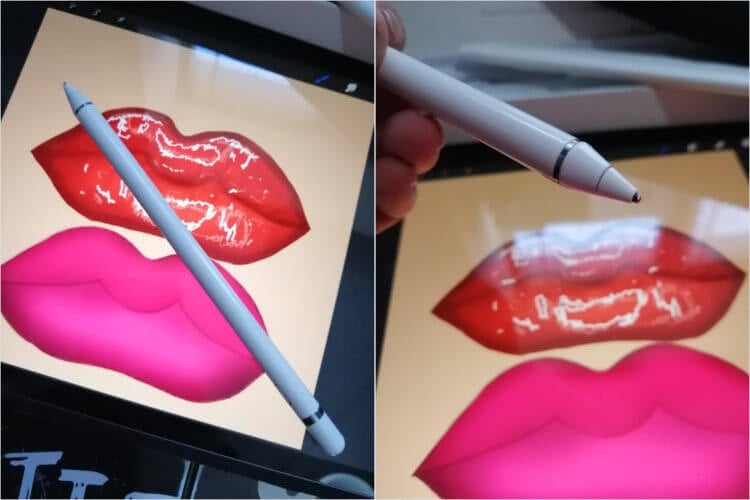
Этот стилус хорошо подходит для рисования
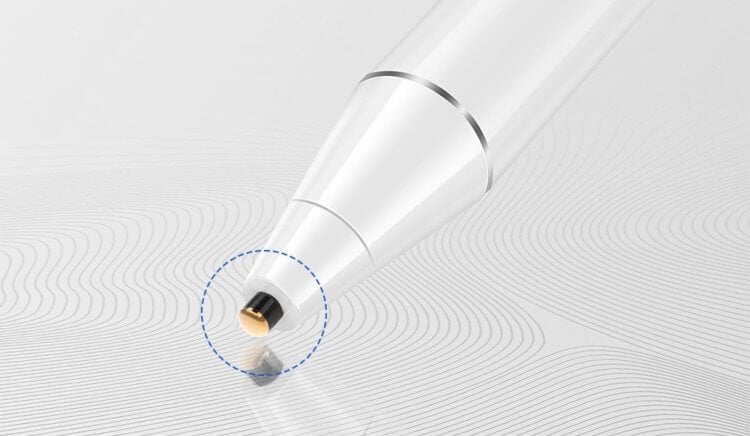
Наконечник у этого Стилуса магнитный и не распознаёт силу нажатия
Если вам нужен аналог Apple Pencil для iPhone, то спешу вас разочаровать: со смартфонами он работать не будет из-за технической несовместимости. Но зато у меня на примете есть максимально похожий вариант. Он оснащается съёмным наконечником с плоской контактной частью диаметром 1,5 мм. Это ключевое условие, потому что тачскрин iPhone работает по принципу замыкания цепи, и чтобы прикосновение распозналось, контактная площадка должна быть чуть больше, чем у традиционного Apple Pencil.
Несмотря на относительно толстую как для планшетных стилусов контактную площадку, этот карандаш прекрасно подходит для рисования хоть на iPhone, хоть на iPad. В отличие от обычного Apple Pencil, этот не требует подключения по Bluetooth, поэтому и степени нажатия не распознаёт. Однако, чтобы он работал как надо, его необходимо включить. Достаточно нажать на кнопку активации, и стилус заработает, а через 30 минут бездействия перейдёт в режим сна.
Купить дешевый стилус для iPhone
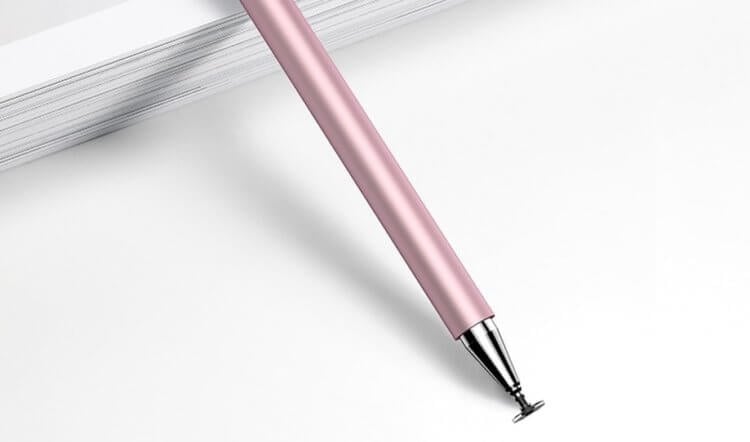
Для рисования этот стилус тоже подходит, но не так хорошо, как предыдущий
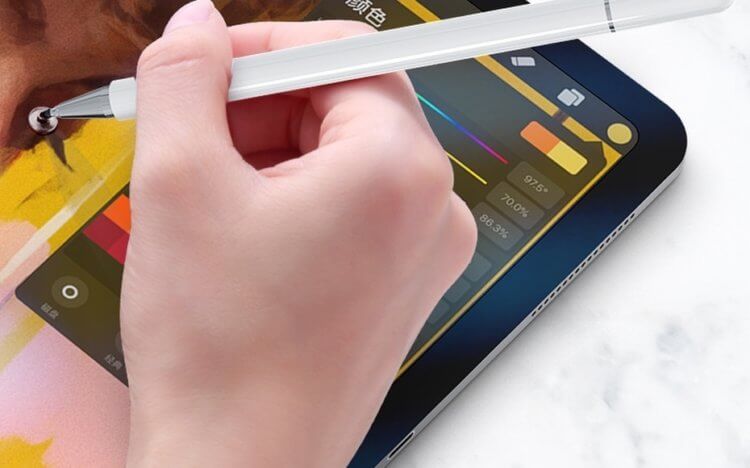
Наконечник этого Стилуса выполнен с кантом из силикона для более точного позиционирования
Для тех, кому нужно что-то подешевле, есть вот такой вариант. Стоит этот стилус для iPhone примерно впятеро дешевле предыдущего, но зато он устроен немного проще. Во-первых, включать его принудительно не нужно. У него на конце расположен небольшой магнитик, который и отвечает за замыкание цепи, имитируя прикосновения. А, во-вторых, контактная площадка у этого стилуса скомпонована немного иначе: магнитик прикрывает силиконовая накладка, которая нужна для более точного позиционирования и удерживания контакта при наклонах.
Производитель заявляет этот стилус как решение для рисования, но, на мой взгляд, оно всё-таки больше подойдёт именно для управления интерфейсом. Конструктивное устройство стилуса таково, что рисовать – во всяком случае, раскрашивать или заштриховывать объекты – будет не очень удобно. А вот для единичных нажатий или для пролистываний он подойдёт просто отлично. Учитывайте эту особенность, если надумаете покупать. Благо стоит такой стилус очень небольших денег.
Мини-стилус для iPhone
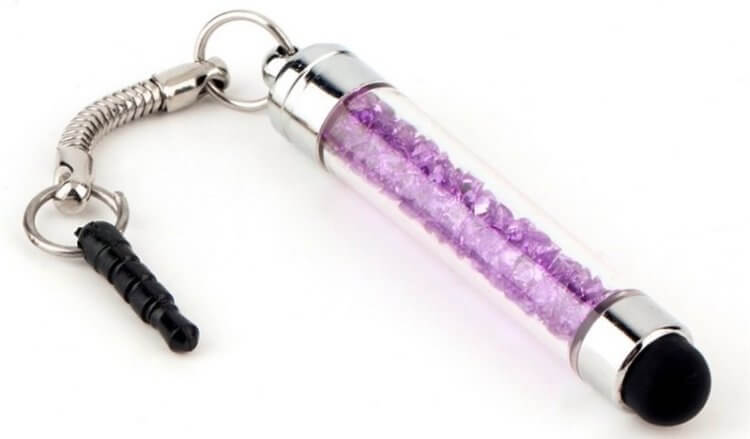
Маленький стилус — это хорошо и удобно
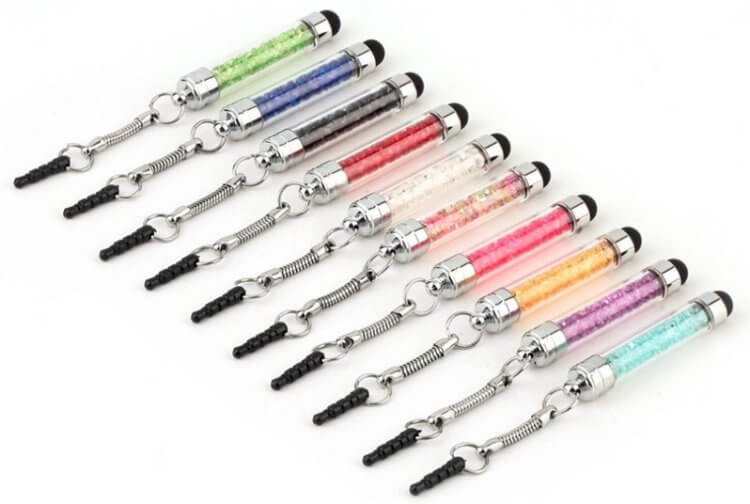
Можете выбрать любой вариант
Стилус – далеко не самая удобная штука, чтобы носить её с собой, особенно если вы пользуетесь им в паре со смартфоном. Ведь если смартфон ещё можно убрать в карман брюк, то вот стилусу, который как правило имеет форму и размер обычной ручки, там не место. Поэтому для транспортировки подойдёт вот такое решение. Это супер-компактный стилус для iPhone, который позволит положить его вообще куда угодно: хоть в карман рубашки, хоть в кармашек джинсов для зажигалки (или для чего еще он там используется?).
Стоит эта штукенция сущие копейки – всего 30 рублей. Зато обладает всеми особенностями ёмкостных стилусов. Резиновый наконечник эффективно замыкает цепь и позволяет с удобством взаимодействовать с интерфейсом iOS. Да, рисовать этой штукой, пожалуй, будет ещё менее удобно, чем предыдущим стилусом из этой подборки. Слишком уж здесь толстый наконечник. Но зато он удобен в качестве ультимативного решения для взаимодействия с тачскрином.
Стилус с ручкой для iPhone
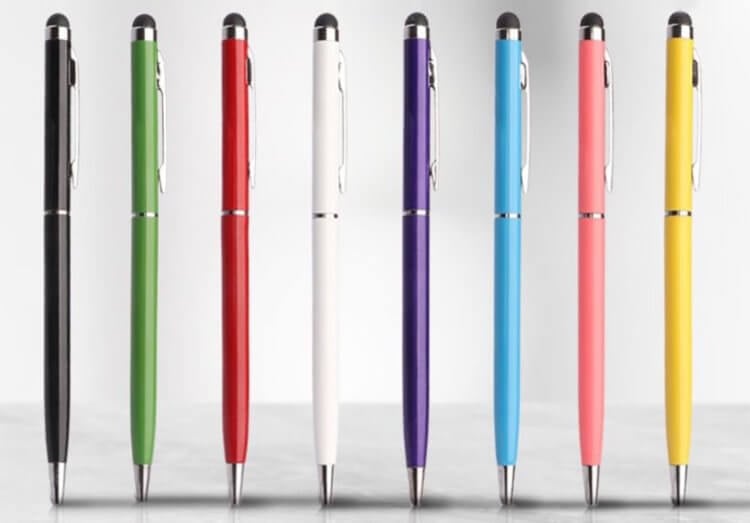
Стилус 2 в 1 — как вам такое?
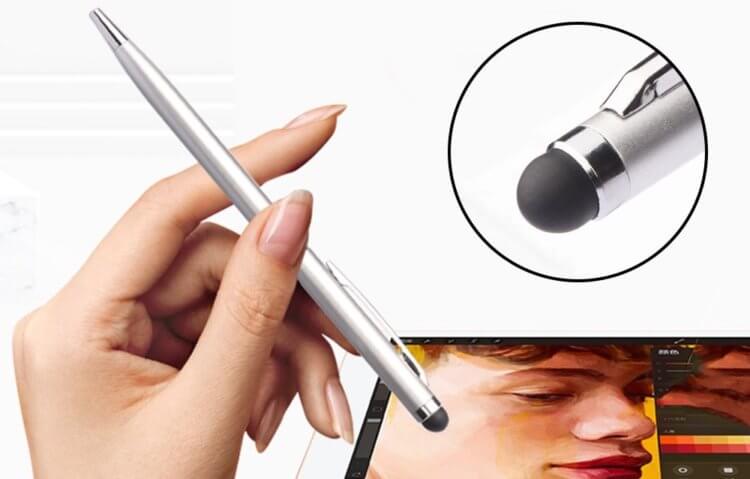
С одной стороны у него стилус, а с другой шариковая ручка
Для любителей всего универсального у меня есть вот такой стилус. Это решение 2 в 1, которое совмещает в себе и обычную стержневую ручку, которая пишет синей пастой, и ёмкостный стилус. Ручка – с одной стороны, стилус – с другой. При всей странности этого сетапа практическая польза от него выше, чем от классических решений. Ну, подумайте сами: носить с собой обычный стилус – то ещё удовольствие. Даже если он маленький, это ещё одна дополнительная штука.
Ручка со встроенным стилусом – это другое дело. Многие люди постоянно носят с собой ручку: что-то подписать или чисто для солидности. Но необходимость оставить автограф зачастую возникает не только на бумаге, но и на документах, представленных в электронном формате. Я сам периодически расписываюсь на документах на iPhone или iPad и отправляю их по почте. Но делать это пальцем не очень-то удобно. Для этой роли куда комфортнее использовать стилус.
Перчатка для рисования на iPad
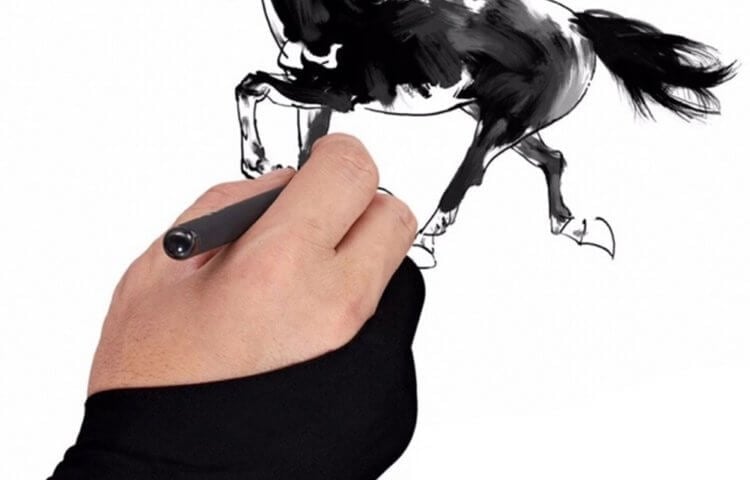
Перчатка нужна, чтобы экран не считывал случайные нажатия
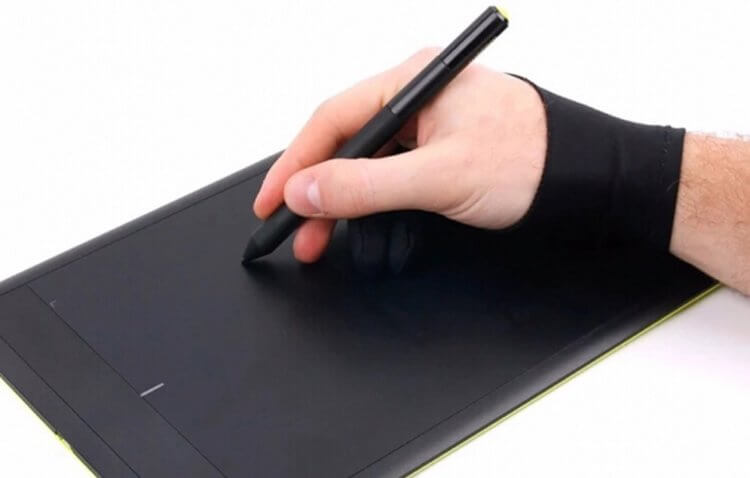
Единственный недостаток этой перчатки — оголённое основание большого пальца
А это не совсем стилус. Вернее, совсем не стилус. Но очень полезная штука для тех, кто ими пользуется. Это перчатка. Но не думайте, она не бракованная и не испорченная. Её специально сделали такой, чтобы она скрывала только два пальца и основную часть ладони, которой вы опираетесь на поверхность при письме или рисовании. Таким образом экран, по которому вы водите стилусом, не будет соприкасаться с вашей рукой и не будет распознавать её прикосновения.
Перчатка представлена в трёх размерах: S, M и L. То есть художник с разными размерами рук найдёт для себя вариант по размеру. Дальше дело техники – надеваем перчатку на ладонь и безымянный палец с мизинцем, а тремя другими – указательным, большим и средним удерживаем стилус и рисуем. Понятное дело, что такая перчатка пригодится скорее пользователям планшетов, а для смартфонов перчатка просто не нужна, учитывая размеры их экранов, не превышающих 6,7”.



