
Оплата покупок телефоном на Android вместо карты Сбербанка
Пластиковые карты от разных банков, включая Сбербанк, пользуются большой популярностью и используются огромным количеством людей. Однако вместе с появлением и массовым распространением технологии бесконтактной оплаты, карты перестали быть наиболее удобным средством оплаты в магазинах. В ходе настоящей инструкции мы расскажем о подключении карты Сбербанка к смартфону на платформе Android.
Оплата телефоном вместо карты Сбербанка
Обязательное условие для бесконтактной оплаты телефоном заключается в наличии NFC-чипа и, соответственно, поддержке одного из специальных приложений в зависимости от модели и производителя смартфона. Произвести привязку можно как через официальное ПО от Сбербанка, так и указав реквизиты карточки вручную. При этом если телефон не поддерживает данный тип оплаты, нужных функций попросту не будет.
Вариант 1: Сбербанк Онлайн
Вне зависимости от модели и производителя телефона, но при активированной функции бесконтактной оплаты, произвести подключение карты Сбербанка можно через официальное ПО данного банка. При этом для оплаты смартфоном можно использовать только две разновидности пластиковых карт: MasterCard и Visa. Во втором случае подойдет как именная карта, так и Momentum.
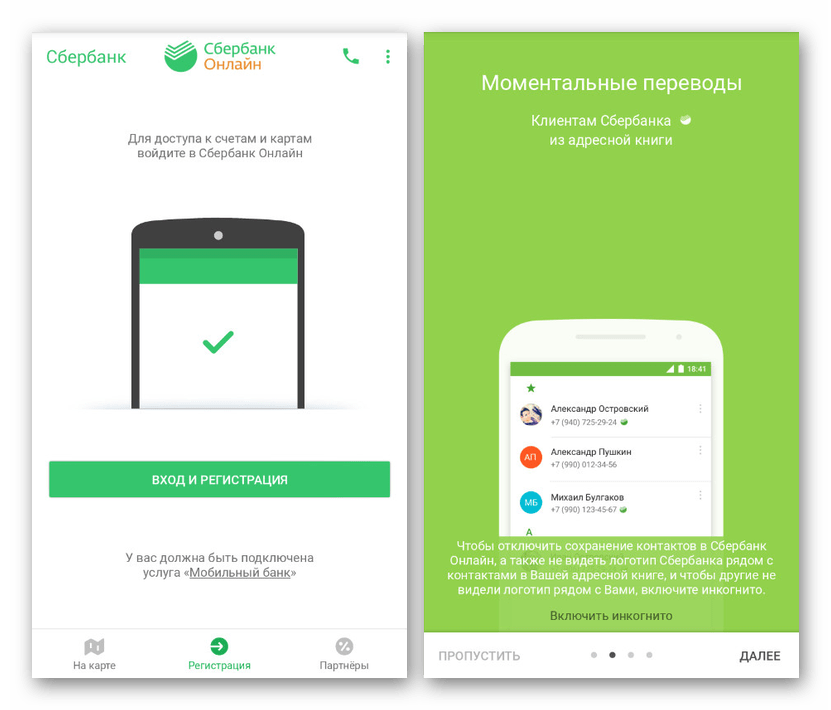
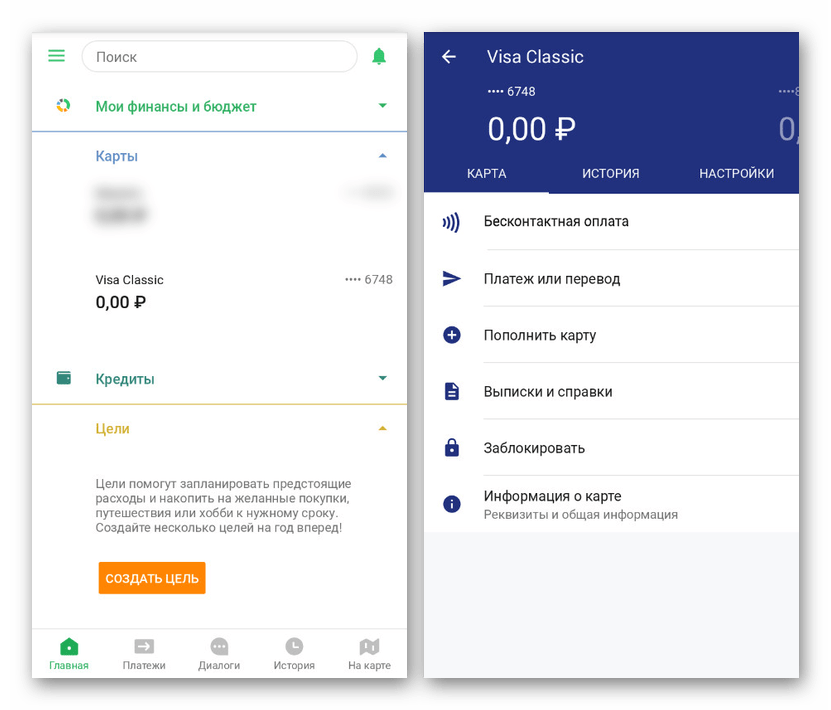
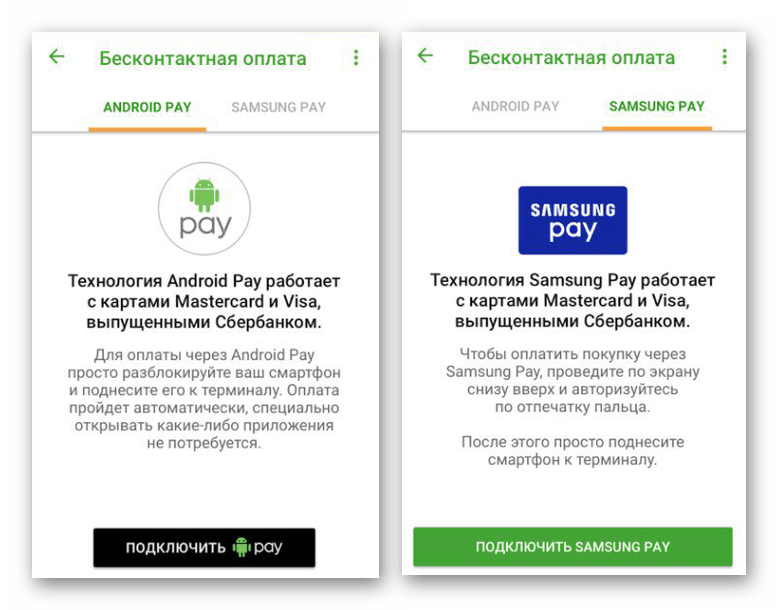
Примечание: Привязать можно неограниченное количество банковских карт, но только поддерживающих бесконтактную оплату.
Этот вариант является наиболее простым, так как позволяет избежать процедуры самостоятельного ввода данных от карты с последующей проверкой. К тому же, Сбербанк Онлайн самостоятельно определяет используемое для бесконтактной оплаты приложение.
Вариант 2: Стандартные средства
Если воспользоваться ранее рассмотренным приложением не получается, можно произвести привязку карты Сбербанка вручную, используя специальное ПО. Требуемое приложение полностью зависит от модели устройства и нередко по умолчанию отсутствует на смартфоне, требуя загрузки из Google Play Маркета.
Android Pay
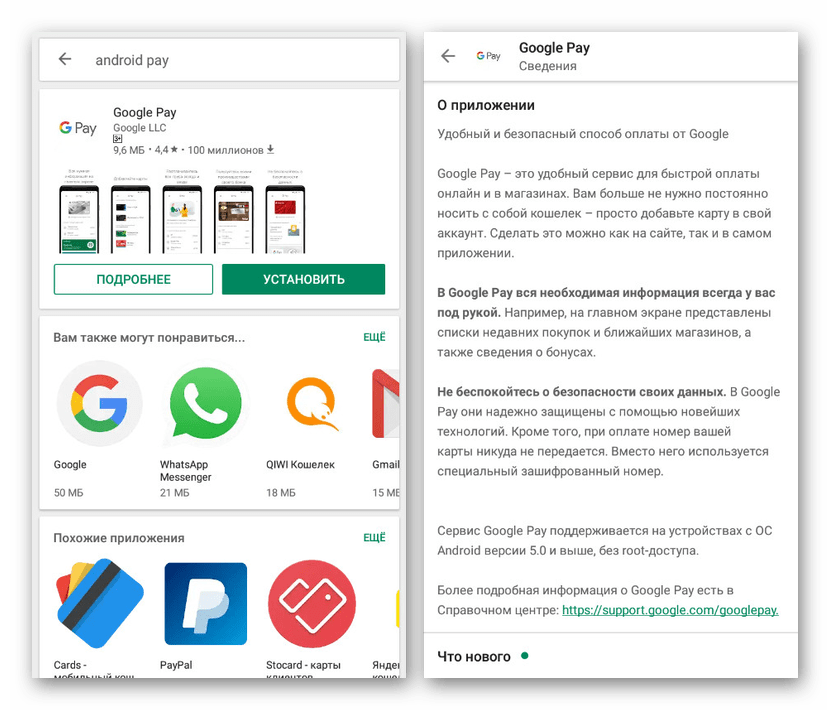
Для продолжения загрузите Google Pay из официального магазина и авторизуйтесь, используя учетную запись Гугл. Работать ПО будет на Андроид не ниже 5.0, однако в сети есть версии и для более ранних ОС.
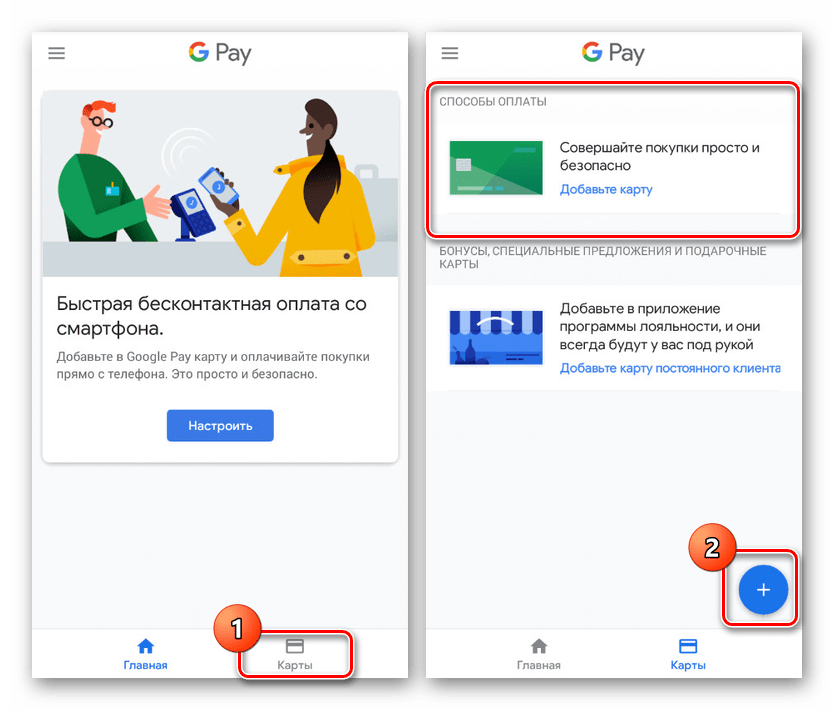
Если приложение было запущено впервые, на одной из стартовых страниц будет также представлена кнопка для добавления карты.
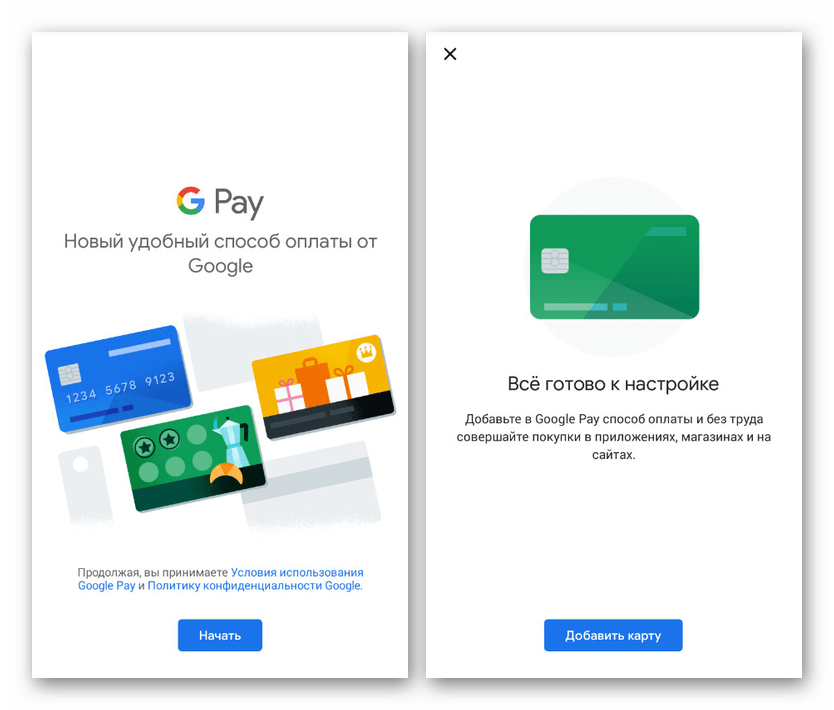
Примечание: Если данные не будут соответствовать реальным, приложение сообщит об этом, подсвечивая строки с ошибками. Благодаря этому практически невозможно ошибиться с вводом реквизитов.
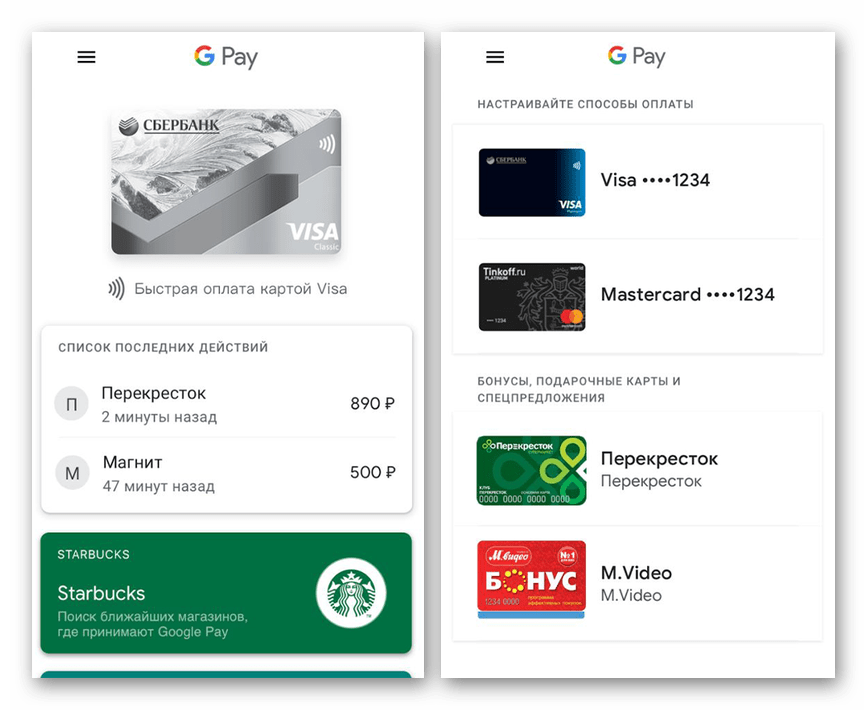
По необходимости в будущем карту можно будет удалить, например, для замены на новую или при переходе на другой аккаунт.
Samsung Pay
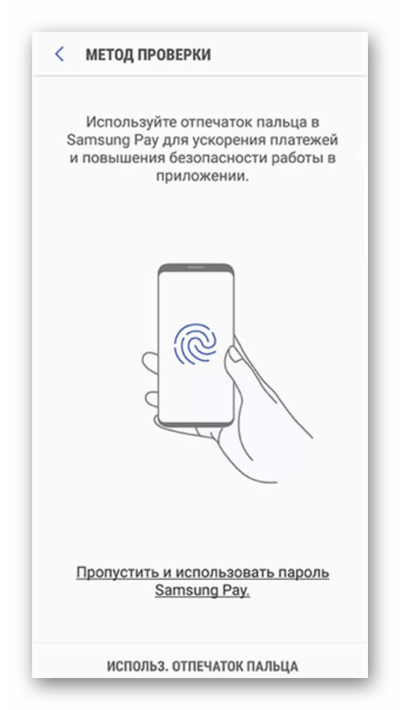
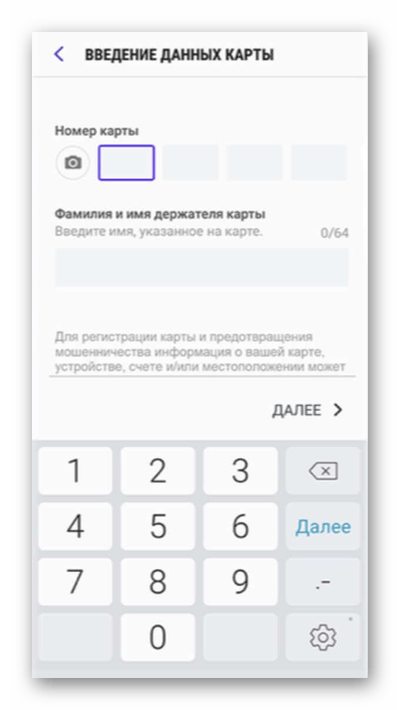
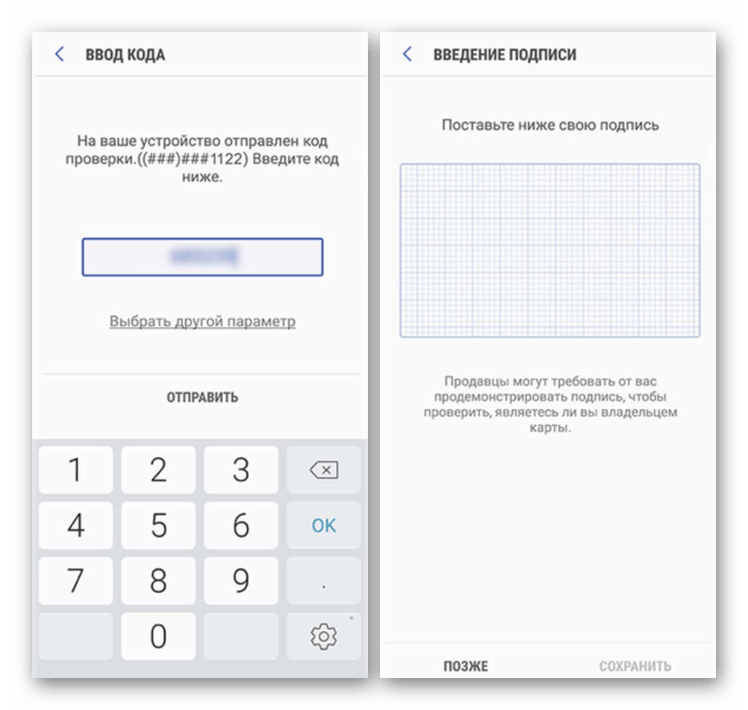
В результате на экране появится уведомление об успешной привязке карты. С последующим использованием приложения вряд ли возникнут проблемы.
В обоих рассмотренных случаях нет необходимости использовать официальное ПО от Сбербанка, так как подтверждение можно произвести с помощью опции «Мобильный банк». При этом, если не учитывать существенно большего количества действий на этапе добавления карты, метод превосходит первый вариант из-за возможности оплаты покупок как в магазинах, так и на интернет-ресурсах.
Заключение
После подключения карты Сбербанка так или иначе оплата производится при помощи специального приложения, будь то Google Pay или Samsung Pay. В обоих случаях необходимо открыть ПО и поднести Android-устройство к терминалу оплаты в магазине, подтвердив перевод средств одним из выбранных способов. Надеемся, изложенной информации было достаточно для достижения цели.
Помимо этой статьи, на сайте еще 12393 инструкций.
Добавьте сайт Lumpics.ru в закладки (CTRL+D) и мы точно еще пригодимся вам.
Отблагодарите автора, поделитесь статьей в социальных сетях.
Sberbank Mobile POS 4+
Сбербанк России
Снимки экрана

Описание
Сбербанк MobilePOS (mPOS) – простой, недорогой и безопасный способ начать принимать безналичную оплату товаров и услуг в любой точке России.
Сценарии использования mPOS прекрасно подходят не только для малого и микробизнеса, но и хорошо ложатся в основу среднего и крупного бизнеса, который требует мобильности при обслуживании своих клиентов.
Теряете клиентов, у которых нет возможности расплатиться наличными?
Сбербанк MobilePOS позволит Вам принимать любые виды карт платежных систем VISA, MasterCard, UnionPay International, МИР: карты с магнитной полосой, карты с контактным и бесконтактным чипом, а также Apple Pay и Samsung Pay. Чеки по операции отправляются на электронный адрес клиента.
Устали контролировать сотрудников и вести учет информации о продажах в тетрадке и Excel?
Сбербанк MobilePOS позволит Вам вести учет безналичных и наличных продаж в личном кабинете, а также отслеживать операции по каждому терминалу и сотруднику в реальном времени. Всю статистику по операциям также можно выгружать в виде отчетов для дальнейшего анализа.
Не хотите использовать POS-терминал для приема банковских карт?
Достаточно установить приложение Сбербанк MobilePOS и принимать оплату по QR-коду. Покупатель при помощи своего телефона/смартфона считывает QR-код, который сформировало приложение, и переходит на платежную страницу Сбербанка для совершения оплаты. Результат совершения платежа отображается в приложении и личном кабинете. Чек по операции автоматически отправляется на электронный адрес клиента.
Что требуется для начала работы?
Как оплачивать покупки телефоном вместо карты [подробное руководство]
Зачем носить с собой кошелек с наличными или большим количеством карт, когда все это можно разместить в своем телефоне! Это стало возможным благодаря технологии NFC. И если несколько лет назад такой чип стоял только на флагманских телефонах, то теперь производители размещают его практически на всех своих моделях.
Как происходит оплата и как настроить весь функционал на своем смартфоне – читайте ниже.
Что такое технология NFC
NFC – это встроенный в телефон чип, который позволяет передавать данные между устройствами на короткой дистанции радиусом примерно 10 сантиметров. Дословно эта аббревиатура переводится как «ближняя бесконтактная связь» или «near field communication». 
И эта технология уже используется везде наравне с банковскими картами с бесконтактной оплатой. То есть вы можете расплачиваться и в общественном транспорте, и в банкоматах, и в иных платежных терминалах. Более того, на некоторых телефонах уже установлены чипы, которые могут применяться даже на тех терминалах, где нет бесконтактной оплаты, а нужно проводить магнитной стороной карты для считывания.
Какие телефоны поддерживают бесконтактную оплату
Чтобы рассчитаться за свои покупки можно было без использования банковской карты, а только с помощью телефона, на нем должен быть установлен чип NFC.
Чтобы проверить, есть ли такая функция на вашем устройстве – откройте технические характеристики. Если информацию найти не удается – спросите у службы поддержки бренда вашего телефона.
Также обратите внимание на версию вашей операционной системы. Современные стандарты безопасности не поддерживаются на телефонах с устаревшей прошивкой. Так вы можете столкнуться с проблемами при оплате, если ваша OS Android ниже 5 версии или iOS ниже 9 поколения.
Как включить бесконтактную оплату через телефон
Для начала вам нужно позаботиться о том, откуда будут списываться деньги. Это должна быть банковская карта или электронный кошелек. Но об этом подробнее мы напишем ниже.
Теперь вам нужно будет включить технологию NFC в самом телефоне. Интерфейс разных операционных систем и разных брендов-производителей мобильных телефонов будет отличаться. Но общий ход действий будет примерно одинаковым.
Настройка в Android
Используйте следующую инструкцию для установки бесконтактных платежей через телефон для следующих брендов:
Далее действуйте так:
Настройка в iOS
Все что вам остается сделать для оплаты – это поднести свой гаджет к терминалу для оплаты, а когда устройство запросит PIN-код или отпечаток пальца для подтверждения операции, ввести нужную информацию.
Приложения для управления бесконтактными платежами через телефон
Как включить функцию NFC на телефоне мы уже описали выше. Но для правильной работы нужна синхронизация с вашим счетом. Для управления вашими платежными данными есть несколько приложений:
Первые четыре приложения из списка могут интегрироваться с большинством карт российских банков: Сбербанк, ВТБ, Альфабанк, Тинькофф, Россельхозбанк, Промсвязьбанк и прочие. А SberPay и ЮMoney – это примеры приложений, созданных компаниями специально для своих клиентов.
Чтобы оплата прошла, помимо NFC-чипа, вам не обойтись без таких приложений, куда вы привяжете свою карту для совершения платежей. И вот как их настроить.
Apple Pay
Например, если у вас iPhone и вы хотите пользоваться приложением Apple Pay, то для начла вам нужно зайти в утилиту Apple Wallet. Здесь вы можете хранить данные не только своих карт лояльности, но и банковские карты.
Google (ранее Android) Pay
Это приложение работает так же, как и Apple Pay. Единственное – приложение требует авторизации в Гугл-аккаунте для большей защиты.
Процесс регистрации новой карты в приложении такой же, как и для Apple Pay. Вам также придется заполнить все поля данными о карте, но еще вам нужно будет пройти регистрацию с помощью SMS –кода.
SberPay
По сути это даже не приложение, а часть системы Мобильного Сбербанка. Поэтому для установки карты Сбербанка вам нужно будет скачать приложение «СберБанк Онлайн», установить его и пройти регистрацию в нем. Затем:
Теперь ваш телефон настроен для оплаты
ЮMoney
Если у вас есть кошелек в сервисе ЮМани (ранее Яндекс Деньги), вы также можете расплачиваться средствами со своего кошелька через технологию NFC на телефоне. Для этого вам нужно скачать фирменное приложение, установить его и пройти регистрацию.
Теперь действуйте так:
Бесконтактная карта имеет другой номер, чем ваша виртуальная или пластиковая карта. Также в ней будет другой PIN-код, который вы, впрочем, можете через сутки после выпуска изменить.
Как происходит оплата
Когда вы прошли все настройки – можно приступать к делу и совершить первую покупку.
Ура! Оплата прошла. Теперь вам не нужно брать с собой все свои карты – ведь они могут быть подключены к телефону.
Как расплачиваться телефоном без NFC вместо карты
Но все же есть варианты оплаты с помощью телефона без встроенного NFC – это QR-коды. Куайринг – это новый популярный вид оплаты, которым многие предпринимателя стали заменять привычный эквайринг. Для такого вида оплаты от продавца понадобится генератор QR-кода, а от покупателя наличие в телефоне камеры и приложения банка для считывания QR-кода и оплаты.
Как видите оплачивать покупки телефоном вместо карты очень просто. Нужно только, чтобы ваш телефон обладал функцией NFC, а вы сделали привязку карты к устройству. Настройка делается в течение минуты, но при этом здорово упрощает вам жизнь.
Приложение для оплаты телефоном вместо карты Сбербанка — как пользоваться
Бесконтактные операции упрощают все торговые отношения, но для эффективного применения функции нужно знать, как использовать приложение для оплаты телефоном вместо карты Сбербанка. Это вызвано особенностями подключения платежной информации и защиты данных.

О приложениях для бесконтактной оплаты
Бесконтактная оплата картой предполагает наличие соответствующего оборудования. Со стороны продавца — это считывающее устройство, а для покупателя обязательным является мобильный телефон или часы с чипом NFC. Через них происходит передача платежных данных.
В случае с программным обеспечением для каждой операционной системы существует свое приложение. В связи с этим есть отличия в плане использования оплаты телефоном вместо карты.
На Андроид
Эта система является открытой, потому следует внимательно относиться к загружаемым утилитам. Оплата телефоном вместо карты Сбербанка на Андроид происходит через приложение — скачать бесплатно его можно в Google Play. Утилита имеет два названия — Google Pay или Android Pay.
После загрузки следует добавить необходимую карту в меню. Алгоритм такой:
После этого можно платить телефоном как картой Сбербанка через программу на Андроид. В меню Google Pay добавляют столько карт, сколько необходимо. Поддерживает приложение как работу с Maestro, так и с системой МИР.
Для телефонов с операционной системой Windows существует отдельное приложение. Оно работает на основе НФС-чипа и совместимо с соответствующими терминалами. Приложение называется Wallet и доступно при обновлении до ОС Windows 10 Mobile. Принцип действия схож с Google Pay.
На Samsung
Есть отдельное приложение для NFC платежей через Android на телефонах Samsung. Стандартные настройки предполагают использование Google Pay. Но компания Samsung создала собственную утилиту для бесконтактных операций.
Все считывающие устройства не требуют дополнительных функций для совместимости с Samsung Pay.
Смартфоны с 2015 года оборудованы системой передачи данных при помощи электромагнитных полей — MST. Благодаря тому, что гаджет создает магнитное поле, терминал считывает его — ведь оно схоже с той лентой, которая расположена на обычной пластиковой карте.
Для подключения карты совершают несколько действий:
После этого программа проверяет возможность отправки данных. Банк должен аутентифицировать пользователя, ведь речь идет о финансовых реквизитах и правомерности их использования. Внутри системы Android требуется дополнительное подтверждение при помощи СМС-сообщения с кодом. Его вводят в приложении, и после этого можно использовать оплату через телефон:

В некоторых случаях требуется подтвердить передачу информации при помощи подписи. Для этого в приложении открывается специальное окно.
Благодаря платежному приложению NFC информация защищена. Телефон не сохраняет номера карт и CVV-коды.
Устройства от Samsung поддерживают НФС, начиная с таких моделей:
На часах Samsung Gear прикрепление карты производится по таким шагам:
Для Айфон
Пользователям iPhone необходимо знать, как называется приложение, чтобы расплачиваться без пластиковой карты. Основная утилита — Wallet, то есть кошелек. В него добавляются активные банковские инструменты.
Перед тем, как в приложении кошелек пользоваться картой, следует добавить ее:
Это схема работает для мобильного телефона. Если настройки касаются Apple Watch, алгоритм немного другой:
Также приложение Сбербанка позволяет прикрепить платежную информацию к Wallet для оплаты смартфоном. Следует зайти в “Сбербанк Онлайн” и выбрать карту. В настройках переходят в пункт “Подключить к Apple Pay”. После этого банк самостоятельно отправляет платежные данные в приложение для оплаты.

Бесконтактное считывание информации возможно не на всех устройствах Apple. Поддержкой НФС-чипа оборудованы:
| iPhone | не старше моделей 6/6 Plus/SE |
| Watch | все модели |
| iPad | Pro/ mini 3, 4 |
| Mac | модели с Touch Bar |
Исходя из этого, Айфон 5s и телефоны старше не поддерживают функцию Apple Pay.
Настройка

В зависимости от модели телефона, может потребоваться дополнительная настройка приложения. Так, на Айфонах достаточно открыть Wallet — при первом запуске программа информирует о нюансах работы. Других действий с ним производить не нужно.
Андроид же требует включения дополнительных функций. Для этого выполняют такие шаги:
После того, как чип НФС начал работать, можно производить все бесконтактные операции, в том числе и оплату товаров и услуг.
Настройка включает и установку софта. Для мобильных устройств созданы приложения, регулирующие передачу данных. Этих двух моментов достаточно для того, чтобы начать использовать функцию бесконтактной оплаты.
Проведение платежей
Инструкция по использованию оплаты бесконтактно включает такие шаги:

Если расчет происходит через Apple Watch, приложение вызывают двойным нажатием боковой кнопки. Далее часы прикладывают к считывающему устройству. Звуковой сигнал указывает на успешность считывания данных.
Часы Samsung Gear поддерживают только Samsung Pay. Алгоритм оплаты телефоном в магазинах через Сбербанк с использованием программы на Андроид выглядит так:
Если терминал не поддерживает NFC, можно использовать технологию MST.
Тогда Samsung Gear подносят не к верху терминала.
Считыватель находится в области магнитной полосы для пластиковых карт. Держат часы сверху над этой частью устройства.
Оплата телефоном вместо карты Cбербанка: приложение для Андройда и Айфона, настройка NFC
Для российских клиентов Сберегательного банка расчет за товары и услуги пластиковой картой стал уже привычным. Относительно недавно была внедрена технология, с помощью которой покупки можно оплачивать телефоном вместо карты Сбербанка, что повышает скорость и безопасность переводов.

Принцип и порядок бесконтактной оплаты картой с помощью смартфона
 Для выполнения оплаты необходим телефонный аппарат с технологией NFC (в современных гаджетах она уже присутствует, и нет надобности выполнять дополнительную настройку).
Оплата товаров и услуг может производиться пользователями iphone (система Apple Pay), телефонных аппаратов фирмы Самсунг (сервис Samsung Pay), смартфонов с ОС Андроид, на которые необходимо установить специальную программу (такую, как у Samsung Pay).
Технология переводов с помощью телефона очень удобна. Сбербанк поддержал ее одним из первых. Любой человек, обслуживающийся в банке, может бесплатно включить данную функцию, чтобы использовать телефон вместо карточки сбербанка.
Если карта добавлена в приложение смартфона, то владелец может произвести оплату покупки, подтвердив ее введением PIN-кода.
Как настроить NFC для оплаты картой Сбербанка
Для использования телефона в качестве оплаты необходимо настроить NFC-профиль. Для этого нужно отыскать функцию NFC и подключить на своем аппарате.
После чего необходимо:
Технология беспроводной высокочастотной связи позволяет быстро передать абсолютно всё, чем можно поделиться, в том числе и деньги при совершении покупок.
Как проходит оплата
В настоящее время многие торговые предприятия имеют особые терминалы для бесконтактной оплаты. Каждый раз (для каждой покупки) создается уникальный код, который считывается терминалом. Дополнительные комиссии при этом не взимаются.
Если сумма платежа превышает 1 тыс. руб., списание средств необходимо подтвердить кодом из СМС.
Безопасность платежных данных
При утере телефона вам не грозит опасность остаться без денег ― злоумышленник не сможет воспользоваться приложением, т.к. после любой оплаты покупки терминал отключается, а вход выполняется с поддержкой особого кода или с помощью отпечатка пальца собственника (Touch ID), используя биометрическую систему аутентификации.
При разрядке телефонного аппарата пользоваться платежной функцией станет невозможно.
Если технология NFC установлена на планшете либо ноутбуке, их также можно использовать для онлайн-покупок.
Приложения для оплаты в одно касание: какую систему оплаты выбрать?
Android Pay
Android Pay – система платежей от фирмы Google для мобильных устройств, которая встраивается в смартфоны, планшеты, умные часы на ОС Android. Простым языком это приложение для оплаты телефоном.
Работа Android Pay исполняется через электронную платежную систему Google Wallet.

Как подключить Android Pay
Подключить сервис возможно, если ваш айфон работает на ОС Android 4.4 KitKat (или еще более современной) и поддерживает NFC. Программа Apple Pay действует на новых iPhone (6, 6s и т.д.) вместе с ios, app store. Наличие у клиента часов-браслетов Apple Watch также позволяет делать приобретения через Apple Pay.
Далее необходимо скачать приложение, сертифицированное в Google, подключить карту (либо навести на нее камеру, либо ввести информацию вручную), нажать на меню «Прибавить в Android Pay». Подключаются карты Сбербанка: дебетовые и кредитные Visa и Mastercard (до 12 карт на одном приспособлении).
Услуга использования Android Pay в Сбербанк Интернет является бесплатной.
Оплата через Android Pay и безопасность данных
Чтобы совершить платёж через Android Pay, нужно нажать в телефоне на знак приложения, чтобы активировать его. Затем достаточно элементарного прикосновения телефонного аппарата к терминалу, считывающему цифровой код. Оплату подтверждаем с помощью биометрической системы аутентификации: сканирования радужки глаз, отпечатка пальца (касанием Touch ID) или если это не возможно – ПИН-кода (пароля).

В случае утери или кражи телефона, его можно удаленно заблокировать, поменять пароль либо выключить при поддержке Android Device Manager.
Samsung Pay
 Приложение Samsung Pay, созданное именно для телефонов Самсунг, поддерживает ближнюю бесконтактную связь: технологии NFC и MST (MST – разработка, позволяющая производить оплату на терминалах, предназначенных для карт с магнитной полосой). В приспособлении, перед тем, как загрузить карточку, обновляется ПО (есть такие телефонные аппараты, на которых нельзя применять данный сервис: Samsung Galaxy( Note III, Light, S3), Elephone P9000, Evo 4G LTE).
Как загрузить карту в приложение
Пошаговая инструкция подключения карты такова:
Алгоритм действий при расчете за товар аналогичен тем, что выполняются при оплате через Android Pay, в одно касание.
Заключение
Данная технология, позволяющая производить оплату телефоном вместо карты Сбербанка, экономит клиенту важнейший ресурс — время и позволяет безопасно проводить сделки в магазинах и обслуживающих предприятиях.
Видео привязки карты к смартфону:



