
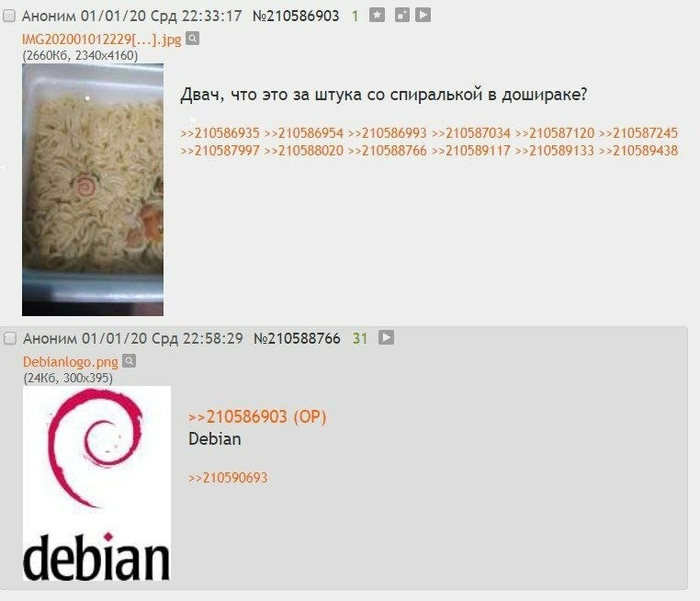
Японский суп «Рамен» в нем присутствует белый продукт в середине спираль розового цвета что это? спосибо
Это не суп, а сбор всего, что есть дома, в одной кастрюле!
В нём могут быть любые ингредиенты.
Так что, что это там розовое-знают только японцы, которые это туда положили!

Это нарутомаки, разновидность камабоко. Похож по консистенции на крабовые палочки.


Наруто (блюдо) (также может называться «нарутомаки» ) — разновидность камабоко (рулета из рыбного фарша, приготовленного на пару) с завитушкой (делается при помощи рыбного фарша с добавкой красного красителя) изнутри. Чаще всего применяется как один из компонентов рамэна.
смотрите, это камабоко >> http://my.mail.ru/video/inbox/myshtraus/251/368.html#video=/inbox/myshtraus/251/368
В Японии существует пролив Наруто между японскими островами Авадзи и Сикоку. А в этом проливе есть знаменитый водоворот Наруто! Он появляется два раза в сутки, когда в узкий пролив устремляются воды Тихого океана. Разница в уровнях воды между Тихим океаном и Внутренним морем в этот момент создается заметная – до полутора метров. А скорость движения воды – до 15 метров в секунду. Именно с такой скоростью и вращается Наруто, самый быстрый в Японии, и третий по быстроте водоворот в мире. А в отдельные дни скорость воды повышается даже до 20 км в час. Тогда и диаметр воронки Наруто достигает 20 метров.

Нарутомаки со спиралью водоворота стал брендом города
Наруто изображают на промышленных товарах, майках, сумках, зонтах и др.

Видите как японцы гордятся своим кулинарным творением и природной достопримечательностью?!
Имбирь, острый перец чили, зелень (у меня руккола, петрушка и зеленый лук для украшения блюда)
1 литр бульона (у меня суп постный на воде, в другое время я буду его готовить на курином или рыбном бульоне)

Цуккини порезать кубиком, морковь, лук и перец соломкой.
Приготовьте этот суп и Вы узнаете ответ на свой вопрос, но прежде щёлкните по синей строке.

Как называется спиралька в дошираке
Войти
Авторизуясь в LiveJournal с помощью стороннего сервиса вы принимаете условия Пользовательского соглашения LiveJournal
камабоко нарутомаки (Narutomaki, 鳴門巻き)
Решилась я наконец-то приготовить суп рамен. Снова перелопатила литературу и Интернет в поисках информации о супе. Уже выбрала, какой именно рамен хочу готовить, уже закупила ингредиенты, уже начинаю готовить отдельные элементы. А т.к. зачастую в супах рамен можно встретить красоту дивную, вот такую вот:
решила я разузнать, что за она и где она приобретается- я же всегда в первую готовку нового блюда пытаюсь максимально приблизиться к оригиналу.
Благодаря виртуальной сети выяснила я, что штука сия зовётся «нарутомаки»- один из видов камабоко. Камабоко- традиционное блюдо, приготовляемое из «пюре» из рыбы с белым мясом, посредством добавления особых добавок и формирования основы, которая затем готовится на пару до затвердевания. Готовят камабоко в Японии с 14 века, во как. По сути своей камабоко- наши «крабовые» палочки, оформленные различными способами. Камабоко с розовой спиралькой внутри и есть нарутомаки.

Я знаю, что нарутомаки у меня не ахти в этот раз получились, но решила всё же показать. Уже знаю свои недочёты и готова их исправлять 🙂 правда вот, промышленную гладкую текстуру я всё равно не получу.
Нам понадобится. я сначала дам общие пропорции, а потом уже дам конкретный вес каждого ингредиента для одного конкретного случая.
Пропорции высчитываются следующим образом: приняв вес отжатой рыбы (очищенное от кожи и костей филе рыбы с белым мясом) за 100%, вес сахара составляет 1% от веса рыбы, вес соли =1%, вес белка =10%, вес муки =5%, вес жидкости (саке/сок имбиря/просто вода) =4%
У меня было:
очищенное от кожи и костей филе рыбы с белым мясом- 222г
мука- 12г
соль-3г
сахар-3г
белок от сырого яйца- 22г
вода+ сок имбиря- примерно 10г
розовый сухой краситель
Энергетическая ценность: 76.4 ККал на 100г
Тщательно очищенную от костей, кожи рыбу нарезаем кусочками 2х2 см. Далее следует шаг, смысла которого я не понимаю и буду благодарна, если мне объяснят, что этот шаг даёт: бросаем рыбу в миску с ледяной водой и кусочками льда. Мешаем 5 секуд, оставляем рыбу, даём ей опуститься на дно миски. Сливаем воду.
Перекладываем рыбу в марлю и тщательно выжимаем. ТЩАТЕЛЬНО.
Теперь взвешиваем рыбу и просчитываем массу каждого ингредиента, но пока что не добавляем их к рыбе.
Рыбу мелко-мелко нарезаем, превращая её в пюре, с помощью ножей или блендера. Добавляем соль, сахар, белок, муку, немного жидкости (саке/сок имбиря/вода), перемешиваем. Тесто не должно быть ломким- нам надо будет сворачивать его рулетом, при этом оно должно отставать от рук. Пластичным должно быть тесто.
Откладываем чуть больше трети теста отдельно, добавляем краситель, тщательно перемешиваем.
На разделочную доску укладываем плёнку, подложив её с обоих краёв под доску. Выкладываем квадрат толщиной примерно 1.5-2 мм из белого рыбного теста. На этом этапе советую ещё раз перепроверить, правильной ли консистенции у нас тесто получилось- попробуйте свернуть рулетик. Если тесто не идёт трещинами, значит, всё ОК. Если тесто ломается, добавляем жидкость. Если тесто не отстаёт или с трудом отстаёт от плёнки, добавляем ещё муки.
Сверху тонким-тонким слоем выкладываем розовое рыбное тесто, оставляя неприкрытым примерно 2 см дальнего края квадрата. Вот так:

А теперь начинаем сворачивать рулет, начиная от ближайшего к нам края. Ну и, ясен пень, плёнку мы не вкручиваем в рулет 🙂
Рулет сформирован. Убираем плёнку. Берём лист фольги, смазываем его растительным маслом, выкладываем рулет, закручиваем его в фольгу, тщательно заворачиваем края.
Готовим на паровой бане в течение 30-40 минут (зависит от диаметра рулета). Я свой, диаметром 4 см, готовила 40 минут. Готовность проверить можно, ткнув в середину рулета деревянной шпажкой. Если на ней ничего не осталось, рулет готов. Кладём его в холодную воду (в фольге), остужаем, разворачиваем. Есть камабоко можно и горячим, но чаще его подают холодным, с разными соусами, с васаби, а также жарят, добавляют в супы, салаты.
Для получения красивого звёздчатого узора по краям нарутомаки японцы используют специальные формы. У нас же рулет получается просто круглым. Я, правда, решила нарезать подобие звёздочки вручную 🙂
Раскрыта тайна спиральки

Типичный программист
265 постов 3.3K подписчика
А вообще, это креветка, вроде.

Эта штука называется «Наруто», так ведь?

В последнее время они пропали из дошиков 🙁
Уже с десяток коробок без них съел. И на самой коробке не упоминаются уже.


Всю жизнь выкидываю эту противную хрень и неделю назад впервые за все годы мне их положили 5 штук.

Извините, но всё-таки:
пузо наруто торчит
Напоминает плюмбус, но нет
Внутриматочная спираль? Упаковщица потеряла))
Двадцатый год, а гуглить не научились.
Вот бы ещё в дошираке ковыряться. Жри, что купил.
Вот значит почему я на убунту перешёл. Надо было меньше логика есть.

Первое правило клуба archlinux


После одной бутылочки вы ничего не будете помнить, даже своё имя

Сначала айтишникки говорят, что у них нет депрессии, а потом сидят так весь вечер

Механизм самоуничтожения в Linux — это самоуверенность пользователя

Так вот почему он отошёл от разработки Linux


Debian исполнилось 28!
Сегодня, 16 августа 2021 года, проекту Debian исполнилось 28 лет.


Неудача



Хотел открыть банку, 2 часа мучался, в итоге весь облился

P.S. Сорри, без шакалов не нашел.
Ресторан созданный программистами


Это подготовительная часть к следующему посту, в котором мы сделаем HTTPS доступ к Home Assistant Supervised или Home Assistant Core, который так же пригодится нам в дальнейшем для управления колонками с Алисой из Home Assistant. и/или позволит добавить ваши умные устройства из Home Assistant в умный дом Яндекса и управлять ими с любого устройства с Алисой, в том числе с колонок.
Вместо предисловия или disclaimer )))
Продолжаю наполнять свой аккаунт на Пикабу полезной информацией по тематике Умный дом. Обращаю Ваше внимание, что это будут не всегда полноценные и пошаговые инструкции и туториалы, а скорее выдержки типа «шпаргалок», на случай посмотреть, если что-то забыл. Ну как бы я буду писать здесь «шпаргалки» и «запоминалки» для себя и на будущее, а Вы можете ими пользоваться или нет, как в старые добрые институтские времена. ))) Поэтому любой мой пост не претендует на правильность высказанного в нём моего мнения и истину моих умозаключений в конечной инстанции, я просто делюсь своим скромным опытом. Всё что Вы будете делать и повторять по моим постам, Вы делаете на свой страх и риск 😉
Всё будем делать в командной строке.
Для этого, например, подключаемся через PuTTy по SSH к своей реальной или виртуальной машине.
1) Для получения списка новых пактов, выполните:
# sudo apt-get update
2) Для выполнения обновления пакетов, выполните:
3) Удаляем возможно оставшиеся зависимости пакетов:
4) Устанавливаем необходимые нам пакеты и зависимости:
В Ubuntu 20.04 Docker (docker-ce) можно установить простым скриптом, введя в терминал всего одну команду, как мы это уже делали в этом посте:
Для её установки нужно будет ввести следующие команды:
Если вы хотите добавить себя в группу Docker, чтобы использовать Docker без sudo:
Не имеет особого значения, какую версию Docker (docker-ce или docker.io ) вы установите. Подробнее об этом у меня есть в середине этого поста.
Определить, какой установленный у вас пакет Docker:
Команды для полного удаления Docker.
Приведенные выше команды не будут удалять образы, контейнеры, тома или созданные пользователем файлы конфигурации на вашем хосте. Если вы хотите удалить все изображения, контейнеры и тома, выполните следующие команды:
# sudo rm /etc/apparmor.d/docker
# sudo groupdel docker
Вы полностью удалили Docker из системы.
Установим (скачаем) docker-compose и сделаем его исполняемым:
Чтобы установить другую версию Compose, замените 1.28.2 версией Compose, которую вы хотите использовать.
# sudo chmod +x /usr/local/bin/docker-compose
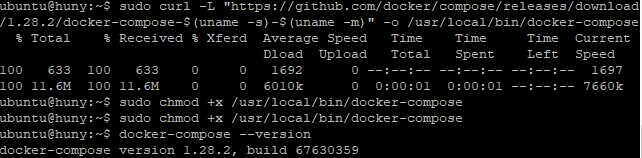
Чтобы удалить Docker Compose (если вы установили с помощью curl):
# sudo rm /usr/local/bin/docker-compose
# sudo docker volume create portainer_data
Эта команда настраивает автоматический запуск Portainer после перезагрузки, а также постоянное хранилище, чтобы ваши настройки не потерялись при удалении и повторном разворачивании контейнера. Чтобы убедится, что Portainer запущен выполните такую команду:
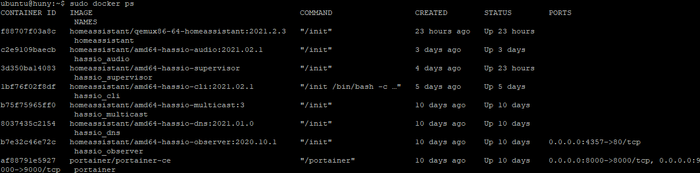
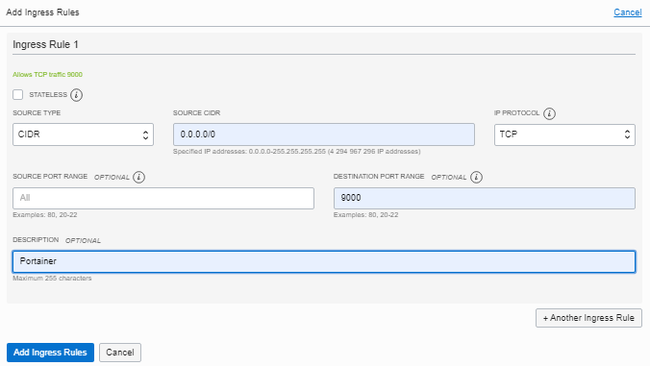
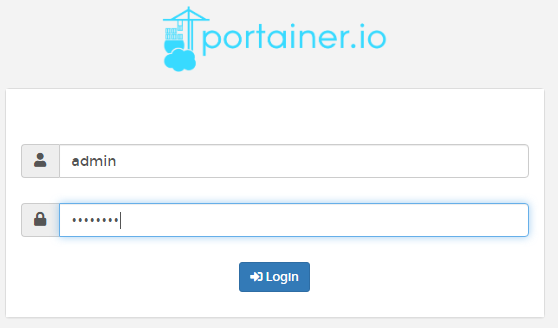
Portainer будет доступен по адресу ipaddress:9000 (ip-address вашей виртуальной машины) в браузере, где должна открыться такая страничка. Вводим свои данные (регистрируемся).
Вот пример контейнеров Home Аssistant Supervised установленной ранее на Ubuntu 20.04 на бесплатном VPS сервере от Oracle по инструкции с этого поста.
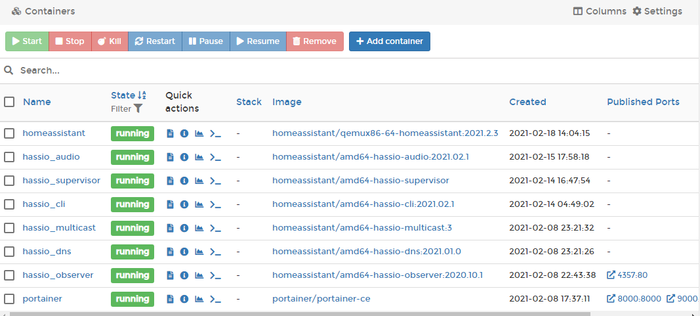
Здесь их легко можно перезапустить, остановить или даже «Remove» / «Kill». )))
На этом, по теме поста, у меня В С Ё 😉
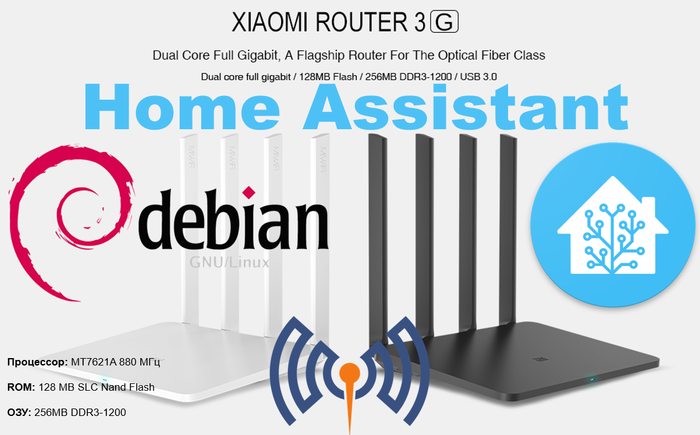
Напомню, что есть у меня в коллекции Wi-Fi роутер «Xiaomi Mi Wi-Fi Router 3G» с прошивкой от Padavan, который после покупки роутера MikroTik остался не у дел. Точнее не работает больше, как полноценный роутер, стоя на страже интернета, а выполняет свою функцию как дополнительная точка доступа Wi-Fi, маршрутизатор на 2-а порта и сетевое файловое хранилище с диском на 500 Гб. Есть у этого роутера такая замечательная штука, как Entware — это репозиторий (хранилище), которая позволяет «проводить много экспериментов с ним» )))
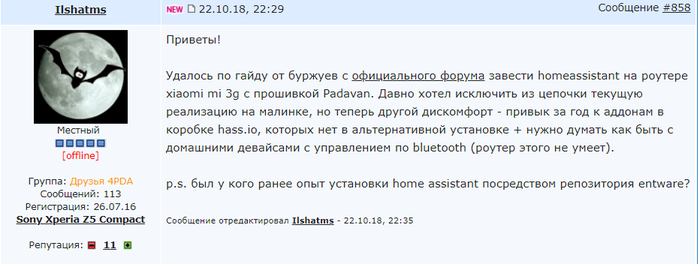
Но способ описанный по ссылке из этого сообщения, мне показался уж очень «замысловатым» и есть подозрение, что он уже устарел на текущий момент. Хотя если в Entware сейчас есть пакеты python 3.8 и выше, которые требуются для установки Home Assistant Core с декабря 2020 года, то способ тоже может быть рабочим. Я не проверял.
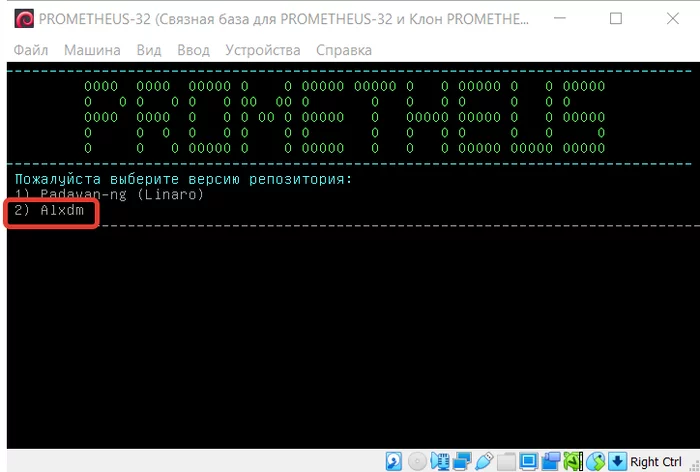
Компилируем (собираем) скриптом PROMETHEUS самую свежую прошивку от Padavan. Я выбрал репозитарий Alxdm.

После прошивки и настройки роутера, развёртываем Entware на своём внешнем носителе. (Рекомендую использовать жесткий диск, ибо ресурс флеш-карт не большой. У меня флешка на 128 Гб прожила только три года).
Подключаемся через PuTTY по SSH к роутеру.
Для получения списка и обновления новых пактов, выполните:
Я не заморачивался и пошёл следующим простым путём:
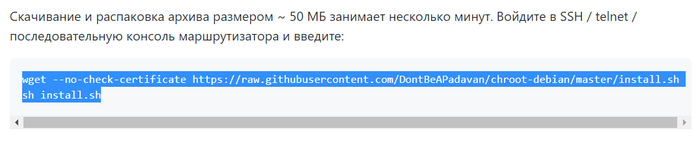
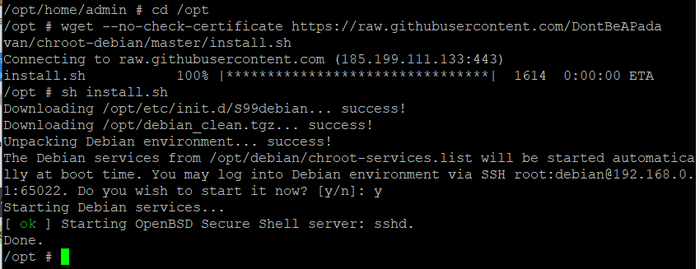
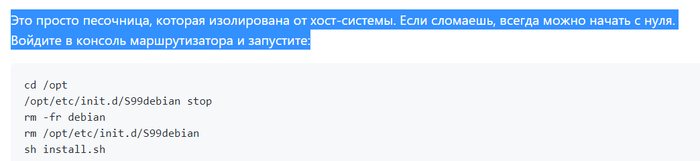
Теперь подключаемся через PuTTY по SSH к Debian:
Порт: 65022 (потом можете сменить)
Пароль: debian (потом можете сменить)
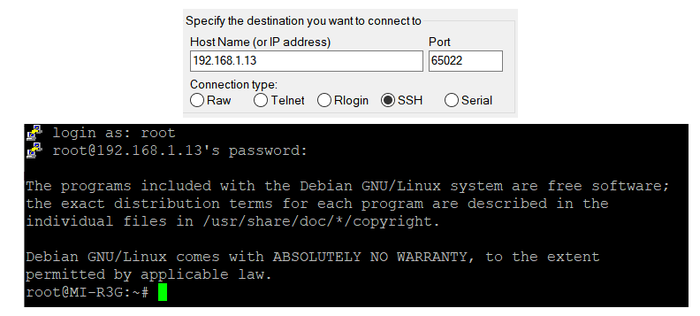
Обновим систему Debian::
Для получения списка новых пактов, выполните:
Для выполнения обновления пакетов, выполните:
Переходим к установке Home Assistant Core.
Устанавливаем необходимые нам пакеты для питона стандартным способом:
# apt-get install python3 python3-dev python3-venv python3-pip libffi-dev libssl-dev libjpeg-dev zlib1g-dev autoconf build-essential libopenjp2-7 libtiff5
Проверяем версию python:

Не порядок! Так дело не пойдёт, с декабря 2020 года для установки Home Assistant Core нужен python3.8 или версии порядком выше, устанавливаем его любым удобным вам способом, например:
Устанавливаем недостающие библиотеки:
# apt install build-essential libncurses5-dev libgdbm-dev libnss3-dev libsqlite3-dev libreadline-dev curl libbz2-dev
Скачиваем последую версию Python с официального сайта:
Долго ждём завершения. (
Здесь на пару часиков можно идти пить чай. 😀
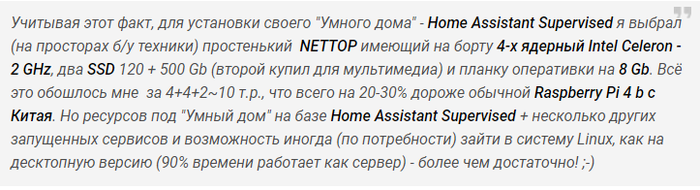
А тем временем роутер у меня стойко держал нагрузку:
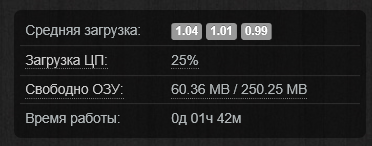
И за один час + 25 минут у меня наконец собрался Python-3.9.1:

Устанавливаем Home Assistant Core:
Создаём пользователя homeassistant:
Создадим папку homeassistant в папке srv:
и назначим её владельцем пользователя homeassistant:
# chown homeassistant:homeassistant homeassistant
Создание и изменение виртуальной среды (вводите лучше построчно):
Устанавливаем необходимый пакет Python:
Устанавливаем Home Assistant Core:
# pip3 install homeassistant
Опять идём пить чай или кофе 😀
Где-то через час возвращаемся к терминалу и вводим последнюю команду, которая создаёт каталог конфигурации и установит все основные зависимости:
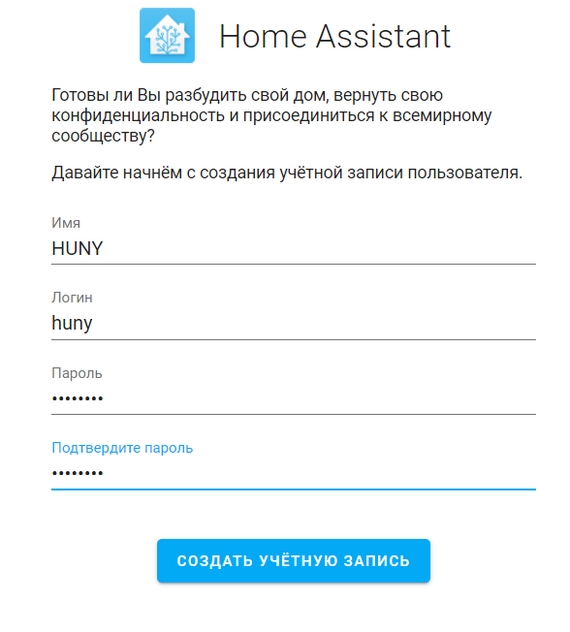
Ещё где-то через час. 😀 😀 😀 пробуем зайти по адресу ipaddress:8123 (ipaddress вашего роутера) в браузере, где должна открыться такая страничка. Вводим свои данные (регистрируемся) и настраиваем/тестируем систему.
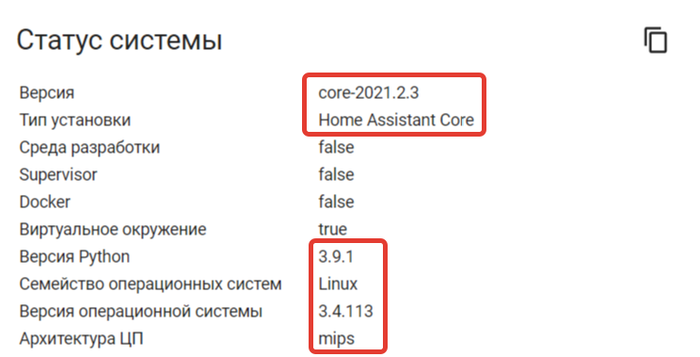
Проверяем, что у нас установилась свежая версия системы Home Assistant Core (http://ipaddress:8123/config/info):

Можно открывать и редактировать, например через WinSCP
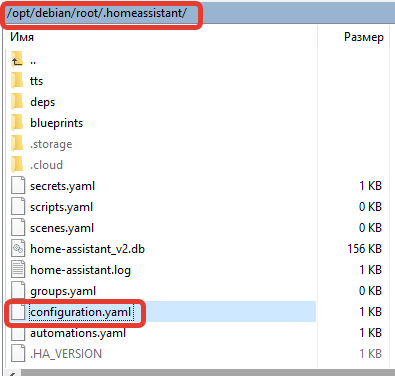
Закинем в конфиг несколько сенсоров для проверки работоспособности с рабочей системы Home Assistant:

Перезапустим Home Assistant и понаблюдаем за поведением ЦП и ОЗУ нашего роутера.
«Пациент скорее жив, чем мёртв» 😀
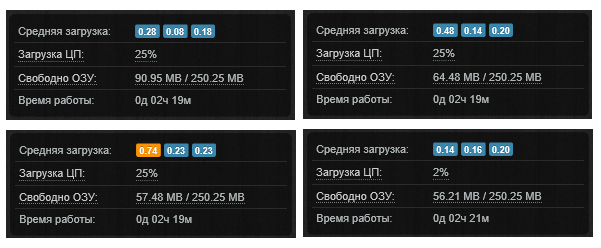
Ну что ж, оставим систему для экспериментов на недельку другую и посмотрим, как она там будет жить ))
В заключении несколько примечаний, которые могут пригодится в дальнейшем:
Для обновления Home Assistant (а они выходят регулярно) нужно ввести в терминале Debian эти команды:
И набраться терпения на пару часиков 😀
После установки обновления и/или правки конфигов нужно перезапустить сервер, например из веб-интерфейса: Настройки → Сервер → Перезапустить
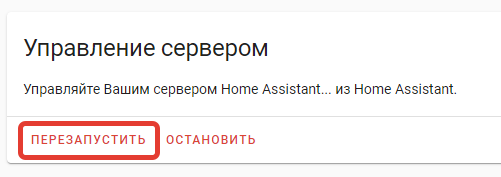
Спасибо Дмитрию за эту подсказку 😉
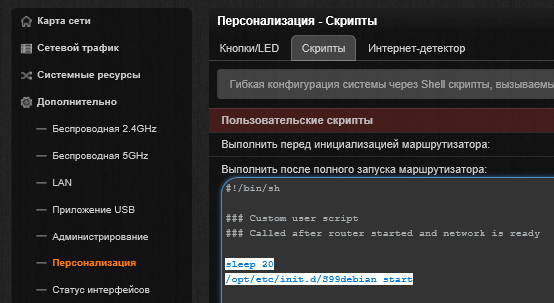
Ну, и само собой, необходимо добавить Home Assistant в автозапуск.
Можно добавить по аналогии старта Debian:
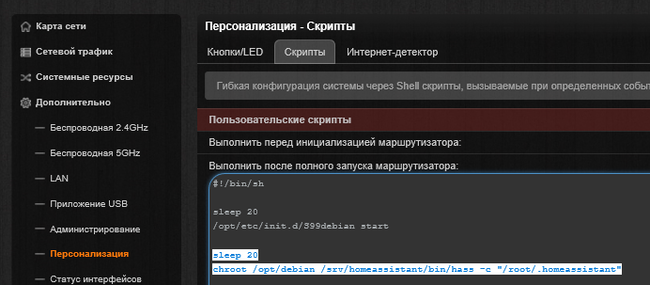
На этом у меня В С Ё 😉
Установка Home Assistant Supervised в систему Kali Linux (Debian) на неттоп (домашний сервер), ноутбук, десктоп. или даже VirtualBox

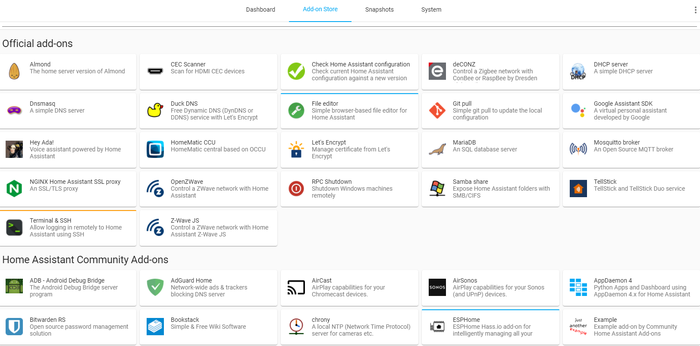
Я свой окончательный выбор остановил именно на версии с Supervisor, не из-за наличия аддонов, т.к. использовать я их буду довольно редко, а скорее по этой причине:
По моим наблюдениям Supervisor делает систему «Умного дома» практически не убиваемой, что с моей любовью к различным экспериментам с системой является огромным плюсом! )))
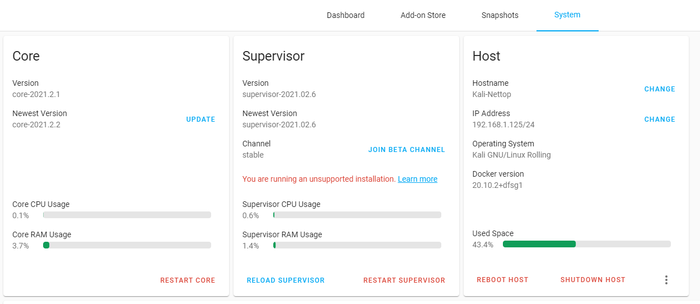
Home Аssistant Supervised имеет очень большое сходство с базовой Home Assistant OS,
но в отличии от неё оставляет пользователю полный доступ к операционной системе Linux, в которую он установлен.
Эта статья лишь небольшое дополнение к официальной инструкции на github с несколькими дополнениями и нюансами по установки системы конкретно на Kali Linux | Debian (desktop | server) и отчасти показывающая что утверждение This installation method is for advanced users only не такое уж и страшное и верное на 100% :-)))
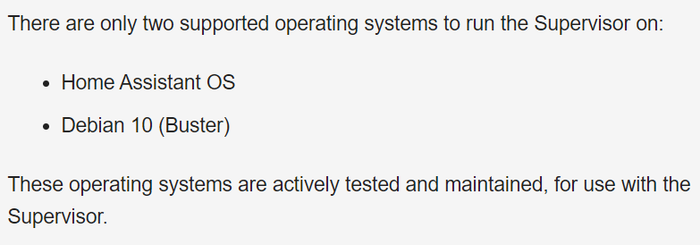
А причин выбрать именно Debian в качестве хост-системы для своего «Умного дома» на базе Home Assistant множество, но есть ещё и вариант разработчиков:
Ну, а почему я остановил свои выбор на Kali Linux, которая базируется на Debian подробно уже рассказал в этом посте. 😉
Если вы читаете мои посты не в первые, то этот вариант вам уже знаком 😉
1) Для получения списка и обновления новых пактов, выполните:
2) Удаляем возможно оставшиеся зависимости пакетов:
3) Устанавливаем необходимые пакеты:
4) На этом этапе нам нужно установить Docker в Linux (Installing Docker on Kali Linux), для этого вводим в терминал поочерёдно следующие команды (Следует иметь в виду, что Kali Linux основан на Debian и команды аналогичны):
Если вы хотите добавить себя в группу Docker, чтобы использовать Docker без sudo:
Старые версии двоичного файла Docker назывались docker, docker-engine или docker-io.
Пакет docker-io по-прежнему является именем, используемым Debian / Ubuntu для выпуска docker, представленного в их официальных репозиториях.
Основная причина использования имени docker-io на платформе Debian / Ubuntu заключалась в том, чтобы избежать конфликта имени с двоичным файлом панели задач Docker.
Docker имеет корпоративную версию (EE) и бесплатную версию Community Edition (CE).
Перед установкой Docker Community Edition (docker-ce с сайта docker.com ) вам может потребоваться удалить старые двоичные файлы.
5)Деактивируем и отключаем ModemManager:
$ sudo systemctl disable ModemManager
$ sudo systemctl stop ModemManager
6) На всякий случай перезагружаем систему
7) Загружаем скрипт «supervised-installer»:
Если не получается полностью скопировать эту строчку в терминал с сайта pikabu, то строки с кодом можете копировать с моей «шпаргалки» на github )))
8) Запускаем установку способом, где установщик сам выбирает директории (папки для установки Home Аssistant Supervised):
Рекомендую этот вариант (выше), т.к. он без всяких заморочек. Если вы хотите сами установить параметры установки, то смотрите аргументы командной строки на официальной странице установщика: https://github.com/home-assistant/supervised-installer
При выбранном мной варианте установки (стандартный) файлы Home Аssistant Supervised будут расположены в директориях так:
Через несколько минут (от 1 до 30, в зависимости от вашего «железа») после запуска скрипта установки, Home Assistant будет доступен по адресу ipaddress:8123.
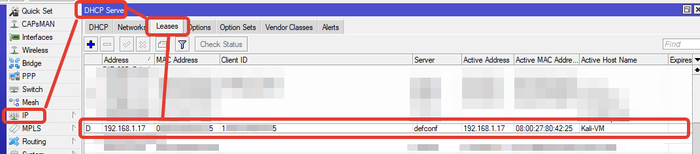
Примечание по «локальной сети» для VirtualBox:
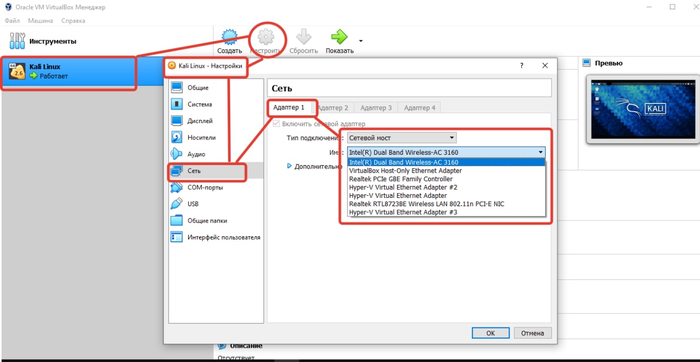
Перед загрузкой скрипта «supervised-installer» (пункт 7) вам нужно настроить свою виртуальную машину на использование мостового соединения, после чего она получит свой собственный IP-адрес, и вы сможете подключатся к хост-машине по нему в своей локальной сети.
Пока виртуальная машина не запущена!
Если Home Assistant недоступен или не запускается по адресу ipaddress:8123
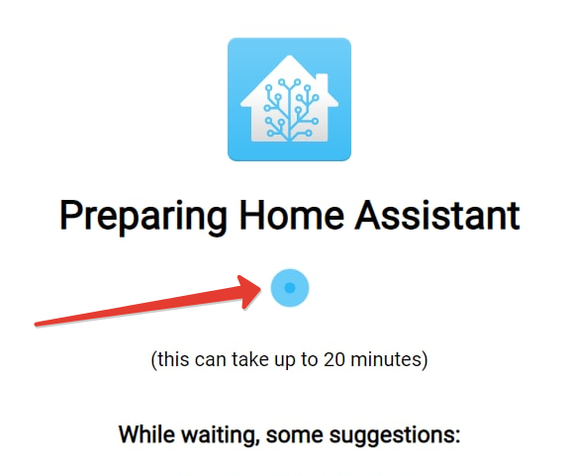
Рассмотрим вариант решения возможной ошибки (ошибок):
WARNING (MainThread) [supervisor.homeassistant.core] Error on Home Assistant installation. Retry in 30sec
ERROR (MainThread) [asyncio] Task was destroyed but it is pending!
task: wait_for= ()]>>

После этого снова запускаем скрипт установки Home Аssistant Supervised:
Пример отработки скрипта на VirtualBox (на реальной машине всё тоже самое):
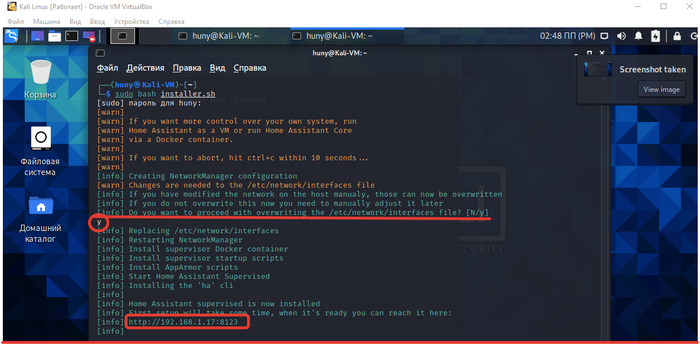
Заходим в браузере по указанному в скрипте адресу с любого устройства в своей локальной сети. Там должна открыться такая страничка (ниже). Вводим свои данные (регистрируемся) и настраиваем/тестируем систему.



