
Стикеры в Telegram
Что такое стикеры?
Стикеры — это картинки (наклейки), которыми можно выражать свои эмоции. Это почти как смайлики, только намного круче. Стикеры в Telegram можно использовать совершенно бесплатно.
Где найти новые стикеры для Telegram?
Все самые лучшие стикеры Telegram можно найти в каталоге стикеров. Также можно воспользоваться встроенным ботом Telegram @sticker.
Достаточно набрать в поле ввода сообщения @sticker и выбрать смайл с эмоцией, которая вам нужна. Бот предложит вам несколько наиболее подходящих для данной ситуации стикеров на выбор.
Как создать свой набор стикеров Telegram?
Каждый желающий может создать свой собственный набор стикеров. Для этого необходимо написать боту @stickers и следовать его инструкциям.
Может быть такое, что имя, которое вы хотите использовать, уже занято. Тогда бот вам об этом сообщит, и вам придется выбрать другое имя.
Что насчёт анимированных стикеров?
Анимированные стикеры создаются в программе Adobe After Effects с помощью специального плагина. Подробнее об этом читайте в отдельной статье.
Бот не хочет принимать мой адрес, что делать?
Адрес набора должен состоять из пяти или более символов и начинаться с буквы. Первую часть адреса ( t.me/addstickers ) вводить не нужно.
Какие требования к формату изображения?
Файл должен быть в формате PNG или *WebP с прозрачным фоном. Изображение должно вписываться в квадрат 512×512 (одна сторона — 512 пикселей, другая — 512 или меньше).
Чтобы ваш стикер одинаково хорошо смотрелся на любом фоне, рекомендуем добавить к изображению белую обводку и тень, как в этом примере.
Как удалить/добавить стикеры в своем наборе?
Для любых операций с вашим набором необходимо обратиться к роботу @stickers.
Для удаления стикера из набора надо отправить роботу команду /delsticker и затем отправить стикер, который вы хотели бы убрать.
Также функции робота позволяют посмотреть статистику скачивания вашего набора.
Как полностью удалить набор стикеров Telegram?
Как изменить название набора?
Изменить название набора невозможно. Такую проблему можно решить только, если создать набор заново (уже с нужным именем).
Сколько может быть стикеров в одном наборе?
Максимальное количество стикеров в одном наборе — 120 штук.
Почему перестала работать ссылка на набор стикеров Telegram?
В последнее время участились случаи, когда ссылка на любимый набор неожиданно перестала работать. Скорее всего, этот набор удалили из Telegram по требованию правообладателей (нарушение авторских прав).
Как передать права на просмотр статистики наборов стикеров другому пользователю?
К сожалению, никак. Просматривать статистику, а также производить любые другие действия с набором (удалять или добавлять стикеры) может только создатель набора.
Как сделать приватные стикеры?
Все наборы стикеров в Telegram — публичные. Однако, если не делиться ни с кем ссылкой на ваш набор, то никто посторонний его не увидит.
Как поменять порядок стикеров в наборе?
Для этого необходимо воспользоваться командой /ordersticker в боте @stickers.
Как привязать набор стикеров к своей группе?
Привязать набор стикеров можно в настройках группы. Это работает только в группах, где более 200 человек.
Сайт про Telegram на русском (неофициальный).
Здесь собраны приложения на базе MTProto, переведена некоторая документация с официального сайта, а также работает Webogram.
Как создать стикеры в Telegram
Выделяется много способов, как сделать стикеры в Телеграмме: с помощью Фотошопа, приложений для телефона или других программ. Ниже рассмотрим основные способы создания картинок, приведем основные требования и инструкцию по добавлению готовых наклеек в мессенджер. Но обо всем подробнее.
Требования к изображению
Перед тем как создать стикеры в Телеграм, разберитесь с требованиями. Базовые моменты:
Это основные требования, которые установлены для стикеров Телеграмма..
Как создать стикеры в Телеграмме: все варианты
На практике существует несколько способов, как в Telegram сделать свои стикеры. Приведем инструкцию для каждого из вариантов.
С помощью телефона
Наиболее простой метод — создать стикер для Телеграм на смартфоне. Здесь подходы могут отличаться в зависимости от версии ОС.
На Андроид:
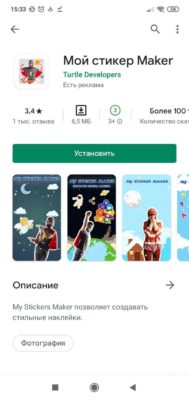
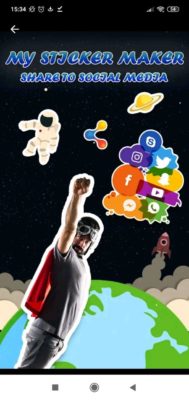
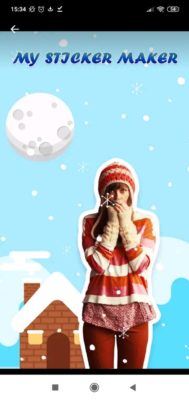
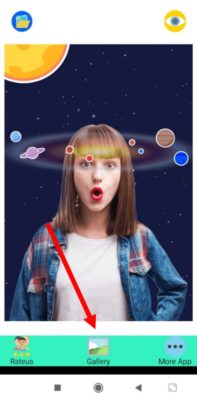
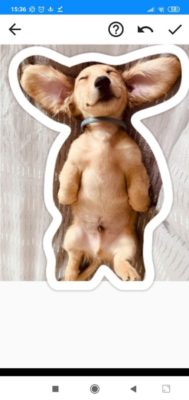
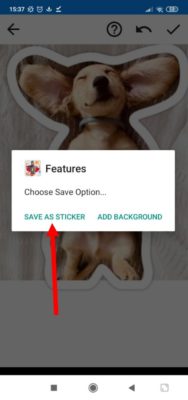
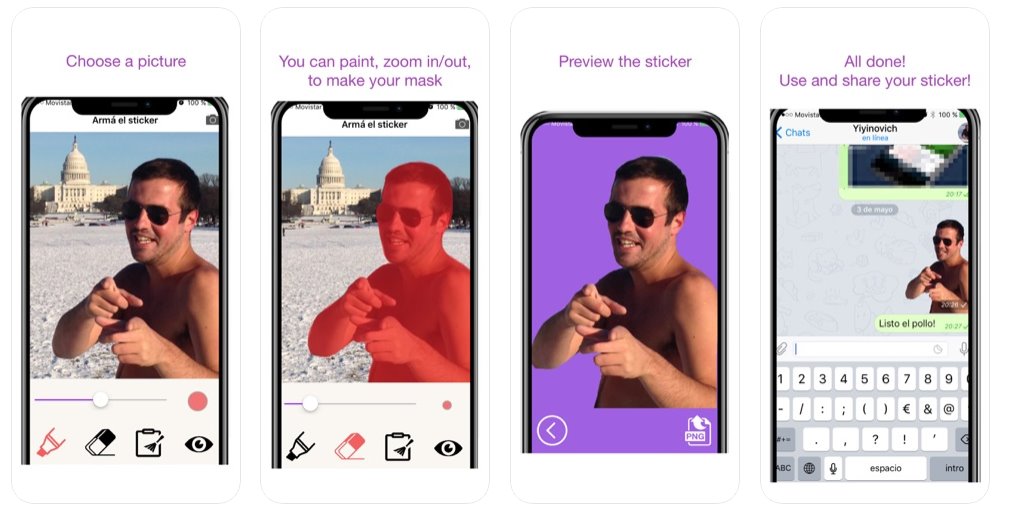
Минус приложения в том, что оно не делает изображение необходимого формата. После подготовки предварительного стикера нужно сделать правильный размер. Для этого применяется приложение Photo & Picture Resizer. Установите его, загрузите картинку и выставьте правильные габариты. Ширина и высота должны быть по 512 пикселей.
Стикер из фотографии в Фотошоп
Как вариант, можно сделать стикеры Telegram из фото в Photoshop. Это сложнее, чем в первом варианте, но тем не менее расскажем общий алгоритм действий:
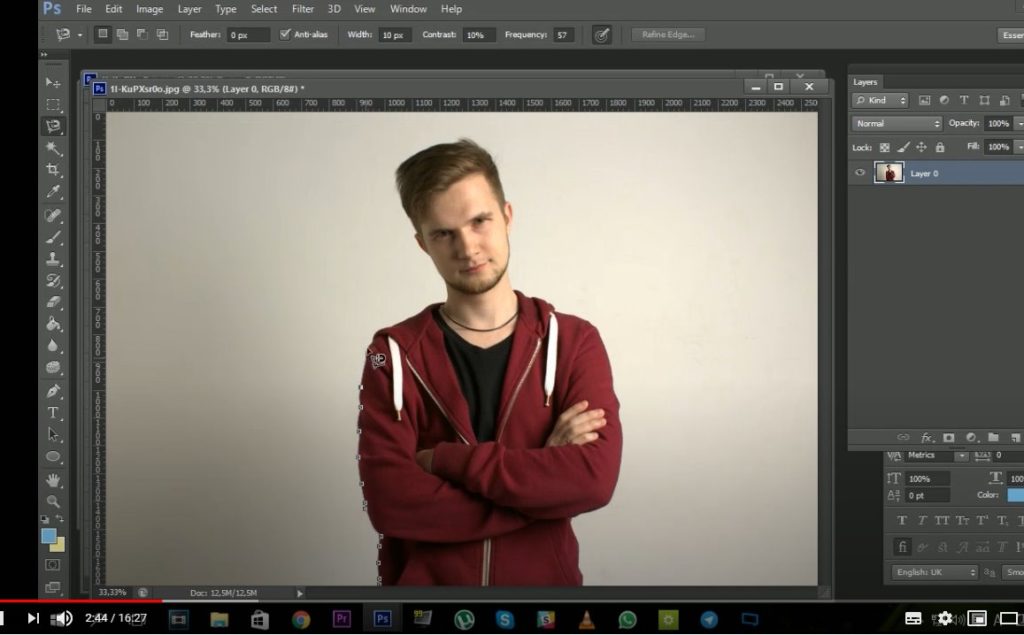
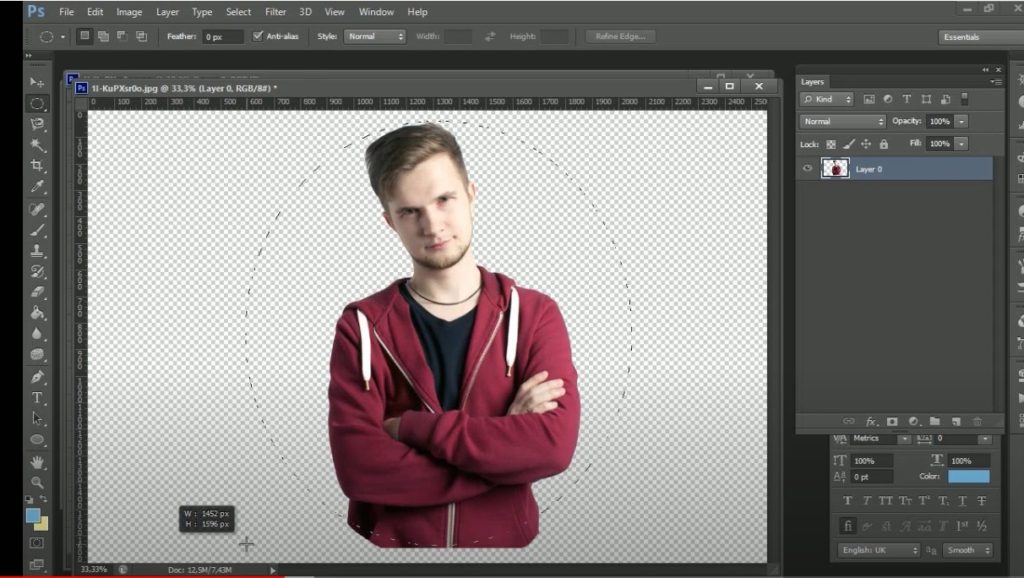
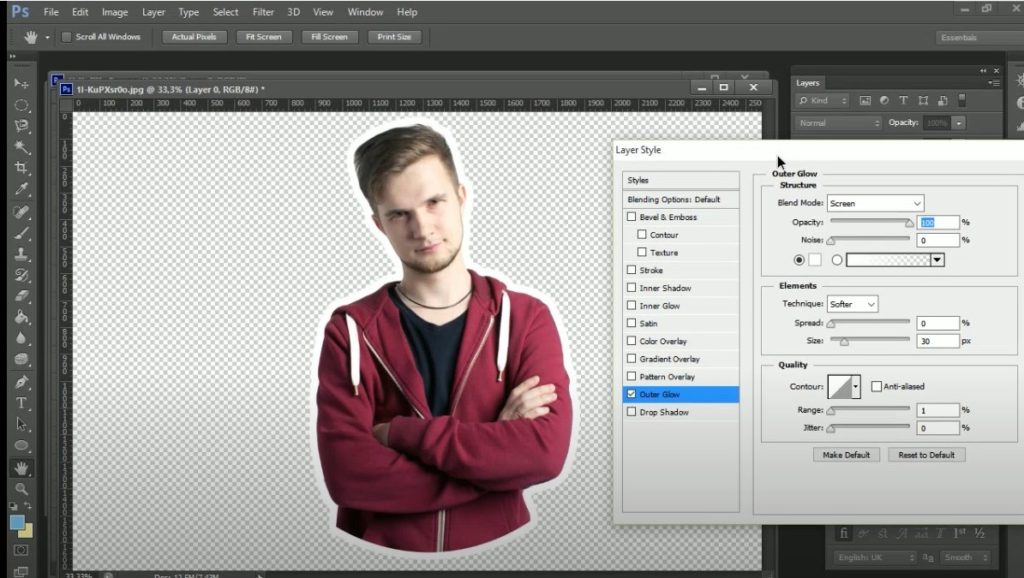
Теперь объедините слои, если их было несколько. После этого войдите в пункт Файл и жмите на кнопку Сохранить как. Выберите место и формат PNG. Вот и все. Вам удалось сделать стикер для Телеграмма в Фотошопе. Остается его добавить в программу. Как это сделать, рассмотрим в конце статьи.
Вот в этом видео подробно показан алгоритм
Стикер из рисованных картинок
Как вариант, можно сделать оригинальный стикер для Телеграмма с помощью других графических редакторов, к примеру, GIMP, Пеинт, Movavi и других. Но более простой путь — нарисовать картинку от руки или заказать ее у профессионального дизайна. Желательно делать сразу группу изображений, показывающих разные эмоции — веселье, слезы, грусть, любовь и т. д. Важно, чтобы каждая наклейка имела свой уникальный стиль.
Если вам удалось сделать картинку, ее необходимо отсканировать или просто сделать фото. Далее выполните такие шаги:
Этих действий достаточно, чтобы сделать новый стикер и в дальнейшем использовать его в Телеграмме.
Как добавить картинку для Телеграмма
После изготовления картинки в формате PNG добавьте ее в профиль Телеграмма с помощью чат-бота. Делать проще через компьютер. Алгоритм такой:
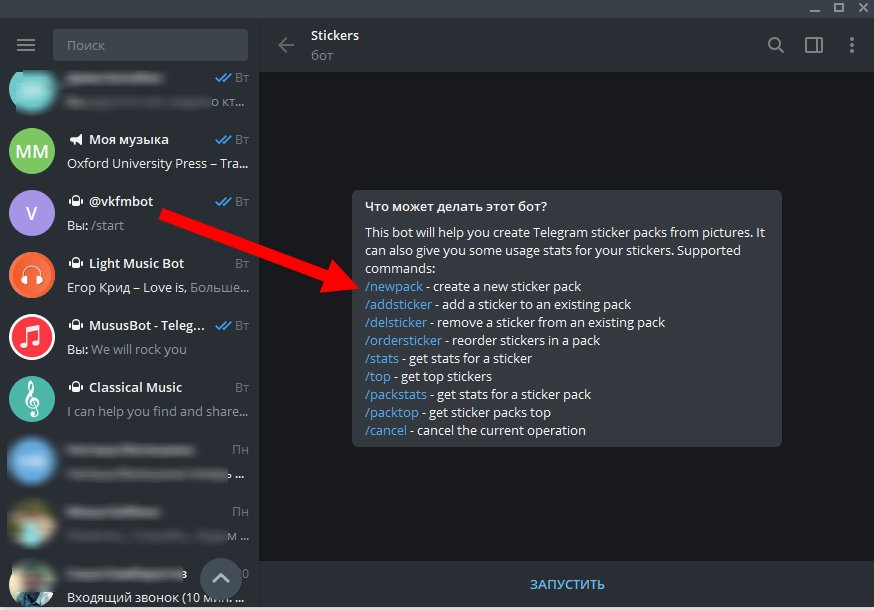
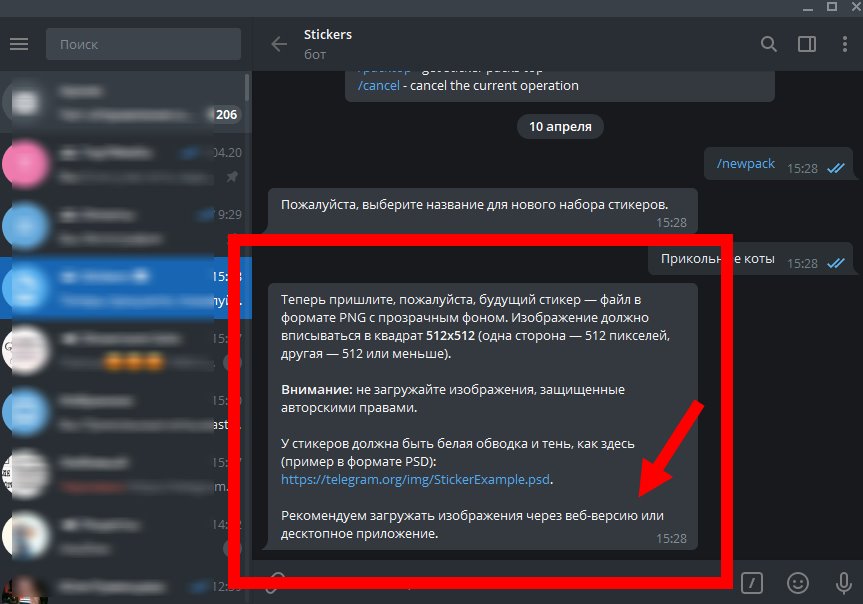
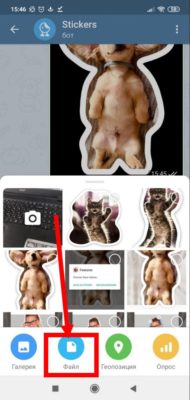
Вот и все. Вам удалось сделать и добавить первый стикер для Телеграмма. Теперь можно добавить другие изображения с помощью команды /addsticker. Максимальное число наклеек для одного набора не больше 120.
В дальнейшем можно удалить картинку из набора. Для этого используется команда /delsticker, а после отправляется ненужная наклейка.
Итоги
Теперь вы знаете, как делать стикеры для Телеграмма, какие приложения для этого используются, и каким способом добавлять наклейки в мессенджер. В дальнейшем готовые картинки продвигаются через собственный сайт, каталоги или личное общение. Как вариант, можно сделать наклейки для бизнеса, добавляя их в письма и размещая на корпоративные футболки.
Как в Телеграмме поставить аватарку? Для профиля, канала или группы
Оригинальная аватарка добавит вам узнаваемости: в группах, где много участников, человека запоминают по ней. Сперва нужно определить, какую картинку вы хотите установить в качестве фотографии профиля. В инструкциях ниже подробно описано, как установить фото на аву в Телеграм.
Устанавливать фотографию профиля не обязательно, её отсутствие в акаунте никак не помешает вам пользоваться мессенджером.
На Android
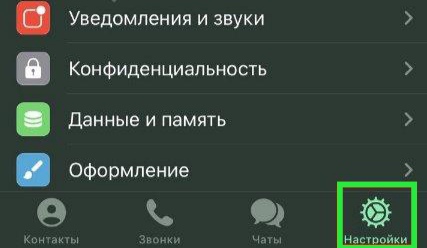
Изменить фото профиля на смартфоне можно через настройки. Как это сделать через Телеграм и через альтернативный клиент Telegram X.
Для официального приложения Телеграм
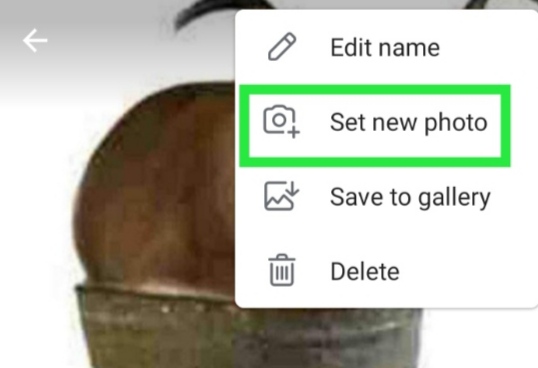
ВАЖНО: все добавленные фотографии сохраняются в Телеграм. Если вы хотите избавиться от старых аватаров, перед установкой нового удалите их.
Для Telegram X
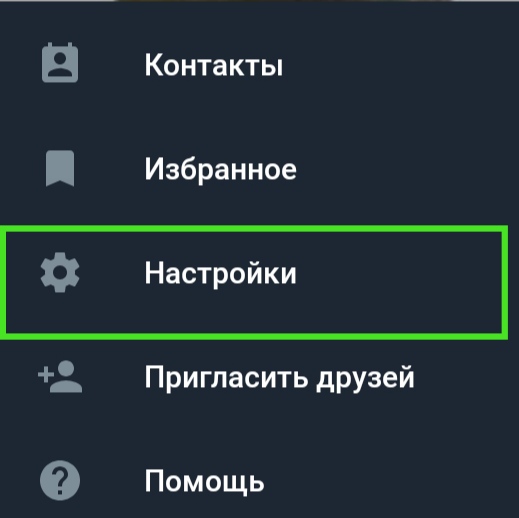
Открыть «Настройки»(откроется меню со всеми опциями)
Нажать на поле вверху экрана( место для аватарки)
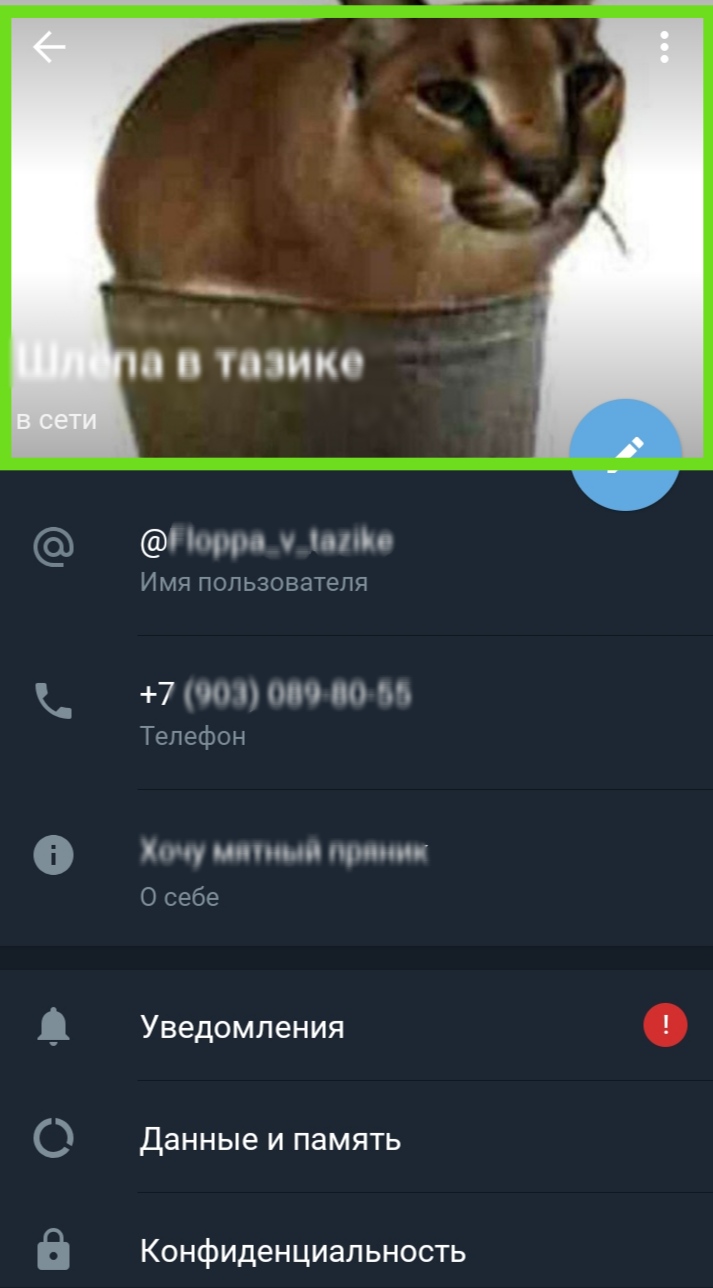
Во всплывающем окне выбрать пункт «Галерея»(выбрать готовое изображение) или «Камера»(чтобы сделать фото)

На iPhone, Ipad (IOS)
Чтобы добавить новый аватар на Айфоне:
На компьютере
Менять фото профиля на ПК можно в десктопной версии приложения и веб-версии.
Как загрузить аватарку в канал или чат
ВАЖНО: редактировать аву может только владелец канала и администраторы.
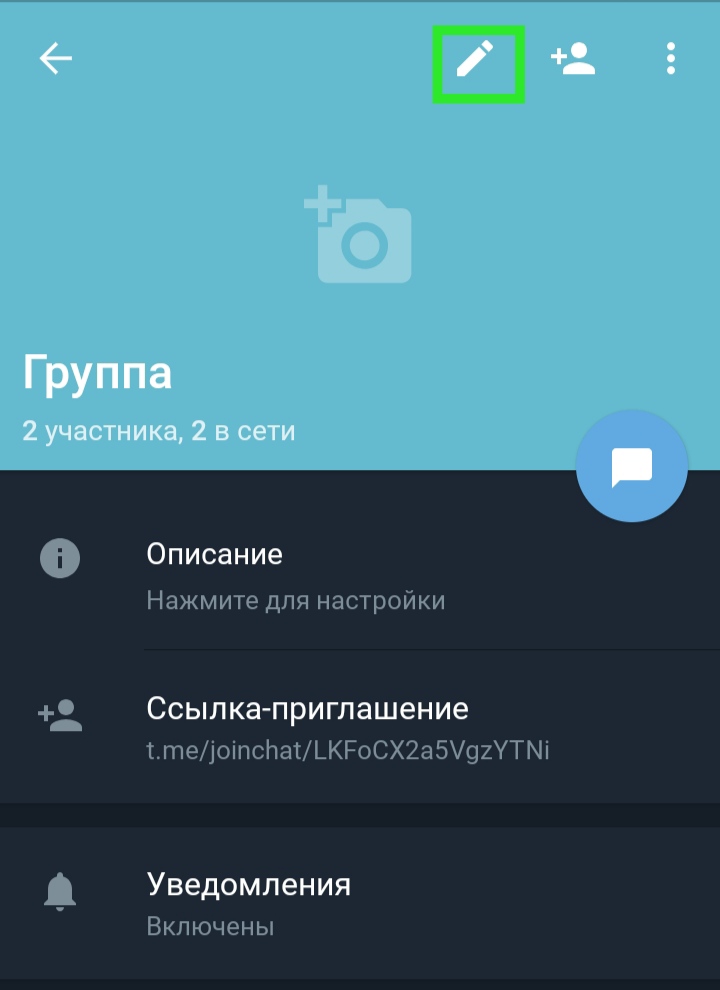
В группе
Чтобы поставить аву в группе, необходимо:
В Телеграм-канале


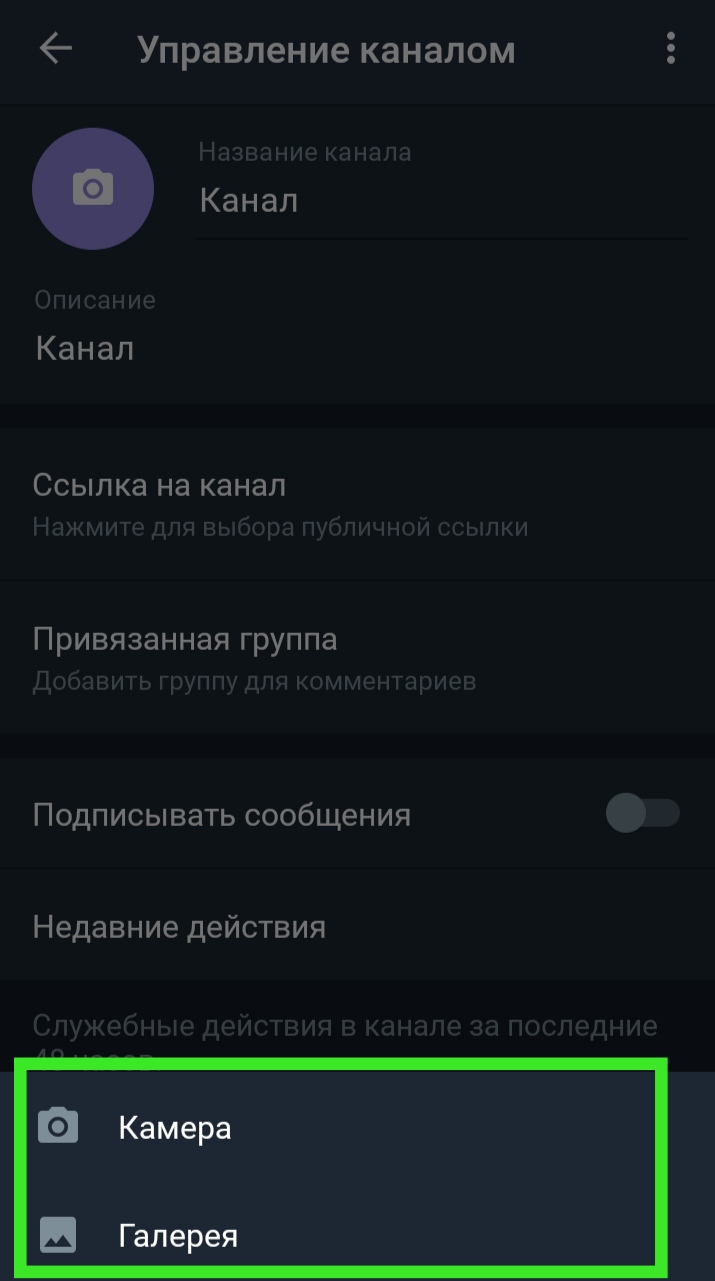
Нажать на иконку в виде карандаша(вверху экрана)

Выбрать иконку в виде камеры

Загрузить изображение из галереи
Оптимальные размеры и формат фото для авы
При добавлении аватарки в Телеграм нужно соблюдать требования к фото.
Есть один нюанс: нужно учитывать, что в Телеграмме аватарки отображаются в форме круга. Углы фотографии будут обрезаны и другие пользователи не смогут их увидеть.
Не знаете, что поставить на аватарку?
Чаще всего в качестве аватаров выбирают:
Если вы нашли ошибку, пожалуйста, выделите фрагмент текста и нажмите Ctrl+Enter.
Черновики, режим картинка в картинке и другое

Черновики в списке чатов
В ios телеграм, плееры YouTube и Vimeo теперь могут уменьшаться в правом нижнем углу. Теперь Вы можете уменьшить видео и продолжать смотреть и слушать его во время выполнения других задач (например Вы можете продолжить общаться дальше в чате).
Вы можете перетащить свернутое видео в удобное место экрана. Режим картинка в картинке станет доступен для всех версий телеграм в одном из следующих обновлений.
Android пользователи теперь могут наслаждаться новым встроенным видеоплеером, доступных для Android 4.1+.

Новый встроенный видео плеер на Android
Помимо этого, телеграм v.3.10 позволяет просматривать весь набор аватарок группы/чата, а не только последнюю. Красивая и удобная кнопка ‘Прокрутка вниз’ с счётчиком непрочитанных сообщений теперь доступна для версий Android и Windows Desktop Telegram.

Новые счетчики непрочитанных сообщений
Мы улучшили дизайн во всех наших приложениях. Телеграм Desktop теперь имеет изящные голубые счетчики непрочитанных сообщений, новые кнопки, и полностью модернизированные страницы профиля.
Команда Телеграм усердно работает для Вас, расширяя границы возможного для удобного общения. Следите за обновлениями в ближайшее время!
Как сделать стикеры для Телеграм с нуля: пособие для новичков
Стикеры (или «наклейки», как иногда говорят) давно и прочно вошли в нашу жизнь, став органичной частью общения в чатах. Злые языки толкуют о повсеместной примитивизации и переходе на пиктограммы, но противостоять обаянию содержательных и при этом красочных картинок практически невозможно.
Еще одним трендом являются маски — они стали как основным предназначением отдельных приложений, например Snapchat, так и дополнительной функцией, которую уже поддержали такие гиганты, как Facebook и Instagram.
В стороне не остался и Телеграм, предоставляющий действительно крутую возможность: помимо использования встроенных масок и стикеров, можно самому их добавить в мессенджер при помощи бота @Stickers.
Однако для создания качественных наклеек нужно уметь пользоваться графическими редакторами. И если вы не владеете подобными программами, но хотите сделать стикеры для Телеграм — этот туториал вам поможет.
» Важно: Гайд рассчитан на новичков в области редактирования изображений.
Требования Телеграм к исходным изображениям
Предъявляемые Telegram требования к исходным изображениям для масок и наклеек практически идентичны:
— Картинка должна вмещаться в квадрат 512х512 (одна из сторон обязательно должна быть 512 пикселей);
— Изображение не должно быть защищено авторскими правами.
Желательно придерживаться рекомендаций:
— Загружать картинки через веб-версию или десктопное приложение;
 Перечень требований Telegram: следуйте рекомендациям, чтобы создать крутые стикеры
» Интересности от ТелеГида: В феврале вокруг одного стикер-пака для Telegram разразились нешуточные страсти, о которых написали все известные СМИ и Павел Дуров. Узнайте об этом подробнее в нашем материале: «Хронология событий со стикер-паком «Election Girl»»
Как сделать стикеры для Телеграм
Для наглядности продемонстрируем полный алгоритм создания стикера (маски) для Телеграм при помощи Paint, Pixlr и Photoshop.
Примечание: с технической точки зрения стикеры и маски в Telegram не отличаются, поэтому создаются они одинаково. Разница кроется в сохранении непосредственно в боте, о чем мы поговорим в разделе «Бот для создания стикеров в Телеграм».
Базовая обработка изображений
Тогда останется лишь изменить размер на 512х512 пикселей, а для этого достаточно стандартных редакторов операционных систем.
В операционной системе MacOS размер картинки можно изменить во встроенном редакторе.
 Подгоняем размер под Telegram при помощи MacOS-редактора
В Windows поможет известная стандартная программа Paint. Выбираем пункт «Изменить размер» и вводим нужные параметры.
 Используем встроенные возможности Paint для подгонки изображений под требования Telegram
 При необходимости меняем формат в Paint
Результат уже можно отправлять в Telegram, перейдя в раздел «Бот для создания стикеров в Телеграм»!
Но функции встроенных программ по редактированию изображений довольно ограничены. Поэтому мы продемонстрируем несложный алгоритм создания стикер-паков/масок в онлайн сервисе Pixlr и в программе Photoshop.
Расширенное редактирование: Pixlr
Сервис Pixlr — по своей сути копия Photoshop, только ничего не нужно скачивать и присутствуют лишь ключевые инструменты. С этим редактором без трудностей справятся новички. Мы рассмотрим основные инструменты, отталкиваясь от самых распространенных случаев работы с вырезанием объектов на изображениях.
Давайте познакомимся с главными плюшками сервиса.
Выберите на панели инструментов лупу или подгоните масштаб ползунком в правом верхнем углу:
 Перетаскиваем влево-вправо ползунок масштаба, чтобы сделать рабочую область удобной
Разместите рабочую область по своему вкусу.
Для этого «снимаем замок» с фонового слоя двойным щелчком.
 Для начала нужно разблокировать фоновый слой, убрав «замочек»
Теперь можно приступить к обработке изображения. Наша цель: сделать так, чтобы у ключевого объекта был прозрачный фон.
» Рекомендация от ТелеГида: Ниже будут описаны три разных способа удаления заднего плана. Поэтому рекомендуем сначала прочесть про все, а затем выбрать самый легкий для вас вариант, чтобы сделать стикеры максимально быстро и просто!
Способ №1: Волшебная палочка
«Волшебная палочка» (доступна при нажатии на W) позволяет выделять однотонные и схожие по оттенку области. Чувствительность инструмента подстраивается пунктом «Толерантность».
Если у исходного рисунка довольно однородный задник, можно воспользоваться волшебной палочкой, предварительно подобрав ее «мощность». В нашем случае оптимальным значением «Толерантности» является 22.
Алгоритм крайне прост — обособляем часть фона кликом «Волшебной палочки», вырезаем «Ластиком» (быстрая клавиша E), обособляем следующую область и снова вырезаем до получения нужного результата.
Советуем использовать хоткей CTRL+D для снятия выделения.
 Кликните волшебной палочкой по фону, чтобы сделать выделение похожих по оттенку кусочков, а далее сотрите их ластиком. Размер ластика регулируется на верхней панели (Пункт «Кисть»)
Способ №2: Многоугольное лассо
Часто оказывается проще обособить сам объект, нежели то, что за ним. Рекомендуем простой инструмент «Многоугольное лассо» (хоткей L). Единственный нюанс — используя этот вид лассо, у наклейки будут края «ровными участками», как видно по гифке ниже.
Алгоритм использования: выбираем «Многоугольное лассо» и начинаем вести по краям объекта. Главное условие успешного выделения — в конце вернуться в исходную точку.
 Обводим объект как можно аккуратнее, чтобы сделать края более плавными, а далее возвращаемся в то место, с которого начали
Затем по выделенной области кликаем правой кнопкой мыши, выбираем «Инвертировать выделенное» и вырезаем «Ластиком» лишнее.
Не забываем снять обособление нажатием CTRL+D.
 После того, как вы выделите объект, нажмите правой кнопкой мышки для вызова контекстного меню и выберите «Инвертировать выделенное»
Способ №3: Выделение простыми геометрическими формами
Выделить также можно прямоугольную или овальную область. Для этого следует использовать одноименный инструмент «Выделение» (хоткей M).
Действуем по известной нам уже схеме: выделяем объект, нажимаем правой клавишей на выделенной области, инвертируем ее, вырезаем фон. И снова не забываем избавиться от выделения через CTRL+D.
Когда у нас есть вырезанный объект, его можно оформить в стиле классических наклеек — добавить белую обводку и тень.
Чтобы сделать обводку, правой кнопкой мыши нажимаем на название слоя и переходим в «Стили слоев». Следует выбрать пункт «Outer glow» («Внешнее свечение») и настроить по своему вкусу.

Тень настраивается в подпункте «Drop Shadow» («Внешняя тень»).
Не забываем о том, что изображение должно вписываться в квадрат 512х512.
 Для того чтобы сохранить результат в нужном размере, кликаем на верхней панели на «Изображение» и выбираем «Размер изображения»
Сохраняем в PNG-формате.
 Финальный этап: пункт «Файл», «Сохранить», «Формат»
Стикер для Телеграм готов!
Некоторые возможности Photoshop
Чтобы сделать стикеры для Телеграм, можно воспользоваться главным графическим редактором — Photoshop. Мы использовали версию Photoshop CC 2017, однако это не принципиально — основные функции одинаковы во всех версиях.
На официальном сайте компании Adobe можно скачать пробную бесплатную версию этого редактора.
Если вы новичок, будьте уверены: зверь не так страшен, как кажется. Редактор практически аналогичен описанному выше Pixlr.
Весь рассматриваемый инструментарий прост в использовании.
» Рекомендация от ТелеГида: Как и для сервиса выше, мы разобрали разные способы вырезания. В данном случае их 4: прочитайте сначала обо всех, для того чтобы определиться с самым подходящим!
Способ №1: Волшебная палочка
И начнем мы снова с «Волшебной палочки» (быстрая клавиша W), которая позволяет выделить область схожую или идентичную по цвету.
Для начала нужно нажать правой кнопкой по указанной на пиктограмме и выбрать «Волшебную палочку».
 В фошотопе у многих инструментов есть дополнительные подварианты: чтобы перейти к ним, нажимайте на иконки правой кнопкой мышки
Пункт «Допуск» ответственный за силу действия фичи: какой диапазон оттенков будет выделен.
 В зависимости от фона картинки подойдет разное значение параметра «Допуск» — экспериментируйте!
Чтобы сделать выделение подряд несколько областей, достаточно нажать на эту пиктограмму:
 После того, как вы выбрали «Волшебную палочку», сверху слева будут дополнительные опции: нажмите на вторую из них (два квадрата), чтобы активировать возможность выделять несколько областей одна за другой
Поэкспериментируйте с «Допуском» и найдите оптимальное значение: просто пробуйте, как будет выделяться часть фона, и снимайте выделение через хоткей CTRL+D.
После этого можем приступать к делу.
Алгоритм несложный — выделяем фон «Волшебной палочкой», далее переключаемся на «Ластик» и вытираем ненужные области.
После того, как задник план будет стерт, нажмите на CTRL+D, чтобы убрать выделение.
 Как только вы подберете «мощность» палочки, смело кликайте на участки фона один за одним, а далее используйте ластик
Способ №2: Волшебный ластик
Объединяет в себе весь первый пункт «Волшебный ластик», доступный при нажатии на соответствующую пиктограмму правой кнопкой мыши.
Этот инструмент автоматически стирает часть картинки одинакового или практически одинакового цвета. Также присутствует параметр «Допуск», чтобы отрегулировать размер удаляемого цветового участка.
 Находим нужный инструмент и выбираем «Допуск» на верхней панели
Недостаток этого вида ластика очевиден: при неидеальном фоне края объекта получаются несколько «рваными», а еще может удалиться нужная часть изображения. Но когда скорость важнее и вам нужно быстро сделать наклейки для Телеграм, «Волшебный ластик» — оптимальный выбор.
 Максимально быстрый способ сделать стикеры для Телеграм, однако нужно тщательно подстроить допуск «Волшебного ластика»
Способ №3: Прямолинейное лассо
Этот инструмент очень похож на «Многоугольное лассо» сервиса Pixlr. Как и предыдущие, он «спрятан» под иконкой основного.
 Как и ранее, нужная нам фича ловко прячется в подменю
Действуем следующим образом: выделяем мордочку при помощи «Прямолинейного лассо», соединяя финальную точку со стартовой.
 Обводим самое главное, а в данном случае — это милая мордашка Боди, не забывая в конце соединиться с первой точкой
Далее кликаем по выделенному участку правой кнопкой, выбираем пункт «Инверсия выделенной области», берем в наши виртуальные ручки «Ластик» и стираем задний план. Как обычно, выделение убираем при помощи CTRL+D.
 Размер ластика можно регулировать на верхней панели — нажмите на кружок с цифрами, чтобы выпало контекстное меню
Способ №4: Перо
Один из наиболее популярных способов выделить объект — воспользоваться «Пером». Инструмент позволяет довольно точно обвести определенную область картинки. Далее достаточно инвертировать выделенный участок и стереть ненужное.
Никаких особых настроек не требуется — «поточечно» обводите нужный кусочек картинки, после чего кликните на пункте «Выделение».
 Чтобы сделать выделение, аккуратно расставляем точки с возвратом к первой, а затем на верхней панели нажимаем на маленькую одноименную кнопочку «Выделение»
Далее инвертируйте выделенную область и сотрите ее. Жмем на клавиатуре CTRL+D, дабы снять обводку.
 Клик правой кнопкой мышки по выделенному участку отображает меню, в котором следует выбрать «Инверсия выделенной области»
» Совет от ТелеГида: Если вы хотите, чтобы стикер в Телеграм занимал как можно больше места — нажмите на CTRL+T, зажмите SHIFT, растяните его по периметру холста и нажмите ENTER.
Возможности Photoshop в плане обработки изображений практически безграничны. Мы рассмотрели самые простые способы получить вырезанный участок изображения, а теперь необходимо сделать оформление наклейки. Мы снова выбрали классический вариант белого обведения и небольшой тени.
По названию слоя кликаем правой кнопкой мыши и переходим к разделу «Параметры наложения». За обводку ответственный пункт «Выполнить обводку». Обязательно выставляем опцию «Положение» → «Снаружи».
 Финальная обработка — шикарное поле для творчества! Смело добавляйте обводку и пробуйте другие плюшки в стилях
Для добавления тени в «Параметрах наложения» выбираем соответствующий раздел — «Тень» — и настраиваем параметры по своему вкусу.
И снова напомним о важности правильного размера и формата картинки. Чтобы поменять размер картинки в Photoshop, переходим к разделу «Изображение», выбираем «Размер изображения».
 На финишной прямой не забываем сделать наклейки нужного для Telegram формата: хотя бы одна из сторон должна равняться 512 пикселям
 Найдите пункт «PNG» в выпавших опциях сохранения
Стикер для Телеграм готов!
После создания необходимого количества стикеров наступает время работы с ботом.
Бот для создания стикеров в Телеграм
Заходим в чат к боту @Stickers и пишем «/start». В ответ он отправит перечень доступных команд.
1. Отправляем команду «/newpack»;
2. По просьбе бота вводим название для нового стикер-пака;
3. Отправляем созданную ранее картинку как файл;
 Важно выбрать отправку в качестве файла
4. Выбираем подходящий эмодзи;
5. «Кормим» бота желаемым количеством картинок для набора, проделывая приведенный алгоритм;
6. Нажимаем «/publish».
7. Вводим короткий адрес для набора, и получаем на него ссылку. С ее помощью созданный вами набор можно добавить к себе в Телеграм или поделиться им с друзьями.
1. Отправляем команду «/newmasks»;
2. По просьбе бота вводим название для новых масок;
3. Отправляем созданное ранее изображение как файл;
 Процесс выгрузки масок для Телеграм крайне похож на создание стикер-пака
4. Выбираем расположение маски: лоб, рот, глаза, подбородок. Либо пропускаем командой «/skip»;
 Интересная особенность масок заключается в том, как они автоматически размещаются на фотографии
 Не обессудьте, но редакция ТелеГида находит этот вариант самым прикольным
5. После настройки местоположения маски следует нажать «Готово»;
6. По возвращению в чат с ботом, снова нажимаем «Start»;
7. Отправляем еще изображения, следуя алгоритму;
8. Когда пак масок будет сформирован, пишем «/publish»;
9. Далее все аналогично стикерам: вводим короткий адрес для набора, и получаем на него ссылку.
 Поздравляем! Вы успешно сделали маски для Телеграм
Мы рассмотрели полный цикл создания стикеров и масок для Телеграм, и очень надеемся, что он вам пригодится.



