
Как подключить ноутбук к телевизору: инструкция
В этой статье я расскажу, как подключить ноутбук к телевизору: без проводов или через кабель.
Разберу способы соединения через разные виды разъёмов, а также покажу, как настроить Windows после подключения к ТВ.
Как подключить ноутбук к телевизору через кабель?
Соединение с помощью кабеля более стабильно, чем передача сигнала по воздуху, поэтому выбирайте его, если не уменьшает удобство использования.
Разъёмы отличаются в зависимости от устройства, поэтому определите свой.
Через HDMI
Порты HDMI есть у большинства современных ноутбуков. Новые телевизоры работают через данный стандарт по умолчанию.
HDMI передаёт как картинку, так и звук. Он способен транслировать сигнал качеством до 1920×1080 пикселей, с 8-канальным звуком.
Алгоритм подключения:
Если этого не произошло, определите дисплей через настройки операционной системы:
Через VGA
VGA – это аналоговый стандарт, который редко встречается в новых ноутбуках. Он передаёт видеоряд качеством до 1600×1200 пикселей.
VGA транслирует только видео, без звука.
Аудиосигнал можно вывести через:
Обычно гнездо VGA окрашивают в чёрный или синий цвет. Также оно может быть подписано «D-Sub».
Подключение ноутбука к телевизору через VGA:
Если сигнала нет, найдите дисплей в операционной системе ноутбука. Инструкция — тут.
Через USB
Некоторые ноутбуки в принципе не имеют видеовыхода. Это касается компактных моделей и нетбуков. Однако подключить ноутбук к телевизору можно через USB-порт.
В этом случае используют два способа подключения: с помощью переходника или через преобразователь.
Сигнал на телевизоре подключается также — через кнопку «SOURCE» на пульте.
Качество сигнала не теряется, если использовать переходник.
В случае с преобразователем максимальное расстояние от ноутбука до телевизора — до 10 метров без преград.
Через тюльпаны
Один из старейших способов подключить ноутбук к телевизору — аналоговая передача через кабель типа RCA. Данные порты можно найти и на очень старых моделях, и на новых тонких дисплеях.
Обычно провода «тюльпанов» комплектуют тремя выходами:
Но есть одна проблема: RCA не ставят на ноутбуки. В этом случае можно воспользоваться двумя методами:
1. Через переходник HDMI — RCA
2. Через переходник VGA — RCA
Адаптер для VGA выйдет немного дешевле HDMI, но от этого пострадает качество картинки.
Можно собрать конструкцию из двух переходников. Сначала подключите адаптер с USB на VGA, после чего воткните в цепь переходник с VGA на RCA.
Подобный метод подходит, если в телевизоре есть только RCA-входы, а в ноутбуке – только USB-порт.
Как подключить ноутбук к телевизору без проводов?
Подсоединить ноутбук телевизору беспроводным способом можно через домашнюю Wi-Fi сеть или Bluetooth канал. Рассмотрим оба метода.
Через Wi-Fi
Существует два варианта передачи сигнала по Wi-Fi на ТВ.
Первый способ – просмотр контента с папки на ноутбуке через домашнюю сеть.
Второй способ – ретрансляция экрана ноутбука на телевизор через Wi-Fi.
Обязательное условие — Smart TV с поддержкой Wi-Fi Direct, Miracast или Screen Mirroring.
Способ работает только на последних моделях ТВ начиная с 5-го поколения.
Подключение может произойти со второго или третьего раза. В некоторых случаях телевизор как бы подвисает, но это нормально — девайсы просто обмениваются ключами шифрования сигнала.
Через блютуз
Чтобы подключить ноутбук к телевизору с помощью Bluetooth:
Блютуз работает на малом расстоянии, примерно 5-10 метров. Установите ноутбук недалеко от телевизора, чтобы не терять качество сигнала.
Как подключить МакБук к телевизору?
Существует два способа подключения Macbook к внешнему монитору:
Чтобы подключить МакБук к телевизору без проводов:
Убедитесь, что ТВ поддерживает AirPlay. Она есть только на последних моделях Samsung, Sony и LG.
Если функция отсутствует, то подключить можно через приставку или HDMI.
Чтобы подключить Macbook к телевизору с помощью кабеля:
Если в МакБуке нет порта HDMI, можно воспользоваться переходником типа HDMI-Thunderbolt (Mini Display Port).
Настройка телевизора и ноутбука после подключения
После соединения нужна небольшая настройка сигнала: качества картинки, параметров вывода, а также аудиосигнала.
Как подключить ноутбук к телевизору: 6 способов с кабелем и без

В этой статье мы собрали все рабочие и актуальные способы, как подключить ноутбук к телевизору:
Также расскажем о сопутствующих нюансах и проблемах, с которыми вы можете столкнуться в процессе. Приступаем.
Что нужно, чтобы подключить ноутбук к телевизору по HDMI
Простой, быстрый и удобный способ, который подойдет для большинства современных лэптопов. Вам потребуется шнур HDMI, который не идет в базовой комплектации. Интерфейс этот хорош тем, что передает сразу аудио- и видеосигнал, уменьшая количество проводов, которые нужно тянуть к TV. Он надежен, прост, универсален и обеспечивает высокую пропускную способность (от 5 до 50 Гбит/с, в зависимости от версии).
Чтобы транслировать изображение с дисплея ноутбука на телевизор, соединяете соответствующие разъемы HDMI кабелем. Дальше всё просто:
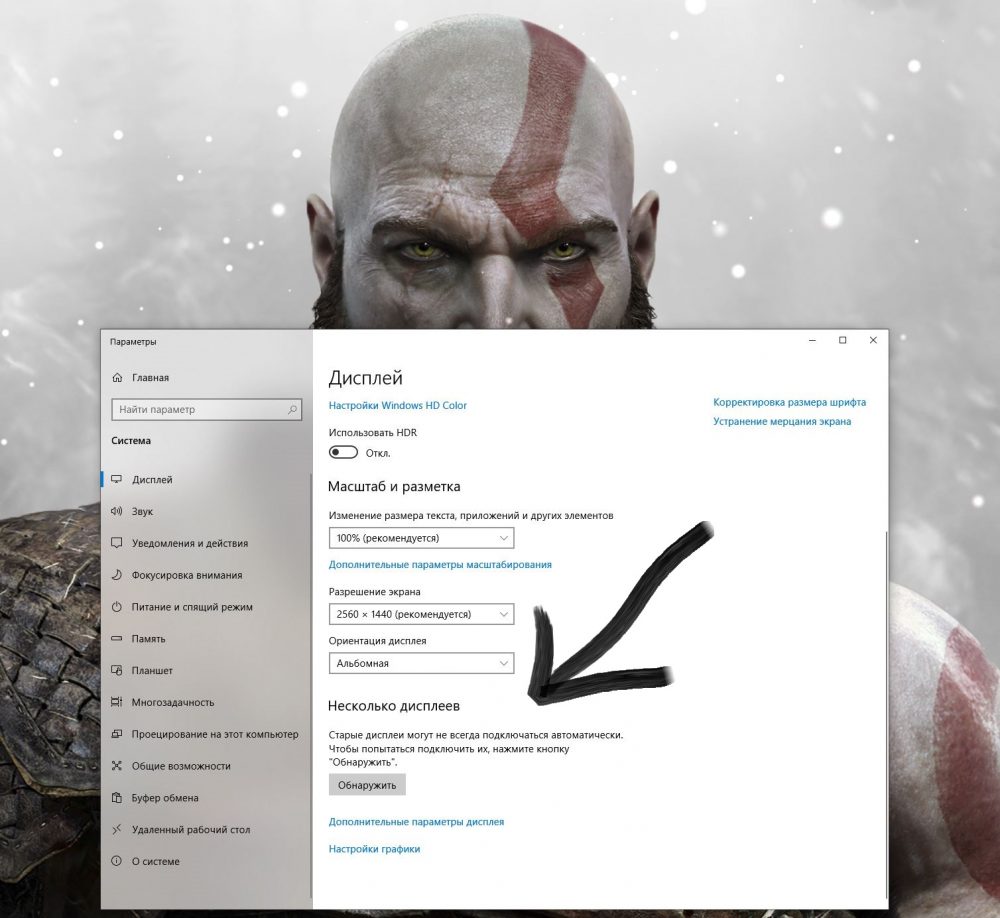
Доступных режимов три:
Скорее всего, вам нужен либо второй, либо третий способ. Если что, не бойтесь экспериментировать, ничего страшного не случится.
Если после подключения на TV ничего не происходит, необходимо перейти в его настройки и в меню «Источники сигнала» выбрать нужный HDMI-порт, к которому был присоединен кабель. Обычно на ЖК-панелях их два: HDMI 1 и HDMI 2.
Вам может быть интересно
Как подключить ноутбук к старому телевизору через VGA
Аналоговый 15-контактный разъем VGA имеет невысокую пропускную способность и способен передавать только видеосигнал, поэтому аудиосистему придется подключать по отдельному кабелю. Итак, для подключения нам потребуется ноутбук и телевизор с разъемом VGA. Если на лэптопах он встречается довольно часто, особенно на старых моделях, то на плазме его вполне может и не оказаться.
Если его нет, можно использовать специальный адаптер VGA-HDMI. Именно адаптер, способный конвертировать аналоговый сигнал в цифровой. На таких обычно есть еще и аудиовыход, так что можно будет сразу к адаптеру подключить звук. Конвертер самостоятельно объединит входящие сигналы и передаст картинку со звуком на TV через HDMI. Дешевые китайские переходники брать даже не думайте – пустая трата денег. Они не работают. Те, что работают, выглядят примерно так:
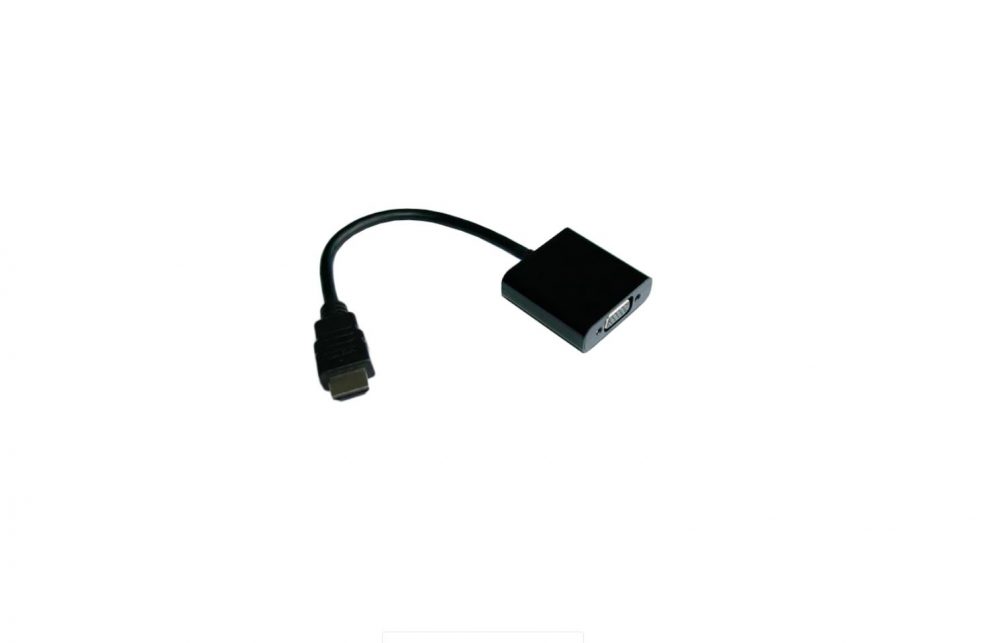
Стоит понимать, что из-за низкой пропускной способности максимальное разрешение выходного изображения не превысит 1600х1200 точек. Если больше и не нужно – смело пользуйтесь.
Вам может быть интересно
Как подключить ноутбук к телевизору через кабель DVI
Постепенно устаревающий цифровой разъем, который вытесняется более продвинутыми HDMI и DisplayPort. Пока еще живой и довольно распространенный. Максимальное разрешение выходного изображения по DVI – Full HD, это 1920 x 1080 пикселей при стандартном соотношении сторон 16:9. Исключение составляет совмещенный стандарт DVI-I, у которого выше пропускная способность и, как следствие, максимальное разрешение – 2560х1600 пикселей.
Трудности могут возникнуть по причине того, что интерфейс этот редко встречается на лэптопах – там обычно HDMI, DP или VGA. Опять же, может потребоваться адаптер. А дальше всё то же самое: подключаем, устанавливаем подходящий режим для работы с двумя дисплеями и готово.
Забудем о проводах: как подключить ноутбук к телевизору через WiFi
Самый продвинутый и удобный способ без использования кабелей и прочих неудобных девайсов. Единственное условие – на обоих устройствах должен быть установлен Wi-Fi модуль. С лэптопом проблем точно не возникнет, а вот старый ТВ может и не иметь нужного модуля. Нам потребуется ЖК-панель с поддержкой функций Wi-Fi Direct и DLNA, в противном случае ничего не выйдет.
Если всё это есть, дело остается за малым:
Иногда соединение не удается осуществить с первой попытки – это связано с тем, что TV нужно некоторое время для передачи ключей шифрования. Просто пробуйте еще и все получится.
Вам может быть интересно
Учимся использовать телевизор в качестве беспроводного монитора
Еще один экстравагантный способ подключения ноутбука к TV:
Обратите внимание, интерфейсы у всех телевизоров разные, поэтому алгоритм поиска нужных настроек может немного отличаться. Найти нужные пункты легко, если описанные технологии вообще поддерживаются вашей моделью.
К сожалению, может возникнуть ситуация, когда два устройства с поддержкой Miracast никак не хотят подключаться друг к другу. Иногда проблема в драйверах, а иногда в банальной несовместимости версий. Если подключение не удается после 3-4 попыток, попробуйте другие способы из этой статьи.
Вам может быть интересно
Метод подключения по DLNA
Простой способ, для реализации которого потребуется организовать полноценную домашнюю сеть с общим доступом. Предварительные условия:
Далее просто ищем любой мультимедийный файл на ПК, нажимаем ПКМ и выбираем строчку «передать на устройство». В предложенном списке будет и ваш TV. Таким образом через ноутбук можно управлять воспроизведением, ставить на паузу, перематывать и т.д.
DLNA хорош тем, что позволяет создать полноценный домашний сервер, и тогда можно будет выбирать контент для просмотра непосредственно на ЖК-панели, не трогая портативный компьютер. Это вполне по силам сторонним программам вроде HMS (Домашний медиа-сервер (UPnP, DLNA, HTTP)). Можно обойтись и без стороннего ПО, благо в Виндовс 10 есть стандартные аналоги:
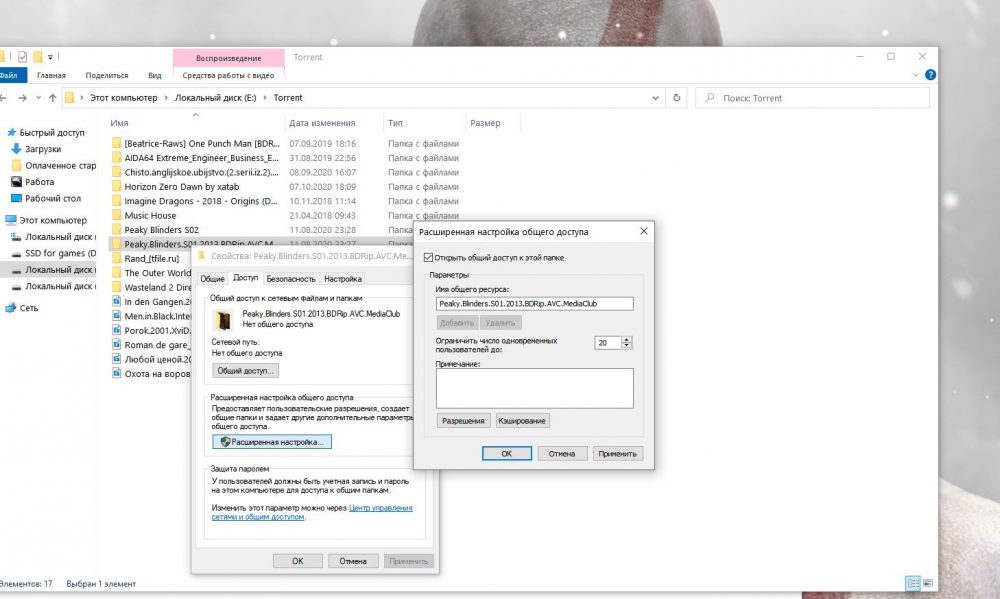
После проделанных действий ТВ можно будет подключить к ноутбуку через запущенный сервер. На некоторых моделях этот контент становится доступен через «Медиа», на других придется еще предварительно переключиться на соответствующий источник сигнала в настройках.
Пара советов напоследок касательно домашнего сервера DLNA:
Вам может быть интересно
Все описанные выше способы на данный момент актуальны и их можно использовать – всё зависит от используемых устройств, их аппаратного и программного обеспечения. Мы постарались комплексно обозреть всё это с учетом сопутствующих нюансов. Удачи!
Как подключить ноутбук к телевизору
Если вы хотите посмотреть фильм со своего ноутбука, расширить свой виртуальный рабочий стол или показать что-то третьему лицу, определенно стоит знать, как подключить ноутбук к телевизору. Поскольку аналогичные процедуры применяются к подключению ноутбука к монитору, мы также рассмотрим и этот процесс. Если вы не знаете, как это сделать, наша статья о проводном и беспроводном подключении ноутбука к телевизору и монитору вам обязательно пригодится.
Процесс подключения ноутбука к телевизору и монитору
Подключить ноутбук к телевизору или монитору самостоятельно — это не наука. Просто найдите где разъем на ноутбуке, где на телевизоре и соедините оба кабелем. Если вы используете редуктор, вы, конечно, должны подключить его между кабелем и входом устройств, разъемы которых не совпадают. Результатом ваших усилий может стать, например, просмотр Netflix, который предлагает отличный контент в области кино и сериалов.
Подключение ноутбука к телевизору / монитору — настройки экрана
Перед настройкой в Windows необходимо подключить ноутбук к телевизору или монитору сбоку от дисплея. Тогда все, что вам нужно, это пульт от телевизора и кнопки на мониторе.
Прежде всего, конечно, необходимо физически подключить ноутбук к монитору или телевизору. Этот простой процесс описан в первой главе статьи. Сразу после этого вы можете спокойно настраивать монитор или телевизор.
Подключение ноутбука к телевизору
Чтобы подключить ноутбук к телевизору, возьмите пульт дистанционного управления и найдите на нем кнопку «Источник», «Цифровой / Аналоговый» или «AUX». Невозможно охватить все возможные ситуации, поэтому возможно, что кнопка будет называться по-другому на вашем контроллере или ее вообще не будет. В этом случае вы будете вынуждены выбрать устройство ввода через главное меню телевизора. Если у вас среда на английском языке, в названии соответствующей опции должно появиться слово «input» (ввод).
В меню разъема выберите тот, через который ваш ноутбук подключен к телевизору, и в этом случае, вероятно, это будет HDMI. Но даже в телевизоре их несколько, поэтому, если вы не помните номер разъема, придется их пролистывать.
Подключение ноутбука к монитору
Мониторы обычно не имеют контроллера, но у них есть OSD (экранное меню), к которому вы можете получить доступ с помощью кнопок или джойстика на передней, боковой или задней панели монитора. Вы можете настроить любые параметры через эту настройку, но нас интересует входной разъем. Ознакомьтесь с методом навигации в меню и найдите в нем пункт, связанный с вводом («input»).
Как и в случае с телевизором, выберите тот, к которому подключен ноутбук, в меню входного разъема монитора. Для мониторов это может быть любой из портов VGA, DVI, HDMI или DisplayPort.
Подключение ноутбука к монитору или телевизору в Windows
После физического подключения ноутбука к телевизору (или монитору) и их настройки, второй экран также необходимо выбрать в Windows. У нас есть три и четыре способа настройки в Windows, из которых мы можем выбирать. Первый — это дублирование, при котором мы видим одно и то же на обоих экранах. Это особенно полезно для презентаций. Второй вариант — расширение — наш рабочий стол будет плавно переходить с одного монитора на другой.
Последние два варианта предполагают подключение только одного монитора. Если у нас подключено больше мониторов, мы можем выбрать, какие или какой из них будут отображать контент. Отображение контента только на втором экране — удобный способ подключения ноутбука к монитору в случае стыковки, когда ноутбук действует только как вычислительный блок и окружен стандартной офисной периферией. И наоборот, при использовании встроенного дисплея в ноутбуке нет смысла подключать второй монитор.
Как подключить ноутбук к монитору или телевизору в Windows 10
В Windows 10 весь процесс подключения ноутбука к телевизору или монитору значительно упрощен, поэтому просто выполните следующие действия:
Вы также можете получить доступ к расширенным настройкам, которые можно найти в разделе «Настройки дисплея» в меню, которое появляется, когда вы щелкаете в любом месте рабочего стола. Расширенные параметры отображения включают следующее:
Беспроводное подключение ноутбука к телевизору через WiFi
Так же, как вы можете подключить ноутбук к телевизору по проводам, существуют и беспроводные решения. Хотя технически они не так просты, они обеспечивают гораздо более высокий уровень удобства, поскольку обычно используют сеть Wi-Fi для передачи видео.
Chromecast
Chromecast — это разработанное Google беспроводное решение для подключения ноутбука к телевизору, которое стало очень популярным в последние годы.
Первоначально служба была разработана с идеей обмена контентом с мобильного телефона на телевизор с тем фактом, что изображение передавалось напрямую между устройствами, но Chromecast с телефона получал информацию об общем контенте, которая затем отслеживалась в Интернете и обеспечивала прямую передачу без смартфона в качестве проставки. Это по-прежнему верно, но сегодня Chromecast также предлагает полноэкранное зеркальное отображение, которое вы можете настроить в браузере Google Chrome для беспроводного подключения ноутбука к телевизору или монитору и почти полностью заменить кабельное соединение.
AirPlay
Служба, которая обеспечивает беспроводное подключение к устройствам Apple, называется AirPlay. Это не просто способ подключить ноутбук к телевизору, а полноценный беспроводной обмен контентом в экосистеме Apple. Вот почему вы можете использовать AirPlay только с устройствами Apple и транслировать видеоконтент только с MacBook или iPhone, для которых вам также понадобится Apple TV. Apple TV — это коробка, похожая на Chromecast, которая также подключается через HDMI. Благодаря этому вы можете использовать его с любым телевизором или монитором.
Miracast
Стандарт беспроводной связи Miracast поддерживается WiFi Alliance, торговой ассоциацией, созданной и поддерживаемой крупнейшими производителями информационных технологий. Miracast похож на предыдущее решение, но в отличие от них не представляет собой комплексную услугу, а представляет собой технологию, позволяющую передавать изображения с одного устройства на другое. Miracast отличается от Chromecast или AirPlay в основном способом передачи — он может использовать не только локальную беспроводную сеть, но и WiFi Direct, технологию, которая напрямую соединяет два устройства, аналогично Bluetooth. Miracast — это очень доступная технология, которая поддерживается большинством смарт-телевизоров.
WiDi — Intel Wireless
Intel также продемонстрировала свои возможности подключения ноутбука к проводному телевизору. Он описывает свое решение как WiDi — Intel Wireless. Его требования для подключения ноутбука к телевизору просты: ноутбук должен иметь процессор Intel, а телевизор должен либо поддерживать WiDi, либо быть подключенным к мультимедийному центру. Как и Miracast, WiDi широко распространен в смарт-телевизорах. Однако, если это не относится к вашей модели, вы можете использовать беспроводной адаптер Intel.
DLNA также подпадает под тот же набор стандартов, что и Miracast и WiDi. Он полностью поддерживается телевизорами и компьютерами с Windows 7.8 и 10. DLNA делит устройство на серверное и клиентское. Сервер — это устройство, которое предоставляет данные, то есть портативный компьютер, клиент — это устройство отображения, которое принимает данные. Это говорит о том, что DLNA — не самый интуитивно понятный способ подключения ноутбука к телевизору, но в прошлом этот стандарт был одним из самых распространенных. Сегодня, вероятно, стоит выбрать одну из альтернатив, но это не догма.
Как подключить ноутбук к телевизору через Chromecast
Как подключить ноутбук к телевизору через AirPlay
Возможности проводного подключения ноутбука к телевизору или монитору
В большинстве случаев проводное соединение является наименее сложным с технической и финансовой точки зрения способом подключения ноутбука к монитору или телевизору. Для его реализации мы используем несколько типов кабелей и разъемов, при этом важной частью процесса является выяснение, какой разъем есть у ноутбука и какой есть у телевизора или монитора. По умолчанию каждое устройство должно иметь соответствующий гнездовой разъем, поэтому мы будем использовать кабели штекер / штекер.
VGA: подключите монитор к старому школьному ноутбуку
VGA — это более старый, но широко используемый интерфейс для передачи видеосигнала, который вы, возможно, захотите использовать при подключении ноутбука к телевизору или монитору. Его самым большим преимуществом является тот факт, что вы можете найти его практически на каждом мониторе, проекторе, ноутбуке, телевизоре и компьютере, включая большинство старых.
И почему VGA так распространен? Только не благодаря качеству изображения. VGA — это аналоговый интерфейс, что означает, что передаваемое изображение подвержено помехам и ухудшается с увеличением длины кабеля. Хотя максимальное разрешение 2048*1536 пикселей при 85 Гц выглядит не так уж плохо, из-за других особенностей VGA никогда не сможет предоставлять контент так же качественно, как его цифровые аналоги. Широкое использование этого интерфейса — не только его самое большое, но и единственное преимущество. Если вы можете подключить ноутбук к телевизору или монитору, воспользуйтесь одним из цифровых интерфейсов, которые мы представим ниже.
DVI: первые штрихи цифровой передачи
DVI, как первый широко распространенный интерфейс для передачи цифрового видео, на первый взгляд может показаться похожим на вышеупомянутый VGA. Но это не тот случай. Лучший способ подключить ноутбук к телевизору или монитору — использовать цифровую передачу. Она не только более устойчива к помехам, но и демонстрирует гораздо меньшее затухание при использовании более длинного кабеля.
Что это значит? Это означает, что изображение, передаваемое в цифровом виде, будет лучше на конце кабеля и его качество будет более стабильным, поэтому DVI можно доверять без каких-либо обещаний 2560*1600 пикселей при 60 Гц. Но каковы недостатки? Помимо разъема, который даже больше, чем у VGA, это еще и удлинитель. В то время как ваш настольный компьютер и монитор будут иметь порт DVI, его трудно найти на ноутбуке и телевизоре. Это утверждение не стопроцентное, ведь ноутбуки и телевизоры с DVI наверняка где-то существуют, но массового их распространения так и не произошло. Если у вас есть DVI на вашем ноутбуке, вы определенно можете использовать его для подключения ноутбука к телевизору или монитору.
HDMI: цивилизованное подключение ноутбука к телевизору, монитору и, собственно, ко всему остальному
Первый продвинутый видеоинтерфейс не из прошлого тысячелетия, и его разъем выглядит как часть современной технологии — это явно HDMI. Это также цифровой интерфейс, но он находится на противоположном конце шкалы масштабируемости, чем DVI. Практически все дисплейные и вычислительные устройства имеют порт HDMI, так что это довольно удобный способ подключить ноутбук к телевизору и монитору.
По сравнению с DVI, HDMI имеет несколько преимуществ. Первое из них — это меньший по размеру разъем, благодаря которому кабель не только становится более компактным, но и может быть удобно помещен в ультрабуки и другие устройства. Второе преимущество — одновременная передача звука, а это значит, что для подключения видео и аудио вам понадобится только один кабель. Вот почему HDMI представляет собой современный и изощренный способ подключения ноутбука к монитору или телевизору.
Однако у HDMI есть несколько версий, каждая из которых значительно улучшает возможности предыдущих. Самая старая и наиболее распространенная версия — это HDMI 1.4, за которым следуют уже широко используемые HDMI 2.0 и HDMI 2.1, которые уже доступны, но их более широкое использование по-прежнему является музыкой будущего.
Пока что DisplayPort наиболее близок к совершенству
Когда кажется, что лучше и быть не может, настала очередь DisplayPort. По сравнению с относительно недавно представленным HDMI 2.1 он может показаться устаревшим, но по отношению к аналогичным текущим и расширенным версиям HDMI 1.4 и 2.0 технология DisplayPort является более продвинутой, но была представлена в основном на настольных компьютерах. Но может ли DisplayPort предоставить удобный способ подключения ноутбука к телевизору или монитору?
Конечно, DisplayPort не очень распространен на ноутбуках в его обычном виде. Находясь там, разъем обычно принимает форму mini DisplayPort или USB-C с поддержкой Thunderbolt 3. DisplayPort также делает широкую совместимость с другими стандартами одним из лучших решений для подключения ноутбука к монитору или телевизору — с помощью примитивного сокращения этот кабель может передавать сигналы с HDMI, DVI и даже VGA.
Даже DisplayPort, который популярен, особенно как вид соединения компьютеров и ноутбуков с мониторами, имеет свою специфику. По сравнению с конкурентами, он может управлять значительно большим количеством устройств отображения через один разъем, что особенно полезно при стыковке ноутбуков.
Как подключить ноутбук к телевизору, когда у каждого устройства свой разъем?
Как мы указали выше, редуктор — это простой способ подключить ноутбук к телевизору, если каждое устройство имеет свой разъем. Это специальные элементы, которые подключаются между разъемами двух разных типов и позволяют их взаимное соединение. Стандарты, использующие цифровой сигнал, обычно можно соединить с помощью простых, чисто механических редукторов. Исключением являются стандарты DisplayPort и DVI-I, которые могут передавать как аналоговые, так и цифровые сигналы. Следующая таблица лучше описывает совместимость с собственными стандартами:
Однако даже взаимно несовместимые стандарты могут быть соединены между собой с помощью редукторов, которые включают цифро-аналоговый или аналого-цифровой преобразователь. VGA, например, может подаваться на такие редукторы с одной стороны, а HDMI может выводиться с другой. При подключении ноутбука к телевизору или монитору с использованием любого уменьшения качество будет указано по самому медленному каналу связи. Например, в случае подключения VGA-HDMI это будет VGA.



