
Как удалить ютуб трансляцию?
Сначала нажимаем “Мой канал”, затем “Менеджер видео” и выделяем галочками ваши “прямые эфиры” и выбираем действие “удалить”, вас через 5 секунд спросят повторно “Удалить” или нет.
Другие интересные вопросы и ответы
Как и за какое время можно освоить видеомонтаж и всё, что с ним связано?
Видеомонтаж – это совокупность множества процессов и знаний. Если подходить к этому с чисто технической стороны, то можно выбрать одну монтажную программу, распечатать шпаргалку с «горячими клавишами» – и сразу начать кроить и шить. Однако, не стоит забывать, что видеомонтаж включает в себя и творческую составляющую, и соблюдение неких законов восприятия картинки на экране, их взаимосвязи, сочетания как по движению, по крупности, по цвету, по скорости и направлению движения наконец. Не зря этому учат будущих режиссёров несколько лет. Не стоит забывать о цветокоррекции и обработке звука – с этим тоже надо повозиться, а перед этим изучить какие-то основы. То есть, на простую теорию придётся потратить минимум полгода, чтобы хоть как-то понимать, что делаешь. А дальше – опыт. Я в профессии уже скоро 20 лет, однако, до сих пор что-то изучаю, открываю для себя что-то новое. Осваиваю новые приёмы, технологии. Одним словом, видеомонтаж – это постоянное развитие профессионала. За пару недель можно освоить только кнопки, но никак не сам процесс.
Евгений Измалков 21
Как отмотать трансляцию на YoTube? HELP PLS! ГОРЯЧИЕ КЛАВИШИ НЕ ПОМОГАЮТ
Как перемотать демку в CS GO?
Демо-запись в CS:GO можно перематывать, открыв встроенный модуль, нажатием клавиш Shift+F2.
Можно ли скрыть канал на Yotube? Просто у меня более 300 видео и снимать с публикации каждое – это будет долго и муторно
В менеджере видео вверху в квадратик ставишь галку, при этом отмечаются все видео на странице, и выбираешь рядом действие – Ограничить доступ, и так на каждой странице. 300 не так уж и много.
Как отключить перемотку на стриме YouTube

😱КАК ЛЕГКО И БЫСТРО УБРАТЬ ЗАДЕРШЖКУ. Подробнее
КАК УБРАТЬ ЗАДЕРЖКУ НА СТРИМЕ В YOUTUBE ЧЕРЕЗ OBSПодробнее
КАК УБРАТЬ КРЕСТИК-ПЕРЕМОТКУ НА ЮТУБЕ НА САМСУНГЕ.Подробнее
Как Настроить Стрим на Ютуб в Новой Творческой СтудииПодробнее
СЕКРЕТНЫЕ НАСТРОЙКИ #YOUTUBE. Ты знал?Подробнее
Как стримить на YouTube через OBS | 2 СПОСОБА Как начать стрим или прямой эфир ПРАВИЛЬНОПодробнее
Как ПРАВИЛЬНО настроить обс в 2021 для лучшего качества стримаПодробнее
Как стримить на YouTube с телефона / Как стримить с Android и Ios на Ютубе в 2021Подробнее
КАК НАЧАТЬ СТРИМИТЬ НА ЮТУБЕ ► Как настроить ОБС и запустить стрим на YouTube #10Подробнее
👀Как работает перемотка видео в YouTube для Android?Подробнее
12 000 Зрителей На Любой Ютуб Стрим | Как Накрутить Зрителей На Лайв ТрансляциюПодробнее
КАК НАБРАТЬ ЗРИТЕЛЕЙ НА СТРИМЕ ЮТУБ // ЗРИТЕЛИ ЮТУБ // КАК НАБРАТЬ ЗРИТЕЛЕЙ // СТРИМЫ НА ЮТУБЕ 💎Подробнее
Чат для стрима на youtube и твич 🔴 Настройка чата в OBS для стрима 👉 Чат с озвучкой сообщенийПодробнее
Как начать прямую трансляцию на YouTube через Hangouts? Как сделать стрим на youtube. Школа стримераПодробнее
Как создать трансляцию в YouTube через Geforce Experience в 2020 г.?Подробнее
Настройка стрима в youtube. Ответы на вопросыПодробнее
Как стримить на youtube | Оборудование для стрима | Nightbot | obs | Стримы | ТрансляцияПодробнее
Как накрутить зрителей на стрим YouTube в топ. Привлечь зрителей на стримПодробнее
DONATIONALERTS STUDIO: КАК ПРОСТО СТРИМИТЬ С ANDROID или IPHONE С ДОНАТАМИПодробнее
Как перемотать стрим на Твиче назад: возможно ли это?

Вы знаете, как перемотать стрим на Твиче назад или не пытались прибегнуть к такой возможности? Попробуем разобраться в тонкостях работы стримингового сервиса вместе – уже подготовили подробные инструкции и ответы на распространенные вопросы.
Как перемотать стрим на Твиче назад
Активные пользователи Ютуба знают: подключились к трансляции позже запланированного – не беда, можно отмотать видео до нужного момента назад и начать смотреть ролик. Отличная, удобная функция, позволяющая получить доступ к контенту в любое время.
На Твиче отмотать стрим назад нельзя – такой опции разработчики платформы не предусмотрели. Если вы не успели/не смогли подключиться к началу лайва, придется смириться. Впрочем, выход есть!
Встроенной возможности перемотать стрим нет – рано грустить. Сначала расскажем, как не пропускать видео от любимого стримера:

Теперь канал появится на панели избранного слева – вы будете получать уведомление, когда начинаются стримы. Не придется думать о том, как на Твиче перемотать трансляцию назад: успеете к началу!
Обязательно проверьте в настройках, включены ли уведомления:

Не забудьте проверить и другие параметры, по желанию. Готово, разобрались в этом вопросе – следуем дальше. Перемотать трансляцию на Твиче назад нельзя, но можно дождаться окончания и посмотреть видео в записи целиком – с нужного момента!

Откройте любой ролик – его можно перемотать назад!

Перематывать стрим на Твиче в эфире нельзя – для этого нужен специальный таймлайн, который находится под роликом. Если присмотритесь, поймете, что на стриминговой платформе таймлайны не поддерживаются.
Другие полезные статьи на нашем сайте:
Вместе нашли ответ на вопрос, как отмотать стрим на Твиче – пусть возможности нет, есть небольшие лайфхаки, которыми можно воспользоваться. Кто хочет – тот сможет насладиться стримом любимого блогера в любой момент! Сохраняйте обзор в закладки: наши полезные советы пригодятся.
Как стримить (вести прямой эфир) на Ютубе?
Что такое стрим на Ютубе
Стрим — это непрерывная подача видео- и аудио данных в онлайн-режиме от провайдера к пользователю. Фактически это полноценный прямой эфир, который похож телевизионные трансляции. Разница только в том, что стрим на Ютубе проводят через интернет. Стримы бывают двух видов:
| Самый полный курс — запуск и продвижение YouTube-канала. Научим держаться в кадре, снимать и монтировать видео, продвигать ролики и набирать аудиторию. Продюсирование собственного и клиентских каналов, заработок на YouTube. |
3 месяца обучения, топовые спикеры, premium-подписка на видео-редактор в подарок.
Посмотреть курс и получить бесплатную консультацию: https://gruzdevv.ru/youtube-skillbox
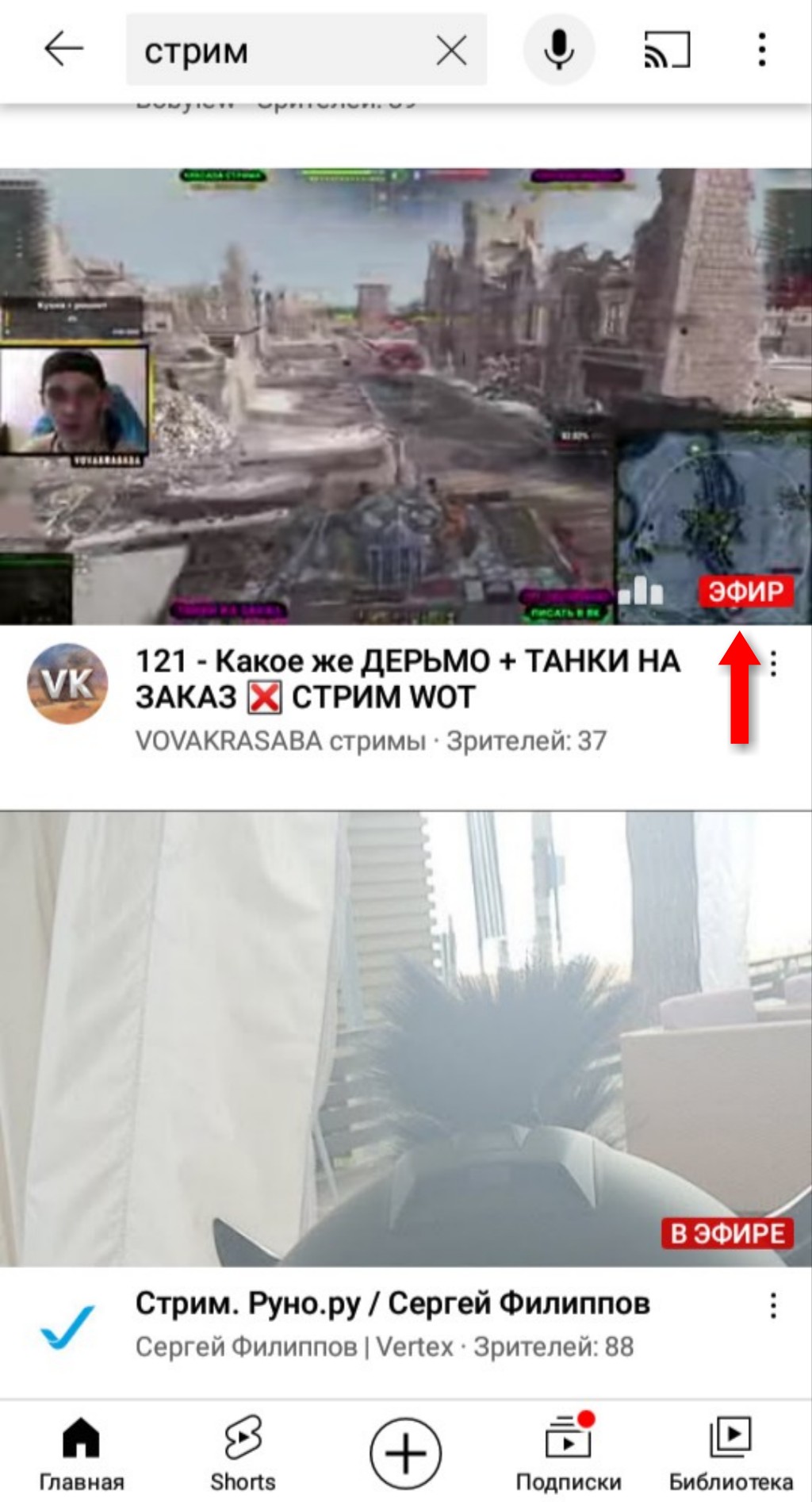
Для просмотра видеопродукта на любых гаджетах нет необходимости в установке дополнительных приложений или драйверов — достаточно наличия Youtube. На видеоролике в нижней части экрана отображается «Эфир» или «В эфире» — это и есть стрим.
Требования для проведения трансляций
Прямая трансляция на Ютубе состоит из определённых процессов:
Разработчиками приложения установлены общие правила и технические рекомендации для проведения стримов.
Общие правила:
Технические рекомендации поясняют нюансы проведения трансляций через Xsplit Broadcaster (или OBS), на относительно мощных компьютерах и с помощью мобильных устройств.
На заметку! Рекомендации рассмотрены на примере компьютеров с Windows. Для MacOS требования аналогичны.
Через Xsplit:
Важно! Трансляции через Xsplit получаются в очень низком качестве.
Более мощный компьютер:
На мобильных устройствах:
Как активировать функцию проведения стримов
Для всех мобильных устройств — войдите в приложение YouTube, нажмите на значок «+» в нижней части экрана и дальше делайте всё по подсказкам на экране.

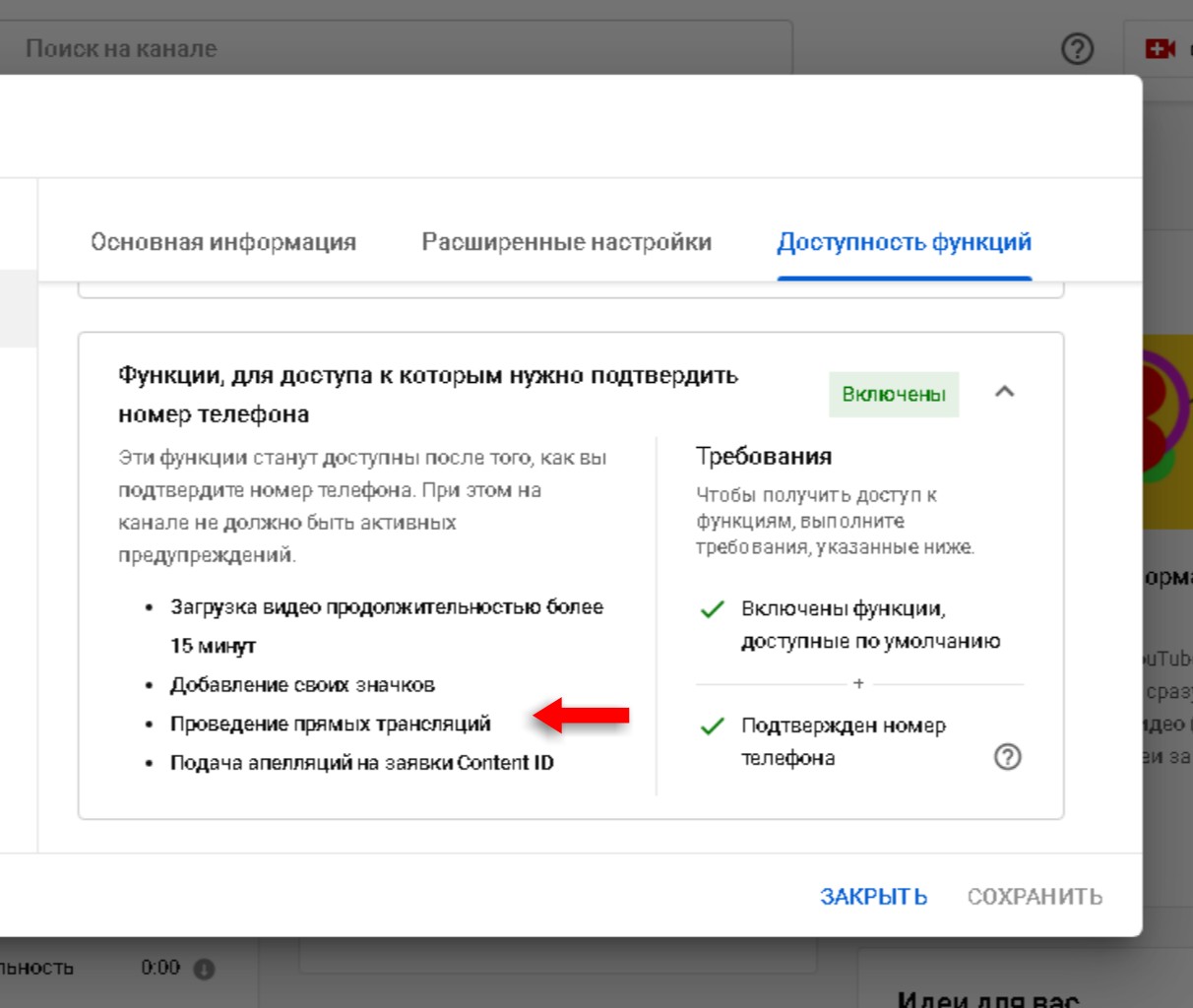
Для компьютеров — войдите в раздел «Настройки» на своём канале и кликните на строку «Статус канала и доступные функции».
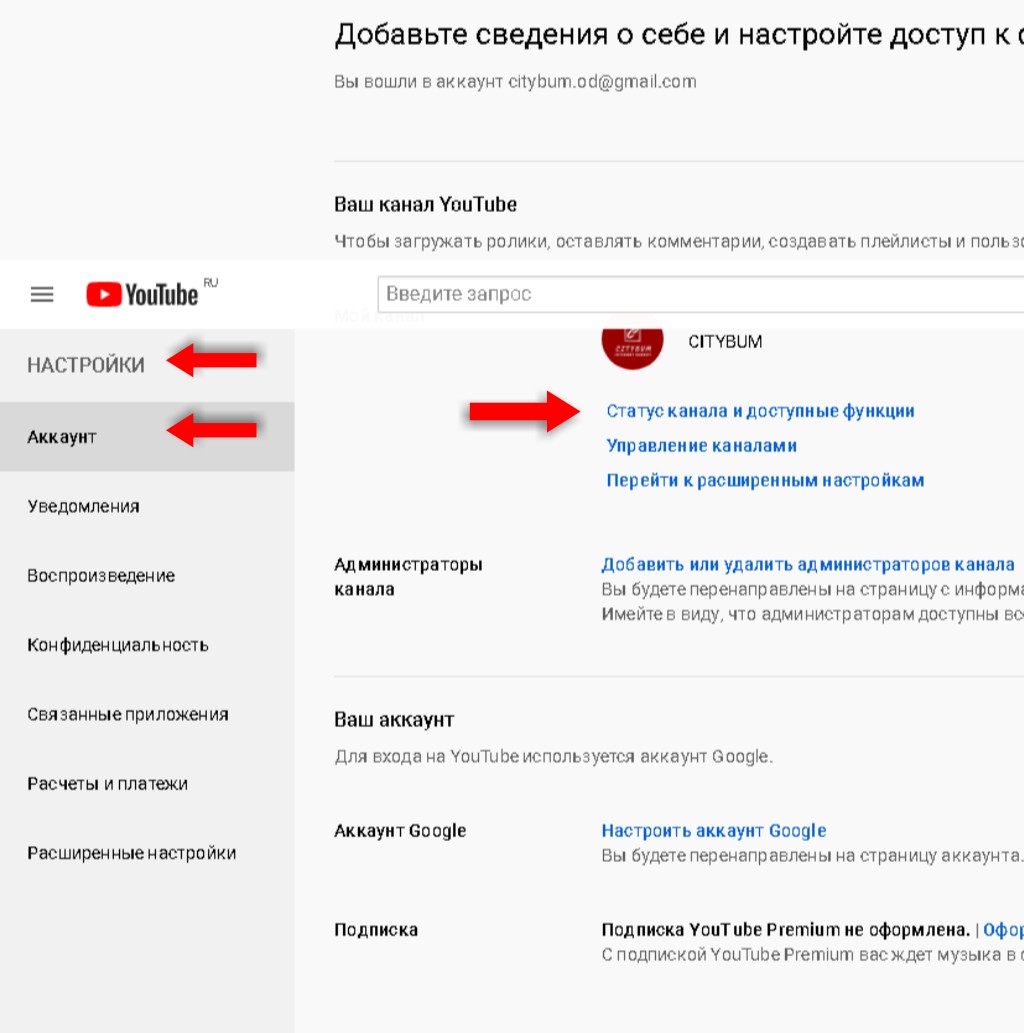
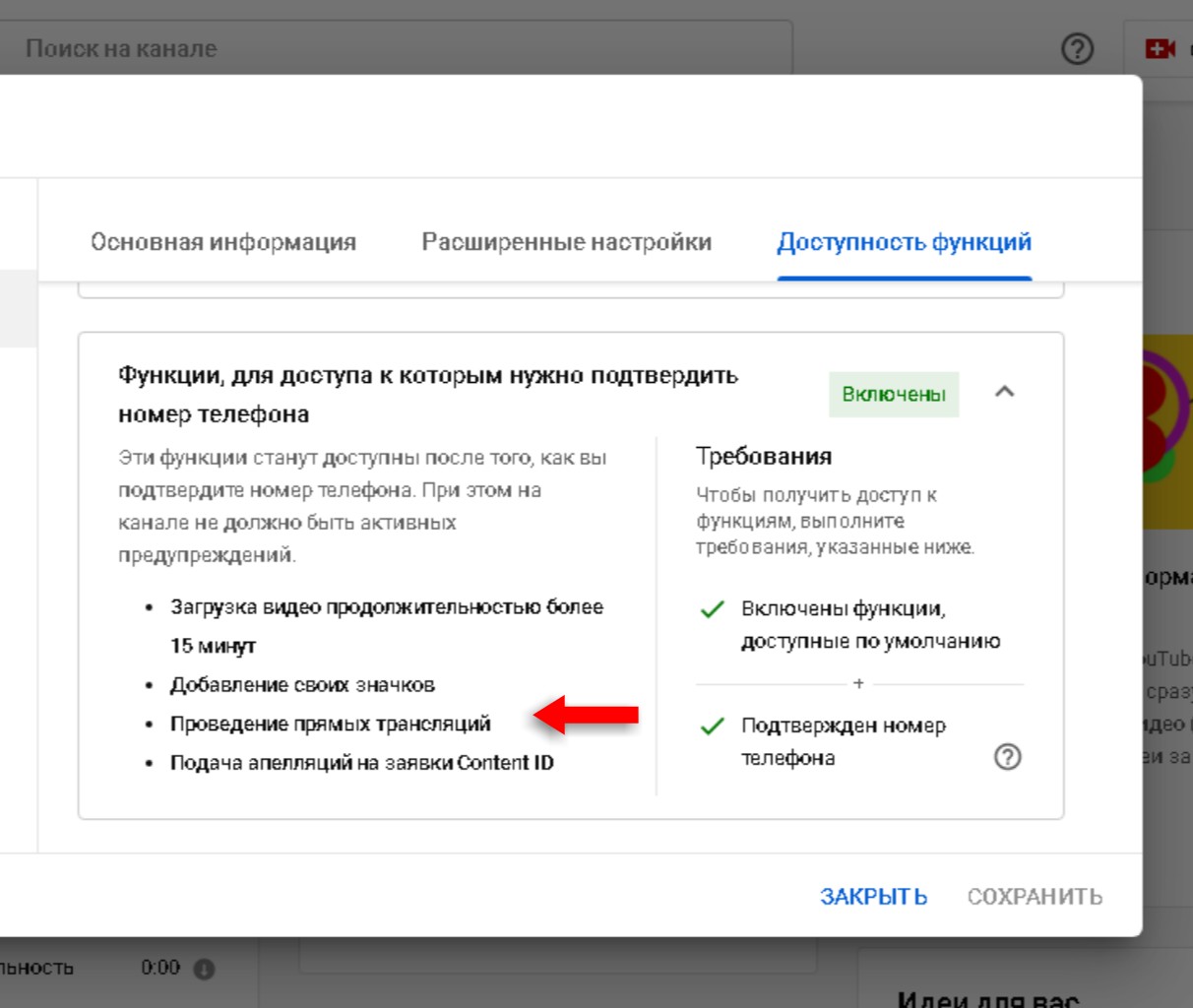
Для проведения трансляций должны быть активированы Функции, для доступа к которым нужно подтвердить номер телефона. Подтвердите номер, зайдите в «Расширенные настройки» и по подсказкам активируйте нужный функционал.

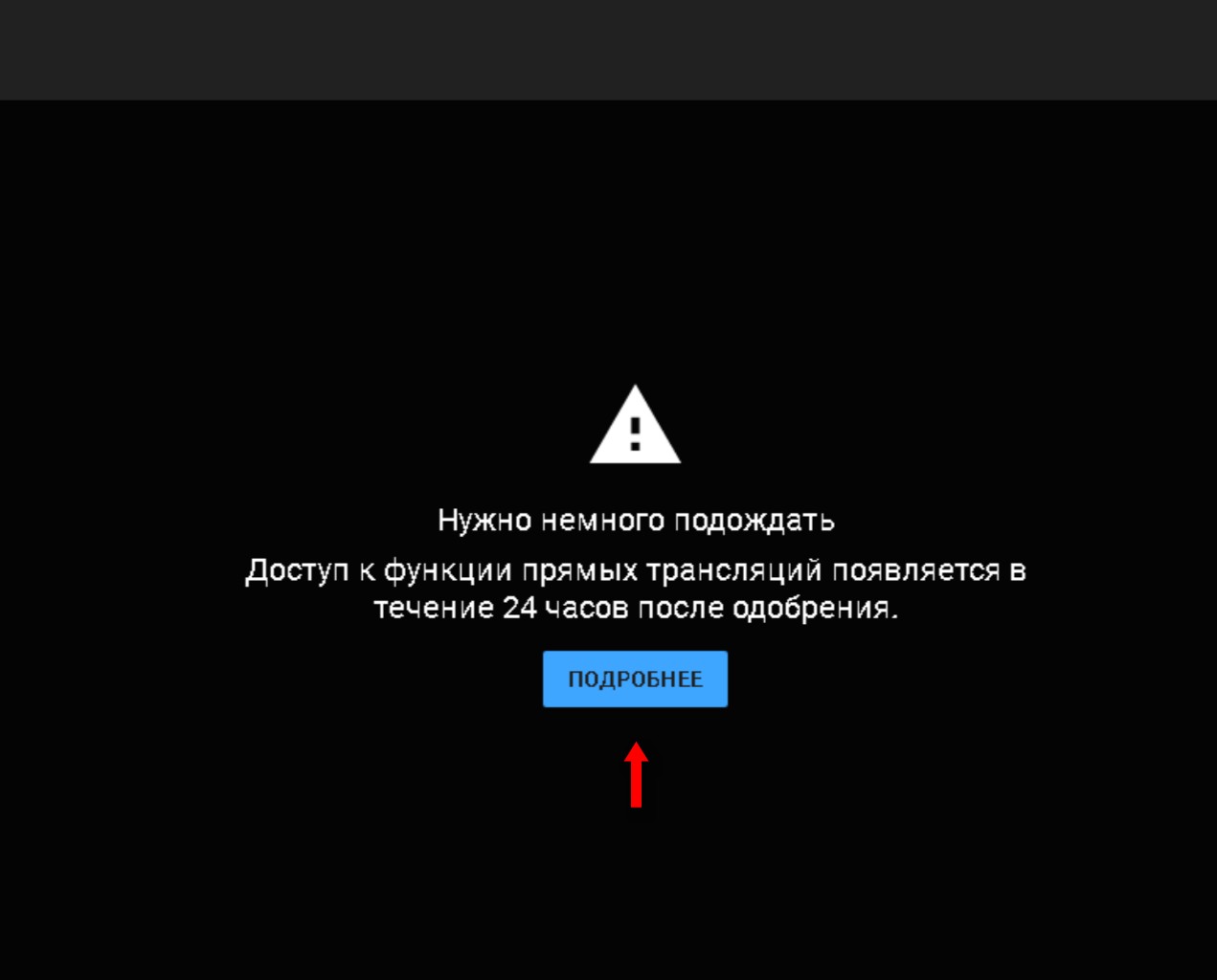
Завершение активации, которая осуществляется в течение суток, можно проверить нажатием кнопки «Включены» в разделе «Доступность функций».
Пошаговое руководство настройки, запуска и ведения прямых трансляций
Вести прямые трансляции на Ютубе можно с помощью компьютеров с ОС Windows, MacOS и мобильных устройств на Android и iOS.
Общие рекомендации для настройки
Сеть. Учитывайте общий битрейт и пропускную способность при загрузке. Рекомендуемый резерв — 20%. Например, минимальная скорость интернета, необходимая для запуска стрима, составляет 3 мегабита в секунду. Соответственно, для нормальной бесперебойной передачи данных битрейт должен быть не менее 3,6.
Видеокодер. Если вы используете видеокодер — настройте его заранее, примерно за 2 часа до трансляции. Для проверки качества трансляции подключите его за 15 минут до начала эфира и убедитесь в корректном воспроизведении видео на панели управления трансляциями.
Веб-камера. Проверьте необходимые базовые настройки до начала трансляции.
На компьютере с ОС Windows
Проверьте, включена ли функция ведения стримов на вашем канале. Обязательно наличие браузеров последних версий — например, Chrome 60 и выше или Firefox 53 и выше. И, желательна версия Windows не ниже 7.
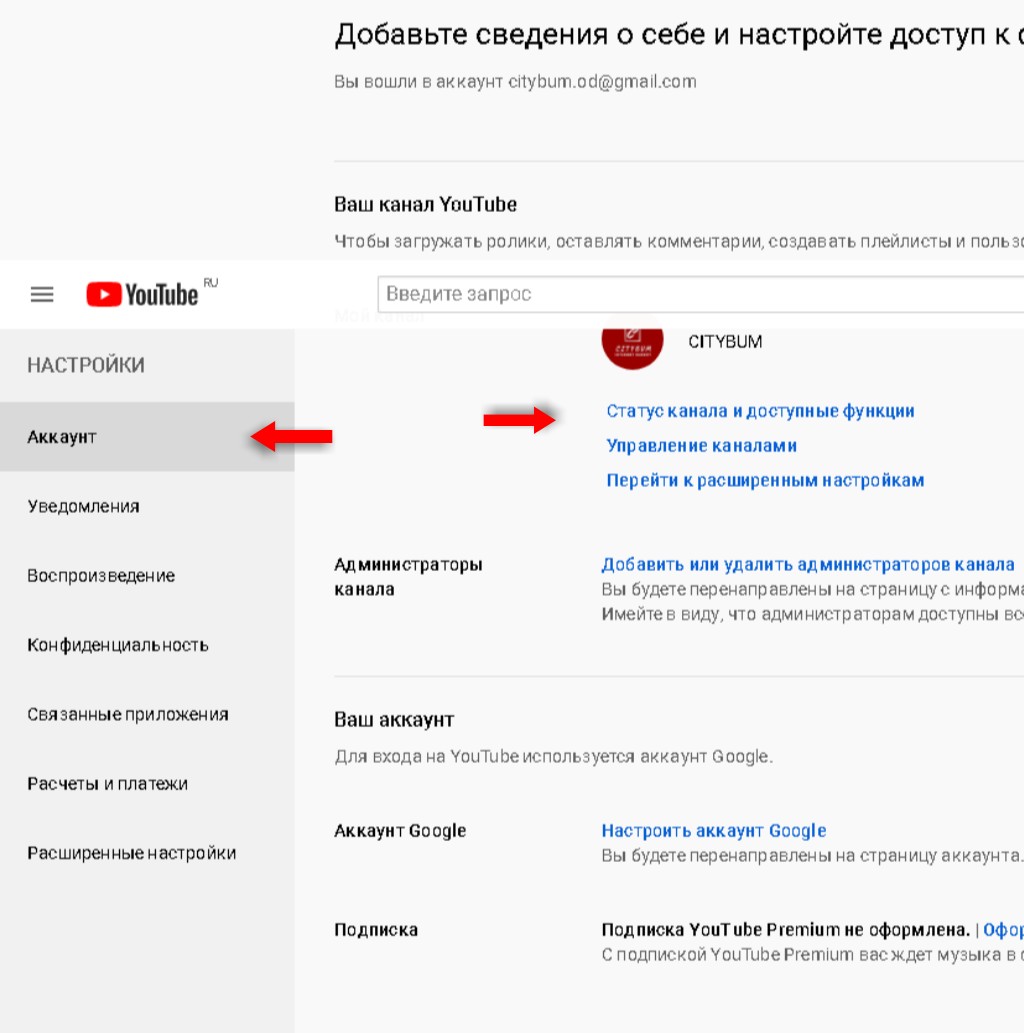
Если функция активирована, и это отображается на сайте — можно приступать к следующим настройкам.
Кликните на кнопку с изображением в верхнем левом углу трёх горизонтальных линий.
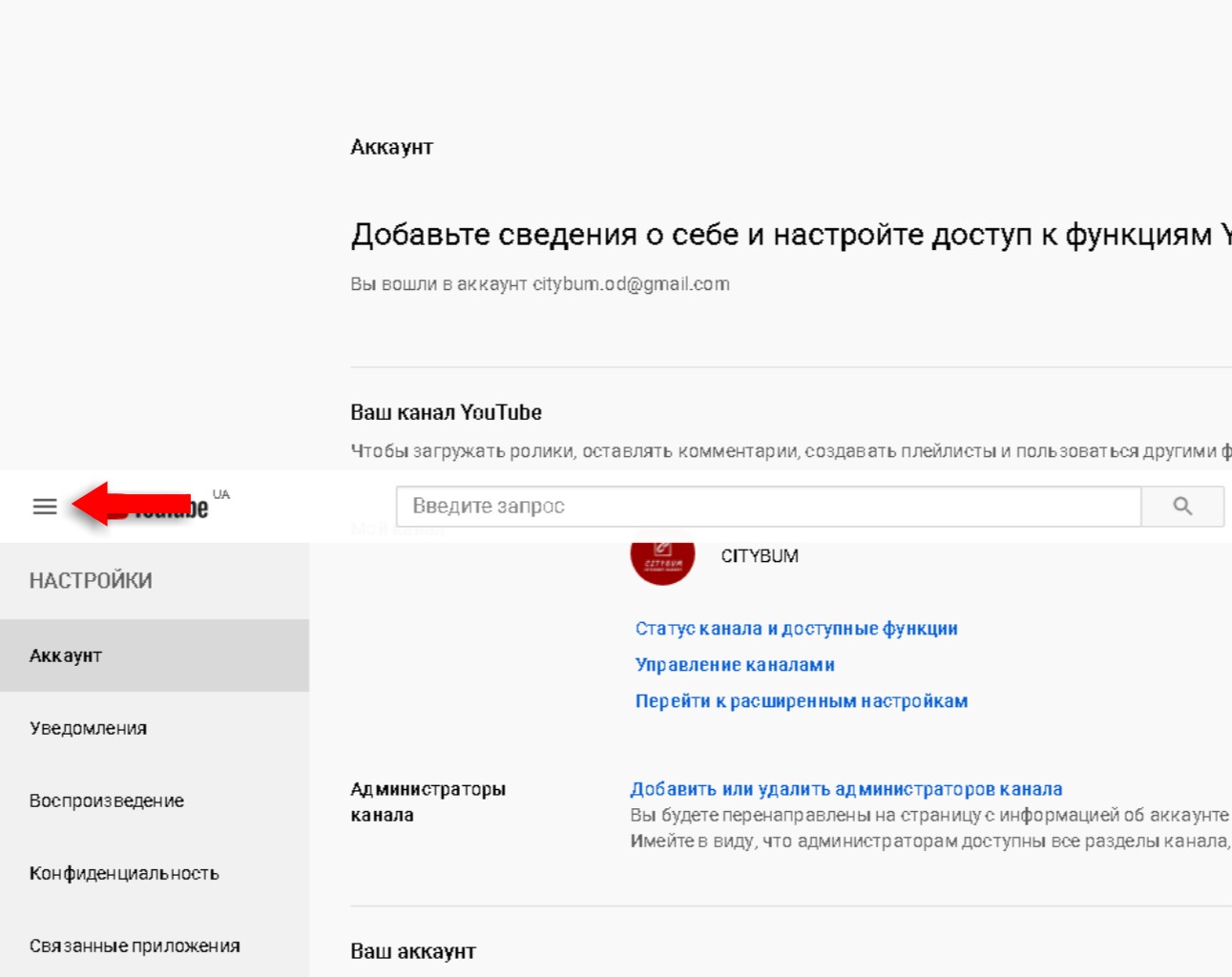
В открывшемся окне войдите в «Настройки».

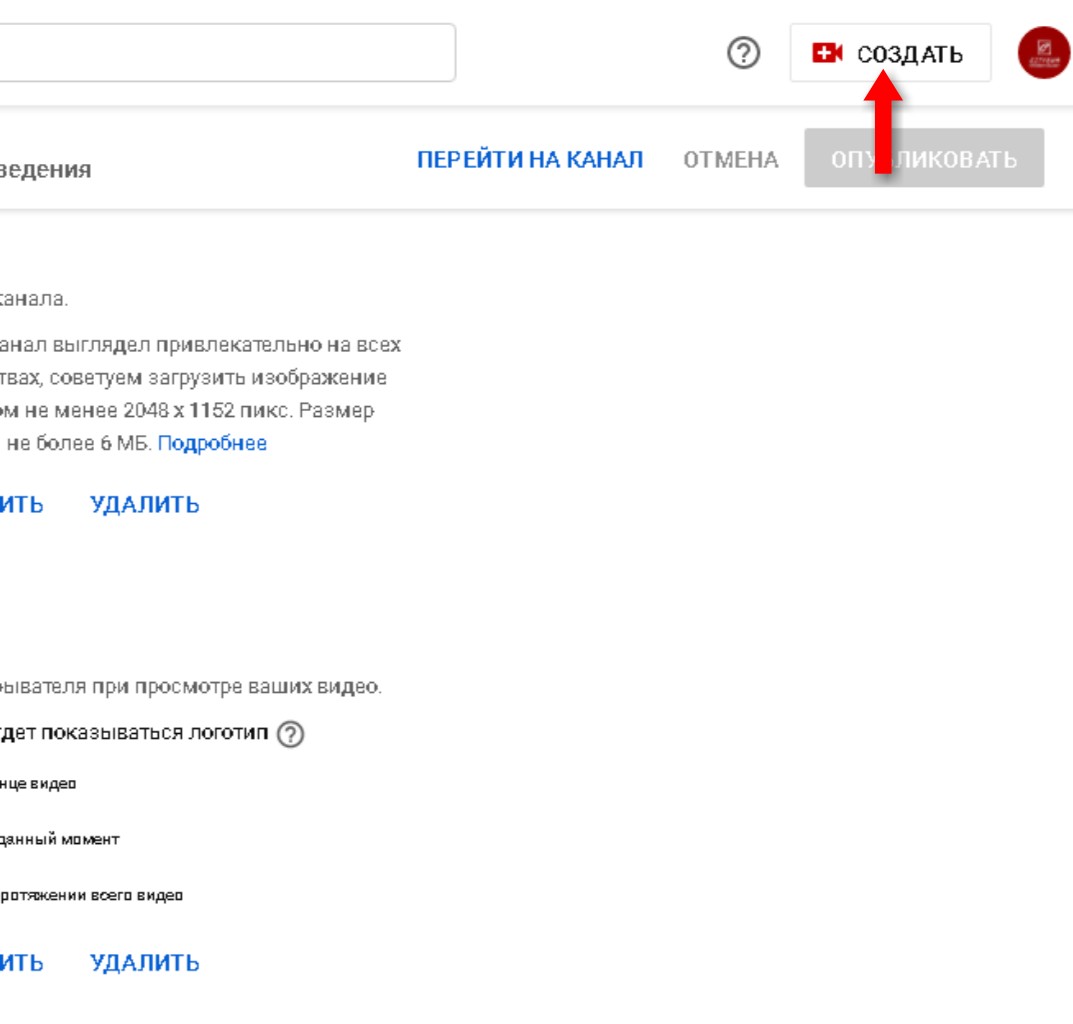
Нажмите на значок с изображением камеры в правом верхнем углу.
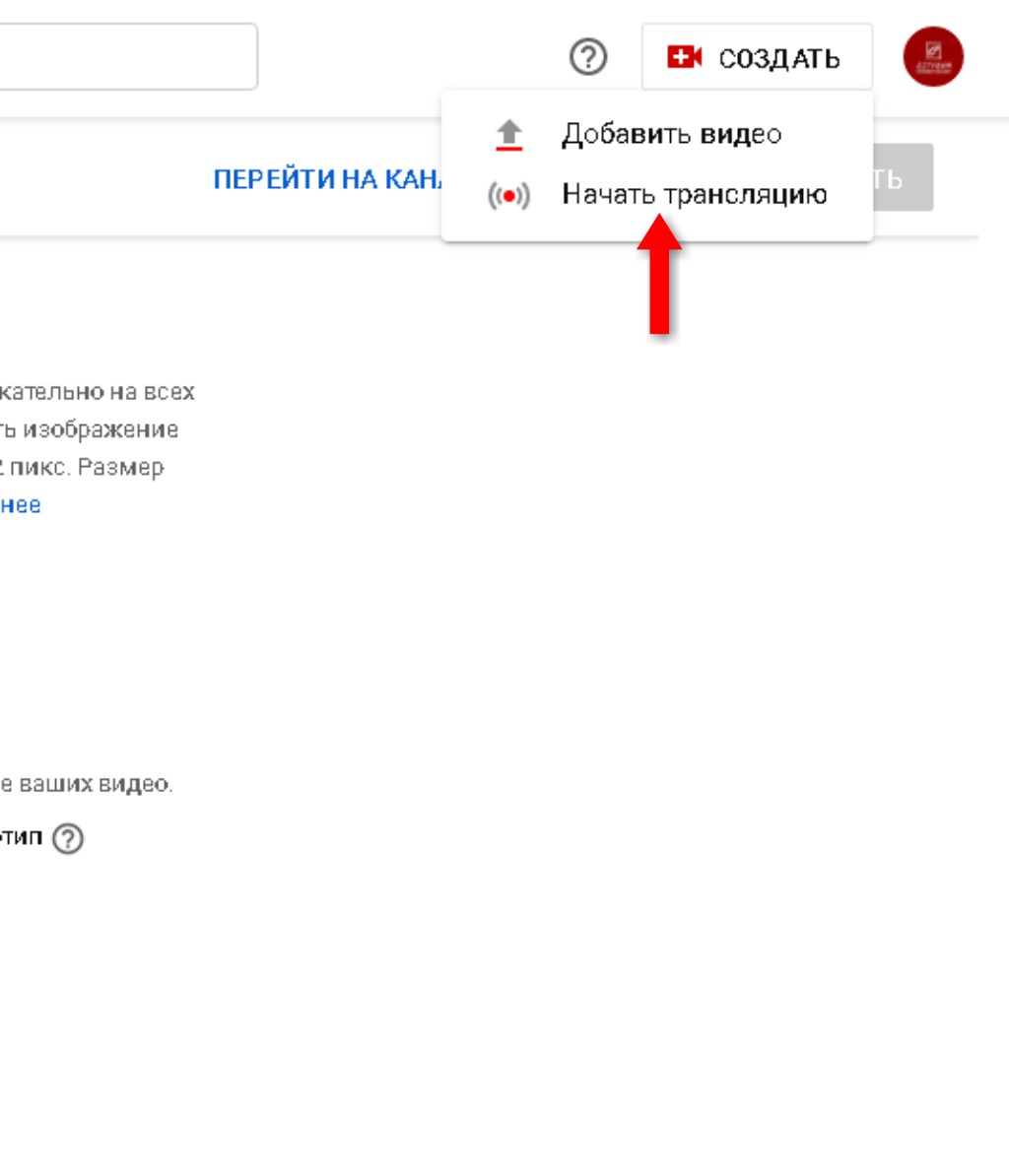
В открывшемся окне кликните на «Начать трансляцию».
В открывшемся окне выбирайте нужный режим. Можно создать трансляцию с отсрочкой при помощи установки таймера или начать в режиме онлайн.
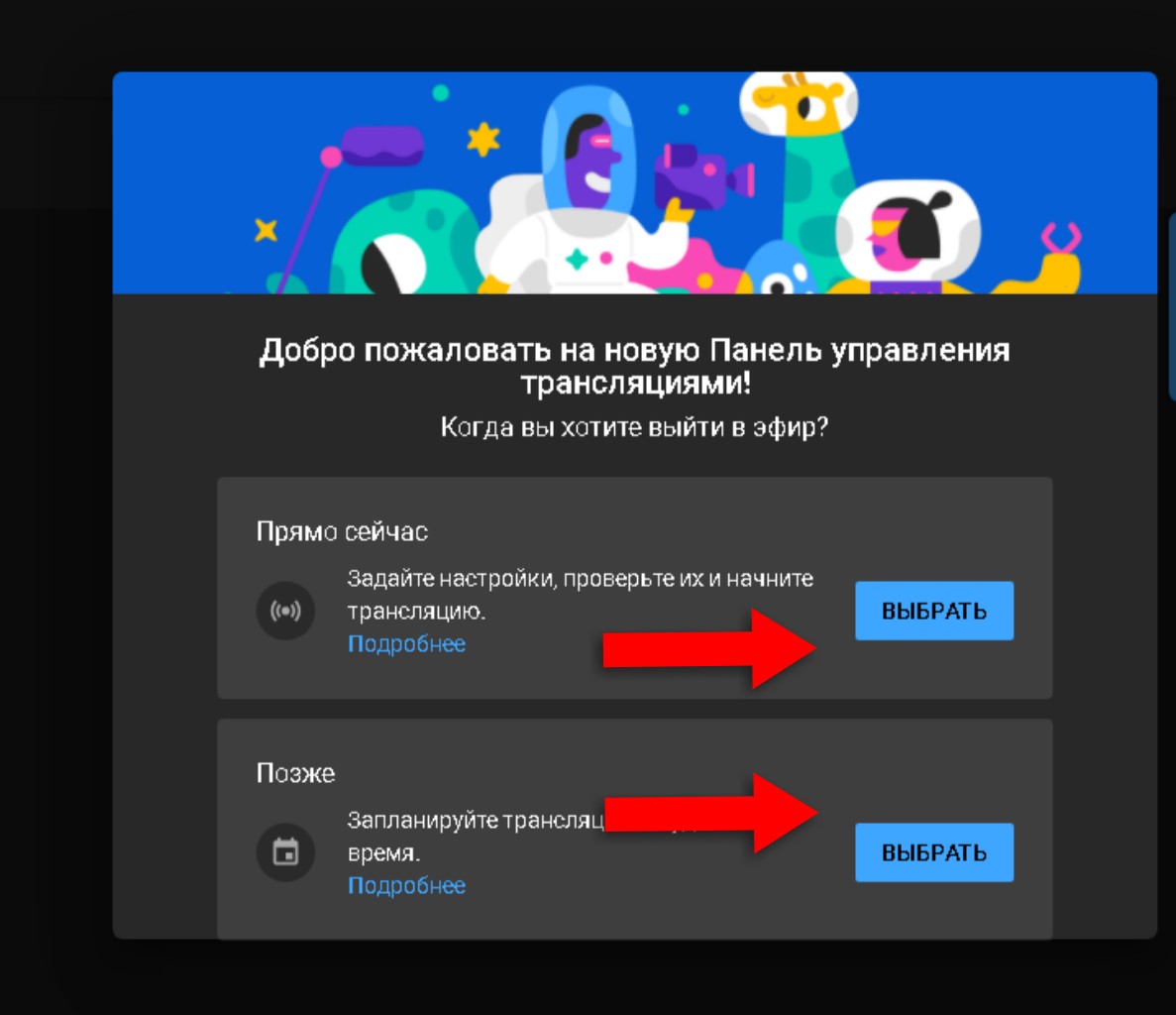
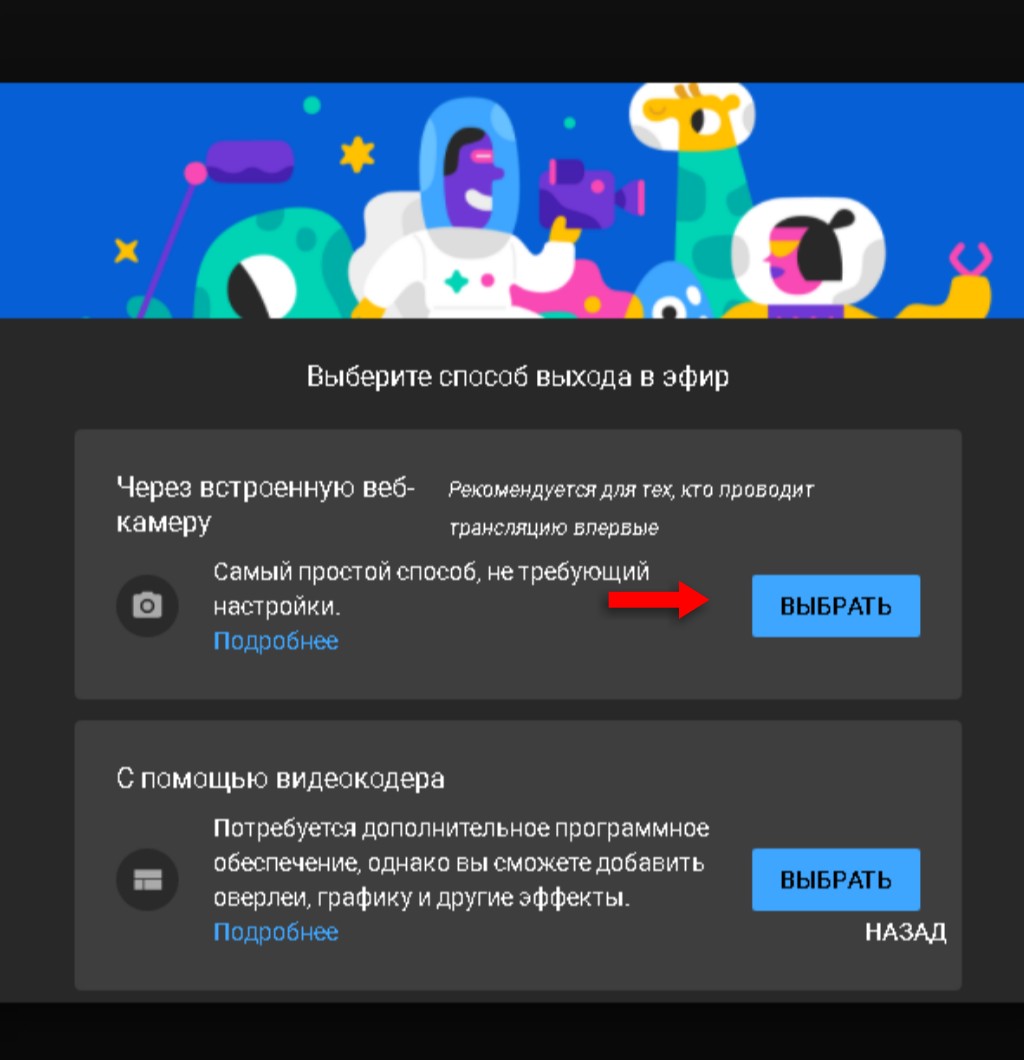
После выбора режима система выдаст пошаговую инструкцию с уточнениями — знаете ли вы правила трансляций, активна ли функция для их проведения и запросит название, описание, настройки камеры и микрофона. После этого вы вернётесь снова в окно с выбором режима, где нужно кликнуть на «Выбрать». После этого вы выходите прямой эфир.
Важно! Если вы активировали функцию проведения стримов меньше суток назад — скорее всего, провести трансляцию не получится, придётся подождать.
На компьютере MacOS
Настройка и проведение стримов на MacOS идентичны для ОС Windows, отличия ощутимы только в интерфейсах.
На Андроиде
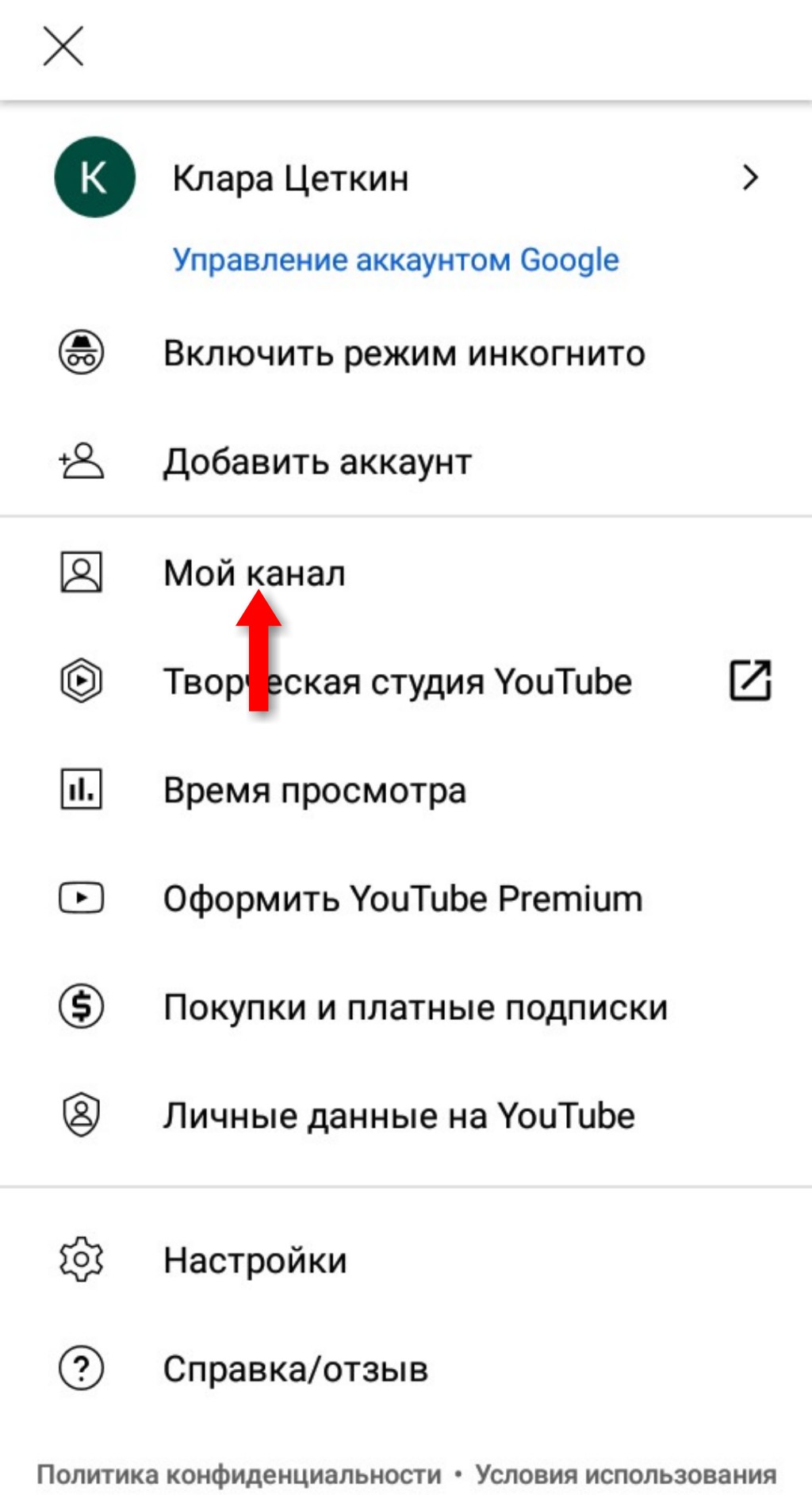
Войдите в свой аккаунт YouTube и нажмите на круглую кнопку в верхнем правом углу.
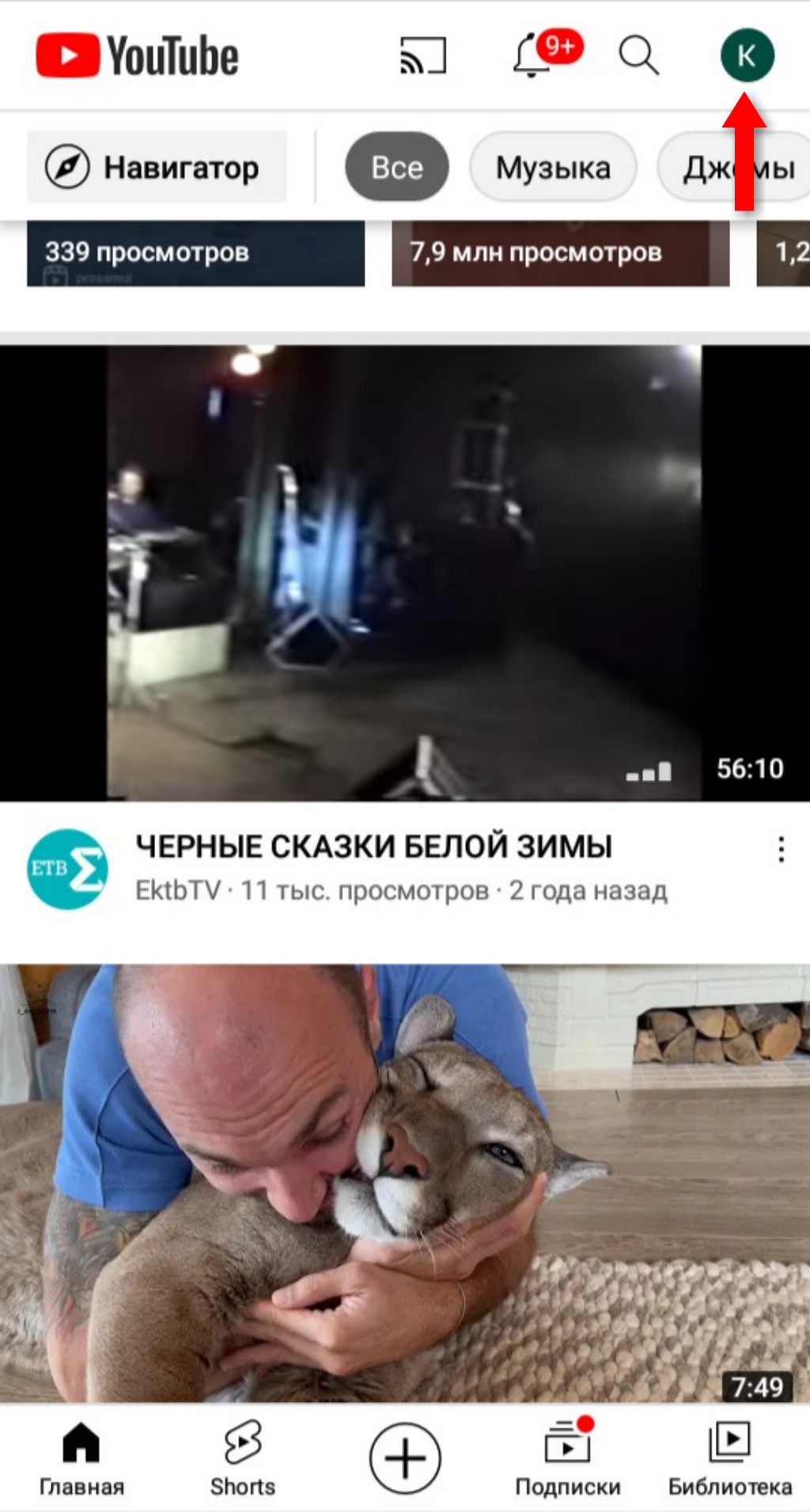
Кликните на строку «Мой канал» в открывшемся окне настроек.
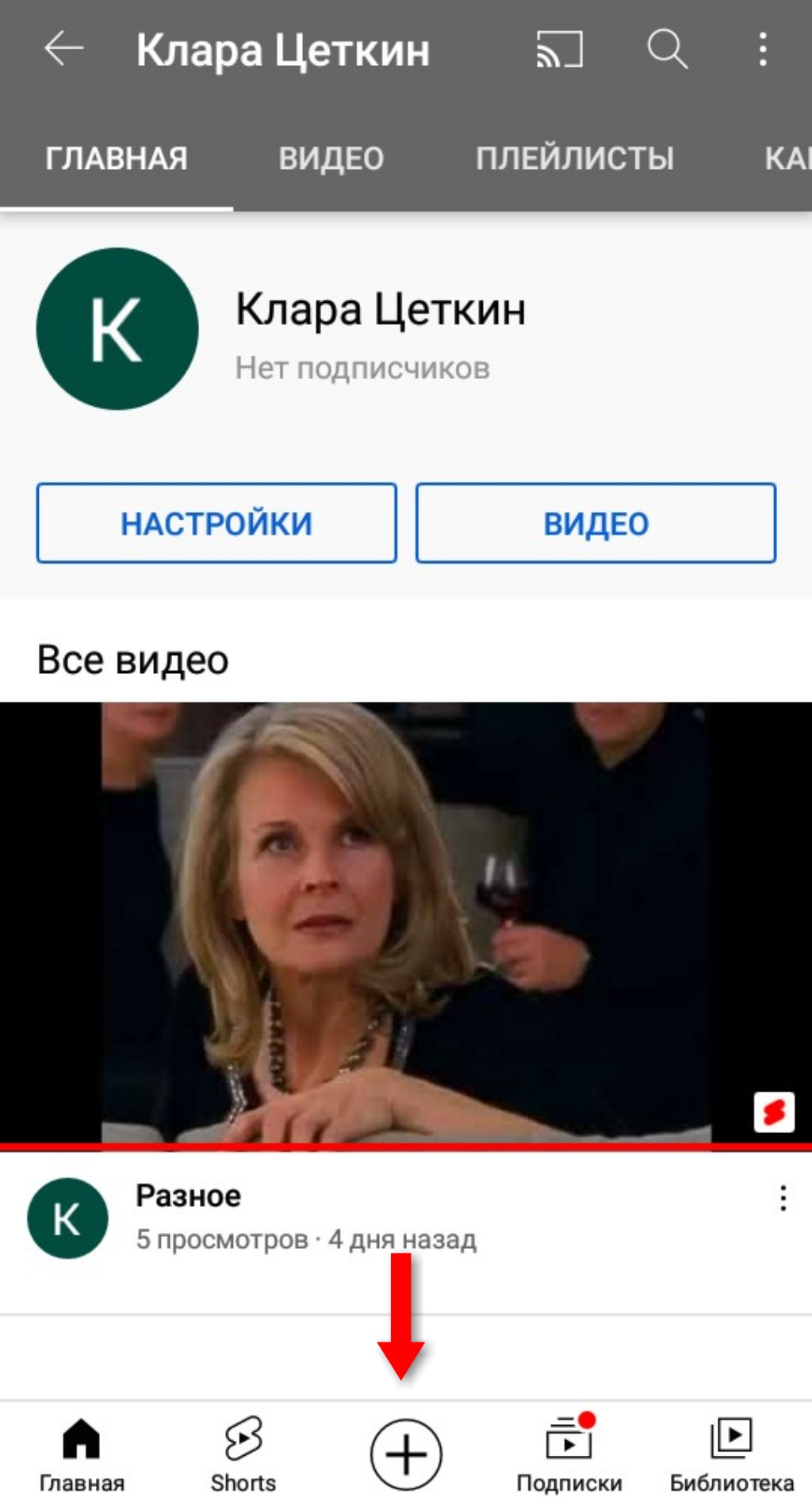
Нажмите на значок «+» в нижней части экрана.
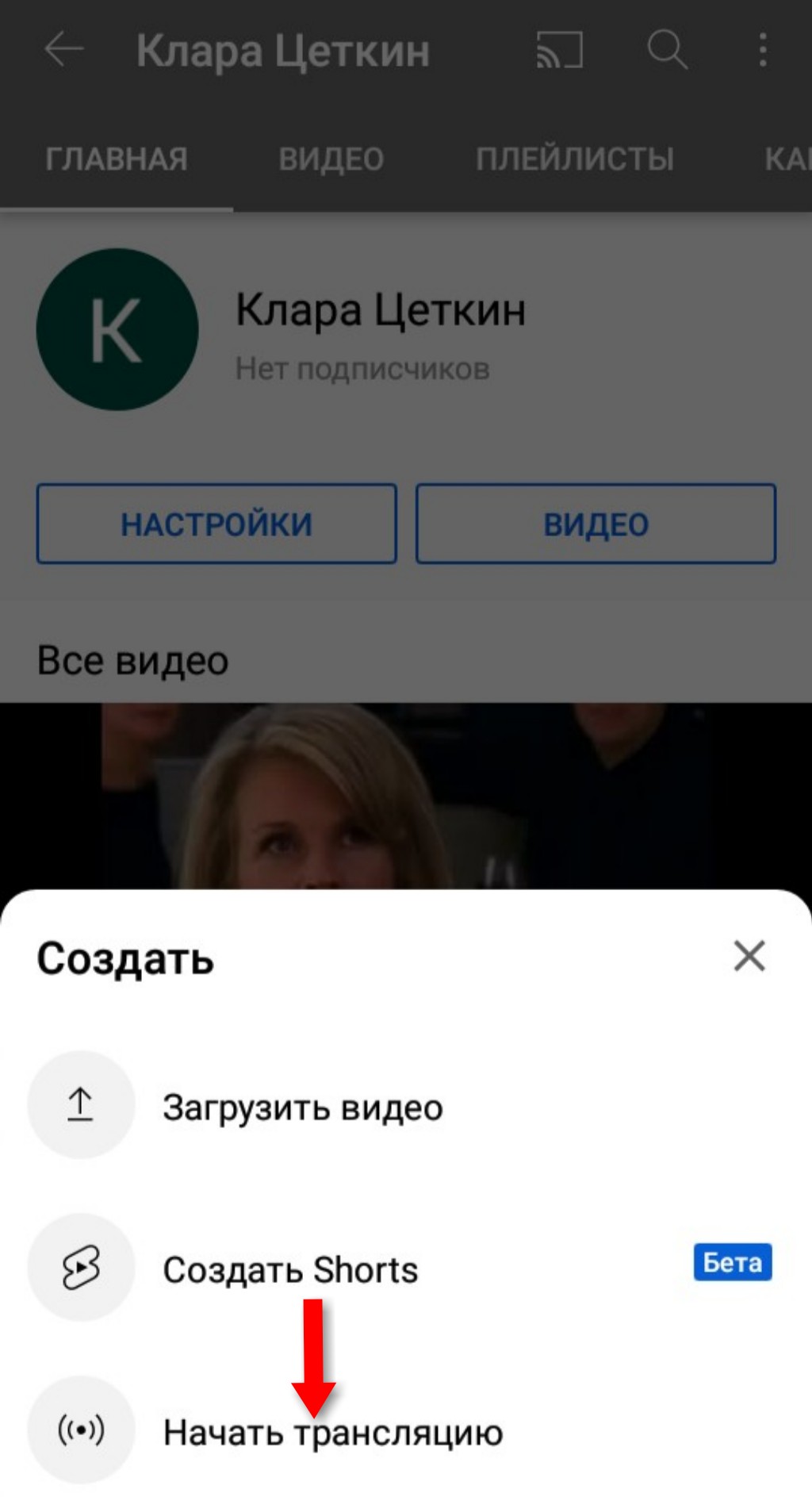
На появившейся панели нажмите на строку «Начать трансляцию».
Для завершения нужно нажать на соответствующую кнопку в нижней части экрана для завершения.
Важно! Перед началом проведения стрима проверьте настройки смартфона — корректность работы камеры, микрофона и т.д. Для лучшего качества видео рекомендуется воспользоваться основной камерой, которая расположена на задней панели телефона. Фронтальная камера не очень подходит из-за некачественного воспроизведения видео.
На iOS
Алгоритм идентичен проведению стримов на Ютубе для Android.
Как продвигать прямые эфиры
Для того чтобы о вашем стриме узнало как можно больше пользователей, необходимо предусмотреть меры по продвижению канала и конкретного эфира.
Как монетизировать стримы
Для стримов на Ютубе предусмотрено три варианта монетизации:
Реклама — это рекламные видеоролики, которые видят зрители стрима в начале, середине или в конце трансляции. Рекламодателями могут быть совершеннолетние пользователи или несовершеннолетние с согласия опекуна.
Суперчат — платная услуга, с помощью которой пользователи имеют возможность размещения во время трансляции анимированных надписей, стикеров и т.д. Актуально для совершеннолетних зрителей и поддерживается не во всех регионах.
Спонсорство — подписчики канала активируют эту услугу и регулярно перечисляют вам деньги взамен на разные бонусы. Доступно совершеннолетним пользователям, у которых на канале не менее 1000 подписчиков.
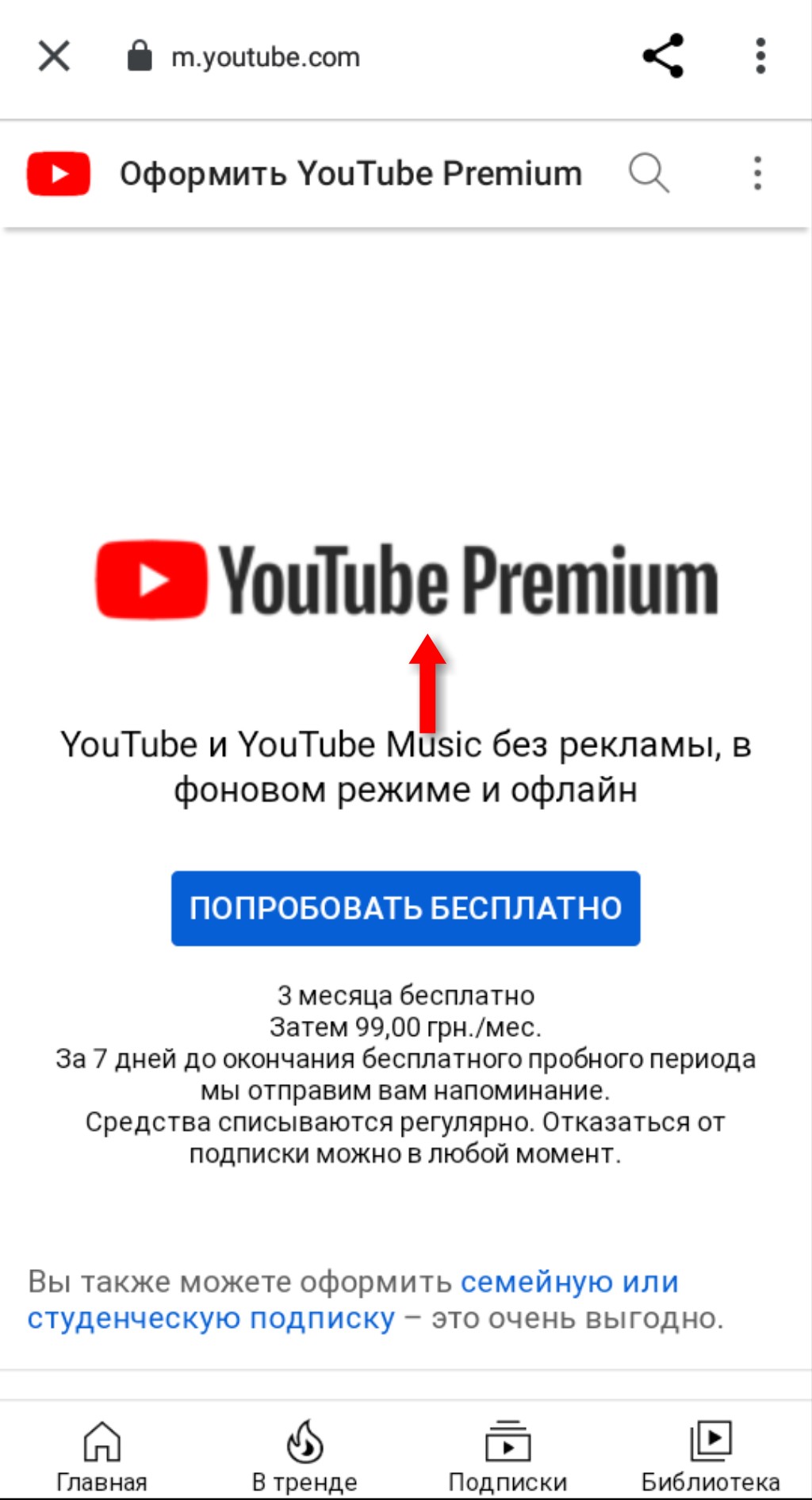
YouTube Premium — получение денег за просмотр контента Premuim. Это платная подписка, и доход будет получен от таких же Premium подписчиков при участии в ваших стримах.
Примечание. Например, как выглядит реклама в стримах. Она может отображаться в нижнем правом углу экрана.
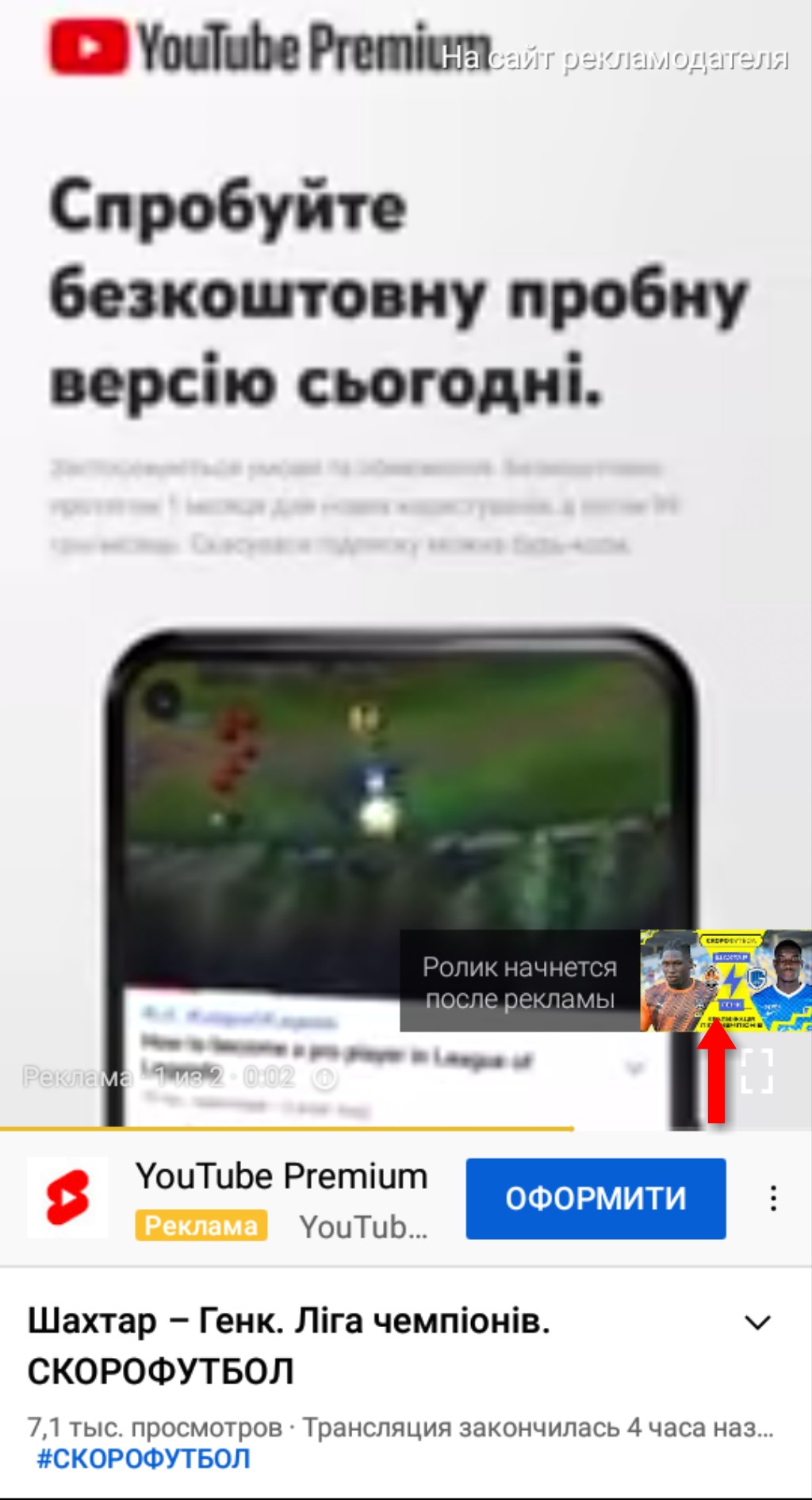
Либо несколько рекламных роликов подряд будут видны на весь экран. Рекламу можно вставить в начале трансляции, в середине и в конце.

Настройка рекламы осуществляется согласно разным тонкостям таргетинга — нужно выбирать целевую аудиторию с указанием региона, пола, возраста, интересов и т.д.
На заметку! YouTube Premium — это не только монетизация, но и возможность смотреть стримы других пользователей и видеоролики без рекламы.
Как модерировать чат
Модерировать стрим можно перед началом, во время проведения и после завершения.
Перед началом:
Во время проведения:
Вы либо модератор может удалять комментарии в чате во время проведения стрима. Кроме того, можно ограничивать действия или блокировать пользователей.
После проведения:
Аналогично модерации во время проведения — можно удалять комментарии и блокировать пользователей.
Ограничения на прямые трансляции
Основные ограничения для проведения стримов на YouTube:
Как вести прямую трансляцию с камеры GoPro на YouTube
Для трансляции с камеры GoPro нужно установить приложение GoPro App. Аккаунт YouTube должен быть привязан к Facebook.
Если вы нашли ошибку, пожалуйста, выделите фрагмент текста и нажмите Ctrl+Enter.
Стрим-сервис Youtube [Как стримить на Youtube]
Обновленный гайд по стриму с обновленной платформы Youtube Studio
Не так давно разработчики Youtube выпустили новую студию для создателей контента, поэтому многое поменялось в процессе создания стримов на этой платформе. Однако общий принцип остался прежним – вы можете использовать либо стандартные настройки для быстрого запуска стрима, либо создать трансляции на конкретное время и с конкретными настройками.
Стоит отметить, что после завершения стрим превращается в обычное youtube-видео, поэтому к его настройке необходимо подойти тщательным образом. Здесь не получится, как с Twitch, настроил первую страницу и забыл. Здесь надо работать в рамках платформы Youtube.
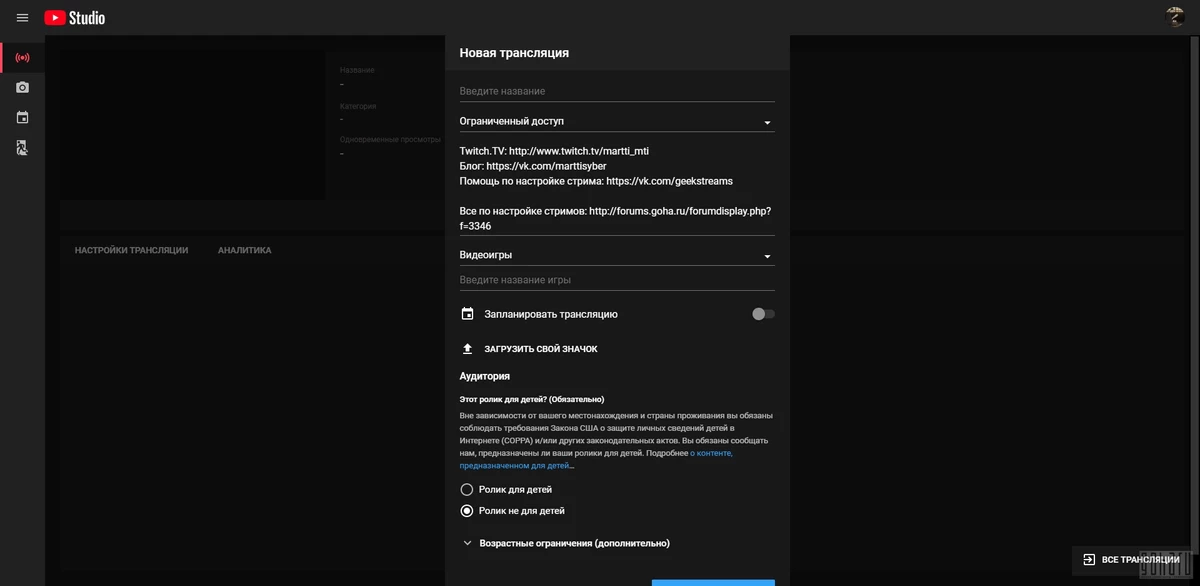
При первом заходе у вас появятся настройки нового стрима. О них поговорим чуть позже.
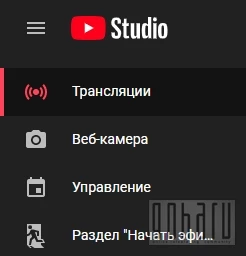
Слева, если вы нажмете на кнопку рядом с логотипом Youtube Studio, у вас находятся 4 кнопки управления:
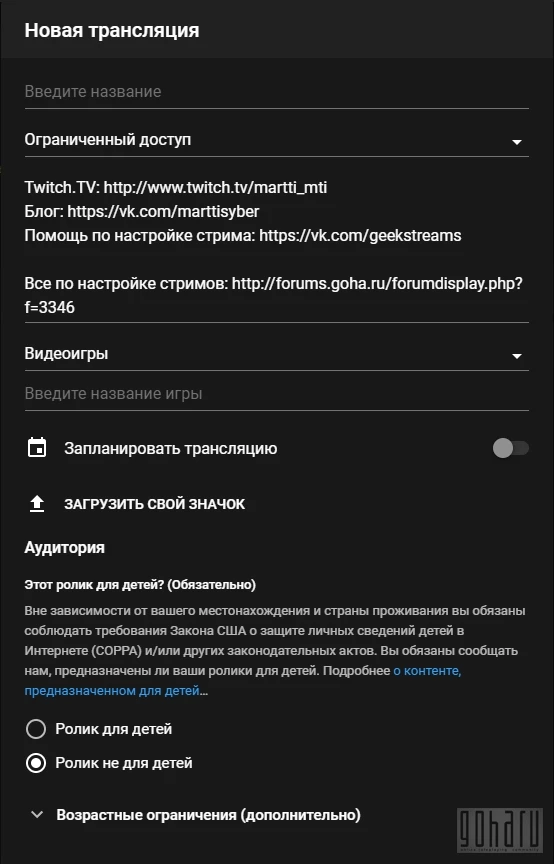
Итак, перед вами окно создания нового стрима. Если вы уже ранее создавали стрим в Youtube Studio, то перед появлением этого окна у вас появится диалоговое окно, где вы сможете скопировать настройки с предыдущего стрима. Это удобно, если у вас трансляции с однотипным контентом. Но сейчас мы рассмотрим создание стрима с нуля. Рассмотрим окно с первичными настройками трансляции:
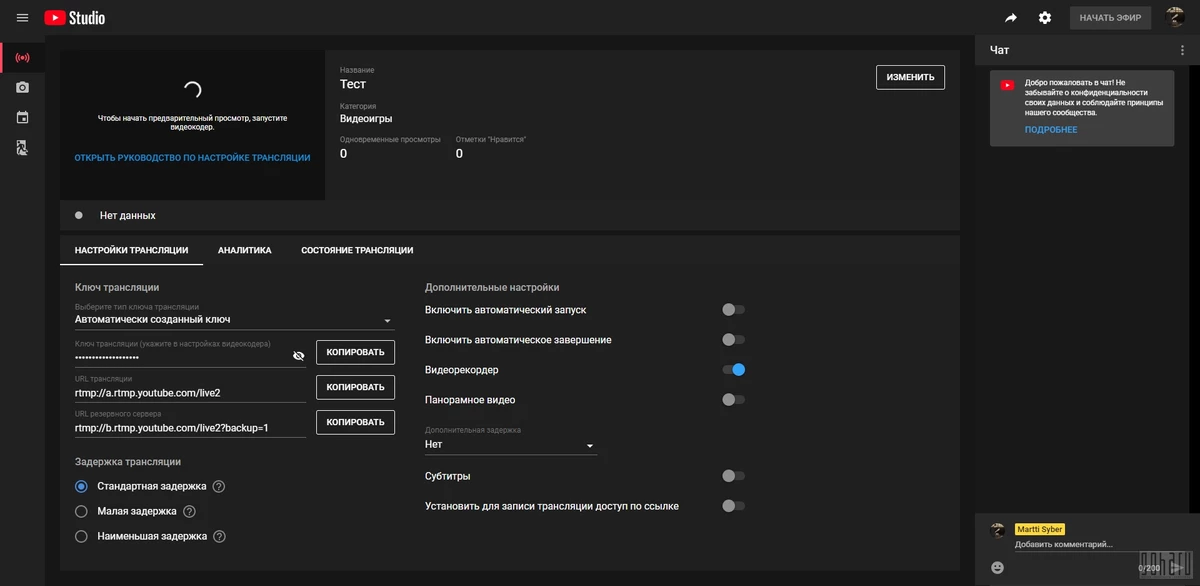
После нажатия на кнопку создания, у вас откроется окно управления трансляции. Здесь вы увидите чат, статус трансляции, настройки потока, ключ и rtmp-ссылку на трансляцию, настройки задержки и другие опции.
У вас есть два способа получить ключ трансляции:
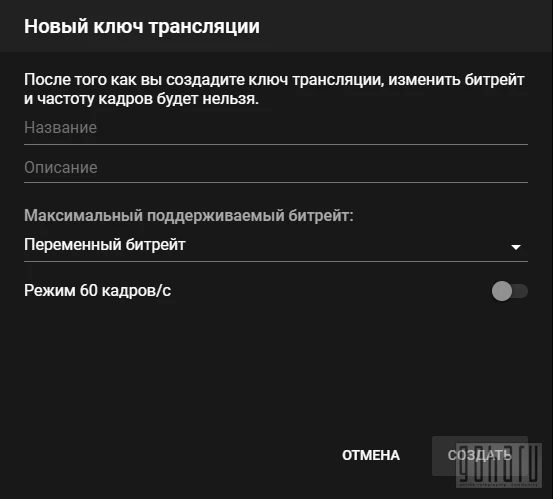
При создании нового ключа вам необходимо указать его название и описание, выбрать максимальный поддерживаемый битрейт и включить режим 60 кадров в секунду, если это необходимо. Создавать ключи с пресетами по битрейту необходимо, если у вас специфическая трансляция. В других случаях и для упрощения процесса вы можете воспользоваться опцией автоматической генерации ключа.
Ключ и ссылку на сервер вам необходимо использовать при настройке трансляции в вашем энкодере (OBS, XSplit и другие). Youtube предлагает три вида задержки:
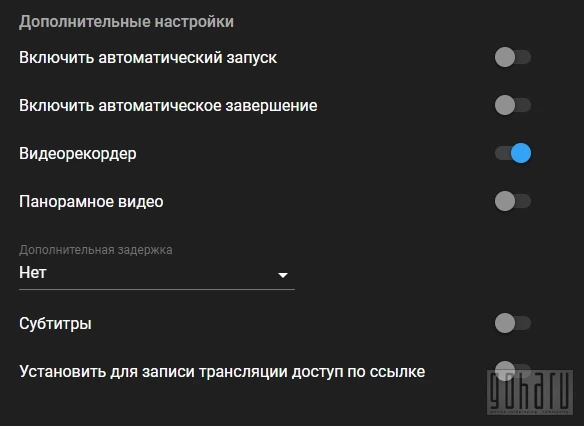
Дополнительные настройки трансляции:
Изменить название, описание и другие настройки для трансляции вы можете, нажав на кнопку «Изменить» рядом с окном с превью вашего стрима. После полной настройки трансляции для ее запуска вам необходимо сделать следующее:
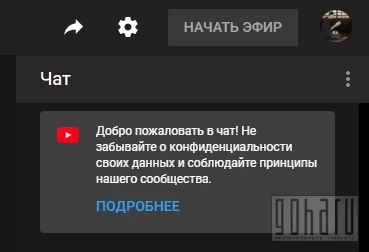
Вверху справа вы можете видеть кнопку, с помощью которой вы можете получить URL вашей трансляции (иконка со стрелкой вправо), а также дополнительные настройки трансляции (иконка шестеренки).
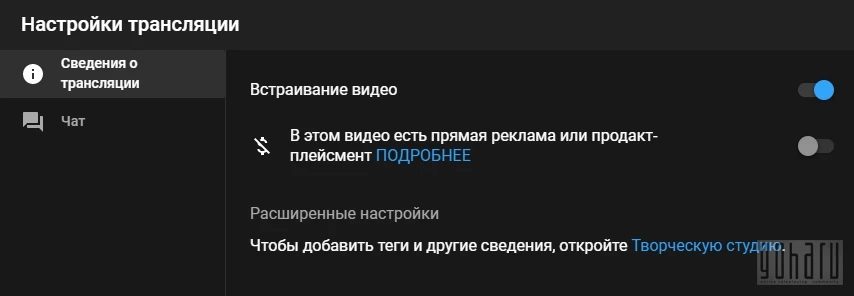
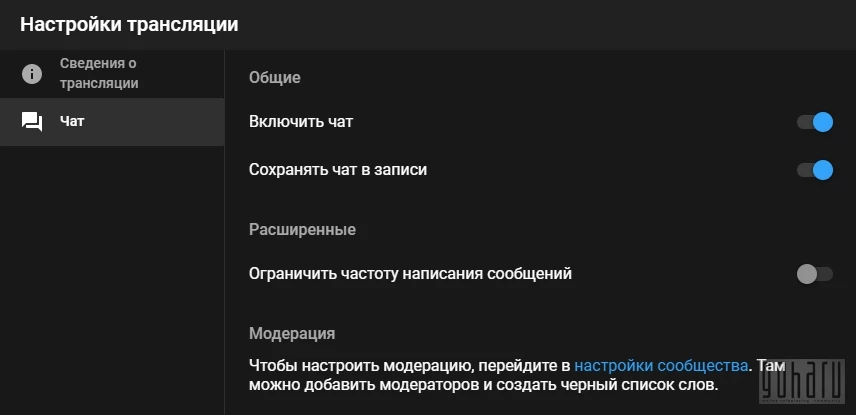
Настройки видеокодера, битрейт и разрешение прямой трансляции
Ниже я приведу основные настройки видеокодера, битрейты и разрешение для трансляции, которые рекомендуют для использования разработчики платформы Youtube.
Переменный битрейт и собственные ключи трансляции на Панели управления трансляциями
Если вы используете собственные ключи трансляции, можете выбрать параметр Переменный битрейт, и тогда видеокодер автоматически задаст разрешение. Также это значение можно установить вручную.
4K / 2160p (60 кадров в секунду)
4K / 2160p (30 кадров в секунду)
1440p (60 кадров в секунду)
1440p (30 кадров в секунду)
1080p (60 кадров в секунду)
1080p
720p (60 кадров в секунду)
720p
480p
360p
240p
Настройки видеокодера
Протокол: RTMP Streaming
Частота кадров: До 60 кадров в секунду
Частота ключевых кадров:
Аудиокодек:AAC или MP3
Кодирование потока: CBR
Рекомендуемые дополнительные настройки
Сообщения об ошибках, связанных с прямыми трансляциями
На странице с информацией о трансляции во вкладке «Состояние трансляции» будет отображаться информация об ошибках, которые у вас могут возникнуть во время прямой трансляции из-за различных технических проблем.
На Панели управления трансляциями есть функция проверки видеопотока, передаваемого на YouTube. Ошибки отображаются рядом с индикатором состояния в верхней части панели.
Для каждой ошибки указывается временная метка. Если проблема не устранена, сообщение о ней будет периодически появляться во всплывающем окне. Ошибки, отмеченные красным цветом, являются критическими и могут помешать запуску трансляции или просмотру. Ошибки, отмеченные желтым цветом, относятся к проблемам средней важности и могут ухудшить качество эфира.
Неверный формат видеопотока
Чтобы передача данных происходила без сбоев, при настройке видеокодера нужно указать формат H.264 для видео и формат AAC для аудио.
Неверный битрейт
Если ваша трансляция не с переменным разрешением, то используйте битрейт, который указан для выбранного разрешения на странице «Настройки трансляции». Если пропускной способности недостаточно, уменьшите разрешение. Чтобы обеспечить правильную перекодировку и передачу видео, следуйте инструкциям в этих сообщениях об ошибках.
Неверные настройки аудио
Видеокодер передает неверные настройки аудио. Чтобы обеспечить правильную передачу аудио, следуйте инструкциям в этих сообщениях об ошибках.
Неверные настройки видео
Видеокодер передает неверные настройки видео. Чтобы обеспечить правильную передачу видео, следуйте инструкциям в этих сообщениях об ошибках.
Неверная частота ключевых кадров видео
Частота ключевых кадров, отправляемых видеокодером, слишком высокая или слишком низкая. Установите для отправки ключевых кадров интервал 2 секунды. При частоте 30 кадров в секунду он будет равняться 60 кадрам.
Неверное соотношение сторон видео (разрешение)
Соотношение высоты и ширины должно соответствовать разрешению видео, установленному на странице «Настройки трансляции». Правильное соотношение для каждого разрешения указано в разделе настроек («ширина х высота»).
Несоответствие основного и резервного потока
Для основного и резервного потока должны быть установлены идентичные настройки восстановления после отказа. Чтобы обеспечить совпадение основного и резервного потоков совпадали, следуйте инструкциям в этих сообщениях об ошибках.



