
Как скопировать текст с сайта в Google Chrome даже если он защищен от копирования?
Авторы контента тратят свое время, чтобы создать качественные тексты, а другие копируют их контент и вставляют на свои сайты, не давая ничего взамен. Поэтому авторы заинтересованы в защите своих публикаций. Самый распространенный способ копирования со страницы — это выделить текст и, кликнув правой кнопкой мыши, выбрать пункт « Скопировать ».

В этой статье я покажу различные методы копирования текстов с защищенных веб-страниц.
Как копировать текст с сайта где нельзя копировать (отключена функция вывода контекстного меню)
Отключить JavaScript в Google Chrome

Прокси-сайты имеют много опций для просмотра веб-страниц. Все, что нужно сделать, это использовать те сайты, которые предлагают такие опции, как отключение защиты от клика правой кнопкой мыши и выделения текста:

Как скопировать текст с защищенной веб-страницы с помощью Google Chrome?
Следуйте приведенным ниже инструкциям, чтобы использовать его:

После включения расширения Allow Copy можно свободно копировать тексты с любой веб-страницы.
Заключение
В этой статье мы рассказали о способах, с помощью которых в браузере Google Chrome можно скопировать « запароленную » страницу сайта. Рассмотренные решения предназначены только для образовательных целей. Я не советую никому копировать в интернете любой защищенный авторским правом контент. Это руководство было создано для того, чтобы помочь студентам и остальным, которые будут использовать его в легальных целях.
Сайт не даёт скопировать текст, что делать – ответ
Приветствую!
Некоторые создатели сайтов прибегают к решениям, которые блокируют штатную возможность выделения и копирования текста. Данную защиту едва ли можно назвать надёжной – работу с сайтом она усложняет для обычных пользователей, а от реальных «воришек» она совершенно не спасает.
Если вы столкнулись с одним из таких сайтов, но вам необходимо сохранить некоторый текст с его страниц для личного пользования, то это вполне можно сделать. И этот материал поведаем вам о способах, которые позволят вам скопировать некопируемый текст с того или иного сайта.
Содержание:
Выделить и скопировать текст с помощью команд браузера
Данный способ работает в большинстве существующих браузеров: Internet Explorer, Google Chrome, Opera, Яндекс Браузер и т.д.
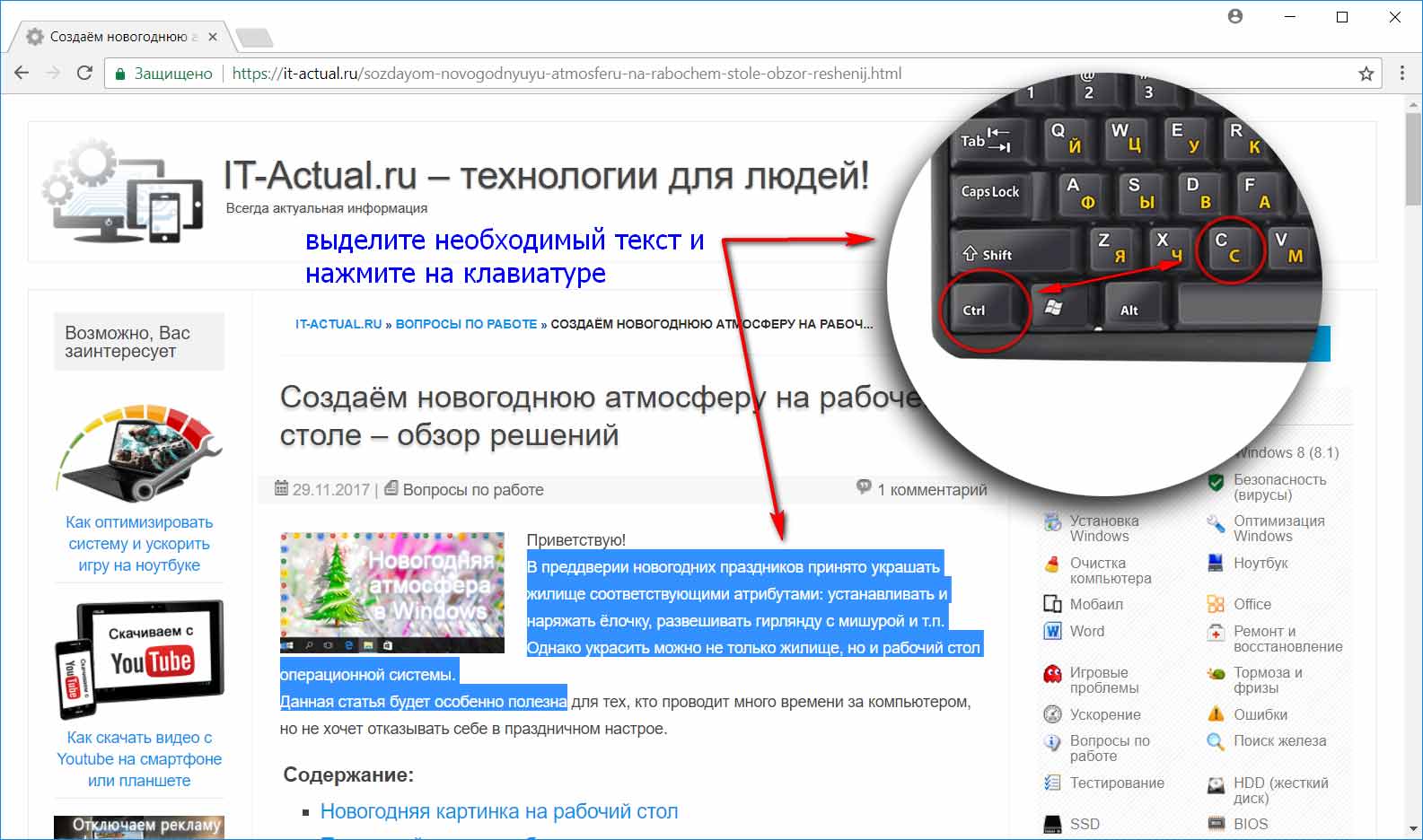
В этот момент будет осуществлено копирование выделенного текста в буфер обмена Windows.
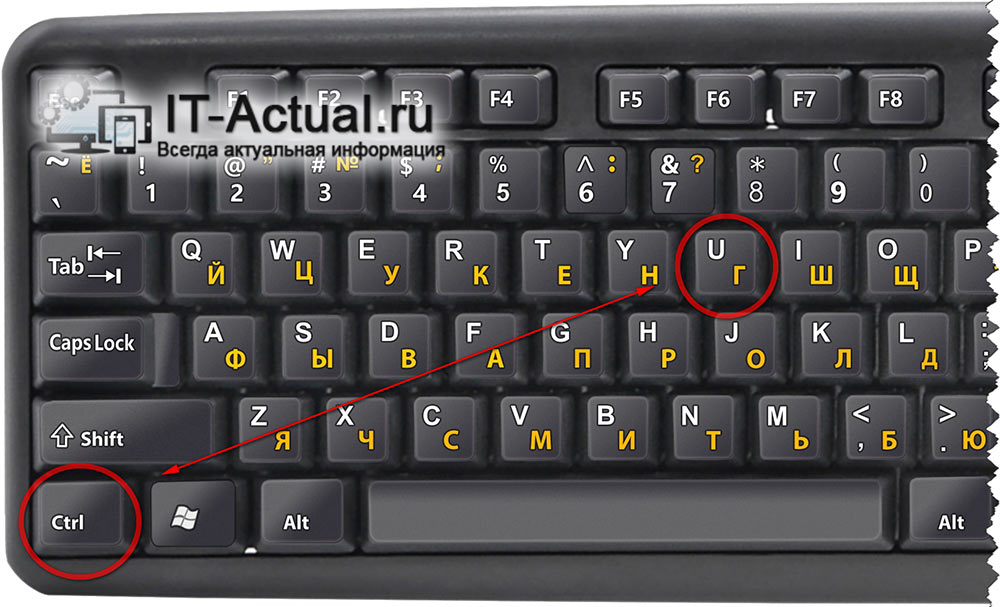
Высветится окно, в котором будет отображено большое количество технического кода, среди которого будет непосредственно и текст, что размещён на странице. Среди этого кода необходимо найти нужный текст. Для этого воспользуйтесь поиском, нажав на клавиатуре комбинацию клавиш Ctrl + F и в появившееся форме введя начальные слова искомого текста, что требуется скопировать.
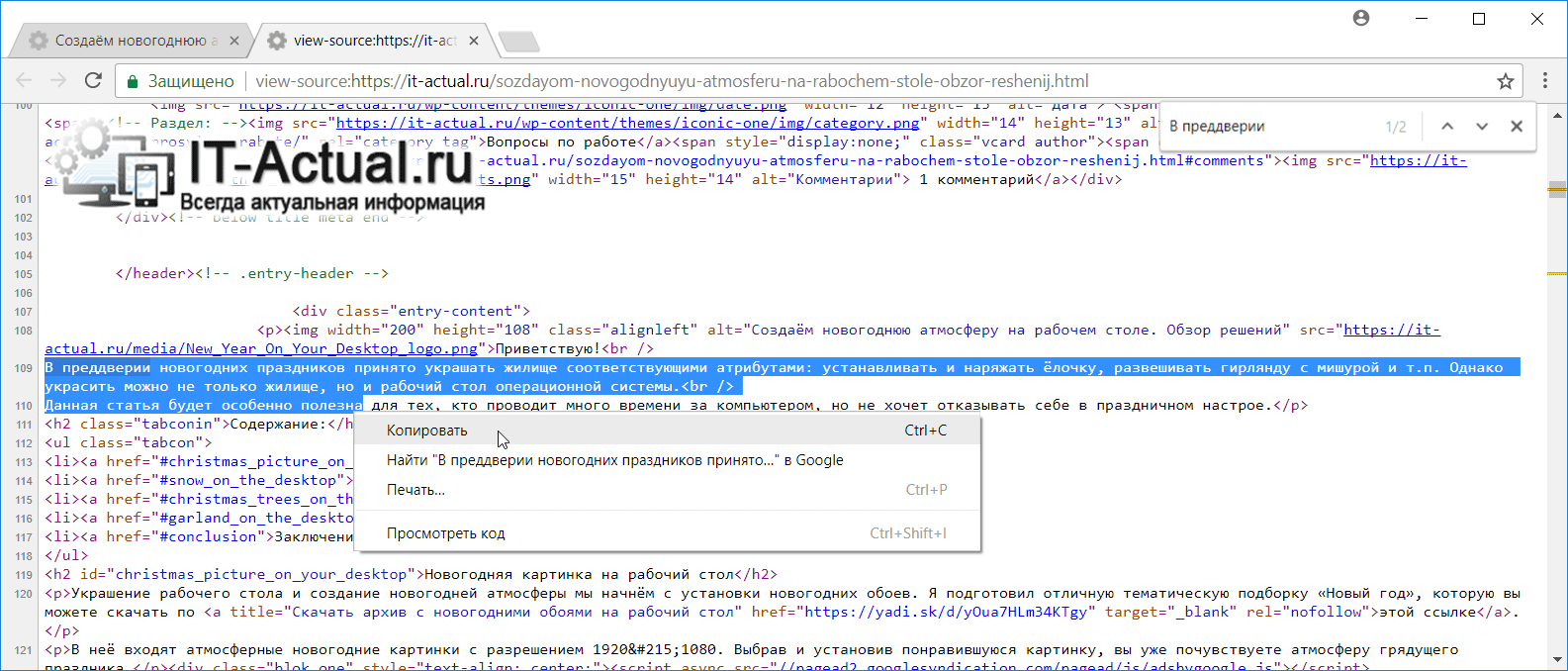
Отыскав нужный текст – выделите его и скопируйте посредством того же контекстного меню, которое в данном окне работает.
На первый взгляд руководство может показаться сложным, но на практике же это достаточно легко. Попробуйте!
Расширение для браузера, позволяющее обойти защиту выделения и копирования текста
Если первый способ показался вам слишком сложным или вам часто приходится сталкиваться с сайтами, на которых введены такие ограничения, то есть путь ещё проще, а именно расширение для браузера, которое решает вопрос с некопируемым текстом на сайтах.
Расширение называется «Absolute Enable Right Click & Copy» и устанавливается оно с официальной страницы расширений для Google Chrome. Стоит сказать, что его установка и работа возможна и в других браузерах, что основаны на исходном коде Chromium, а это: Яндекс Браузер, Opera и т.д.
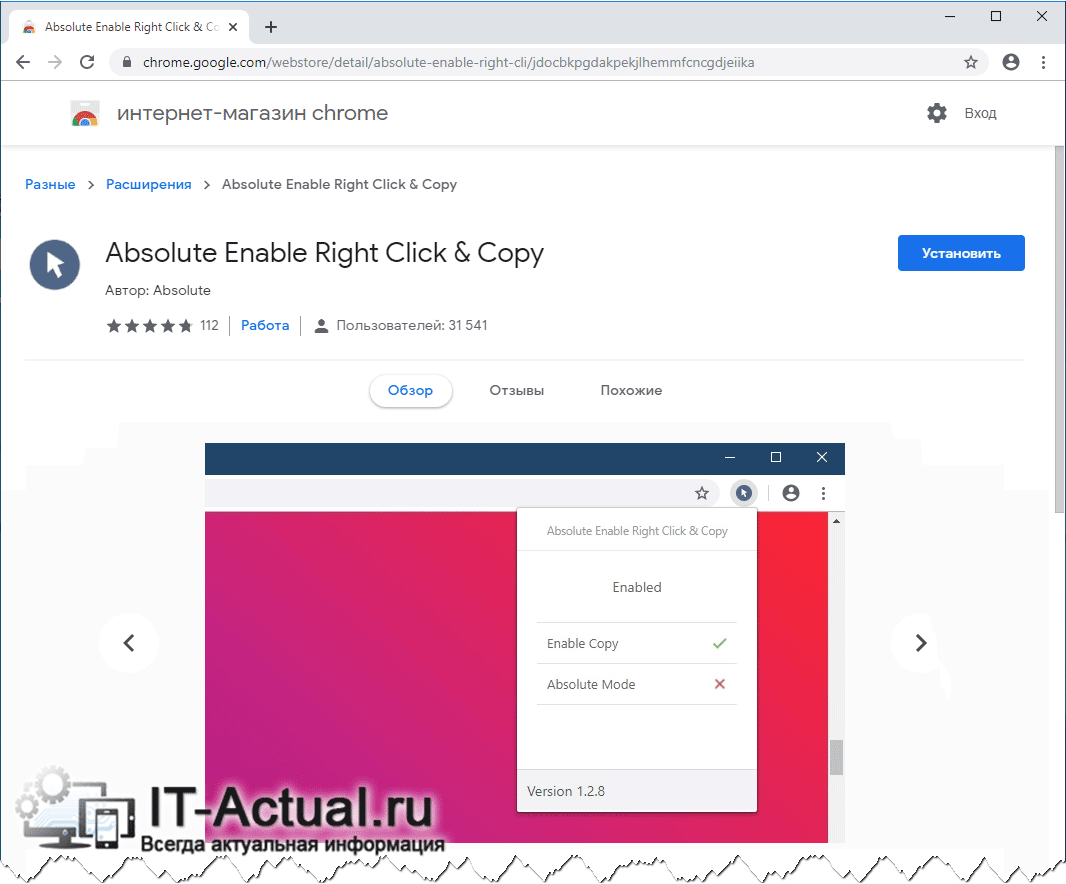
Установив данное расширение и открыв тот или иной сайт, который не позволяет выделять и \ или копировать текст, следует нажать по кнопке, что была добавлена расширением и выбрать пункт Enable Copy (а в особых случаях ещё и Absolute Mode), дабы напротив оного отобразилась галочка зелёного цвета. Готово, теперь текст на ранее открытом конкретном сайте будет спокойно выделяться и копироваться, как если бы никакой защиты не было вовсе.
Выбирайте удобный для себя способ и копируйте «защищённый» текст с необходимой информацией и с любого сайта. Обязательно подпишитесь на оповещения о новых полезных и интересных статьях, что выходят на IT-Actual.ru
В свою очередь, Вы тоже можете нам очень помочь.
Просто поделитесь статьей в социальных сетях и мессенджерах с друзьями.
Поделившись результатами труда автора, вы окажете неоценимую помощь как ему самому, так и сайту в целом. Спасибо!
Как скопировать текст и изображения с веб-страницы

Копирование текста или изображения с веб-страницы может быть полезно для создания заметок или создания документации. Щелкните ссылку ниже, чтобы получить справку о том, как копировать текст и изображения с веб-страницы, а также другую полезную информацию.
Инструкции на этой странице предназначены для копирования содержимого веб-страницы с компьютера, а не с планшета или смартфона.
Как скопировать текст с веб-страницы
Чтобы скопировать текст с веб-страницы, найдите начало текста, который вы хотите скопировать. Нажмите и удерживайте левую кнопку мыши. Затем перетащите мышь из верхнего левого угла в нижний правый фрагмент текста, который вы хотите скопировать.
Чтобы скопировать выделенный текст, нажмите на клавиатуре сочетание клавиш Ctrl + C или щелкните правой кнопкой мыши выделенный текст и выберите «Копировать».
Чтобы вставить текст, поместите курсор в соответствующее место и нажмите комбинацию клавиш Ctrl + V или щелкните правой кнопкой мыши то место, куда вы хотите вставить текст, и нажмите «Вставить».
Текст копируется с веб-страницы в новый или существующий документ. Оттуда вы можете изменить форматирование текста (полужирный, курсив, цвет или размер шрифта и т.д. ).
При вставке текста в программу, поддерживающую форматирование, формат, шрифт и макет текста могут быть скопированы вместе с ним. Если вы хотите скопировать текст без форматирования, используйте функцию специальной вставки или вставки текста программы, в которую вы вставляете текст.
Как скопировать изображение с веб-страницы
Чтобы сохранить (загрузить) изображение, щелкните правой кнопкой мыши любое изображение на веб-сайте, чтобы просмотреть меню свойств этого изображения, как показано ниже. Если вы хотите скопировать это изображение в другой документ, выберите в меню опцию Копировать изображение. Если вы хотите сохранить файл изображения на свой компьютер, чтобы его можно было использовать или загрузить в другом месте, выберите параметр «Сохранить изображение как».
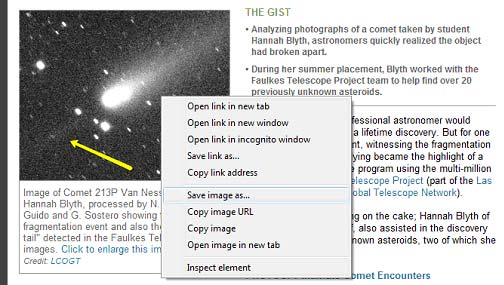
Приведенный выше пример контекстного меню находится в Google Chrome. Если вы используете Internet Explorer или другой обозреватель Интернета, параметры меню могут отличаться. Вы можете увидеть опции для копирования и сохранения изображения как. Используйте эти параметры вместо указанных выше для достижения тех же результатов.
Если вы выбрали опцию «Сохранить изображение как», откроется окно «Сохранить как» или «Сохранить изображение», в котором вы сможете выбрать место для сохранения изображения и изменить имя. Нажмите кнопку «Сохранить», чтобы сохранить изображение на свой компьютер.
Некоторые веб-страницы могут отключать возможность щелчка правой кнопкой мыши или настраивать свои страницы, чтобы предотвратить копирование или сохранение изображений с использованием вышеуказанного метода.
Вставка изображения
Если вы выбрали опцию Копировать изображение, это изображение сохраняется в буфер обмена. Чтобы вставить изображение, переместите курсор в то место, куда вы хотите вставить, и нажмите Ctrl + V или щелкните правой кнопкой мыши то место, куда вы хотите вставить изображение, и выберите «Вставить».
Программа с обычным текстом, такая как Блокнот, не поддерживает изображения, и функция вставки недоступна.
Законно ли копировать текст и изображения с веб-сайта?
Акт копирования текста и изображений не является незаконным. Однако то, как вы используете информацию, может быть ограничено авторским правом веб-страницы. Например, копирование всего текста с веб-страницы и использование его на другой веб-странице противоречит авторским правам большинства сайтов, поскольку дублирует их содержание.
Если вы не уверены в правилах авторского права, свяжитесь с автором статьи или веб-мастером веб-страницы и попросите разрешения на использование их содержания.
Большую часть информации, связанной с авторским правом, можно найти в ссылках на авторские права или юридических страницах в нижней части большинства веб-страниц.
Дополнительные советы по копированию текста и изображений веб-сайта
Онлайн-сервисы
Существует несколько онлайн-сервисов, которые помогают обмениваться текстом между компьютерами и другими пользователями Интернета в Интернете. Ниже представлены два наших фаворита.
Pastebin – одно из лучших мест для вставки кода и другого текста. Сервис не требует входа в систему для вставки текста, но предлагает вариант входа для тех, кто хочет редактировать или удалять опубликованный текст. Сервис также имеет плагины для браузера для вставки текста и приложений для всех основных смартфонов и планшетных устройств.
Evernote – один из самых популярных онлайн-сервисов обмена. Evernote – это бесплатный сервис для совместной работы и создания заметок, который позволяет сохранять заметки, вырезки, видео, изображения, текстовые документы и многое другое.
Плагины браузера
ScrapBook – этот замечательный плагин позволяет любому пользователю Firefox сохранять веб-страницы и даже фрагменты веб-страниц для последующего чтения, редактирования или просмотра.
Как скопировать текст с любого сайта и документа, если есть защита от копирования

Как скопировать текст, если он защищен, первый раз я столкнулся с защищенным контентом, лет шесть назад, когда неожиданно нашел текст и аккорды с табулатурами для гитары, нравившейся мне песни, давно искал это, естественно, захотел скачать и распечатать, как скопировать текст под защитой, я не знал, и как ни упирался, ничего у меня не получилось, пришлось просто сделать скриншот, и не один, а целых три.
Получилось очень неудобно, причем нельзя было быстро сделать какие-либо пометки и так далее, приходилось пользоваться графическими редакторами.
Ну ладно, я не часто сталкиваюсь с необходимостью копировать защищенный текст, так как не занимаюсь рерайтингом, а вот пользователям, которые зарабатывают обработкой текстовых материалов и этим кормятся, защита доставляет определенные неудобства.
Решил посмотреть в интернете как умные и знающие пользователи устраняют такие препятствия,
сразу же нашел три способа, первый – зайти в настройки браузера и выполнить необходимые действия, второй – открыть код страницы найти и скопировать текст, который нужен мне.
Третий способ – открыть нужную страницу сайта в версии для печати, а далее, всё элементарно, выделить и копировать.
Обращаю ваше внимание, что речь здесь не идет о том, чтобы научить кого-либо красть чужой текст и нарушать авторские права, граждане, которые этим грешат, наверняка знают как это делать, я же хочу показать, в основном, новичкам, тем кто недавно столкнулся с защищенным контентом, чтобы они могли работать без препятственно, а с приобретением опыта сами решат нужно им это или нет.
Как копировать или скачивать видео я писал в заметке «Как скачать видео с любого сайта на компьютер, используя расширение» поэтому в данной статье пишу только о тексте, рассмотрим подробно эти способы копировать защищенный текст.
Как скопировать текст, изменяем настройки браузера
Я пользуюсь Google Chrome, поэтому и описываю действия в этом браузере, заходим в Настройки и управление Google Chrome (три точки в правом верхнем углу экрана), в появившемся окне находим и нажимаем Настройки, на открывшейся странице в самом низу нажимаем Дополнительные.

настройки в браузере
Откроется страница дополнительных настроек браузера, заходим в «Конфиденциальность и безопасность», нажимаем Настройки сайта, далее находим « JavaScript», щелкаем мышкой по надписи или по треугольничку, на открывшейся странице блокируем выполнение JavaScript на всех сайтах.
Можно также сделать блокировку для конкретного сайта и таким образом, в адресной строке щелкаем по значку изображающий замок, в появившемся окне выбираем настройки и переходим на страницу настроек, далее находим « JavaScript», щелкаем по выбору действия и жмем Блокировать.

меняем настройки браузера
На сайте появится призыв Перезагрузить страницу. вот и всё, не забудьте вернуть прежние настройки.
Как видим, ничего сложного нет, но бывает так, что контент сайта хорошо защищен и все вышеперечисленные потуги не приводят к положительному результату, то есть скопировать текст все равно не удается, не расстраиваемся, а переходим к другим способам, впрочем, сейчас расскажу о самом безотказном способе, а еще парочку покажу в видео…
Как скопировать текст через код страницы
Открываем нужную страницу сайта с защищенным текстом, нажимаем сочетание клавиш Ctrl+U, нашему взору предстает html код страницы, на которой находится нужный нам текст и вот теперь нам уже ничего не помешает его скопировать, правда оговорюсь, немного все же придется потрудиться.
Конечно же нам не нужен весь html код, нужно просто найти ту часть, где находится текст (часть текста), который мы будем копировать.
А для того, чтобы не «лопатить» весь код в усердных поисках, сделаем следующее, а именно, нажимаем сочетание клавиш Ctrl+F и вписываем в открывшемся окне поиска слово или фразу из искомого текста, жмем ENTER или кнопку «Найти».
Если фраза или слово найдены, то они будут выделены в коде и их легко можно будет найти.

Затем просто выделяете то, что требуется и копируете, как обычно, а далее открываете Блокнот и вставляете скопированное.
Открываем этот файл любым браузером и видим на экране чистый текст, причем сохранится форматирование (выделение жирным, курсивом, а также списки и т. д.) – копируйте на здоровье.
Об этом способе, если не всё поняли посмотрите в видео ниже.
Самый простой способ копирования защищенного текста
И так, перед нами страница какого-либо сайта, на котором текст защищен от копирования, для чего это сделано, лучше спросить у автора, перед нами же стоит задача – как скопировать этот текст либо его часть, все проще, чем кажется – открываем страницу сайта в версии для печати и копируем, посмотрите как это сделать в видеоролике ниже.
Способ копирования текста из документа Microsoft Word
До этого момента мы рассматривали способы копирования защищенного текста с сайтов, а этот способ позволяет копировать информацию из защищенного документа Microsoft Word, так как вордовские документы, а точнее информацию в них также закрывают от нежелательного посягательства.
Если столкнулись с такой проблемой, то посмотрите короткий ролик:
Заключение
Вот кажется и все… да, вот забыл, еще один совет — если документ PDF, то нужно просто открыть его в браузере Google Chrome, а дальше все действия такие же, как и в случае копирования с сайта с помощью версии для печати.
То есть, жмем Ctrl+P, откроется предварительный просмотр и пожалуйста, можно копировать, все довольно просто, было бы желание…
Уважаемые коллеги и друзья, если заметка показалась вам полезной и нужной, то поделитесь с друзьями в социальных сетях пусть те из них кто еще не знает способы как скопировать текст, когда он защищен, то пощелкайте по кнопочкам и, если есть вопросы по заметке или по другим темам – пишите в комментариях.
Как скопировать текст со страницы в браузере, если стандартные способы не работают
Некоторые интернет-ресурсы применяют защиту от копирования текстов: по щелчку правой кнопки мыши не отображается контекстное меню или отсутствует возможность выделить определенный фрагмент. В материале раскрыты простые и действенные способы обхода такой блокировки.

Почему иногда невозможно скопировать текст
Запрет на копирование текста со страницы сайта – своеобразная защита от кражи авторского контента. Однако от подобных мероприятий страдают и обычные пользователи интернета, которым необходим фрагмент материала для вставки на своей странице в Facebook или сохранения в отдельном документе на компьютере.
Для запрета на копирование текста владельцы сайтов применяют различные механизмы. Вот некоторые из них:
Большинство применяемых способов защиты текста от копирования можно обойти. При этом справиться с задачей по силам даже неопытному пользователю, необходимо лишь четко следовать изложенным далее инструкциям.
Просмотр исходного кода страницы
Исходный код содержит теги, ссылки на скрипты и изображения, описание страницы и конечно же сам текст. Такой метод гарантированно позволит провести копирование, однако материал придется редактировать, удаляя лишние элементы. Инструкция:
Просмотр кода через инструмент для веб-мастеров
Данный инструмент схож с предыдущим и так же позволяет просмотреть исходный код. Его преимущество заключается в возможности быстрого перехода к интересующему фрагменту текста и параллельном просмотре привычной версии страницы. Инструкция по использованию:
Описанный метод хорошо подходит для быстрого получения отдельных кусков текста.
Установка блокировщика скриптов
Поскольку запрет на копирование текста зачастую достигается благодаря использованию специального скрипта, обойти его можно отключив обработку скриптов браузером. Делается это стандартными средствами веб-обозревателя или через установку специального расширения. Первый вариант выполнения задачи рассмотрим на примере Google Chrome:
Вариант установки расширения реализуется через магазин. В браузере Chrome в него можно попасть через настройки или по ссылке. Далее необходимо:
Альтернативные способы обхода
В редких случаях описанные выше методы не оказывают должного воздействия. Решить вопрос помогут альтернативные варианты:
Необходимость соблюдения авторских прав
Добившись желаемого и скопировав материал не следует забывать об авторских правах. Размещая текст на странице своего блога или личного сайта необходимо указать ссылку на первоисточник. При добавлении фрагмента в социальных сетях достаточно будет вписать имя автора статьи (если не указан – тоже желательно вставить ссылку).
Нарушение авторских прав карается штрафом (до 200 тыс. рублей), исправительными работами или лишением свободы. Кроме того, сайт публикующий плагиат понижается в поисковой выдаче или полностью из нее исключается.
Для обхода блокировки на копирование текста существуют различные способы: открыть исходный код страницы, отключить обработку скриптов браузером, перейти в режим чтения или отправить документ на печать. Названные методы перебираются поочередно пока не будет найден работающий, поскольку все зависит от реализации запрета на сайте, где размещен нужный материал.
Как скопировать текст со страницы в браузере, если стандартные способы не работают : 6 комментариев
Очень давно и много приходится копировать и ни одной осечки типа “полный облом”, не вдаваясь в дебри PUK+HMJK и тому подобное:
1. Подсиниваем нужное и перетаскиваем на WORD-лист, ухватив строго за текст. Если при этом нужна только картинка, то выделить её с небольшим куском текста, а потом кусок удалить.
2. Если горе-автор создаёт картинки, которые перетаскиваются в виде ссылок, то наилучшее решение = подсинить и перетащить весь необходимый текст, а фотографии с картинок, сделанные BANDICAM ом открыть методом перетаскивания из папки сохранения в заранее указанную курсором позицию в тексте.
3. Ели горе-автор сделал текст, который перетаскивается, а после закрытия вордовского документа, и при последующем открытии – открывается ссылкой, то его нужно открыть иными средствами из контекстного меню, и скопировав в буфер, перетащить опять в вордовский лист. Далее придури не бывает.
Бывает, текст лицензионного соглашения, который выводится на экран при инсталляции, не копируется. Как быть в этом случае?
Нисколько не заморачиваюсь специальными технологиями.Как правило, можно легко скопировать отдельный фрагмент текста, даже, если полностью текст на копируется. Такими кусками и копирую,весь текст или нужный фрагмент. Всегда получалось без выкручивания мозгов и беготни по браузерам.
🙂 единственный более или менее работающий способ блокировки – показывать текст в виде картинки.
Самый крайний случай – скриншот, а затем – распознаватель текстов!



