
Как отключить перемотку на стриме YouTube

😱КАК ЛЕГКО И БЫСТРО УБРАТЬ ЗАДЕРШЖКУ. Подробнее
КАК УБРАТЬ ЗАДЕРЖКУ НА СТРИМЕ В YOUTUBE ЧЕРЕЗ OBSПодробнее
КАК УБРАТЬ КРЕСТИК-ПЕРЕМОТКУ НА ЮТУБЕ НА САМСУНГЕ.Подробнее
Как Настроить Стрим на Ютуб в Новой Творческой СтудииПодробнее
СЕКРЕТНЫЕ НАСТРОЙКИ #YOUTUBE. Ты знал?Подробнее
Как стримить на YouTube через OBS | 2 СПОСОБА Как начать стрим или прямой эфир ПРАВИЛЬНОПодробнее
Как ПРАВИЛЬНО настроить обс в 2021 для лучшего качества стримаПодробнее
Как стримить на YouTube с телефона / Как стримить с Android и Ios на Ютубе в 2021Подробнее
КАК НАЧАТЬ СТРИМИТЬ НА ЮТУБЕ ► Как настроить ОБС и запустить стрим на YouTube #10Подробнее
👀Как работает перемотка видео в YouTube для Android?Подробнее
12 000 Зрителей На Любой Ютуб Стрим | Как Накрутить Зрителей На Лайв ТрансляциюПодробнее
КАК НАБРАТЬ ЗРИТЕЛЕЙ НА СТРИМЕ ЮТУБ // ЗРИТЕЛИ ЮТУБ // КАК НАБРАТЬ ЗРИТЕЛЕЙ // СТРИМЫ НА ЮТУБЕ 💎Подробнее
Чат для стрима на youtube и твич 🔴 Настройка чата в OBS для стрима 👉 Чат с озвучкой сообщенийПодробнее
Как начать прямую трансляцию на YouTube через Hangouts? Как сделать стрим на youtube. Школа стримераПодробнее
Как создать трансляцию в YouTube через Geforce Experience в 2020 г.?Подробнее
Настройка стрима в youtube. Ответы на вопросыПодробнее
Как стримить на youtube | Оборудование для стрима | Nightbot | obs | Стримы | ТрансляцияПодробнее
Как накрутить зрителей на стрим YouTube в топ. Привлечь зрителей на стримПодробнее
DONATIONALERTS STUDIO: КАК ПРОСТО СТРИМИТЬ С ANDROID или IPHONE С ДОНАТАМИПодробнее
Как отключить перемотку на стриме YouTube
😱КАК ЛЕГКО И БЫСТРО УБРАТЬ ЗАДЕРШЖКУ. Подробнее
КАК УБРАТЬ ЗАДЕРЖКУ НА СТРИМЕ В YOUTUBE ЧЕРЕЗ OBSПодробнее
КАК УБРАТЬ КРЕСТИК-ПЕРЕМОТКУ НА ЮТУБЕ НА САМСУНГЕ.Подробнее
Как Настроить Стрим на Ютуб в Новой Творческой СтудииПодробнее
СЕКРЕТНЫЕ НАСТРОЙКИ #YOUTUBE. Ты знал?Подробнее
Как стримить на YouTube через OBS | 2 СПОСОБА Как начать стрим или прямой эфир ПРАВИЛЬНОПодробнее
Как ПРАВИЛЬНО настроить обс в 2021 для лучшего качества стримаПодробнее
Как стримить на YouTube с телефона / Как стримить с Android и Ios на Ютубе в 2021Подробнее
КАК НАЧАТЬ СТРИМИТЬ НА ЮТУБЕ ► Как настроить ОБС и запустить стрим на YouTube #10Подробнее
👀Как работает перемотка видео в YouTube для Android?Подробнее
12 000 Зрителей На Любой Ютуб Стрим | Как Накрутить Зрителей На Лайв ТрансляциюПодробнее
КАК НАБРАТЬ ЗРИТЕЛЕЙ НА СТРИМЕ ЮТУБ // ЗРИТЕЛИ ЮТУБ // КАК НАБРАТЬ ЗРИТЕЛЕЙ // СТРИМЫ НА ЮТУБЕ 💎Подробнее
Чат для стрима на youtube и твич 🔴 Настройка чата в OBS для стрима 👉 Чат с озвучкой сообщенийПодробнее
Как начать прямую трансляцию на YouTube через Hangouts? Как сделать стрим на youtube. Школа стримераПодробнее
Как создать трансляцию в YouTube через Geforce Experience в 2020 г.?Подробнее
Настройка стрима в youtube. Ответы на вопросыПодробнее
Как стримить на youtube | Оборудование для стрима | Nightbot | obs | Стримы | ТрансляцияПодробнее
Как накрутить зрителей на стрим YouTube в топ. Привлечь зрителей на стримПодробнее
DONATIONALERTS STUDIO: КАК ПРОСТО СТРИМИТЬ С ANDROID или IPHONE С ДОНАТАМИПодробнее
Как перемотать стрим на Твиче?
Как перемотать стрим на Твиче назад?
Как отмотать стрим на Твиче?
Как перемотать назад live трансляцию на Твиче?
Как отмотать трансляцию на Twitch?

К сожалению перематывать стрим на Твиче нет возможности. Это можно сделать только, когда стрим закончится и появится в видео каталоге канала. Вот этим мне Твич и не нравится. Отходишь куда то ставишь на паузу возвращаешься отжимаешь и перемещаешься тут же в последние кадры трансляции. Вообще пропадает смысл ставить на паузу стрим.
На самом деле на Твич если идет прямая трансляция, то перемотка не предусмотрена. Тайм-бара нет как на том же Ютубе, то есть на установленное время не отмотать. Правда если вы хотите посмотреть трансляцию уже записанную, то есть какую-то предыдущую, то заходите к стримеру и справа от его иконки и ника нажимаете три точки расположенные в горизонтальном порядке. Потом выбираете «Видеоматериалы» и нужный эфир из выпадающего списка. Под видео в плеере будет таймлайн.

Многие говорят о том, что когда смотришь прямую трансляцию, то ее ставить на паузу нет смысла. Получается или пропустишь и смотреть потом, или сидеть и смотреть прямую трансляцию сразу и до конца.
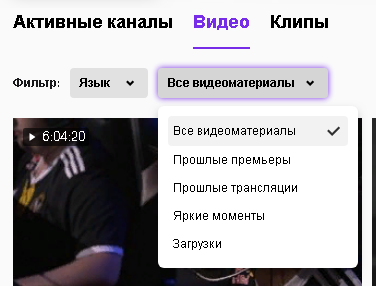
Было бы удобно, если бы такая возможность была, но ее нет. Когда трансляция закончится, можно будет запустить просмотр заново. Если идет live трансляция, то перемотать ее возможности нет. Придется дождаться окончания стрима и просто посмотреть его заново. Зайти на нужный канал, открыть все видеозаписи стримера, запустить нужную. Пока только такой способ, в прямом эфире перемотать не получится.Возможно, в будущем добавят такую функцию, пока ее нет, неудобно, ставить на паузу нет большого смысла, по сути, это ничего не дает. Если отвлечься, придется смотреть с того момента, который на данный момент в прямом эфире.
Так называется прямая трансляция на канале ЮТуб, иначе говоря на Твиче (Twitch).
Понятно, что во время прямой трансляции никакая перемотка не допустима.
А вот после, пожалуйста. И то только в том случае, если запись сохраняется, попадет в архив.
Тогда, зайдя на канал, появляется возможность, посмотреть передачу, никак не иначе.
Для многих, конечно, составляет неудобство, что нельзя поставить на паузу стрим. Тогда бы можно было останавливать передачу и в любой момент отлучиться.
Создатели твича, возможно, и усовершенствуют его, но пока есть, так как есть.
На начало трансляции вовремя успеть не всегда есть возможность. В таком случае возникает необходимость перемотать назад стрим на Twitch. Но это невозможно сделать в режиме реального времени. А вот в сохраненной записи, если она попала архив, предусмотрена функция перемотки. Дождавшись окончания трансляции, можно воспользоваться этой функцией на нужном вам канале.

Платформа твич (Twitch) дает возможность делать прямые трансляции.
Иногда случается так, что на начало интересующей трансляции не попадаешь, она уже идет в реальном времени.
Кнопки перемотки стрима здесь нет. Даже на небольшой промежуток как в телевизорах.
Поэтому нужно или смотреть до конца с момента подключения.
Или подождать, когда запись будет предоставлена к просмотрам.
Находим нужное видео в канале, на котором трансляция проходила.
Смотрим запись как любое видео, можно отматывать в любую сторону.
Как бы вы не старались, но перемотать стрим на Твиче у вас не получится. Дело в том, что стрим это не что иное, как прямая трансляция. Поэтому остановить, либо перемотать куда-либо прямую трансляцию в Твиче просто не возможно.
Перемотка возможна будет потом, когда данная запись сохранится на канале.
Стример, который перешел с какой-либо обычной работы только на стримы. Тоесть проснулся, поел, глянул соц сети и стрим 4-5 часов, поел, и снова стрим 3-4 часа. затем создание роликов для продвижения канала 1-2 часа, немного личного времени и спать.
Если игра новая, то зрителям интересно будет наблюдать за прохождением, интересна будет реакция на какие-то сюжетные повороты.
Как сделать чтобы нельзя было перематывать стрим
*Стрим-сервис Youtube находится в постоянной доработке, поэтому некоторые функции могут отличаться от указанных в руководстве
Стрим-сервис на Youtube уже давно запустил платформу Youtube Gaming, предназначенную для стримов и просмотра игровых видео. Основной функционал Youtube позволяет проводить трансляции на базе платформы Youtube Gaming (YG), которые вы можете посмотреть не только на YG, но и на самом Youtube в целом.
4) Во вкладке «Монетизация» при установке «галки» около параметра «Монетизировать за счет показа рекламы» вы можете монетизировать вашу трансляцию, однако, это увеличивает шанс того, что при нарушении авторских прав ваш канал могут заблокировать.
5) Во вкладке «Подсказки» вы можете всплывающие подсказки, которые будут появляться во время трансляции.
6) Перейдите к пункту «Настройка видеокодера». Там вы увидите «URL-адрес сервера» и «Название/ключ трансляции», которые вы должны вставить в ваш видеокодер.

*Вы можете воспользоваться встроенными плагинами (Xsplit) и предустановками (OBS), но лучше использовать ручное заполнение для Youtube.
7) В пункте «Поделиться», который находится внизу страницы настройки трансляции, вы можете получить постоянную ссылку на плеер вашего стима. Однако ваша трансляция также имеет адрес будущей Youtube-записи. Для этого кликните на превью-плеере правой кнопкой мыши и нажмите на «Копировать URL видео».
Важно! Сохранить можно до 12 часов эфира.

8) В чате, который находится на странице управления трансляцией, вы можете управлять сообщениями пользователей. Наведите мышкой на сообщение и кликните на появившийся флажок.

Стоит помнить, что на момент написания статьи вы не сможете разбанить пользователя, если забанили его. Пока данный функционал для нового чата не добавили.
9) Во время трансляции вы также можете создать видео с лучшим моментом. Для этого вы должны нажать на кнопку «Создать ролик с лучшими моментами» и откроется следующее меню:

Вводите время начала лучшего момента в ручную или с помощью кнопку «Get player time». Таким же образом введите время окончания. Затем выбираете тип доступа к новому видео и нажимаете на кнопку «Загрузить». Видео с лучшим моментом появится в Менеджере видео.
С данным функционалом ролики с лучшими моментами можно создавать только когда идет трансляция и тогда, когда стрим идет на постоянный адрес (то есть при использовании быстрого способа организации трансляции).
Чтобы запись ролик с лучшим моментов для запланированной трансляции, нужно сделать следующее. Для начала создайте запланированную трансляцию (об это ниже), запустите стрима в видеокодере, дождитесь, когда станет активна кнопка «Предварительный просмотр». Когда кнопка станет активна, нажмите на нее и установите галку около «Синхронизация с проигрывателем трансляций».

После этого нажмите на кнопку «Начать потоковую передачу». Как только вам понадобится записать ролик с лучшим моментом, зайдите в панель управления трансляцией, запустите превью-плеер, который у вас находится ниже, и у вас станут доступны кнопки «Начало» и «Окончание».

Нажмите на кнопку «Начало», чтобы отметить начало ролика с лучшим моментом. Для отметки окончания ролика нажмите на кнопку «Окончание». С помощью кнопку «Загрузить видео» ваше видео будет сохранено в Менеджере видео.
Стоит помнить, что в данном случае ваша трансляция будет находится по адресу Youtube-видео, который присвоит система сайта. Постоянный адрес трансляции не будет использован.
Нажмите на ссылку «Запланировать трансляцию». Перед вами откроется следующая страница:
Заполните поле «Название трансляции», затем введите время начала трансляции (вы можете выбрать время из списка или вручную изменить текущее), ввести теги, описание трансляции автоматически заполняется тем текстом, который вы указали в настройках вашего канала ( http://www.youtube.com/upload_defaults ). Описание трансляции вы можете изменить, как захотите.
Загрузите значок для вашего стрима. Трансляцию могут встраивать и на другие сайты, поэтому имеет смысл подобрать картинку побольше (рекомендуется 1280×720 пикселей). Поддерживаются файлы форматов JPG, GIF, BMP и PNG размером не более 2 МБ.
При выборе многоразового потока у вас будет отображаться специальное меню, где вы можете выбрать уже созданный раннее профиль потока или же создать новый. Не забывайте при создании потока указывать «Включить режим 60 кадров/с», если хотите, чтобы стрим был с частотой кадров 60.
После настройки профиля потока нажмите на кнопку «Сохранить изменения». Изменить настройки камеры вы можете до начала трансляции. При желании вы можете добавить несколько камер в вашей трансляции. Сделать это можно через вкладку «Добавить камеру». Полученные rtmp-ссылки (URL и ключ трансляции) вы должны вставить в ваш видеокодер.
*Вы можете воспользоваться встроенными плагинами (Xsplit) и предустановками (OBS), но лучше использовать ручное заполнение для Youtube.
За 15 минут до начала трансляции нажмите в вашем видеокодере на кнопку начала трансляции. Затем переходите на страницу «Панель управления трансляциями».
Красная надпись показывает, что вы еще не запустили непосредственно сам стрим у себя в программе (т.е. видеопоток к серверу трансляций не идет от вас). Подождите немного, пока сервер Youtube «поймет», что вы запустили трансляцию.

Меньше чем через минуту после запуска стрима в программе на странице «Панель управления трансляциями» у вас должна поменять цвет кнопка «Предварительный просмотр».


После нажатия на кнопку «Предварительный просмотр» снова нужно немного подождать пока данная кнопка не смениться на «Начать потоковую передачу». До этого в окне предварительного просмотра, которое находиться немного ниже панели управления, вы можете посмотреть как будет выглядеть ваш стрим в эфире. В предварительном просмотреть увидеть стрим сможет только владелец канала. Чтобы стрим увидели зрители, нужно нажать на кнопку «Начать потоковую передачу».

После нажатия на кнопку «Начать потоковую передачу» система «подумает» около минуты и ваш стрим увидят ваши зрители. Чтобы выключить трансляцию, зайдите снова в «Панель управления трансляциями», нажмите на кнопку «Остановить потоковую передачу», а уже после этого останавливаете стрим в своей программе. После этого ваша трансляция встанет в очередь на конвертацию и появится в вашем списке видео как обычное видео. Стоит учесть, что по той же ссылке, по которой шла трансляция, будет доступна и запись вашего стрима.
Настройки видеокодера, битрейт и разрешение прямой трансляции
Разработчики Youtube рекомендуют использовать следующие настройки битрейта в видеокодере для трансляций.
Учтите, что для видео в формате 4K / 2160p настроить малую задержку нельзя. Для таких трансляций будет автоматически установлена стандартная задержка.
Сообщения об ошибках на панели управления трансляциями
На панели управления трансляциями есть функция проверки видеопотока, передаваемого на YouTube. Ошибки отображаются рядом с индикатором состояния в верхней части панели.
Полный список ошибок приведен ниже.
Неверный формат видеопотока
Неверное соотношение сторон видео (разрешение)
Как перемотать стрим на Твиче назад: возможно ли это?

Вы знаете, как перемотать стрим на Твиче назад или не пытались прибегнуть к такой возможности? Попробуем разобраться в тонкостях работы стримингового сервиса вместе – уже подготовили подробные инструкции и ответы на распространенные вопросы.
Как перемотать стрим на Твиче назад
Активные пользователи Ютуба знают: подключились к трансляции позже запланированного – не беда, можно отмотать видео до нужного момента назад и начать смотреть ролик. Отличная, удобная функция, позволяющая получить доступ к контенту в любое время.
На Твиче отмотать стрим назад нельзя – такой опции разработчики платформы не предусмотрели. Если вы не успели/не смогли подключиться к началу лайва, придется смириться. Впрочем, выход есть!
Встроенной возможности перемотать стрим нет – рано грустить. Сначала расскажем, как не пропускать видео от любимого стримера:

Теперь канал появится на панели избранного слева – вы будете получать уведомление, когда начинаются стримы. Не придется думать о том, как на Твиче перемотать трансляцию назад: успеете к началу!
Обязательно проверьте в настройках, включены ли уведомления:

Не забудьте проверить и другие параметры, по желанию. Готово, разобрались в этом вопросе – следуем дальше. Перемотать трансляцию на Твиче назад нельзя, но можно дождаться окончания и посмотреть видео в записи целиком – с нужного момента!

Откройте любой ролик – его можно перемотать назад!

Перематывать стрим на Твиче в эфире нельзя – для этого нужен специальный таймлайн, который находится под роликом. Если присмотритесь, поймете, что на стриминговой платформе таймлайны не поддерживаются.
Другие полезные статьи на нашем сайте:
Вместе нашли ответ на вопрос, как отмотать стрим на Твиче – пусть возможности нет, есть небольшие лайфхаки, которыми можно воспользоваться. Кто хочет – тот сможет насладиться стримом любимого блогера в любой момент! Сохраняйте обзор в закладки: наши полезные советы пригодятся.



