
Как запретить писать и говорить на канале в Discord
Дискорд – это мессенджер, его любит молодежь. Устанавливают как приложение на телефон и создают чат с большой аудиторией. Дискордом пользуются школьники, студенты, геймеры.
В нем есть текстовые и голосовые каналы, они являются друг от друга отдельными. В беседе есть возможность, того что появляются хейтеры, они тролят людей. Чтобы обрести полный контроль за возникшей ситуацией в канале либо в чате, не допустить общения с нежелательным собеседником существуют настройки, при использовании возможно отключить диалог.
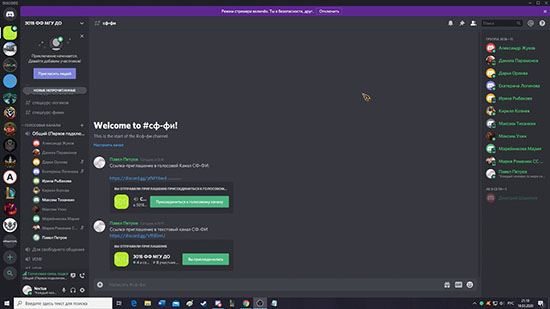
Запрет новых сообщений на текстовом канале
Текстовый канал – это беседа, участники обмениваются текстовыми сообщениями, картинками и видео. Чтобы отсеять нежелательных собеседников необходимо:
Обратите внимание! Включение опции блокирует возможность отправки прямых сообщений, но в общем чате беседы такая возможность сохраняется.
Другой вариант – заблокировать. Чтобы это осуществить необходимо:
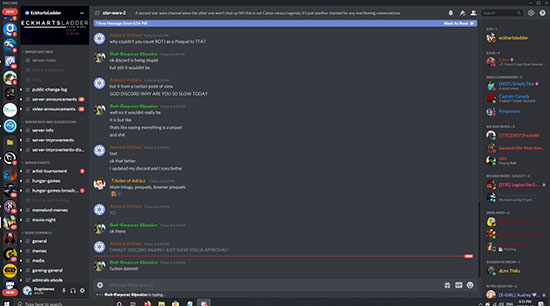
В дискорде можно управлять запросами в друзья. Следует:
В общем чате включить функцию, когда участники могут читать сообщения, а не отправлять. Чтобы запретить писать в чат дискорд, нужно зайти в настройки канала и включить функцию, что другие пользователи имеют право читать, а не отравлять новые текстовые сообщения.
Можно запретить писать в канале дискорд не всем пользователям в чат, а только выборочно. Для этого кликнуть по никнейму пользователя и среди списка функций убрать у него возможность писать или видеть то, что прислали участники беседы.
Если нет желания полностью блокировать собеседника, можно сделать бан на короткое время. Для этого:
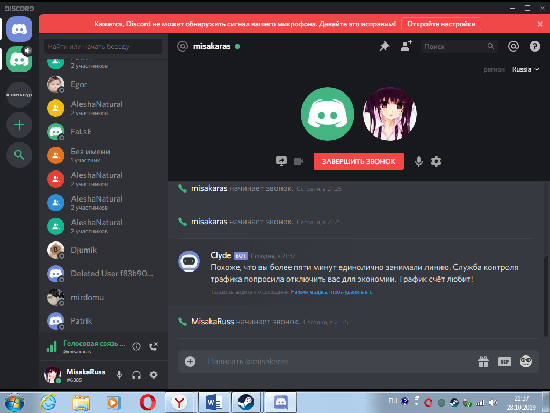
Как запретить говорить в голосовом канале дискорда
Голосовой канал работает как телефонная связь. В них нет возможности отправлять текстовые сообщения и файлы. Чтобы участники чата не могли говорить в беседе, а только владелец или же модератор, то:
Таким же способом не разрешить любому пользователю говорить в голосовом чате. Нужно выбрать никнейм и через функцию отключить его.
Важно! Если нет желания, чтобы голосовой канал видели нежелательные пользователи, то можно сделать его не видимым, и те, кто не знает о группе общения не смогут найти его через поиск.
Запретить говорить в канале дискорда несложно. Это могут сделать администратор либо модератор канала, изучив соответствующие инструкции и выполнив действия, описанные выше.
Дискорд эффективное средство общения между участниками общего чата, которых может быть огромное число. Но как и в любом сообществе возникают конфликтные ситуации, появляются пользователи с которыми нет желания общаться. И чтобы избежать подобных контактов существуют функции блокировки.
Как создать канал в Дискорде и настроить его
Как создать канал в Дискорде, настроить его и добавить участников? Раскроем все тайны возможностей мессенджера: составили подробный гайд по запуску собственного чата внутри сервера. Внимательно изучайте и начинайте общаться!
Как создать
Прежде чем создать свой канал в Дискорде, нужно пройтись по определению! Не все пользователи понимают, как работает мессенджер и что представляют собой определенные функции.
В иерархии Дискорда представлено несколько точек, высшей из них является сервер. Это своеобразное сообщество по интересам: вы создаете серверы для отдельных игр или групп людей – для учебной переписки/общению внутри семьи/для дружеского круга.
С определением закончили! Пройдемся по видам, всего их два:
Попробуем создать голосовой канал в Discord или сделать текстовую группу? Следуйте инструкции:


Вы увидите, что новая группа появилась в меню Дискорда слева – посмотрите в соответствующем разделе.

Многих интересует возможность создать приватный канал в Дискорде: подключаться и читать смогут только выделенные роли. Давайте попробуем!

Готово! Вы смогли сделать невидимый канал в Дискорде для избранных. Количество подобных групп не ограничено.
Первый этап завершен – пора поговорить о том, как настраивать группу. Вы еще многого не знаете!
Настройки и параметры
Любое сообщество можно менять по вкусу – в приложении есть масса параметров, позволяющих добиться персонализации. Поговорим о том, как настроить текстовый канал в Дискорд или внести изменения в работу голосового чата?

Перед вами несколько разделов. Подробно пройдемся по каждому, чтобы рассмотреть все возможности сообщества.


Последняя иконка – «Удалить». Вы можете за секунду избавиться от чата безвозвратно, восстановлению не подлежит.

Ответа на вопрос, как поставить пароль на канал в Дискорде нет – можно сделать его приватным, но иные способы защиты отсутствуют.
Последнее, о чем стоит поговорить – приглашение пользователей!

Подробно рассказали, как сделать закрытый канал в Дискорде и создать открытую группу. Каждому сообществу по интересам нужно выделять чат для общения: функционал мессенджера позволяет сделать это за несколько секунд! Не пренебрегайте открывшимися возможностями, сделайте переписку приятной и простой.
Как сделать канал доступным только для чтения в Discord
Discord — это одна из самых популярных в мире служб текстового и голосового чата, и на то есть веские причины: она содержит множество уникальных и мощных функций. Но новым пользователям может потребоваться некоторое время, чтобы научиться использовать все удивительные функции Discord.
Например, когда-нибудь задумывались, как канал Discord показывает кучу информации, но не позволяет вам комментировать или говорить, находясь внутри него?
Эти конкретные каналы являются назначенными каналами только для чтения, которые отлично подходят для консолидации информации, такой как основные правила о сервере, групповой и рейд-информации, когда это относится к играм, будущим событиям и многим другим вещам. Он часто используется для каналов, в которых новым пользователям разрешено ознакомиться с тем, чем занимается дискорд-сервер, до принятия пользователей в эксклюзивную группу.
«Это круто. Как мне сделать так, чтобы это происходило на моем сервере Discord? »
Вероятно, это одна из самых простых функций, которые можно использовать в Discord, и в ней больше говорится о том, чего вы не делаете, чем о том, что вам действительно нужно делать. Хотя, честно говоря, как бы просто это ни было, у него гораздо больше шагов, чем вы могли бы себе представить.
Ниже я дам вам все инструкции, которые понадобятся вам для настройки канала «Объявления» только для чтения на вашем сервере Discord.
Настройка канала только для чтения в режиме Discord
Прежде чем мы начнем, вам, очевидно, нужно быть внутри вашего собственного сервера Discord или получить права на создание новых ролей и каналов на другом сервере Discord. Если это решено, мы можем начать с создания новой роли.
Для этого выполните следующие действия:
Шаг 1
Чтобы создать новую роль, вам нужно перейти на вкладку «Роли», расположенную в меню «Настройки сервера». Чтобы перейти в меню «Настройки сервера», щелкните имя сервера, чтобы открыть раскрывающиеся меню, и выберите «Настройки сервера».
Шаг 2
Нажмите на вкладку «Роли» слева и нажмите, чтобы открыть окно.

Шаг 3
После того, как окно «Роли» было открыто, нажмите «+» на правой стороне ролей, расположенных в окне «Роли».
Шаг 4
Откроется текстовое поле, в котором вы можете ввести название роли. Вы можете называть его как угодно, но для этого урока я собираюсь использовать «Объявить администратора». Выберите цвет роли (розовый выигрыш) и нажмите кнопку «Сохранить изменения».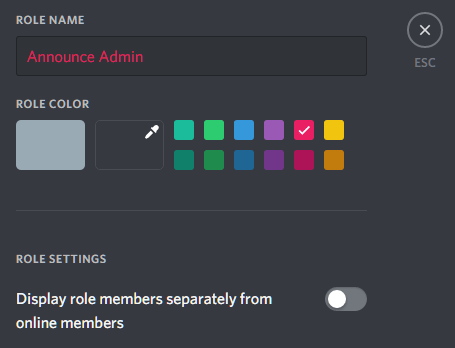
Существует также возможность отделить участников, у которых есть роли, от тех, у кого их нет. Это личный выбор для вашего сервера, и он не имеет никакого отношения к тому, что мы пытаемся выполнить в этой статье.
Шаг 5
Теперь вам нужно назначить новую роль «Объявить администратора» соответствующим участникам, которым вы хотите назначить ее, нажав на вкладку «Участники» на правой боковой панели (аналогично тому, где вы нашли вкладку «Роли»).
Шаг 6
Нажмите «+» справа от выбранных членов и выберите новую роль из представленных вариантов.
Шаг 7
После того, как вы выбрали всех назначенных участников на желанную роль «Объявить администратора», вам нужно будет создать новый канал. Под тем местом, где расположены ваши каналы, щелкните правой кнопкой мыши открытую область и выберите «Создать канал» из параметров внутри диалогового окна.

Шаг 8
Затем создайте имя для канала, доступного только для чтения. Придерживаясь нашей текущей темы, я собираюсь назвать этот канал «объявления». Как только имя будет определено и заполнено, нажмите кнопку «Создать канал».
Убедитесь, что опция #Text Channel включена.
Ограничение канала только для чтения
Ниже приведены шаги по ограничению канала после его создания:
Шаг 1
Чтобы ограничить канал доступным только для чтения каналом (а также разрешениями только для тех, у кого есть новая роль «Объявить администратора»), вам необходимо установить разрешения для канала. Вы можете получить к нему доступ, нажав на значок Cog, расположенный справа от канала, на котором вы сосредоточены.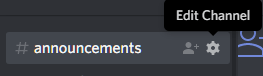
Шаг 2
В меню «Изменить канал» перейдите на вкладку «Разрешения». Откроется окно «Общие разрешения», в котором вы сможете включить или отключить определенные разрешения, соответствующие отдельным ролям.

Шаг 3
Идите дальше и нажмите на эту всемогущую иконку «+», которую мы полюбили. Его можно найти справа от «Роли / Члены». Найдите и выберите новую роль, которую вы хотите изменить.

Шаг 4
Когда роль @everyone выбрана и выделена, прокрутите вниз и отклоните разрешение «Отправка сообщений», выбрав красный крестик. Затем нажмите всплывающую кнопку «Сохранить изменения».
Шаг 5
Затем выберите и выделите новую роль, которую вы создали, и прокрутите вниз, чтобы принять разрешение «Отправлять сообщения», установив зеленую галочку. Затем нажмите на всплывающую кнопку «Сохранить изменения».
Теперь это позволяет отправлять сообщения в пределах канала только тем, кто в настоящее время сохраняет роль «Объявить администратора» (или как вы назвали свою).
Это особенно полезно для других администраторов, которых вы считаете достаточно достойными для организации и отслеживания будущих объявлений, когда вы не можете или просто не хотите делать это самостоятельно. Все остальные на канале получают разрешение только для чтения.
Что если я хочу ограничить сообщения?
Если вы хотите, чтобы пользователи могли отправлять сообщения, но не хотите, чтобы новички рассылали спам в вашем чате, вы можете использовать функцию «Медленный режим» в настройках Сервера. Перейдите на вкладку «Обзор» сервера и переместите ползунок между пятью и шестью часами. Новейшие пользователи будут иметь возможность отправлять сообщения каждые пять секунд или что-то еще.
Могу ли я снова открыть канал для сообщений?
Безусловно, просто следуйте тем же инструкциям, что и выше, но нажимайте зеленые флажки, а не красные крестики.
Скрытие голосовых и текстовых каналов в Discord
Пользователи мессенджера могут скрыть канал в Дискорде, чтобы обеспечить максимальную безопасность. Понятный интерфейс исключает вероятность допущения ошибок – главное, соблюдать четкую последовательность действий.
Скрытие каналов для себя
Пользователям не составляет труда скрыть голосовой канал в Дискорде. При этом нужно помнить, что выполнять подключение либо читать переписку в сообществе смогут определенные роли.
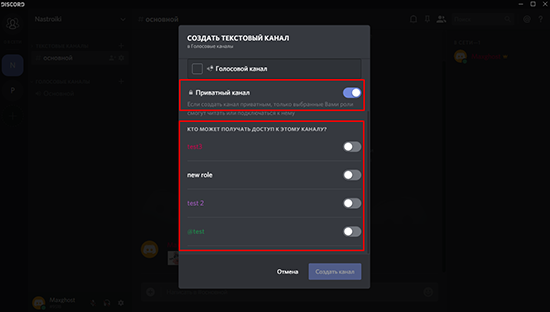
Последовательность действий, чтобы скрыть сервер Дискорд, включает в себя несколько этапов:
После сохранения внесенных настроек, пользователям автоматически предоставляется невидимый канал в программном обеспечении Дискорд. Обратите внимание, суммарное число сообществ не лимитируется.
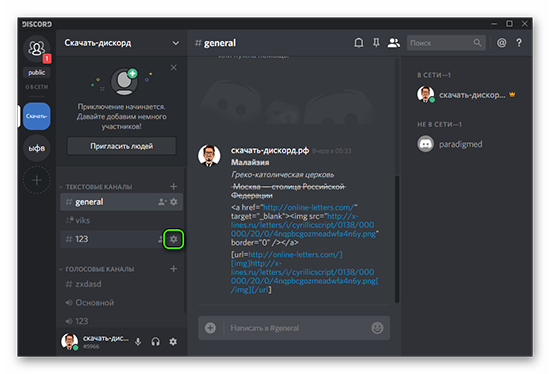
Как сделать канал невидимым для ролей
Чтобы пользователям сделать скрытый канал в Дискорде, разработчики оснастили программное обеспечение специализированной функцией. Инструкция включает в себя:
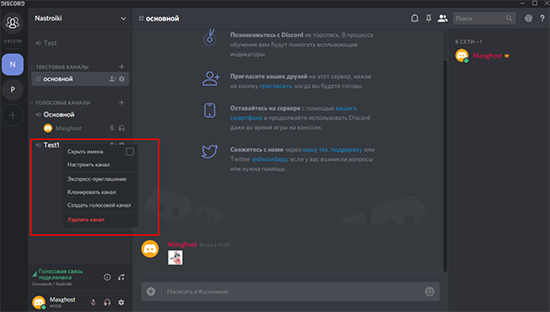
Обратите внимание, пользователи не могут устанавливать пароль – программное обеспечение не предоставляет такой возможности. Однако предусматривается альтернативный метод. Чтобы сформировать закрытый канал, требуется:
Обратите внимание, пользователи могут посмотреть скрытые каналы в Дискорде, однако подключиться при отсутствии пригласительной ссылки невозможно.
Как запретить писать и говорить на канале в Discord
Дискорд — это мессенджер, его любит молодежь. Устанавливают как приложение на телефон и создают чат с большой аудиторией. Дискордом пользуются школьники, студенты, геймеры.
В нем есть текстовые и голосовые каналы, они являются друг от друга отдельными. В беседе есть возможность, того что появляются хейтеры, они тролят людей. Чтобы обрести полный контроль за возникшей ситуацией в канале либо в чате, не допустить общения с нежелательным собеседником существуют настройки, при использовании возможно отключить диалог.
Запрет новых сообщений на текстовом канале
Текстовый канал — это беседа, участники обмениваются текстовыми сообщениями, картинками и видео. Чтобы отсеять нежелательных собеседников необходимо:
Обратите внимание! Включение опции блокирует возможность отправки прямых сообщений, но в общем чате беседы такая возможность сохраняется.
Другой вариант — заблокировать. Чтобы это осуществить необходимо:
В дискорде можно управлять запросами в друзья. Следует:
В общем чате включить функцию, когда участники могут читать сообщения, а не отправлять. Чтобы запретить писать в чат дискорд, нужно зайти в настройки канала и включить функцию, что другие пользователи имеют право читать, а не отравлять новые текстовые сообщения.
Можно запретить писать в канале дискорд не всем пользователям в чат, а только выборочно. Для этого кликнуть по никнейму пользователя и среди списка функций убрать у него возможность писать или видеть то, что прислали участники беседы.
Если нет желания полностью блокировать собеседника, можно сделать бан на короткое время. Для этого:
Как запретить говорить в голосовом канале дискорда
Голосовой канал работает как телефонная связь. В них нет возможности отправлять текстовые сообщения и файлы. Чтобы участники чата не могли говорить в беседе, а только владелец или же модератор, то:
Таким же способом не разрешить любому пользователю говорить в голосовом чате. Нужно выбрать никнейм и через функцию отключить его.
Важно! Если нет желания, чтобы голосовой канал видели нежелательные пользователи, то можно сделать его не видимым, и те, кто не знает о группе общения не смогут найти его через поиск.
Запретить говорить в канале дискорда несложно. Это могут сделать администратор либо модератор канала, изучив соответствующие инструкции и выполнив действия, описанные выше.
Дискорд эффективное средство общения между участниками общего чата, которых может быть огромное число. Но как и в любом сообществе возникают конфликтные ситуации, появляются пользователи с которыми нет желания общаться. И чтобы избежать подобных контактов существуют функции блокировки.
Как сделать канал доступным только для чтения в Discord
Discord — это одна из самых популярных в мире служб текстового и голосового чата, и на то есть веские причины: она содержит множество уникальных и мощных функций. Но новым пользователям может потребоваться некоторое время, чтобы научиться использовать все удивительные функции Discord.
Например, когда-нибудь задумывались, как канал Discord показывает кучу информации, но не позволяет вам комментировать или говорить, находясь внутри него?
Эти конкретные каналы являются назначенными каналами только для чтения, которые отлично подходят для консолидации информации, такой как основные правила о сервере, групповой и рейд-информации, когда это относится к играм, будущим событиям и многим другим вещам. Он часто используется для каналов, в которых новым пользователям разрешено ознакомиться с тем, чем занимается дискорд-сервер, до принятия пользователей в эксклюзивную группу.
«Это круто. Как мне сделать так, чтобы это происходило на моем сервере Discord? »
Вероятно, это одна из самых простых функций, которые можно использовать в Discord, и в ней больше говорится о том, чего вы не делаете, чем о том, что вам действительно нужно делать. Хотя, честно говоря, как бы просто это ни было, у него гораздо больше шагов, чем вы могли бы себе представить.
Ниже я дам вам все инструкции, которые понадобятся вам для настройки канала «Объявления» только для чтения на вашем сервере Discord.
Настройка канала только для чтения в режиме Discord
Прежде чем мы начнем, вам, очевидно, нужно быть внутри вашего собственного сервера Discord или получить права на создание новых ролей и каналов на другом сервере Discord. Если это решено, мы можем начать с создания новой роли.
Для этого выполните следующие действия:
Шаг 1
Чтобы создать новую роль, вам нужно перейти на вкладку «Роли», расположенную в меню «Настройки сервера». Чтобы перейти в меню «Настройки сервера», щелкните имя сервера, чтобы открыть раскрывающиеся меню, и выберите «Настройки сервера».
Шаг 2
Нажмите на вкладку «Роли» слева и нажмите, чтобы открыть окно.
Шаг 3
После того, как окно «Роли» было открыто, нажмите «+» на правой стороне ролей, расположенных в окне «Роли».
Шаг 4
Откроется текстовое поле, в котором вы можете ввести название роли. Вы можете называть его как угодно, но для этого урока я собираюсь использовать «Объявить администратора». Выберите цвет роли (розовый выигрыш) и нажмите кнопку «Сохранить изменения».
Существует также возможность отделить участников, у которых есть роли, от тех, у кого их нет. Это личный выбор для вашего сервера, и он не имеет никакого отношения к тому, что мы пытаемся выполнить в этой статье.
Шаг 5
Теперь вам нужно назначить новую роль «Объявить администратора» соответствующим участникам, которым вы хотите назначить ее, нажав на вкладку «Участники» на правой боковой панели (аналогично тому, где вы нашли вкладку «Роли»).
Шаг 6
Нажмите «+» справа от выбранных членов и выберите новую роль из представленных вариантов.
Шаг 7
После того, как вы выбрали всех назначенных участников на желанную роль «Объявить администратора», вам нужно будет создать новый канал. Под тем местом, где расположены ваши каналы, щелкните правой кнопкой мыши открытую область и выберите «Создать канал» из параметров внутри диалогового окна.
Шаг 8
Затем создайте имя для канала, доступного только для чтения. Придерживаясь нашей текущей темы, я собираюсь назвать этот канал «объявления». Как только имя будет определено и заполнено, нажмите кнопку «Создать канал».
Убедитесь, что опция #Text Channel включена.
Ограничение канала только для чтения
Ниже приведены шаги по ограничению канала после его создания:
Шаг 1
Чтобы ограничить канал доступным только для чтения каналом (а также разрешениями только для тех, у кого есть новая роль «Объявить администратора»), вам необходимо установить разрешения для канала. Вы можете получить к нему доступ, нажав на значок Cog, расположенный справа от канала, на котором вы сосредоточены.
Шаг 2
В меню «Изменить канал» перейдите на вкладку «Разрешения». Откроется окно «Общие разрешения», в котором вы сможете включить или отключить определенные разрешения, соответствующие отдельным ролям.
Шаг 3
Идите дальше и нажмите на эту всемогущую иконку «+», которую мы полюбили. Его можно найти справа от «Роли / Члены». Найдите и выберите новую роль, которую вы хотите изменить.
Шаг 4
Когда роль @everyone выбрана и выделена, прокрутите вниз и отклоните разрешение «Отправка сообщений», выбрав красный крестик. Затем нажмите всплывающую кнопку «Сохранить изменения».
Шаг 5
Затем выберите и выделите новую роль, которую вы создали, и прокрутите вниз, чтобы принять разрешение «Отправлять сообщения», установив зеленую галочку. Затем нажмите на всплывающую кнопку «Сохранить изменения».
Теперь это позволяет отправлять сообщения в пределах канала только тем, кто в настоящее время сохраняет роль «Объявить администратора» (или как вы назвали свою).
Это особенно полезно для других администраторов, которых вы считаете достаточно достойными для организации и отслеживания будущих объявлений, когда вы не можете или просто не хотите делать это самостоятельно. Все остальные на канале получают разрешение только для чтения.
Что если я хочу ограничить сообщения?
Если вы хотите, чтобы пользователи могли отправлять сообщения, но не хотите, чтобы новички рассылали спам в вашем чате, вы можете использовать функцию «Медленный режим» в настройках Сервера. Перейдите на вкладку «Обзор» сервера и переместите ползунок между пятью и шестью часами. Новейшие пользователи будут иметь возможность отправлять сообщения каждые пять секунд или что-то еще.
Могу ли я снова открыть канал для сообщений?
Безусловно, просто следуйте тем же инструкциям, что и выше, но нажимайте зеленые флажки, а не красные крестики.
Как сделать красивый канал в Discord
Пользователи программного обеспечения интересуются, как создать канал в Дискорде для организации непрерывного общения. Дополнительно клиенты могут разработать закрытое сообщество с возможностью распределения определенных ролей и приватного типа чата. Четкая последовательность действий, которая предлагается разработчиками программного обеспечения, исключает вероятность допущения ошибок с вытекающими негативными последствиями.
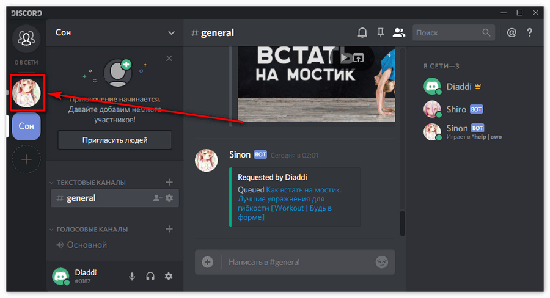
Какие виды каналов есть в Дискорде
Пользователям программного обеспечения предлагается на выбор несколько разновидностей канала:
текстовый — предназначение для обмена текстовыми и графическими сообщениями между участниками;
голосовой — предусматривает возможность участникам сообщества обмениваться голосовыми сообщениями.
Обратите внимание, создать голосовой канал в Discord или текстовый — зависит от поставленных задач зарегистрированным клиентом программного обеспечения.
Как создать свой канал в Discord
Если требуется сделать текстовый канал в Дискорде в котором нельзя писать тем, кто не является полноценным участникам либо разработать голосовую группу, пользователям необходимо придерживаться определенной последовательности действий. Чтобы исключить возникновение ошибок с вытекающими негативными последствиями, целесообразно рассмотреть каждый вариант по отдельности.
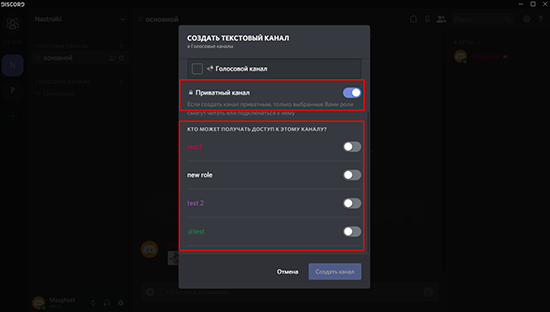
Текстовый
Прежде чем сделать приватный канал в Discord либо стандартный текстовый, требуется предварительно:
Обратите внимание, сообщество может иметь любую тематику.
При наличии зарегистрированного личного кабинета, дальнейшая последовательность действий подразумевает под собой:
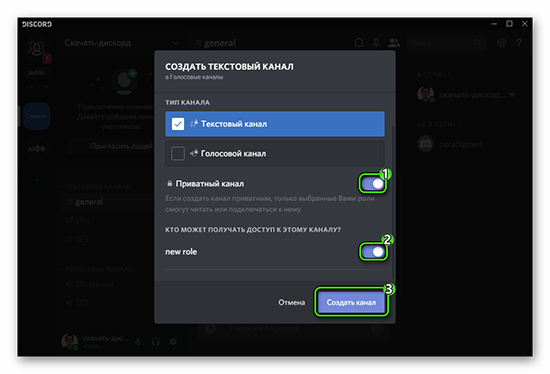
На следующем этапе выполнить копирование уникальной ссылки на канал, которой можно делиться с остальными пользователями. Обратите внимание, она может иметь вид discord.gg/Mu3faN. Срок действия — 24 часа, но есть возможность снятия ограничения, указав соответствующую пометку в специально отведенном поле.
После этого у пользователей возникает вопрос о создании беседы в программном обеспечении по интересам. Для этого необходимо инициировать формирование группы на заданную тему с неограниченным количеством участников. В последующем предусматривается обмен текстовыми и голосовыми сообщениями.
Последовательность действий несложная и предусматривает под собой:
На следующем этапе осуществляется переход в категорию участников с последующим присвоением роли интересующим пользователями. Для этого требуется нажать на одноименную клавишу с последующим выбором подходящего варианта. При отсутствии интересующих людей в представленном перечне, рекомендуется проверить факт активации everyone.
В специально разработанной категории текстовых каналов нажимается графическое изображение плюсика с последующим присвоением имени. Далее требуется нажать на клавишу создания.
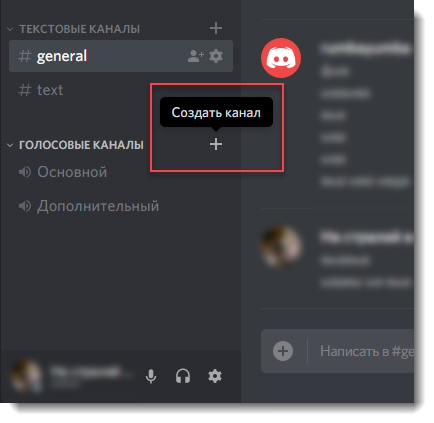
Обратите внимание, в дальнейшем требуется приступить к добавлению новых участников по желанию.
При наличии дополнительных вопросов, рекомендуется обратиться за помощью в службу поддержки за получением профессиональной консультации.
Голосовой
Чтобы пользователи могли создать свой канал в Дискорде, требуется соблюдать стандартную последовательность действий, которая описана выше. Однако некоторые особенности есть:
В дальнейшем пользователи могут внести настройки, отталкиваясь от персональных предпочтений.
Как сделать канал закрытым
Сделать скрытый канал в Дискорде не сложно даже неопытным пользователям. Последовательность действий подразумевает под собой следующий алгоритм:
Изначально пользователю требуется нажать на графическое изображение шестеренки, которое расположено возле наименования ранее созданного канала.
На следующем этапе выполняется переход в категорию прав доступа с целью внесения соответствующих настроек. Обратите внимание, важно задать, кто вправе создавать пригласительные ссылки, заниматься администрирование, читать и отправлять текстовые или голосовые сообщения в программном обеспечении Дискорд.
Обратите внимание, пользователи не могут установить пароль на канал, поэтому рекомендуется пользоваться альтернативным методом. С его помощью можно закрыть интересующее сообщество в период его создания. Последовательность действий предусматривает под собой:
Обратите внимание, закрытый тип канала отображается в общем списке, из-за чего видят все зарегистрированные пользователи. Однако авторизация возможна только при наличии разрешения от администрации.
Как запретить писать на канале другим пользователям
Чтобы пользователи могли запретить писать на созданном канале остальным зарегистрированным участникам, требуется придерживаться следующей последовательности действий:
Обратите внимание, при попытке запретить писать администраторам интересующего канала, программное обеспечение выдает ошибку. В таком случае необходимо предварительно изменить роли, а после выполнять соответствующие действия. Это подтверждается многочисленными отзывами зарегистрированных клиентов.
Как добавить новых участников на канал
Чтобы добавить новых участников в созданный канал, пользователям требуется соблюдать предложенную разработчиками инструкцию:
Чтобы делиться пригласительной ссылкой, можно пользоваться функциональными возможностями программного обеспечения либо дополнительно использовать социальные сети для максимального эффекта в сфере продвижения.
Советы по созданию красивого канала
Создать красивый канал не составляет труда пользователям программного обеспечения. Чтобы исключить ошибок, целесообразно пользоваться рекомендациями.
Приветственный канал
Приветственный крутой канал создается по стандартному алгоритму. Обратите внимание, тематическое сообщество является олицетворением сервера пользователя в программном обеспечении. Поэтому требуется подойти с максимальной ответственностью к процессу разработки, чтобы избежать ошибок с вытекающими негативными последствиями.
Канал новостей
Канал новостей пользуется популярностью у зарегистрированных пользователей программного обеспечения. Однако необходимо учитывать при разработке несколько ключевых особенностей:
Продвижение канала осуществляется многочисленными способами: через социальные сети, рассылку по электронной почте.
Канал с объявлениями
Канал объявлений предоставляет пользователям продавать аккаунты в играх и зарабатывать деньги. Поэтому во время продвижения важно подбирать целевую аудиторию, чтобы достичь максимального показателя CRM. Тематическое оформление должно быть соответствующим.
Как прокачать безопасность Discord
Гонять с друзьями в CS:GO или Apex Legends веселее, если все сидят в одном мессенджере: шутки в процессе прохождения, тематические чаты и стриминг для друзей — это часть игрового процесса. Если вы большой любитель онлайн-игр, то наверняка уже пользуетесь Discord, который за несколько лет стал каналом связи для геймеров по умолчанию. У некоторых игр и игровых платформ есть свои Discord-серверы, где можно найти тиммейтов, обратиться в техподдержку или просто початиться.
Как обычно, в большие сообщества подтягиваются не только увлеченные общей идеей люди, но и мошенники, спамеры, хейтеры и тролли. Они могут испортить удовольствие от игры или общения в Discord, если заранее не позаботиться о настройках безопасности и приватности. Давайте разберемся, как правильно сконфигурировать мессенджер.
Где найти настройки безопасности и приватности в Discord
Все нужные нам параметры собраны в меню Настройки пользователя, которое откроется, если нажать на значок шестеренки под списком друзей и чатов.
Как защитить аккаунт Discord от угона
В первую очередь разберемся с безопасностью учетной записи. Если у вас простой пароль, задайте новый — желательно очень длинный. Также поможет, если в нем будут цифры, заглавные буквы и спецсимволы, но длина имеет наибольшее значение. О том, как придумать хороший пароль, у нас есть отдельный пост.
Чтобы поменять пароль в Discord на компьютере:
В мобильном приложении путь отличается:
Теперь взломать ваш аккаунт будет не так просто!
Как настроить двухфакторную аутентификацию в Discord
Чтобы не оставить киберпреступникам шансов, включите в Discord двухфакторную аутентификацию. Тогда при входе в аккаунт мессенджер будет запрашивать одноразовый код из специального приложения-аутентификатора, например Authy, Google Authenticator или «Яндекс.Ключ». Его придется установить на смартфон или планшет, но такая программа может пригодиться и для защиты других аккаунтов.
Готово, защита апнулась! Чтобы подстраховаться, добавьте номер телефона и сохраните резервные коды. Они пригодятся, если приложения-аутентификатора не будет под рукой.
Если вы сидите в Discord cо смартфона или планшета:
Как избавиться от спамеров в Discord
Теперь сделаем общение в мессенджере более комфортным. Чтобы спамеры и прочие сомнительные личности не ломились в личку с заманчивыми предложениями, разберитесь с настройками конфиденциальности и установите подходящий уровень социофобии.
Этот вариант заставляет искусственный интеллект Discord сканировать все входящие картинки и блокировать мусор. Если же у вас в друзьях проверенные люди, можно выбрать вариант Мои друзья хорошие — тогда ИИ будет пропускать послания от них.
А чтобы кто попало не напрашивался в друзья, в разделе под логичным названием Кто может добавлять вас в друзья обозначьте группы тех, от кого вы готовы принимать заявки. Спойлер: вариант Все повышает шансы нарваться на спам во входящих.
Вы также можете Разрешить личные сообщения от участников сервера — это общий параметр для всех серверов, к которым вы присоединитесь. По умолчанию эта настройка включена, но можно задать свои правила для каждого отдельного сервера.
Для этого вернитесь в главное окно Discord, кликните правой кнопкой мыши по логотипу сервера в меню слева и выберите Настройки конфиденциальности. В мобильной версии нужно нажать на три точки справа от названия сервера и включить эту опцию в разделе Личные сообщения.
Как избавиться от лишних уведомлений в Discord
Уведомления могут быть очень назойливыми, особенно когда дело касается мессенджеров. Discord в этом смысле ведет себя более-менее прилично, но и ему настройка уведомлений не помешает.
Пока вы сидите за компьютером, Discord не дублирует уведомления на планшете или смартфоне. Однако если вы продолжительное время ничего не делаете в десктопной версии, то оповещения будут приходить и на мобильных устройствах. Вы можете решить, когда мессенджер должен переключиться на мобильные уведомления. Для этого в секции Тайм-аут бездействия для push-уведомлений выберите из выпадающего меню подходящий интервал.
На телефоне настройки немного другие:
Если вас раздражают мигающий индикатор на телефоне, вибрация или звуковые оповещения, в Android включите опции Отключить индикатор уведомлений, Отключить вибрацию при уведомлении и Выключить звуки.
Как сохранить приватность в Discord
От назойливых сообщений и уведомлений избавились. Теперь давайте разберемся, что о вас знает Discord и что могут узнать другие пользователи. Возможно, часть этой информации вы хотели бы оставить при себе.
Как отключить персонализацию в Discord
Разработчики Discord не скрывают, что собирают данные о вас и ваших привычках, чтобы улучшать работу программы. Если вам это не очень нравится, можно ограничить сбор и использование данных мессенджером. Для этого:
Как узнать, какие данные собирает Discord
Учтите, что Discord в любом случае будет собирать информацию о вас. Чтобы посмотреть, какие данные хранит мессенджер, и скачать их на случай блокировки аккаунта, можно запросить у мессенджера файл с архивом личных сведений. Для этого:
Ссылка на архив через некоторое время придет на вашу электронную почту.
Как скрыть личную информацию от других сервисов
Помимо самого мессенджера вашими данными могут интересоваться сторонние сервисы, которые вы подключили к Discord. А мессенджер, в свою очередь, может кое-что подсмотреть у них. Если такой обмен вам не по нраву, откройте раздел Интеграции и отвяжите аккаунты сервисов, с которыми вы не хотите делиться информацией из Discord.
Заодно в десктопной версии отключите опцию Автоматически обнаруживать учетные записи с других платформ на этом компьютере. Мессенджеру вовсе не обязательно знать, где еще вы зарегистрированы.
Как скрыть лишнюю информацию от посторонних
Не всем на сервере нужно знать, во что вы играете прямо сейчас. И не всем зрителям стримов нужно знать все подробности вашего профиля. Чтобы посторонние не увидели лишнего:
Защищайте свои аккаунты
С настройками Discord разобрались — можно играть и общаться с комфортом. А чтобы вам вообще никто не мешал, проверьте для верности настройки Steam и Twitch.



