
Как создать таблицу и привязать ее к Google Форме
Google Формы – удобный инструмент для сбора отзывов, регистрации на мероприятия и проведения не сложных онлайн тестов. Одной из наиболее полезных функций Google Форм является интеграция с Google Таблицами. Настройки формы позволяют создать таблицу, привязать ее к форме и в дальнейшем собирать все ответы от пользователей в одну таблицу.
Как привязать Google Форму к таблице
Привязка Google Формы к таблице выполняется буквально в несколько кликов. Причем это можно сделать в любой момент, как пред началом опроса, так и после получения ответов. Во втором случае, уже полученные ответы будут автоматически загружены в таблицу.
Для привязки таблицы откройте редактор Форм и перейдите в раздел « Ответы ».
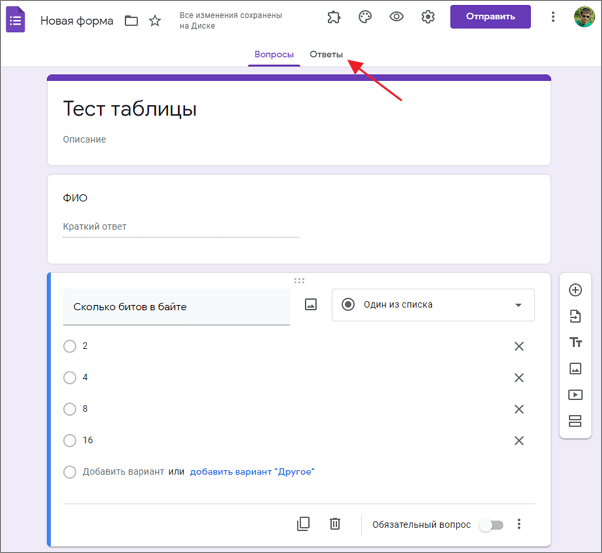
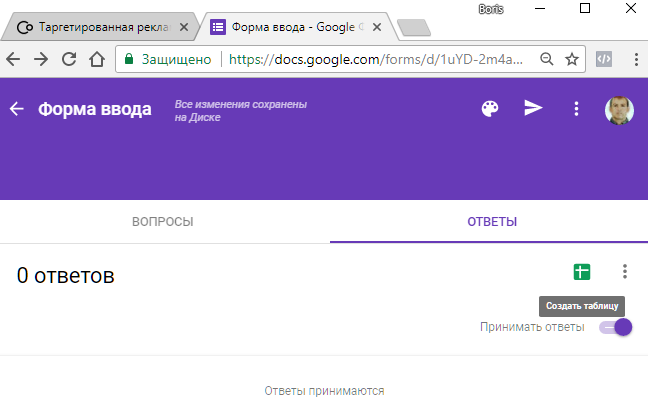
После этого нажмите зеленую кнопку с иконкой таблицы в левой верхней части страницы.
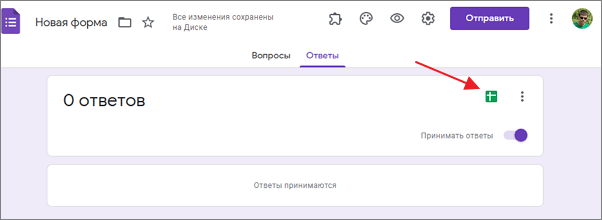
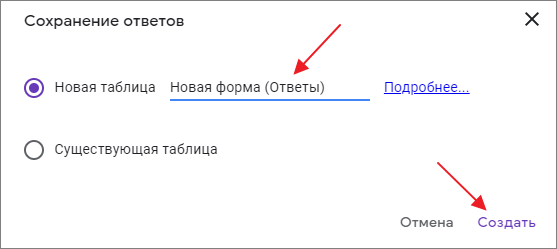
После этого появится окно для привязки таблицы. Здесь можно указать существующую таблицу либо создать новую. Для создания новой таблицы нужно ввести название и нажать на кнопку « Создать ».
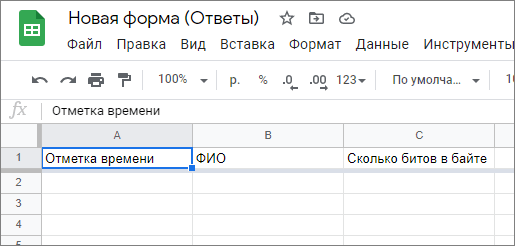
После этого откроется новая вкладка в браузере с Google таблицей, которая была привязана к форме. В этой таблице будут появляться ответы пользователей, которые будут заполнять форму.
В дальнейшем таблицу с ответами можно будет найти на сайте « Google Документы » в разделе « Таблицы ».
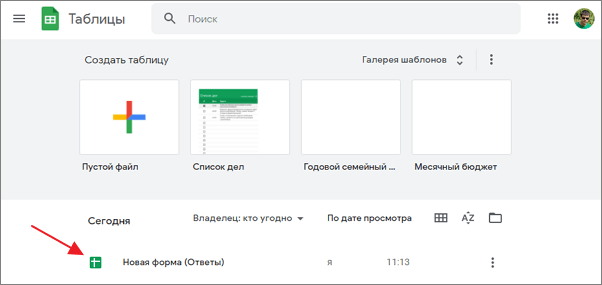
Нужно отметить, что ответы пользователей появляются в таблице в реальном времени. Вы можете держать таблицу открытой и наблюдать за появлением новых ответов.
Как убрать связь таблицы с Google Формой
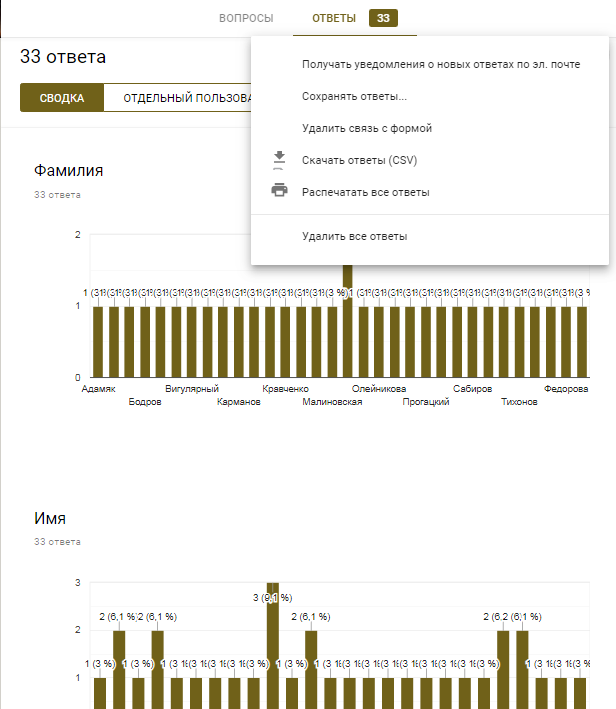
При необходимости вы можете отвязать таблицу от Google Формы. Для этого нужно открыть форму в редакторе, перейти в раздел « Ответы » и нажать на кнопку с тремя точками.
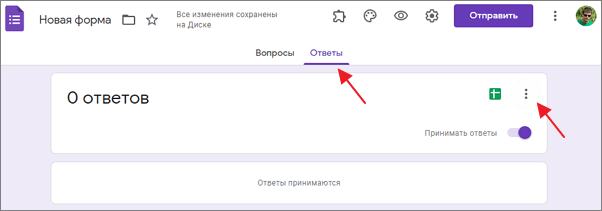
В открывшемся меню нужно выбрать пункт « Удалить связь с формой ».
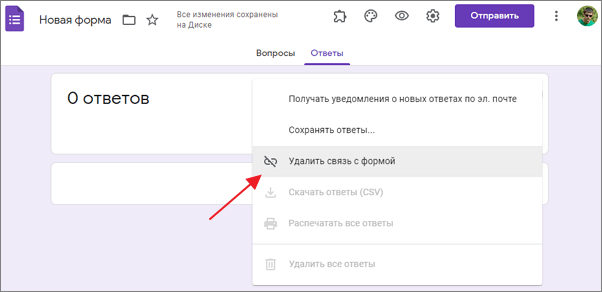
После этого к данной форме можно будет привязать другую таблицу.
Создаём систему управленческого учёта в Таблицах и Формах Google
На примере малого бизнеса по производству и реализации ювелирных украшений. Кейс от Бориса Баублиса.

На своём онлайн-курсе по Google Таблицам я рассказываю о создании систем учёта в Таблицах и Формах Google. А сегодня расскажу, как сделать систему учёта на примере магазина ювелирных украшений.
Год назад в одной группе Facebook появился запрос на доработку системы учёта производства и реализации ювелирных украшений. Первоначально требовалось только сделать удобные формы ввода данных. Я взялся помочь.
Изначально учёт вёлся в Excel, но так как требовался онлайн-доступ к системе, пришлось обратиться к Google Таблицам и Формам.
Справка Google пишет, что в Формах создают онлайн-опросы и тесты, но я нашёл им ещё одно применение — приспособил для ввода данных в базу.
Google Форма
Google Формы — сервис облачного хранилища Google Диск. Для работы с ним нужен только почтовый ящик Gmail.
Переходим на страницу forms.google.com и нажимаем плюс справа внизу.
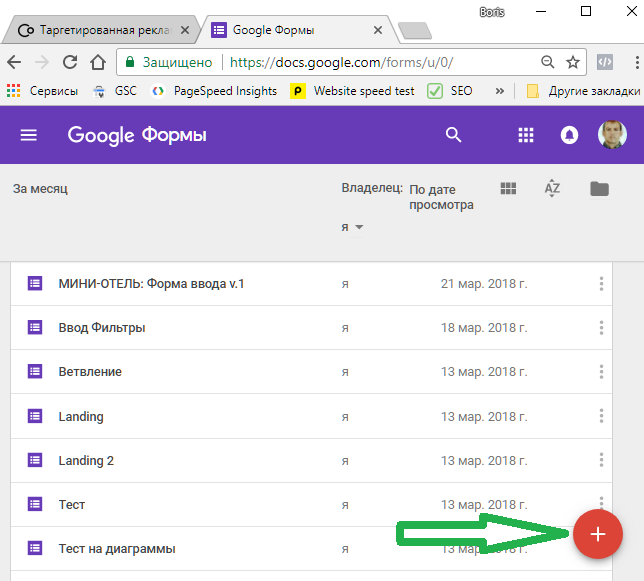
Форма создана, зададим название и наполним содержимым.
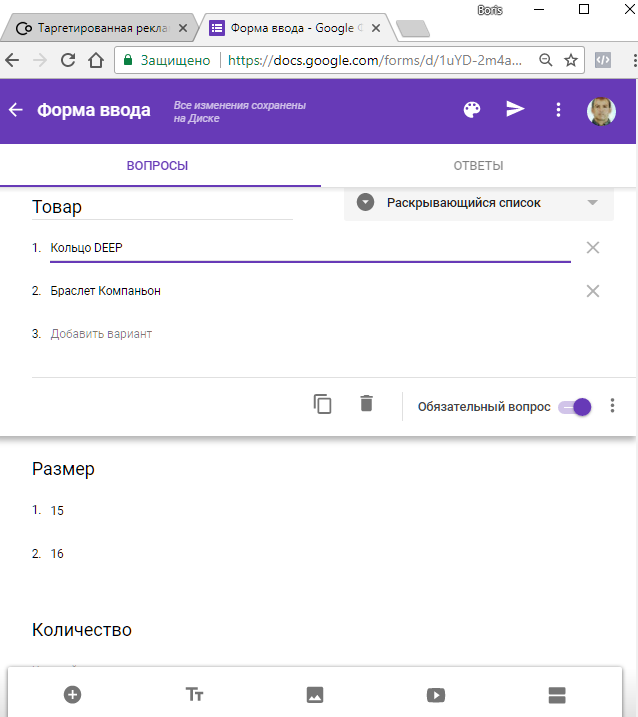
Создадим вопросы для выбора названия, размера, ввода количества проданного товара. Зададим для первых двух вопросов тип «Раскрывающийся список», для ввода количества — «Текст (строка)». Вопросы сделаем обязательными. Добавим к вопросам варианты ответов.
Запускаем толковый конкурс для вебмастеров: механика, задачи, ошибки и как их исправить
Узнайте, как CPA-маркетинг помогает продавать, находить новых партнёров и развивать продукт.
Проблемы
На начальном этапе требовалось учитывать 13 браслетов и 1 кольцо, однако позже заказчик попросил увеличить количество полей. Появились ещё колье, серьги и чокеры. Кроме того, понадобилось увеличить количество видов каждого типа изделия до 30. В коротком списке выбрать один элемент легко, но вообразите, что выбираете товар в списке из 150 пунктов. Естественно, это неприемлемо.
Решение тут простое. Добавим ещё один вопрос в форму — с выбором категории и установим ветвление. Отметьте пункт «Выбрать действие для каждого варианта ответа». Теперь при выборе категории товара, например, браслета, произойдёт переход к вопросу, где выбирается конкретная его модель из короткого списка. При выборе кольца — к вопросу с выбором модели кольца, и так далее.
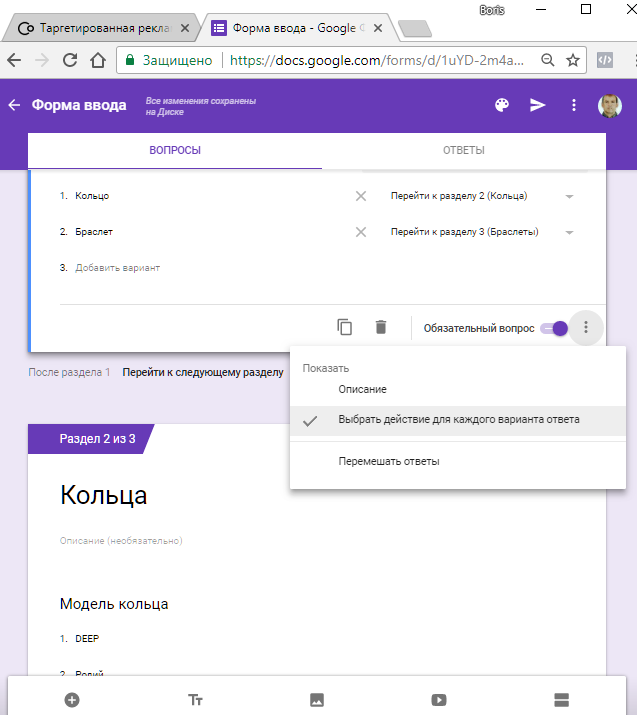
Списки теперь короткие, и пользователю удобно.
Google Таблица
Пора заняться таблицей, в которую будут заноситься данные из формы. Для этого выберем «Ответы», «Создать таблицу» и «Создать».
Откроется таблица, в которой присутствуют столбцы с названиями наших вопросов: «Товар», «Модель кольца», «Модель браслета», «Размер», «Количество» и «Отметка времени». Она пока пуста, ведь мы ещё ничего не вводили. Сделаем это.
Вернёмся в форму и перейдём в режим «Просмотр»:
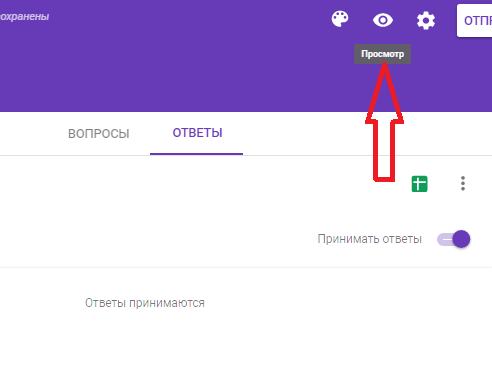
Выберем что-то, отправим и посмотрим, что изменилось в таблице.
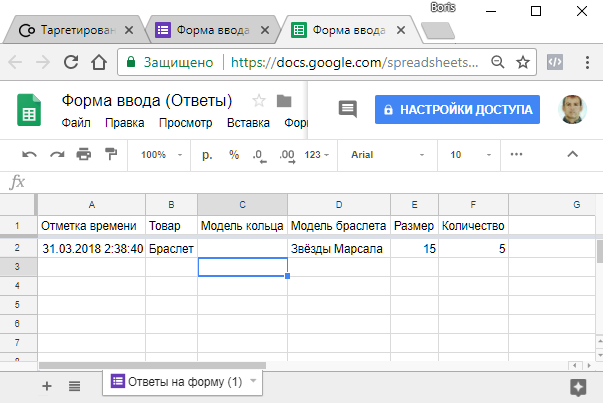
Как видим, данные из формы занесены в таблицу.
Система
Загружаемые из формы на лист данные используем для дальнейшей обработки.
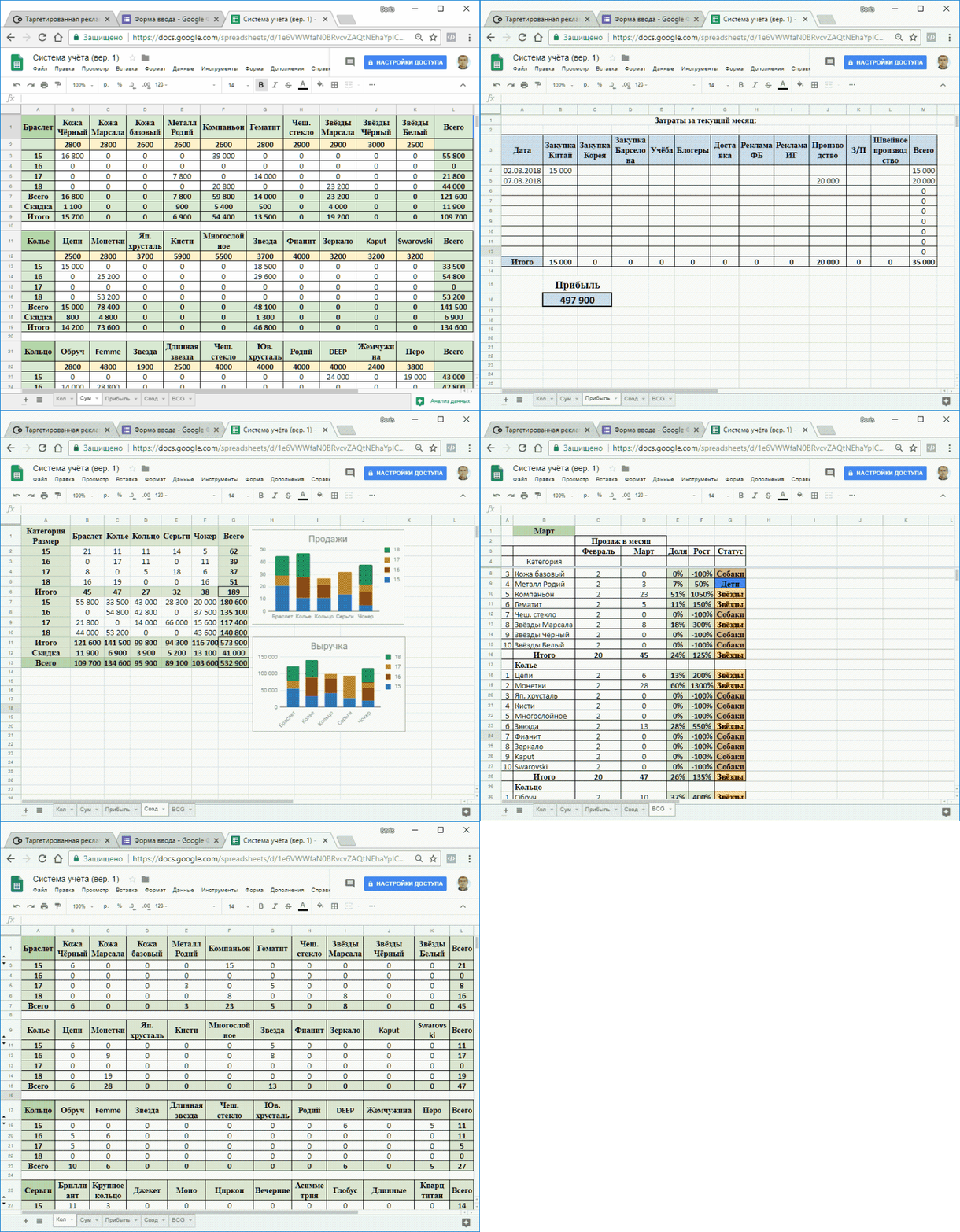
Создадим отдельные листы для количественного и суммового учёта. На них будем учитывать объёмы продаж товаров в штуках и рублях.
Поскольку бывают продажи со скидкой, зависящей, например, от размера приобретаемой партии товара, то понадобится лист для учёта скидок.
Отдельный лист понадобится для учёта расходов и подсчёта прибыли.
Создадим лист для сводных данных, на котором будут отображаться укрупнённые показатели. Кроме таблиц, на него поместим диаграммы. Эта аналитика будет наглядно отображать рост или падение продаж по сравнению с предыдущим периодом, долю объёма продаж каждого товара в объёме продаж в категории и долю объёма продаж категории в общем объёме.
Ещё на один лист добавим матрицу BCG — инструмент для стратегического анализа и планирования в маркетинге. Здесь будем присваивать товарам статусы (роли): «Звёзды», «Дойные коровы», «Трудные дети» и «Собаки». Это позволит оперативно предпринимать действия, например:
Вот так в итоге будет выглядеть книга:
Ограничиваем доступ
Теперь нужно разграничить доступ к системе. Например, продавцу или менеджеру необязательно видеть таблицу с данными по предприятию. Пусть он видит только свой участок работы. У другого сотрудника — доступ к его разделу. Владелец же сохраняет право полного доступа ко всем данным и настройкам.
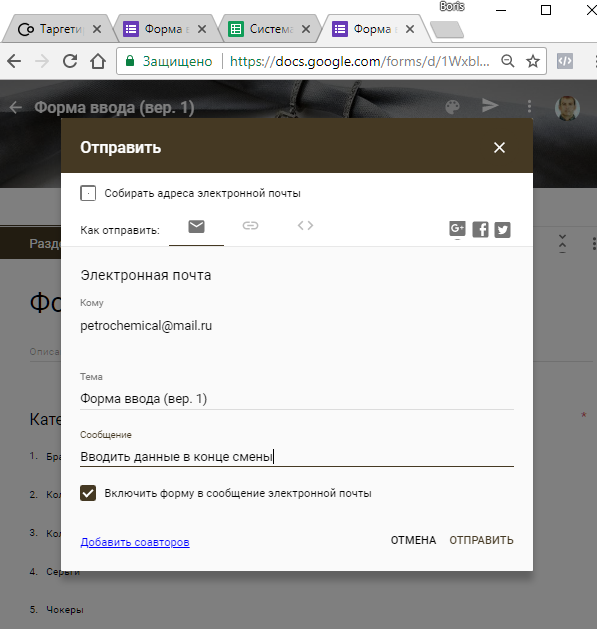
В форме нажимаем на «Отправить» справа вверху, вводим email адресата, текст и отправляем. Получателю придёт письмо со ссылкой, перейдя по которой можно сразу вводить.
Преимущества и возможности системы учёта в Google Таблицах и Формах
Оценим преимущества и возможности созданной в Google Таблицах и Формах системы учёта.
1. Бесплатна, ведь мы сами её создали.
2. Ввод не в ячейки таблицы, а через форму. Это удобнее, избавляет от случайных ошибок, и те, кому не нужно, не видят полные данные.
3. Наглядно отображает, какие товары приносят доход, а какие только требуют затрат.
4. Гибкая — можно быстро внести в неё изменения, не платя деньги сторонней организации-разработчику и не ожидая, когда он это сделает.
5. С удалённым доступом, то есть нет привязки к конкретному компьютеру, можно вносить информацию и смотреть аналитику со смартфона или планшета в любой точке планеты, где есть интернет.
6. Многопользовательская. Это означает, что, кроме владельца, с системой работают продавцы, кладовщик, офис-менеджер и другие сотрудники.
7. Гибкое ограничение доступа: один сотрудник только вводит данные, другой — также редактирует элементы системы, а владелец сохраняет право полного доступа.
8. Облачное хранение данных. Это надёжно — при поломке компьютера или мобильника информация не пропадёт.
И неважно, продаём ли мы товары или оказываем услуги, у нас торговая точка на рынке или небольшой магазинчик, индивидуальные мы предприниматели или частные фрилансеры. Адаптировав эту систему под себя и введя в неё свои данные, мы получаем действующую систему управленческого учёта для малого бизнеса. Она облегчает работу по учёту продаж и расходов, по анализу эффективности деятельности.
Полное руководство по работе с Google Формами


Что такое Google-формы
Google формы — один из облачных сервисов Google, связанный с облаком и таблицами. Как и для использования любых других продуктов Google, для авторизации достаточно просто иметь почтовый ящик на Gmail.
Гугл-формы — простой, удобный и надёжный инструмент. Он интуитивно понятный, лёгкий в освоении, быстро внедряется и, что немаловажно, бесплатный.

Сервис имеет много тонких настроек. Вопросы могут содержать от текстовых полей до чекбоксов.
При оформлении можно использовать картинки и видео.
Структура опроса может быть не линейной, а вариативной. Отвечая на вопросы, люди будут попадать на разные страницы, в зависимости от того, какие ответы они дают. Это существенно расширяет потенциальные сферы применения и создаёт простор для творчества.
Сервис кроссплатформенный — использовать его можно на ПК, планшетах и смартфонах. Данные корректно синхронизируются.
Работа с формами предусмотрена как для одного специалиста, так и для команды.
Сферы применения
Результаты пользователей записываются в Google-таблицы.
Области применения: от образования до решения бизнес-задач.
Куда попадают ответы
Статистику и ответы можно просматривать как непосредственно в самих Google-формах, так и в отдельной таблице, которая создаётся автоматически по умолчанию. Можно указать и ранее созданную.
В личном кабинете доступна общая сводка и ответы отдельных пользователей.
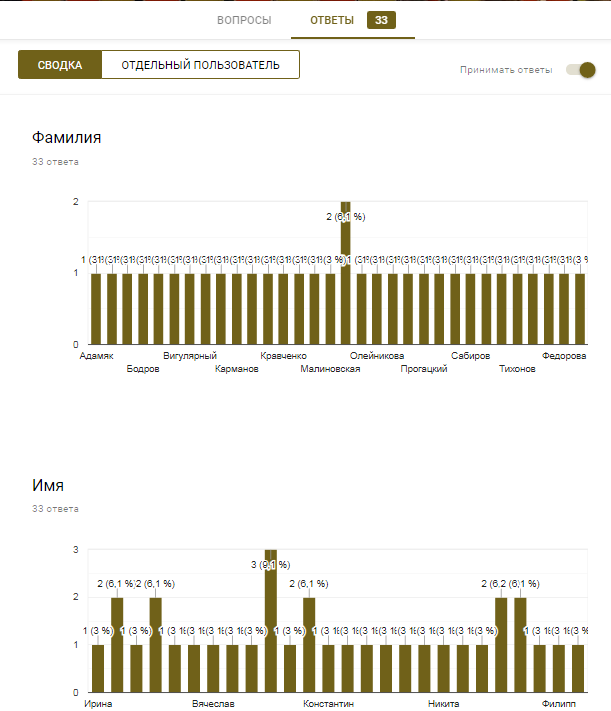
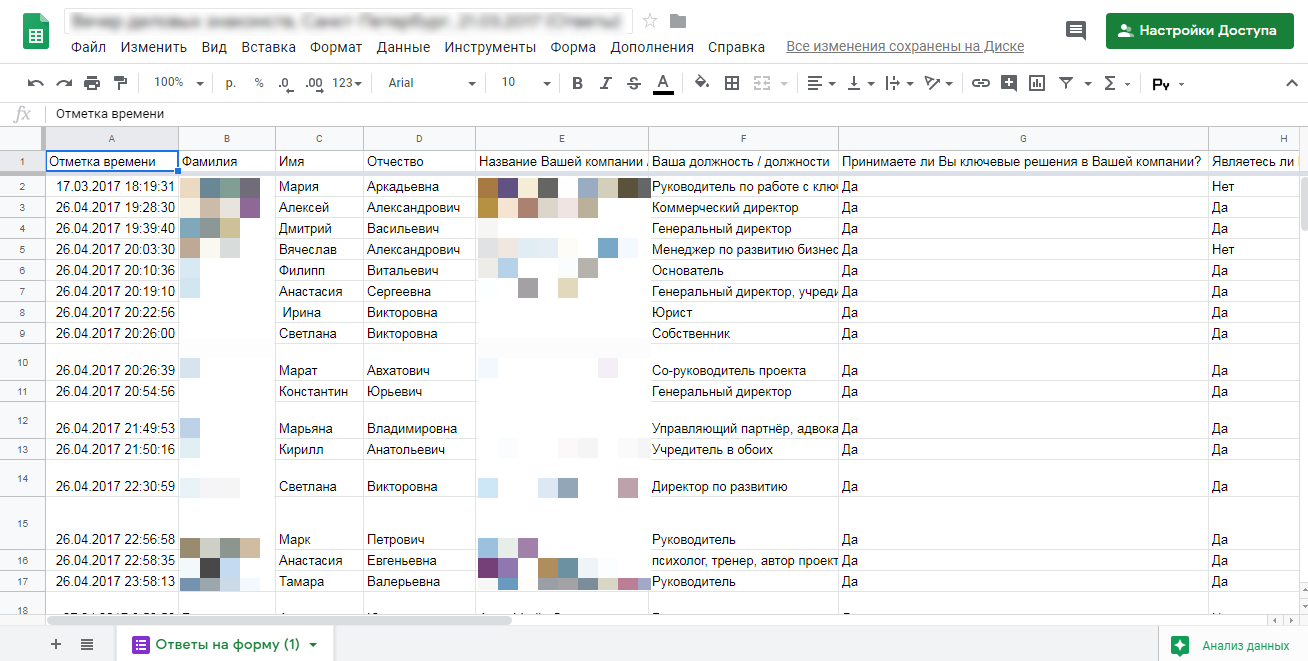
При нажатии на зелёную иконку открывается соответствующая Google-таблица со всеми ответами.
У раздела «Ответы» есть своё меню, которое позволяет управлять уведомлениями о новых ответах по email, настраивать, в какую именно таблицу нужно сохранять ответы, отключать связь с формой, скачивать ответы в формате CSV, печатать ответы и удалять их.
Обзор функционала
Создание формы
Начать работу с сервисом можно, выбрав один из предложенных шаблонов по различным тематикам.
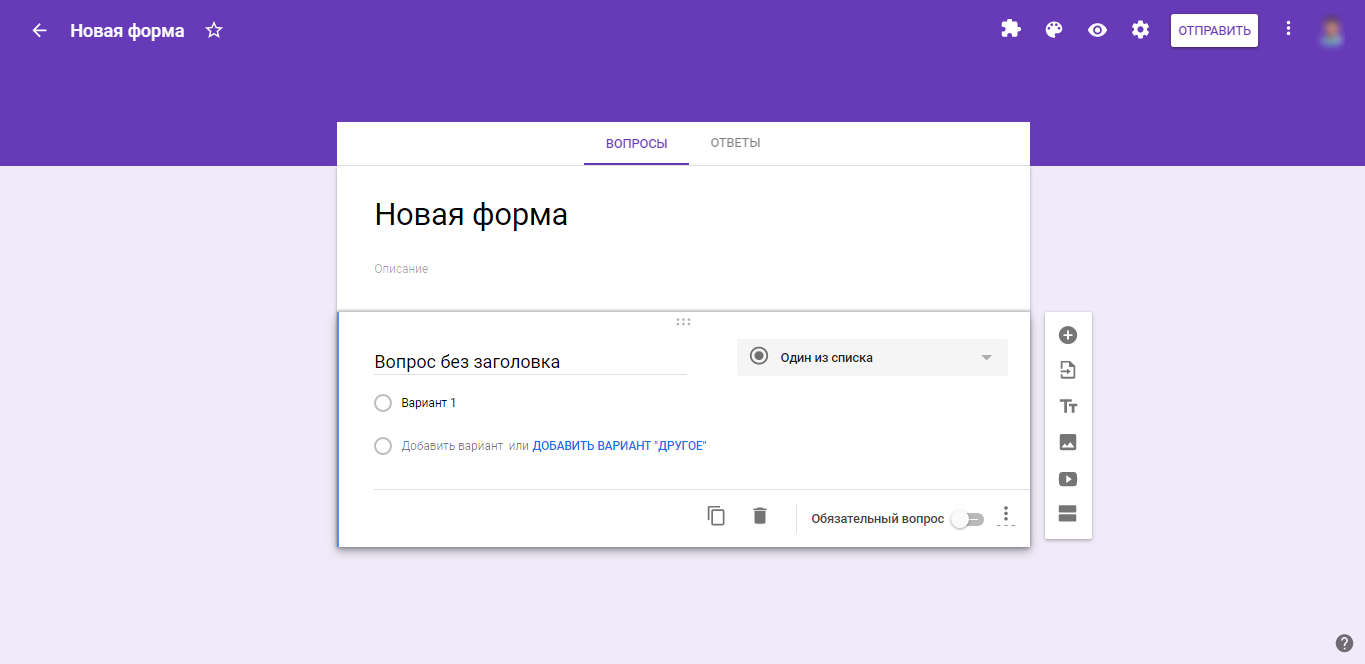
В большинстве случаев работа начинается с чистого листа под определённый формат. Создаётся пустая форма, которая настраивается, к ней раздаются права доступа. После чего оформляется внешний вид и конструируются блоки вопросов.
Настройки формы
Данный раздел имеет три подраздела
Рассмотрим подробнее каждый из них.
Общие настройки позволяют:
В подразделе «Презентация» настраивается:
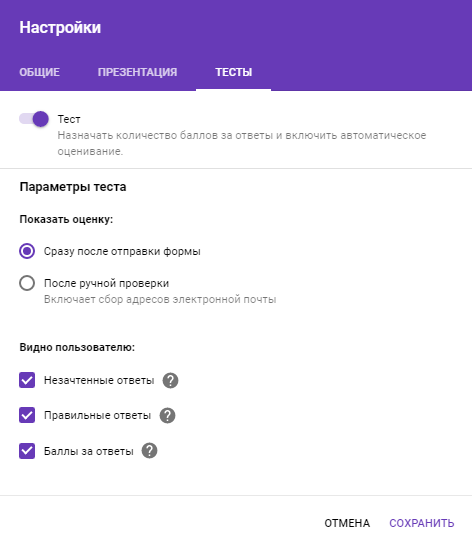
Подраздел «Тесты» позволяет оценивать ответы и начислять за них баллы. Респонденты могут видеть оценку сразу после отправки формы или после ручной проверки.
Также можно настроить подсветку правильных и неправильных ответов после заполнения формы, а также общее количество баллов и баллы за отдельные вопросы.
Настройки доступа
Кнопка «Отправить» позволяет делиться формой по электронной почте, в соцсетях Facebook и Twitter, путём отправки прямой ссылки или встраиванием на внешний сайт.
Также в данном окне находится ссылка для настроек доступа.
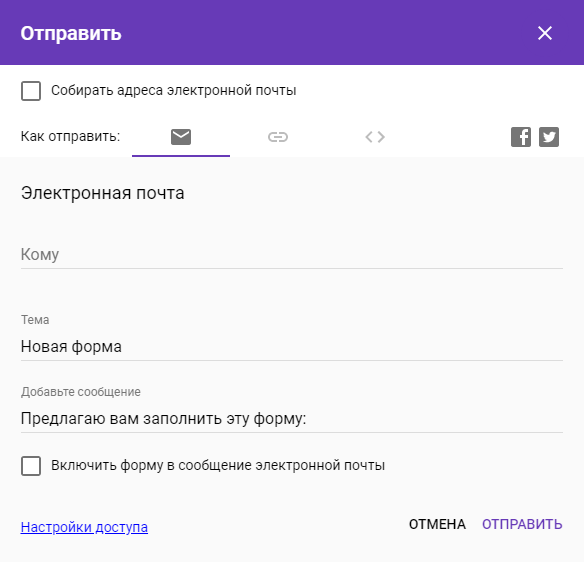
Прямую ссылку можно сократить, отметив соответствующий чек-бокс.
При генерации HTML-кода есть возможность менять размеры будущего блока с формой для корректного отображения на сайте.
Конструктор форм
Это основная часть функционала сервиса, поэтому рассмотрим его максимально подробно.
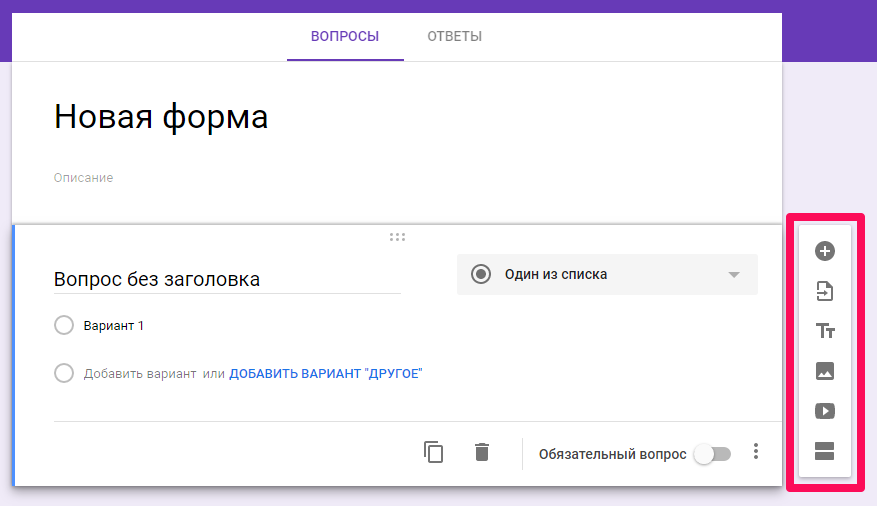
У конструктора есть своё лаконичное, но вполне функциональное меню, которое позволяет:
Разделы
У каждого раздела есть своё меню, позволяющее копировать, перемещать и удалять его, а также объединять с разделом выше.
Изменять порядок вопросов можно привычным перетаскиванием.
Изображения можно загрузить непосредственно с устройства, а также сделать фотографию в моменте, подгрузить картинку по прямой ссылке, из Google-диска или найти через поиск.
Оформление вопросов и форматы ответов
Рассмотрим детально возможности при формировании вопросов.
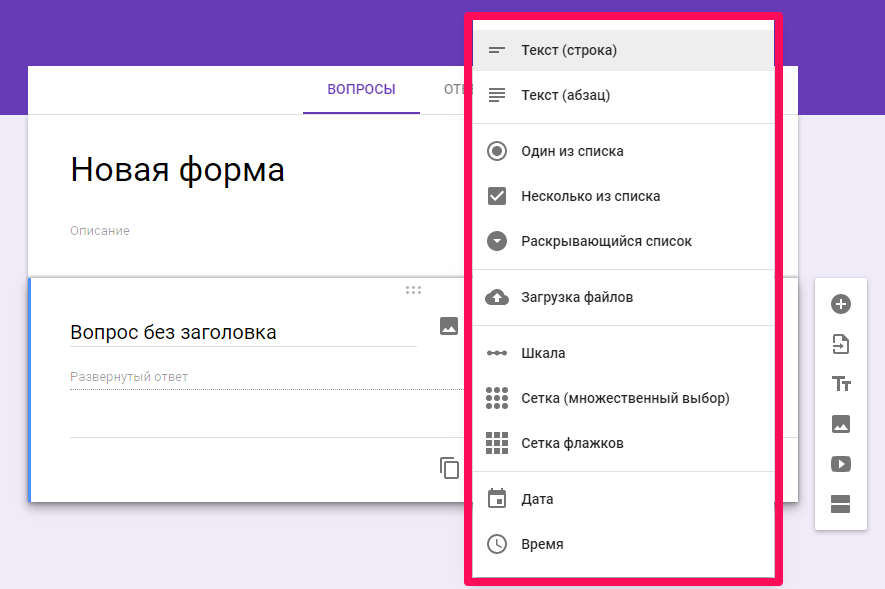
Ответы могут быть представлены в виде обычного текста, в виде одной строки или абзаца.
Доступны функции добавления описания и проверки ответов по числу, тексту, количеству символов и регулярному выражению.
Проверка по числу позволяет выбрать одно из предложенных логических условий и необходимые значения.
Вариант «Текст» проверяет валидность вводимого адреса электронной почты и веб-ссылки, а также оценивать содержимое на предмет содержания или отсутствия в нём определённого слова или выражения.
Пункт «Длина» регламентирует минимальное или максимальное количество символов, из которых должен состоять ответ.
«Регулярное выражение» может содержать или не содержать, полностью совпадать или не совпадать с указанным шаблоном.
Имеется вариант выбора одного ответа из представленного списка. Можно добавить текстовое описание, выбрать дальнейшее действие для каждого варианта ответа и рандомизировать порядок выдачи предлагаемых вариантов ответов.
Вариант «Несколько из списка» позволяет получать ответы в виде отметок в чек-боксах. Можно добавить описание, проверку ответов — выбор не более, не менее или строго заданного количества пунктов.
Имеется привычный многим выпадающий список. В него добавляется описание, настраивается выбор дальнейшего действия после каждого варианта ответа и возможность их перемешивания в случайном порядке.
Необходимость загрузки пользовательских файлов ощущалась достаточно давно — к примеру, фото, видео, документов. С недавнего времени в Google-формах появилась такая опция. Пользователю доступна загрузка файлов общим объёмом до 1Гб на одну форму. Также можно определить типы файлов, которые можно загружать:

Помимо этого можно ограничить количество загружаемых файлов и их размер.
В меню вопроса доступно только добавление и редактирование его описания.
В случаях, когда важна визуальная наглядность, можно предложить пользователям взаимодействовать со шкалой, к которой добавляется описание, а также подписи в начале и конце шкалы.
Для респондентов шкала выглядит следующим образом:
Ещё один сложный формат — сетка с множественным выбором. Помимо описания можно задать произвольное количество строк и столбцов, включить ограничение — не более одного ответа на столбец — и возможность рандомизации порядка столбцов и строк.
Сетка отображается подобным образом:
Сетка флажков тоже полезна в случаях, когда необходимо предложить пользователям множественный выбор. Дополнительные опции данного формата аналогичны сетке с множественным выбором.
При необходимости добавляется блок для ввода даты. Он может иметь произвольное описание, возможность включения и отключения ввода года, а также поля для ввода точного времени.
[Инструкция] Создание гугл-тестов (гугл-форм)
Спасибо пользователям Exosphere и Yuriy_krd за помощь и конструктивную критику
Иногда кажется, что создать что-то по конструктору весьма быстро и просто: хоть сайт, хоть опрос, хоть таблицы. Однако часто упускаешь из внимания какие-то обидные мелочи, из-за которых время уходит впустую и приходится переделывать работу из-за обидного пустяка. Согласитесь, неприятно. Я решил пройти все процессы за вас и предупредить о возможных неприятных мелочах, а также помочь новичкам.
В этой статье мы с вами сделаем гугл-форму, с помощью которой можно собирать данные, опрашивать сотрудников, клиентов, проводить тестирования гипотез и проч. Кстати, крайне актуальная информация в условиях удалённой работы.

Для создания тестов у вас должен быть активный гугл-аккаунт. Если у вас его нет — обратитесь к инструкции “Создание гугл-аккаунта и работа с Гугл-диском”.
Итак, создаем Форму (тестирование).
Входящая задача
Нам нужно создать тестирование, которое будет собирать набор информации.
Шаг 1 — создание теста (формы)
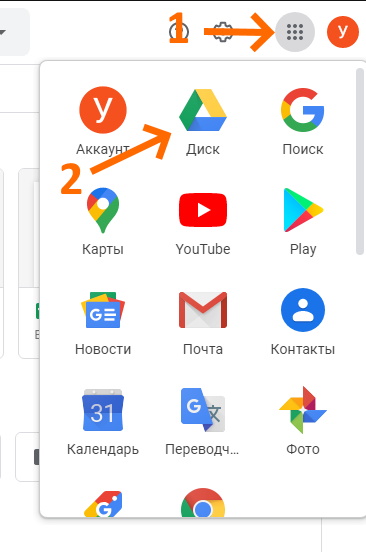
Переходим в гугл-диск. Для этого нажмите кнопку с точками на панели сверху справа, перейдя по ссылке https://www.google.com/ или https://www.google.ru/ Далее выберите Гугл-диск (далее по тексту Диск).
Шаг 2. Создание Теста (формы)
Как и в любом документе в Гугл-диске, начало работы начинается с кнопки “Создать+” в верхней левой части экрана. Этой кнопкой создаются папки на Диске, создаются все документы.
Нажав кнопку Создать, вы увидите меню. В нем нужно выбрать пункт “Еще”.

Создать форму можно несколькими способами:
1. Создание пустой формы:
Мы создали пустую форму (тестирование).
Шаг 3. Элементы управления
Первое, что нужно сделать — создать имя файла для формы. Это имя внутреннее, под ним форма будет храниться на Диске.
Имя создается, если щелкнуть по словосочетанию “Новая форма” в верхней левой части экрана.
В центре экрана находится поле с названием теста (формы). Его будут видеть тестируемые при выполнении. Изменим его на нужное.
Там же заполним описание к тесту (форме).
Далее автоматически создается первый блок вопроса.
В поле “Вопрос без заголовка” вам нужно вписать свой вопрос. Ниже переименовать Вариант 1 ответа на нужный. Если нужно добавить еще один вопрос — нужно нажать ниже “Добавить вопрос”. Также можно добавить вариант “Другое”, тогда в тесте появится текстовое поле, куда пользователь может внести любой иной ответ в произвольной форме.
Выпадающий список позволяет выбрать вид вопроса. В нашем случае автоматически создан вопрос с одним вариантом ответа. Если выпадающий список раскрыть, то можно выбрать иную форму вопроса.
Внизу блока есть кнопки:
Элемент управления “Настройки”
Закладка Общие и Презентация не должны вызвать каких-то вопросов. Важная вкладка “Тесты” — в ней вы можете настроить балльную оценку для каждого вопроса в форме. Для этого активируйте сдвижной переключатель “Тест” и Ваша форма перейдет в разряд теста. После активации этой кнопки вы можете назначать в списке вопросов правильные ответы и количество баллов за правильный ответ.
После активации переключателя, нажмите кнопку “Сохранить” и перейдите к вопросам. Внизу блока вопроса появиться кнопка “Ответы”:
Нажав на нее, вы перейдете в режим установки верных ответов и начисления баллов за правильный ответ.
Итак, давайте начнем выполнение поставленной в начале задачи.
Шаг 4. Создаем тест
Активируем переключатель “Обязательный вопрос”. Теперь пользователь обязан ввести Фамилию и Имя, чтобы продолжить прохождение теста.
Добавляем второй вопрос нажав на верхнюю кнопку в правой вертикальной панеле элементов управления.
Сделаем этот вопрос необязательным не активируя переключатель внизу справа блока. Даже не ответив на этот вопрос, пользователь продолжит и сможет закончить тестирование.
Создаем еще один блок с единственным вариантом ответа
Добавляем блок с несколькими вариантами ответов
Тут мы также добавили вариант ответа “Другое”.
Теперь настраиваем баллы для правильных ответов. Переходим в пункт настройки в верхней правой части элементов управления (значок шестеренки). Переходим на закладку “Тест” и активируем переключатель. Нажимаем кнопку Сохранить и возвращаемся к списку наших вопросов.
Нажав на любое пустое место блока вопроса, активируем его. Слева внизу активируем блок ответов. Выбираем нужный нам ответ верным и назначаем количество баллов.
Нажимаем кнопку готово. Баллы назначены.
Теперь нам нужно настроить регулярность вопросов и сбор адресов электронной почты.
Опять переходим в пункт “Настройки” в верхней части элементов управления. Активируем нужные нам элементы настроек.
Переходим сразу в закладку “Презентации” и проверяем, что активирован пункт “Показывать ссылку для повторного заполнения формы”. Нажимаем кнопку “Сохранить”
Шаг 4. Отправка теста (формы)
Отправка теста (формы) осуществляется путем нажатии кнопки “Отправить”. В открывшемся окне можно выбрать разные варианты отправки.
Отправка по электронной почте:
В поле “Кому” введите адреса получателей. В этом случае в закладке ответы, Вы будете видеть кто проголосовал, а кто еще не ответил на вопросы формы.
Так же форму можно сразу включить в тело письма.
Следующая закладка — отправить ссылку. В этом случае вы можете отправлять ее не только почтой, но и любым иным способом, в том числе через Мессенджер. Однако в этом случае вы будете вынуждены отслеживать ответивших самостоятельно.
Третий вариант — вставка на сайт. Это для более продвинутых пользователей. Позволяет встроить код с формой сразу в шаблон сайта.
Вы закончили создание формы.
Ссылка на тестовую форму, созданную при написании инструкции.



