
Как удалить блок в AutoCAD
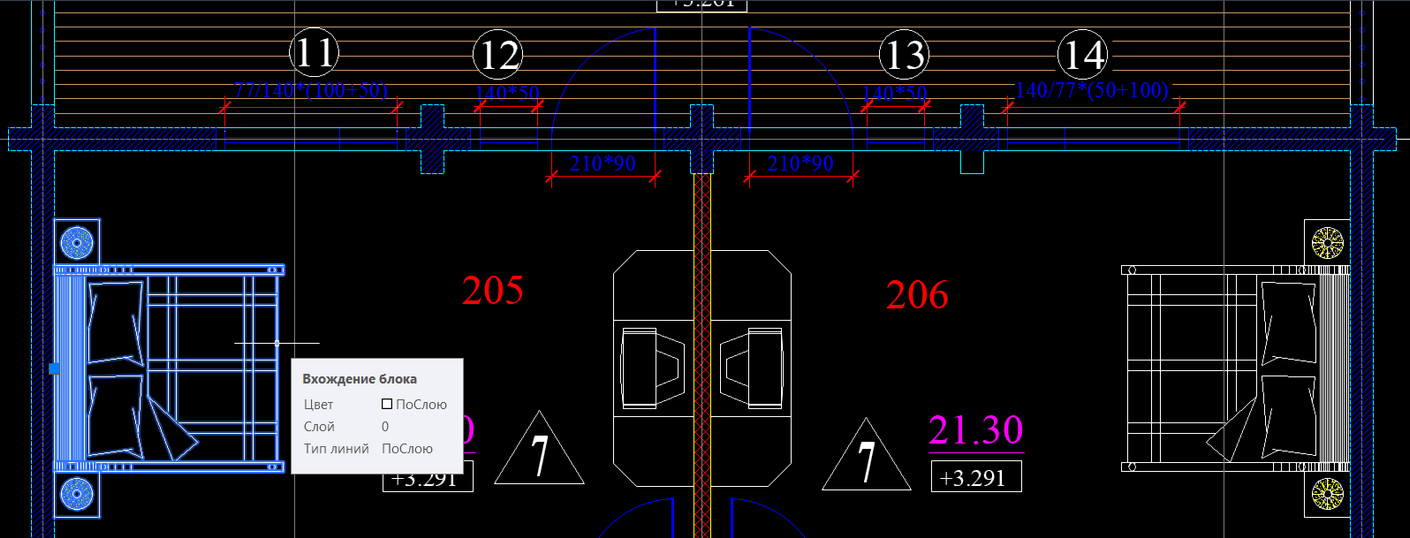
Работа с блоками в AutoCAD дает определенные преимущества (читайте статью «Особенности использования блоков в Автокаде»). После создания чертежа часто остаются «лишние» блоки, которые не используются в проекте. Это существенно влияет на размер файла. Рассмотрим, как удалять ненужные блоки, чтобы не возникало путаницы, а сам файл весил меньше.
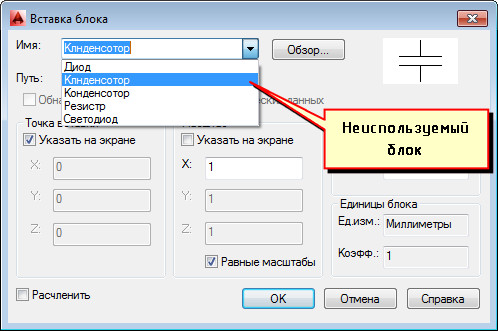
Рис. 1. Блоки в Автокаде не все используются в проекте.
Как в Автокаде удалить блок?
Вхождение блока на чертеже удаляется стандартным способом: можно выделить блок и нажать Delete или же применить команду СТЕРЕТЬ. При таком действии само определение блока остается в файле, и соответственно, в списке блоков.
К сожалению, Редактор блоков Автокад в этом не поможет.
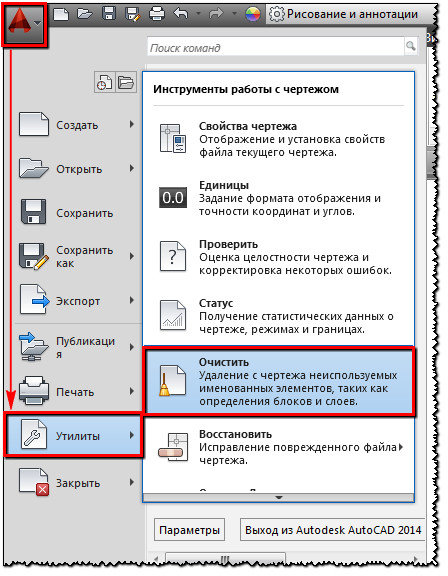
Для того чтобы избавиться от ненужных блоков в AutoCAD, следует использовать команду «ОЧИСТИТЬ». Для корректного выполнения этой команды убедитесь, чтобы в графическом пространстве не было вхождений блоков.
Удаление блоков в AutoCAD происходит в несколько этапов:
В диалоговом окне «Очистка чертежа» отображается дерево всех именованных объектов, которые можно удалить.
Рис. 3. Диалоговое окно AutoCAD «Очистка чертежа».
Чтобы очистить весь чертеж от неиспользуемых блоков, выберите раздел «БЛОКИ».
Подключая опцию «Удаление вложенных элементов», можно включить вложенные блоки в список для удаления.
Если требуется удалить только лишь некоторые объекты, дважды щелкните ЛКМ по элементу «БЛОКИ». Раскроется список блоков, в котором следует выбрать элементы для удаления. (см. рис. 4).
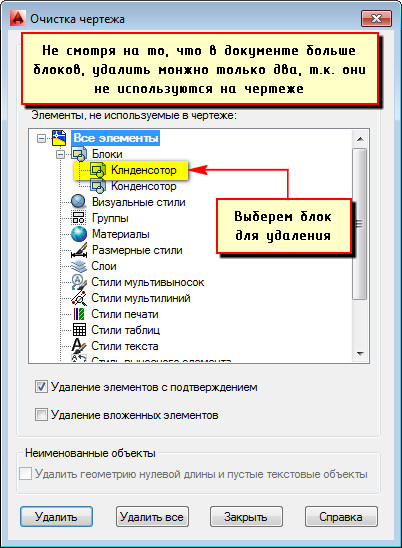
Рис. 4. Список блоков AutoCAD, которые можно удалить.
Возможна ситуация, когда некоторые блоки могут отсутствовать в списке. В таком случае поставьте галочку напротив «Посмотреть элементы, которые нельзя удалить».
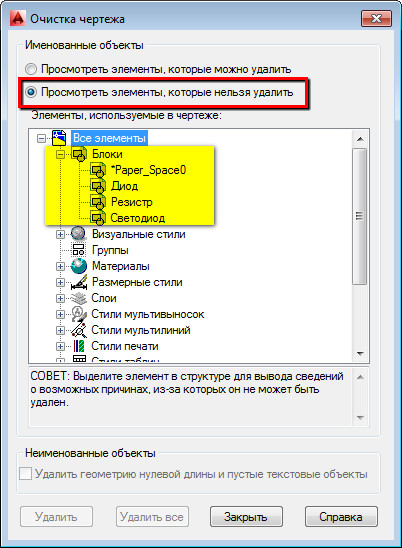
Рис. 5. Просмотр всех существующих блоков в файле AutoCAD.
При удалении блоков из списка действие следует подтверждать. Эту опцию можно подавить, выключив запрос «Удаление элементов с подтверждением» (см. рис. 6).
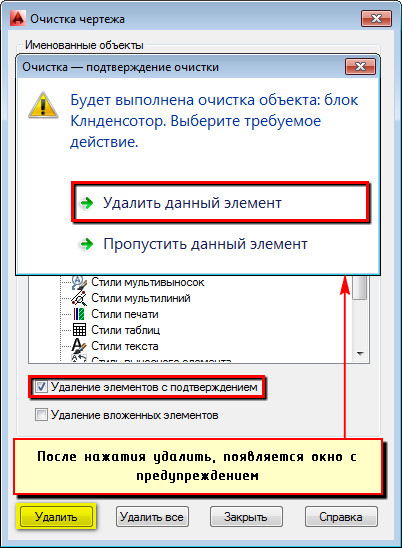
Рис. 6. Удаление блока в Автокаде.
Нажмите «Удалить». Появится обновленный список имеющихся определений блоков в чертеже при выполнении команды «Вставка» (см. рис. 7).
Рис. 7. Удаление блоков AutoCAD приводит к обновлению списка при вставке объектов в чертеж.
Теперь вы знаете, как в Автокаде убрать блок не просто с чертежа, а из самого файла. Скачать блоки Автокад можно на этом сайте. Создавайте свою коллекцию, чтобы сделать работу в программе гибкой, удобной и быстрой!
Удаление блока в AutoCAD
Блоки в AutoCAD создаются вручную пользователями, когда выбирается определенное количество элементов для вхождения, либо же они добавляются самостоятельно при рисовании сложных двухмерных и 3D-объектов. Это позволяет применять одни и те же настройки к различным элементам, связывать их и редактировать вместе. Однако случаются ситуации, когда блок нужно удалить. Сделать это можно совершенно разными методами, и при этом стоит уделить время оставшейся в проекте информации, которая остается невидимой.
Удаляем блоки в AutoCAD
Сегодня мы хотим посвятить наше внимание исключительно разбору методов удаления блоков в рассматриваемом программном обеспечении, начав с самого простого и закончив сложным, при котором стираются абсолютно все вхождения. Дело в том, что блок изначально несет в себе код, который пользователь не видит. Он остается в памяти чертежа даже после удаления всех объектов, поэтому иногда возникает надобность полной очистки. Однако давайте разберем все по порядку, начав с банальных и всем понятных действий.
Способ 1: Использование горячей клавиши
Многие пользователи знают о наличии клавиши на клавиатуре под названием DEL или Delete. В нее по умолчанию записана функция, позволяющая удалять файлы, объекты и любую другую информацию в операционной системе и различных приложениях. В AutoCAD эта клавиша выполняет точно такую же роль. Вам достаточно просто выделить блок левой кнопкой мыши, чтобы он загорелся синим цветом, а затем нажать на соответствующую клавишу. Действие будет произведено автоматически, подтверждать его не нужно.
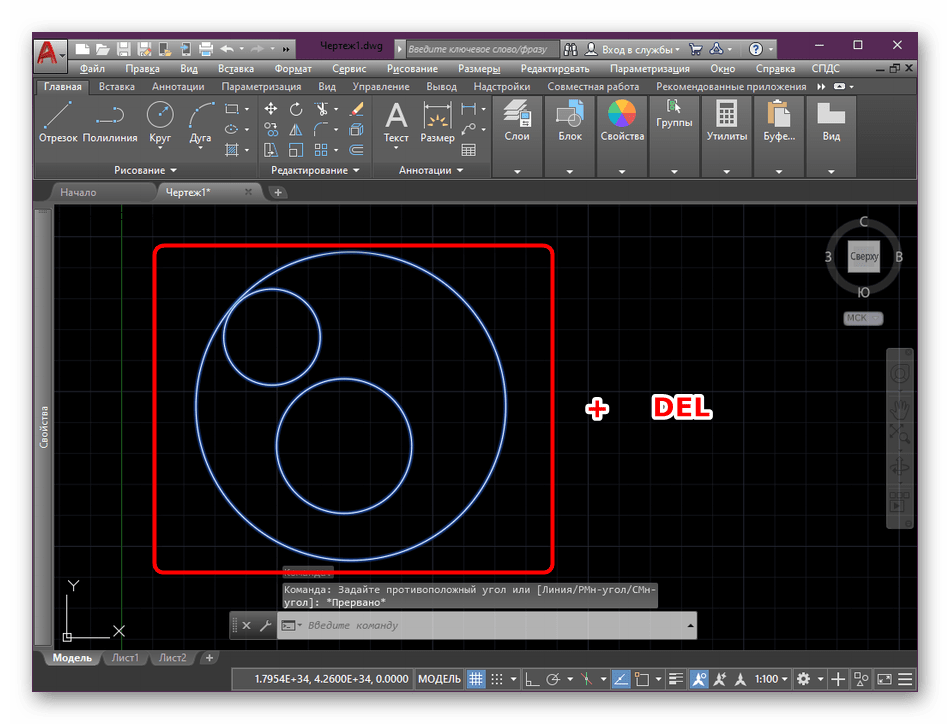
Однако следует учитывать, что такой метод не способен удалить все хвосты и вхождения. С этим справится только специальная утилита, о которой мы поговорим в конце данного материала.
Способ 2: Контекстное меню
Как известно, в Автокаде можно всячески взаимодействовать с блоками и другими элементами. Множество полезных инструментов вызываются через контекстное меню. Сюда же входит и инструмент «Стереть». Задействовать его можно так:
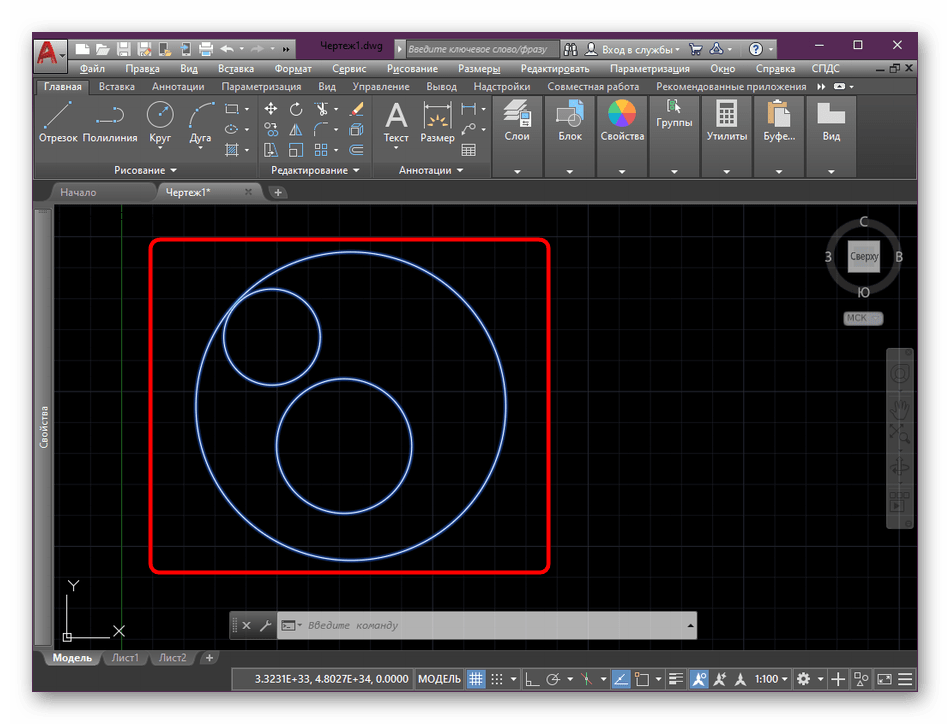
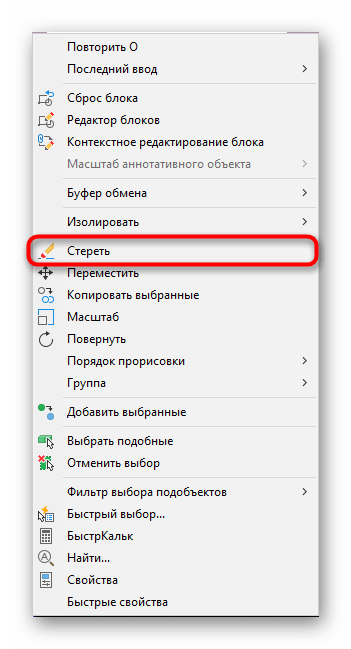
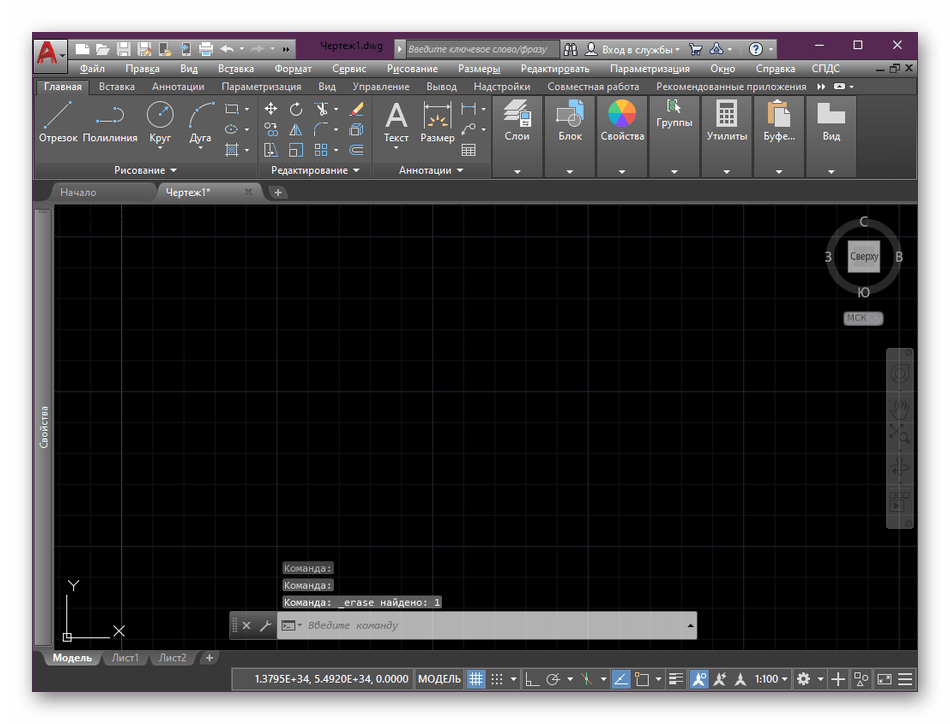
Если вдруг вы случайно удалили не тот блок, не переживайте, отмена последних действий производится стандартной комбинацией клавиш Ctrl + Z. Это вернет объект в проект со всеми его настройками.
Способ 3: Очистка неиспользуемых блоков
Вариант с очисткой неиспользуемых блоков сработает только в том случае, если объекты не содержат в себе информации, находящейся на чертеже, либо все входящие элементы ранее уже были удалены. Такой метод позволит просто избавиться от ненужных фрагментов чертежа:
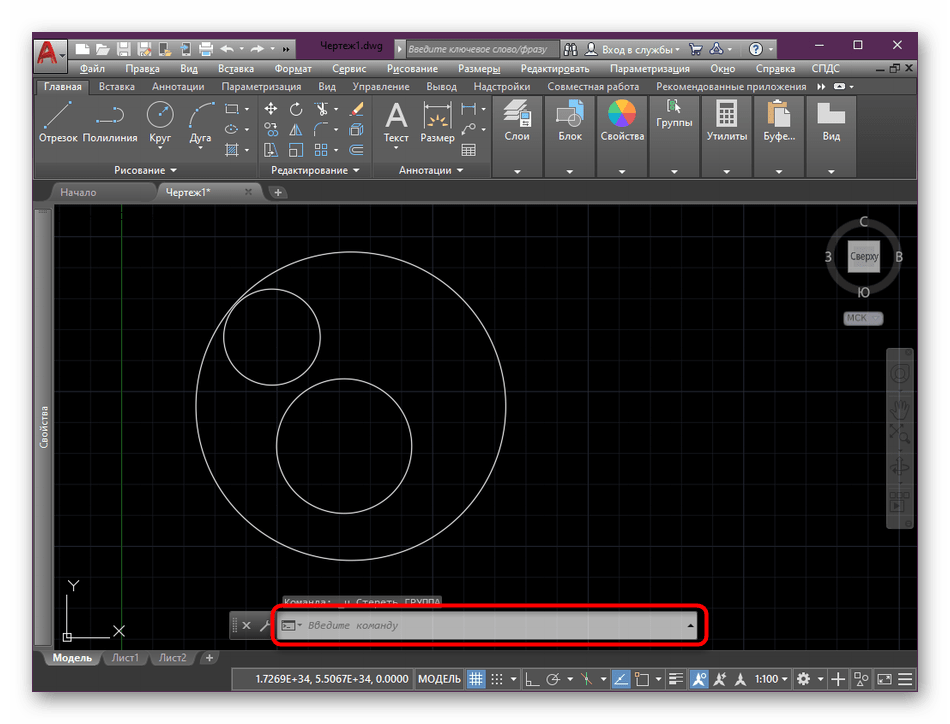
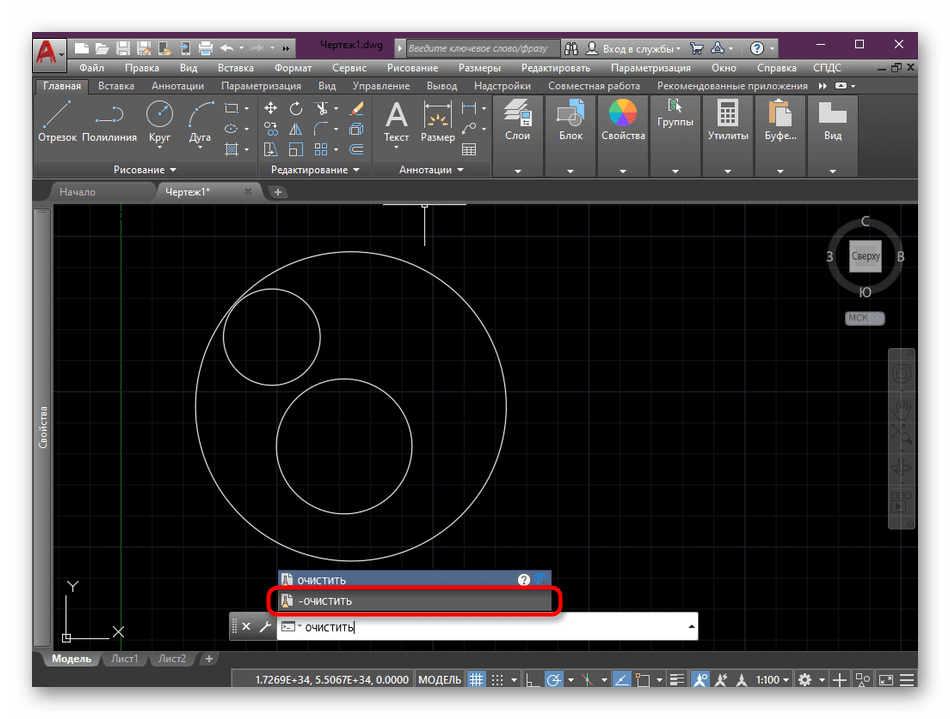
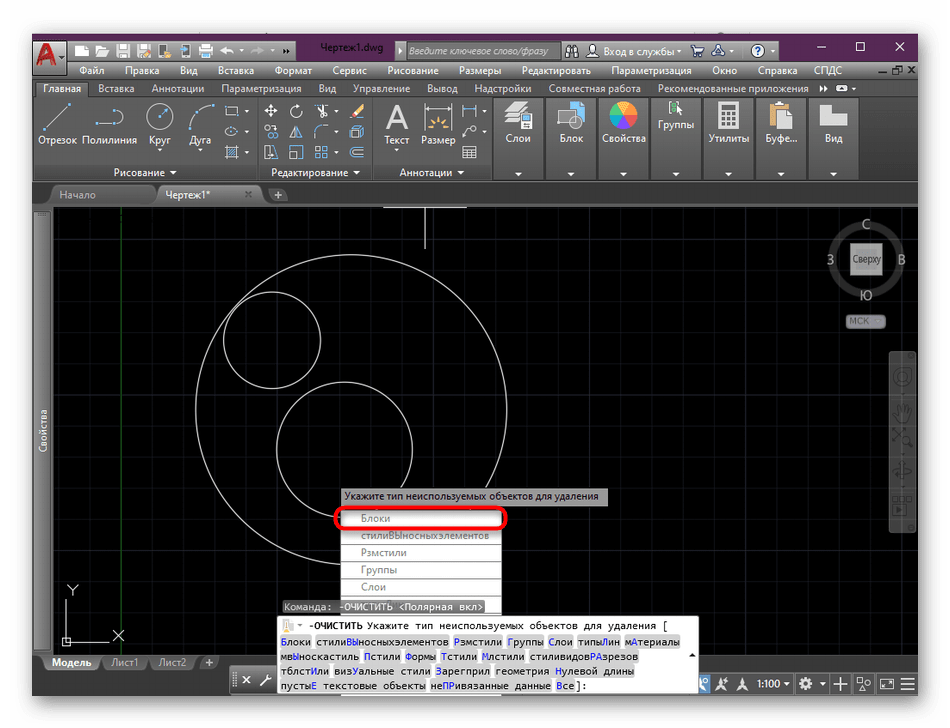
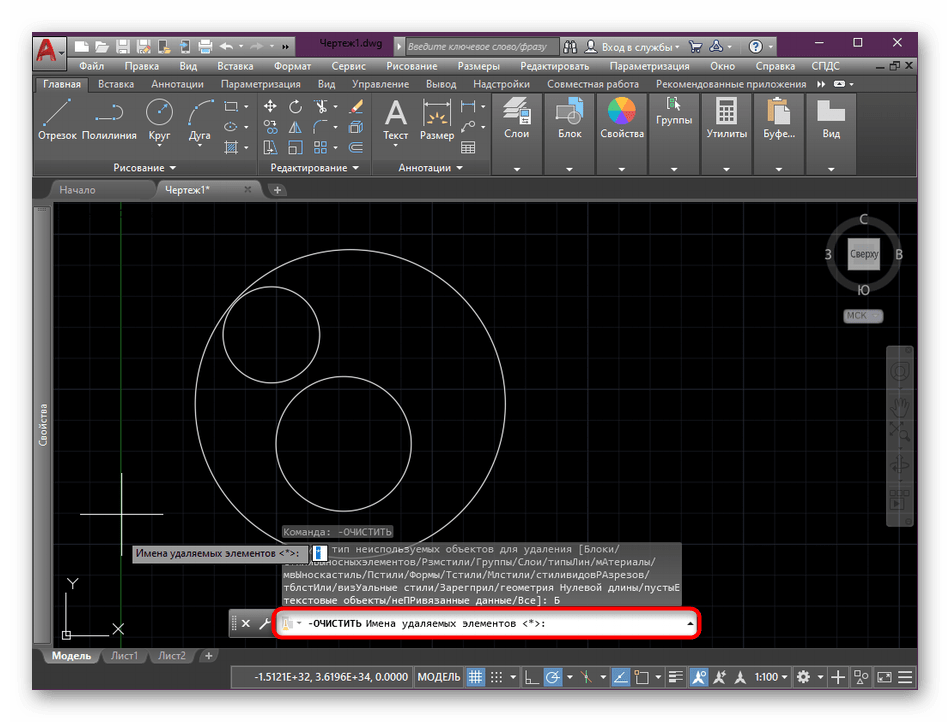
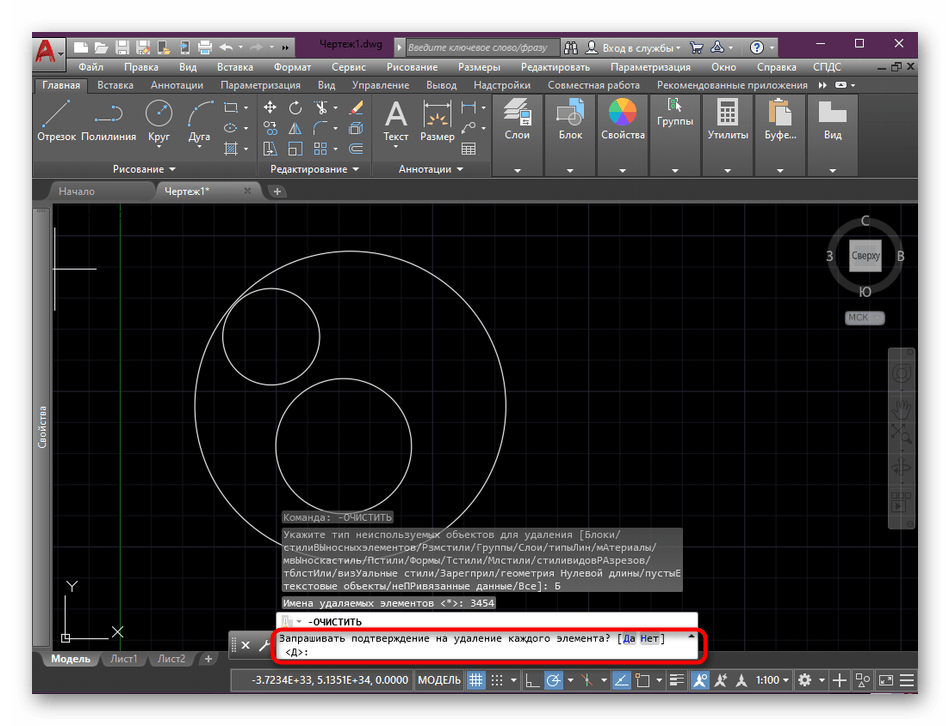
Способ 4: Утилита «Очистить»
Утилита «Очистить» пригодится в тех случаях, когда до этого вы уже использовали Способ 1 или Способ 2. В них продемонстрировано лишь удаление составляющих блока, однако определения при этом остаются. Избавиться от них поможет именно данный инструмент.
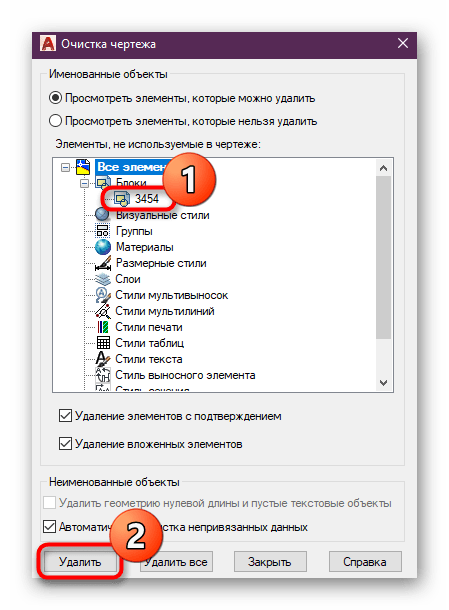
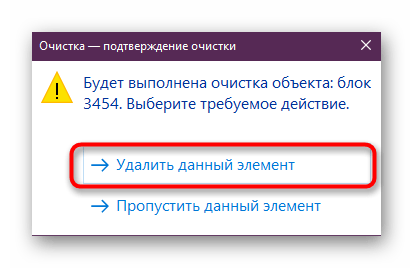
Если вы отметите маркером пункт, отвечающий за отображение элементов, которые сейчас нельзя удалить, то сможете просмотреть все блоки с оставшимися вхождениями.
Дополнительно начинающим пользователям мы рекомендуем изучить специальный обучающий материал по теме взаимодействия с AutoCAD. В нем вы найдете множество интересной информации, которая поможет быстрее освоиться в данном софте и приступить к полноценному его использованию.
Выше вы были ознакомлены с возможными методами удаления блоков в Автокаде. Как видите, они подразумевают выполнение совершенно разных действий и будут подходящими в определенных ситуациях. Поэтому ознакомьтесь со всеми ними, чтобы всегда знать, какой вариант в какой ситуации использовать.
Помимо этой статьи, на сайте еще 12360 инструкций.
Добавьте сайт Lumpics.ru в закладки (CTRL+D) и мы точно еще пригодимся вам.
Отблагодарите автора, поделитесь статьей в социальных сетях.
Редактирование блоков в Автокаде (Часть 2)
Работая в Автокаде очень часто возникает необходимость использовать повторяющиеся элементы чертежа, состоящие из отдельных примитивов, текстовых надписей и даже таблиц. Чтобы оптимизировать данный процесс применяют так называемые блоки.
Но, когда уже блок сформирован иногда возникает необходимость выполнять различные манипуляции с ними. Поэтому, редактирование блока в Автокаде, тема, которой следует уделить особого внимания. В данной статье рассмотрено, как удалять не нужные блоки, чтобы не возникало путаницы, а сам файл весил меньше.
Как в Автокаде удалить блок
Очень часто после создания чертежа возникает необходимость удалить не используемые блоки. Это не только позволяет сократить размер файла, но и избежать путаницы. Конечно же, само вхождение блока (ссылка) удаляется путем стирания. Так же можно на чертеже выделить блок и нажать Delete. Но вот при этом само определение блока остается в файле, и соответственно, в списке блоков. К сожалению, редактор блоков Автокад в этом не поможет.
Используя команду «ОЧИСТИТЬ» можно избавиться от не нужных блоков. Что бы команда выполнилась корректно, проверьте, что бы в графическом пространстве не было вхождений блоков.
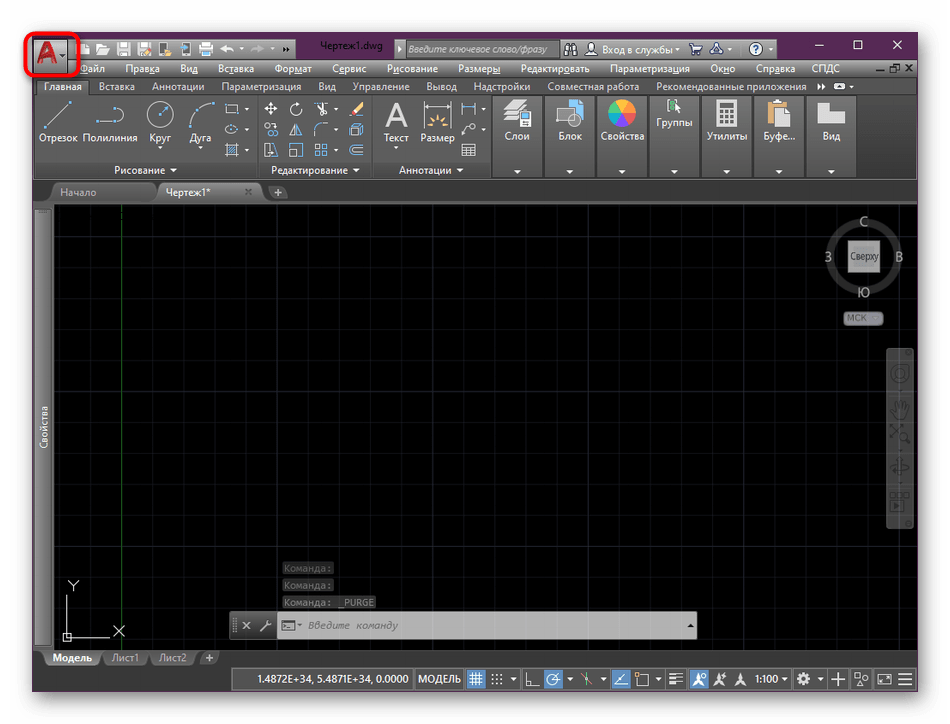
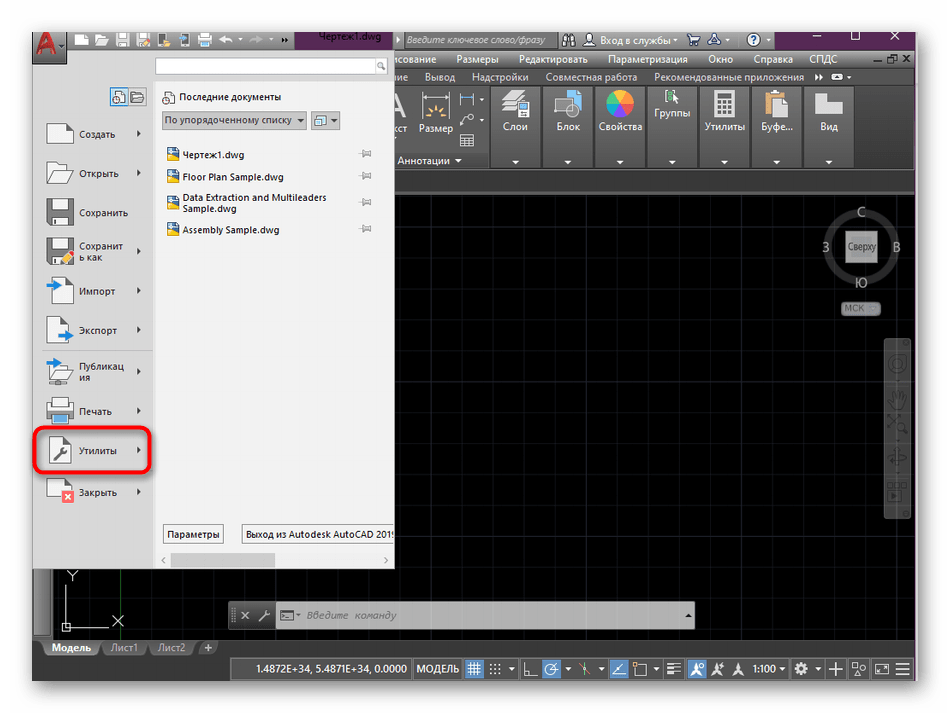
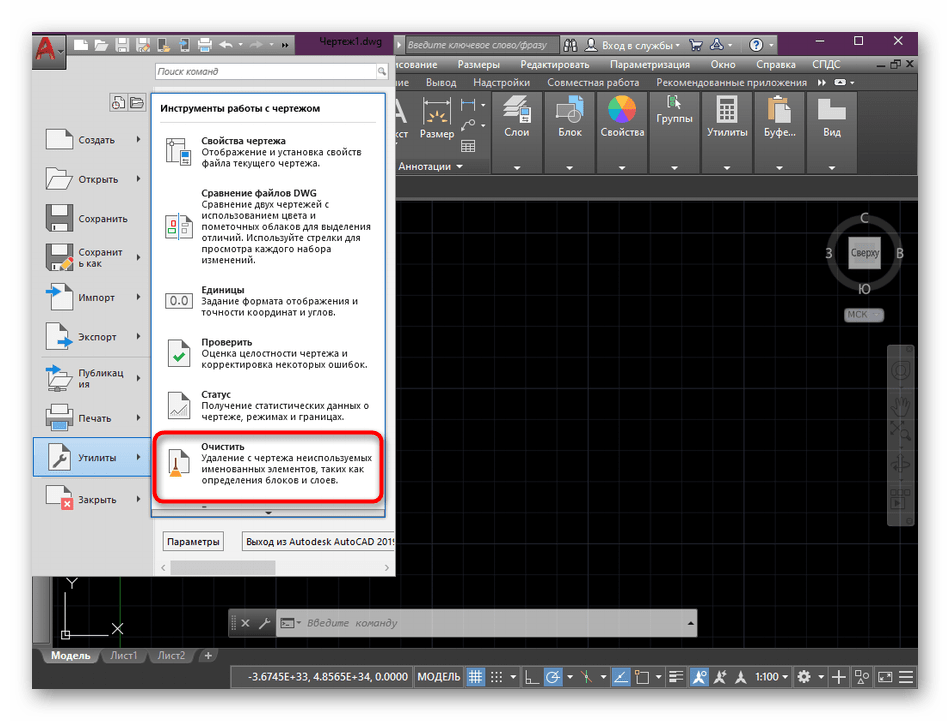
Итак, предварительно удалив блоки с чертежа, зайдите в меню-приложения (буква «А» в левом верхнем углу), выберите «Утилиты» → «Очистить». Альтернативный вариант – воспользоваться командной строкой.
В диалоговом окне «Очистка чертежа» отображается дерево всех именованных объектов, которые можно удалить.
Чтобы очистить весь чертеж от неиспользуемых блоков, выберите «БЛОКИ». Включить вложенные блоки в список можно подключая опцию «Удаление вложенных элементов».
Если требуется удалить только лишь некоторые не используемые блоки, ЛКМ дважды щелкните по элементу «БЛОКИ». Раскроется список блоков. Выберите элементы, которые хотите удалить.
Возможно ситуация, что некоторые блоки могут отсутствовать в списке. В таком случае, поставьте галочку напротив «Посмотреть элементы, которые нельзя удалить».
При удалении блоков из списка свое действие следует подтверждать. Эту опцию можно подавить, выключив запрос «Удаление элементов с подтверждением».

Нажмите «Удалить». Появится обновленный список имеющихся определений блоков в чертеже.
Теперь вы знаете, как в Автокаде удалить блок. Хочу напомнить, что блоки Автокад скачать можно на этом сайте. Создавайте свою коллекцию, чтобы сделать работу в программе гибкой, удобной и быстрой!
Удаление блока в Автокаде — простые решения для эффективной работы
Работа с блоками — одно из ключевых преимуществ использования Автокада, что значительно упрощает построение проектов. Но после подготовки чертежа резонным становится вопрос, как же удалить блок в Автокаде, если он не используется в проекте.
Методика удаления блоков в Автокаде.
Ведь ненужные определения серьёзно сказываются на общем размере файла. Поэтому логично желание оптимизировать проект, избавившись от ненужных из них. Наша инструкция позволит добиться такого эффекта за считанные минуты.
Зачем необходимы блоки в Автокаде — основные преимущества работы
Их по праву можно считать венцом автоматизации черчения в Автокаде. Фактически они являются единым объектом, который создаётся на основе примитивов.
Как удалить неиспользуемые блоки в Автокаде — простой порядок действий
Для удаления вхождения на чертеже (ссылки) вполне подойдёт и стандартный способ. Для этого выделяем необходимый блок и нажимаем Delete. Или можно воспользоваться командой «Стереть». Но в таком случае нужно учесть одну опасную для нас деталь — в файле всё равно сохранится само определение. Поэтому будет и дальше находиться в списке, занимая дополнительное место.
Казалось бы логичным предположить, что помочь нам в этом случае сможет Редактор блоков Автокад. Но, вдоволь поэкспериментировав с этим инструментом, мы смогли абсолютно убедиться — решить проблему он не способен.
Но не время огорчаться — есть другие более действенные способы. В частности, для удаления ненужных определений можно воспользоваться командой «ОЧИСТИТЬ». Хотя и здесь есть своя загвоздка — для уверенности в действительно корректном выполнении данной команды нужно убедиться, чтобы в графическом пространстве отсутствовали вхождения блоков. Следовательно, удалятся они в несколько этапов — прежде всего, избавляемся от блоков на нашем чертеже. Далее переходим в меню «Приложения», здесь выбираем «Утилиты», далее нажимаем «Очистить».
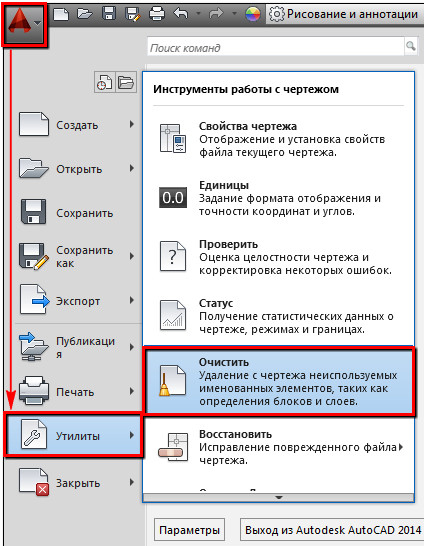
Хотя при желании можно использовать и командную строку, указав здесь для аналогичной команды: операции Утилиты AutoCAD – Очистить. Открывшееся диалоговое окно «Очистка чертежа» позволяет пользователю увидеть подробнее дерево всех именованных объектов, к удалению которых можем переходить. Для очистки от неиспользуемых блоков сразу всего чертежа воспользуйтесь разделом «БЛОКИ».
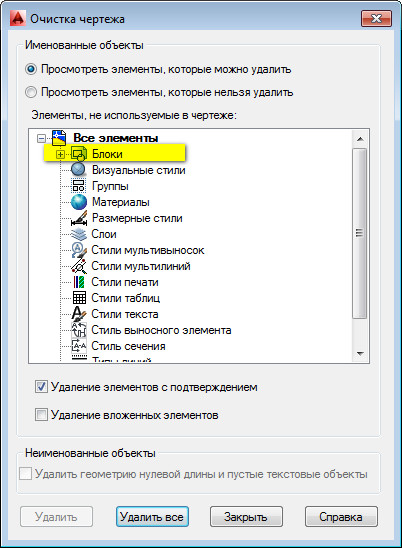
Если необходимо удаление лишь отдельных объектов, тогда левой кнопкой мыши дважды нажимаем на элемент «Блоки». Появится общий список блоков, из которых остаётся выбрать необходимые для удаления.
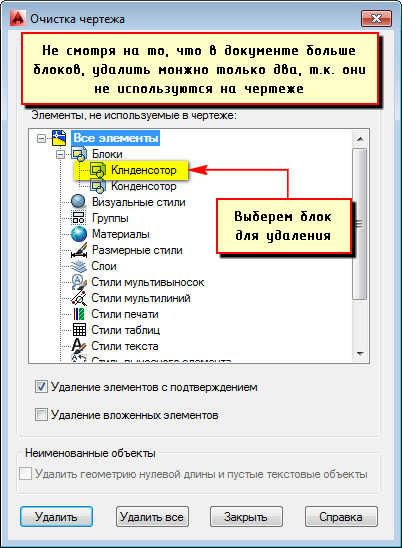
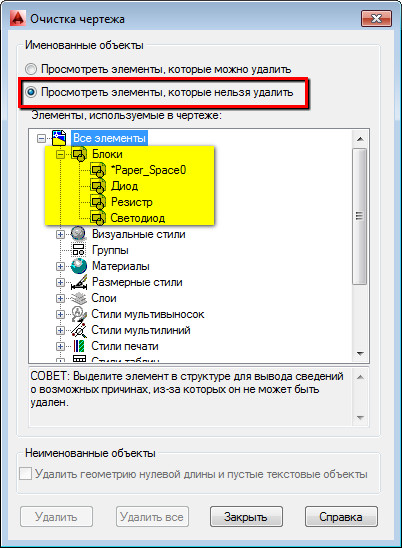
Также напомним, что некоторые из них в таком списке могут изначально не отображаться. Чтобы увидеть абсолютно все, воспользуйтесь опцией «Посмотреть элементы, которые нельзя удалить».
После удаления нужных определений появится обновлённый список определений в вашем чертеже.
Процедура достаточно проста и требует нескольких минут. Относитесь к оптимизации файла ответственно — автоматизировав и упростив решение поставленных задач, без потери необходимых данных.
AutoCAD


Не удалось извлечь оглавление
Удаление неиспользуемых определений слоев, блоков и стилей
Можно очистить чертеж, удалив неиспользуемые элементы, такие как определения слоев, блоков и стилей.
Термин очистить используется для удаления определения, а не объекта. Например, после удаления всех объектов, которые используют штриховой тип линий, в чертеже по-прежнему сохранится определение типа линий. Аналогично при удалении всех вхождений блока крепления все определения этого блока остаются в чертеже.
В чертеже с минимальным количеством неиспользуемых определений процессы открытия и сохранения выполняются быстрее, используется меньше памяти, а производительность повышается. Кроме того, очистка чертежа обеспечивает перечисленные ниже преимущества.
Можно создать исключения для операции очистки, чтобы стандартизировать определения для дальнейшей работы.
Определение причин невозможности очистки
Несмотря на то что элемент выглядит доступным для удаления, иногда не удается точно определить, почему диалоговое окно очистки не позволяет это сделать. Ниже приведен список наиболее распространенных причин, по которым нельзя удалить элемент.
Диалоговое окно очистки предоставляет все сведения об элементах и причинах, по которым их нельзя удалить из чертежа. В частности, можно нажать кнопку поиска неудаляемых элементов и изучить раздел подробной информации для поиска нужных ключевых сведений. Можно использовать кнопку выбора объектов для перехода к объекту блока, который нельзя удалить, и выполнения необходимых действий, чтобы сделать его доступным для удаления.
В диалоговом окне очистки также отображается миниатюра выбранного в дереве элемента для его визуального представления.



