
Как улучшить качество видео, которое вы снимаете на смартфон
Сегодня у каждого в кармане есть мощная видеокамера, качество которой лет 10-15 назад было доступно лишь обладателям профессиональных устройств из этой категории. Мы говорим о смартфоне. Но, как и с любой техникой, с камерой гаджета нужно уметь обращаться. Недостаточно иметь просто «мегапикселей побольше». Важно знать, как эти «мегапиксели» применить. И сегодня мы расскажем вам, как улучшить качество ваших видеозаписей, сделанных на камеру смартфона.
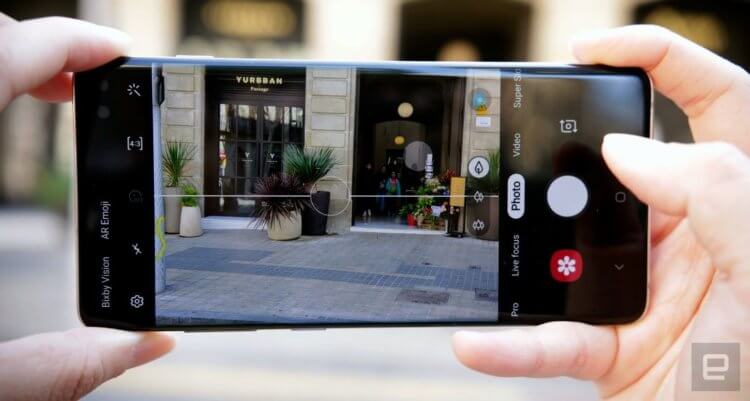
Снимать на смартфон — просто
Снимайте вертикальное видео
Ничто не портит отличные кадры так, как наличие двух черных вертикальных полос по обеим сторонам видео. Чтобы избежать это ошибки, обязательно используйте альбомную ориентацию во время записи. Мало того, что такой подход делает ваше видео более эстетичным в целом, он также сделает его более приятным для просмотра на экране планшета или телевизоре. Кроме того, вы будете захватывать больше объектов в кадр. И тут мы переходим к следующему пункту.
Правильно выберите кадр
Теперь нужно подумать о компоновке кадра. Самый важный объект должен находиться в его центре. Иначе внимание зрителя будет рассеиваться. К тому же следите за тем, чтобы по бокам не было ничего, что отвлекало бы от основной сцены. Естественно, если это не является вашей авторской задумкой. Например, если вы рассказываете о достопримечательности, она должна быть хорошо видна на вашем фоне.
Также не злоупотребляйте с зумом. Большинство смартфонов, к сожалению, оснащены цифровыми версиями зума, которые являются всего лишь программными трюками, которые сделают ваш объект более близким, но это повлияет на качество картинки. Лучше лично приблизиться к объекту и сохранить качество, чем масштабировать изображение программными средствами.
Вспышка — это не всегда хорошо
Смартфоны, как вы знаете, оснащены светодиодными вспышками, которые слишком яркие и могут легко исказить цветовую температуру видео. Если вы хотите сделать запись в темное время суток, то вам придется найти дополнительный источник света. Попробуйте осветить сцену обычными лампами или светильниками. В конце концов, в некоторых случаях подойдет даже свеча. Ну а если всего этого нет, то подумайте, нужно ли вам просто «черное» видео, на котором ничего не разобрать? Не лучше ли проявить фантазию и творческий подход?
Ускоренная съемка — ваш друг и враг
Ускоренная съемка (или как ее еще называют таймлапс) — это кинематографический метод, при котором частота кадров совсем не такая, какая при обычной записи видео. Создание таких видеозаписей позволит вам получить отличные эффекты при, например, ускоренном перемещении толпы или смене дня и ночи. Только учтите, что такие виды файлов занимают очень много места и не всегда уместны. Например, если в кадре мало движущихся объектов, то итоговое видео будет по большей степени статичным и малоинтересным. Нечто похожее можно сказать и о замедленной съемке (слоу-мо). Старайтесь снимать в данном режиме лишь те моменты, которые в замедленном действии будут смотреться наиболее эффектно.
Программы для работы с видео
Даже если вы снимаете, что называется, «для себя», это не отменяет того факта, что ваши видеозаписи не нуждаются в дополнительной обработке. Для того, чтобы сделать небольшой монтаж, цветокоррекцию или добавить фильтров, вам подойдут простые программы, которые легко сможет освоить даже новичок. Ознакомиться с ними вы можете в этом материале. А для того, чтобы не пропускать подобные материалы в дальнейшем, рекомендуем подписаться на наш новостной канал в Телеграм.
Также неплохим вариантом будет превращение ваших видео в GIF-анимации. Это позволит вам легко делиться ими с друзьями в социальных сетях или мессенджерах. К тому же, гифки занимают совсем немного места в памяти устройства. Для начинающего отлично подойдет хорошо зарекомендовавшее себя приложение Giphy. Оно сможет не только помочь вам создать гифки, но и имеет синхронизацию с Google Фото, что очень удобно.
Топ 11 приложений для улучшения видео и фотографий
Могу ли я напрямую улучшить видео на мобильном устройстве?
У вас не будет проблем при повышении качества видео на мобильном устройстве. Существует множество приложений, которые вы можете использовать, и они полностью поддерживаются такими устройствами. Успех вашей миссии улучшения видео будет зависеть от типа выбранного вами приложения. Убедитесь, что приложение, к которому вы подключились, хорошо соответствует вашему мобильному устройству по соображениям совместимости. Мы перечислили топ-11 приложений, которые могут улучшить видео и фотографии.
Часть 1: Топ-11 приложений, которые могут улучшить видео / фотографии
Filmora Video Editor (или Filmora Video Editor для Mac) является лучшим видеоредактором на рынке и предоставляет лучшие методы, инструменты и способы легкого редактирования видео. Он имеет функцию автоматического улучшения, которая может автоматически улучшить качество видео в соответствии с вашими потребностями. Существует несколько простых шагов, которые необходимо выполнить, чтобы убедиться, что процесс завершен. Прежде чем подробно рассказывать о том, как редактировать видео, вот некоторые функции программы:
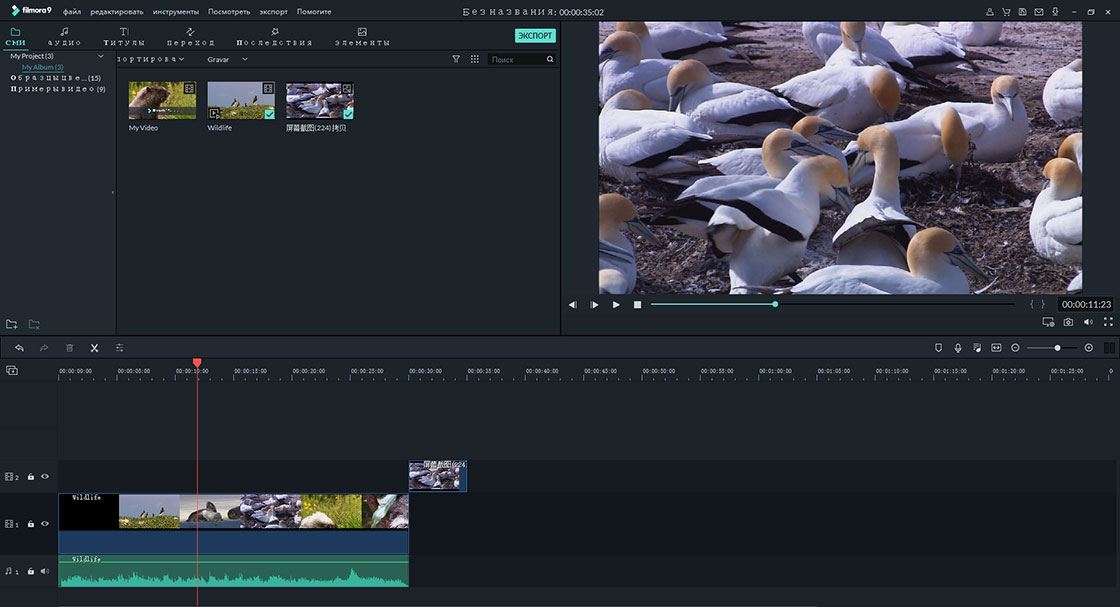
Основные характеристики видеоредактора Filmora:
Часть 2: Топ-11 приложений, которые могут улучшить видео / фотографии
#1: Snapseed
Это лучшее приложение для улучшения качества фотографии, которое будет полезно для использования с instagram и поможет улучшить фото или видео. Оно имеет текстурированные фильтры, сдвиг наклона, исправление красных глаз и длинный ряд инструментов, которые сделают вашу работу легкой и приятной.
#2: Afterlight
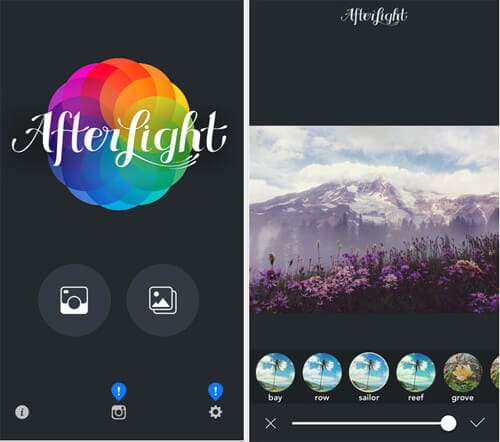
Это приложение для фото и видео имеет античные фильтры, которые помогут улучшить ваши файлы с помощью винтажных эффектов. Не имеет значения, сделаны ли фотографии или видео с камеры или мобильного устройства. Приложение будет делать все необходимые улучшения.
#3: Aviary
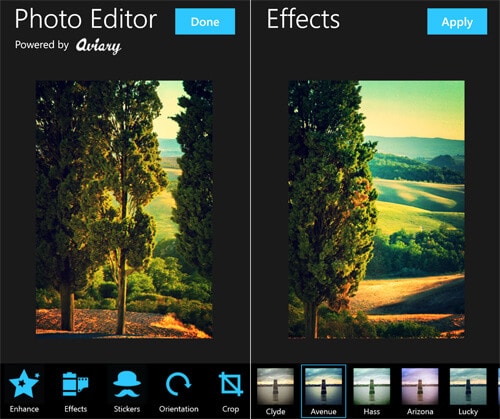
#4: Tiny Planet
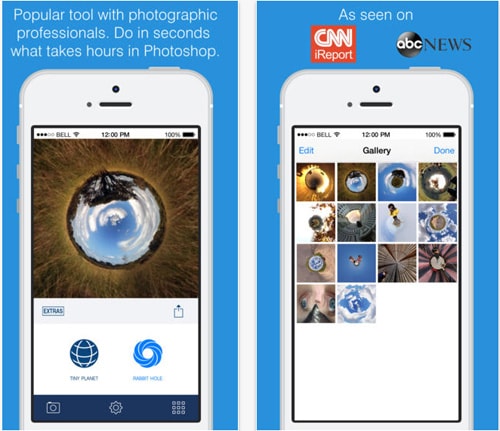
В ваших фотографиях будут нотки оригинальности, как только это приложение будет использоваться для улучшения видео и фотографий. Буквально, благодаря эффектам приложения, ваши изображения превратятся в крошечную планету.
#5: Overgram
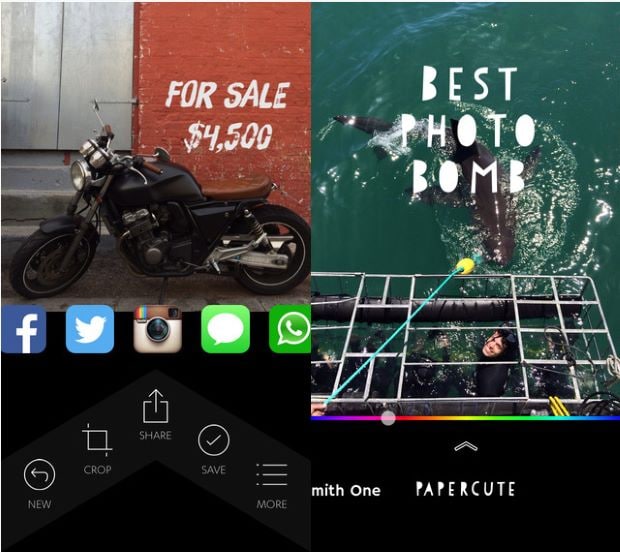
Это приложение для улучшения видео и фотографий, позволит вам добавлять тексты на свои фотографии или видео. Оно имеет функцию наложения текста, которая имеет несколько шрифтов, и они прекрасно дополнят ваше изображение или видео.
#6: Facetune
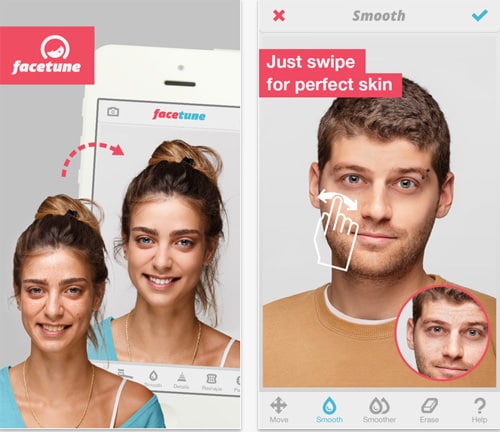
Это приложение подходит для исправления портретов, так что каждый человек в кадре выходит хорошо. Если на лице появляются какие-то темные пятна, они исчезнут.
#7: PicFrame
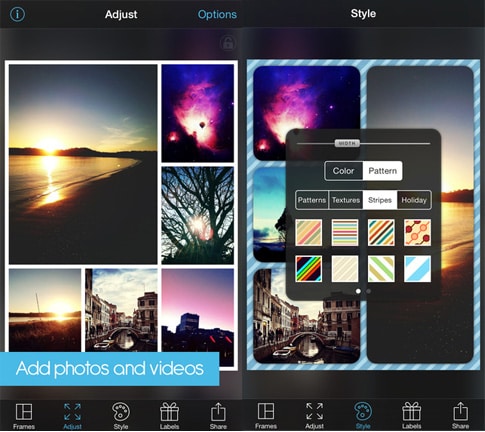
Если вы хотите объединить несколько фотографий, это подходящее приложение для этого. Оно хорошо организует фотографии и придумывает один безупречный образ.
#8: Vintagio
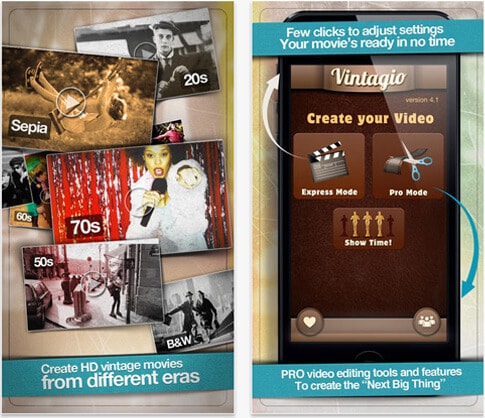
Существует несколько фильтров для видео, которые вы получите из этого приложения. У вас будут лучшие эффекты для добавления любого типа гламура в ваши файлы.
#9: Tilt Shift Generator
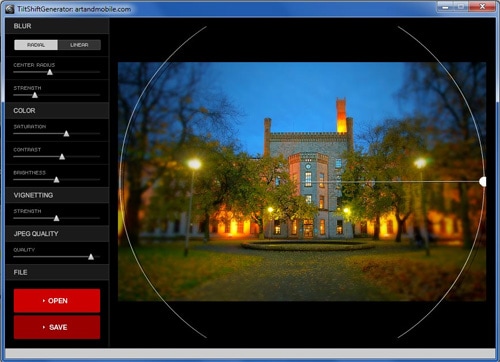
Есть много небольших эффектов, которые это приложение предлагает для преобразования ваших фотографий и которые будут полезны для пейзажей.
#10: DXP Free
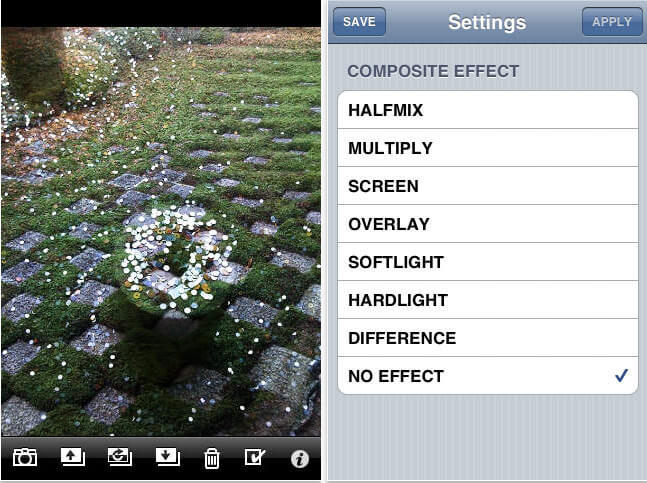
Вы сможете миксировать и смешивать изображения с этим приложением благодаря его восемнадцати композициям и дополнительным эффектам.
#11: Superimpose
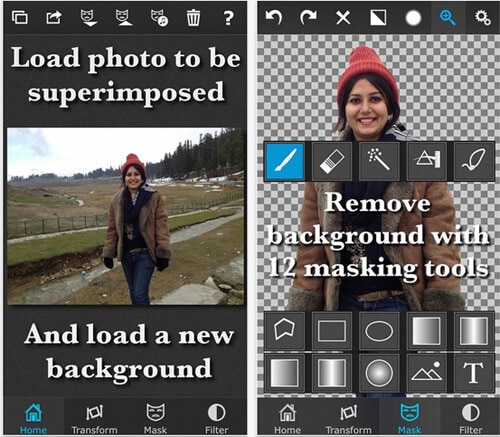
Вы можете изменить фон ваших изображений с помощью этого приложения, смешать изображения, а также обмениваться изображениями.
9 лучших приложений для улучшения качества видео на телефоне Android и iOS

Редактирование фотографий – очень привычное и рутинное дело для тех, кому нужно публиковать какой-либо контент в Instagram, Facebook или Twitter. Однако редактирование видео может озадачить даже опытного пользователя таких приложений, как Photoshop. Давайте посмотрим, что вы могли упустить, избегая приложений для улучшения видео.
Эта статья посвящена рассмотрению 9 лучших приложений для улучшения качества видео на Android и iOS, их основных функций и достоинств.
Filmora – видеоредактор и производитель
 Самым популярным и продвинутым приложением для редактирования и улучшения видео является FlimoraGo. Это приложение предоставляет все функции для создания восхитительного видео: вырезка, обрезка, редактирование цвета, настройка звука, инструменты дизайна, такие как наклейки и текст с разными шрифтами и т. Д. Вы можете начать с нескольких простых шагов: перетащите клипы, скрепите их и поддержите музыкой. При улучшении видео вы можете удалить фоновый шум и внешние ненужные звуки, а также добавить музыку, взятую из приложения, вашего устройства или записанную.
Существует множество макетов, наложений и фильтров, которые позволяют вам выразить свое творчество и создать уникальное произведение искусства в движении. Работа может быть основана на нескольких видеороликах и есть некоторые действия по созданию PIP. Кроме того, вы можете найти больше полезных функций в Effect Store.
Также возможно сохранить его в формате HD для дальнейшего размещения в социальных сетях, таких как Instagram, или для других целей.

InShot
 InShot поможет вам улучшить любое видео, а также создать его из ничего. Приложение обладает всеми основными функциями, связанными с обрезкой, обрезкой и контролем скорости. Более того, существует множество возможностей украсить видео специальными кадрами, текстом или анимированными ярлыками или смайликами. Придумайте стиль и оттенок цвета, чтобы сделать его более эффектным и запоминающимся.
Удобно настраивать звуки, эффекты и фоновую музыку, потому что есть дорожки разных цветов, представляющие дополнительные функции и их продолжительность, вместе с самим видео. Чтобы убедиться, что вы все настроили так, как хотели, вы можете предварительно просмотреть видео.
Помимо редактирования видео, это приложение работает и с фотографиями: представлены разнообразные фильтры, стикеры и другие инструменты. В частности, вы можете настроить размер в соответствии с социальной сетью, в которой вы собираетесь публиковать свой аудиовизуальный контент: Instagram, TikTok, YouTube, Facebook и т. Д.

VivaVideo
 VivaVideo, как правило, имеет все те же обычные функции, что и ранее просмотренные приложения для создания и редактирования видео: работа со стилем, цветом, макетами, размытием, четкостью, добавлением таких объектов, как фотографии, наклейки и фрагменты текста. Улучшение музыки и звука также возможно на продвинутом уровне, поскольку приложение работает с любым загруженным аудиофайлом с вашего устройства. Помимо улучшения видео, приложение занимается созданием слайд-шоу и коллажей;
Его работа довольно ясна, поскольку у вас есть регулируемые дорожки, отмечающие начало и конец инструмента, добавленного к видео. Есть несколько основных эффектов, которые вы можете выбрать, а также создать свои собственные конструктивные особенности.

Videoshop
 Еще одно приложение для улучшения видео – Videoshop, получившее очень много положительных отзывов от пользователей. Его функции представлены также для профессионального редактирования видео и имеют дело с длиной, качеством, дизайном, звуком и композицией, как и предыдущие аналоги. Так что для вашего аудиовизуального искусства этого более чем достаточно.
Особого внимания заслуживает инструмент синхронизации губ; Любители Instagram и TikTok обязательно оценят эту функцию. Приложение также поддерживает несколько слоев одновременно, поэтому некоторые видео и фотографии могут воспроизводиться на фоне других для создания потрясающих эффектов.

VideoShow
 Видео также можно редактировать в приложении VideoShow, которое включает в себя все потрясающие, популярные и впечатляющие темы, эффекты и инструменты для ваших видеоклипов. Он очень доступный, и в него нужно добавить около сотни песен и музыкальных композиций. К видео также могут быть добавлены некоторые дополнительные украшения и текст. Что касается вашего голоса, вы можете изменить его на голос робота или миньонов, чтобы он был симпатичнее и смешнее.
Как правило, он имеет все разнообразие функций, как и предыдущие приложения. Тем не менее, есть несколько вещей, за которые нужно заплатить, чтобы использовать их в вашем видео: удаление водяных знаков, прокрутка субтитров и т. Д.

PowerDirector
 Очень мощное и красивое приложение для работы с видео PowerDirector кажется довольно простым в использовании и удовлетворит вас своим широким набором функций. Он работает так же, как и предыдущие приложения: загружайте из них видео, выбирайте скорость, цвет, вставляйте текст, визуальные эффекты, музыку и выполняйте соответствующие переходы между клипами, и все это выполняется на дорожках с движущимися элементами. Функции, как обычно, отлично подходят для профессионального редактирования и имеют множество фильтров, поэтому не беспокойтесь о стиле, который следует выбрать.
Хотя есть некоторые покупки для определенных функций, которые могут сыграть классную декоративную роль в вашем видео.

Splice
 В поисках видеоредактора с мощным набором инструментов вы можете взглянуть на Splice, который обладает множеством полезных вещей для улучшения различных аспектов видео, которые могут быть применены к любому видео в соответствии с вашими потребностями.
Чтобы сказать больше о функциях, связанных с настройкой музыки, приложение синхронизирует видео в такт, чтобы сделать его более профессиональным и привлекательным. В любом случае функции такие же, как и в других приложениях.

KineMaster
 В поисках видеоредактора с мощным набором инструментов вы можете взглянуть на Splice, который обладает множеством полезных вещей для улучшения различных аспектов видео, которые могут быть применены к любому видео в соответствии с вашими потребностями.
Чтобы сказать больше о функциях, связанных с настройкой музыки, приложение синхронизирует видео в такт, чтобы сделать его более профессиональным и привлекательным. В любом случае функции такие же, как и в других приложениях.

Quick
 Для быстрого обновления фото и видеоконтента вы можете использовать приложение Quick. Это позволяет нам легко установить длину и композицию видео.
По сравнению с другими приложениями в нем есть около 20 тем для улучшения. Однако даже без избытка функций этого будет достаточно, чтобы сделать все простым: добавлять и совершенствовать музыкальные композиции и записи, украсить текстовыми сообщениями, наклейками и применить некоторые фильтры, чтобы украсить переходы и соединенные вместе клипы.
Имея возможность включать до 75 аудиовизуальных материалов, Quick работает со всеми 8 файлами распространенных типов, чтобы облегчить процесс создания.

Реле напряжения зубр 32а для квартиры, дома, дачи
Как улучшить качество видео на телефоне Андроид? Лучшие программы и советы
Если вы решили опубликовать отснятый на камеру телефона материал в социальных сетях, то его следует тщательно обработать. В противном случае никто не оценит вашу работу, особенно при наличии большого количества погрешностей. И важно не только добавить переходы и наложить текст, но и поработать над картинкой – выполнить так называемую цветокоррекцию. Справиться с поставленной задачей помогут специальные приложения, доступные любому пользователю. В общем, давайте разберемся, как улучшить качество видео на телефоне Андроид.
Приложения для улучшения качества видео
Вообще, в Play Маркете без особых трудностей получится найти несколько десятков приложений, позволяющих обрабатывать ролики. В них есть все необходимые инструменты, эффекты и переходы. Но мы отобрали только наиболее качественные редакторы, которые помогут улучшить видео на телефоне Андроид.
Movavi Clips
Ищите удобное приложение с русским интерфейсом и богатым набором инструментов? Тогда обратите внимание на Movavi Clips – условно-бесплатный редактор, позволяющий значительно улучшить видео прямо на телефоне. Например, вы можете наложить музыку, повернуть картинку, обрезать изображение, добавить переходы и применить доступные фильтры. Из эффектов присутствуют все популярные варианты, такие как выгорание, высокий контраст, зной и драма.

Интерфейс приложения Movavi Clips
Также получится вручную настроить яркость и насыщенность, что положительным образом скажется на качестве видео. При этом важно, что большинство опций доступно бесплатно. Однако в исходном ролике будет присутствовать слегка заметный логотип Movavi –он располагается в нижнем углу. В принципе, значок ничем не мешает, но за дополнительную плату его удастся убрать. В целом, если сложить все преимущества и недоставки, редактор действительно заслуживает внимание.
KineMaster
А это приложение активно используют начинающие блогеры для обработки своих роликов. В нем действительно присутствуют все необходимые инструменты, начиная с обрезки и заканчивая 3D-переходами. При этом готовый результат возможно экспортировать даже в качестве 1080p. А во время первого запуска и создания проекта система предлагает выбрать соотношение сторон (для Instagram, YouTube, TikTok и других площадок).

Интерфейс редактора KineMaster
Что касается возможностей редактора, то они вас порадуют. В нем присутствует большое количество фильтров, переходов, эффектов для аудио и инструментов. Например, получится выполнить автоматическую коррекцию, избавившись от неправильных оттенков. Но, как и в предыдущем случае, у бесплатной версии есть существенный недостаток – логотип KineMaster. В принципе, с помощью такого редактора получится значительно улучшить видео на телефоне Андроид.
PowerDirector
А это приложение уже давно пользуется популярность у мобильных пользователей. С его помощью получится объединить несколько роликов, добавить переходы, вырезать нежелательные фрагменты и применить фильтры. Весь интерфейс полностью на русском языке, а элементы управления расположены интуитивно-понятно. Следовательно, без особых сложностей вы сможете улучшить качество видео телефоне Андроид.

Интерфейс приложения PowerDirector
Для этого перенесите исходный материал в проект, а затем обратите внимание на боковое меню. Там будут присутствовать все необходимые для работы инструменты, в том числе и цветовая коррекция. Вы сможете изменить настройки яркости и контрастности, сделав ролик более насыщенным или наоборот блеклым. А сохранить проект удастся даже в качестве 4К, но только при наличии PRO-версии.
Советы, чтобы улучшить качество видео на телефоне
А напоследок мы хотим рассказать, как улучшить качество видео на телефоне Андроид без использования специальных программ. Да-да, это вполне реально, и для этого нужно сразу создавать качественный контент. Чтобы этого добиться, придерживайтесь следующих рекомендаций:

Как улучшить качество видео на телефоне сразу
Эти советы – путь к тому, чтобы сразу снимать качественные видео на камеру смартфона.
Таким образом, мы выяснили, как улучшить качество видео на телефоне Андроид. Вам помогут специальные приложения-редакторы, доступные для скачивания в Google Play. Выберите подходящую для себя программу, а после обработайте ролик. Остались вопросы? Тогда вам лучше зайти в комментарии!
Я хочу знать, как улучшить качество видео. На самом деле у меня есть старое видео с плохой яркостью и шумом. Я предпочитаю настроить видео и удалить ненужный звук на заднем плане. Как я могу это сделать?

Как вы, возможно, знаете, существуют различные причины, которые могут привести к ухудшению качества видео, включая темное видео, шумный фон, размытое видео и многое другое. Если вам нужно улучшить качество видео, этот пост покажет вам 6 окончательных решений.

1. Повысить качество видео с помощью FoneLab Video Converter Ultimate
Конвертер видео FoneLab Ultimate это первая рекомендация для вас. Это больше, чем видео усилитель на Windows и Mac. Это также может помочь вам конвертировать видео и аудио форматы, объединить видео файлы, обрезать видео, обрезать аудио файл, удалить аудио фон из видеои т. д. Вы можете использовать его для редактирования видеофайлов в несколько кликов. Ниже как.
Шаг 1 Скачайте и установите программу на компьютер, затем запустите ее.
Шаг 2 Импортируйте видеофайл. Вы можете нажать Добавить файл выберите видеофайл и нажмите «Открыть». Или перетащите видеофайл из локальной папки в программу.
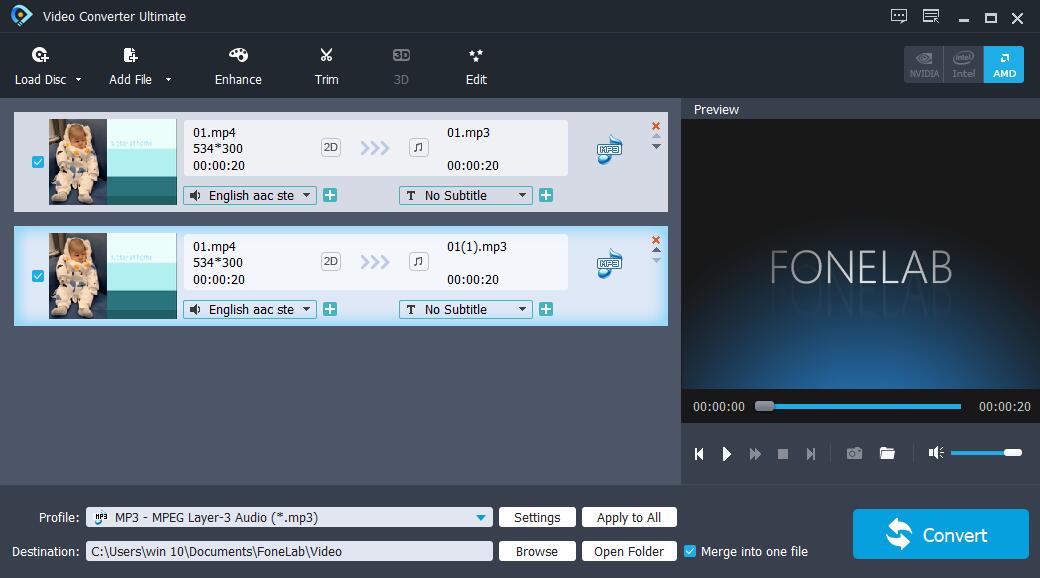
Шаг 3 Нажмите на Усилить.
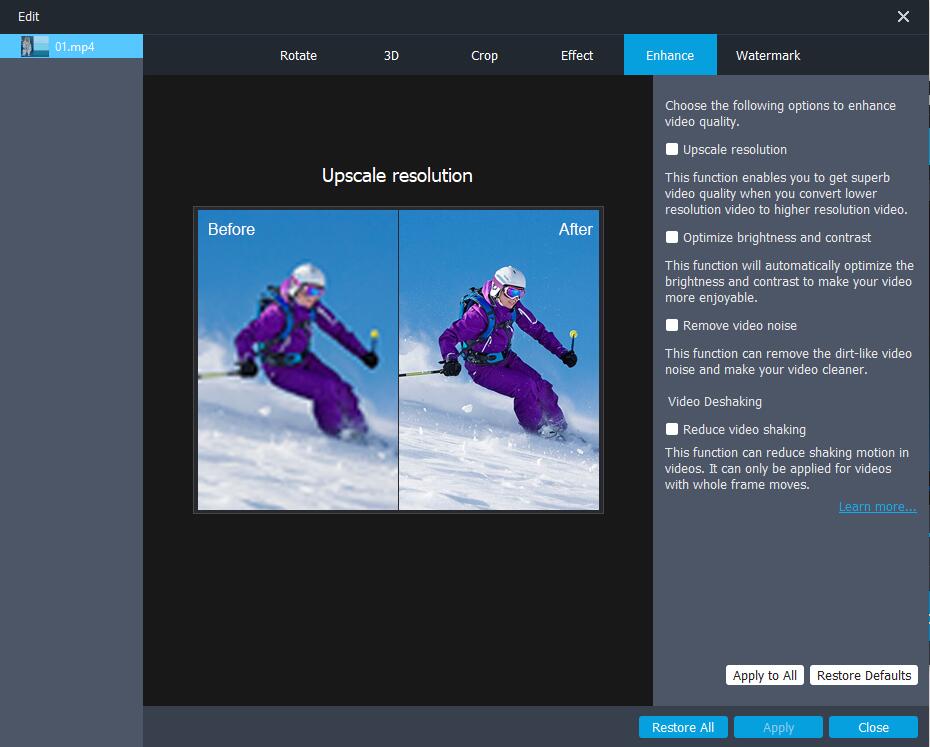
Шаг 4 Вы можете поставить галочку напротив Высококачественное разрешение, Оптимизация яркости и контрастности, Удалить видео шум or Уменьшить дрожание видео, нажмите Применить.
Шаг 5 Нажмите на Конвертировать кнопку.
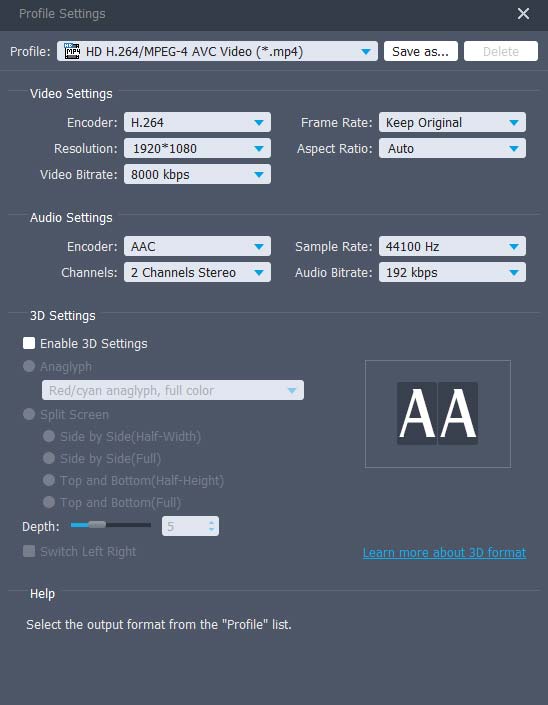
Более того, вы также можете улучшить качество видео в Twitter перед загрузкой. Если вы хотите знать как улучшить разрешение видеоВы также можете использовать FoneLab Video Converter Ultimate, чтобы помочь. Вы можете нажать Параметры кнопка рядом с Профиль затем выберите подходящее разрешение в раскрывающемся списке Настройки видео раздел. Затем нажмите OK, Наконец, нажмите Конвертировать кнопка для экспорта видео.
Решения всегда больше, чем проблема. Конечно, вы можете получить больше методов в следующих частях.
2. Как улучшить качество видео в Windows Movie Maker
Шаг 1 Импортируйте свое видео и затем экспортируйте его.
Шаг 2 Выберите Лучшее качество воспроизведения для моего компьютера > Показать больше вариантов > Другие настройки.
Шаг 3 Нажмите на Высокое качество видео (NTSC) > Следующая.
Шаг 4 Сохраните видео на своем компьютере.
3. Как улучшить качество видео через iMovie
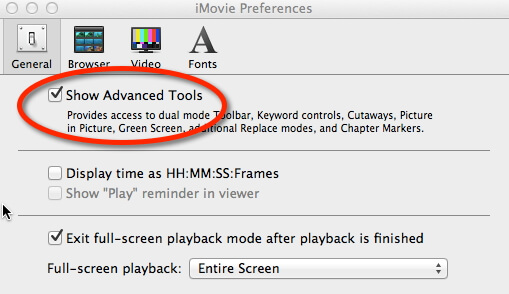
Шаг 1 Запустите iMovie и нажмите Настройки > Общие > Показать расширенные инструменты, Проверь это.
Шаг 2 Выберите Project, дважды щелкните видео, затем нажмите Инспектор > Видео, Вручную настройте параметры в окне или нажмите Auto, Наконец, нажмите Готово.
4. Как улучшить качество видео с помощью Adobe Premiere Pro
Как профессиональное программное обеспечение, специализирующееся на редакторе видео, Adobe Premiere позволяет вам решать некоторые проблемы в рамках простых операций для людей, знакомых с этой программой. Если вы заинтересованы в этом, вы можете проверить ниже инструкции для улучшения цвета видео.
Шаг 1 Импортируйте видео и перетащите его на временную шкалу.
Шаг 2 Выберите эффект > цвет > Люметри Цвет.
Шаг 3 Откройте Основные исправления в Люметри Цветовой эффект.
Шаг 4 Вычистить Температура и Оттенок Настройки для регулировки цвета вручную.
В то время как для людей, которые предпочитают выполнять большинство задач на своем мобильном телефоне, пожалуйста, продолжайте.
5. Как улучшить качество видео на iPhone
Прежде всего, вы должны отрегулировать разрешение для вашей камеры через Параметры > камера > Запись видео/Запись Slow-Mo, затем выберите разрешение из списка.
iPhone имеет интеллектуальный дизайн и удобное использование, вы можете улучшить качество изображения или видео через его экспозиция, основной момент, тени, контраст, яркость, легко и быстро.
Шаг 1 Откройте камера приложение, выберите и откройте видео.
Шаг 2 Нажмите Редактировать Нажмите кнопку в правом верхнем углу, затем настройте параметры в нижней части.
Шаг 3 Нажмите Готово.
А следующая часть покажет вам, как улучшить качество видео на Android.
6. Приложение для улучшения качества видео на Android
Вы также можете настроить параметры камеры Android через камера > Параметры, Затем найдите разрешения и выберите одно.
Не все методы всегда работают. Как насчет усилителей видео на Android или iPhone? Приложение «Улучшение качества видео» будет рекомендовано вам, если вышеперечисленные способы вам не подходят. Вы можете выполнить поиск по улучшению качества видео в App Store или Google Play, затем выбрать один и установить его на свой Android или iPhone. Затем запустите его. После этого вы можете выбрать свой видеофайл и следовать инструкциям на экране.
Это все. Почему бы не скачать и попробовать прямо сейчас!



