
Как платить смартфоном вместо карты


Содержание
Содержание
Бесконтактная оплата с помощью смартфонов и иных девайсов набирает все большую популярность: почти везде уже можно так рассчитаться. В период эпидемии, когда любые прикосновения могут привести к заражению, бесконтактная оплата становится еще более актуальной. Самое время подробно разобраться, как это работает и как настроить для этих целей свой смартфон.
Как узнать, поддерживает ли смартфон эту функцию
Если смартфон новый, средней или высокой ценовой категории, то модуль коммуникации ближнего поля NFC, необходимый для бесконтактной оплаты, у него скорее всего имеется. У очень бюджетных или старых моделей этот функционал может отсутствовать. Чтобы проверить, встроен ли он в Android-устройстве, нужно открыть настройки и ввести в поиске аббревитаруру «nfc». Если технология интегрирована, появится список опций NFC. Эти же опции можно найти в разделе «Подключенные устройства» или «Беспроводные сети» настроек смартфона. Если NFC там отключен, его необходимо включить.

Операционная система для использования Google Pay должна быть Android 5.0 или выше. У аппаратов Apple NFC и бесконтактная оплата (Apple Pay в сочетании с приложением Wallet) доступны во всех моделях айфонов, начиная с iPhone 6, а также в Apple Watch, MacBook Pro с системой TouchID и моделях iPad, начиная с 2014 года. Система мобильных платежей Samsung Pay поддерживается флагманскими и среднеценовыми смартфонами Samsung с 2015 года (Galaxy S, Galaxy Note, Galaxy A, Galaxy J) и умными часами Samsung Gear и Samsung Galaxy Watch. Версия Android в случае с Samsung Pay должна быть не ниже 4.4.4.
Где можно расплачиваться гаджетом
Рассчитываться таким образом за товары или услуги можно практически в тех же местах, где и обычными банковскими картами с функцией бесконтактной оплаты. Платежный терминал для этого должен поддерживать технологию NFC. На нем также должен присутствовать логотип нужной платежной системы.

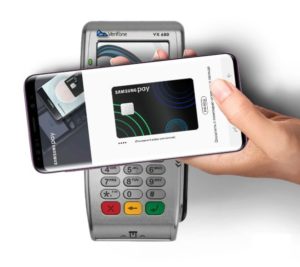
У Samsung Pay имеется некоторое преимущество перед аналогами, поскольку технология работает и на терминалах с магнитной полосой благодаря эмуляции магнитной полосы банковской карты «Magnetic Secure Transmission» (MST). С помощью магнитного поля в этом случае осуществляется трансляция данных в соответствующее отверстие. Но в некоторых новых моделях аппаратов Samsung отсутствует чип MST, так как компания отходит от поддержки терминалов старого типа.
В чем преимущество оплаты смартфоном
В сравнении с картами оплата смартфоном и другими гаджетами имеет целый ряд преимуществ.
Нужен ли интернет для оплаты смартфоном

Подключение гаджета к интернету для этой процедуры не требуется. Связь с банком в процессе транзакции осуществляет платежный терминал, которому покупатель подносит свой смартфон. Более того, для осуществления оплаты таким образом не требуется и сотовая связь. Можно вообще извлечь сим-карту и перевести устройство в «режим полета».
Подключение смартфона с Android Pay потребуется, но не в момент оплаты, а позже — для обновления информации о прикрепленных картах. Android Pay позволяет совершать 6 транзакций без обновления. При использовании Samsung Pay и Apple Pay подключение к Сети требуется лишь при добавлении карты.
Как платить Android-смартфоном: Google Pay
Убедившись, что смартфон поддерживает NFC и включив его, нужно выполнить установку приложения Google Pay, если оно не установлено изначально производителем. Для эксплуатации Google Pay должны быть соблюдены несколько обязательных требований:
При первом запуске Google Pay потребуется выбрать нужный аккаунт Google. Далее следует добавить в систему платежную карту с функцией бесконтактной оплаты. Ее можно выбрать из списка, если ранее прикреплялись к аккаунту какие-либо карты. Или же добавить новую. Сделать это можно, как введя номер карты вручную, так и сфотографировав ее. Добавить можно до 10 карт. Список поддерживаемых банков можно посмотреть здесь.

В дальнейшем для добавления новых банковских карт открываем раздел «Оплата», а для добавления дисконтных или подарочных карт — раздел «Карты». Первая добавленная платежная карта становится основной, которая и используется для оплаты. Чтобы сменить основную карту нужно открыть раздел «Оплата», коснуться карты, которую нужно сделать основной, и нажать «Сделать основной».

При осуществлении оплаты смартфоном запускать приложение не нужно: достаточно разблокировать устройство и поднести его к терминалу. Для использования дисконтной карты, нужно открыть приложение Google Pay, перейти раздел «Карты» и выбрать необходимую карту. На экране отобразится штрих-код, который нужно будет считать продавцу перед оплатой.
Как платить айфоном: Apple Pay
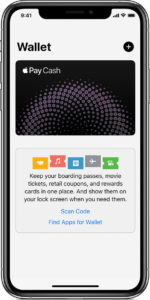
За бесконтактные платежи в гаджетах Apple отвечает предустановленное приложение Wallet. Открываем эту программу, найдя нужную иконку на рабочем столе, и открываем окно «Добавление карты», нажав на синий плюсик в правом верхнем углу. Ввести данные карты можно, как запечатлев их камерой, наведя на карту рамку, так и вручную. Добавлять можно от 8 до 12 карт, в зависимости от модели смартфона. Список поддерживаемых банков можно посмотреть здесь (найти раздел «Россия»). Добавить дисконтную карту можно таким же образом, просканировав QR-код. Также это можно сделать, перейдя по ссылке в полученном письме или SMS, посредством регистрации в приложении магазина или автоматически после оплаты в торговой точке с помощью Apple Pay.

Первая прикрепленная в Wallet платежная карта становится картой по умолчанию. Если ее нужно сменить, переходим в «Настройки» — «Wallet и Apple Pay», прокручиваем до раздела «Параметры оплаты по умолчанию», жмем «Карта» и выбираем другую карточку. Эту манипуляцию можно осуществить и в программе Wallet, коснувшись нужно карты в списке и перетащив ее в начало.

При оплате iPhone 8 или старше нужно не включая смартфон приложить палец к датчику отпечатка и не отпуская поднести гаджет к терминалу. При оплате более новой моделью айфона следует два раза нажать на кнопку питания. После идентификации на экране отобразится карта, затем подносим устройство к терминалу. Для использования скидочной карты нужно запустить Wallet и выбрать необходимую карту. На дисплее отобразится ее штрих-код, который надо будет считать продавцу.
Как платить смартфоном Samsung: Samsung Pay
Если программа Samsung Pay не предустановлена на смартфоне, нужно скачать ее из Google Play. Для использования системы мобильных платежей потребуется система Android не ниже 4.4.4., активированный NFC и зарегистрированный аккаунт Samsung. После первого запуска приложения Samsung Pay осуществляем вход с учетной записью Samsung и производим настройку авторизации: в зависимости от модели смартфона по сетчатке глаза, отпечатку или пин-коду. Далее добавляем карту с функцией бесконтактной оплаты. Номер карты можно ввести вручную и отсканировать камерой, нажав на соответствующую иконку. В Samsung Pay можно добавить до десяти карт. Список поддерживаемых банков представлен здесь. После введения кода из SMS, еще дополнительно потребуется расписаться на дисплее пальцем или стилусом.

Для осуществления оплаты нужно провести пальцем по экрану сверху вниз и выбрать необходимую карту (карты по умолчанию в Samsung Pay нет), затем авторизоваться выбранным ранее способом и поднести гаджет к терминалу.
Добавить дисконтную или подарочную карту можно в разделе «Клубные карты», отсканировав штрих-код или введя номер вручную. Чтобы воспользоваться дисконтной картой, нужно перед оплатой выбрать ее в разделе «Клубные карты» и предъявить продавцу отобразившийся на экране штрих-код для сканирования.
Как оплачивать покупки с помощью Google Pay?


Содержание
Содержание
Все чаще видите, как в супермаркете люди оплачивают покупки с помощью телефона или браслета, но не знаете, как это работает? Если вы не успеваете за прогрессом и стесняетесь спросить, мы вам поможем. Держите пошаговую инструкцию, как оплатить покупку, не имея с собой ни наличных, ни карты.
Что такое Google Pay
Google Pay — это фирменная система электронных платежей от одноименной компании. В этом сервисе вы можете зарегистрировать данные любых банковских или дебетовых карт. Создавать какой-то новый виртуальный гугл-счет не нужно. Уже сразу после добавления счета можно оплачивать покупки смартфоном.
Никаких юридических соглашений и очередей в отделении банка – все настраивается в одном приложении буквально за несколько минут. Работает приложение как на Android-смартфонах с версией ОС от 5.0 и новее, так и на умных-часах с поддержкой Google Pay.

Что нужно для бесконтактной оплаты в смартфоне или смарт-часах?
Оплачивать покупки в интернет-магазинах или сервисах Google вы можете сразу же — здесь никаких дополнительных опций не нужно. Плюс в том, что данные всех ваших платежных карт хранятся в одном месте, а оплата происходит одним кликом без лишних кодов подтверждения, переходов в приложения, заполнения данных и так далее.
Оффлайн оплата с Google Pay (в реальных магазинах, транспорте и т. д.) технически осуществляется точно так же, как и с пластиковой карты. То есть, использовать смартфон или смарт-часы для оплаты можно в любом заведении, где есть терминал для безналичного расчёта. В настоящее время оплата при помощи смартфона с Google Pay поддерживается по всему миру, если, конечно, ваш банк позволяет распоряжаться счетом где угодно. В случае со смарт-часами несколько иначе – на данный момент оплата доступна только в России, Польше, Австралии, Великобритании, Германии, Испании, Италии, Канаде, США, Франции и Швейцарии.
Но самое главное — наличие NFC модуля в вашем гаджете. Это технология, которая передает информацию между устройствами на небольшом расстоянии. NFC в смартфоне или смарт-часах аналогичен физическому чипу на пластиковой карте — без него бесконтактная оплата попросту невозможна. Сейчас технология NFC есть практически в каждом средне-бюджетном смартфоне, однако перед покупкой нового устройства все равно рекомендуем удостовериться в её наличии.
Обнаружили, что в вашем телефоне нет NFC?
Посмотрите нашу подборку «ТОП-7 смартфонов с NFC» или загляните в каталог — там есть сотни моделей смартфонов с NFC.
Как упоминалось ранее, ваш гаджет должен быть относительно свежим — Google Pay работает на смартфонах с версией Android не старше 5.0 Lollipop. Кроме этого, устройство должно быть защищено код-паролем или другим способом. Это обязательное требование приложения, которое защитит ваши средства в случае потери гаджета. Смарт-часы в свою очередь должны иметь на борту полноценную операционную систему вроде Tizen OS, Wear OS, Garmin OS и другие с поддержкой Google Pay.

Как настроить Google Pay
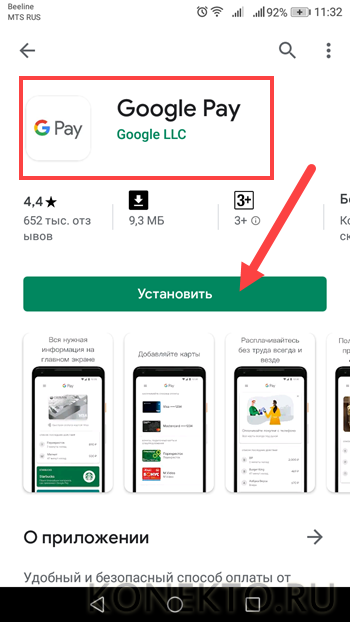
Разумеется, у вас должно быть установлено официальное приложение Google Pay, загрузить абсолютно бесплатно его можно в магазине Google Play.
Далее убедитесь, что у вас активен модуль NFC. Найти соответствующий чекбокс можно в настройках или в шторке уведомлений. Если ваш смартфон никак не защищен, то потребуется задать код-пароль, отпечаток пальца или скан лица. Это нужно для сохранности ваших средств.
После открытия приложения вам предложат добавить новую карту. Поддерживаются как кредитные, так и дебетовые карты всех популярных банков. Сделать это можно автоматически, сфотографировав обе стороны карты, так и ввести данные вручную. Для завершения настройки бесконтактной оплаты со счета спишется мизерная сумма, обычно 1 рубль, после чего сразу же вернется. Переживать за сохранность средств не стоит, это одноразовая процедура для проверки вашего счета.
Добавить остальные счета можно в разделе «Оплата» — там хранятся все банковские карты и виртуальные счета. Также есть возможность добавить различные подарочные, проездные и карты лояльности в разделе «Карты». Процедура добавления карт схожая, за исключением проверки ее счёта.

На главном экране приложения есть полезные подсказки и советы. При нажатии на любую из карт откроется подробная информация о карте, а также ее истории платежей.
Переключаясь между добавленными картами сверху, можно выбрать карту для оплаты по умолчанию.
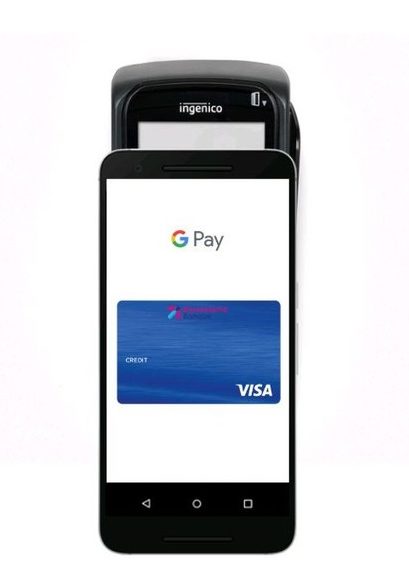
Для оплаты через Google Pay просто поднесите разблокированный смартфон к терминалу — оплата пройдет автоматически. Заходить в приложение не нужно!
В случае со смарт-часами, перед оплатой все-таки требуется открыть приложение.
Для покупок на сумму свыше 1000 рублей, как и при использовании пластиковой карты, потребуется ввести пин-код.
Безопасно ли оплачивать покупки с помощью Google Pay?
Смартфон или умные часы никак не уступают безопасности привычным пластиковым картам. Более того, даже в случае кражи вашего смартфона, злоумышленник не сможет воспользоваться средствами, не зная код-пароль от смартфона. После обнаружения потери смартфон можно отследить и заблокировать удаленно через интернет. Для этого у Google есть сервис «Найти устройство». Потеря пластиковой карты может грозить небольшими списаниями средств до 1000 рублей, ведь до этой суммы любые операции не подтверждаются пин-кодом.
Google уверяет, что вся ваша финансовая история шифруется, и доступа к ней нет даже у самой компании. Кроме этого, все платежи при помощи смартфона или умных часов даже не используют ваш настоящий номер карты – вместо него приложение использует виртуальный счет, который создается и меняется автоматически. Если же вы все еще переживаете, загляните в наш материал, где мы рассуждаем, могут ли украсть деньги через NFC.
Как оплачивать покупки телефоном вместо карты [подробное руководство]
Зачем носить с собой кошелек с наличными или большим количеством карт, когда все это можно разместить в своем телефоне! Это стало возможным благодаря технологии NFC. И если несколько лет назад такой чип стоял только на флагманских телефонах, то теперь производители размещают его практически на всех своих моделях.
Как происходит оплата и как настроить весь функционал на своем смартфоне – читайте ниже.
Что такое технология NFC
NFC – это встроенный в телефон чип, который позволяет передавать данные между устройствами на короткой дистанции радиусом примерно 10 сантиметров. Дословно эта аббревиатура переводится как «ближняя бесконтактная связь» или «near field communication». 
И эта технология уже используется везде наравне с банковскими картами с бесконтактной оплатой. То есть вы можете расплачиваться и в общественном транспорте, и в банкоматах, и в иных платежных терминалах. Более того, на некоторых телефонах уже установлены чипы, которые могут применяться даже на тех терминалах, где нет бесконтактной оплаты, а нужно проводить магнитной стороной карты для считывания.
Какие телефоны поддерживают бесконтактную оплату
Чтобы рассчитаться за свои покупки можно было без использования банковской карты, а только с помощью телефона, на нем должен быть установлен чип NFC.
Чтобы проверить, есть ли такая функция на вашем устройстве – откройте технические характеристики. Если информацию найти не удается – спросите у службы поддержки бренда вашего телефона.
Также обратите внимание на версию вашей операционной системы. Современные стандарты безопасности не поддерживаются на телефонах с устаревшей прошивкой. Так вы можете столкнуться с проблемами при оплате, если ваша OS Android ниже 5 версии или iOS ниже 9 поколения.
Как включить бесконтактную оплату через телефон
Для начала вам нужно позаботиться о том, откуда будут списываться деньги. Это должна быть банковская карта или электронный кошелек. Но об этом подробнее мы напишем ниже.
Теперь вам нужно будет включить технологию NFC в самом телефоне. Интерфейс разных операционных систем и разных брендов-производителей мобильных телефонов будет отличаться. Но общий ход действий будет примерно одинаковым.
Настройка в Android
Используйте следующую инструкцию для установки бесконтактных платежей через телефон для следующих брендов:
Далее действуйте так:
Настройка в iOS
Все что вам остается сделать для оплаты – это поднести свой гаджет к терминалу для оплаты, а когда устройство запросит PIN-код или отпечаток пальца для подтверждения операции, ввести нужную информацию.
Приложения для управления бесконтактными платежами через телефон
Как включить функцию NFC на телефоне мы уже описали выше. Но для правильной работы нужна синхронизация с вашим счетом. Для управления вашими платежными данными есть несколько приложений:
Первые четыре приложения из списка могут интегрироваться с большинством карт российских банков: Сбербанк, ВТБ, Альфабанк, Тинькофф, Россельхозбанк, Промсвязьбанк и прочие. А SberPay и ЮMoney – это примеры приложений, созданных компаниями специально для своих клиентов.
Чтобы оплата прошла, помимо NFC-чипа, вам не обойтись без таких приложений, куда вы привяжете свою карту для совершения платежей. И вот как их настроить.
Apple Pay
Например, если у вас iPhone и вы хотите пользоваться приложением Apple Pay, то для начла вам нужно зайти в утилиту Apple Wallet. Здесь вы можете хранить данные не только своих карт лояльности, но и банковские карты.
Google (ранее Android) Pay
Это приложение работает так же, как и Apple Pay. Единственное – приложение требует авторизации в Гугл-аккаунте для большей защиты.
Процесс регистрации новой карты в приложении такой же, как и для Apple Pay. Вам также придется заполнить все поля данными о карте, но еще вам нужно будет пройти регистрацию с помощью SMS –кода.
SberPay
По сути это даже не приложение, а часть системы Мобильного Сбербанка. Поэтому для установки карты Сбербанка вам нужно будет скачать приложение «СберБанк Онлайн», установить его и пройти регистрацию в нем. Затем:
Теперь ваш телефон настроен для оплаты
ЮMoney
Если у вас есть кошелек в сервисе ЮМани (ранее Яндекс Деньги), вы также можете расплачиваться средствами со своего кошелька через технологию NFC на телефоне. Для этого вам нужно скачать фирменное приложение, установить его и пройти регистрацию.
Теперь действуйте так:
Бесконтактная карта имеет другой номер, чем ваша виртуальная или пластиковая карта. Также в ней будет другой PIN-код, который вы, впрочем, можете через сутки после выпуска изменить.
Как происходит оплата
Когда вы прошли все настройки – можно приступать к делу и совершить первую покупку.
Ура! Оплата прошла. Теперь вам не нужно брать с собой все свои карты – ведь они могут быть подключены к телефону.
Как расплачиваться телефоном без NFC вместо карты
Но все же есть варианты оплаты с помощью телефона без встроенного NFC – это QR-коды. Куайринг – это новый популярный вид оплаты, которым многие предпринимателя стали заменять привычный эквайринг. Для такого вида оплаты от продавца понадобится генератор QR-кода, а от покупателя наличие в телефоне камеры и приложения банка для считывания QR-кода и оплаты.
Как видите оплачивать покупки телефоном вместо карты очень просто. Нужно только, чтобы ваш телефон обладал функцией NFC, а вы сделали привязку карты к устройству. Настройка делается в течение минуты, но при этом здорово упрощает вам жизнь.
Какие телефоны поддерживают Android Pay: платежная система Google Pay и устройства с Андроид Пей, как узнать, есть ли на устройстве Гугл Пэй?
Как называется функция оплаты телефоном
Технология бесконтактной оплаты называется NFC, или Near Field Communication, что в переводе на русский означает «коммуникация ближнего поля». Ее суть в том, что она позволяет проводить беспроводной обмен данных между устройствами, которые подносят близко друг к другу.
Подключать NFC не нужно. Это чип, который изначально встроен в смартфон. Потребуется только установка приложения, которое позволит привязать карту и хранить ее реквизиты для оплаты с телефона. Гаджет нужно подносить к терминалу оплаты именно тем местом, где находится NFC. Для удобства месторасположение чипа помечается специальной наклейкой на корпусе. Обычно он находится сзади под крышкой.
Near Field Communication (сокр. NFC) обеспечивает считывание данных с электронного счета пользователя без банковской карты. Расплачиваться телефоном в магазине можно, но сначала придется загрузить приложение, а потом привязать к нему карту с функцией бесконтактной оплаты.
Представленная функция возможна за счёт технологии NFC (Near field communication). Основное её предназначение заключается в беспроводной передачи данных в небольшом радиусе. Чтобы активировать технологию, необходимо поднести смартфон к платёжному терминалу. Сигнал будет передан в течение нескольких секунд, после чего будет успешно совершена платёжная операция.
Воспользоваться технологией бесконтактного платежа могут лишь владельцы телефонов, в которых встроен NFC-модуль. Сегодня такая функция поддерживается большинством современных смартфонов. Узнать о том, поддерживается ли подобная услуга на вашем телефоне, можно следующим образом:
Преимущества использования услуги от Сбербанка:
Подключается услуга практически на всех пластиковых картах, выпущенных банковской организацией. В том числе доступно использование карточками, работающими на платёжной системе МИР. Присутствует лишь два типа платёжных систем, которые не получится подключить, к ним относятся: Maestro и Visa Electron.
Активация сервиса доступна через интернет-банкинг или мобильное приложение «Сбербанк Онлайн». Там же будет представлен список всех подключаемых пластиков. Помимо этого, понадобится дополнительное приложение. Подробнее читайте ниже.
Как совершать платежи телефоном на Android вместо карты
Благодаря технологии оплаты в одно касание, внедрённой в смартфоны, люди оценили удобства:
Платить телефоном вместо сбербанковской карты можно в магазинах, где есть специальные терминалы.

Банковский кредитный эксперт
Прямо сейчас вы можете бесплатно подать заявку на займ, кредит или карту сразу в несколько банков. Предварительно узнать условия и рассчитать переплату на калькуляторе. Хотите попробовать?
Операция закончена. Если карта Сбербанка используется «по умолчанию», смартфон подносят к аппарату, не запуская приложение.
Телефоны с pay pay составляют огромный список, что упрощает поиск нужного устройства. В него входят все современные модели гаджетов, существующих в продаже с 2013 года.
Такие телефоны оснащены операционной программой андроид не ниже версии 4.4, что позволяет без затруднения скачивать приложение Google Pay. Обязательным требованием для работы с платежной системой является поддержка NFC для совершения оплат.
Мы выяснили каким требованиям должны отвечать телефоны для поддержки платежной системы google pay.
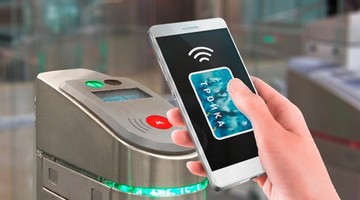
Теперь надо определиться как узнать поддерживает ли Ваш смартфон данную систему.
Как проверить телефон на поддержку google pay:
NFC-модулем снабжены практически все новейшие смартфоны.
NFC-чип в гаджете
Без встроенного чипа даже с работающим приложением оплата производится не будет.
NFC – это бесконтактное соединение устройств с передачей данных между ними.
Чтобы модуль заработал, надо включить его в настройках телефона. Находится чип внутри телефона на задней панели и помечается наклейкой.
Чтобы расплачиваться смартфоном в магазине, нужно приложить к терминалу телефон. Работает NFC-модуль без выключения. Этот процесс почти не тратит энергии батареи.
В случае, если не получается провести оплату с помощью приложения гугл пай, могут быть два варианта:

NFC-чип включается в панели уведомлений, либо в настройках гаджета. Для включения модуля через настройки, необходимо найти раздел “Подключения”, выбрать NFC и привести его в режим работы. Если NFC так и не заработала, то в том же меню надо включить S-Beam (передачу файлов через NFC). После этого модуль будет запускаться автоматически при осуществлении платежа, выходя из спящего режима.
Обязательно прежде чем начать пользоваться Google Pay необходимо ознакомиться с инструкцией, как настраивать аккаунт.
Мобильное приложение для скачивания в Google Play доступно бесплатно.
После скачивания необходимо активировать аккаунт. Затем приступить к добавлению карты.
Если ранее производились оплаты картой в онлайн-магазинах, то карта отобразится автоматически. Если покупок не осуществлялось, то данные карты нужно ввести самостоятельно.
Можно отсканировать номер карты, но не всегда получается сделать это точно. В ином случае, данные вводятся вручную. Перед заполнением информации, установите пароль на смартфоне (ПИН-код, графический ключ, скан пальца), иначе система выдаст ошибку.
После ввода данных карты, необходимо подтвердить привязку кодом, который придет на телефон. За регистрацию со счета карты спишется 30 рублей, затем денежные средства возвращаются. Это необходимо для подтверждения работоспособности и соответствия введенным данных карты пользователю. Дополнительных плат приложения не взимает.

В электронной платежной системе можно подключить несколько карт. Система функционирует оффлайн.
Необходимо знать какие карты поддерживает android pay.
Это кредитные и дебетовые карты крупных банков России:
Полный список банков-партнеров находится на официальном сайте Google Pay. В таблице напротив каждого банка прописаны какие карты можно привязывать.
Магазины используют терминалы, которые работают с технологией PayPass или PayWave.
Оплачивать покупки по терминалам через смартфон достаточно легко:
Если в платежной системе имеется несколько карт, а Вы решили провести оплату по не основной карте, перед покупкой в разделе «Карты» нужно выбрать необходимую.
Android Pay абсолютно безопасен. Финансовые данные передаются в электронные хранилища, которые надежно защищены.

Вся информация зашифрована. В магазинах продавец не получает никаких данных о вашей карте. Каждой карте присваивается виртуальный счет, только его номер может увидеть кассир.
Так как Google Pay работает только после блокировки экрана, то это прибавляет дополнительную защиту вашей карте от злоумышленников. При отключении блокировки в настройках, приложение моментально удаляет виртуальные счета карт.
С помощью сервиса «Найти устройство», Вы можете заблокировать аппарат и стереть с него ценные данные, если устройство украдено или утеряно. Итог – за безопасность система отвечает.
Google Pay со временем заменит кошелек. Все, что нужно будет Вам в магазине, это всего лишь гаджет.
Современные технологии позволяют делать покупки в магазинах с помощью телефона. Эти операции называются бесконтактными платежами и, по мнению экспертов, в будущем они смогут полностью заменить пластиковые карты. Свои сервисы уже разработали компании Apple, Google и Samsung. Их пользователи могут с помощью смартфона оплатить товары в магазинах, а также услуги такси, кафе и ресторанов, фитнес-центров.
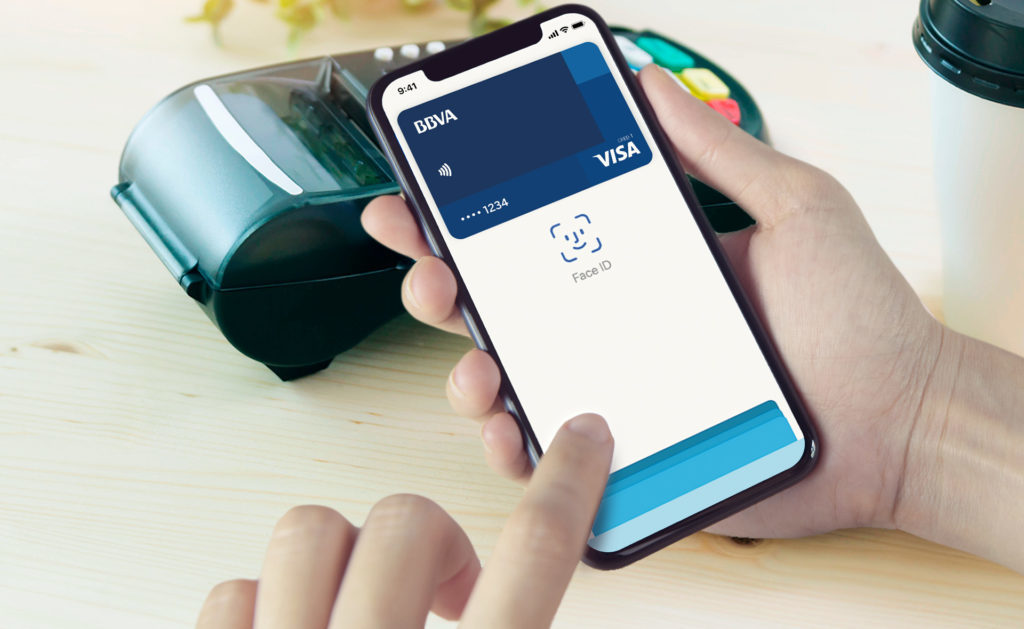
Преимущества бесконтактных платежей очевидны:
Расскажем, как настроить бесконтактную оплату на разных телефонах, и начнем с iPhone. Для оплаты здесь используется система Apple Pay и приложение Wallet.
Как работает бесконтактная оплата с телефона
Прежде необходимо выяснить, на каких смартфонах работает Android Pay. Смартфон должен быть с официальной прошивкой от производителя. Телефон не должен входить в перечень смартфонов, не работающих с приложением: Elephone P9000, Nexus 7, Samsung Galaxy Light, Note III, S3, Evo 4G LTE.
Возможность устанавливать платежную систему можно проверить на сайте производителя смартфона, забив его модель в поиске и просмотрев его характеристики.
Рассмотрим, как узнать поддерживает ли телефон android pay?
Данный вид совершения платежей с помощью телефона стал популярен относительно недавно, сперва банки стали выпускать карточки, которые передают информацию на терминал продавца при помощи чипа RFID и встроенной антенны в пластик. Теперь потребитель может перенести банковские реквизиты в мобильное устройство и рассчитываться телефоном, оплачивать покупки, прикладывая мобильник к считывателю.
Подобная технология стала доступна благодаря модулю NFC, который имитирует сигнал кредитки и передает информацию на маленьком расстоянии буквально за пару секунд. Но важным требованием удачной транзакции является наличие аналогичного микрочипа в приемной аппаратуре на кассе. Сейчас с этим не возникает проблем, почти в каждом магазине найдете совместимое оборудование со считывателем, исключением можно назвать самые отдаленные районы страны.
Бесконтактная оплата происходит при помощи NFC модуля и специального программного обеспечения от разных производителей – Apple Pay, Samsung Pay и Android Pay.
Сейчас только они широко распространены среди пользователей России. Чтобы провести транзакцию потребуется добавить карточку в утилиту. Процесс покупки довольно прост, вам нужно поднести смартфон к терминалу, и денежные средства будут перечислены с вашего банковского счета.
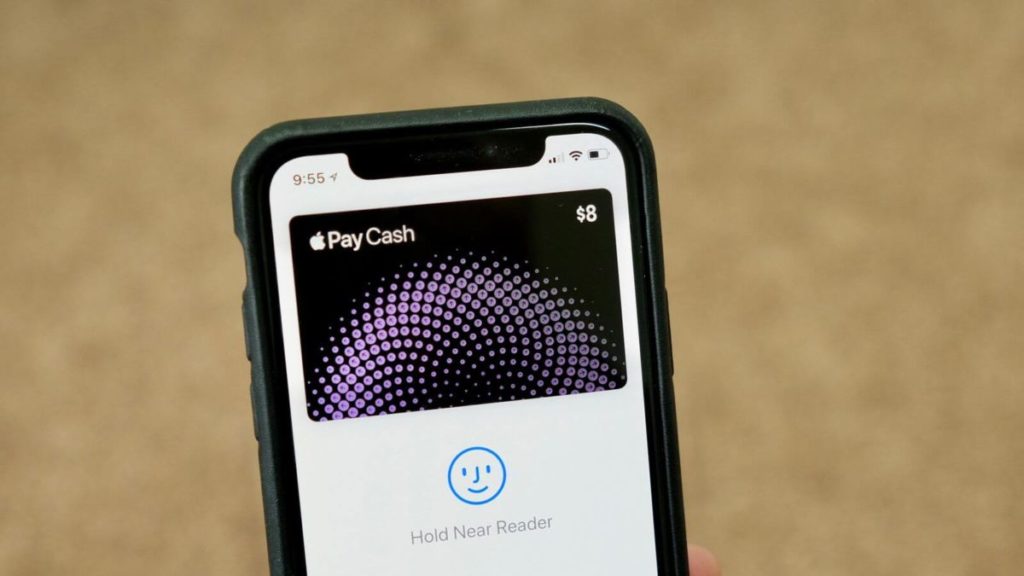
Рассмотрим преимущества бесконтактного способа расчета посредством мобильного устройства:
Освоив новый сервис, можно за любые приобретения заплатить смартфоном на базе Андроид вместо пластика. Для совершения оплаты нужно, чтобы карточка поддерживала функцию бесконтактных платежей. Технология предусмотрена в сбербанковских продуктах Visa и MasterCard, включая Momentum.
Важно! На пластиках системы Мир и Maestro приложение не работает.
Второе условие – встроенный микрочип NFC в смартфоне. И платформа Андроид должна быть версии выше 4.4. Потребуется настройка и привязка банковской карты. Если производителем не установлен чип NFC, телефоном Android нельзя оплачивать вместо пластика.
Чтобы прикрепить платёжный инструмент Сбербанка к мобильному телефону платформы Андроид, действуйте по инструкции:
Таким способом вы сможете настроить несколько платёжных инструментов.
Для обмена данными между двумя устройствами можно использовать Bluetooth или интернет. Благодаря NFC их достаточно просто приложить друг к другу – и между ними установится связь. Если мобильный телефон поддерживает эту технологию, к нему привязывают карточку с помощью специального приложения, а потом используют гаджет для оплаты в магазинах и ресторанах вместо традиционного «пластика».
Оплата смартфоном производится при помощи передачи данных Вашей банковской карты по протоколу NFC (Near-Field Communication). Что это такое и как работает, мы подробно рассказываем здесь.
Вы устанавливаете на телефон приложение для бесконтактной оплаты, вносите в него реквизиты своих банковских карт, включаете NFC — и можно не брать с собой карту в магазин. На кассе вы просто выбираете в приложении нужную карточку и прикладываете к терминалу телефон — и оплачиваете покупки. Следует отметить, что для того, чтобы успешно заплатить, вы должны быть онлайн, то есть, на телефоне нужно включить мобильный интернет.
Впрочем, есть лайфхак, как добавить NFC в телефон без NFC — читайте в нашей статье!
Банковская карта — простой пластик, но с установленным микрочипом. Такие же используются в большинстве современных смартфонов, что и дает им возможность взаимодействия с NFC.
Как работает бесконтактная оплата
В некоторых смартфонах нужно активировать модуль NFC через главное меню. После этого надо подтвердить его подключение к специальному приложению. Затем необходимо включить дисплей смартфона и поднести его к считывающему устройству.
Операции до 1000 рублей никаких данных не требуют, а вот при превышении этого лимита некоторые смартфоны могут запросить подтверждение. Для продолжения оплаты придется ввести ПИН-код или использовать личную подпись.
Недавно россияне ознакомились с новинкой – системой бесконтактных платежей. Это относится к картам MasterCard PayPass и Visa PayWave. Оплату за приобретение человек совершает, прикладывая карточку к специальному аппарату – POS-терминалу. Действие происходит в автоматическом режиме: ПИН вводить не нужно.
Технология системы расчётов с помощью мобильных телефонов разработана на этой же основе. Её название – Near Field Communication (NFC). Хозяин смартфона генерирует карту с функцией бесконтактной оплаты. Для каждой операционной системы разработано своё мобильное приложение.
Владельцам Айфонов Эпл подойдёт Эпл Пэй, для Андроидов – Андроид Пэй.
Что за функция и кто может воспользоваться
Настроить и пользоваться функцией NFC для оплаты легко. Подробная инструкция:
При успешном завершении операции деньги спишутся со счета, после чего будет распечатана квитанция, как при обычной оплате.
Какие банки и карты подойдут
Технология платежей через телефон начала внедряться от Сбербанка. Следом подтянулся Альфа-банк. Помимо них, карты с поддержкой NFC предоставляют следующие банки:
Этот список регулярно пополняется, так как после релиза приложения Android Pay, в Google Play остальные банки начали интересоваться технологией и стали добавлять функцию бесконтактной оплаты с телефона в отдельные карты.Чтобы узнать, поддерживает ли карта бесконтактную оплату, она должна иметь специальный значок. (см. картинку ниже)
Как настроить бесконтактную оплату на телефоне
Если мобильное устройство поддерживает технологию бесконтактной транзакции и модуль NFC, то следует знать, что не все кредитки совместимы с таким сервисом. Если рассматривать государственную организацию Сбербанк, то потребители могут прикрепить к смартфону только карточки по платежному стандарту Visa или MasterCard.
В текущее время на российском рынке большой популярностью пользуются три сервиса бесконтактной транзакции — Apple Pay, Samsung Pay и Android Pay, которые предъявляют свои требования к совместимости и подключению кредитки. Поэтому следует учитывать каждое приложение по отдельности. Главное, чтобы сотовый телефон был оборудован НФС микрочипом, который передает информацию на расстоянии.
Через Android Pay
Перед добавлением продукта от Сбербанка в виртуальный кошелек следует учитывать, что сервис доступен не на всех мобильных устройствах, их список ограничен. Главное требование – наличие NFC передатчика для бесконтактного обмена информацией с терминалом. Утилита покрывает практически всех производителей телефонов – Сони, Хуавей, Хонор, Алкатель, Самсунг и другие, в отличие от своих конкурентов. На смартфоне должно быть установлено программное обеспечение по версии Андроид 4.4 и не ниже.
Чтобы платить за покупки через телефон без карты, нужно вначале активировать радиосвязь ближнего радиуса. Для этого достаточно зайти в настройки телефона и включить в разделе «Беспроводные сети» NFC (если его нет, значит, гаджет не поддерживает бесконтактную оплату).
Как правило, бесконтактность платежей реализована во всех современных смартфонах. Проверить, поддерживает ли гаджет эту технологию, легко. На корпусе или батарее должен быть символ NFC, также наличие этого чипа можно уточнить в настройках во вкладке «Беспроводные сети».
Для использования всех возможностей оплаты одним прикосновением нужно, чтобы вместе с чипом NFC в мобильнике был установлен Secure Element с полным доступом. Он есть только у отдельных моделей Phillips, Sony и HTC – нужное приложение в них уже установлено либо установится при обновлении операционной системы.
Приложение, чтобы оплачивать телефоном
Для оплаты мобильником в одно касание нужно установить одно из приложений. Их выбор большой:
После установки приложения остается привязать карту – и в дальнейшем можно расплачиваться только с помощью смартфона, не нося с собой кредитки.
NFC-чип в гаджете
Какими телефонами можно расплачиваться в магазинах
Сейчас технологию поддерживает большая часть современных смартфонов. Исключением являются бюджетные варианты, но даже среди них встречаются модели, с возможностью превратить их в «кошелек».Итак, чтобы понять, можно ли использовать мобильник в качестве платежного устройства, надо убедится в том, что он соответствует следующим требованиям:
Проверить наличие поддержки NFC для смартфонов с Андроид можно, загрузив приложение NFC Check через Google Play. Оно позволяет автоматически проверить наличие необходимого модуля.При наличии NFC, в настройках, в разделе беспроводных сетей можно найти пункт, позволяющий включить или отключить работу модуля.
Альтернативно, в руководстве пользователя всегда есть упоминания обо всех функциях устройства, а также его комплектации.Смартфоны компании Apple всегда снабжаются системами бесконтактной оплаты, поэтому пользователь расплатится в магазине, только лишь скачав соответствующее приложение для начала работы.
Как совершать платежи телефоном на Android вместо карты
Приложений, позволяющих произвести бесконтактный платеж, можно найти много, однако большое распространение получили три: Apple Pay, Samsung Pay, Android Pay. Выбирать нужное надо отталкиваясь от типа смартфона. Так владельцам марки Samsung потребуется второй вариант.
Загрузка карты в телефон
Samsung Pay имеет простую привязку. После скачивания программы, надо выбрать тип подтверждения. Всего два варианта: PIN-код, либо отпечаток пальца. Последнее доступно только при поддержке устройством этой функции.
Чтобы привязать свою карту, достаточно нажать на значок « » на главном экране программы. Samsung Pay попросит сфотографировать, либо самостоятельно ввести данные карты, после чего останется подтвердить регистрацию при помощи ввода кода из пришедшего на телефон SMS.Последний шаг — создание подписи на экране.
Это обязательно, но требоваться будет редко, в некоторых случаях кассир имеет право попросить показать подпись, сохраненную в приложении, это нормально.Привязка в Apple Pay полностью аналогична описанному выше. Пользователь должен указать данные карты и тип подтверждения.А вот у Android Pay все не так легко. Вы, конечно, можете отсканировать карту, но для регистрации все равно потребуется ввести личные данные, а именно:
После отправки данных, карта получит статус «проверяется». В это время может прийти СМС, в котором будет информация снятии со счета 30 рублей, вскоре операция отменится, это проверка.Одно устройство способно использовать несколько карт. Важно сверять поддержку карт с бесконтактной оплатой у банка пользователя, иначе привязка будет невозможна.
Безопасность
Повышенную безопасность гарантирует подтверждение платежа при помощи PIN-кода, Touch ID или графического ключа (для Андроид). Поскольку обязательное требование любого приложения — включение режима блокировки экрана, то украсть данные будет совсем непросто.Для осуществления перевода генерируется специальный одноразовый код, обладание которым мошенникам никак не поможет, поскольку все операции совершаются в течение пары секунд.
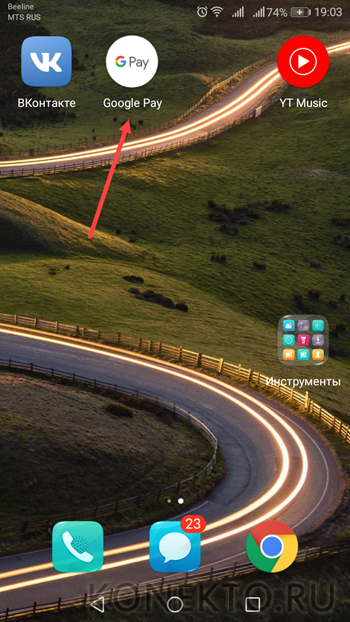
Доступ к таким приложениям защищен специальным паролем, который должен знать только пользователь. Из-за этого, даже при потере смартфона, будет время чтобы его заблокировать.Не нужно опасаться того, что из-за программных проблем платеж совершится два раза — после первой оплаты устройство автоматически отключается, что гарантирует сохранность денег пользователя.
Совершать покупки с помощью телефона абсолютно безопасно. Дело в том, что технология NFC работает лишь на небольшом радиусе, за счёт чего невозможно перехватить транзакцию. К тому же при совершении операции не используются банковские данные, вместо них приложение использует специальный код, что обеспечивает полную конфиденциальность.
Теперь, когда вы знаете, как настроить телефон для оплаты картой Сбербанка, можно переходить к процедуре настройки. Для этого нужно лишь наличие смартфона, поддерживающего опцию, а также доступ к интернету.



