
Как узнать, какой процессор встанет на ваш ноутбук, и какой установлен. Часть 2
Начало читайте в первой части статьи.
Заходим на главную страницу. С левой стороны находим блок «Каталог» ноутбуков. Поскольку мы работаем на примере ноутбука DELL, то выбираем его. Переходим на страницу со списком всех моделей ноутбуков.

Список огромный, поэтому для ускорения поиска можно нажать сочетание кнопок Ctrl+F. Справа или слева вверху появится окошко, в котором вводим модель – 5720. Нас тут же отправит на нужный список.

В этом списке нужно выбрать конкретную конфигурацию или код модели – это четыре последние цифры модели. Наш код модели 6077. Поэтому выбираем ее.

Кликаем по этой ссылке и переходим конкретно к своей модели ноутбука.

Здесь можно прочитать технические характеристики ноутбука.
Обращаемся к поисковику. В него вбиваем название модели нашего процессора. Ее лучше взять из списка на сайте – вторая графа. В нашем случае это Intel Core i5-3210M. Обычно первой выданной ссылкой будет сайт Intel – «ark.intel.com». Переходим на сайт.
Сразу отметим, что все мобильные процессоры, которые стоят на ноутбуках, несовместимы с процессорами, которые стоят на обычных компьютерах. Процессоры для обычных компьютеров можно купить в компьютерных магазинах. Процессоры для ноутбуков в магазинах обычно не продаются, и приходится их заказывать в Интернете.
На странице сайта мы сразу увидим характеристики нашей модели процессора.

Среди этих характеристик нас интересует разъем процессора, который можно найти в блоке «Спецификации корпуса». В нашем случае это FCPGA988.

Возвращаемся на сайт «www.notebook-center.ru». Здесь из списка выбираем самый мощный процессор. Обычно, в конце списка. Копируем его название и вбиваем его в поисковик, который находится на сайте Intel.

У нас сайт выдал два варианта для сравнения.

Откроем в новых страницах оба варианта. В технических характеристиках обоих вариантов нас интересует разъем процессора. Первая модель выполнена с аналогичным нашему вариантом разъемом. Вторая модель имеет уже другой разъем.
То есть, нам подходит первая модель. Но, здесь есть нюанс. Возможно, придется поменять BIOS нашего ноутбука, чтобы процессор заработал корректно.
Теперь рассмотрим другой вариант поиска совместимой модели процессора, который можно произвести на сайте «www.notebookcheck.net». Переходим на этот сайт.

Вбиваем в поисковик сайта название нашей модели процессора.

Сайт выполняет поиск по Google. Из выданных вариантов снова выбираем первую выданную ссылку на сайт. При чем, это будет этот же сайт, только уже конкретно страница с описанием модели процессора, который нас интересует.
Посередине страницы будет блок со списком других моделей процессоров. Из этого списка нужно будет выбирать.

Ищем максимальный по мощности процессор, в котором будет совместимый разъем. Здесь придется повозиться. После нахождения такового нужно будет заказывать его из-за рубежа. Скорее всего, процессор будет мощнее, чем можно обнаружить на сайтах Рунета.
Прирост скорости процессора при таком апгрейде в итоге будет значительным.
Продолжение читайте в следующей части статьи.
Замена процессора в ноутбуке
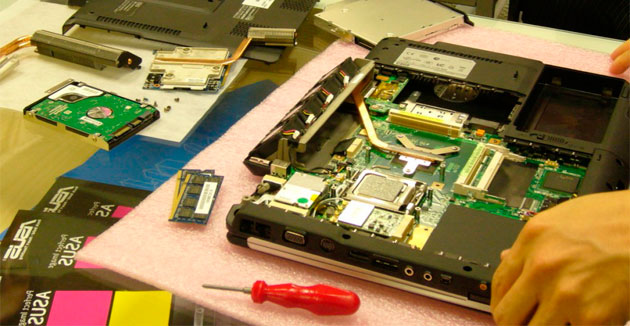
Описание из каких этапов и моментов состоит замена процессора в ноутбуке
Здравствуйте. Сегодня с вами рассмотрим ситуацию, когда появилось желание заменить свой процессор на ноутбуке. Мы рассмотрим полностью и причины и, что для этого нужно. (Советуем прочиать заметку о чистке ваших ноутбуков от пыли и мусора)
Если коротко, то : скачиваете CPU-Z из интернета, запускаете, видите подробную информацию о проце. Если в строке Package, вы видите в конце PGA – то процессор сокетный и пригодный для лёгкой замены. Если же там BGA – то значит он впаиваемый, а значит, только перепайкой может быть заменён.
Замена процессора в ноутбуках. Совместимость. Нюансы.
А стоит ли менять процессор в ноутбуке?
Сначала мы должны чётко решить целесообразность такой замены. Для этого рассмотрим основные причины, так ли они существенны:
То есть, к примеру, был центральный процессор (ЦП) с частотой 1,5 ГГц, а станет 1,7 или 1,9 ГГц. Дело в том, что на самом деле прирост производительности системы при таком раскладе будет всего лишь несколько процентов.

Спросите себя, а заметите ли вы его? В большинстве случаев этот рост мегагерц смогут заметить только технические специалисты и люди, занимающиеся углубленно компьютерами. Поэтому ещё раз подумайте, а стоит ли эта замена своих денег?
Если ноутбук используется только для лёгких задач – офисные программы, просмотр видео, интернет сёрфинг – то прирост вы вообще не заметите. Чтобы его действительно ощутить, нужно работать с кодирование или редактированием видео, играть в мощные игры. Тогда возможно вы и увидите увеличение и то, если выполняется условие сбалансированности системы.
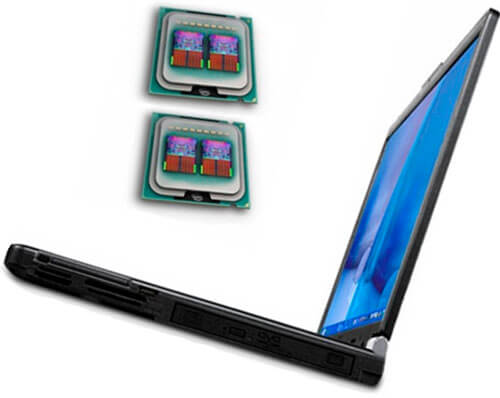
Это значит, что за мощность ноутбука отвечает не только процессор, но и оперативная память и видеокарта. Для игр видеокарта и вообще стоит на первом месте, именно она обрабатывает графику в играх. Но об этом ниже.
Это тоже вопрос вполне очевидный. Дело в том, что за игры отвечает не только ЦП, но и оперативная память и видеокарта. Даже большего всего именно видеокарта – она обрабатывает графику в играх (и иногда в обработке видео) и чем она мощнее, тем лучше будут работать игры.
Поэтому здесь первым делом, важно узнать какая у вас видеокарта, если она встроенная – то никакой процессор не поможет сделать ноутбук мощнее. Также если она слишком слабая, хоть и не встроенная, то опять же замена ЦП не поможет.
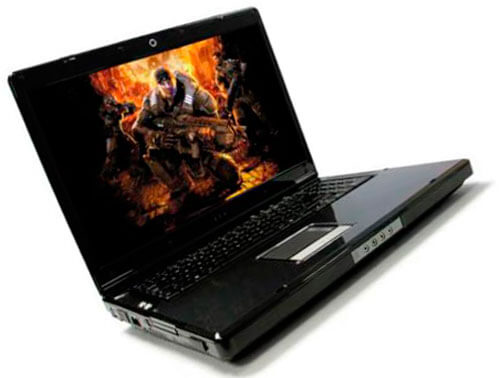
Здесь важно говорить про сбалансированную систему для игр. Для этого нужно точно знать какая у вас видеокарта или процессор. Изучить их технические характеристики в интернете, в том числе и тесты их в играх, а потом уже делать вывод об их смене. (Полезная статья почему греются и ломаются ноутбуки)
Если всё-таки хорошо обдумали свою задумку и решили продолжить решать вопрос замены процессора в ноутбуке, то читаем дальше.
Введение в замену процессора
Делать замену процессора в ноутбуке заметно сложнее, чем в компьютере. Ноуты в основном имеют постоянную техническую комплектацию у большинства пользователей. Если в них что-то и меняют, то это:
Если мы возьмём компьютер, вернее его системный блок, то там можно заменить любую деталь на лучшую. Как бы там ни было, в буке можно заменить процессор, хоть это и сложнее. Для этого давайте начнём разбирать в этом вопросе.
Причины замены процессора в ноутбуке
Начнём с того, что не все процессоры могут быть заменены. В буках они могут быть впаяны в плату с завода. В таком случае придётся отдавать ноут в мастерскую, они сделают работу по перепайке. Но она может оказаться дорогостоящей, поэтому перепайка целесообразна только для средне или мощных дорогих буков.
Также процессор может быть не впаян. Что говорит о том, что он может быть легко заменен даже в домашних условиях, но только, если вы разбирали ноутбуки, поскольку придётся разобрать его полностью, учесть все мелочи при замене, всё собрать назад. Зачастую такое никак не под силу сделать дома. Но, по крайней мере, это будет не очень дорого сделать в ремонтном сервисе.
Для того чтобы узнать впаян процессор или нет, можно воспользоваться специальной программой, которая показывает полную техническую информацию по ЦП. Называется она CPU-Z. Она полностью бесплатна, её легко можно скачать с официального сайта. Размер кстати у неё тоже очень маленький, порядка 2-х мегабайт.
Скачиваете её из интернета, запускаете, видите подробную информацию о ЦП. Если в строке Package, вы видите в конце PGA – то процессор сокетный и пригодный для лёгкой замены. Если же там BGA – то значит он впаиваемый, а значит, только перепайкой может быть заменён.
В любом случае важно полностью изучить техническую информацию по-своему ноуту. Плюс посмотреть этот вопрос в интернете, путём набора в поиске модели ноутбука и замены его процессора.
Также стоит учесть, что с появлением нового проца может увеличиться его тепловыделение (он же мощнее, значит, при работе выделяет больше тепла), соответственно нужно убедиться сможет ли его охладить установленная система охлаждения, ведь она была рассчитана на предыдущий, послабее.
Заключение
В конце стоит отметить, что процесс замены процессора в ноутбуке достаточно сложен и кропотлив. Даже, если вы решили, что замена целесообразна, найти подходящий экземпляр будет непросто. Сами по себе ЦП ноутов редко продаются, найти подходящий именно вам будет нелегко.
В любом случае, если не имеете нужных знаний, решить этот вопрос самостоятельно будет сложно. Самое главное это просчитать материальную сторону дела, может дешевле и проще будет продать этот бук, пусть и по сниженной цене. Но за то при покупке нового вы получите:
Как узнать, какой процессор встанет на ваш ноутбук, и какой установлен. Часть 1
Рассмотрим, как можно сделать апгрейд процессора. А также, как выбрать процессор, который подойдет на ваш ноутбук.
Апгрейд процессора, с одной стороны, сделать просто. Однако, есть нюансы.
Просто, потому что это примерно то же самое, что и чистка с заменой термопасты. Только при этой разборке еще можно и заменить процессор. Процедура замены процессора занимает секунд 15. В Интернете практически по всем ноутбукам уже есть информация в виде видео или фотографий.
Непросто в том плане, что для этого часто приходится разобрать весь ноутбук. При этом процесс занимает от получаса до трех четырех часов, если разбираете первый раз.
А вот как подобрать нужный процессор к вашему ноутбуку для апгрейда, чтобы он стал мощнее – это проблема. Дело в том, что по сравнению с обычными компьютерами, к материнским платам ноутбуков не идет никаких инструкций, в которых было бы написано о совместимости процессоров.
Для того, чтобы найти, какой процессор поддерживает ваш ноутбук, надо знать как минимум модель вашего ноутбука. Модель ноутбука может быть написана в любом месте – сверху, рядом с клавиатурой, на декоративной панели, снизу и т.д. На ноутбуках Hewlett Packard модель написана под аккумуляторной батареей. Придется ее снять и посмотреть модель.
Есть и другой способ, как узнать модель своего ноутбука. Существует программа AIDA64. Она бесплатна, поэтому без проблем можно найти в Интернете. Заходим в программу. Нажимаем с левой стороны ссылку «Компьютер». Далее из выпадающего списка выбираем ссылку «Суммарная информация». Тут уже можно найти название вашей системной платы.
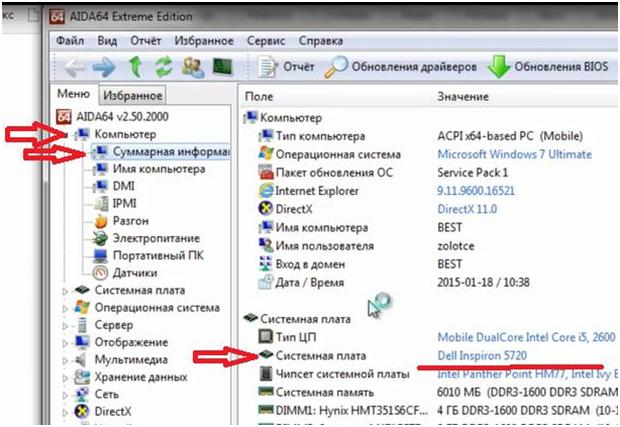
Отталкиваясь от этой модели, мы будем искать процессор, который может встать на эту материнскую плату.
Здесь же видим модель процессора, который сейчас установлен на ноутбуке. А также много другой полезной информации.
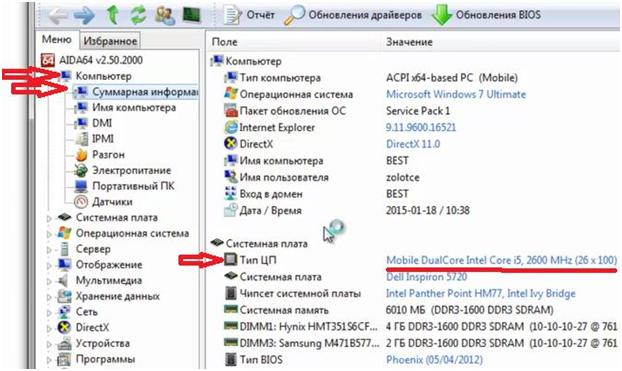
Первый вариант поиска – в любом поисковике забиваем название модели системной платы и добавляем «все модели».

Можно зайти на сайт производителя и поискать там. Но часто это сделать трудно и занимает много времени.
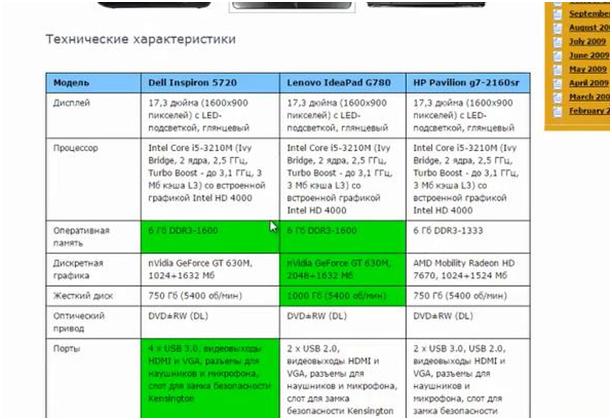
Среди выданных ссылок можно открыть штук 5-6 для сравнения. Обязательно открываем ссылку на сайт «www.notebook-center.ru». Этот сайт хорош тем, что на нем есть подробный список всех моделей с конфигурациями в виде экселевской таблицы.
На сайте «www.market.yandex.ru» сравнение моделей выглядит несколько по-другому.
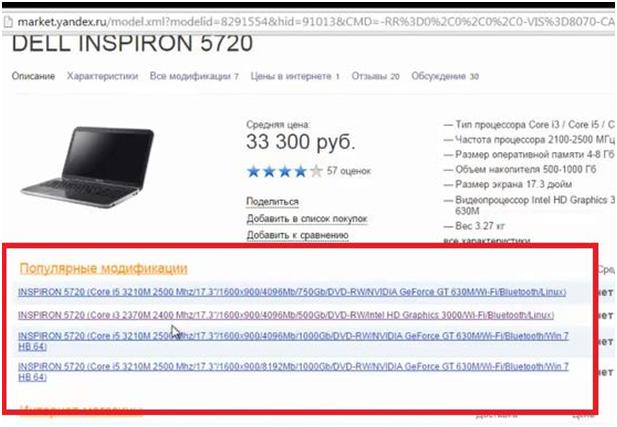
При сравнении предложенных вариантов обращаем внимание на модель процессора, его мощность, сокет. Это связано с тем, что у разных производителей в одной и той же модельной линейке могут быть ноутбуки на Intel или AMD.
Возвращаемся на сайт «www.notebook-center.ru». Будем работать с ним. На этом сайте всегда самая актуальная информация.
Продолжение читайте в следующей части статьи.
Замена процессора на ноутбуке на более мощный
Цифровая техника быстро стареет. Из-за бурного развития направления недавно купленный процессор может перестать качественно выполнять необходимые задачи и не сможет обеспечить необходимую производительность уже через два или три года. В таком случае возникает логичное решение о том, что пора делать апгрейд. Замена процессора на ноутбуке – задача не самая сложная, но не всегда ее можно выполнить самостоятельно.
Везде ли можно поменять процессор
Провести апгрейд ноутбука можно несколько способами. Самый простой вариант — добавить в него оперативной памяти и поменять обычный жесткий диск на твердотельный. Это определенно даст некоторый прирост, но при условии, что процессор не слишком старый и поддерживает подобные улучшения. Следующий по сложности этап – замена видеокарты. Здесь есть свои нюансы, и не всегда это можно сделать. Аналогичная ситуация наблюдается с процессором. В некоторых случаях он подлежит замене, а в некоторых нет.Чтобы понять, как поменять процессор на ноутбуке, для начала следует убедиться, что это вообще возможно.
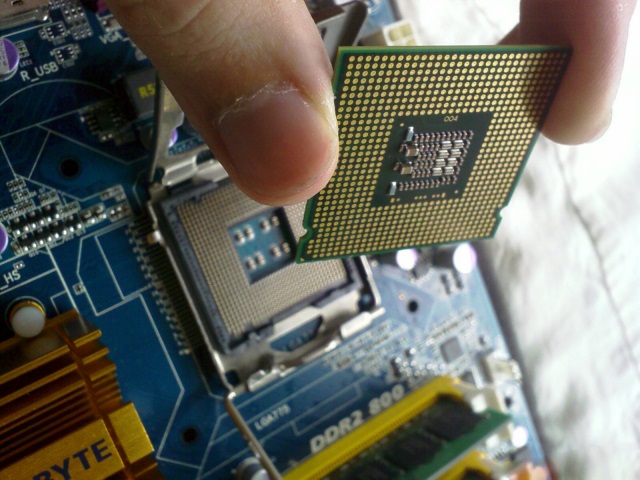
Важно! Здесь нет зависимости от производителя. Фактически у любого бренда, будь это Lenovo или Sony, может оказаться, что замена процессора осуществима или же нет. Возможность апгрейда заключается в самом процессоре.
В некоторых случаях он припаивается к материнской плате и, соответственно, замена подразумевает его выпаивание, что обычному пользователю не под силу, да и в сервисных центрах за такую работу берутся не охотно. Второй вариант – заменяемый процессор. В таком случае он подсоединяется через специальные контакты, предварительно поверхность обрабатывается термопастой, чтобы уменьшить нагрев.
Как узнать тип процессора
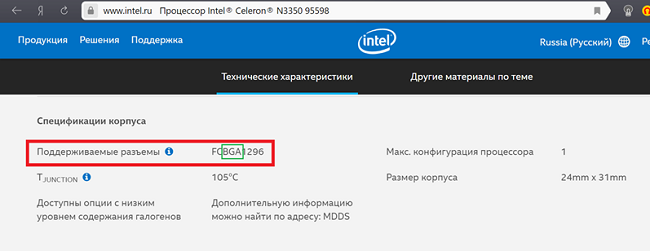
Чтобы определить, возможна ли замена процессора на ноутбуке на более мощный, следует узнать его тип. Это можно сделать через «Диспетчер устройств», или установив специальные утилиты – CPU-Z, AIDA64 и подобные им. В первом случае необходимо переписать название чипсета и в поисковике вбить его название, открыв спецификации на официальном сайте. Далее, необходимо посмотреть информацию о CPU и, в частности, о поддерживаемых им разъемах.
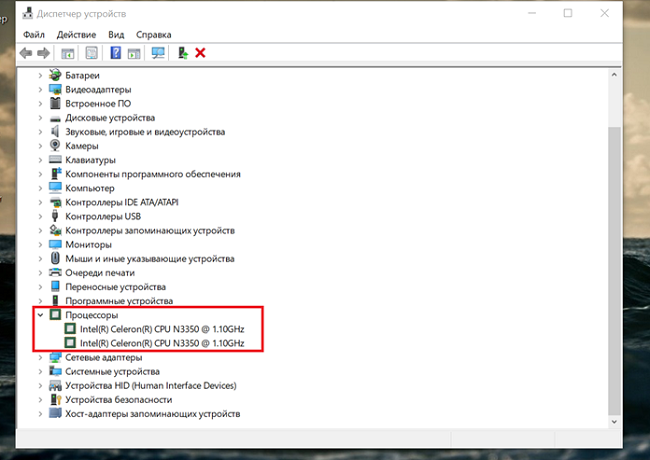
Если воспользоваться утилитами, то там подобная информация будет выводиться непосредственно в программе, и дополнительно искать в интернете сведения не придется.
Если удалось установить, что заменить процессор в ноутбуке на более мощный можно, то следует понять, какой новый чипсет устанавливается на имеющуюся материнскую плату.
Выбор нового процессора
Второй логичный этап апгрейда – выбор нового чипсета. Очевидно, что для получения большей производительности необходимо менять чипсет на более мощный, но это не всегда возможно.
Есть три параметра, которые помогут подобрать новый CPU:
Сокет – это своего рода тип соединения. Очевидно, что у старого и нового чипсета они должны совпадать. Иначе подключение просто не будет возможно.
Второй показатель – кодовое имя. Ежегодно происходит обновление процессоров. Одно из отличий между поколениями – это способ создания ядра. Для простоты понимания производитель присваивает им кодовые имена, чтобы было ясно, какие чипсеты относятся к одному поколению. Например, у компании Интел можно встретить обозначения Kaby Lake, Sandy Bridge, Whiskey Lake и прочие. То есть, если изначально стоит чипсет кодовым именем Sandy Bridge, то и новый должен иметь аналогичное имя. В противном случае совместимость и корректная работа не гарантированы.
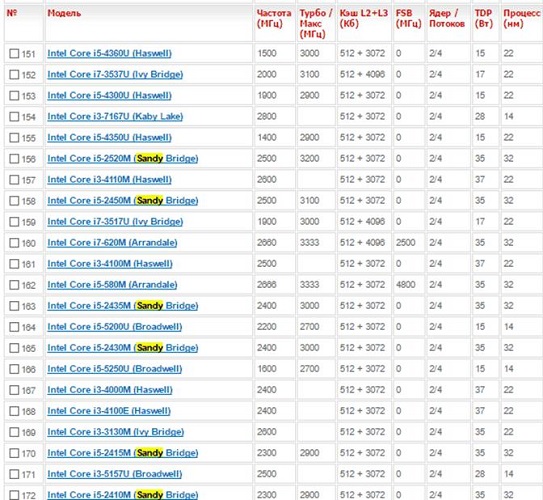
Третий показатель, который поможет заменить встроенный процессор – TDP, что расшифровывается как тепловая мощность или тепловыделение. У любого производителя для каждого чипсета указан данный параметр. Он показывает, как сильно греется процессор. Новый чипсет должен иметь меньшее или аналогичное значение, например, для чипсета с 35 Вт подойдет любой вариант с таким же семейством, сокетом и показателем тепловыделения в 35 Вт или меньше. Если купить CPU с большим тепловыделением, то система охлаждения не сможет его охладить, а значит, прослужит он не долго.
Процедура замены
Следующий этап замены – это непосредственно разбор ноутбука и установка нового CPU. Прежде чем это делать, пользователю необходимо обновить БИОС. Для разных типов BIOS процедура отличается, поэтому здесь она приведена не будет. Если его не обновить, то можно столкнуться с проблемой того, что новый чипсет не заработает. Иногда он работает, но не все встроенные технологии будут поддерживаться, например, ядра не будут автоматически поднимать частоту.
Теперь пользователю необходимо найти схему разбора своего ноутбука. Можно найти соответствующее видео на YouTube, для этого потребуется вбить в поиск конкретную модель, например, Asus Zenbook 15 ux533fd. В идеале рекомендуется указывать полную маркировку, так как внутри серии Zenbook 15 могут быть модели с разным устройством и, соответственно, различной схемой разбора.
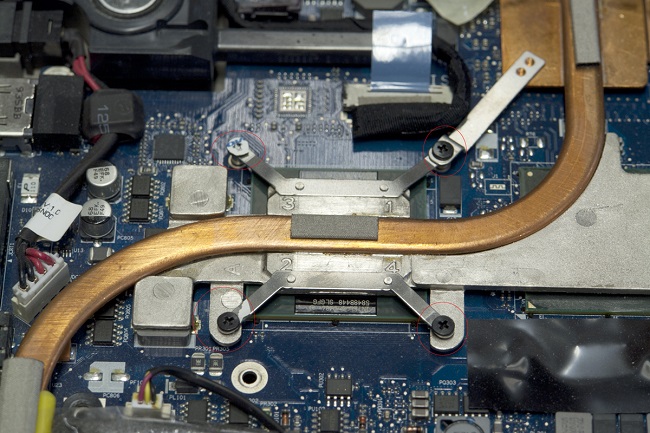
Для того чтобы изъять чипсет, необходимо полностью разобрать гаджет. CPU скрывается под системой охлаждения. Многие пользователи пропускают важный момент – все винты, удерживающие радиатор, имеют нумерацию. Откручивать их следует строго в том порядке, которым они пронумерованы, например, от 1 до 8. Когда радиатор ставится на место, то ввинчивать их следует в обратном порядке – от 8 к 1. При этом неправильно закручивать винт сразу до упора, следует поочередно наполовину слегка их притянуть, и в два прохода полностью все зафиксировать.
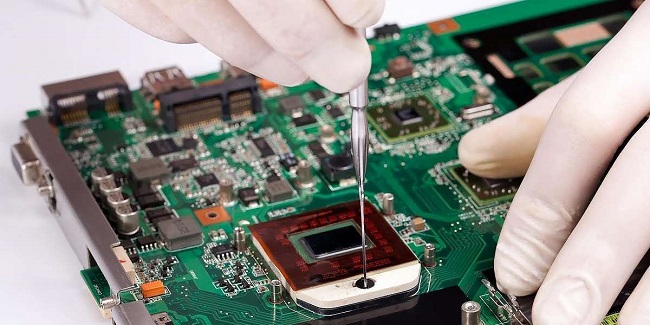
Процессор удерживается на своем месте маленьким винтом. Отверткой следует медленно выкручивать его до тех пор, пока специальный механизм не вытолкнет чипсет. Теперь следует поставить на его место новый и нанести термопасту. Если на системе охлаждения в месте ее соприкосновения с чипсетом осталась старая паста, то ее необходимо удалить салфеткой.
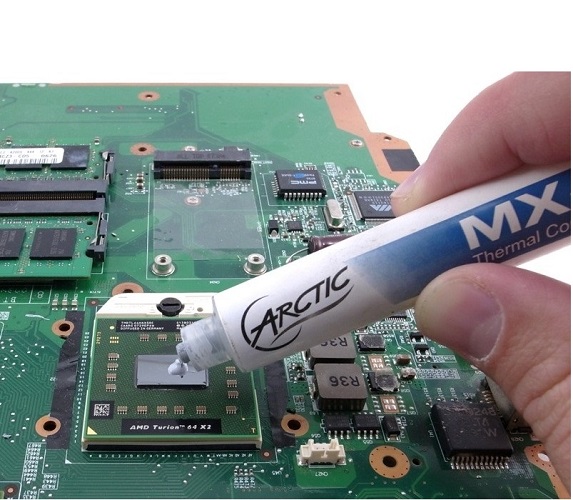
Важно! При установке чипсета следует посмотреть на ключ. В одном из углов нарисован маленький треугольник. Этим углом необходимо установить чипсет на посадочном месте материнской платы, которая помечена аналогичным треугольником.
После установки чипсета и сборки ноутбука необходимо запустить устройство, установить драйвер и проверить работоспособность. Гаджет должен не только работать, но делать это тихо, без тресков или других несвойственных ему звуков (возможно их появление, если радиатор был установлен неравномерно), а кроме того, не будет лишним проверить температуру работы чипсета. Для этого подойдет одна из указанных ваше утилит – CPU-Z или AIDA64.
Самые популярные ноутбуки 2019 года
Ноутбук Apple MacBook Air 13 with Retina display Late 2018 на Яндекс Маркете
Ноутбук Xiaomi Mi Notebook Air 13.3″ 2018 на Яндекс Маркете
Ноутбук Lenovo ThinkPad Edge E480 на Яндекс Маркете
Ноутбук Acer SWIFT 3 (SF314-54G) на Яндекс Маркете
Ноутбук Acer ASPIRE 7 (A717-71G) на Яндекс Маркете
Замена процессора в ноутбуке, совместимость, апгрейд.
Хотел бы привнести немного ясности в процедуру замены процессора в ноутбуке. Нашел давно на каком-то форуме и сам теперь пользуюсь этой информацией. Ниже приведено два списка процессоров, один список более старых процессоров, второй немного современнее.
Примечание: Если у вас установлен процессор Intel первого поколения Core (P4500, P4600, P6000, P6100, P6200, P6300, i3-330M, i3-350M, i3-370M, i3-380M, i3-390M и т.д.), то апгрейд процессоров этого поколения рассмотрен в статье: Апгрейд процессора Intel первого поколения Core i7. Апгрейд процессоров Intel следующего поколения, второго и третьего поколения Core i7 [Sandy Bridge и Ivy Bridge] описан в статье: Апгрейд процессора Intel второго и третьего поколения Core i7 [Sandy Bridge и Ivy Bridge].
Из этих двух списков вы можете выбрать себе процессоры на замену, например, задавшись вопросом: Есть проц T2390, чем его заменить? Можно в этих списках найти ему подходящую замену с большей производительностью. Все замены находятся в пределах одного списка! Выбираем замену из того же списка, в котором указан ваш родной процессор.
Определение максимальной поддерживаемой частоты шины (FSB) чипсета материнской платы ноутбука
Вам надо скачать программу AIDA64 и посмотреть в ней информацию о чипсете материнской платы. Нужно узнать, какую максимальную частоту FSB поддерживает чипсет. На фото ниже показана эта информация, обычно эта информация содержится в разделе по северному мосту чипсета (North Bridge):
Визуальные различия процессоров Intel Socket M и Socket P
Визуальные различия процессоров Socket M и Socket P можно увидеть на фото:
Примечание: Ещё до установки нового процессора в ноутбук, обязательно сначала обновите BIOS ноутбука до последней версии. Обновление BIOS поможет вам избежать частых ситуаций, когда после установки нового процессора он не определяется ноутбуком и ноутбук включается только с чёрным экраном. Обновите BIOS, не пожалейте времени, это сохранит Вам тысячи нервных клеток!
Примеры удачных апгрейдов процессора:
Примеры неудачных апгрейдов процессора:
Как обеспечить надлежащий термоконтакт радиатора и ЦП/ГП в ноутбуке
Монтаж системы охлаждения в ноутбуке отличается от того же в настольной системе меньшей силой прижима радиатора к процессору и как следствие даже самые слабые перекосы при установке приводят к плохому термоконтакту и перегреву процессора и/или видеочипа.
Специфика некоторых брэндов упомянута здесь, но общие рекомендации по процессу таковы:
В общем случае поможет утилита Everest, которая даже не будучи зарегистрирована, покажет вам температуры ЯДЕР ПРОЦЕССОРА и ГП (остальные почти не имеют значения) и даст возможность запустить тест на прогрев процессора (опция FPU в окне тестирования системы на стабильность, снимите все остальные флажки). Если в течение 5-10 минут теста температура процессора стабилизируется на уровне до 80С, то с кулером все в порядке, иначе требуется переустановка.
Если температуры скачут под сотню в первые минуты, то выключаем ноутбук (не забудьте вытащить батарею!), снимаем радиатор(ы).
Снимаем радиатор, смотрим на след пасты на радиаторе. В идеале след должен быть со всем четырьмя четкими углами и очень-очень тонкий, то есть паста почти вся выдавилась наружу. Если угла или всей грани нет, то ОСТОРОЖНО подгибаем радиатор в сторону неконтактирующего угла или грани, удаляем пасту, мажем, ставим и завинчиваем все заново.
Включать ноутбук не нужно. Снимаем радиатор, смотрим след. И так до тех пор, пока контакт не станет правильным.
Иногда подогнуть радиатор невозможно, тогда вырезаем узкие плоски из плотной бумаги (пойдет и изолента) и прокладываем между процессором и разъемом с краю той грани, где плохой контакт. Хорошо прижимаем процессор, фиксируя его в разъеме, чтобы бумага не выпала. Проверяем след (см.выше).
Все аналогично для видеочипа, но если радиатор совмещенный, то возни будет больше, так как придется добиваться хорошего контакта в двух местах сразу.
Когда правильный след наконец получен, чистим, мажем процессор и ставим радиатор последний раз (повторяемость установки, как правило, хорошая).
Запускаем Everest, прогоняем тест, получаем стабильные 65-75С в первые минуты, окончательно собираем ноутбук и радуемся жизни.



