
Инструкция как для детей ограничить доступ в ютубе
Интернет относится к одному из самых грандиозных открытий 20 века.
На сегодняшний день его просторы необъятны – здесь хранятся килотонны информации, которую уже точно «не испишешь пером и не вырубишь топором»…….
Но далеко не все ресурсы глобальной сети несут полезную информацию, нанося ущерб морально-этическим аспектам развития людей……………………………..

→ В этой статье мы поговорим, как правильно ограничить доступ к отдельным группам видео на YouTube.
YouTube – для малых не игрушка: общие советы
YouTube представляет собой платформу для развития, отдыха и работы, поэтому каждый здесь сможет для себя почерпнуть нечто полезное.
Но не все, что придется по вкусу взрослым, будет полезно для ребенка, поэтому родители должны тщательно отслеживать активность своего чада ⇐
На сегодняшний день сервис имеет строгую политику в отношении добавляемого контента.
Но все же такие ролики изредка появляются в общем доступе, до тех пор, пока модераторы их не удалят. Более того, есть большое количество разрешенных, но нежелательных для ребенка роликов с пометкой +18. 
В Google существует система фильтрации таких роликов, а также рекомендации для родителей, если ребенок пользуется компьютером с доступом к глобальной сети
Общие рекомендации, как ограничить доступ к YouTube:
Лучшие методы ограничения
На YouTube присутствуют сотни тысяч различных роликов и каналов, которые не несут полезной информации, и вы бы хотели ограничить их просмотр для ребенка .
Решение есть и даже не одно – читайте ниже все методы, как заблокировать видео или ограничить доступ к отдельному каналу. ↓↓↓
Метод 1. Настраиваем фильтры
Это самый простой метод, который под силу каждому. С его помощью вы сможете ограничить доступ к нежелательным мультикам и видео на YouTube.
⇒ Суть состоит в том, что вы фильтруете материалы, предназначенные для взрослых.

Метод 2. Боремся с запрещенным видео и каналами
В ваших силах предотвратить просмотр нежелательных видео или каналов, если своевременно отреагируете на нежелательные проекты. Итак, давайте рассмотрим еще один метод, как ограничить доступ ребенка к каналам и видео на YouTube.
Если вы увидели неприемлемое видео :

В случае, если вы хотите заблокировать целый канал, то необходимо выполнить следующее:
Метод 3. Устанавливаем специальный софт
⇒ Один из самых популярных вариантов – установить плагин
Video Blocker – простая утилита, при помощи которой вы всего в несколько кликов можете ограничить доступ для детей к любому каналу и видео:

Также в сети вы можете найти другие программы, позволяющие ограничить доступ к YouTube по возрасту, ключевым словам и прочее.
Если просмотр осуществляется через специальное приложение на Android, то в нем уже есть все необходимые настройки и фильтры, позволяющие сделать просмотр безопасным. Все эти методы помогут сделать просмотр контента на YouTube максимально эффективным.
5 способов заблокировать канал и видео от детей на YouTube

В целом, на сегодняшний день, на YouTube много хороших, познавательных видео. Однако, некоторые видеоблогеры или случайные зеваки, нередко загружают нежелательный контент, который ни в коем случае нельзя показывать детям.
В этой секретной статье мы рассмотрим 5 самых популярных и надежных способов блокировки. Научимся не только блокировать запрещенный контент, но разберемся как навсегда скрыть ваше чадо от конкретного персонажа на Ютубе.
Итак, сначала изучим стандартные способы, которые доступны любому при наличии компьютере или ноутбука. Потом перейдем к частным случаям и научимся блокировать всех подряд с телефона и планшета.
Блокируем канал и видео на компьютере и через браузер
Первый способ – настройки возраста
Самый простой способ защитить детей от просмотра нежелательного материала – это установить его возраст на YouTube в аккаунте. Тогда он автоматически не сможет посмотреть передачи, которые имеют возрастную маркировку.
Так будет выглядеть страница, для которой нужно подтвердить свой возраст:

Чтобы пожаловаться на конкретное видео, сперва, авторизуйтесь на YouTube. Дальше перейдите на страницу с этим видеороликом и выберите пункт «Пожаловаться».

Способ третий – плагин для браузера
Для браузера Chrome достаточно загрузить плагин Video Blocker. С его помощью блокировать видео на Ютубе можно будет всего в один клик.
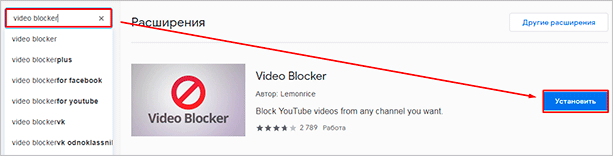
 Нажмите кнопку «Установить», затем подтвердите, кликнув на «Установить расширение» и активируйте его. Отлично, плагин установлен.
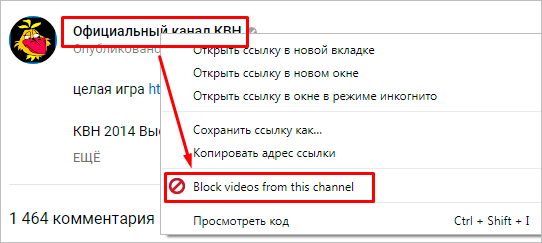
Теперь заходим на Ютуб и в общем списке выбираем видео, которое хотим заблокировать и кликаем по его названию правой кнопкой мыши. Здесь выбираем «Block videos from this channal» и оно пропадет из списка и больше не будет показываться.

Выполнив эти условия, вы уже защитите своего ребенка от 80% нежелательных видео. Но, бывает, что негативный контент выкладывает конкретный человек. И, по иронии судьбы, дети чаще всего таких и смотрят. Давайте заблокируем его.
Как заблокировать конкретного человека на YouTube навсегда?
Здесь вам также предстоит авторизоваться в аккаунте ребенка на YouTube либо в том, через который происходит просмотр, например через ваш.
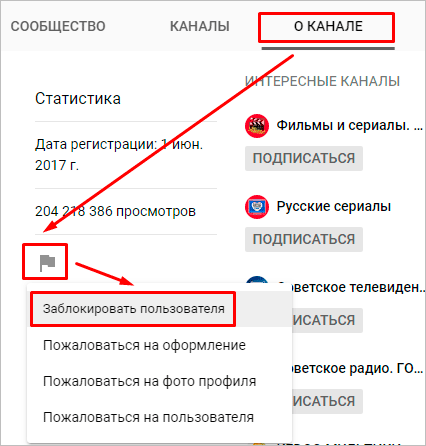
Переходим на канал нежелательного автора и выбираем пункт «О канале». Здесь нажимаем на «флажок» справа и в списке выбираем «Заблокировать пользователя». Все, теперь доступ к конкретному человеку, его каналу и видео – заблокирован.

Главное помните, что это были индивидуальные настройки под аккаунт. Обязательно проследите, чтобы дети не заходили с другого профиля.
Блокируем канал и видео на планшете и телефоне (андроид, ios)
При невозможности выполнить все вышеописанные шаги на ПК, давайте разберемся как это можно сделать на планшете и телефоне.
В первую очередь необходимо скачать несколько популярных приложений, таких как: AdGuard, Dr.Web и другие мобильные антивирусы. В настройках вы без труда найдете способы блокировки как отдельных программ, так и конкретных сайтов.
Большинство современных приложений адаптированы под android, iphone и ipad. Теперь вы можете выдохнуть и точно знать, что ваш ребенок будет защищен. Но, все равно не упускайте из виду то, что он смотрит в интернете.
Все про блокировку на YouTube
Чтобы закрепить все полученные знания посмотрите видео про общие сведения о блокировки на YouTube. Также, в видео наглядно представлены эти и другие возможности. Желаем удачи, заходите к нам еще!
Как установить родительский контроль на YouTube
YouTube — очень интересная интернет-площадка с массой разнообразного контента на любой вкус. Однако встречается на платформе YouTube не мало роликов, которые не подходят для просмотра лицами, которым еще не исполнилось 18 лет. Многие родители задаются вопросом: «как же оградить своего ребенка от нежелательного контента?». Все не так уж и сложно, как может показаться. Причем для этого вам хватит даже собственного смартфона.
Конечно, самым простым методом будет установить программу YouTube Детям (YouTube Kids) для наиболее лучшего родительского контроля, но об этом чуть позже. Ниже приведены несколько настроек, на которые стоит обратить внимание для того, чтобы правильно отфильтровать видео, просматриваемые на YouTube.
1. Включить режим ограниченного доступа
Откройте приложение YouTube на Android-смартфоне — нажмите на три вертикальные точки в правом верхнем углу. Затем нажмите пункт «Настройки» — «Общие». И далее найдите опцию «Фильтрация в ограниченном режиме» и переключите в режим «Максимальный». Но есть одна проблема с этим режимом — в нем нет защиты пин-кодом или же паролем, поэтому отключить его также легко, как и включить.
2. Отключить Автоматическое Воспроизведение
Отключение автовоспроизведения не даст недопустимому контенту проскользнуть мимо алгоритмов. Например, несколько лет назад, набрав “Эльза и Анна” в поиске YouTube, вы могли посмотреть соответствующие видео, однако после нескольких предложенных роликов их содержание было далеким от того, что подходит для детей.
Чтобы отключить автозапуск роликов, в приложении YouTube нажмите на фотографию своего профиля в правом верхнем углу — выберите «Настройки» — пункт «Автовоспроизведение». Теперь отключите его.
3. Выйдите из своего аккаунта Google
Логика тут довольно проста: ваш личный профиль не скрывает от вас ролики с пометкой «18+». Так как вам, явно, больше 18 лет. Так что таким нехитрым образом вы можете оградить тех, кто использует ваш гаджет от просмотра взрослого контента.
4. Родительский контроль в приложении YouTube Детям
Один из способов установить ограничение — заблокировать все другие программы и использовать только приложение YouTube Детям. Это специальная версия YouTube, которая предназначена для детей и содержит она исключительно видео для самых маленьких зрителей.
Приложение имеет несколько функций, которые делают его подходящим для детей, таких как таймер. Вы можете установить таймер, скажем, на 30 минут. Как только закончится время, приложение автоматически заблокируется. Самое лучшее в специальной версии YouTube — это встроенные параметры родительского контроля. Например, родители могут отключить поиск в профиле своего ребенка. Вы также можете вручную отобразить белый список видео или каналов, которые вы сами одобрите.
Обсудить эту и другие новости вы можете в нашем чате в Телеграм.
Как полностью или частично заблокировать YouTube от ребенка на компьютере и в телефоне
Сегодня поговорим о том, как заблокировать YouTube от ребенка. Эта тема волнует многих родителей, потому что информацию из интернета нужно уметь фильтровать, иначе не только детская, но и взрослая психика может пострадать. Есть несколько способов снизить риск встречи ребенка с нежелательным видеоконтентом, но нужно понимать, что ограничения работают лишь до поры до времени, и возрастную блокировку можно обойти.

Безопасный режим
Настройки видеохостинга позволяют включить специальный режим, при котором происходит более тщательный отбор видеороликов. Фильтр отсеет все материалы, которые имеют возрастные ограничения либо были отмечены пользователями как недопустимые.
На компьютере
Чтобы воспользоваться функцией, зайдите на сайт youtube.com и авторизуйтесь в учетной записи Google, если не сделали этого раньше.

Слева в меню найдите надпись “Настройки” и кликните по ней.
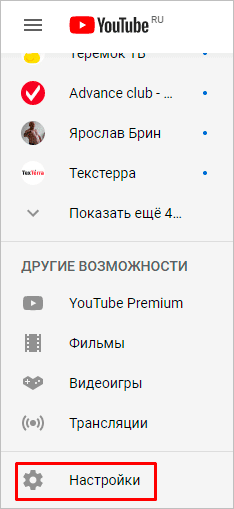
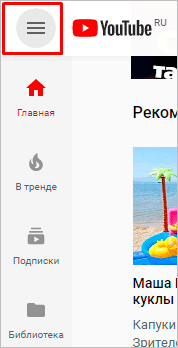
Если вы не видите перечня опций, то нажмите на значок в виде 3 полос вверху экрана.
В разделе настроек спускаемся вниз, нажимаем на кнопку “Безопасный режим” и ставим отметку рядом с надписью “Вкл”.
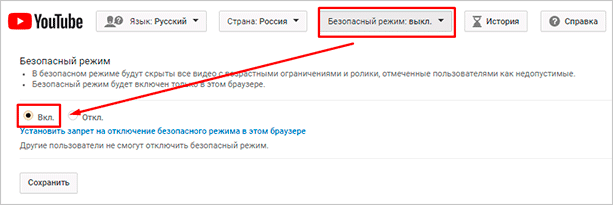
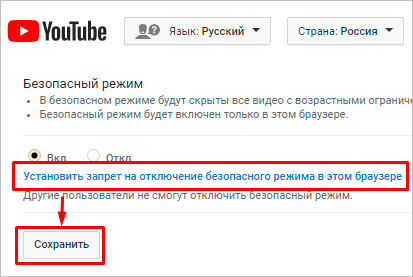
Чтобы ребенок не мог отменить ваши настройки, находясь в своем аккаунте Google, запретите отключать безопасный режим другим пользователям и сохраните изменения.
Примечание: безопасный режим действует только в браузере, в котором вы установили данные настройки. Если ребенок зайдет в YouTube через другой интернет-обозреватель, то по-прежнему сможет смотреть все видеоролики.
В телефоне
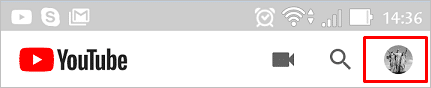
Откройте приложение “YouTube” на мобильном устройстве и нажмите на свою аватарку в правом углу экрана.
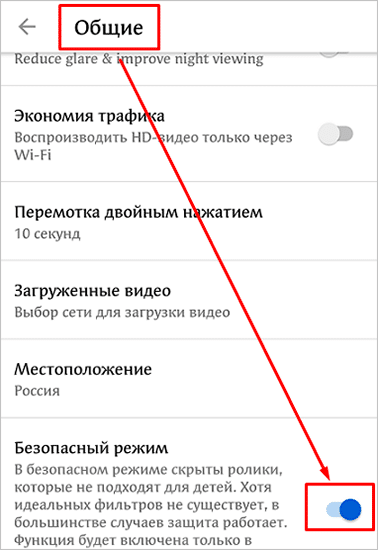
Затем идем в “Настройки”, “Общие” и передвигаем рычажок напротив надписи “Безопасный режим”.
Примечание: данную опцию можно включить также на телевизоре с функцией “Smart TV”. Делается это так же, как на компьютере.
Как заблокировать отдельный канал или видеоролик
Если вы обнаружили какое-то видео или целый канал с нежелательным контентом, то можете пожаловаться на него администрации сайта.
Как отправить жалобу
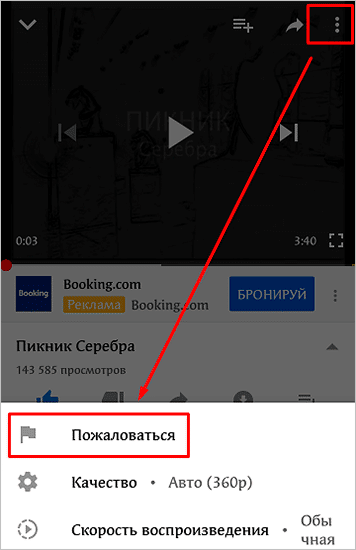
Нажмите на 3 точки под проигрывателем и выберите нужное действие.
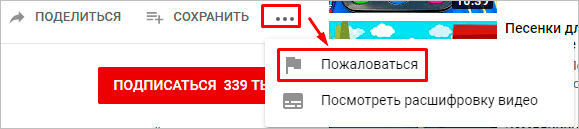
В телефоне меню прячется под 3 точками вверху экрана.
Это не гарантирует, что видеоролик сразу исчезнет, и вы его больше не увидите, но администрация обратит на него внимание. Если там присутствует контент, который нарушает правила сообщества или может навредить психике детей, его уберут из общего доступа.
Как заблокировать нежелательный канал
Блокировать десятки видеороликов неудобно, но есть более простое решение. Вы можете скрыть все материалы конкретного видеоканала. Для этого перейдите на его страницу и нажмите на вкладку “О канале”, а затем на флажок. Выберите нужное действие из выпавшего списка.
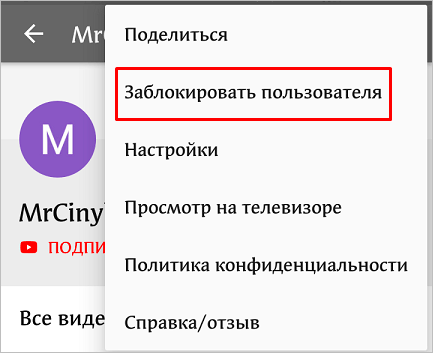
Чтобы проделать то же самое в мобильном устройстве, перейдите на канал пользователя, нажмите 3 точки в правом углу и выберите соответствующий пункт.
Примечание: отправлять жалобы и скрывать видеоканалы нужно из того аккаунта, через который ваш ребенок просматривает видеозаписи в YouTube. Это может быть ваша или его учетная запись. Данные установки будут действовать только в ней.
Плагин для Google Chrome
Если вы пользуетесь этим браузером, то можете установить специальное расширение, которое поможет быстро блокировать видео и каналы на YouTube. Для этого зайдите в соответствующий раздел программы.
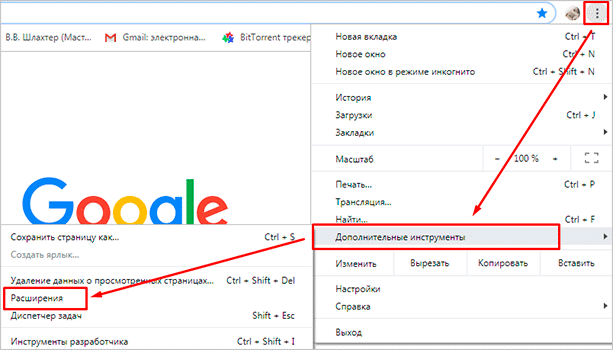
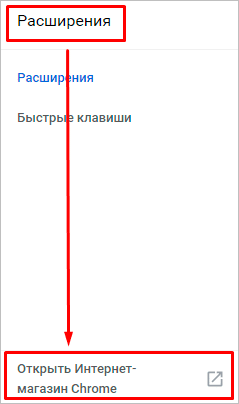
Затем откройте магазин.
Напишите в строке поиска название плагина “Video Blocker” и установите его.
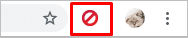
Если все прошло успешно, то вверху экрана появится логотип в виде запретительного знака.
Теперь просматривая видео, вы можете нажать на название канала правой кнопкой мыши и заблокировать все материалы, размещенные на нем.
Полная блокировка сайта
Сейчас я расскажу, как полностью ограничить просмотр отдельных веб-ресурсов на вашем ПК или ноутбуке.
Редактируем файл hosts в Windows
Для этого выполните инструкцию.
Шаг 1. Зайдите на диск С и пройдите такой путь к нужной папке: Windows – System32 – drivers – etc.
Шаг 2. Откройте файл hosts в обычном Блокноте или другом текстовом редакторе.
Шаг 3. В конец документа допишите 2 строки: “127.0.0.1 www.youtube.com” и “127.0.0.1 www.m.youtube.com”.
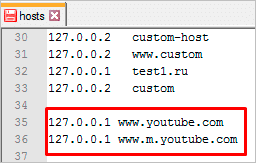
Шаг 4. Сохраните изменения в документе.
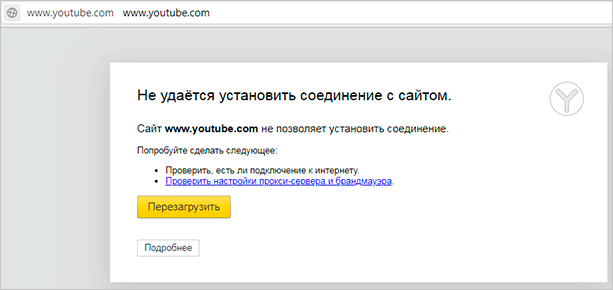
Теперь попробуйте открыть YouTube. В Яндекс.Браузере я вижу уведомление, что не удается установить соединение с сайтом.
В другом веб-обозревателе вы обнаружите текст примерно того же содержания.
Если нужно вернуть доступ к видеохостингу, просто удалите эти 2 строки из файла hosts и снова сохраните его.
Используем антивирус
Если у вас на компьютере, ноутбуке или в телефоне стоит надежная лицензионная антивирусная программа, то в ней вы всегда можете найти нужную опцию.
Я пользуюсь ESET Internet Security и рекомендую его вам. В расширенных параметрах есть раздел “Управление URL-адресами”, где можно указать сайты, которые нужно заблокировать или, наоборот, разрешить доступ.
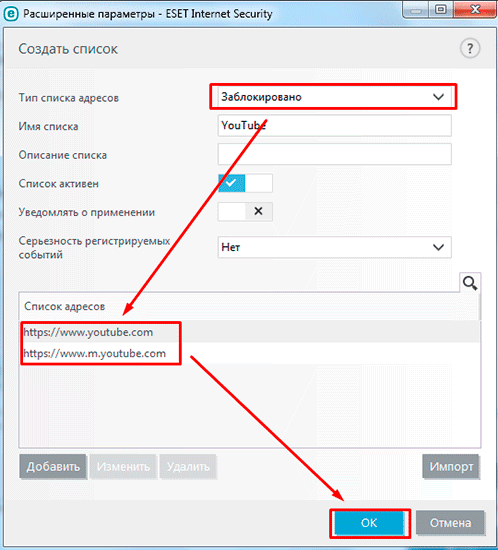
После этого при попытке открыть YouTube мы видим соответствующее сообщение.
В популярном антивирусе Kaspersky Internet Security также есть возможность поставить запрет на сайты в разделе “Родительский контроль”.

Как ограничить доступ к YouTube на телефоне
О том, как установить безопасный режим, заблокировать отдельное видео и канал, мы уже поговорили. Давайте рассмотрим другие способы ограничить доступ детей к нежелательному видеоконтенту.
“Родительский контроль” в смартфоне
Чтобы полностью исключить использование YouTube, удалите приложение с устройства. Затем зайдите в Play Маркет и нажмите на 3 полосы вверху слева.
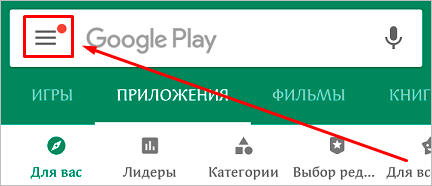
Откройте настройки и тапните по надписи “Родительский контроль”.
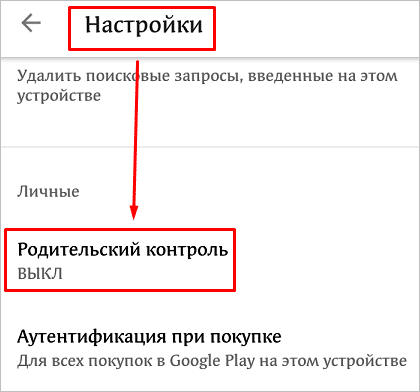
Передвиньте рычажок в активное положение и придумайте код, который не сможет узнать ребенок. Затем коснитесь раздела “Игры и приложения” и установите возрастной барьер, для YouTube это “12+”, но можно поставить и более жесткое ограничение “3+”.
После этого из данного аккаунта нельзя будет скачать игры и приложения, для которых в магазине указан возраст старше 3 лет.
Примечание: функция “Родительский контроль” присутствует также в “умных” телевизорах всех марок. Чтобы узнать, как его активировать, прочтите инструкцию от вашего устройства.
Приложение для детей
Я покажу на примере Android. Зайдите в Play Маркет, воспользуйтесь поиском и установите нужную нам программу.
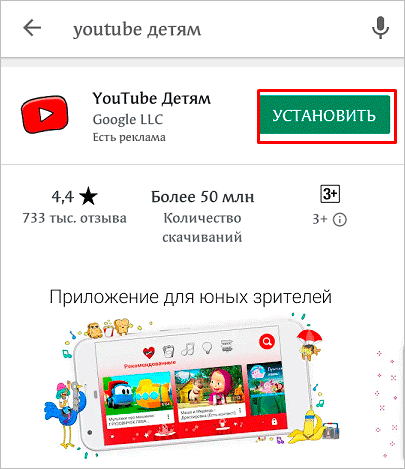
Затем откройте ее и после заставки нажмите “Начать”. После этого настройте работу:
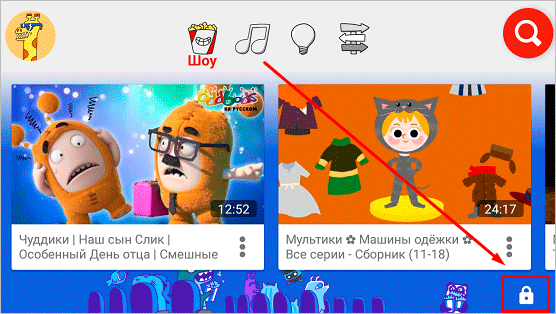
После этого приложение готово к использованию. На главной странице вы увидите видеоролики, соответствующие возрасту ребенка. Для изменения настроек нажмите на замок в правом нижнем углу.
Чтобы убедиться, что это взрослый хочет поменять установки, программа предлагает решить пример. Так что вы заодно вспомните таблицу умножения. После этого можно установить таймер на пребывание в приложении и изменить установки, нажав на значок шестеренки.
Заключение
Мы разобрали несколько способов заблокировать YouTube от ребенка, но ни один из них не гарантирует 100-процентной защиты. Использовать их можно примерно до возраста 8 лет, потом подобные меры только вызовут желание найти способ обойти запрет и разрушат доверительные отношения в семье. Поэтому используйте методы, описанные в этой статье, пока это дает положительный результат, но не надейтесь на то, что они решат все проблемы.
Если есть вопросы, пишите их в комментариях. Расскажите, как вы боретесь с информацией, которая может навредить ребенку.
Для чего нужен родительский контроль YouTube, его настройка на ПК и Android
Родительский контроль на Ютуб — полезная опция, с помощью которой можно защитить ребенка от нежелательных видеороликов. Но для того, чтобы пользоваться таким дополнением, необходимо правильно его настроить.
Особенности родительского контроля для видеохостинга
Все мы знаем, что на YouTube присутствует много видео, которые просто не предназначены для детей. Маленькие зрители могут случайно посмотреть ролики, которые несут нагрузку на психику, вызывают негативные эмоции. Запустив родительский контроль вы можете быть уверены, что ребенку не грозит информационная перегрузка.
Помните, что даже попытка максимально ограничить доступ к неприятным роликам на видеохостинге, может быть не полной. Некоторые авторы Youtube все-таки выкладывают небезопасные видео, а модераторы, в свою очередь пропускают такой контент на публикацию.
На заметку! Ограничивая доступ к видео YouTube, объясните ребенку, какие ролики ему можно смотреть, а какие нет. Маленький человек должен самостоятельно понимать, что есть опасный контент.
Настройка родительского контроля для Ютуб на ПК
Для настройки на компьютере родительского контроля можно воспользоваться любым Web-браузер. мы же проведем работу на примере ЯБ (Яндекс.Браузер).
Если видео не отфильтровалось. Попробуйте очистить кэш браузера и снова войти в свою учетную запись. О том, как выполнить чистку истории в браузере, мы рассказываем в этой статье.
Обратите внимание! Если вы не зарегистрированы на видеохостинге, то вам настроить безопасный режим привычным способом не удастся.
Как настроить родительский контроль для YouTube на мобильных устройствах
Если ваш ребенок просматривает ролики с мобильного телефона. То и здесь тоже придется настроить безопасный режим. Это не зависит настроена ли синхронизация учетной записи.
Теперь снова зайдите в приложение, предварительно выгрузив его из фонового режима.Также вы можете воспользоваться расширениями безопасности для активации родительского контроля.Такие предусмотрены в браузерах Mozilla Firefox и Chrome. Еще проще установить на компьютер приложение, которое поможет отследить активность ребенка. Но, об этом вы узнаете в наших следующих статьях.
Уважаемые читатели, если у вас остаются вопросы или вы настраивали родительский контроль по-другому, обязательно делитесь опытом в комментариях.



