
Как отключить приложения в фоновом режиме и сэкономить аккумулятор
Приложения, которые работают в фоновом режиме, совсем не так безобидны, как кажется на первый взгляд. Даже если они написаны проверенными разработчиками и ничего вредоносного за ними не стоит, у них есть один существенный минус, который перекрывает многие плюсы. Минусом этим является сильное влияние на время автономной работы. Когда приложение на экране и работает только тогда, когда смартфон разблокирован, вы можете контролировать время его работы. В остальных случаях оно делает что-то само по себе и никто не знает, когда оно начнет скачивать данные или просто определять положение устройства через GPS. С этим сталкиваются все и в этой статье я дам несколько полезных советов, что с этим делать.
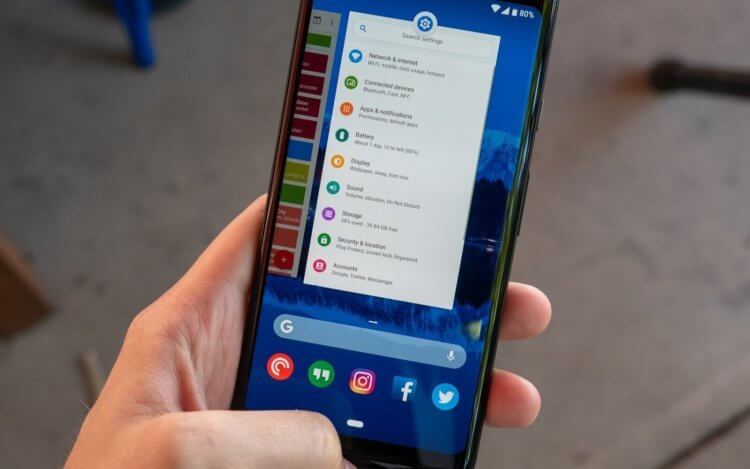
С фоновыми процессами надо быть осторожней.
Портится ли смартфон со временем
Многие пользователи часто думают, что со временем их смартфон просто испортился и поэтому перестал держать заряд, начал медленнее работать и чаще зависать. Конечно, небольшой износ у смартфонов действительно есть, но он не оказывает такого влияния, как сам пользователь. Особенно это относится к устройствам на Android. Именно они с годами обрастают фоновыми приложениями, расширениями и прочей чешуей, которая оказывает куда большее влияние на гаджет, чем просто старение плат.
Как контролироваться фоновые процессы в телефоне?
Лучший способ получить контроль над вашими процессами — это покопаться в телефоне с помощью инструментов мониторинга, встроенных в Android. То, в какие меню вам надо будет зайти и куда нажать, зависит от того, кто сделал ваш смартфона. Но в целом логика будет одна.
В некоторых случаях, прежде чем вы сможете начать настраивать параметры, вам нужно включить параметры разработчика. Для этого надо открыть ”Настройки”, далее ”О телефоне”, а затем несколько раз нажать на поле ”Номер сборки” (около семи раз). Вы получите уведомление о том, что параметры разработчика были разблокированы, как только вы закончите.
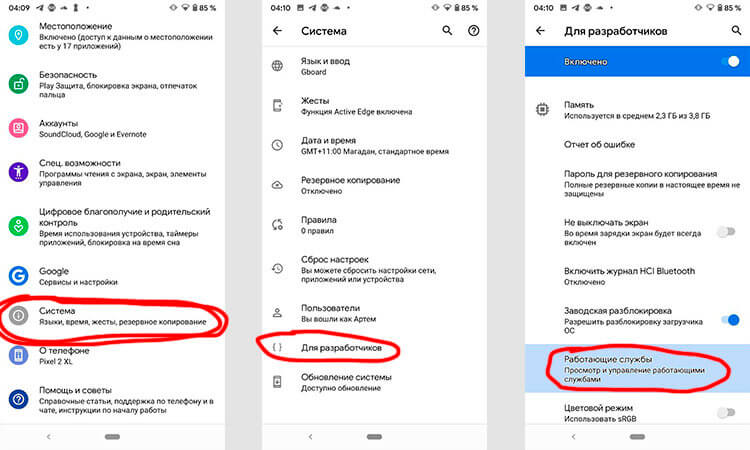
Первым делом перейдите в ”Настройки”, далее ”Система”, потом ”Дополнительно” и ”Параметры разработчика”. В этом меню надо найти пункт ”Работающие службы”. Внутри вы увидите, какие приложения потребляют оперативную память и сможете их установить. Но важно понимать, если вы не знаете, что останавливаете, вы можете сделать только хуже. Останавливайте только то, что сами запускали.
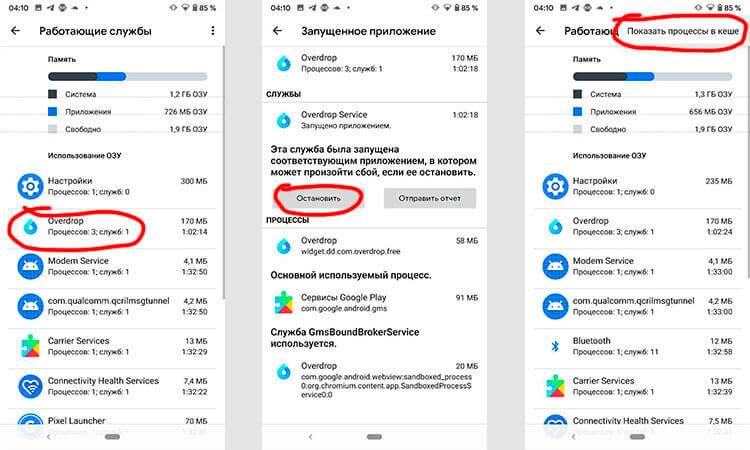
Если вы не знаете, что можно останавливать, а что нет, вы будете действовать на свой страх и риск. Главное, не трогайте приложения, в названии которых есть ”Сервисы Google” или просто ”Google” — за редким исключением это будут системные службы.
Опасно ли останавливать фоновые процессы Android
В системе есть ”защита от дурака” и остановить что-то, что действительно может привести к критической ошибке, скорее всего, не получится, но испытывать судьбу не стоит.
Чтобы остановить процесс, надо будет открыть выбранное приложение и нажать ”остановить”. Все просто.
7 крутых виджетов для Android, которые я советую попробовать
Если вы сомневаетесь или просто не хотите останавливать процессы из этого меню, можно зайти в другое место. Откройте ”Настройка”, далее ”Приложения”, после этого откройте список приложений и нажмите в правом верхнем углу значок с тремя точками. Там выберите ”Показать системные процессы”.
Чтобы принудительно остановить или удалить приложение вручную через список приложений, перейдите в «Настройки», далее «Приложения», потом «Диспетчер приложений» и выберите приложение, которое вы хотите изменить. Не удаляйте приложения, которые появляются, когда вы выбираете опцию «Показать системные приложения».
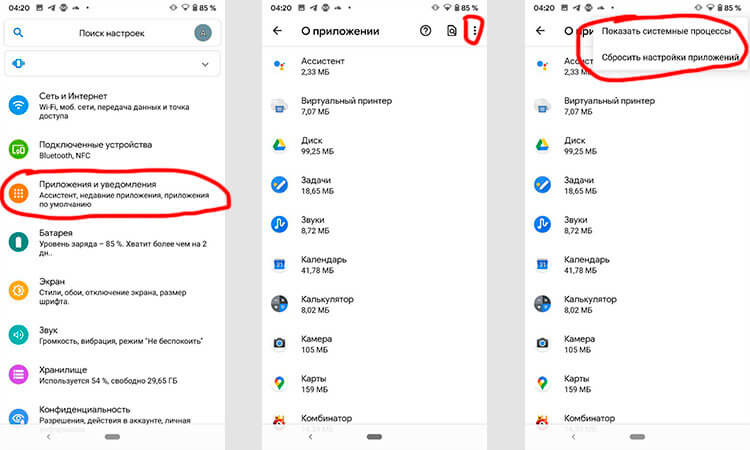
Изучите список, поймите, что вам не нужно, и остановите этот процесс. Надо понимать, что некоторые приложения сразу же перезапустят процесс и так можно делать бесконечно. Для этого вернитесь назад и просто остановите приложение. А если вы вообще не пользуетесь им, просто удалите его — так будет еще лучше.
Из-за чего садится батарея телефона
А теперь разберем, от чего именно садится батарея вашего телефона. Способы анализа, приведеные выше, бесспорно хороши, но есть в них и минусы. Они не показывают непосредственного воздействия приложения на аккумулятор. Чтобы понять, сколько процентов потратили процессы каждого конкретного приложения, надо открыть ”Настройки”, далее ”Аккумулятор”. Тут вы можете найти информацию о том, какие приложения работают и насколько активно они сажают аккумулятор. Так будет еще проще решить, что остановить или и вовсе удалить.
С каждой новой версией Android количество систем автоматического сохранения заряда увеличивается. Это означает, что со временем количество настроек может сократиться.
Обсудить стоит ли пользоваться определенными приложениями вы можете в нашем Telegram-чате. Там всегда есть кто-то, кто может что-то посоветовать.
Много споров и дискуссий всегда вызывали сторонние приложения для оптимизации работы смартфона. С одной стороны, они позволяют не задумываться о том, как и что надо сделать, чтобы остановить ненужные процессы, но могут быть в таких приложениях и минусы.
Главным минусом будет то, что такие приложения могут сами еще больше сажать аккумулятор. На это жалуются многие пользователи. Иногда действительно проще сделать все вручную, чем доверять все автоматике.
Абсолютно лишнее ПО на Андроиде, которое смело можно удалить
Каким бы емким не было встроенное хранилище и карта памяти смартфона, если не проводить их регулярную чистку, то рано или поздно доведется столкнуться с тем, что устройство начнет всячески тормозить, отказываясь делать новые фото и выдавая замкнутый цикл загрузки программ. Причем удалять стоит не только дополнительные, но и установленные по умолчанию приложения, многие из которых практически не используются, а лишь занимают память и садят аккумулятор. Поэтому стоит знать, какие приложения на Андроиде можно отключить без негативных последствий, существенно очистив память смартфона и повысив его производительность.

Какие ненужные приложения нужно удалить или отключить на смартфоне с Андроид в первую очередь, чтобы освободить память
Итак, при заполнении памяти выход один – чистить кэш, иначе мобильное устройство неизбежно превратится в цифровой архив. Конечно, эффективнее всего избавиться от медиафайлов, которые, как известно, весят больше всего. Но как быть, если не хочется расставаться с дорогим сердцу памятным контентом? Второй по результативности способ очистки после медиа сводится к удалению невостребованного софта.
Возможно, вы удивитесь, но такого в смартфонах, как правило, до 80%, а ведь все это память.
Удостовериться в этом поможет обычное приложение, анализирующее статистику использования того или иного софта, включая установленное по умолчанию ПО. И после такого анализа можно будет без зазрения совести удалить то, что действительно очень редко или вообще не используется.
Кроме того, всегда можно почистить свой смартфон от такого заводского или приобретенного интерфейса, как:
И если вы не фанат смартфонных презентаций, то можете смело избавляться от такого софта.
Поверьте, установленный по умолчанию смартфонный браузер – не приговор, ведь всегда есть возможность скачать мобильную версию любимого приложения для веб-серфинга.
У вас нет «умных» часов Samsung или Apple? И вы не собираетесь их приобретать в ближайшее время?
Конечно, всякого неликвида гораздо больше, чем может показаться изначально. Это и навязчивые сервисы Google, и целый пакет утилит для iOS-устройств, и, конечно же, китайский прошивочный софт, работающий по только разработчикам понятному принципу.
Другое дело, что далеко не всегда представляется возможным от него избавиться. И если приложения не подвергаются удалению или по каким-то причинам пользователь не спешит этого делать, то стоит хотя бы их отключить, что тоже позволит ощутимо снизить ресурсоемкость софта.

Алгоритм удаления лишних программ в 2021 году без последствий – на Самсунг, Хуавей, Xiaomi и других телефонах
Итак, решено – свободу смартфону. Но как это сделать, чтоб наверняка, ведь далеко не всегда удаление ярлыка приложения с рабочего стола гарантирует его полую деинсталляцию в системе устройства. Кроме того, в ходе ручной чистки можно случайно выбросить нужные или подвязанные файлы и потом, вообще, хлопот не оберешься.

Удаление иконки приложения с рабочего стола не гарантирует полной очистки всех его системных файлов. Именно поэтому стоит прибегать к более эффективным методам удаления
В «Настройках»
Специально для чайников был прописан этот универсальный алгоритм пошагового удаления ПО из системы мобильного устройства.
С его помощью можно быстро, легко, а самое главное, безопасно справиться с поставленной задачей, выполняя следующие действия:
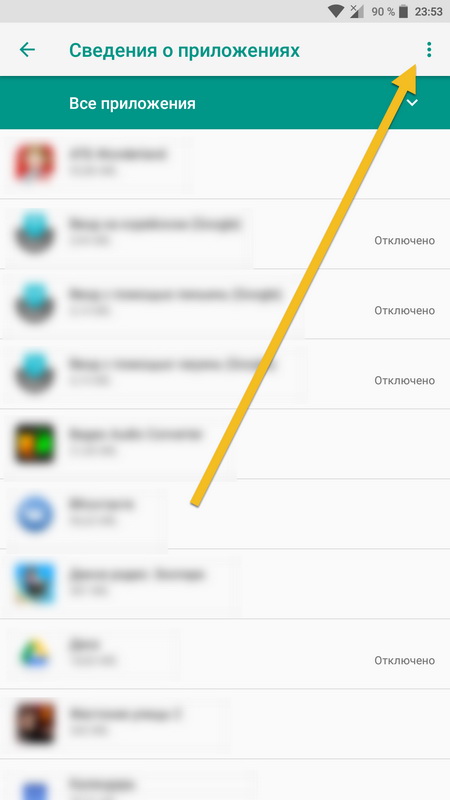
Самый простой и надежный способ удаления приложений заключается в использовании обычного настроечного меню. Так, достаточно просто перейти к перечню всего используемого на смартфоне ПО и удалить лишнее
Как видите, ничего сложного, и при желании справиться с поставленной задачей сможет даже подросток. Пробуйте и вы, ведь это лучше, чем платить за эти простые действия мастеру.
С помощью CCleaner
Тот самый случай, когда оптимизатор все-таки нужен. CCleaner не только удалит невостребованное ПО, но и подчистит его «хвосты», начисто удалив все лишние файлы из системы.
Для этого нужно:
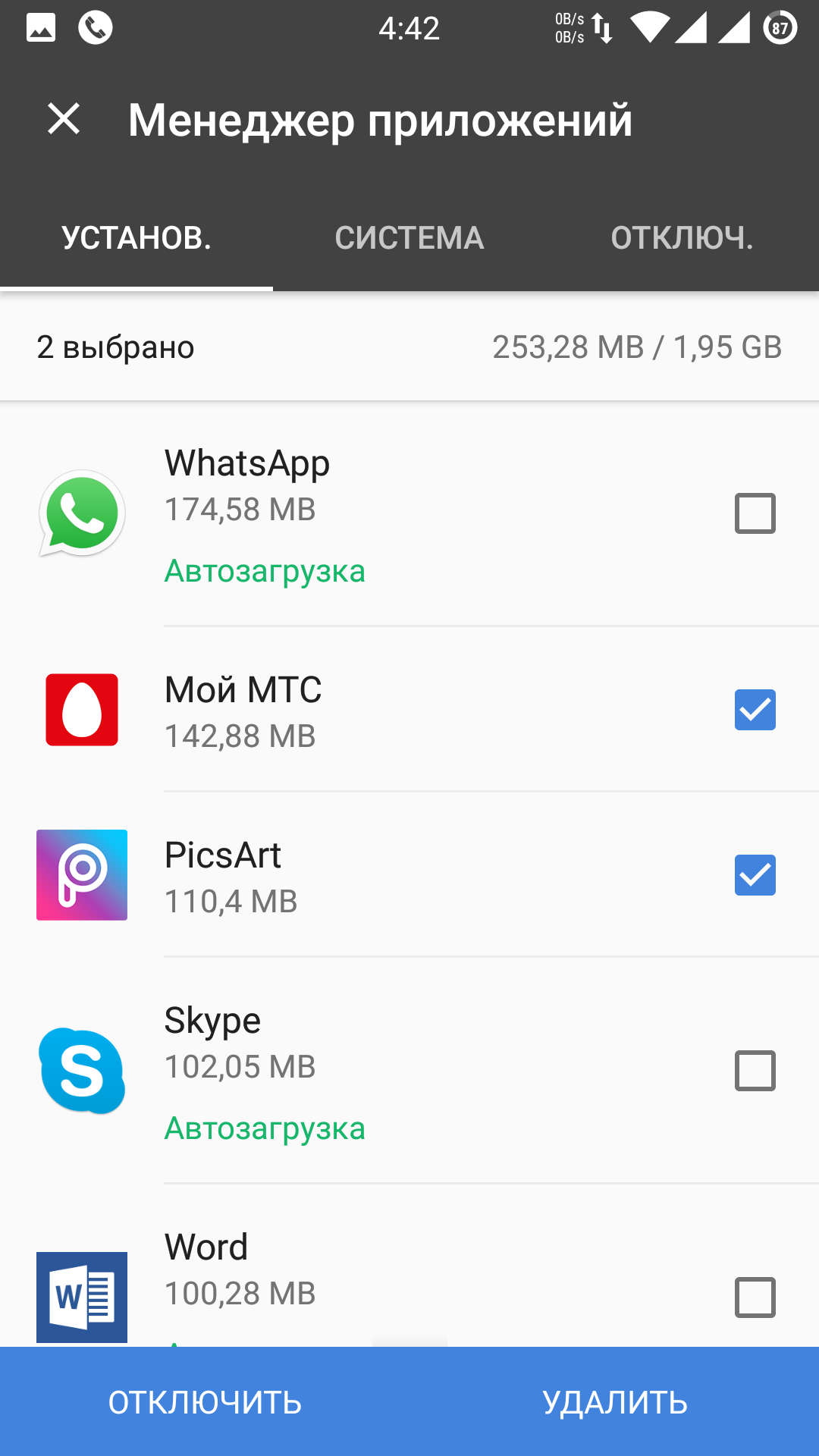
При желании можно удалить неугодное ПО с помощью популярного оптимизатора CCleaner. Для этого придется воспользоваться менеджером приложений, удалив то, что не пользуется спросом
Перед удалением пользователю может быть предложено ознакомиться с детальной информацией о приложении. Читать ее или нет – решать только вам.
Через компьютер без рут-прав
Важно помнить, что отсутствие root-прав не является поводом для того, чтобы не избавляться от надоевшего или изначально ненужного приложения. Вместо этого можно воспользоваться ПК и утилитой для удаления встроенных приложений, вроде ADB.
Для этого необходимо:
На финишном этапе останется только дождаться уведомления о том, что удаление прошло успешно. То есть и здесь нет ничего сверхъестественного – все просто и понятно.
Вы даже не представляете, насколько шустрее станет мобильное устройство после чистки лишнего ПО. И не придется удалять медиафайлы, что придется еще одним приятным бонусом
Специалисты настоятельно не рекомендуют забивать память смартфона, акцентируя внимание на том, что устройство на этом фоне будет то и дело демонстрировать различные баги и сбои. Ну а если память уже забита, то можно запросто разобраться в проблеме, используя все известные сегодня способы и приемы.
Как отключить фоновые приложения на Андроиде
Что такое фоновые процессы на «Андроиде»?
Когда устройство включено, вместе с запускаемыми пользователем приложениями работают и другие программы, обеспечивающие доступность каких-либо функций. К данному роду процессов относятся службы, отвечающие за передачу мобильных данных, функционирование Wi-Fi- и Bluetooth-модулей, вывод изображения и звука.

Список выше не содержит и половины от того, что выполняет девайс в скрытом режиме. Объяснением этому служит огромное количество процедур, выполняющихся в зависимости от появления соответствующей необходимости. Подобные ситуации касаются всех смартфонов, компьютеров, планшетов вне зависимости от установленных операционных систем, однако далее рассмотрены моменты, связанные с «Андроидом». И если вы не знаете, как отключить фоновые процессы на Андроиде, но при этом очень нужно выполнить данную операцию, мы подготовили для вас этот материал.
Плюсы и минусы отключения фоновых процессов на Андроиде
Не всегда выполняющиеся в незаметном режиме задачи важны и, более того, относятся по классу к безопасности. Для оптимизации пользования гаджетом рекомендуется уделить время отключению «лишнего» софта. Это приведёт к повышению скорости заряда аккумулятора и уменьшению времени, за которое смартфон разряжается; мгновенному отклику по отношении к совершаемым действиям; увеличению плавности анимаций и просматриваемых видеороликов.
К недостаткам относятся вероятные при отключении важных приложений проблемы. Несмотря на это, значительная часть нежелательных моментов исправляется простой перезагрузкой гаджета, поэтому не следует бояться экспериментировать, если искомые процессы не удалось обнаружить среди обязательного для работы программного обеспечения.
Почему необходимо их отключать и стоит ли?
Если текущий уровень производительности устройства соответствует выдвигаемым по отношении к нему требованиям, выполнение рассматриваемых в статье инструкций необязательно, но может стать профилактикой телефона. Особую актуальность представленная на этой странице информация имеет место быть для владельцев бюджетных и, возможно, устаревших моделей, однако описанные шаги доступны и более широкой аудитории, включая обладателей флагманов.
В «фоне» какие-либо действия могут выполнять не только предусмотренные в ОС программы, но и загруженные с Google Play, сторонних источников файлы. Создатели вирусов также зачастую предполагают выполнение вредоносными скриптами своих функций в подобном формате – например, подобным образом смартфон может стать частью ботнета (сети, используемой для DDoS-атак), диагностикой чего выступают спонтанные перегрузки интернет-соединения. Уж в этом случае будет важно узнать, как проверить Android на вирусы.
Как просмотреть список фоновых процессов?
Функционирование таких программ производится с задействованием, по большей части, оперативной памяти, поэтому для наиболее эффективного отсеивания «активных» (тех, что работают явно) и «пассивных» (ставших предметами обзора) следует посмотреть список софта по нагрузке RAM. Сделать это, используя возможности самого «Андроида», можно начиная с его шестой версии, где была представлена технология Doze, служащая для экономии заряда путём установки приоритетов по отношении к различным процессам.
С момента появления удобной возможности обнаружения ПО, оказывающего наибольшую нагрузку на ОЗУ, приведённая далее инструкция практически не изменилась – нужно выполнить следующее:
Кроме того, возле каждой службы указано время, в течение которого оно работает. Активация процессов может происходить не только одной программой, но и в результате взаимодействия нескольких приложений – например, лаунчера и недавно закрытой игры, восстановление которой производится соответствующей кнопкой.
Как отключить фоновые приложения (процессы) на Android
После обнаружения весомо нагружающих девайс служб, дальнейшие действия становятся следующими:
Далее по ходу материала основная доля внимания уделяется первому пункту, несмотря на кажущуюся сложность которого являющемся простым.
Проверка процессов, расходующих заряд батареи
В дополнение к проверке оперативной памяти рекомендуется также оценить уровень оказания нагрузки на устройство в целом. В новых версиях Android это делается без необходимости скачивания стороннего программного обеспечения. Если гаджет работает на устаревшем «Андроиде», следует установить любую схожую по функциям программу из Play Market – например, Simple System Monitor.
Для остальных девайсов инструкция имеет следующий формат:
Возможно, следует ограничиться этими действиями, поскольку они значительно улучшат работу аккумулятора и других компонентов телефона. Этот же способ может помочь, если вам нужно отключить автозапуск приложений на Андроиде.
Закрытие ненужных процессов (приложений)
Для временной остановки какого-либо софта, не имеющегося в списке активных программ, необязательно его полностью удалять с девайса – более того, в случае со многими встроенными приложениями это невозможно. Чтобы выполнить действия по оценке степени нагрузки методом исключения, следуйте следующей инструкции:
Какие процессы можно отключать, а какие нет?
Можно без опаски по отношении к работоспособности девайса отключать программы, скачанные самостоятельно из Play Market, однако следует быть предельно внимательным при совершении подобных действий касательно встроенных программ.
Остановить и, более того, навсегда отключить можно «Карты», «Play Фильмы», YouTube Music, «Фото» (но не «Камера», если альтернативы отсутствуют), Chrome (при наличии замены) и большую часть прочих программ, видных здесь без включения функции демонстрации системных задач.
Использование сторонних программ
Greenify
Программа не требует root для выполнения заложенного разработчиками функционала, однако для повышения эффективности работы рекомендуется предоставить права суперпользователя, что может привести к проблемам с запуском банковских приложений и осуществимо через массу утилит. К числу средств рутирования девайса относится KingRoot, процедура пользования которым максимально проста:
Также есть компьютерная версия этой утилиты для выдачи root, доступная для установки на Windows и предполагающая установку соединения по USB-кабелю, поддерживающему передачу информации.
Когда устройство будет рутировано (если вы решили провести эту процедуру), запустите Greenify и выполните следующее:
Clean Master
Аналогично массе других утилит очистки, распространяемых в Google Play, эта программа представляет собой некоторую экосистему, сочетая в себе не только возможности очистки кэша, но и функционал файлового менеджера, антивируса, проверки утечек данных. Запустив утилиту, рекомендуется открыть вкладку «Менеджер приложений» и установить флажки напротив софта, который следует удалить. Очистка файлов производится соответствующей кнопкой в правом нижнем углу.

Критика программы представлена обилием рекламных объявлений, однако это компенсируется наличием раздела «CM Now», представляющего собой сканер фоновых задач с размещением списка мешающих работе утилит.
Advanced Task Manager
Название утилиты говорит само за себя – программа расширяет возможности диспетчера задач и ресурсов, что невероятно ограничено вне режима разработчика. Процесс улучшения работоспособности гаджета прост:
Вдобавок к этому, утилита позволяет произвести очистку кэша, настроить автозагрузку, проверить «здоровье» SD-карты. Если вы используете дополнительный накопитель в телефоне, по читайте, как устанавливать приложения сразу на СД-карту.
Naptime
Работа утилиты обеспечивается посредством root, получение которого рассмотрено выше – в разделе о Greenify, также являющимся мощным средством решения ситуации с зависанием девайса на Android.
Это требование выдвинуто в связи с контролированием программой, встроенной начиная с шестой версии системы Doze. Старая версия может работать без рут-прав, и для этого понадобится:
Интерфейс Naptime представляет собой меню, в котором можно задать настройки гибернации – например, перехода в спящий режим при отсутствии тапов какое-то время. Также поддерживается установление ограничений для каждого конкретного процесса.
Через режим разработчика
Этот упомянутый в первой половине материала режим не только служит для получения списка программ, задействующих определённый процент RAM, но и позволяет управлять некоторыми параметрами «Спящего режима». Для этого:
Также рекомендуется обратить внимание на пункт «Вытеснение фоновых Activity», так как включение данной возможности приведёт к автоматической чистке кэша и прочей помеченной в качестве временной информации после выхода. Для тех, кто не сталкивался с режимом разработчика, рекомендуем почитать статью о том, как включить режим разработчика на Андроиде.
Проблемы и способы их решения
Невозможность предоставления root
King Root не является стопроцентно рабочей утилитой, поэтому некоторые устройства не попадают под её влияние. На этот случай следует попробовать другие варианты выдачи прав суперпользователя, к которым относятся Kingo Root, Magisk Manager, 360-Root и прочие программы.
Если не удастся воспользоваться и ими, лучше обратить внимание на остальные приложения очистки фоновых задач. Упомянутый Greenify может работать, как и при наличии рута, так и при его отсутствии, что также касается массы других описанных утилит.
Недоступность команд ADB
Основной причиной возникновения данной проблемы является размещение ADB по пути, содержащем кириллические символы – например, при нахождении в C:\Users\PC\Desktop\Новая папка вероятны проблемы с выполнением связанных функций.
Также эта ситуация случается при запуске консоли не от имени администратора. Если используемая учётная запись не обладает данными правами, следует зайти от имени другого профиля. Возможно, он будет защищён паролем.
Приняв меры по очистке фоновых приложений и профилактики данных случаев, в будущем вы заметите улучшения в работе гаджета, проявляющиеся в производительности и качестве сохранения заряда одновременно.
Избавляемся от лишнего: десять функций, которые стоит отключить в вашем смартфоне прямо сейчас

Бесполезные и даже вредные штуки в смартфонах на Android, не приносящие ничего, кроме головной боли
Все производители Android-смартфонов и примкнувший к ним Google стараются причинить как можно больше пользы владельцам аппаратов. Для этого они постоянно добавляют или усовершенствуют функционал смартфона. Но действительно ли все эти функции несут только лишь пользу, а владельцу смартфона не нужно ничего дополнительно настраивать?
Увы, нет. Во-первых, разработчики далеко не всегда подробно рассказывают об особенностях этих полезных функций. Во-вторых, сами они иногда работают не так, как задумывали их создатели. В итоге смартфоны начинают тормозить, быстрее разряжаться и бесить своего владельца разными способами.
Мы собрали десять таких функций, вреда от которых куда больше, чем пользы.
1. Менеджеры процессов
Изначально менеджеры процессов, или, как их еще называют, Таск Киллеры (Task Killers), были созданы для ограничения фоновых процессов, что должно освобождать оперативную память и также экономить заряд смартфона. Иногда действительно может быть полезно, чтобы при заблокированном экране аппарат потреблял минимальное количество энергии, а во время запуска тяжелых игр или приложений весь остальной софт оказался бы автоматически закрыт.
Что не так с менеджерами процессов
Иногда они в своем рвении не знают меру, блокируют все подряд, или значительно задерживают появление оповещений от различных приложений. Ведь вы же не хотите пропустить сообщения или звонки в мессенджерах или информацию о письмах, пришедших на электронную почту?
Как отключить менеджер процессов в смартфоне Android
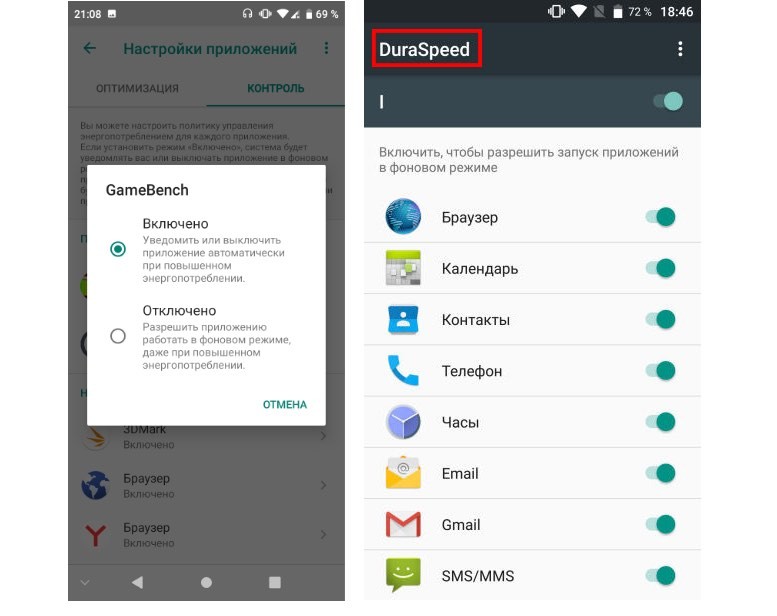
В зависимости от смартфона менеджер процессов может находиться в разных частях настроек и скрываться под разными названиями. К примеру, в смартфонах, работающих на процессоре MediaTek, часто встречается функция DuraSpeed, которая как раз и контролирует процессы. Не обязательно выключать контроль полностью — можно лишь ограничить его действие для наиболее нужных приложений, сдвинув ползунок настроек.
В других смартфонах менеджер процессор может находиться в меню настроек энергопотребления, имея название Контроль или что-то похожее. Такой менеджер может негативно влиять на производительность устройства, хотя и экономя при этом ресурсы аккумулятора.
2. Автообновление прошивки
Часто в смартфоне по умолчанию включена функция, которая обнаруживает новые прошивки, скачивает, и в некоторых случаях даже автоматически устанавливает их. Пользователю нет нужды следить за обновлениями, а в случае появления уязвимостей и «дыр» в прошивке их легко ликвидировать.
Что не так с автообновлением
Не все новые прошивки могут похвастаться стабильной работой, и иногда пользователи жалеют об их установке, а вернуть старую прошивку обычно сложно или невозможно. Так что, не надо спешить устанавливать новую прошивку, а лучше подождать и почитать отзывы первых ее пользователей специализированных форумах
Как выключить автообновление прошивки на смартфоне Android
Отключить автообновление в зависимости от смартфона можно примерно следующим образом:
Находим в настройках смартфона пункты Система/Обновление системы/Настройки/Автоматически загрузить пакет обновления/Выключить автообновление.
3. Автообновление приложений в Google Play
Здесь все так же, как и в случае с автообновлением прошивки, только разница в том, что для различного софта, как правило, обновления выходят чаще, поэтому нужно больше времени для того, чтобы отследить все изменения в приложениях и играх.
Что не так с автообновлением приложений в Google Play
Помимо того, что нововведения тоже не всегда бывают удачными, есть и еще один нюанс. Часть приложений может обновляться настолько часто, что это серьезно повлияет на время работы Android-устройства
Как выключить автообновление приложений в Google Play на смартфоне Android
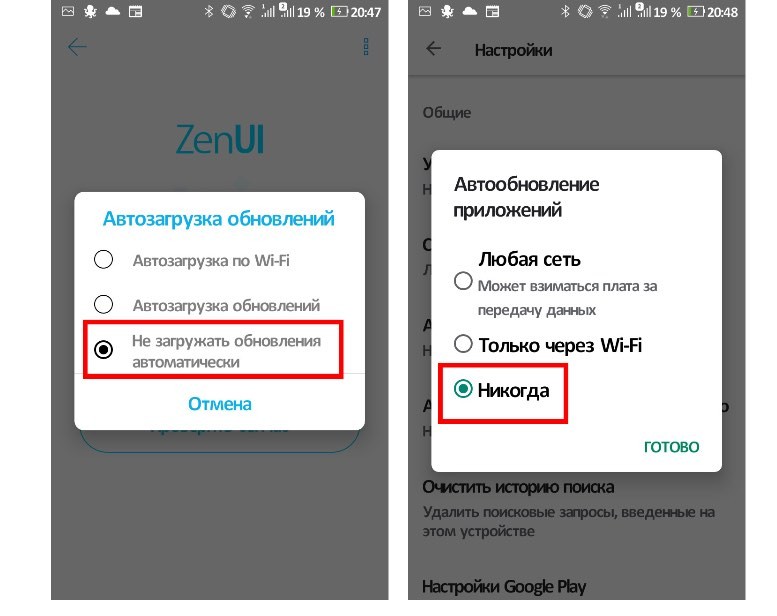
Заходим в магазин приложений Google Play, открываем вкладку с настройками и в пункте «Автообновление приложений» выставляем значение «Никогда» или «Только через Wi-Fi».
Заодно выключаем автоматическое воспроизведение видео, чтобы при присмотре информации о приложении видеоролики включались только по требованию пользователя, и это тоже сэкономит как заряд, так и интернет-трафик.
4. Реклама на смартфонах Xiaomi и других устройствах
Время от времени на рынок выходят крайне интересные смартфоны, которые стоят куда дешевле, чем модели конкурентов с похожими характеристиками. Особенно славится этим компания Xiaomi. Но как, практически не получая прибыль от их продажи, этой компании тогда удается зарабатывать?
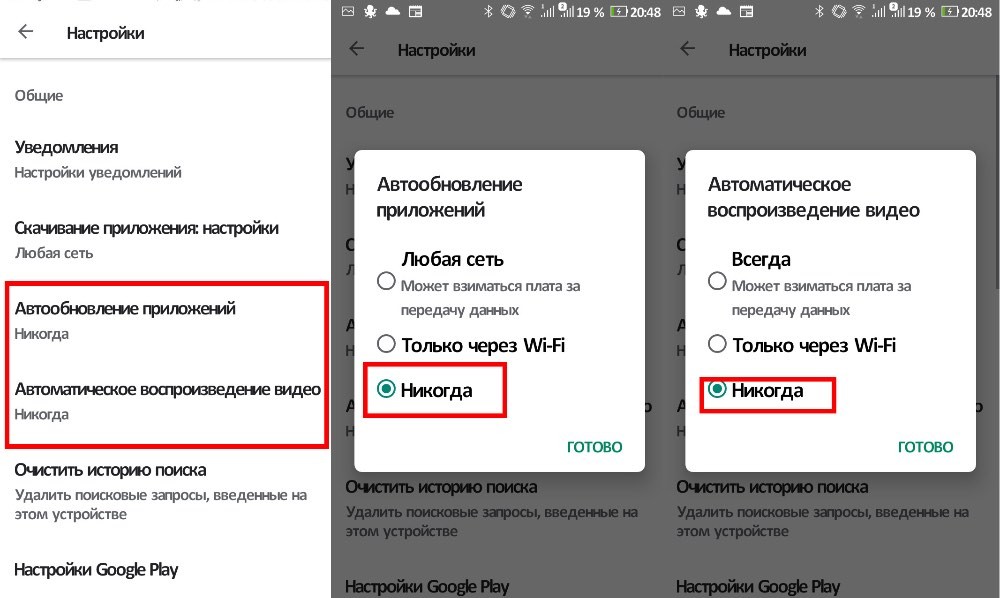
Ответ кроется в встроенной в прошивку рекламе, которая отображается в предустановленном софте.
Что не так с рекламой на смартфонах
Главным образом то, что она бесит. Но есть и кое-что похуже. Малоизвестные производители дешевых китайских смартфонов не брезгуют вшивать в программное обеспечение своих смартфонов не только рекламу, но и вирусы. И вот тогда реклама и «самопроизвольная» установка всяких приложений на смартфон может стать самой невинной из ваших проблем.
Как убрать рекламу на смартфоне Xiaomi и других производителей
К счастью, солидные производители смартфонов (а Xiaomi, безусловно, к ним относится) не только тщательно следят за тем, чтобы в их прошивках не было вредоносного стороннего кода, но и оставляют пользователям возможность отключить рекламу стандартными средствами прошивки. Правда, процесс полного отключения занимает далеко не одно действие.
Вот целый список настроек, отвечающих за рекламную часть. Все их придется обойти и отключить:
Что делать с Android-смартфонами других брендов? Тут все очень индивидуально. Где-то, например, в смартфонах Tecno, реклама в меню приложений отключается просто — путем нажатия на 3 точки в верхней части экрана и выбора соответствующего пункта.
А вот в смартфонах Fly раньше нужно было устанавливать сторонний лаунчер, чтобы не видеть ничего лишнего. В совсем сложных случаях, когда способ отключения рекламы не гуглится или не работает, можно установить софт Adguard, блокирующий абсолютно все, что связано с рекламой.
5. Неиспользуемые частоты LTE
Смартфоны могут поддерживать огромное количество диапазонов LTE, что на самом деле полезно, если вы путешествуете по миру и используете заграницей СИМ-карты местных операторов. Таким образом, гарантируется работа быстрого интернета, где бы вы не находились.
Что не так с частотами LTE
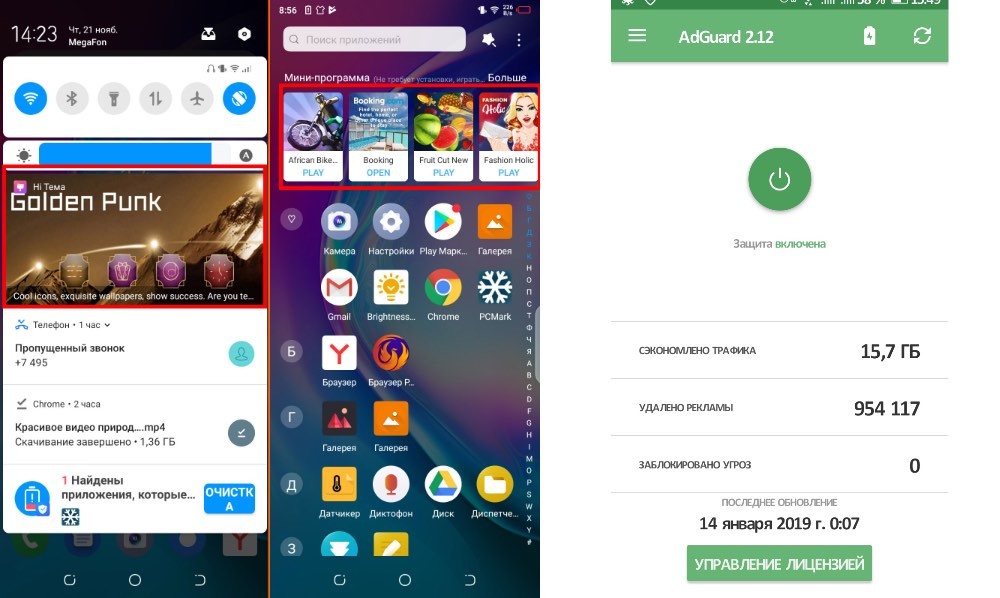
Сканирование лишних частот — лишние затраты энергии для вашего аппарата. Отключите неиспользуемые частоты, и ваш Android-смартфон перестанет заниматься ерундой и проработает чуть дольше на одном заряде.
Как отключить неиспользуемые частоты LTE на смартфоне Android
Это возможно не всегда. Способ отключения работает только на девайсах с процессором MTK, но в части устройств инженерное меню просто вырезано из прошивки.
При проблемах со связью рекомендуется заново включить ранее отключенные частоты, либо поочередно включать каждую частоту, методом исключения выясняя, какой диапазон LTE необходим для работы сети.
В случае со смартфоном на чипсете Qualcomm Snapdragon об отключении частот лучше забыть: это долго, сложно и в большинстве случаев невозможно без root-прав.
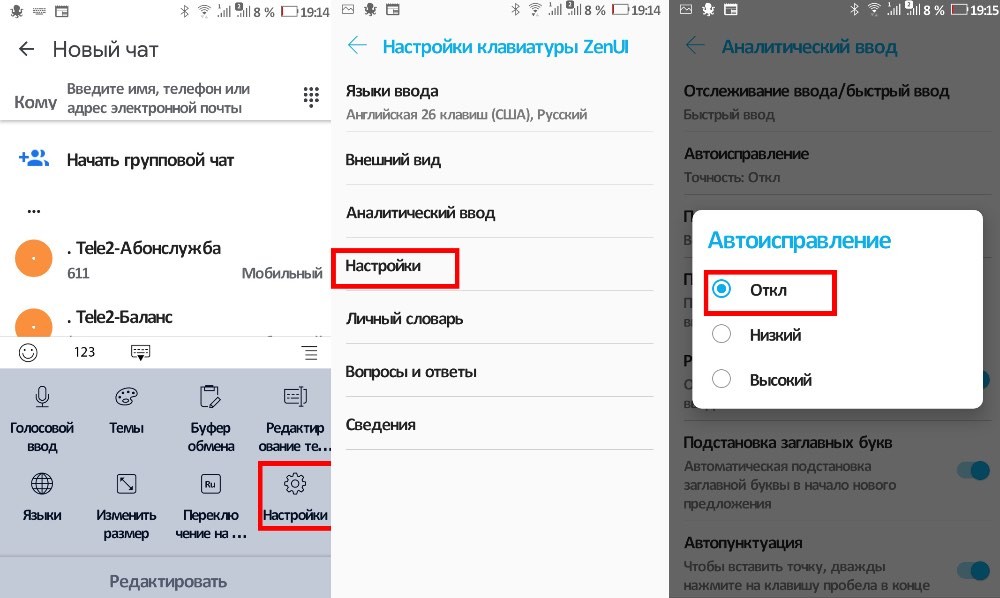
6. Автозамена текста
Под автозаменой подразумевается автоматическое исправление ошибок, которые пользователь может совершить во время печатания текста. Иногда ее называют T9, по аналогии со способом быстрого набора текста в кнопочных телефонах.
Что не так с автозаменой текста
Казалось бы, это полезная функция, которая поможет избежать неловких ситуаций, но на деле нередко получается совсем наоборот, и вместо задуманного слова система иногда выдает нечто, кардинально отличающееся по значению, и не всегда приличное.
Как отключить автозамену на смартфоне Android
7. Предустановленные приложения в Android-смартфоне
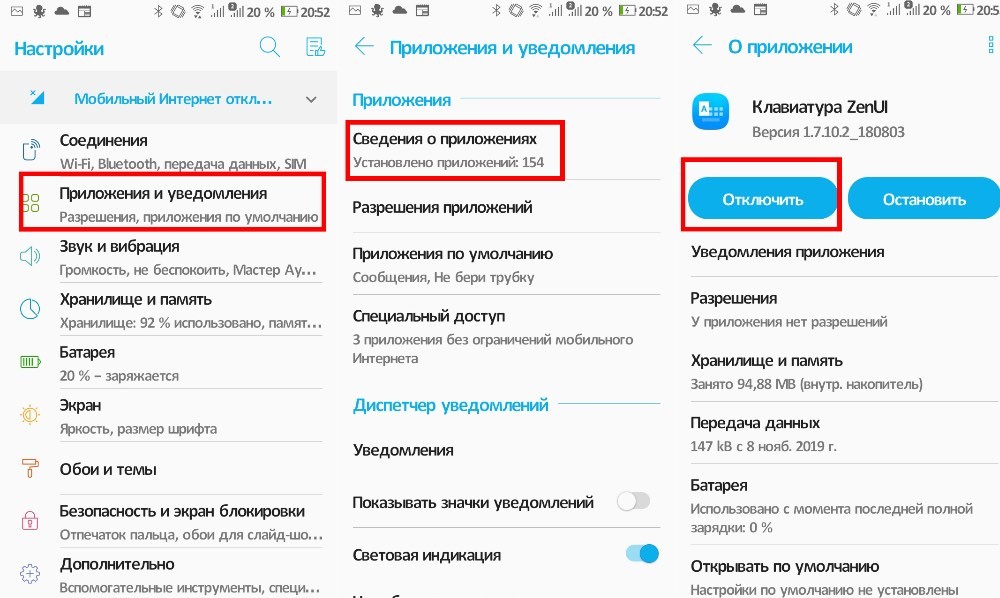
К сервисам от Google в смартфонах мы все давно привыкли, как привычным стал и тот факт, что весь предустановленный софт от знаменитой компании удалить нельзя, во всяком случае, стандартными способами. Также далеко не всегда удаляются и фирменные приложения от производителей, но иногда также в прошивках встречаются игры и приложения, польза которых выглядит сомнительной.
Что не так с предустановленными приложениями
Дело не только в том, что они занимают место в памяти смартфона. Когда вы устанавливаете приложения, вы сами определяете, какие разрешения им дать. В случае же предустановки же набор этих разрешений определяет производитель, и не факт, что вам понравится этот набор. Если же мы говорим о ультрадешевых смартфонах малоизвестных производителей, то не исключен и вариант со встраиванием вредоносного кода.
Как удалить предустановленные приложения в смартфоне на Android
8. Анимация переходов
Не несущая особой смысловой нагрузки анимация в прошивке смартфона, которая делает операционную систему более красивой, добавляя приятные на вид иконки загрузки и эффекты перелистывания страниц, не всегда полезна для самого устройства.
Что не так с анимацией переходов
Она создает ненужную нагрузку и тормозит работу операционной системы. Это заметно, если у вас бюджетный или ультрабюджетный смартфон, а также некогда мощный аппарат, железо которого успело устареть.
Как отключить анимацию в смартфоне на Android
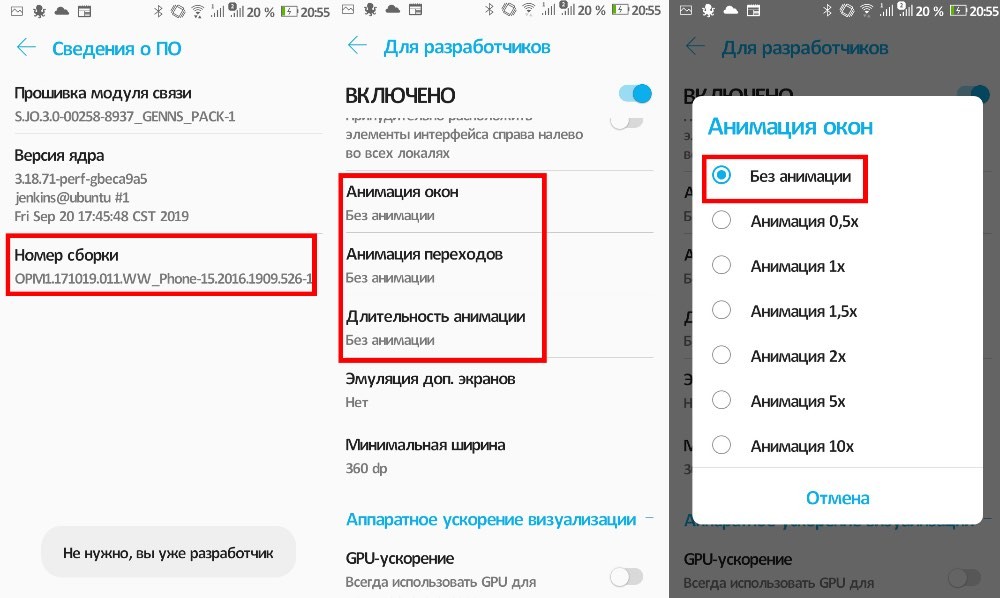
Для отключения анимации необходимо открыть настройки разработчика. В большинстве Android-смартфонов это можно сделать, зайдя в основные настройки, затем выбрав пункт «Система/сведения о ПО» и кликнув 5 раз на надпись «Номер сборки». После того, как появится сообщение «Поздравляем, вы стали разработчиком!», в настройках появится дополнительный пункт «Для разработчиков» — он-то нам и нужен. Далее ищем пункты «Анимация окон» и «Анимация переходов» и выставляем значение «Без анимации».
9. Частые уведомления от некоторых приложений для Android
Есть такие приложения и игры, которые не хочется удалять, или которые невозможно удалить стандартным способом. При этом некоторый софт может быть слишком назойливым в плане отправки уведомлений, оповещая о далеко не всегда полезной информации — например, что появилась скидка на ненужную вещь, или о том, что пора продолжить игру.
Что не так с уведомлениями на смартфоне
Они просто бесят и отвлекают внимание.
Как отключить уведомления от приложений в смартфоне на Android
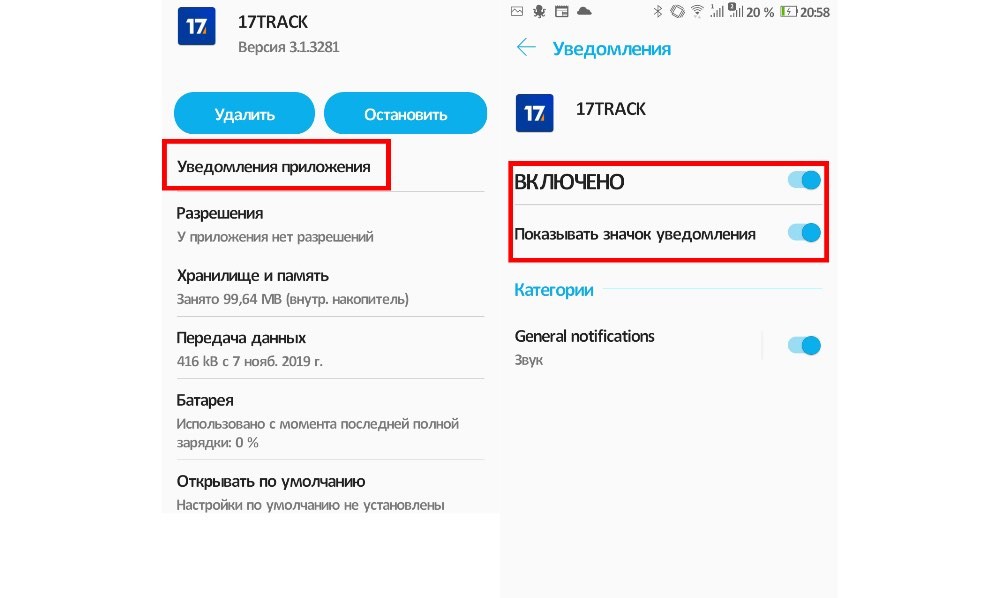
Нередко оповещения позволено отключить в настройках самого приложения, но если подобных настроек в нем нет, придется воспользоваться средствами операционной системы. Для выключения действуем так:
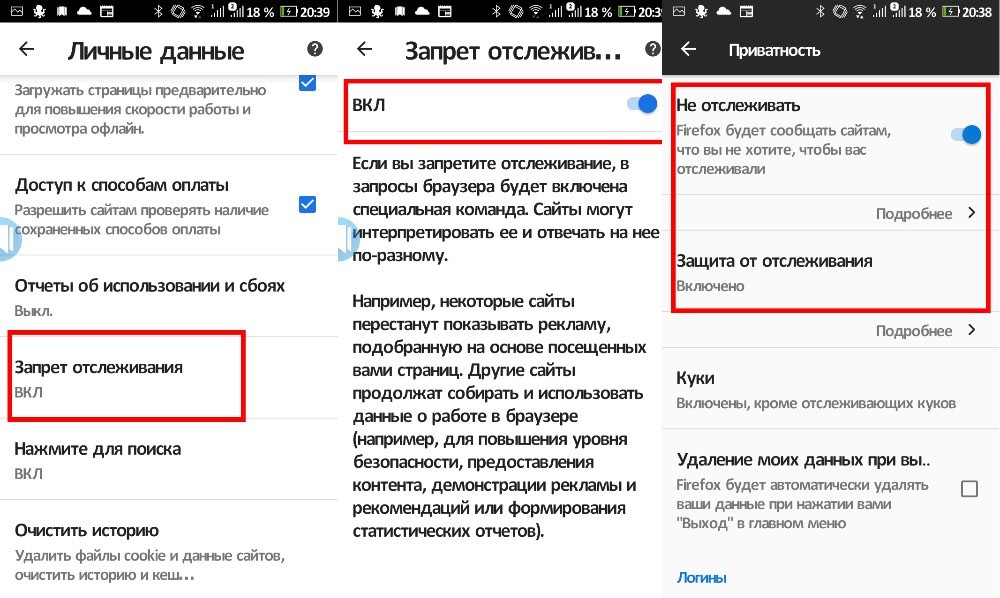
10. Отслеживание предпочтений в Google Chrome и в других браузерах
Сайты, на которые вы заходите, склонны собирать данные о ваших предпочтениях, чтобы показывать вам рекламу на основе поисковых запросов и посещаемых страниц. Изначально, как правило, в браузерах выключен запрет отслеживания, и это единственная функция из всех, что мы перечислили, которую, наоборот, стоит включить, а не выключить.
Что не так с отслеживанием предпочтений
Да, с одной стороны вы лишаетесь показа потенциально интересных вам товаров и услуг. С другой стороны, вы избавляетесь и от неприятного чувства, что кто-то отслеживает каждый ваш шаг. Конечно, это иллюзия ложная, так как смартфоны, как известно, подслушивают наши разговоры, подглядывают за текстом, который мы набираем и делают еще массу не очень красивых вещей. Но с этим бороться крайне сложно, а вот отслеживание сбора данных в браузерах отключить нам по силам.
Как запретить отслеживание посещенных сайтов в Google Chrome
Включается запрет отслеживания в Google Chrome следующим образом:
Для браузера Firefox тоже есть похожая инструкция:
Вот и все. Теперь вы управляете смартфоном, а не он вами.



