
Как загрузить музыку ВКонтакте: все способы с подробной инструкцией

Вы замечаете, сколько новых возможностей открывают перед нами социальные сети? То, что вчера было немыслимо, сегодня становится доступно: найти друзей, с которыми не виделся 10 лет, собрать свою коллекцию любимых хитов, поздравить с праздником всех своих знакомых за 5 минут. Кто-то использует только малую часть функций, другие же выжимают из ВКонтакте максимум пользы и удовольствия.
Сегодня мы поговорим о том, как загрузить музыку в ВК, чтобы наслаждаться любимыми хитами в удобное время.


Общие правила
Прежде чем перейти к самой инструкции, давайте разберемся с основными особенностями в работе с аудиозаписями во ВКонтакте:
С основными правилами и функциями мы разобрались, теперь пришло время узнать, как закачать аудиофайлы на сайт.
Загружаем записи с компьютера
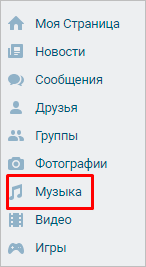
Чтобы выложить композицию в социальную сеть, зайдите в свой аккаунт и в меню выберите соответствующий раздел.
В открывшемся окне нажимаем на облако со стрелкой в правом углу.

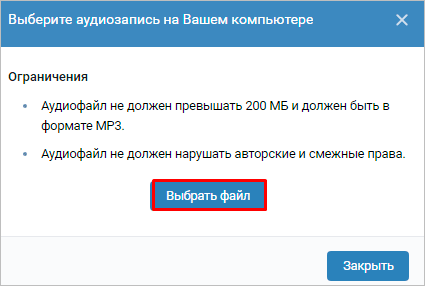
Еще раз знакомимся с основными требованиями и переходим к выбору медиафайлов на ПК.
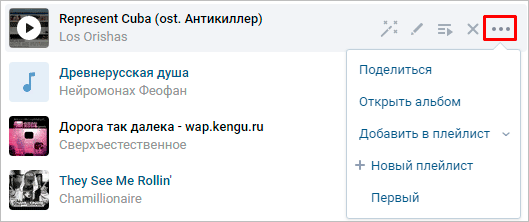
После этого вы увидите процесс загрузки, а затем сообщение об успешном его завершении. Новый трек появится вверху списка. Теперь его можно отправить друзьям или перенести в плейлист. Все доступные функции вы увидите, если наведете курсор мыши на название музыкального произведения и 3 точки рядом с ним.
Также вы можете воспользоваться поиском по музыкальной базе ВКонтакте. Возможно, там вы найдете все желаемые композиции и не нужно будет заливать их с компьютера. Загружая свои аудиоматериалы в ВК, имейте в виду, что они также попадут в общую базу и станут доступны другим пользователям.
Как выложить аудио в группе
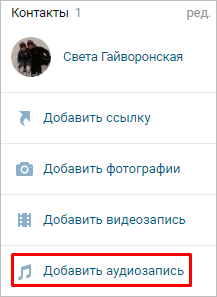
Если вы являетесь администратором и хотите загрузить аудиофайлы, то зайдите на страницу сообщества. Внизу справа будет надпись «Добавить аудиозапись».
Если такой функции нет, не беспокойтесь, сейчас мы ее включим. Сначала перейдем к управлению группой.
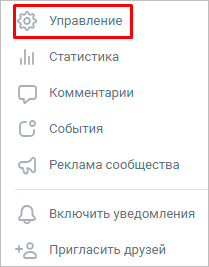
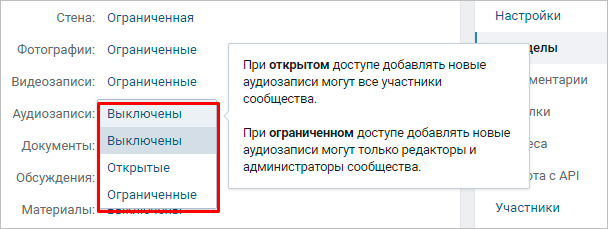
Затем идем во вкладку «Разделы» и нажимаем на слово «Выключены» рядом с надписью «Аудиозаписи». Выбираем нужный пункт.
Теперь возвращаемся на основную страницу группы и находим в меню «Добавить аудиозаписи». В открывшемся окне можно выбрать один из вариантов: закачать песни с компьютера или скинуть в сообщество со своей личной страницы.
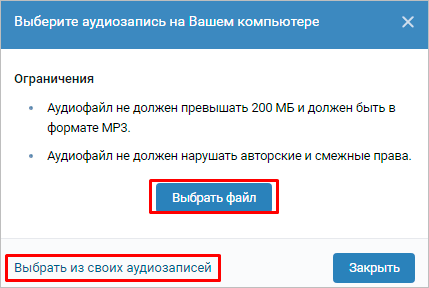
Если после загрузки вы не видите треков, обновите страницу.
Как добавить музыку к себе на страницу с телефона
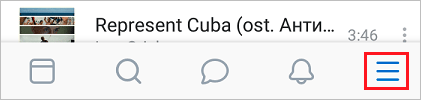
Из мобильного приложения «VK» закачать аудио с устройства не получится, в нем нет такой опции. Но можно найти и скопировать их из общего хранилища ВКонтакте в свои аудиозаписи. Для этого зайдите в меню, нажав на 3 полоски внизу экрана.
Зайдите в раздел «Музыка» и перейдите на вкладку «Рекомендации». Тут в строке поиска введите имя исполнителя или название песни. Просмотрите выдачу, прослушайте трек, и если это то, что вам нужно, нажмите на 3 точки и сохраните его к себе в профиль.
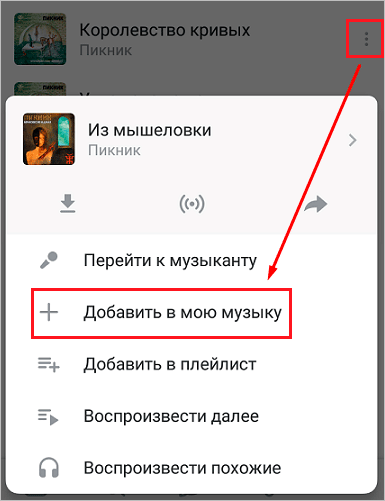
Если нужно выгрузить информацию с телефона в ВК, перейдите в браузер и откройте полную версию сайта. Дальше действуйте так, как описано в инструкции для компьютера.
Сохранение музыки с других страниц
Сохранить себе музыку можно также со страниц друзей и других пользователей ВКонтакте. Если вы на стене в личном профиле человека или в группе увидели хорошую песню, наведите на нее курсор мыши и нажмите на плюсик.

Чтобы получить аналогичный результат в мобильном приложении, запустите песню и нажмите на пиктограмму перехода в меню.
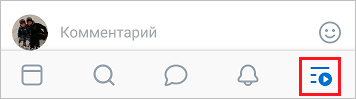
Затем тапните по названию аудиофайла. Откроется плеер, в нем нужно нажать на 3 точки.
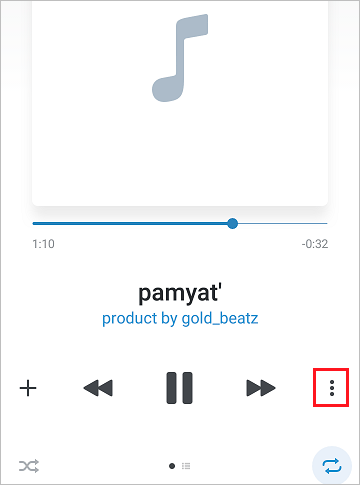
Теперь осталось выбрать нужный пункт.
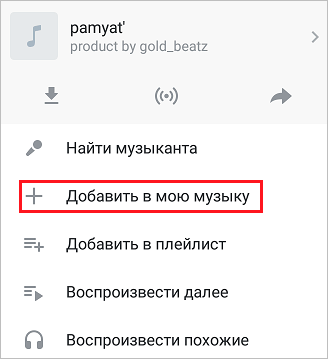
Свои песни вы можете добавить к записям на стене. Для этого нажмите на значок с изображением нот.
Почему не получается
Если у вас возникли трудности, например, файл не закачивается или сервис выдает ошибку, причина может быть в следующем:
Если все равно сайт выдает ошибку, обратитесь в поддержку. Только не забудьте прикрепить файл, который не получается закачать.
Как загрузить музыку в ВКонтакте и не нарушить правила: Пошаговая инструкция
Социальная сеть ВКонтакте до краев заполнена медиаконтентом: видеороликами, музыкальными треками и текстовыми материалами, трансляциями и даже документами. Общая база файлов давно перевалила за сотню миллионов, но довольствоваться лишь предлагаемыми дарами совсем необязательно.
Каждый желающий способен добавить в ВК новый контент, включая ту же музыку. Достаточно лишь воспользоваться пошаговой инструкций, представленной ниже, и разобраться с серией дополнительных рекомендаций и требований.
Правила загрузки аудиозаписей на страницы социальной сети:
Загрузка аудиозаписей с компьютера
Браузерная версия социальной сети «ВКонтакте» взаимодействовать с «Музыкой» разрешает в полной мере: предусмотрен и редактор плейлистов, и кнопка «Поделиться», и целая коллекция рекомендаций, обновляющихся и каждый день, и раз в неделю.
Не возникает и проблем с добавлением нового медиаконтента – достаточно перейти на вкладку «Музыка» и найти подходящую кнопку в интерфейсе, расположенную на панели быстрого доступа с доступными медиатеками (рекомендации, личные треки, обзор, обновления у друзей).

После вызова меню «Загрузить аудиозапись» в браузере появится уже знакомое предупреждение о действующих правилах (объем и формат треков, права правообладателей), а вместе с тем отобразится кнопка «Выбрать файл».

Выбираются треки через «Проводник» на компьютерах с Windows (а на MacOS – через Finder), а выгружаются в фоновом режиме. После загрузки аудиозапись займет верхнюю строчку в личной медиатеке.

Социальная сеть автоматически подтянет информацию, заложенную в MP3-композицию, включая обложку, теги (исполнитель, название трека, продолжительность, композитор) и текст. Если данные подтянулись некорректно или с ошибками, то в социальной сети предусмотрены инструменты для внесения необходимых изменений.

Достаточно навести курсор на трек и нажать по появившейся иконке карандаша (пункт «Редактировать аудиозапись». По умолчанию «ВКонтакте» разрешает подправить лишь пункты «Исполнитель» и «Название», но, если раскрыть дополнительные подробности, то отобразится еще три пункта:
Кроме кнопки «Редактировать аудиозапись» лично загруженный трек ничем не отличается от тех, которые найдены в сети – точно также доступен для добавления в плейлисты или в очередь на воспроизведение, передается через личные сообщения или встраивается в «Альбом».

На месте и кнопка «Удалить». Социальная сеть разрешает или скрыть трек из личной медиатеки или полностью удалить файл, то есть, первоисточник.
Настройка раздела с «Музыкой» на iOS и Android
Мобильная версия социальной сети «ВКонтакте» не разрешает выгружать аудиозаписи с внутренней или внешней памяти смартфонов или планшетов на личную страницу. Вместо добавления новых материалов разбавлять медиатеку предстоит контентом, найденным через поиск или в разделах с рекомендациями.
Добавляются чужие треки в три этапа.
Этап 1. Сразу после авторизации предстоит открыть раздел «Музыка» и перейти к поисковой строке или к разделу с подобранными плейлистами и альбомами.

Этап 2. Справа от названия трека нажать на вертикальное троеточие и вызвать контекстное меню.

Этап 3. Из появившегося списка выбрать верхний пункт, связанный с добавлением трека в медиатеку.

При наличии подписки на сервис BOOM (или VK Combo) дополнительно появится возможность выгружать медиаконтент из социальной сети на внутреннюю память мобильной техники для прослушивания без доступа к интернету.
Если найти подходящую композицию на просторах ВК невозможно, то действовать предстоит по иному сценарию: предстоит воспользоваться браузерной версией социальной сети на смартфонах и планшетах с операционными системами iOS и Android.
Порядок действий выглядит следующим образом:
Открыть Safari, Chrome, Opera или Mozilla Firefox и обязательно воспользоваться поиском в Google или «Яндекс», добавив запрос VK. Отобразившаяся поисковая выдача содержит целую коллекцию ссылок, ведущих на страницы социальной сети. Выбирать какую-то определенную необязательно: намного важнее зажать появившийся URL-адрес пальцем до того момента, пока не появится контекстное меню с кнопкой «Открыть в новой вкладке».

Перечисленные выше действия экономят время и исключают проблему, связанную с автоматическим запуском мобильного клиента VK вместо браузера. Ни Safari, ни Chrome, ни Opera с Mozilla Firefox не станут сбрасывать текущее подключение и разрешает пройти авторизацию за пределами мобильного клиента.

Кроме ввода логина и пароля – при наличии двухфакторной аутентификации – предстоит пройти дополнительную проверку с помощью одноразового код-пароля, высылаемого через SMS.

После предварительной подготовки разблокируется полноценный доступ к странице, включая раздел «Музыка». Но сразу переходить к медиатеке рано: сначала предстоит открыть главную страницу профиля и пролистать контекстное меню до пункта «Версия для компьютера».

Социальная сеть «ВКонтакте» сразу предстанет в мобильном браузере в классической версии, но не слишком адаптивной и непомещающейся на экране. Зато недостающие в клиенте для iOS и Android кнопки в разделе «Музыка» все же появятся – причем на том же месте.

Как действовать дальше – зависит от мобильной операционной системы: на iPhone, iPad и iPod Touch после взаимодействия с кнопкой «Выбрать файл» на экране появится содержимое раздела «Файлы», а при нажатии на «Обзор» еще и iCloud Drive.

Смартфоны и планшеты с Android открывают больше свободы и разрешают воспользоваться своеобразным «Проводником» на манер Windows.
Вне зависимости от способа загрузки правила действуют все те же: принимаются файлы объемом до 200 мегабайт формата MP3, не нарушающие права правообладателей. Если с перечисленными требованиями проблем не возникло, то запись сразу после загрузки появится в личной медиатеке и станет доступна для полноценного редактирования или публикации.
Как загрузить свою музыку в ВК?
Социальная сеть Вконтакте может выступать хранилищем для вашей музыкальной коллекции. Вы можете загружать туда песни, затем прослушивать их, делиться с друзьями и т.д.
В этой статье я подробно рассмотрю процесс добавления аудиозаписей. Мы научимся это делать с компьютера, в приложении на телефоне.
Как загрузить музыку с компьютера в ВК?
Разумеется, на жестком диске Вашего компьютера, должен находиться нужный аудиофайл.
Мы начинаем с того, что авторизуемся у себя в профиле, и переходим в раздел » Музыка «. Теперь найдите в меню, и нажмите на кнопку » Загрузить аудиозапись «.
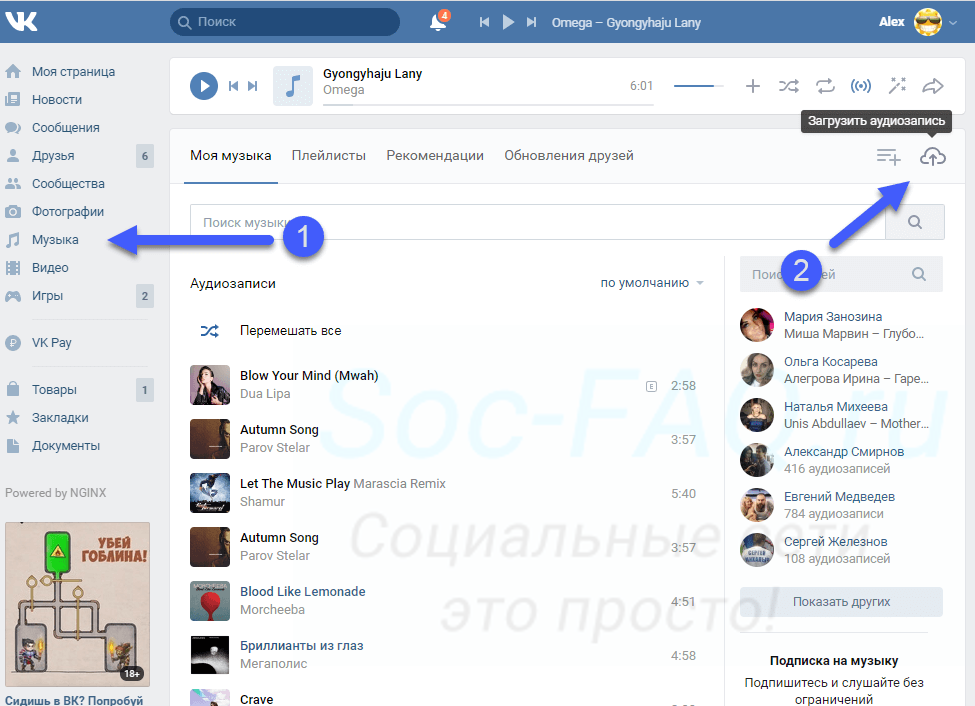 Кнопка для загрузки музыки
У Вас откроется окно, где нужно нажать на кнопку » Выбрать файл «. Затем автоматически будет запущен менеджер файлов вашего компьютера. Здесь находим нужную аудиозапись, и добавляем ее.
Нужная песня теперь в самом верху нашего списка.
Попробуем загрузить с телефона
Здесь мы столкнемся с некоторыми проблемами. А именно, отсутствием необходимого интерфейса. Если Вы пытаетесь добавлять музыку в приложении, то там нужных ссылок и кнопок просто нет.
Как быть в таком случае? Используем стандартное решение. Открываем браузер на телефоне, и идем в мобильную версию социальной сети, по адресу:
Теперь нам просто нужно перейти к полной версии. Для этого достаточно открыть меню ( значок в правом нижнем углу экрана ), и на следующей странице нажать » Версия для компьютера «.
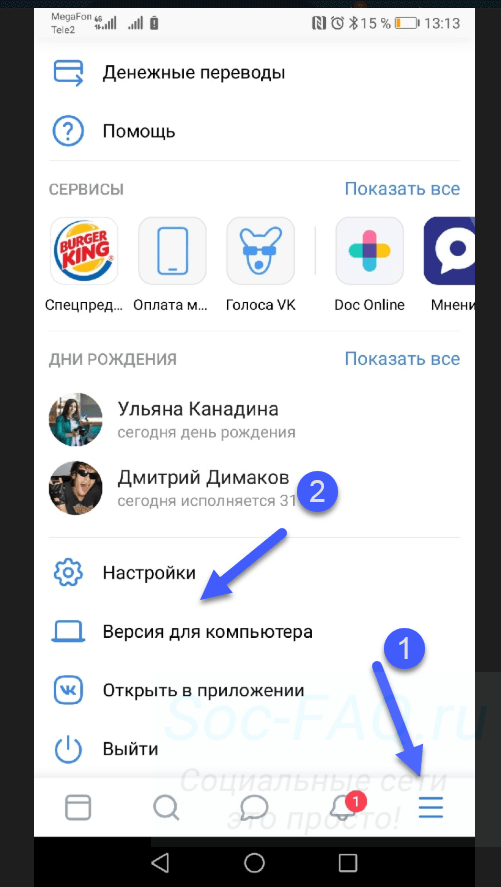 Переход к полной версии сайта ВК
Ну а дальше мы переходим в раздел » Музыка «, и повторяем процедуру, описанную выше.
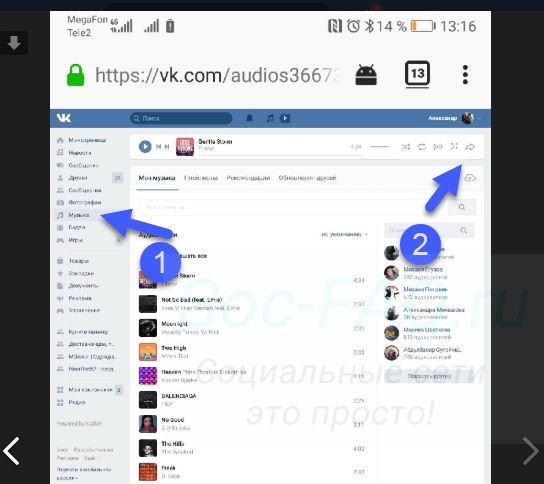 Возможность загрузки музыки в ВК с телефона
Не совсем удобно, но зато это выход из ситуации.
Добавляем музыку в группу
На первых двух шагах, мы загружали аудиозаписи к себе на страницу. Но ту же самую процедуру можно проделать в сообществе, чтобы создать там отдельную музыкальную коллекцию для подписчиков.
Первым делом нужно активировать соответствующий раздел. Идем в нужную группу, и переходим в » Управление «.
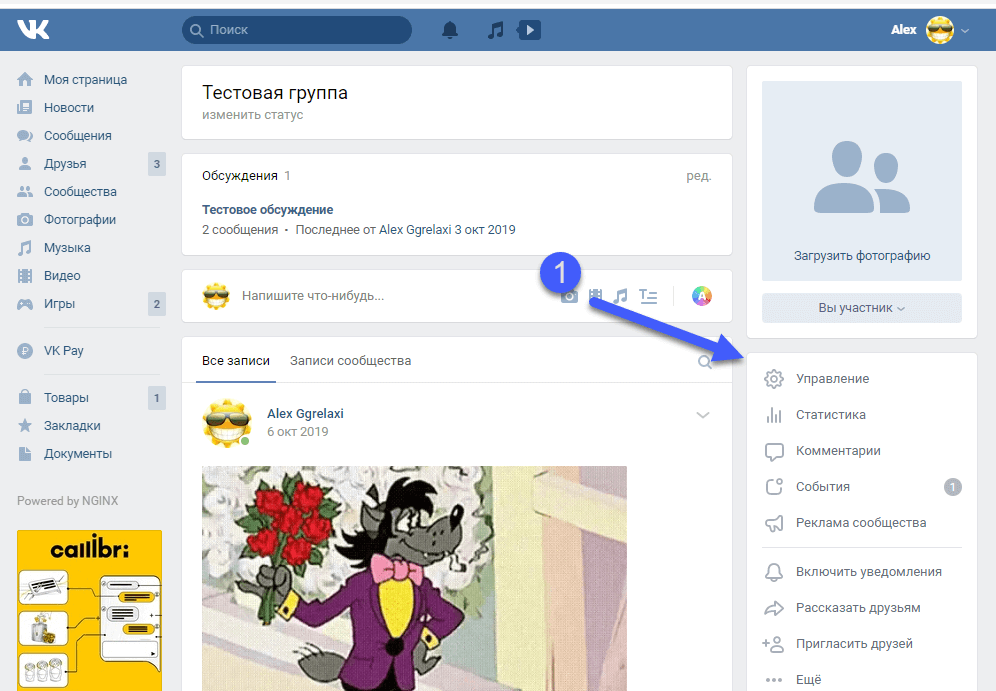 Раздел «Управление» в группе
Здесь открываем вкладку » Разделы «. Для пункта » Аудиозаписи «, поставьте значение » Открытые «.
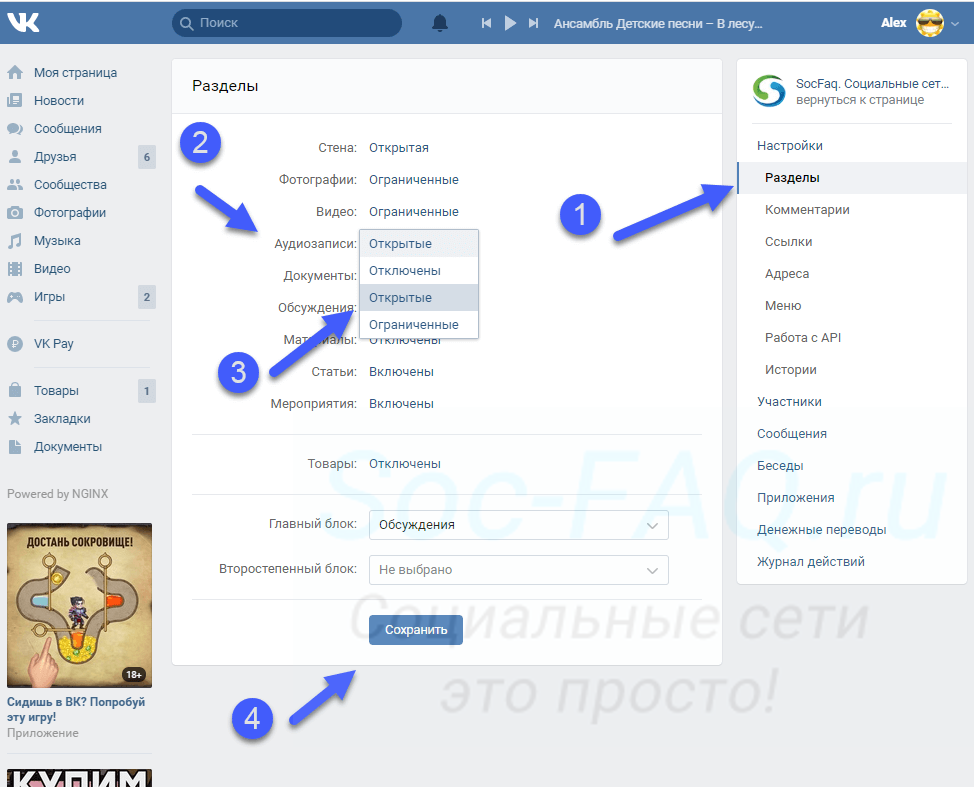 Включаем аудиозаписи в группе
После этого возвращаемся на главную страницу сообщества. В правом блоке меню появился новый пункт » Добавить аудиозапись «. Нажмите на него.
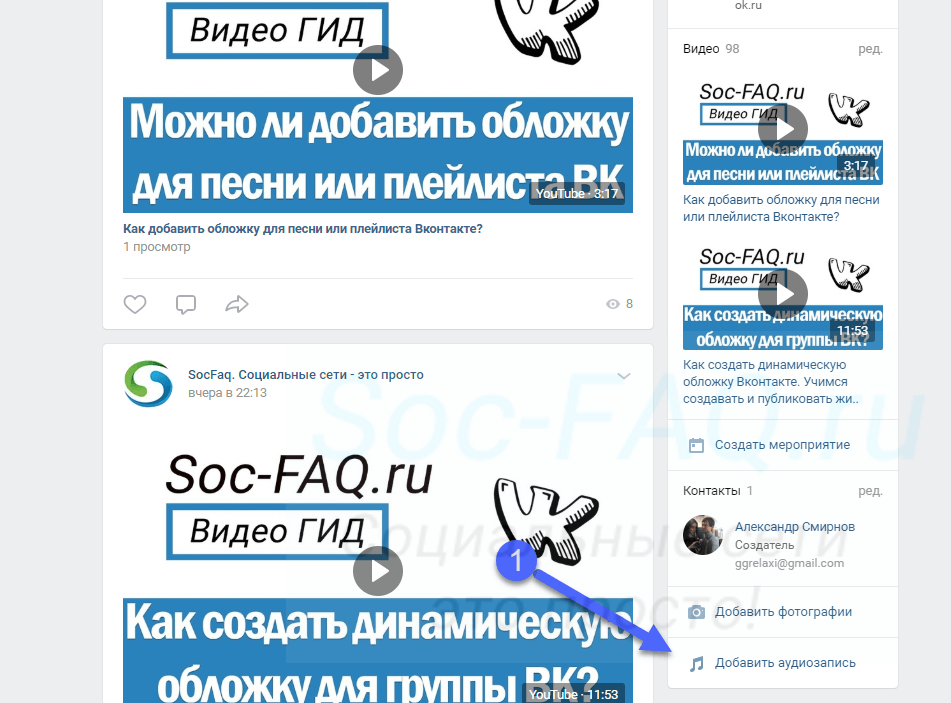 Переходим к добавлению музыки в группу
Дальше процесс схож. Нам сразу предлагают загрузить нужный файл. Сделайте это.
Как видите, мы только что загрузили новый файл. И он пока один в списке. Здесь видно, что музыкальная коллекция уникальна, для каждой группы. И не совпадает с вашей персональной страницей.
Какими способами можно добавить музыку в ВК
Расскажем о том, как можно легко и просто добавить музыку ВКонтакте. Опишем все это в статье доступным и понятным языком. Пошаговые инструкции будут под силу даже абсолютным новичкам.
Что надо обязательно знать и учитывать
В VK имеется выделенный раздел с аудио записями, в который можно добавить понравившуюся музыкальную запись или залить свой трек. Надо не забывать, что данная платформа имеет ряд правил и условий в отношении аудиофайлов.
Загрузить трек получится, если соблюдаются следующие условия:
Далее рассмотрим, как официально выложить музыку в ВКонтакте.
Загрузка аудифайлов в ВКонтакте через компьютер
Рассмотрим далее, как загрузить музыку в ВК с компьютера.
Чтобы добавить аудиозапись в ВК в свою личную коллекцию, надо будет выполнить следующие простые шаги:

Как можно загрузить музыку в ВКонтакте
Загружать аудиофайлы в Контакте можно на ПК, так и в мобильных гаджетах.
Через компьютер
Следующие ограничения, которые действуют в отношении загружаемых файлов:
В смартфоне
Как добавить музыку в ВК через телефон? Загрузить понравившуюся песню в мобильном приложении не получится. А все из-за того, что такой функционал разработчики решили не добавлять в него.
Чтобы загружать музыку в ВК через телефон, придется воспользоваться полноценной версией сайта. Следующие шаги, которые надо будет выполнить:
Из поиска
Как в ВК еще можно сохранить музыку? Есть один способ, который позволит быстро сохранить понравившуюся композицию. Данный способ позволяет добавлять в личный список любую композицию из поиска.

Вы можете сделать большое количество плейлистов и открыть доступ к ним другим пользователям ресурса. Кроме того, можно сделать группировку различных композиций по тематикам. А еще у вас получится выпустить полноценный музыкальный альбом. Перед этим вам надо будет только выбрать для него обложку и добавить нужное текстовое описание к нему. Для создания красивой обложки придется использовать уже имеющуюся картинку или скачать новую из Интернета.
Куда планируем добавлять музыку
До этого было рассмотрено как можно добавлять музыкальные композиции ВКонтакте. А где мы будем ее выкладывать и как можно поделить музыкой с друзьями?
Песни можно не только сохранять в личных аудиозаписях. Их можно так же прикреплять к фотографиям на стенке, заливать в группы, в плейлисты или в диалоги.
В группе
Практически у всех пользователей данного ресурса возникает вопрос — как можно добавлять музыкальные композиции в группах. Можно сразу сказать, что описанная далее процедура аналогична тем, что были рассмотрены ранее. Один нюанс – в группах или в пабликах должны быть открыты разделы с аудио.
Для добавления надо:
В группах в Контакте раздел с аудио бывает:
Для того чтобы добавить композицию в группу, надо:
Как прикрепить музыку к фотографии и выложить на стенку
Благодаря такому способу можно добавлять музыку и в сообществе, и на личной страничке. Ведь ее можно размещать во многих местах, а не хранить только в личной музыкальной коллекции.
Для опубликования трека на стенке, надо будет сделать следующее:
Для того чтобы прикрепить трек к фотографии:

В плейлисте
Самая удобная и полезная функция — создание личного плейлиста. С помощью последнего можно группировать музыкальные произведения по различным тематикам.
Рассмотрим далее, как добавить музыку в плейлист. Сначала создаем сам плейлист. Для чего переходим в раздел под названием «Музыка». Потом отыскиваем справа кнопку «Создать плейлист».

В новом окошке указываем название плейлиста и его краткое описание. Чтобы наполнить плейлист музыкой, кликаем по значку в виде плюсика «Добавить аудиозаписи». С помощью данной кнопки можно добавить в плейлист любимую музыку из поиска или свою музыку в ВК. Проставляем галочки напротив нужных композиций и добавляем их в плейлист.

Конечный шаг — сохраняем плейлист с помощью кнопки «Сохранить».
Музыка можно добавить в уже созданную ранее подборку. Чтобы сделать это, надо будет выполнить следующие действия:
В чате
У многих пользователей возникает вопрос — как можно скинуть музыку в чате своему другу? Постараемся раскрыть данный вопрос подробно:
Как добавить песни друзей через компьютер
Как сделать так, чтобы можно было добавить в свою коллекцию любую песню друга? Для этого надо:

Часты проблемы пользователей
Время от времени у всех пользователей ВК возникают определенные проблемы. Часть из них связана с публикацией аудио записей.
Опишем возможные из них:
Заключение
Подводя краткие итоги. Благодаря данной статье вы смогли узнать, как можно загружать музыку в ВКонктакте. Не секрет, что многие из нас используют ВК в качестве хранилища любимых композиций. Оно и понятно — вся музыка уже отсортирована и что называется «разложена по полочкам». Находи нужную песню и слушай ее в смартфоне, пока едешь на работу или возвращаешься домой. Или слушай любимую музыку в компьютере во время работы. Только старайся не попадаться на глаза начальству. Самое главное, что надо запомнить — музыка в плейлистах не должна нарушать авторские права или законодательство России. Иначе администрация ресурса может ее удалить безвозвратно.
Видео по теме
Как загрузить музыку в ВК с мобильного телефона или компьютера официально или удалить надоевшую: самые популярные и действенные способы

Сегодня я расскажу вам о том, как загрузить музыку в ВК с компьютера или через официальное приложение на мобильном телефоне. Как добавить треки с чужих страниц и какие правила для загружаемых аудио-файлов выдвинула социальная сеть ВКонтакте.
Правила и особенности загрузки музыки ВКонтакте

Социальная сеть ВКонтакте имеет специальный раздел «Аудиозаписи». В него можно добавлять понравившуюся и найденную у других пользователей музыку, а еще загружать что-то свое, например с компьютера или через телефон. Однако, есть ряд правил и ограничений, которые необходимо соблюдать, чтобы избежать лишних проблем:
Все довольно просто, не правда ли?
Как можно добавить музыку на личную страницу
На свою страницу ВКонтакте добавить музыку можно двумя способами: через поиск из уже имеющихся композиций или загрузив со своего ПК.
Как загрузить музыку в ВК с компьютера
Для того чтобы самому загрузить трек с компа, понадобятся: доступ в интернет и файл в формате MP3.
Если файл в другом формате, то нужно воспользоваться специальными программами, чтобы его изменить.
Зайдите на свою страницу и перейдите в раздел «Аудиозаписи».

В правом верхнем углу найдите значок, где изображено облачко и нажмите на него.

Откроется специальное окно, в котором ВКонтакте напомнит о соблюдении авторских правах и требованиях к композиции. Нажмите «Выбрать файл».

Выбирайте нужный трек и ждите, пока загрузка подойдет к концу. Файл сразу же появится в плейлисте с тем же названием, которое было у него на ПК. Чтобы открыть окно редакта нажмите на карандаш возле композиции.

Загруженную песню смогут послушать и другие пользователи + добавить её к себе на страницу.
Добавить песню из поиска
Одним из самых удобных, популярных и официальных способов копирования аудио-треков на страницу является использование внутреннего поиска. Для этого нужно зайти в раздел «Аудиозаписи» и посмотреть в верхнюю часть меню. Там будет находиться поисковая строка.

Вводим название интересующей песни и перед нами появится список всех одноименных музыкальных файлов. Ищем нужный, наводим на него и жмем на значок «+».

Запомните, что под названием интересующей песни может скрываться совершенно другая. Поэтому, прежде чем добавить ее к себе или переслать другу – прослушайте, возможно, там и правда совсем другая композиция или её качество оставляет желать лучшего.
Как добавить музыку в группу ВКонтакте
Принцип загрузки и добавления понравившейся музыки в группу такой же, как и на личную страницу. Единственное условие: в паблике должен быть включен раздел с аудиозаписями. Делается это в настройках сообщества. Просто нажмите «Управление» справа под фотографией:

Перейдите в «Разделы» и поставьте галочку напротив «Аудиозаписи». Если её нет, то включайте выбрав «Ограниченные» (можно и просто «Открытые», но тогда музыку смогут заливать все подряд и будет каша).

Загрузка работает, как со своего компьютера, так и при помощи глобального поиска. Тут отличий от работы в личном профиле никаких, поэтому пролистайте до пункта выше и вперед!
Как загрузить музыку с мобильного телефона
Загрузить аудиозапись через телефон не получится, даже если воспользоваться официальным приложением ВКонтакте. При чем не важно, с андроида вы пытаетесь или с айфона. Но, можно найти интересующий аудио-файл в глобальном поиске. Для этого:


После этого она появится на личной странице.
Как удалить загруженную музыку
Случайно добавили не ту песню или она вам не понравилась? А может качество оставляет желать лучшего? Давайте разберем, как удалить загруженную музыку ВКонтакте со смартфона или компьютера.
Для этого зайдите в раздел «Аудиозаписи» в группе или на личной странице. Наведите на песню, которую нужно удалить. Появится значок «х», который нам и нужен. Жмите на него.

В итоге файл будет удален.
Пока страница не обновлена, его можно восстановить.
Как сохранить аудио с чужой страницы
Если понравилась песня вашего друга, а искать в интернете лень, то можно добавить её к себе в плейлист. Для этого нужно:


Заключение
Теперь и вы знаете, как загрузить музыку в ВК. Очень многие используют данную социальную сеть, как хранилище любимых записей и прослушивают композиции по дороге на работу или домой, используя телефон в качестве плеера. Ну, или делают это на работе с компа, стараясь не попасться на глаза начальнику. Главное помните, что если трек в плейлисте нарушает авторские права или законы РФ, то администрация ВКонтакте может его безвозвратно удалить.
На этом всё. Подписывайтесь, а если информация была полезна, то очень надеюсь на репост с вашей стороны. Удачи!



