
Как можно разблокировать найденный айфон

Не редко можно услышать, как кто-то нашел на улице телефон. Такие случаи довольно постоянные. Но что делать, когда нашел айфон и как его разблокировать? Известно, что продукция компании Apple (iPhone, iPad, Mac) отличается своей надежной системой безопасности. Разблокировать чужой айфон не так просто. Мы разберем возможные варианты разблокировки найденного айфона.
Можно ли перепрошить заблокированный айфон с функцией «найти iPhone»
Сложность взлома iPhone заключается в разно уровневой системе безопасности. Учетная запись iCloud, Face ID, отпечаток пальца, цифровой код – это все, что надежно защищает устройства Apple. Если на айфоне включена функция «найти iPhone», то перепрошить устройство будет невозможно.
Если вы нашли iPhone, и решили его не возвращать владельцу или не можете его найти, и хотите воспользоваться смартфоном, то единственный вариант его разблокировать, если будет отключена функция «найти iPhone».
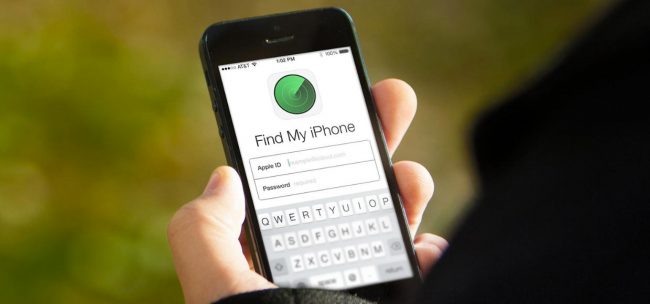
Для отключения «найти iPhone» понадобиться Apple ID и пароль айклауд. Вы можете обратиться в техподдержку, чтобы подтвердить, что телефон ваш, но для этого потребуются документы о покупке устройства.
В случае, когда владельца не получается найти, попробуйте продать смартфон на запчасти, указав причину продажи. Возможно, кто-то купит телефон в заблокированном состоянии.
DoulCi для разблокировки чужого iPhone
В мире современных технологий нет понятия невозможного. Хакеры постоянно пытаются взломать то, что так бережно оберегают разработчики различной техники. DoulCi – это инструмент для взлома заблокированных айфонов. Этот способ появился после выпуска обновления iOS 7.
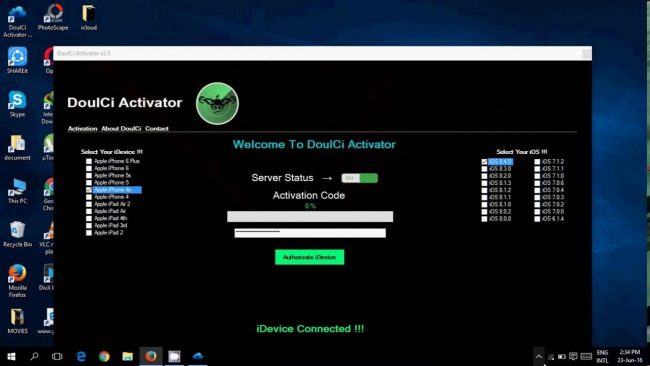
Чтобы воспользоваться инструментом для взлома DoulCi, нужно выполнить следующее:
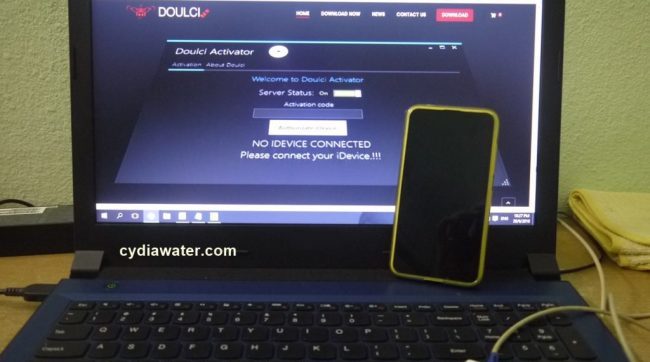
Таким образом, мы входим в новую учетную запись iPhone, которую сами создаем с нуля.
Обратите внимание, кроме блокировки iCloud на блокировку IMEI. Даже если удалось подключиться к устройству через doulCi, но на телефоне активна блокировка IMEI, войти в систему не получиться.
Обход блокировки через DNS
С выпуском компанией Apple обновления iOS 8, метод взлома через doulCi стал бездейственным. Но вместо него появился новый способ обойти блокировку аккаунта iCloud. Сделать это можно с помощью замены адреса DNS. Для этого нужно:
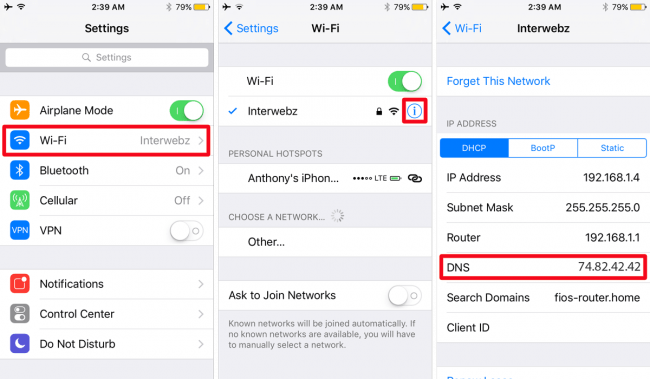
С первого раза может не получиться, поэтому стоит пробовать несколько раз. Коме этого телефон должен быть сброшен до заводских настроек. Так же стоит указать, что этот способ обхода блокировки является частичным. Подключение к внешнему серверу позволяет смотреть видео, играть в игры, слушать музыку, менять настройки, но ограничивает доступ к телефонным звонкам и СМС-сообщениям.
Разблокировка через iTunes
Один из вариантов сбросить все настройки айфона до заводских и зайти без пароля – использование iTunes. Чтобы запустить восстановление нужно выполнить несколько шагов:
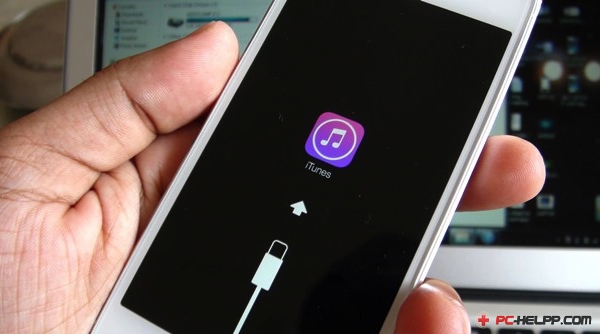
После загрузки обновлений айфон загрузиться без пароля. Однако, если владелец установил аккаунт iCloud и делал резервные копии, то полноценно пользоваться гаджетом не получиться.
Обращение в специализированные сервисы
В разблокировке продукции Apple может помочь специализированный сервис, но с несколькими условиями. Клиент должен предоставить документы о покупке устройства и приложить к ним чек. В пакете документов должен быть указан адрес и контактный номер продавца.
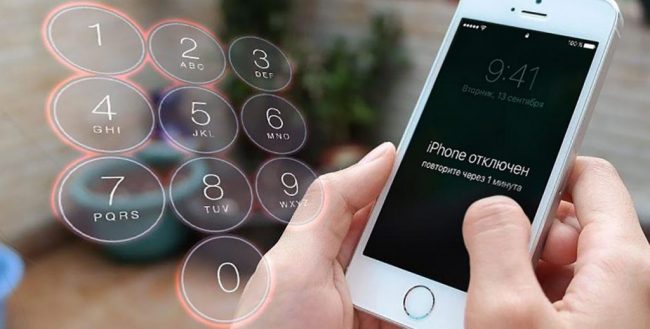
В противном случае вы можете воспользоваться помощью специалистов, чтобы выяснить контакты владельца телефона и вернуть его за вознаграждение. Не стоит обращаться в посторонние сервисы по разблокировке айфонов, которые берут за это деньги. Это не более чем мошенники.
Заключение
Система безопасности техники компании Apple зарекомендовала себя с лучшей стороны. Это говорит о том, что найденный айфон не стоит держать у себя на руках. Проще вернуть устройство владельцу и, возможно, получить за это материальную благодарность.
Если все попытки разблокировать найденный айфон увенчались неудачей, и вы не смогли найти владельца телефона, попробуйте продать его на запчасти в сервисы по ремонту.
Самые простые способы разблокировать iPhone
Пользователи популярных смартфонов от Apple часто ставят на гаджет пароль, чтобы повысить безопасность мобильного устройства и избежать неприятностей – кражи, утери смартфона или просто для защиты собственных данных от людей, которые могут залезть в телефон.
Несмотря на то, что пароль состоит только из нескольких цифр, его часто забывают. В этом случае проблема разблокировки iPhone (4, 4s, 5, 5s, 6, 6 plus, 7, 7 Plus, 8, X) становится актуальной, так как обычный пользователь вряд ли разберется, как снять блокировку самостоятельно. Конечно, это возможно, но необходимо следовать инструкциям, представленным ниже.
Виды блокировки
Стоит сразу отметить, что выражение «разблокировка» смартфона Apple может применяться в разных ситуациях, и каждая из них отличается по своему контексту. Так, есть несколько видов блокировки смартфона:
Необходимо учитывать, что, несмотря на одно и то же слово, обозначающее ситуацию, они не имеют между собой ничего общего. Поэтому для каждой из проблем важно применять свой алгоритм действий, который был составлен специалистами.
Разблокировка с помощью iTunes
Чтобы восстановить доступ к смартфону необходимо иметь под рукой персональный компьютер и программу iTunes, которая является частью программного обеспечения для гаджетов компании Apple. Да, она создана для хранения и проигрывания музыкальных треков, но крайне полезна для разблокировки смартфона.


Перейдем к следующему способу.
Как разблокировать через iCloud
Снятие блокировки с iPhone через сервис iCloud – это способ, похожий на предыдущий, но имеющий несколько иной алгоритм. Данный путь подойдет только тем пользователям, у которых в ходе пользования мобильным устройством была подключена функция «Найти iPhone». Без нее остается только возвращаться к предыдущему способу и пробовать его.
Если же опция была подключена, то все оказывается даже проще. В интернет-браузере, открытом на компьютере, достаточно перейти на страницу сервиса iCloud и войти в систему, используя свои данные. После этого необходимо будет воспользоваться функцией поиска мобильного гаджета, и система практически мгновенно обнаружит его. После этого появится пункт «Стереть iPhone», который разблокирует систему. Опять же, все данные, фотографии и другая информация будут стерты из памяти смартфона.


Отвязка через службу поддержки
Когда смартфон продается другому пользователю, прежний владелец должен обязательно «отвязать» устройство от специального сервиса, который может ограничивать возможности нового пользователя. Отвязка от бывшего Apple ID необходима, если владельцу устройства будет нужен новый аккаунт или другие функции, связанные с идентификацией.
На сегодняшний день самым действенным способ отвязки iPhone от Apple ID считается обращение в службу поддержки. Он является достаточно сложным и долгим, но обладает и определенными преимуществами – например, хорошо сработает, если необходимо полностью удалить аккаунт без возможности вернуть его. Итак, необходимо следовать следующим шагам:

Важно помнить, что анкету лучше всего заполнять по определенным правилам. Так, электронная почта должна указываться именно та, на которую изначально регистрировался Apple ID. В строке «Тема» пишется просьба о том, что необходимо удалить. А в строке «Комментарий» уже оставляется письмо с объяснением указанной выше просьбы. Можно написать, что смартфон будет продаваться или станет подарком.
Не стоит волноваться, если ответ от службы поддержки не приходит долгое время. Они могут ответить и через несколько недель, но на этом процесс сразу закончится. После перехода по ссылке, которую предоставят сотрудники компании, Apple ID будет окончательно отвязан.
Разблокировка через R Sim
R-sim – это универсальная чип-карта. Специалисты создали данный модуль для активации и разблокировки iPhone большинства моделей, чтобы пользователи смогли использовать сеть своего оператора.
Чтобы использовать R-sim, нужно иметь при себе сим-карту формата Nano-sim. Очень часто сотрудники мастерских или салонов связи могут просто обрезать обычную sim-карту до необходимых размеров, но лучше всего попросить заново перевыпустить карту оператора в мини-размере. Так она будет гораздо тоньше обычной.
Если карта есть, необходимо убрать со смартфона пароль и снять блокировку паролем, если она была установлена на sim-карте. Это делается для того, чтобы пин-код не мешал корректной настройке R-sim. Затем необходимо вложить чип-карту в смартфон, чтобы ее «хвостик» уходил под лоток, и чип не лежал сверху. Вместе с чипом в устройство вставляется и сим-карта.
После того, как все манипуляции с чипом и sim-картой сделаны, на экране мобильного устройства появится меню настройки. В нем нужно выбрать соответствующую модель гаджета, своего оператора и принять настройки. Теперь смартфон можно перезагружать, и тогда уже через несколько секунд iPhone будет ловить сигнал.
Снятие Activation Lock
Опция «Найти iPhone» уже с седьмого программного обеспечения была снабжена новой функцией – iCloud Activation Lock. Она автоматически включается при настройке первой опции и значительно усложняет жизнь пользователям, которые приобрели не разблокированный смартфон. Каждый раз, при активации этой опции, смартфон будет запрашивать данные Apple ID и пароль.
В основном, проблема снятия Activation Lock, затрагивает пользователей, которые приобрели мобильный гаджет от компании Apple с рук. Известно, что сброс настроек, активация через другие программы или сброс настроек в этом случае никак не помогут. А обход блокировки необходим, чтобы активировать iCloud, и начать нормально пользоваться своим устройством.
Конечно, никогда не стоит экономить деньги, покупая такой дорогой гаджет не официально, так как можно нарваться на подделки. Можно отметить, что при покупке iPhone с рук, чтобы не мучиться с его разблокировкой, необходимо проверить полный комплекс устройства.
Это сам смартфон, гарнитура, кабель для подключения к компьютеру, зарядное устройство, коробка с наклейкой (дальше станет ясно, почему она так важна), на которой видно серийный номер, совпадающий с данными в телефоне. Не лишним будет попросить и товарный чек.
Для того, чтобы удалить привязку iPhone к Apple ID прежнего владельца, если все-таки телефон был приобретен не разблокированным, нужно следовать определенным рекомендациям, которые связаны с обращением в службу поддержки:
Восстановление без сохранения информации – перепрошивка
Все мобильные гаджеты компании Apple функционируют исключительно на операционной системе iOS, которая разрабатывается специально под iPhone, iPad и другие устройства фирмы. Из-за этого все ресурсы и программное обеспечение очень прочно связаны, буквально каждая функция подгоняется под пользователей именно этих устройств. В частности, компания очень часто выпускает обновления прошивки (программного обеспечения), и новые версии призваны устранить существующие ошибки, повысить безопасности гаджетов и сделать их более удобными.
Под «прошивкой» часто понимают и сам процесс восстановления или обновления программного обеспечения. Чтобы сделать это без сохранения пользовательской информации и данных необходимо обратиться за помощью к специалистам, которые есть в каждом сервисном центре. Операцию можно провести прямо на месте, для этого не понадобится много времени. Для чего же нужна прошивка? Вот несколько типовых ситуаций:
Можно ли разблокировать айфон если он залочен/в режиме пропажи
Режим «пропажи», который встроен в программное обеспечение гаджетов компании Apple, изначально отключается только вводом пароля, используемого для разблокировки устройства. Если же пользователь не знает пароль или забыл его, то ему придется идентифицировать устройство и восстановить доступ к Apple ID. В том случае, если почта, привязанная к идентификатору, доступна, можно легко сбросить пароль от ID:

После того, как все шаги пройдены, можно перейти на официальный сайт iCloud. При двухфакторной аутентификации понадобится подтверждение входа, для чего используется код – он поступает на доверенные устройства, с которых учетная запись функционировала в прошлом. Конечно, если она использовалась только с одного смартфона (заблокированного в данной ситуации), то необходимо обратиться в службу поддержки.
В том случае, если двухфакторной аутентификации нет, либо найдено доверенное устройство, достаточно подтвердить свой вход с помощью проверочного кода, который придет на другой гаджет. После можно смело заходить в раздел «Найти iPhone», выбрать устройство и отключить режим пропажи.
Можно ли разблокировать найденный айфон
Конечно, в нашем мире много людей, которые попытаются присвоить себе чужой мобильный гаджет, если обнаружат его где-либо. Специалисты не рекомендуют даже пытаться снимать блокировку с найденного iPhone (или любого другого устройства Apple) так как очень часто хозяева все-таки находят свой смартфон. И в этом случае будет трудно объяснить, почему он оказался разблокирован.
Если отойти от моральных советов, можно рассказать очень простую инструкцию, которая поможет сменить пароль разблокировки гаджета Apple. Для начала необходимо подключить телефон с помощью кабеля к своему компьютеру, и подождать, пока он синхронизируется с iTunes. Затем, опять же, нужно перевести устройство в режим обновления – тогда он сам начнет подключение к программе.
После этого на экране появится сообщение, что программа обнаружила устройство, требующее восстановления. Более того, программа сама порекомендует выполнить данную процедуру. Теперь будет достаточно только нажать кнопку «восстановить», и подождать, пока процесс закончится. После этого в памяти гаджета не останется данных и информации, но при правильном соблюдении всех шагов способ должен помочь. Теперь смартфон будет работать в обычном режиме без требования пароля.
Если вы забыли код-пароль для iPhone
Забыли код-пароль для iPhone? Узнайте, как перевести iPhone в режим восстановления, чтобы стереть с него данные и настроить заново.

Если ввести неправильный код-пароль на экране блокировки iPhone слишком много раз, отобразится уведомление о том, что iPhone отключен. Если вспомнить код-пароль при повторной попытке не удалось, следует воспользоваться компьютером, чтобы перевести iPhone в режим восстановления. В результате этой операции будут удалены все ваши данные и настройки, включая код-пароль, и вы сможете снова настроить iPhone.
После стирания данные и настройки iPhone можно восстановить из резервной копии. Если вы не создали резервную копию iPhone, его можно настроить как новое устройство, а затем загрузить любые данные, которые у вас есть в iCloud.
Шаг 1. Выполните следующие действия на компьютере Mac или компьютере с Windows.
Для этой операции требуется компьютер Mac или компьютер с Windows. Если вы используете компьютер с Windows, убедитесь, что он работает под управлением Windows 8 или более поздней версии и на нем установлено приложение iTunes. Кроме того, для подключения iPhone к компьютеру потребуется кабель из комплекта поставки iPhone или другой совместимый кабель.
Если у вас нет компьютера и вам негде его одолжить, обратитесь за помощью в розничный магазин Apple Store или авторизованный сервисный центр компании Apple.

Шаг 2. Выключите iPhone.
Шаг 3. Переведите iPhone в режим восстановления.
Если на iPhone не открывается экран режима восстановления и вам требуется помощь, обратитесь в службу поддержки Apple.
Шаг 4. Восстановите iPhone.
Необходима дополнительная помощь?
Если вам не удается выполнить какие-либо из этих действий, устройство все равно запрашивает код-пароль или вам требуется дополнительная помощь, обратитесь в службу поддержки Apple.
5 способов разблокировать iPhone без пароля
Джастин Сабрина Обновлен сентября 16, 2021
Забыли пароль для экрана iPhone? iPhone отключен? В этой статье мы научим 5 различным способам обойти / удалить пароль iPhone. Лучший из 4 БЕСПЛАТНЫХ методов и один профессиональный инструмент для разблокировки iPhone для бесплатной пробной версии, эти методы помогли мне и многим пользователям iPhone / iPad успешно выяснить, как разблокировать коды доступа iPhone.
Моя непослушная дочь сменила пароль экрана блокировки iPhone 8 и забыла его. Я пытался ввести пароль несколько раз и вскоре получил сообщение «iPhone отключен, подключитесь к iTunes». Теперь я заблокирован. Как разблокировать iPhone без пароля?»- Вопрос от сообщества Apple
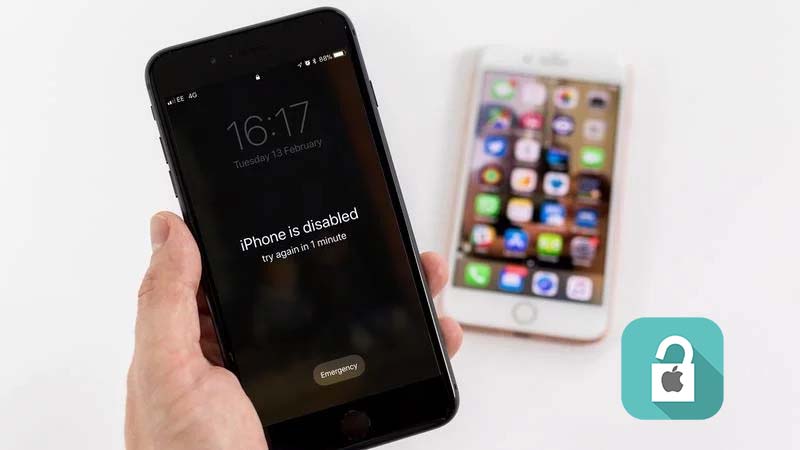
Как разблокировать iPhone 12/11 / X / XR / 8/7/6/5/4, если вы забыли пароль iPhone? Если вы забыли пароль iPhone и слишком много раз вводили неправильный пароль, вы увидите сообщение, в котором говорится, что «iPhone отключен, повторите попытку через 1 минуту«. Спустя 1 минуту вы действительно не помните пароль для заблокированного экрана и снова вводите неправильный пароль, устройство все равно заблокировано, и вам придется повторить попытку через 5 минут.
Люди также спрашивают:
Что произойдет, если вы введете неправильный пароль в iPhone слишком много раз?
Пароль вашего iPhone защищает ваше устройство от несанкционированного доступа, а также может помешать вам использовать устройство, если вы забыли пароль. Это сообщение обычно появляется после того, как вы как минимум шесть раз пытались ввести неверный пароль. Когда мы видим сообщение «iPhone отключен», сначала следует инструкция: повторить попытку через 1 минуту или повторить попытку через 5, 15, 60 минут.
IPhone обеспечивает безопасность пользователей. На вашем телефоне хранится много ценных данных, включая контакты, фотографии, учетные записи в социальных сетях, пароли и даже электронные кошельки. Почти все скрыто с другой стороны экрана блокировки, и кажется, что вы не сможете его получить, если не знаете пароль. Вроде бы все в порядке, но с iPhone могут быть проблемы. Ваш iPhone 5S / 6 (Plus) / 6S (Plus) / SE / 7 (Plus) / 8 (Plus) / X / XS / XS Max / 11/12 может заблокироваться по разным причинам. Чаще всего дети вводят неправильный пароль и в конечном итоге блокируют ваш телефон. Кроме того, вы можете внезапно забыть временно установленный вами новый пароль. Или вы просто не помните пароль iPhone, который давно не использовали. Обычно, если кто-то вводит неправильный пароль 5-10 раз, на экране появляется сообщение «iPhone отключен, подключитесь к iTunes». Итак, как получить доступ к заблокированному iPhone без пароля? Если вы забыли пароль, здесь мы предложим вам несколько общих решений для разблокировать отключенный айфон без пароля, вы также можете удалить пароль на iPad следующий ниже учебник.
Часть 1: разблокировка iPhone без пароля с помощью UkeySoft Unlocker
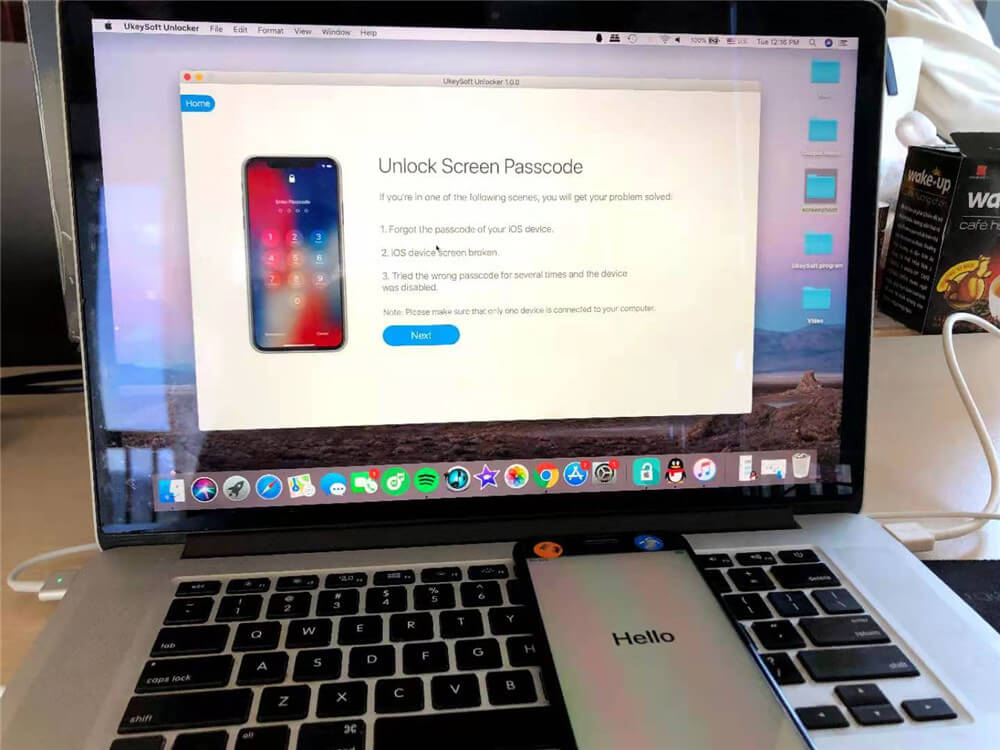
Кроме того, Удаление пароля экрана iPhone, он также может разблокировать Apple ID с любых активированных устройств iPhone или iPad без пароля. UkeySoft Unlocker полностью совместим со всеми активированными устройствами iOS, включая последнюю версию iOS 14 / iPadOS 14, но убедитесь, что функция «Найти iPhone» отключена, прежде чем использовать это приложение для разблокировки ваших устройств iOS.

UkeySoft iPhone Unlocker
Обратите внимание, что процесс разблокировки приведет к удалению ваших данных и настроек на устройстве и обновлению устройства до последней версии iOS. Убедитесь, что вы сделали резервную копию своего iPhone, если вам не нужны данные в телефоне, вы можете разблокировать свой iPhone без каких-либо проблем.
Нам доверяют и рекомендуют медиа-сайты
Технология Таймс 

«UkeySoft iPhone Unlocker может удалить забытый пароль экрана и разблокировать Apple ID без каких-либо проблем. Программное обеспечение простое в использовании и имеет низкие системные требования, это наиболее рекомендуется, поскольку оно безопасно и отлично подходит для разблокировки экрана блокировки iPhone и Apple ID без ввода пароля. Если однажды вы случайно заблокируете свой iPhone, то это инструмент, который необходимо использовать ».
Руководство: как разблокировать iPhone / iPad без пароля
Советы: UkeySoft Unlocker для Mac, совместимый с последней версией macOS Catalina 10.15, и UkeySoft Unlocker для Windows, совместимый с Windows 10, 8.1, 8, 7 и Windows XP. Давайте покажем вам руководство о том, как удалить пароль iPhone на Mac. Если вы используете компьютер с Windows, вы можете выполнить те же действия, чтобы разблокировать пароль экрана iPhone в ПК с Windows.
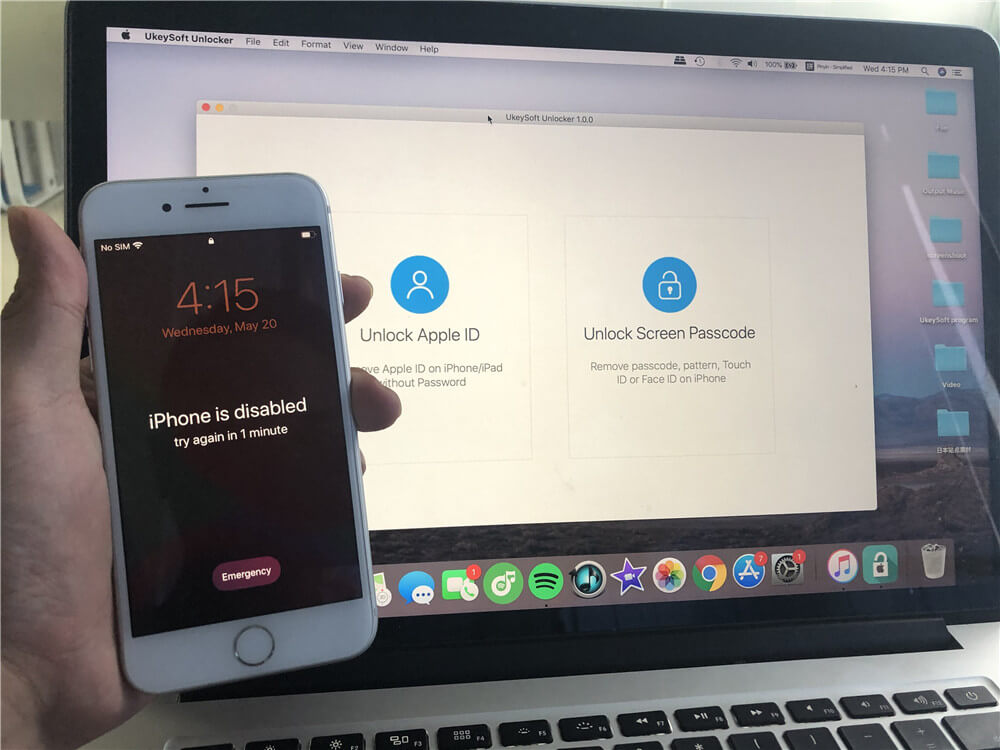
Шаг 1. Запустить UkeySoft Unlocker
Найдите значок загрузки выше и установите программу на свой компьютер Mac. При запуске программы вам необходимо получить регистрационный код программы, чтобы использовать ее полный функционал. Перейдите на экран «Unlock Screen Passcode», чтобы активировать программу.

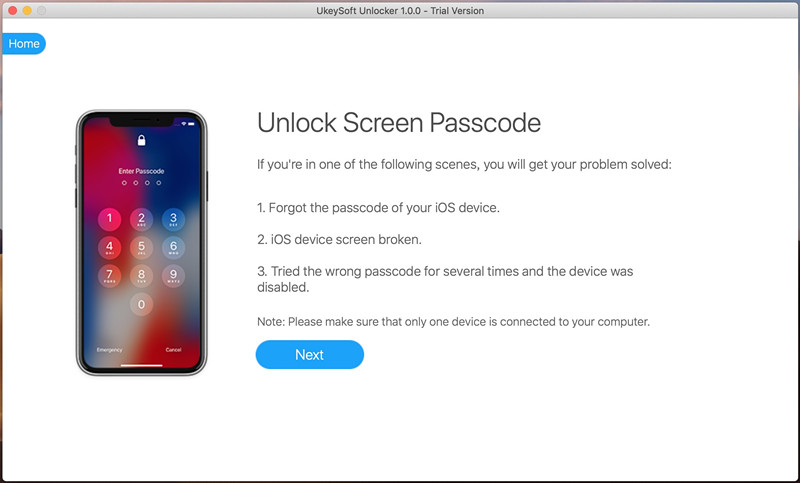
Шаг 2. Подключите ваш iPhone к Mac
Подключите устройство iPhone к компьютеру с помощью соответствующего USB-кабеля и нажмите «Далее», чтобы включить функцию разблокировки. UkeySoft Unlocker помогает разблокировать ваш iPhone и iPad, когда вы забыли пароль своего устройства iOS, когда экран вашего устройства iOS сломался или когда ваш iPhone был отключен после ввода слишком большого количества неправильных паролей.
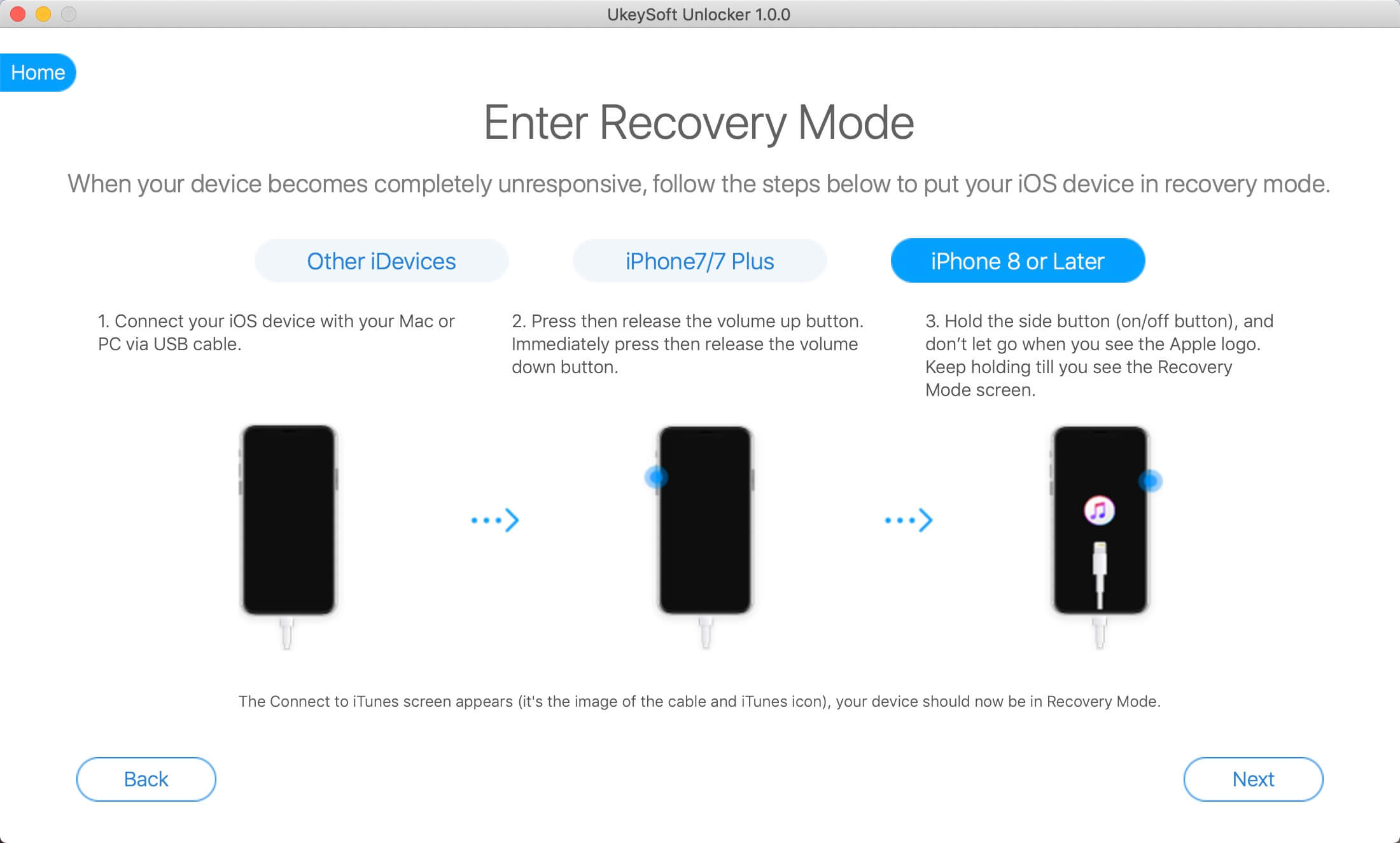
Шаг 3. Войдите в режим восстановления на iPhone
Если вы хотите вывести iPhone из заблокированного экрана, не зная пароля, вам следует перевести iPhone в режим восстановления. Ваша модель iPhone определяет, как вы должны войти в режим восстановления. Инструкции на экране содержат подробные шаги, которые вы можете просматривать по одному.
Вот как войти в режим восстановления на вашем iPhone в соответствии с различными моделями устройств iOS, включая iPhone 6s или более ранние версии и iPad, iPhone 7 или iPhone 7 Plus, iPhone 8, iPhone 8 Plus, iPhone X, iPhone XS, iPhone 11, iPhone 11 Pro и iPad Pro с Face ID.
Шаг 4. Скачать пакет прошивки
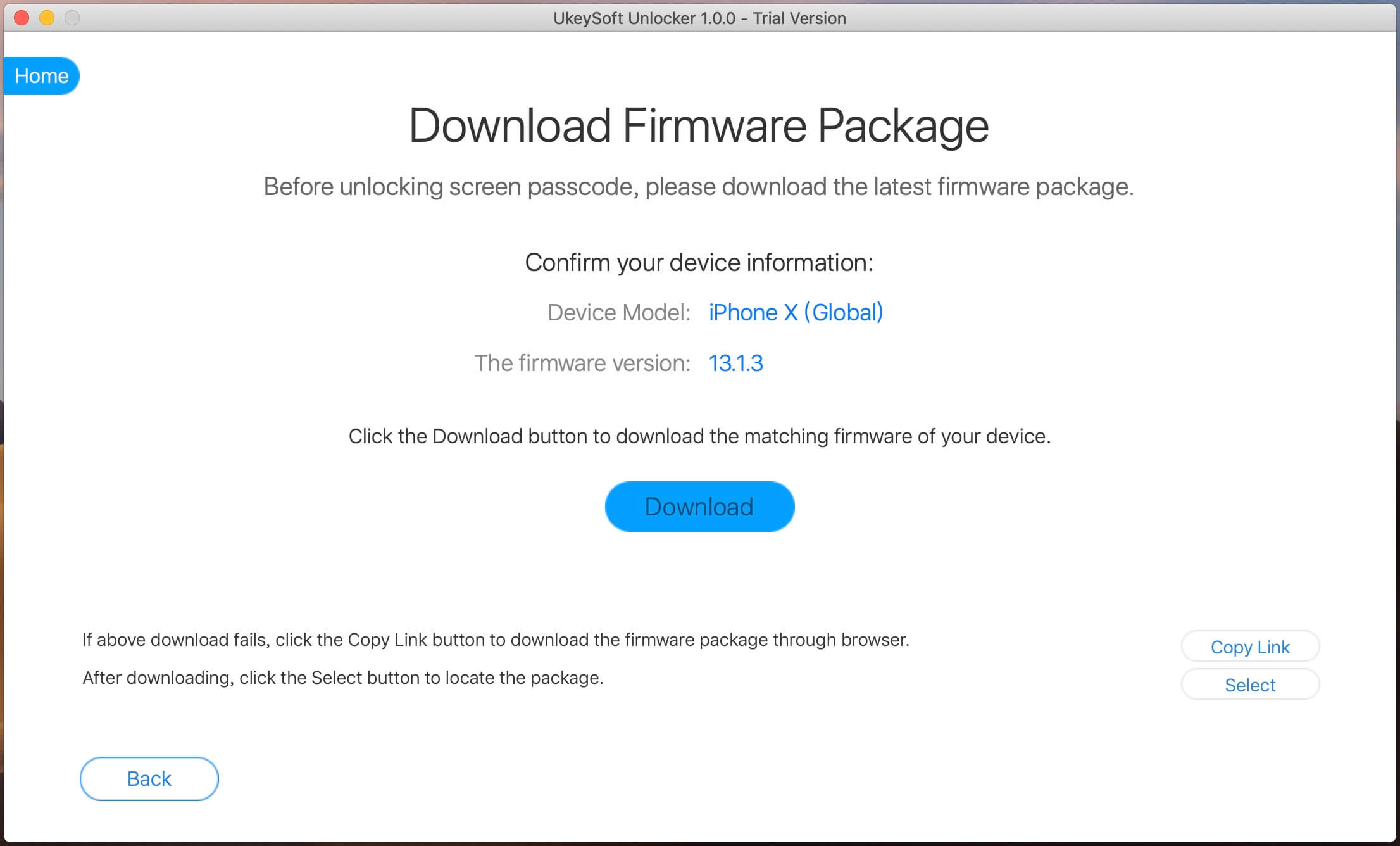
Программа для разблокировки автоматически определит информацию об устройстве и предоставит соответствующую версию прошивки. Вы можете нажать «Загрузить», чтобы начать загрузку. Если вам это не нравится или загрузка не удалась, вы можете нажать кнопку «Копировать ссылку», чтобы загрузить пакет прошивки через браузер. Когда закончите, нажмите кнопку «Выбрать», чтобы найти загруженный пакет.
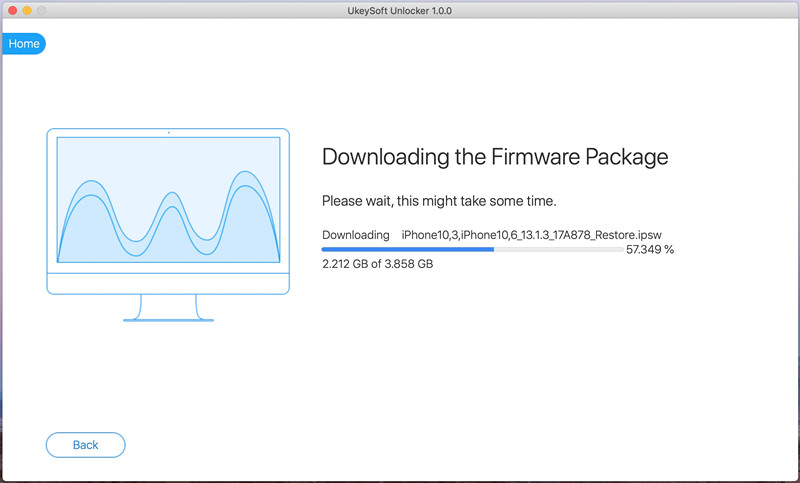
Ваше устройство будет автоматически обновлено с новой версией прошивки. Весь процесс загрузки будет длиться несколько минут.
Шаг 5. Разблокировать айфон без пароля
После этого вы увидите сообщение «Загрузка завершена!» экран. Просто нажмите «Пуск», чтобы начать разблокировку заблокированного экрана iPhone.
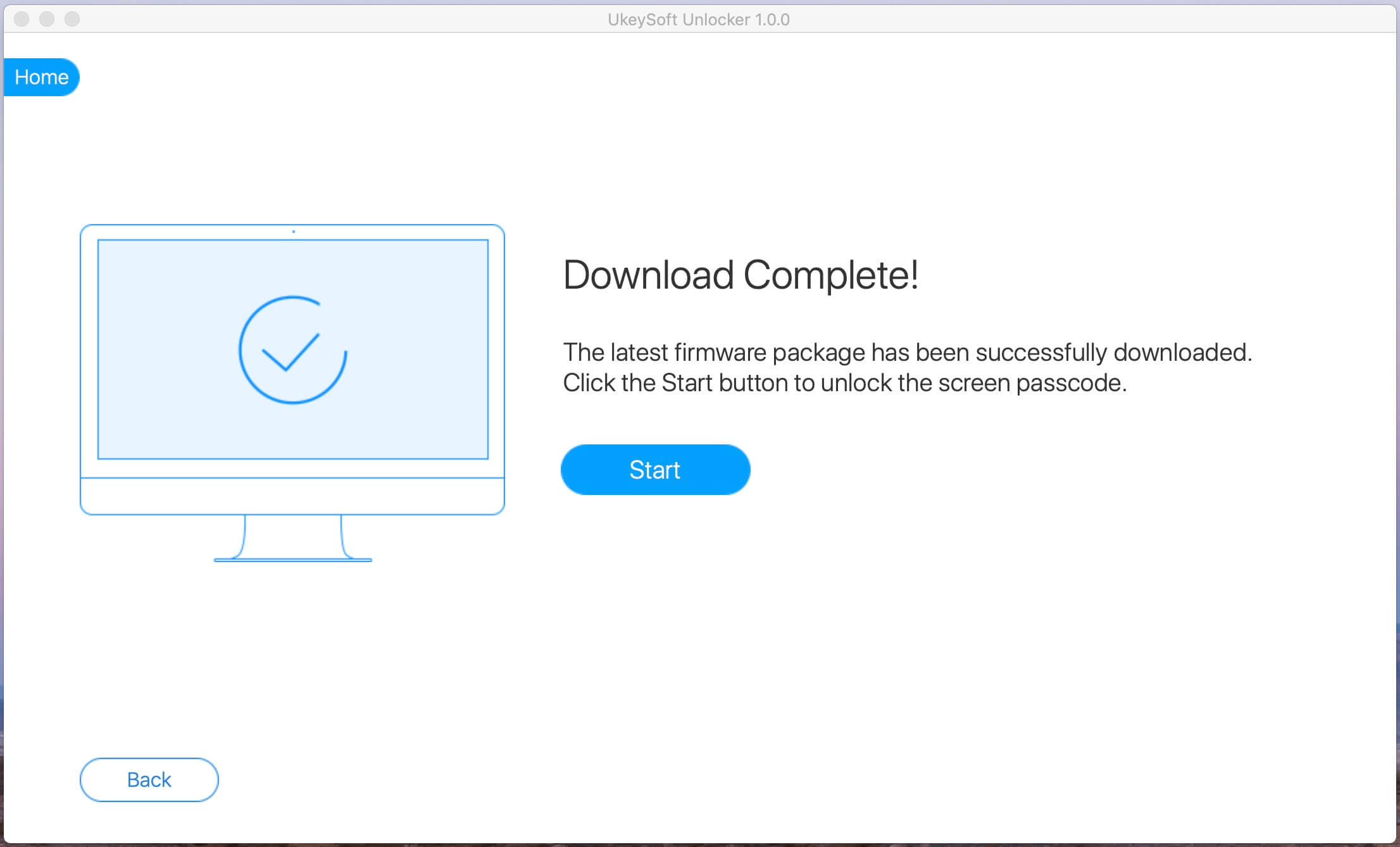
Предупреждение: перед тем, как начать разблокировку, вы получите несколько инструкций, и вам необходимо их внимательно прочитать. Пожалуйста, отметьте «Я подтверждаю, что прочитал и согласен с вышеуказанными Условиями». продолжать.
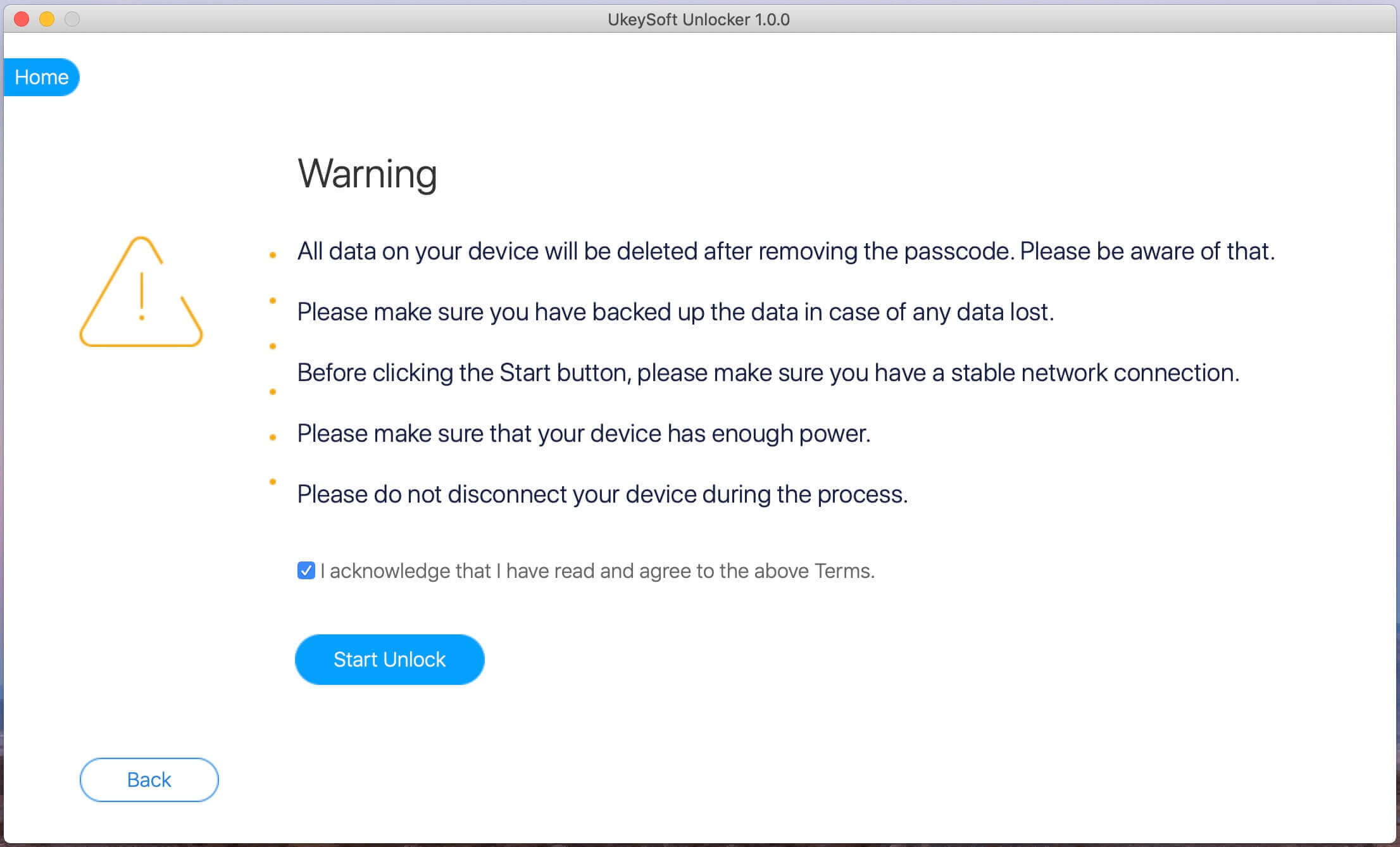
Шаг 6. Начните удаление пароля с отключенного iPhone
Все готово, программа автоматически начнет снимать экранный пароль, это займет некоторое время. Убедитесь, что устройство правильно подключено к компьютеру во время удаления, чтобы избежать некоторых ошибок.
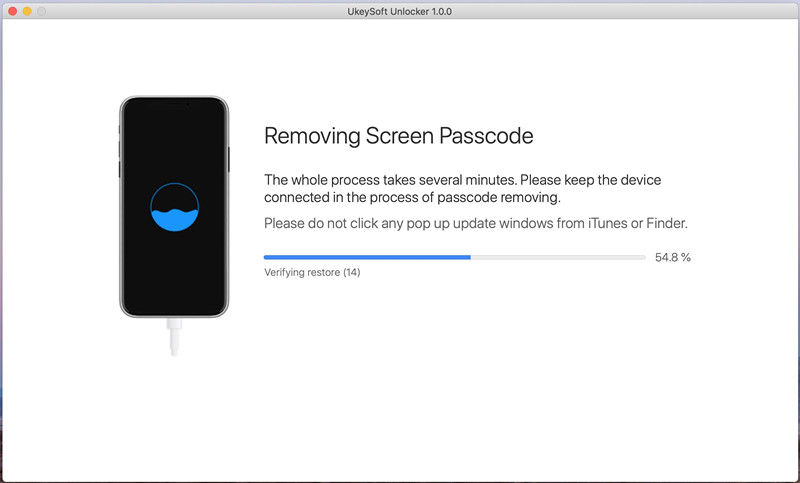
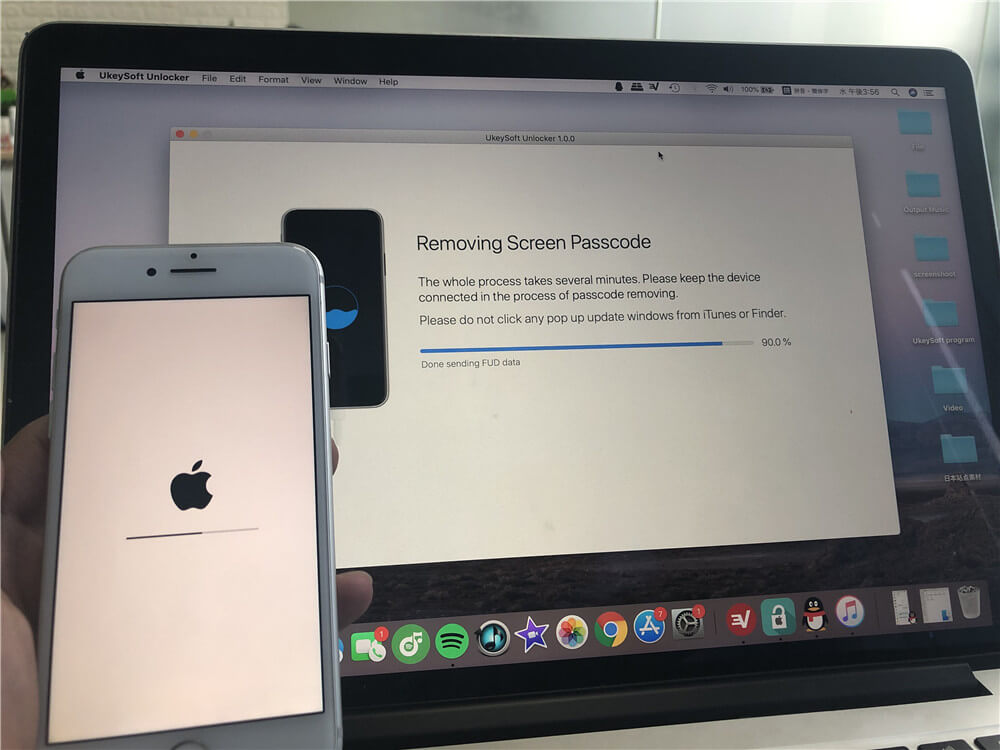
Шаг 7. Пароль на экране iPhone будет успешно удален
Разблокированный iPhone завершен! Поздравляем, пароль был удален с вашего заблокированного / заблокированного iPhone.
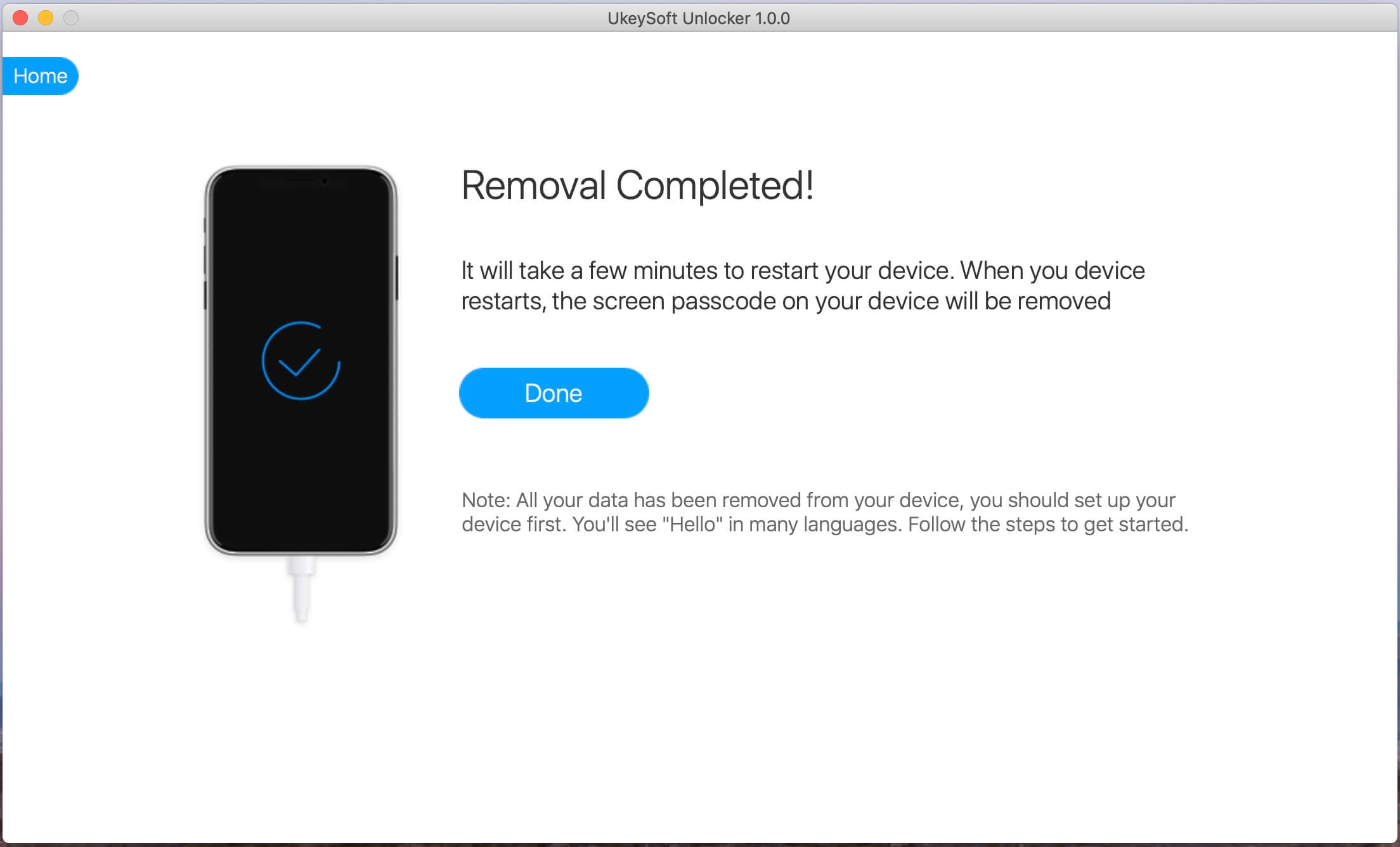
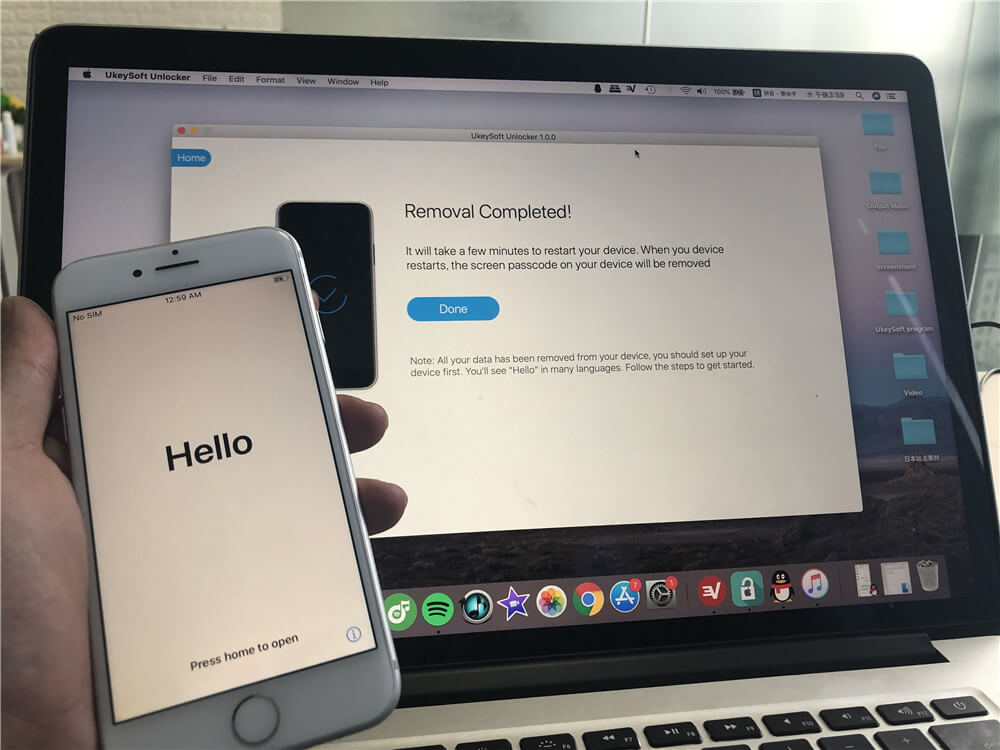
После завершения разблокировки пароля iPhone отсоедините iPhone от компьютера, затем войдите под своим Apple ID и настроить свой iPhone.
Бесплатно загрузите UkeySoft Unlocker и попробуйте разблокировать ваш iPhone, iPad или iPod touch без пароля.
Видео-руководство о том, как удалить пароль с отключенного iPhone
Плюсы использования UkeySoft Unlocker: Простой интерфейс, эффективный, простой в использовании, удобный. Всего за 5 минут этот инструмент для разблокировки iPhone поможет вам удалить пароль заблокированного экрана iPhone. Кроме того, это программное обеспечение для разблокировки iPhone также может удалить учетную запись iCloud и Apple ID с любых активированных устройств iOS без пароля.
Минусы использования UkeySoft Unlocker: Разблокировка iPhone с помощью UkeySoft Unlocker также удаляет данные и настройки телефона, если на вашем устройстве iPhone хранятся важные данные, убедитесь, что вы создали резервную копию. Кроме того, это программное обеспечение работает только с активированными устройствами iOS.
Часть 2. Разблокировка iPhone без пароля с помощью iTunes
Как разблокировать отключенный iPhone если забыли пароль? Давайте узнаем, что делать, если ваше устройство iPhone отключено / заблокировано, а затем выполните шаги, чтобы разблокировать iPhone без пароля с помощью iTunes. После восстановления iPhone с помощью iTunes вы можете настроить свой iPhone, iPad или iPod touch и получить к нему доступ.
Если вы недавно синхронизировали iPhone с iTunes, вы можете использовать iTunes для разблокировки iPhone без пароля. Собственно, этот метод заключается в восстановлении вашего iPhone с помощью iTunes. Давайте узнаем, как перевести iPhone в режим восстановления и восстановить его с помощью iTunes.
Шаг 1. Запустите iTunes и подключите iPhone к компьютеру
Откройте iTunes на ПК или компьютере Mac, затем подключите iPhone к компьютеру через USB-кабель. Если iTunes не открывает новые окна, чтобы требовать от вас ввода пароля на iPhone, это означает, что этот метод может помочь вам разблокировать его, потому что код доступа был синхронизирован с iTunes раньше, затем отключите устройство iPhone от компьютера.
Шаг 2. Переведите iPhone в режим восстановления, чтобы iTunes обнаружила его
Чтобы использовать iTunes для восстановления заблокированного iPhone без ввода пароля, необходимо перевести iPhone в режим восстановления, чтобы приложение iTunes обнаружило устройство.
Операция по переводу устройства в режим восстановления зависит от модели iPhone. Подробнее о как перевести iPhone или iPad в режим восстановления.
В качестве примера возьмем перевод iPhone 6 / 6S в режим восстановления:
1) выключить айфон
2) Зайдите на компьютер и откройте iTunes.
3) Удерживая одновременно кнопки «Power» и «Home», подключите iPhone к ПК. Пока ваш iPhone все еще подключен к компьютеру, перезагрузите iPhone. Как только появится логотип Apple, отпустите кнопку питания, но удерживайте кнопку «Домой» нажатой, пока на экране iPhone не появится сообщение «Подключиться к iTunes». Теперь устройство перезагружается в режиме восстановления.
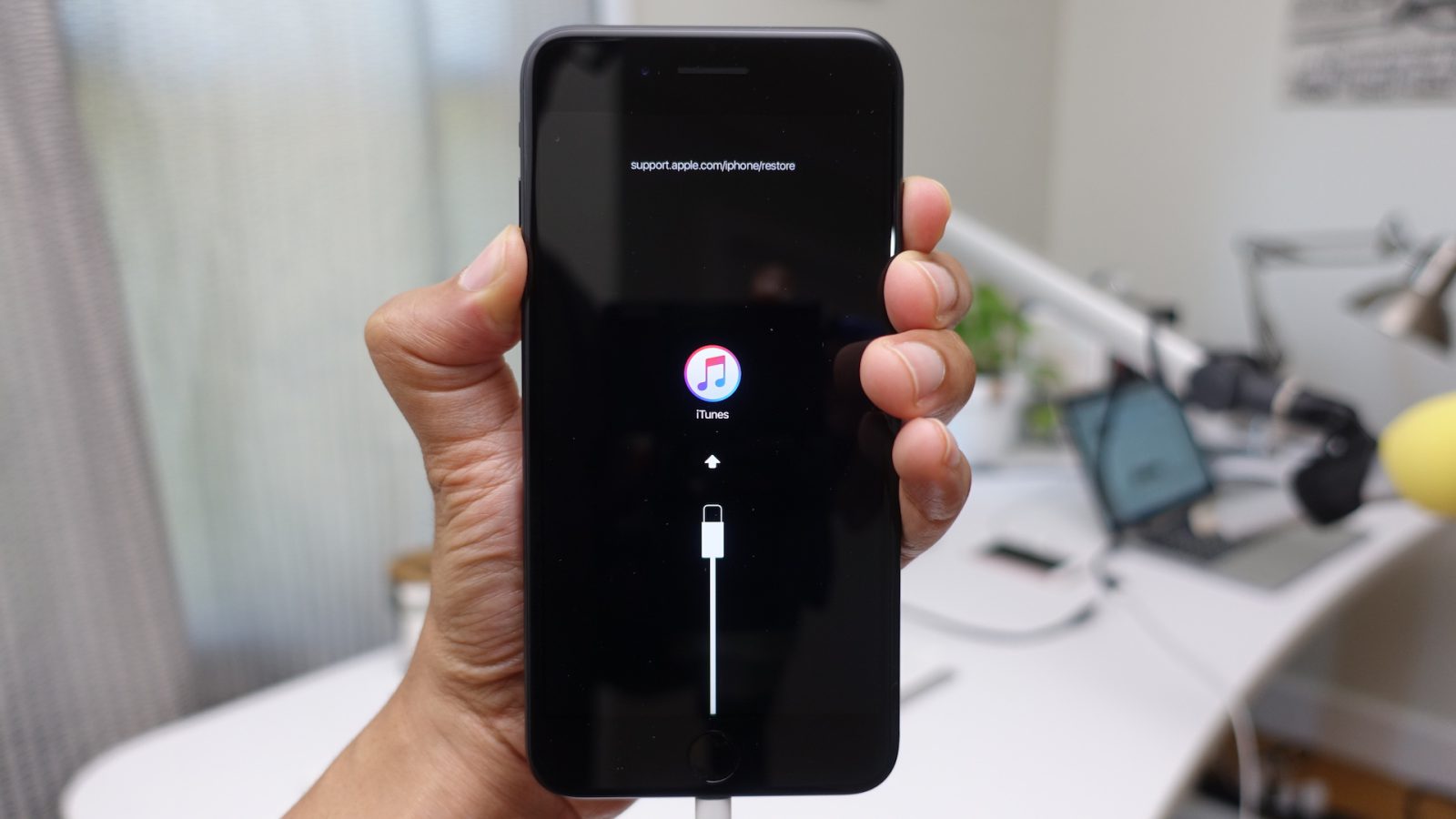
Шаг 3. Восстановите или обновите устройство iPhone
Теперь iTunes обнаружил iPhone в режиме восстановления. На вашем компьютере вы увидите сообщение в iTunes: «Возникла проблема с iPhone, которая требует обновления или восстановления». Вам будет предложено выбрать, хотите ли вы восстановить или обновить устройство. Пожалуйста, нажмите «Восстановить«вариант и нажмите OK, Затем iTunes восстановит iPhone.
Шаг 4. Пароль iPhone будет удален после полного восстановления
Ваш пароль будет удален, а затем все ваши данные будут удалены одновременно. После завершения этого процесса пароль будет удален с вашего iPhone, и теперь вы сможете настроить iPhone и получить к нему доступ без ввода пароля.
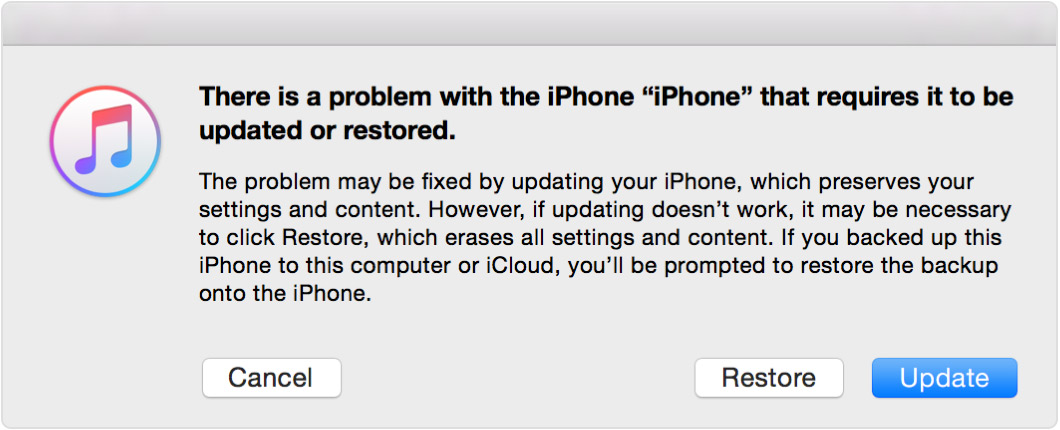
Минусы использования iTunes: Однако iTunes удалит ваши данные, информацию и настройки вместе с паролем. К тому же. Если вы недавно не синхронизировали iPhone с iTunes, при подключении отключенного iPhone к компьютеру вы можете получить следующее сообщение об ошибке: «iTunes не удалось подключиться к iPhone, потому что он заблокирован паролем. Вы должны ввести свой пароль на iPhone, прежде чем его можно будет использовать с iTunes ». Другими словами, iTunes не может помочь вам разблокировать ваш iPhone, если вы столкнетесь с этой ситуацией при разблокировке, попробуйте использовать сторонний инструмент для разблокировки iPhone, например UkeySoft Unlocker для разблокировки любого активированного iPhone / iPad / iPod.
Часть 3: разблокировка iPhone без пароля с помощью Find My iPhone
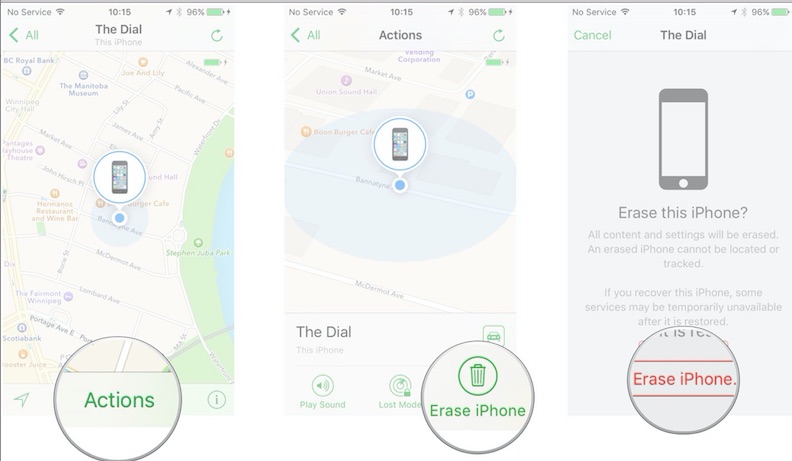
Find My iPhone позволяет пользователям стереть заблокированный iPhone и таким образом помочь вам обойти пароль iPhone. Это позволяет разблокировать пароль iPhone без компьютера. Если функция «Найти мой iPhone» включена на вашем iPhone, вы можете выполнить следующие действия, чтобы разблокировать iPhone без пароля.
Шаг 1. Посетите icloud.com в окне браузера и войдите в свою учетную запись.
Шаг 2. Когда вы закончите, вы должны выбрать «Все устройства» и выбрать свой iPhone. Если «Find My iPhone«уже включен, он должен быть в списке при проверке.
Шаг 3. Нажмите «Стирать iPhone«а затем нажмите»Стирать«, чтобы удалить забытый / утерянный код доступа, но также помните, что все данные на вашем iPhone будут очищены одновременно.
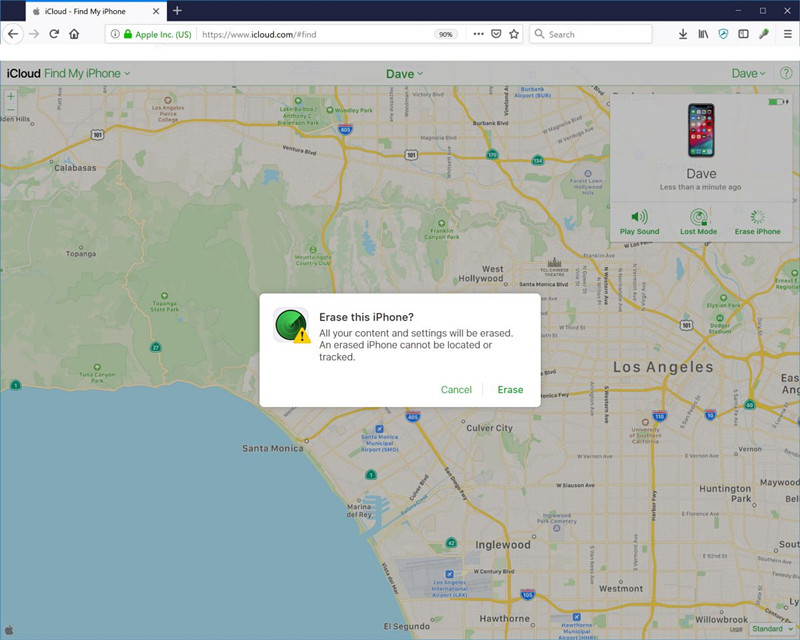
Часть 4: разблокировка iPhone с помощью режима восстановления
Этот способ можно применить, когда на вашем iPhone отключена функция «Найти iPhone». Чтобы выполнить этот метод, вам нужно хотя бы один раз синхронизировать свое устройство с iTunes.
Шаг 1. Чтобы начать, вы должны обновить iTunes до последней версии.
Шаг 2. Запустите iTunes и подключите ваш iPhone к компьютеру, с которым вы ранее синхронизировались.
Шаг 3. Переведите ваше устройство в режим DFU:
На iPhone 8 или выше: Одновременно нажмите и отпустите кнопку увеличения и уменьшения громкости. Затем нажмите и удерживайте боковую кнопку, пока не появится экран «Подключиться к iTunes».
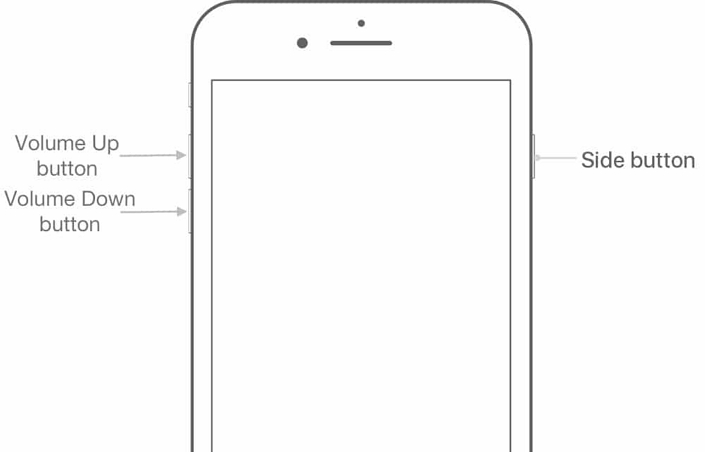
На iPhone 7 и iPhone 7 Plus: Одновременно нажмите и удерживайте боковые кнопки и кнопки уменьшения громкости. Не отпускайте, пока не увидите экран режима восстановления.
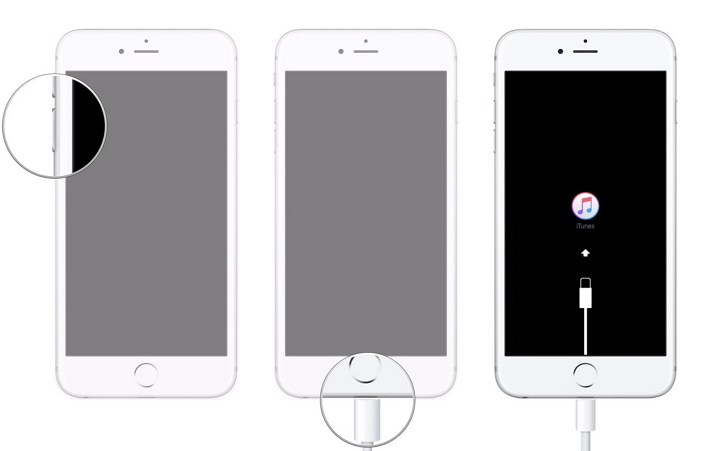
На iPhone 6 или ранее: Одновременно нажмите и удерживайте кнопки «Домой» и «Верхняя (или боковая)», пока не появится экран «Подключиться к iTunes».
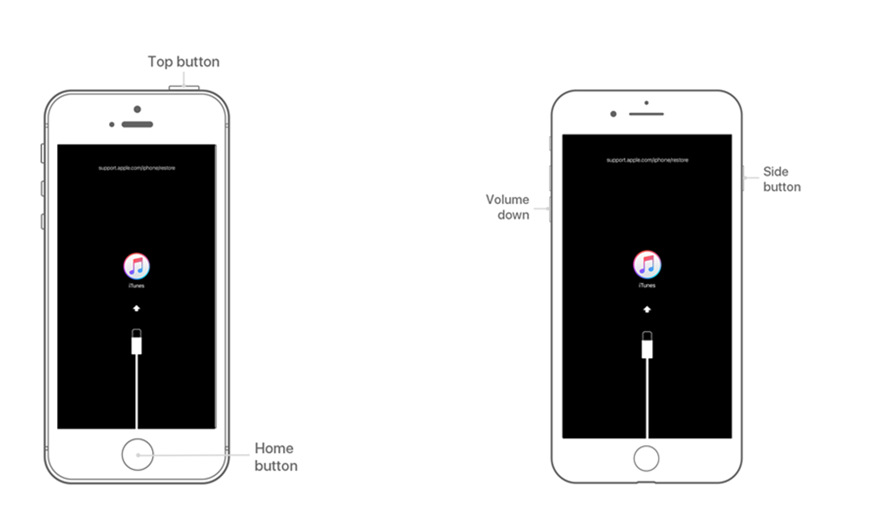
Шаг 3. Вам сообщат, что ваше устройство находится в режиме восстановления. И нажмите «ОК», чтобы восстановить iPhone.
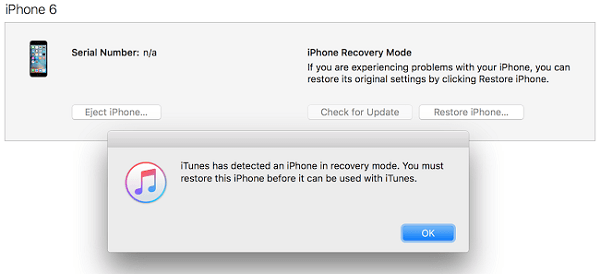
Шаг 4. Через некоторое время вы разблокировали свой пароль iPhone, вы можете сбросить настройки iPhone или iPad. Вы можете восстановить из резервной копии iTunes, если у вас есть.
На устройстве будут восстановлены заводские настройки. После восстановления вас спросят, хотите ли вы восстановить данные из резервной копии, теперь вы можете восстановить iPhone из резервной копии iTunes.
Часть 5: разблокировать iPhone без пароля, обманув Сири
Как использовать Siri, чтобы разблокировать любой iPhone?
Можно сказать, что это лазейка или уловка. Использование Siri для обхода экрана блокировки iPhone полезно, но это громоздко, потому что вы повторяете это каждый раз, когда получаете доступ к своему телефону.
Пошаговая разблокировка отключенного iPhone с помощью Siri
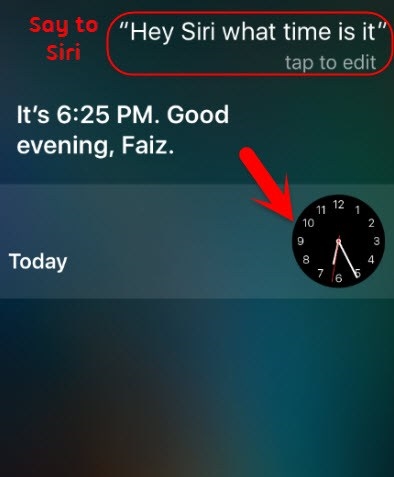
Шаг 1. На вашем iPhone нажмите и удерживайте кнопку «Домой», чтобы активировать Siri. Скажите Siri: «Привет, Siri, который час? Появится значок« Часы », щелкните по нему, чтобы начать процесс.
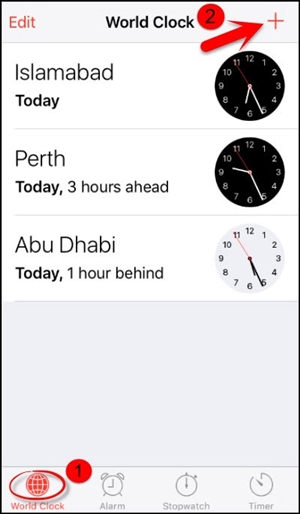
Шаг 2. Перейдите к интерфейсу «Мировые часы» и нажмите на знак (+), чтобы добавить другие часы.
Шаг 3. Вам будет предложено найти город. Введите все, что хотите, и нажмите «Выбрать все».
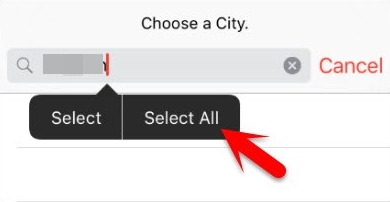
Шаг 4. Это вызовет различные варианты, такие как вырезать, копировать, определять, делиться и многое другое. Нажмите на кнопку «Поделиться».
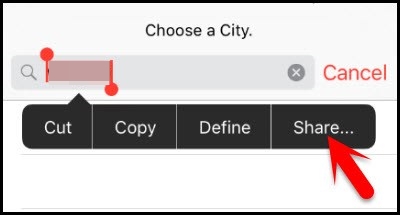
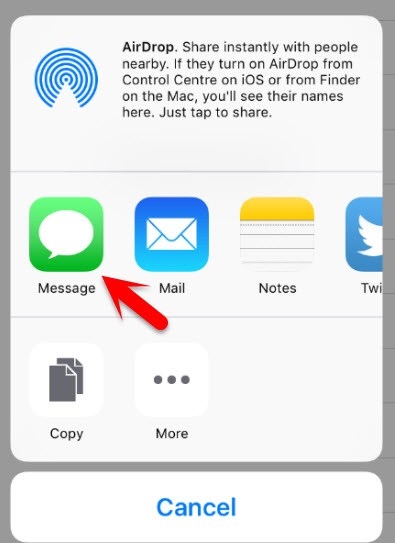
Шаг 5. Вы получите новое окно, которое содержит различные каналы обмена. Нажмите на значок «поделиться часами через сообщение», чтобы продолжить.
Шаг 6. В поле «Кому» введите что-нибудь, затем нажмите кнопку «Возврат» на клавиатуре.
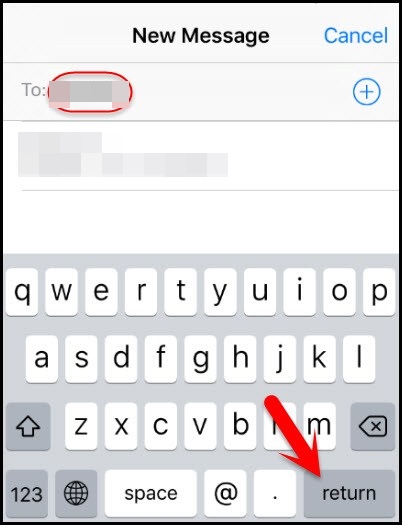
Шаг 7. Предоставленный текст будет выделен зеленым цветом. Выберите его и нажмите на знак «+».
Шаг 8. Появится новое окно, затем нажмите «Создать новый контакт».
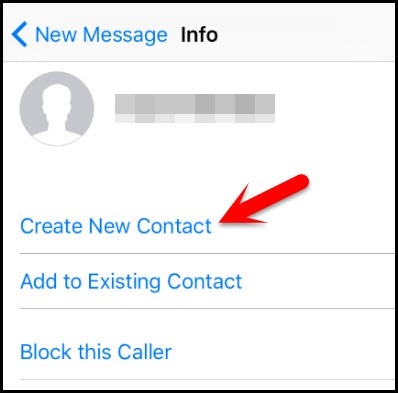
Шаг 9. После этого нажмите «Добавить фото» и выберите «Выбрать фото».
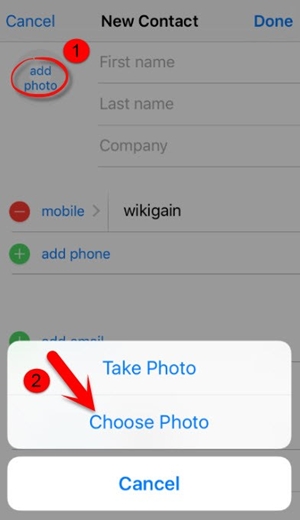
Шаг 10. Теперь вы можете получить доступ к своей библиотеке фотографий и просматривать все фотографии в альбомах.
Шаг 11. Выйдите из интерфейса, нажав кнопку «Домой», и вы попадете на домашний экран телефона. Теперь вы можете получить доступ к вашему iPhone без пароля.
Часть 6: Как отключить пароль на iPhone и iPad
Выше пяти способов удалить пароль на iPhone или iPad, вы знали, как использовать сторонний инструмент разблокировки iOS (UkeySoft Unlocker), iTunes, режим восстановления, Find My iPhone и Siri для разблокировки iPhone / iPad. Иногда вам может потребоваться отключить пароль iPhone, если вы хотите временно или навсегда отключить пароль на вашем iPhone или iPad, следуйте пошаговым инструкциям, приведенным ниже.
Пошаговое руководство по отключению пароля на iPhone и iPad
Шаги в этом руководстве покажут вам, как отключить пароль на вашем iPhone, iPad или iPod touch. Обратите внимание, что вам нужно вручную ввести код доступа к экрану на устройстве, а не на Face ID или Touch ID. Это также не пароль ограничений или экранного времени.
Шаг 1. Разблокируйте свой iPhone и откройте Параметры
Шаг 2. Проведите вниз и коснитесь Идентификатор лица и пароль (или Touch ID и пароль)
Шаг 3. Проведите вниз еще раз и коснитесь Поверните пароль, пожалуйста, прочтите заявление об отказе от ответственности и коснитесь выключить, затем введите пароль iPhone.
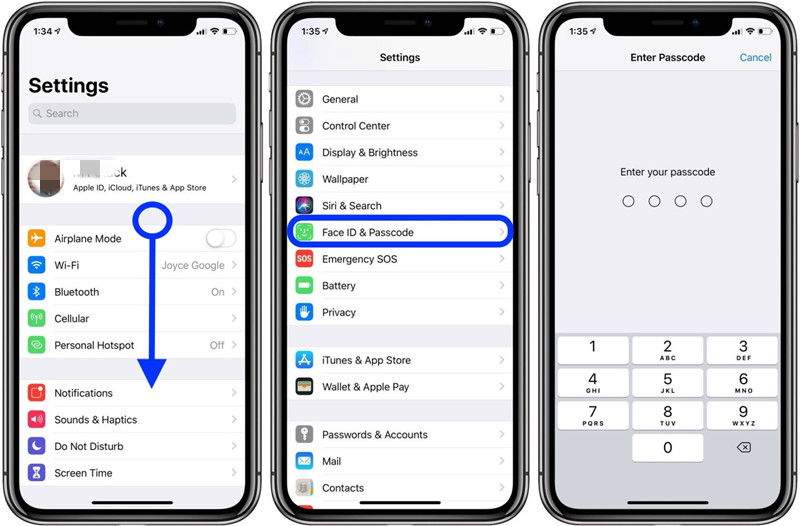
Шаг 4. После ввода кода блокировки экрана проведите вниз и коснитесь Поверните пароль как показано ниже.
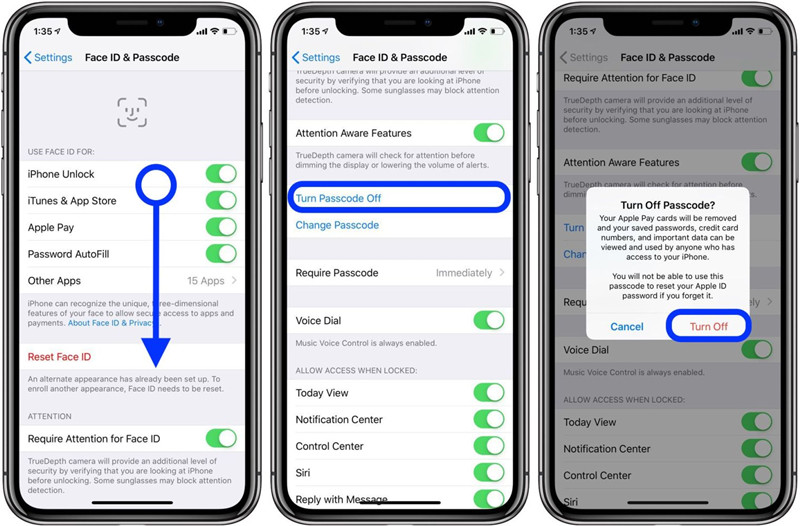
Если ваш iPhone отключен / заблокирован или вы забыли пароль, вы не можете войти в настройки, чтобы отключить пароль, вам нужно удалить пароль с iPhone и iPad с помощью профессионального инструмента разблокировки iPhone, ознакомьтесь с подробным руководством выше о как удалить пароль iPhone.
Дополнительные советы по удалению или отключению пароля на iPhone и iPad
Примечание. Теперь, когда вы отключили пароль на iPhone, вы можете легко получить доступ к телефону, не вводя пароль. Но, если вы не установили пароль, после потери или кражи iPhone все содержимое и личные данные вашего телефона будут легко раскрыты.
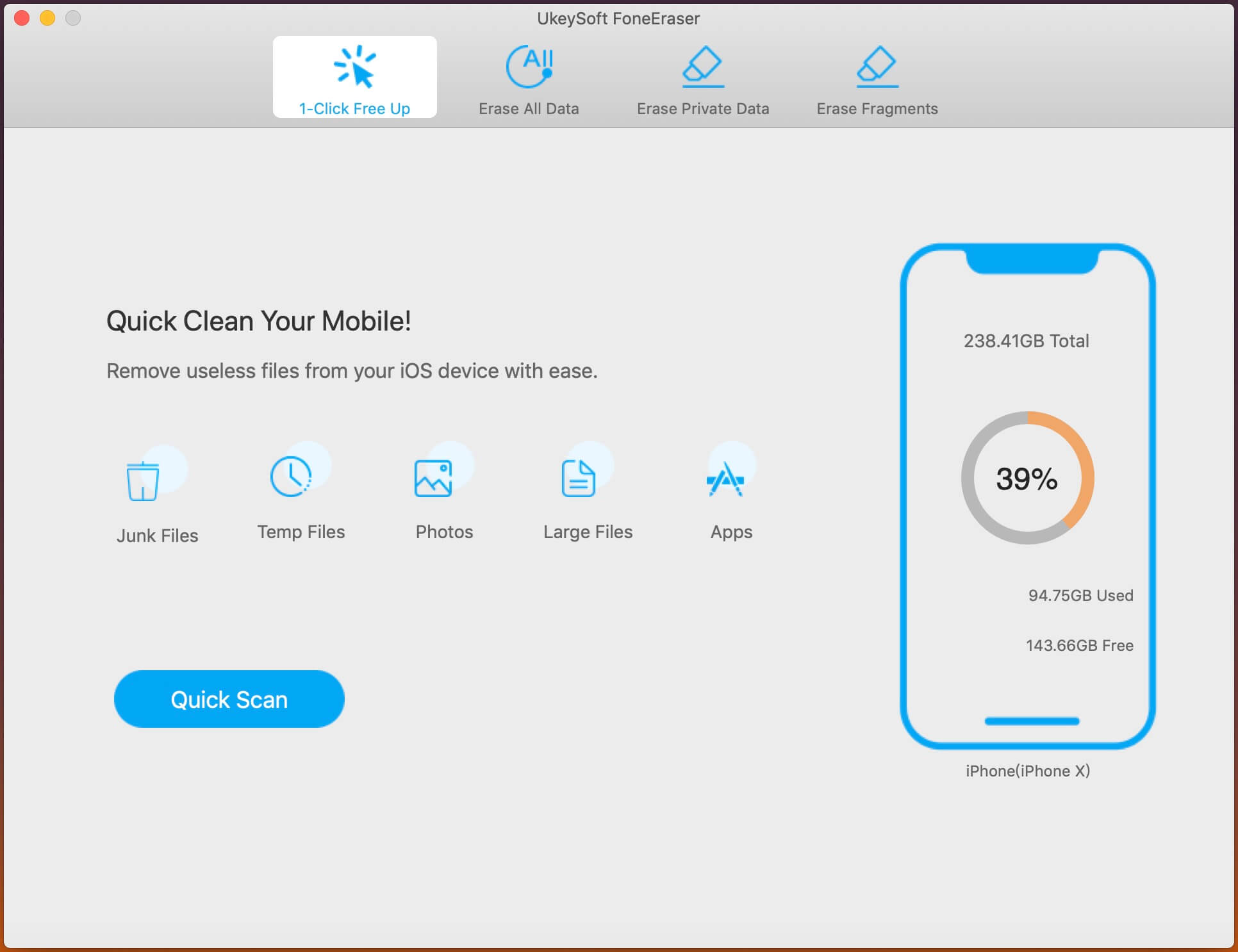
Если вы беспокоитесь о том, что все содержимое вашего телефона будет раскрыто после продажи, прежде чем вы продадите, отдадите или обменяете свой iPhone, iPad или iPod touch, мы рекомендуем вам стереть все с iPhone / iPad перед продажей, простого удаления или восстановления недостаточно, так как некоторые профессиональные программы для восстановления данных могут легко восстановить их, вам следует использовать профессиональные iOS Data Eraser Чтобы стереть все данные с устройств iPhone, iPad, этот профессиональный ластик данных iPhone не только поможет вам полностью стереть все личные данные и данные с вашего iPhone и iPad, но также позволяет ускорить работу iPhone / iPad / iPod touch, удаляя временные и нежелательные файлы, резервное копирование фотографий, удаление больших файлов и массовое удаление приложений.
Читайте также: Как ускорить медленный iPhone / iPad
Выводы
Выполнив указанные выше шаги, вы узнаете, как разблокировать iPhone без пароля. Поскольку «Найди мой iPhone» сотрет данные с телефона; вы можете воспользоваться преимуществами уязвимости Siri. С помощью Siri вы можете разблокировать устройство без потери данных. Но использование Siri слишком сложно, и вам нужно повторять шаги каждый раз, когда вы получаете доступ к своему телефону. Если вы хотите найти простой, удобный и на 100% выполнимый метод, UkeySoft Unlocker должен быть самый подходящий выбор. Он способен быстро сохранить ваш iPhone из отключенного состояния.



