
Какие дополнения симс 3 можно удалить
Запустите Origin. Нажмите на плитку игры The Sims 3 или The Sims 4 в библиотеке игр. Затем:
Все просто. Игра удалена!
Если у вас возникли проблемы с указанным выше способом, вы можете удалить его с устройства напрямую:
На ПК
На Mac
Воспользуйтесь программой удаления в папке с программами The Sims 3, чтобы удалить все дополнения, каталоги и базовую игру.
После этого следуйте инструкциям для своей операционной системы:
Если вы удалите дополнение или каталог, материалы из набора будут удалены из игры. По возможности эти материалы будут заменены равнозначными из других каталогов.
Вот как удалить The Sims 3 вручную.
Для ПК (диски)
Удаление файлов игры (в папке по умолчанию):
В следующем шаге вам предстоит внести изменения в реестре. Изменения в реестре могут повлиять на работу компьютера. Пожалуйста, следуйте инструкциям слово в слово или свяжитесь с нами, если вам понадобится помощь.
Создайте резервную копию реестра:
Удалите следующие ключи реестра:
Удалите файлы деинсталляции:
Перезапустите ПК. Теперь игра The Sims 3 и/или наборы, которые вы удалили, полностью удалены с вашего компьютера.
Для ПК (Origin)
Удаление файлов игры (в папке по умолчанию):
В следующем шаге вам предстоит внести изменения в реестре. Изменения в реестре могут повлиять на работу компьютера. Пожалуйста, следуйте инструкциям слово в слово или свяжитесь с нами, если вам понадобится помощь.
Создайте резервную копию реестра:
Удалите следующие ключи реестра:
Перезапустите ПК. Теперь игра The Sims 3 и/или наборы, которые вы удалили, полностью удалены с вашего компьютера.
Форум The Sims
Добрый день! 
Так как многие пользователи просят помочь с установкой дополнительного контента для Sims 3, создаю эту тему.
Итак, файлы для Sims 3 бывают двух форматов: Sims3Pack и package
 Тем, кто нашел только файлы в формате rar или zip, читать следующую инструкцию:
 Инструкция по извлечению файлов из архива:
1. Если у вас нет архиватора, скачайте его, например WinRaR (не забудьте его установить  )
)
2. Щелкаем правой кнопкой мыши на скачанном архиве и нажимаем «извлечь»

3. Далее в появившемся окне выбираем, куда извлечь (для удобства можно, например, на рабочий стол), и нажимаем ОК

4. У вас должны появится файлы. В моем случае они появились на рабочем столе и выглядят вот так:

5. Теперь можно брать файлы и раскладывать их по нужным папкам
Распаковывать архивы вы теперь умеете, приступим к установке файлов.
 Инструкция по установке файлов Sims3Pack в игру:
2. Устанавливать такие файлы надо двойным кликом (два раза щелкнуть левой кнопкой мыши). Я буду устанавливать бесплатный холодильник Fanta из Store.
3. Появится программа запуска Sims 3 и ещё одно окно, выглядит всё это вот так:

4. Ждем, потом в маленьком окне читаем, что файл успешно установлен, нажимаем ОК

5. Файл установлен, ищите его в игре
Второй способ установки файлов Sims3Pack (идеален в случае, если таких файлов много):
1. Складываем все файлы в папку Downloads (Мои документы\Electronic Arts\The Sims 3\Downloads). Обычно она создается автоматически при первом запуске лаунчера (программы запуска Sims 3), если её всё же нет, создайте сами.
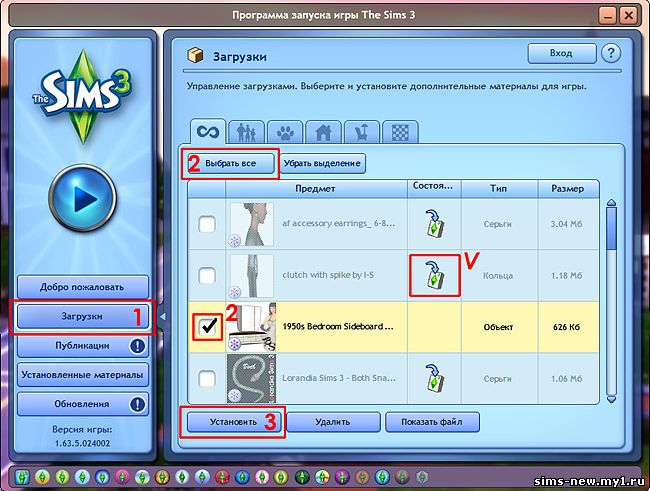
2. Файлы появятся в программе запуска в разделе «загрузки» (о новых загрузках свидетельствует значок (!) )
3. Ставим галочки и нажимаем «установить»

4. Появляется окно с радостным сообщением, что всё установилось успешно, нажимаем ОК

5. Файлы установлены, ищем их в игре.
В моем случае это Платье «Современность» на бретелях (на самом деле это топ, а не платье, но оставим это на совести переводчиков) и Теннисное платье из Store, а также две перекраски одежды из базовой игры, скачанные в Exchange 🙄
Кстати, всё загруженное из Store и Exchange через программу запуска сразу появляется в загрузках, остается только установить.
Инструкция по установке файлов с расширением package:
1. Заходим в папку Мои документы\Electronic Arts\The Sims 3 (эта папка автоматически создается в Моих Документах после первого запуска лаунчера (программы запуска Sims 3) )
2. В папке The Sims 3 создаем новую папку, называем её Mods
3. Открываем Mods, в ней создаем папку Packages
5.1 Если такого файла нет, его можно создать самому, вот инструкция (спасибо, Torim ):
2) Вводим в него текст:
Priority 500
PackedFile Packages/*.package
PackedFile Packages/*/*.package
PackedFile Packages/*/*/*.package
PackedFile Packages/*/*/*/*.package
PackedFile Packages/*/*/*/*/*.package
4) Внизу в строке «Тип файла» выбираем «все файлы»
5) В строке «Имя файла» вводим Resource.cfg
6) Сохраняем в папку Mods
Комментарии
Dev4onka, огромное спасибо за отдельную тему с инструкцией. :thumbup:
Решила себя немного повести нагло и дополнить инструкцию. 😳
mp3 файлы (чтобы в игре слушать свою музыку) складываем в папку Мои документы\Electronic Arts\The Sims 3\Custom Music
А отношение. судя по последним патчам разработчики против любого контента не ими созданного прежде всего потому что он им живых денег не приносит и делают все, что можно чтобы его создание было невозможным. Т.е. по сути для введения монополии на разработку. Посмотрим что из этого выйдет 
Какие дополнения симс 3 можно удалить

Удаление:
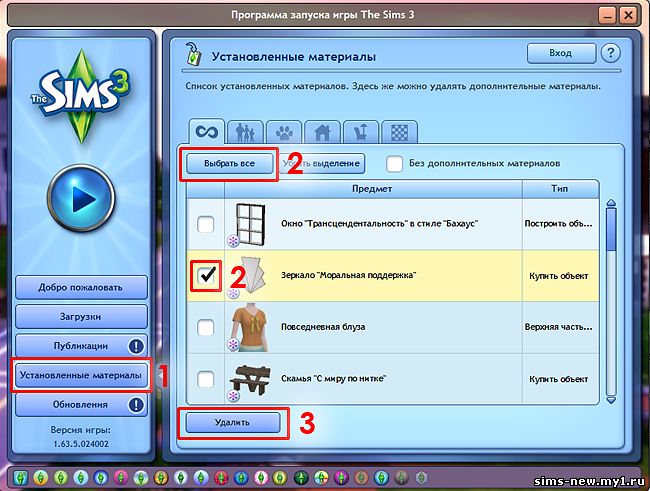
Открываешь лаунчер, переходим в левом меню «установленные материалы», выбираем объекты, которые необходимо удалить. Под предметами есть кнопка «Удалить», нажимаем ее (у некоторых открывается маленькое окошко «программа установки». Она устанавливает и удаляет файлы, и показывает насколько процентов удалился ваш файл. У некоторых это окно не открывается, но все равно нужно чуть-чуть подождать, этот файл и без этого окна удалиться). Лишь после слова «Готово!» можно закрыть лаунчер.
Иногда файлы, даже удаленные правильно, все равно остаются в игре. В таком случае у вас очередной глюк от EA. Если очень раздражает, можете сохранить куда-нибудь нужные вам сохранения, симов и прочее, переустановить игру, обязательно перед переустановкой удалив папку Electronic Arts из Моих Документов. Затем вернуть все нужные вам сохранения и симов на места.
Полезно знать: в той же папке Electroniс Arts в Моих Документах есть папка DCBackup. В ней содержатся образы всех файлов формата sim3pack, которые были установлены в игру. Они нужны для того случая, когда вы удаляете игру, но хотите, чтобы при следующей установке в игре уже было все то, что вы устанавливали (выдается соответствующий запрос). Папка весит столько же, сколько весят в общем все сим3паки, которые были установлены. Поэтому тем, у кого дефицит пространства на диске С, можно все содержимое этой папки удалить, в игре все останется, она где-то даже станет производительней. Но имейте ввиду, что при переустановке игры все файлы придется заново кидать в игру.
городки созданные пользователями с помощью CAW Tool не устанавливаются на версию игры ниже 2.3.3. Но найден способ обойти и это. Читаем ТуТ
Удаление:
Чтобы удалить не нужный package просто пройдите по этому пути C:\Program Files\Electronic Arts\The Sims 3\Mods\Packages и удалите то в чем уже не нуждаетесь.
Какие дополнения симс 3 можно удалить


Установка и удаление дополнительных материалов
| Tegira | Дата: Понедельник, 20.01.2014, 01:17 | Сообщение # 1 | |
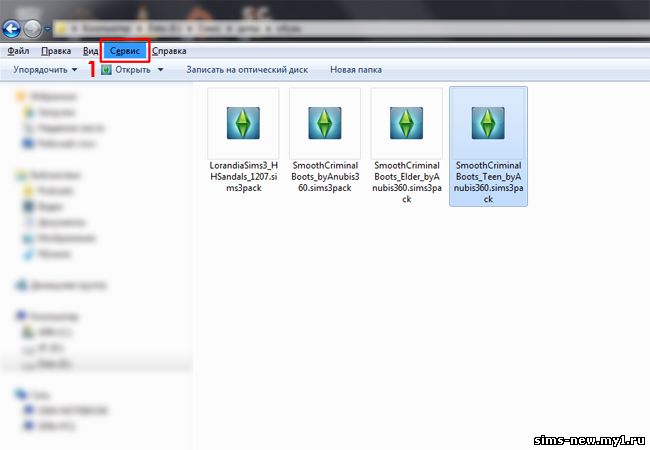
КАК УСТАНОВИТЬ ДОПОЛНИТЕЛЬНЫЕ МАТЕРИАЛЫ В ИГРУ 1) Информация.
1. В панели инструментов Проводника выберите пункт «Сервис». Если у вас нет этой панели, нажмите клавишу Alt.
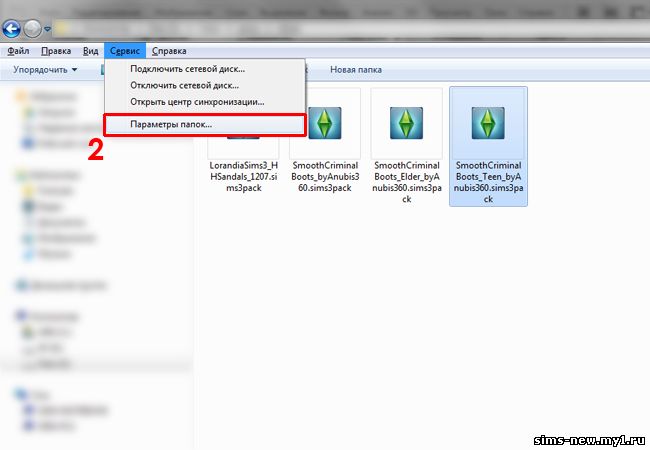
2. выберите пункт «Параметры папок».
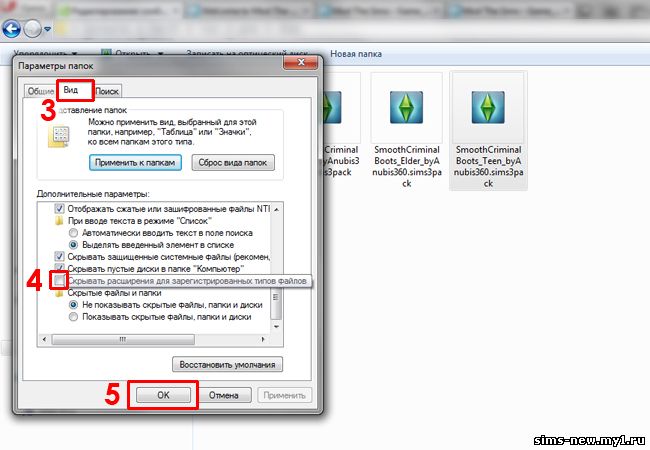
3. В открывшемся окне перейдите на вкладку «Вид». 5) Установка. | ||
|




| Tegira | Дата: Понедельник, 20.01.2014, 03:06 | Сообщение # 2 | |
|
Файлы формата Sim3Pack имеют иконку игры слева от названия:
Если у вас такого значка нет, если Лаунчер не «узнает» формат sim3pack, то выполняем инструкцию, указанную в сообщении №6 (FAQ), пункт 1.2 2) Если нужно установить сразу несколько файлов, скопируйте их в папку Downloads. При этом в папке Downloads нельзя создавать вложенных папкок с файлами sim3pack-файлы из этих папкок установщик не увидит. Независимо от того, куда вы устанавливали игру, она будет находится по пути C:/Мои документы/Electronic Arts/The Sims 3/Downloads. Эта папка обычно появляется после первого запуска игры или Лаунчера. Вы так же можете самостоятельно создать эту папку, если не хотите ждать запуска.
Затем нужно дождаться, пока установщик сообщит, что процесс установки завершен успешно. Успешно установленные в игру материалы отмечаются значком в колонке «Состояние» (отмечено на картинке выше галочкой). 3) Все файлы, устанавливаемые через Launcher, копируются в папку DCBackup в формате package, правда, с новым названием в виде набора букв и цифр. Если установка прошла успешно, но файл не появился в игре, можно найти его в указанной папке и установить, как package. | ||
|

| Tegira | Дата: Понедельник, 20.01.2014, 15:38 | Сообщение # 3 | |
|
Установка материалов из The Store Если вы скачали объекты Стор в сети вместо официальной покупки за симпоинты, при установке объекта из The Store в Лаунчере появляется сообщение о необходимости обновления игры. Это настигает всех владельцев игры с версией базовой игры 2.3.3 и выше. Решение проблемы в ЭТОЙ ТЕМЕ! Если вы скачали объекты Стор в сети вместо официальной покупки за симпоинты, то в игре вы можете не обнаружить у них обещанной функциональности. Да и в принципе даже купленные официально вещи часто глючат. В общем, для Стора рекомендуется ставить фиксы, например, такие. Так же ищем в поиске по тегам по тегу «фикс». | ||
|

| Tegira | Дата: Понедельник, 20.01.2014, 15:40 | Сообщение # 4 | |
|
1. Для удаления файлов запустите Лаунчер и откройте вкладку «Установленные материалы» (пункт 1 на картинке); | ||
|
| Tegira | Дата: Суббота, 25.01.2014, 22:59 | Сообщение # 5 | |
|
Папка DCBackup. После установки sim3pack в игру с помощью Лаунчера все устанавливавшиеся файлы копируются в эту папку в формате package. После установки эту папку можно очистить (файлы из игры не пропадут), но после этого при публикации сима файлы sim3pack, которые использовались при его создании, не будут запаковываться и устанавливаться вместе с ним. Так же можно воспользоваться этими файлами, как обычными package, в случае, если sim3pack в игре не появились, хотя были успешно установлены. | ||
|
| Tegira | Дата: Воскресенье, 26.01.2014, 01:38 | Сообщение # 6 | |
|
Файлы этого формата НЕ должны появляться в Лаунчере. Они устанавливаются совершенно иным способом. 1. Установка вручную. Этот способ можно использовать и для версий базовой игры выше, чем 1.12, но для более высоких версий рекомендуется все же использовать соответствующую иструкцию (см. ниже). 1. В корневую папку игры (например, если игра установлена На диск D в папку Симс то Симс-корневая папка, если игра установлена по умолчанию на диск С, то путь будет такой C:\Program Files\Electronic Arts\The Sims 3) надо кинуть файл Resource.cfg — Сохраняем сие творение под именем Resource.cfg и кидаем полученный файлик в корневую папку игры. ! Настоятельно рекомендую. Нет, Я ТРЕБУЮ создавать в папке Packages вспомогательные подпапки для разных категорий, например, Skins для скинов. Обязательно создайте подпапку для хаков и модов, чтобы, если вдруг нужно будет их удалить, долго не искать! 2. В папку Мои Документы (ТОЛЬКО для версий базовой игры выше 1.12) — Идем в папку: Мои документы/Electronic Arts/The Sims 3 1. В папке The Sims 3 создаем папку Mods, а в ней папку Packages, туда будем кидать допы. 2. Чтобы игра видела дополнительные материалы, в папке Mods создаем файл Resource.cfg со следующим содержанием: — Игра может тормозить, если в вашей папке Mods будет слишком большое количество файлов формата package. Для оптимизации количества можно воспользоваться программой для комбинирования файлов package в один Sims 3 Package Editor — Внимательно проверьте содержание вашего Resource.cfg, т.к. от него зависит увидит ли игра допы. — Все! Доп. материалы кидать в папку Packages. В ней могут содержаться папки до 4 уровней подпапок, о чем свидетельствует файл Resource. — После установки файлов не забудьте обновить кеш допов 2. Установка через TS3 Install Helper Monkey указана в этой теме | ||
|
| Tegira | Дата: Воскресенье, 26.01.2014, 17:30 | Сообщение # 7 | |
|
Алгоритм установки модов: 1) Убедитесь, что версия мода подходит для вашей версии игры. Моды для версий игры ниже, чем версия вашей игры, будут конфликтовать с ней и вызывать различные сбои и глюки. Например, если вы поставите антицензор для базовой игры, а у вас установлен еще и Мир Приключений, то вы не увидите нападающих на сима жуков, свечения артефактов, ловушек, и прочее, и прочее). 2) Убедитесь, что мод, который вы собираетесь устанавливать, не конфликтует с уже установленными (если есть) в игру модами. Обычно конфликтуют между собой моды, влияющие на одну и ту же область в игре. Если после установки какого-либо нового мода у вас не запускается игра или появились глюки (например, пропали взаимодействия между персонажами), первое, на что стоит грешить-неподходящая версия установленного мода или конфликты между двумя или более установленными модами. Важно! Если у Вас версия игры выше 1.12 устанавливайте моды только в папку Мои документы/Electronc Arts/Mods/Packages! Файл d3dx9_31.dll не нужен! 6) Во время первого запуска игры после установки нового мода дайте полностью прокрутиться загрузочному ролику. В это время игра «подстраивается» под вновь установленное или под его отсутcтвие | ||
|
| Tegira | Дата: Воскресенье, 26.01.2014, 18:27 | Сообщение # 8 | |
|
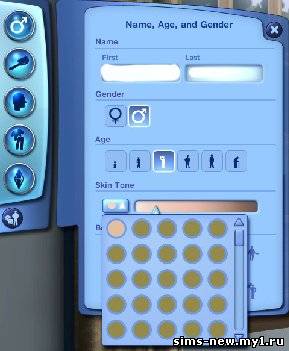
! Если у вас установлены Сумерки, обзор всех скинтонов видоизменится и нужно будет крутить колесико, что бы просмотреть их все. Так же можно установить вот такой мод на более аккуратные ячейки. | ||
|
| Tegira | Дата: Воскресенье, 26.01.2014, 18:35 | Сообщение # 9 |
|
Чтобы установленными позами можно было воспользоваться, необходимо скачать и установить Pose Player. Затем купить его в игре (находится в категории «Декор»->»Разное», стоит один симолеон). После этого нужно щелкнуть симом по объекту Pose Player и в выскочившее окошко ввести название команды или выбрать позу из плейлиста. Подробности-в теме со скачиванием.  Многосерийный художественный фильм «Куприн» транслировался  Приглашаем вас в увлекательное путешествие к самопознанию  «Камень, ножницы, бумага» — это драматический сериал |
