
Какие дополнительный параметры можно задать для области в dhcp сервере
Как создать область ip адресов DHCP в Windows Server 2008R2-01
Всем привет, сегодня будет производится дальше настройка dhcp сервера, а конкретнее мы узнаем как создать область ip адресов DHCP в Windows Server 2008R2. Для выполнения данной задачи у вас уже должен быть установлен DHCP сервер.
Область представляет собой группировку IP-адресов компьютеров подсети в целях администрирования, в которых используется служба DHCP. Администратор сначала создает область для каждой физической подсети, а затем использует ее для определения параметров клиентских компьютеров. Область имеет следующие свойства:
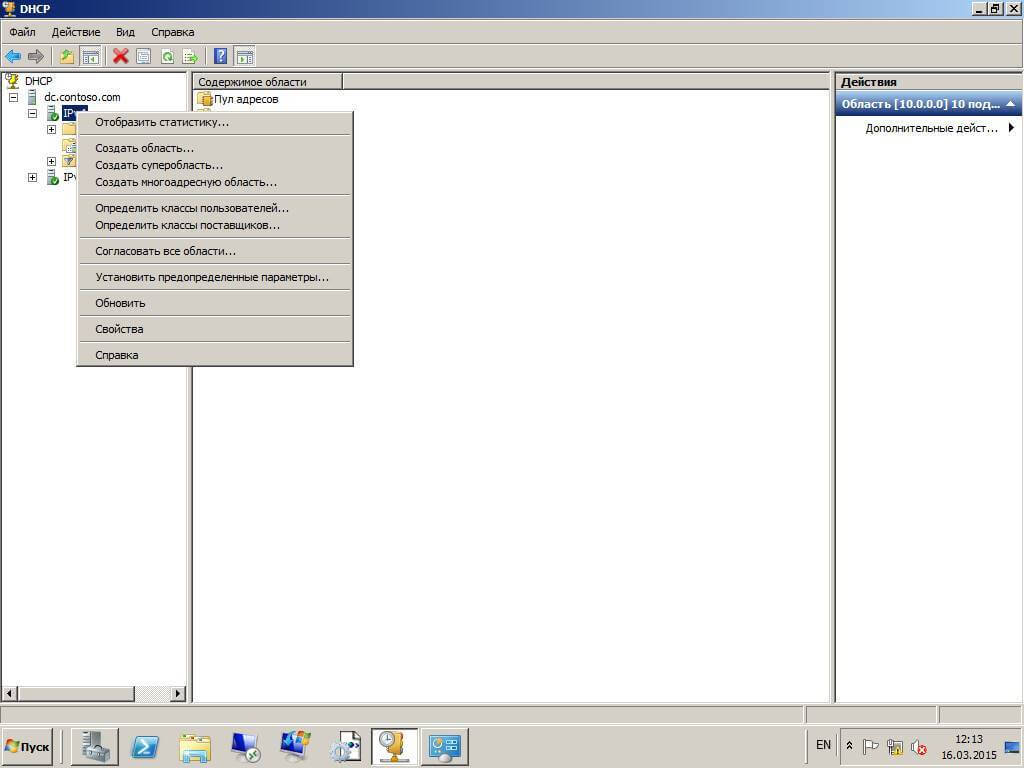
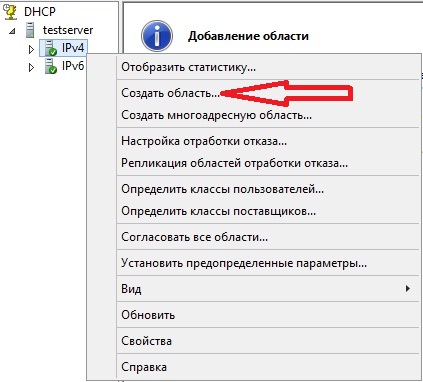
Переходим в оснастку DHCP. Щелкаем правым кликом по IPv4 и выбираем пункт создать область
Как создать область ip адресов DHCP в Windows Server 2008R2-02
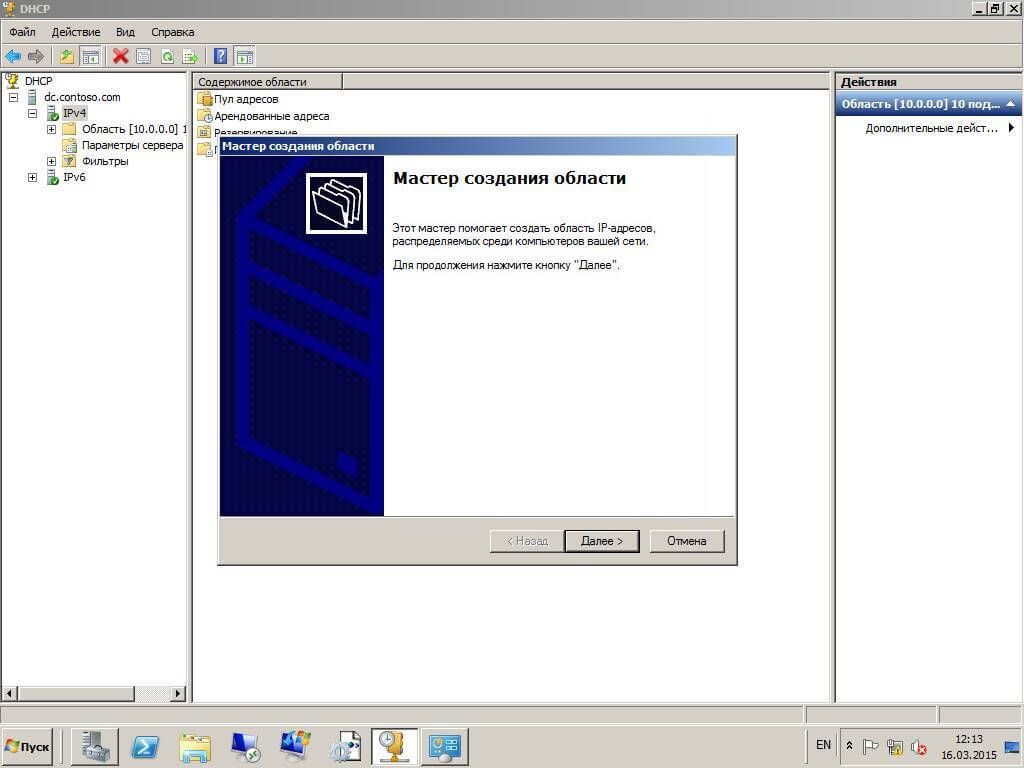
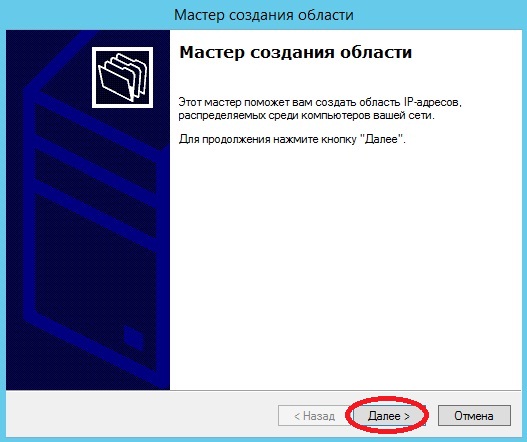
на первом окне мастера жмем Далее.
Как создать область ip адресов DHCP в Windows Server 2008R2-03
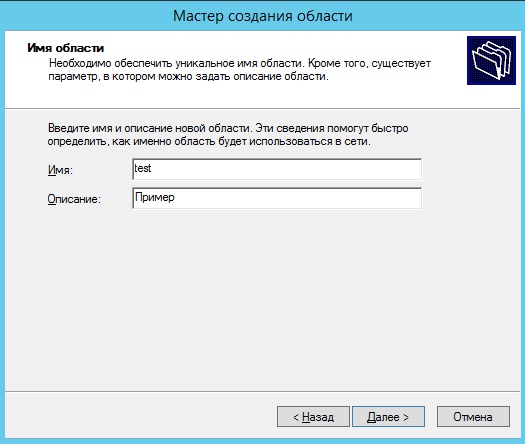
Далее мастер настройки DHCP попросит задать название области

Как создать область ip адресов DHCP в Windows Server 2008R2-04
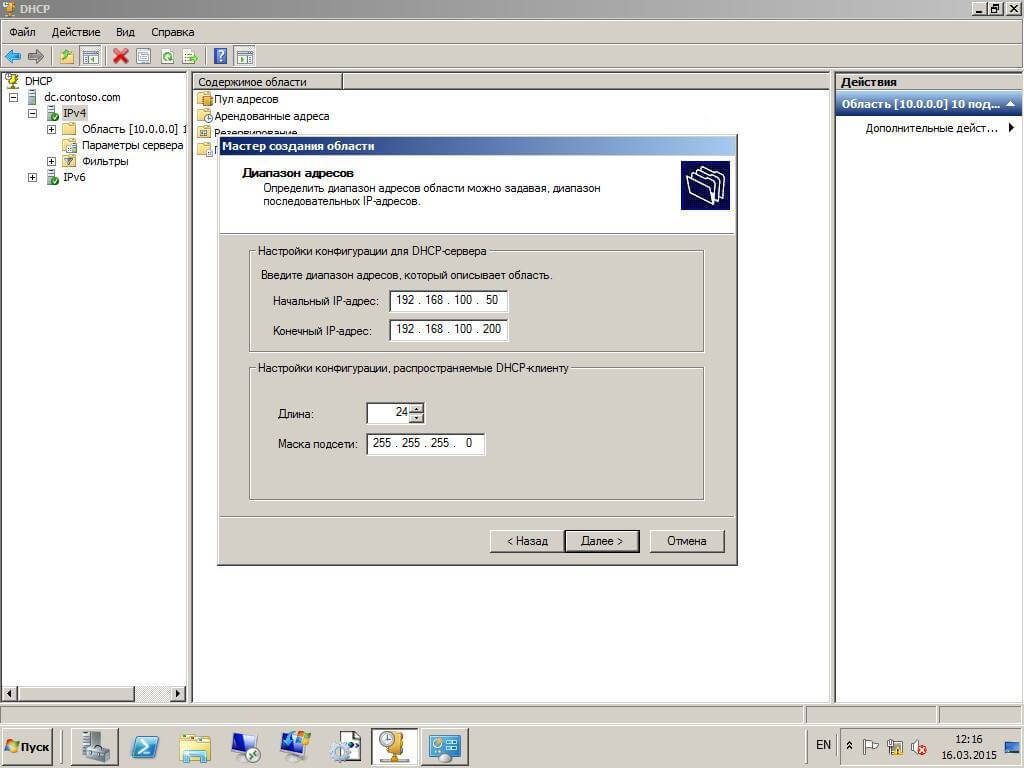
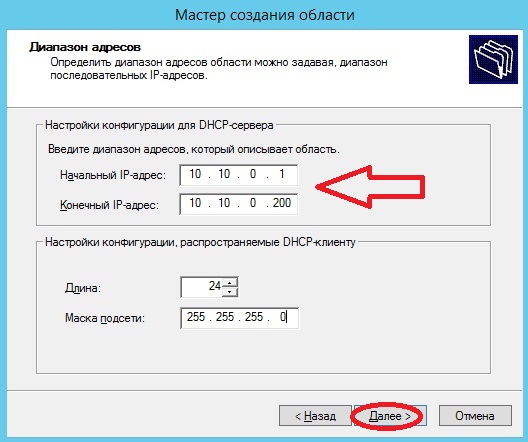
Задаем диапазон ip адресов, которые будут выдаваться нашим dhcp сервером.
Как создать область ip адресов DHCP в Windows Server 2008R2-05
Если из создаваемого диапазоны вам например нужно исключить некоторые ip адреса, то на следующем этапе мастера вы сможете это сделать, вводите нужный ip или диапазон и нажимаете Добавить.
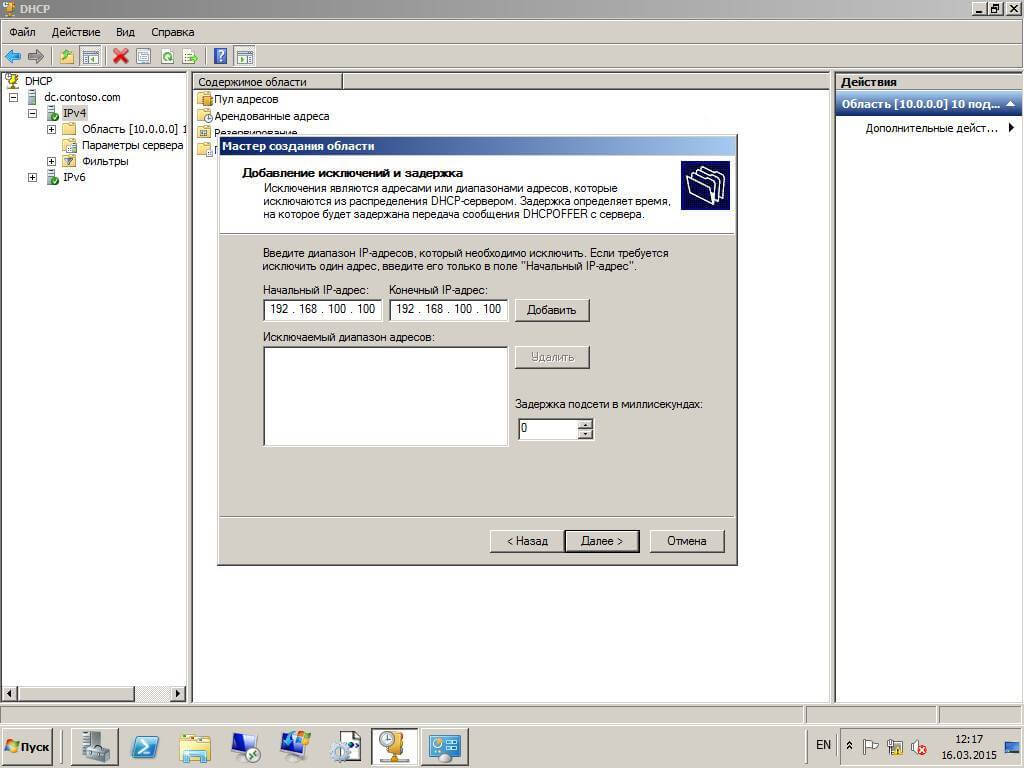
Как создать область ip адресов DHCP в Windows Server 2008R2-06
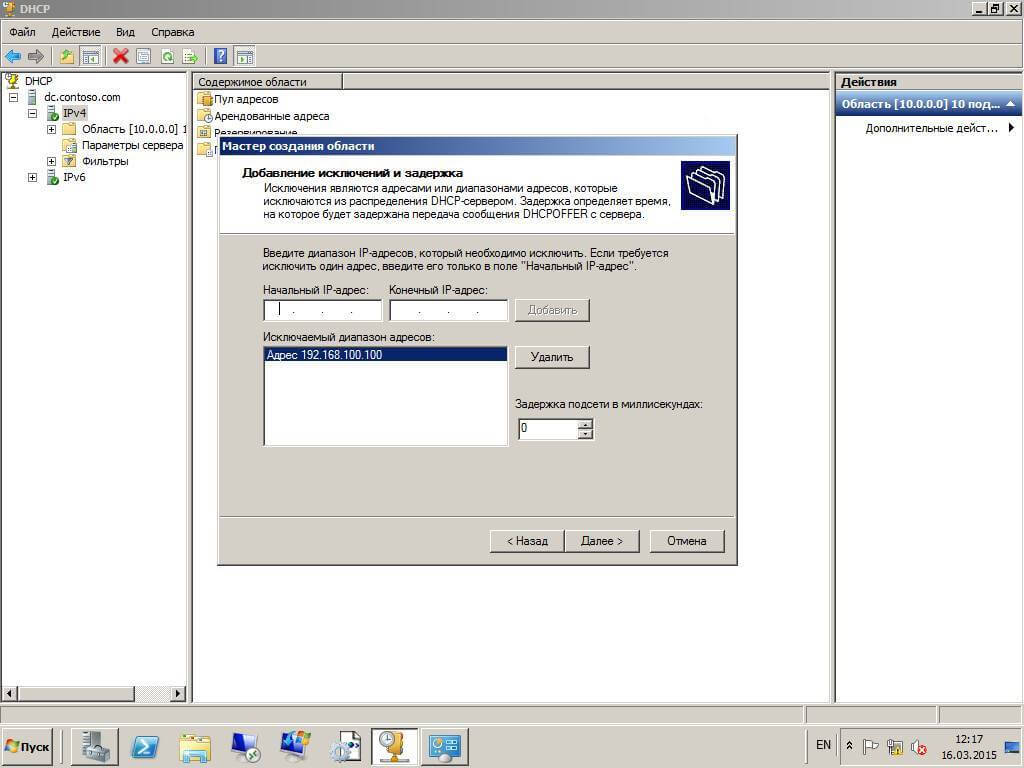
Как создать область ip адресов DHCP в Windows Server 2008R2-07
Далее можете задать срок аренды ip адреса, он задается из ваших нужд и потребностей.
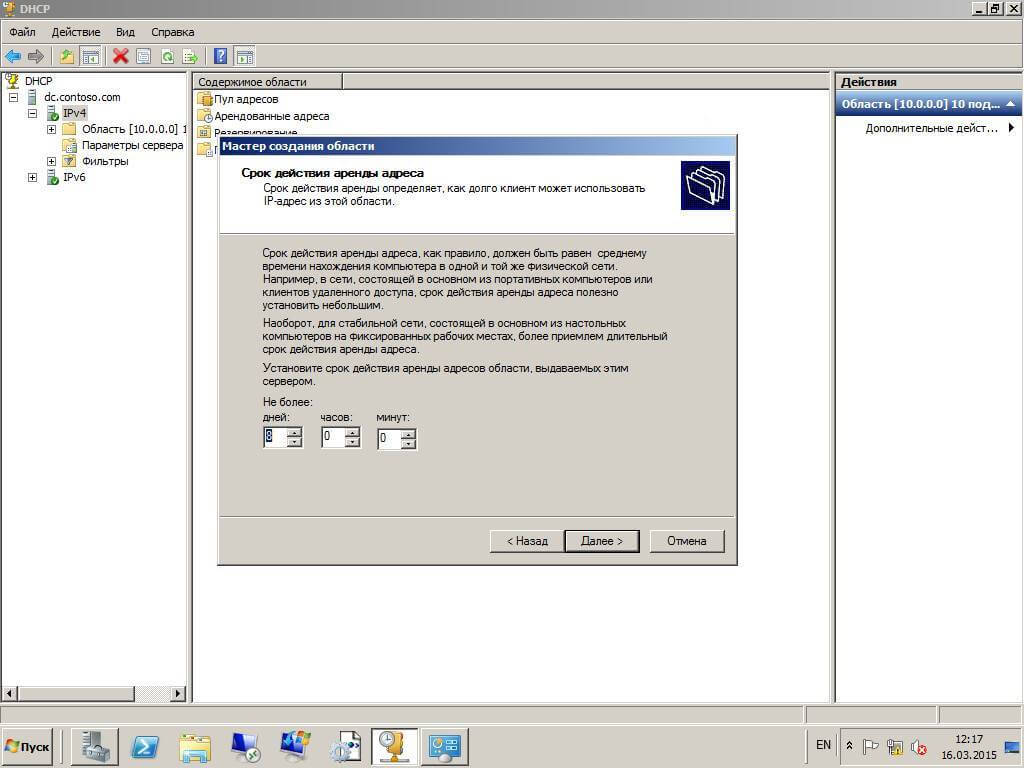
Как создать область ip адресов DHCP в Windows Server 2008R2-08
Далее мастер настройки DHCP попросит вас настроить дополнительные параметры, ставим галку Да, настроить сейчас.
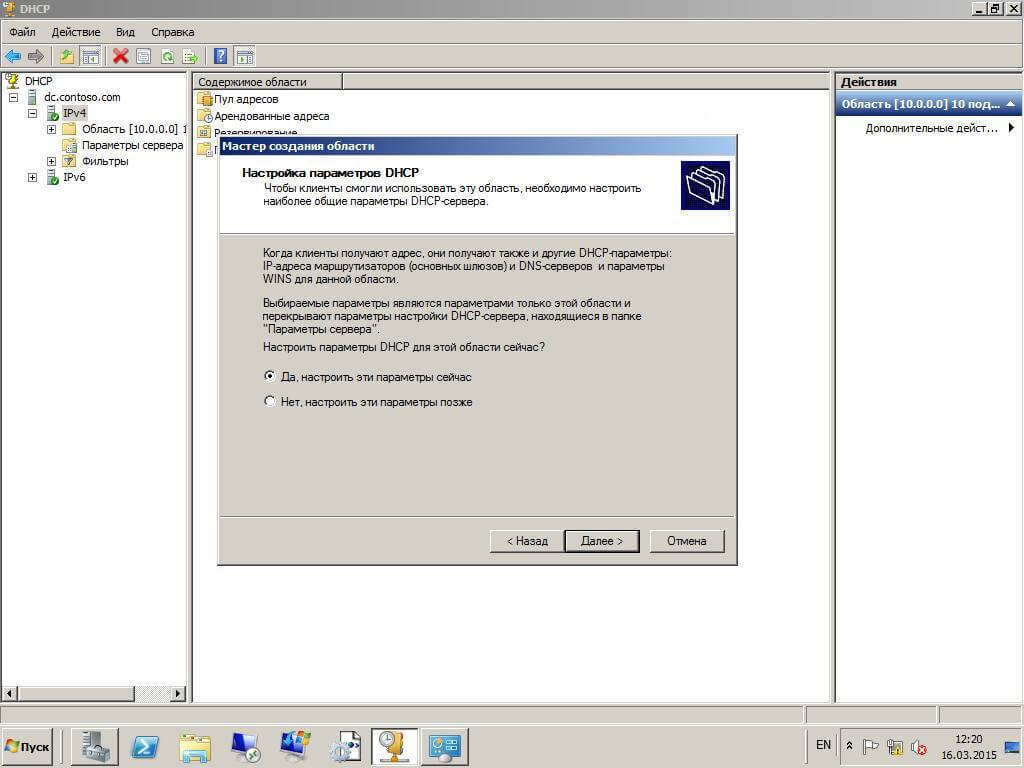
Как создать область ip адресов DHCP в Windows Server 2008R2-09
Указываем ip адрес шлюза по умолчанию

Как создать область ip адресов DHCP в Windows Server 2008R2-10
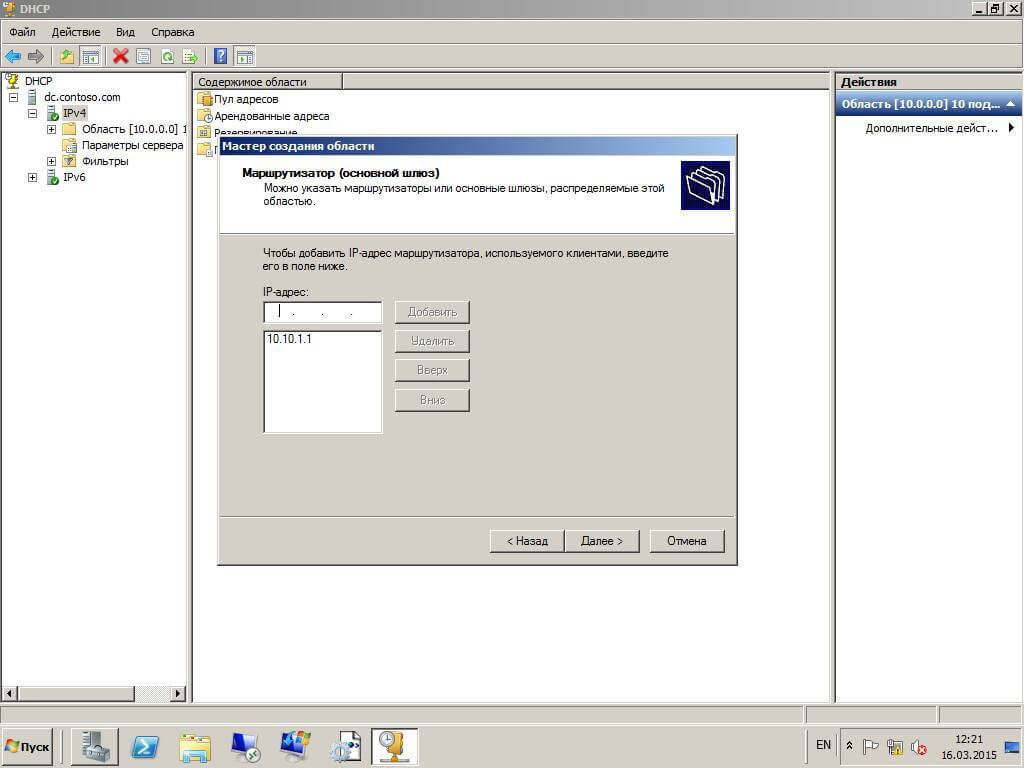
Как создать область ip адресов DHCP в Windows Server 2008R2-12
Задаем ip адреса ваших DNS серверов

Как создать область ip адресов DHCP в Windows Server 2008R2-13
Если есть необходимость, то можете задать WINS сервера.
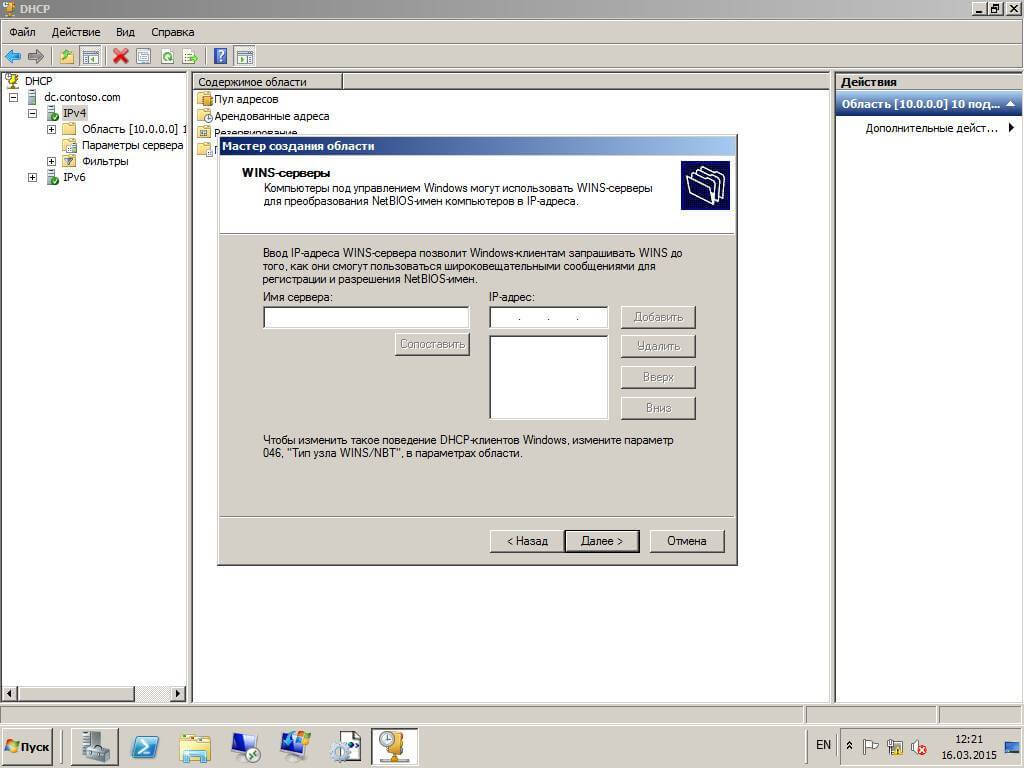
Как создать область ip адресов DHCP в Windows Server 2008R2-14
Все можно активировать область, хочу заметить,
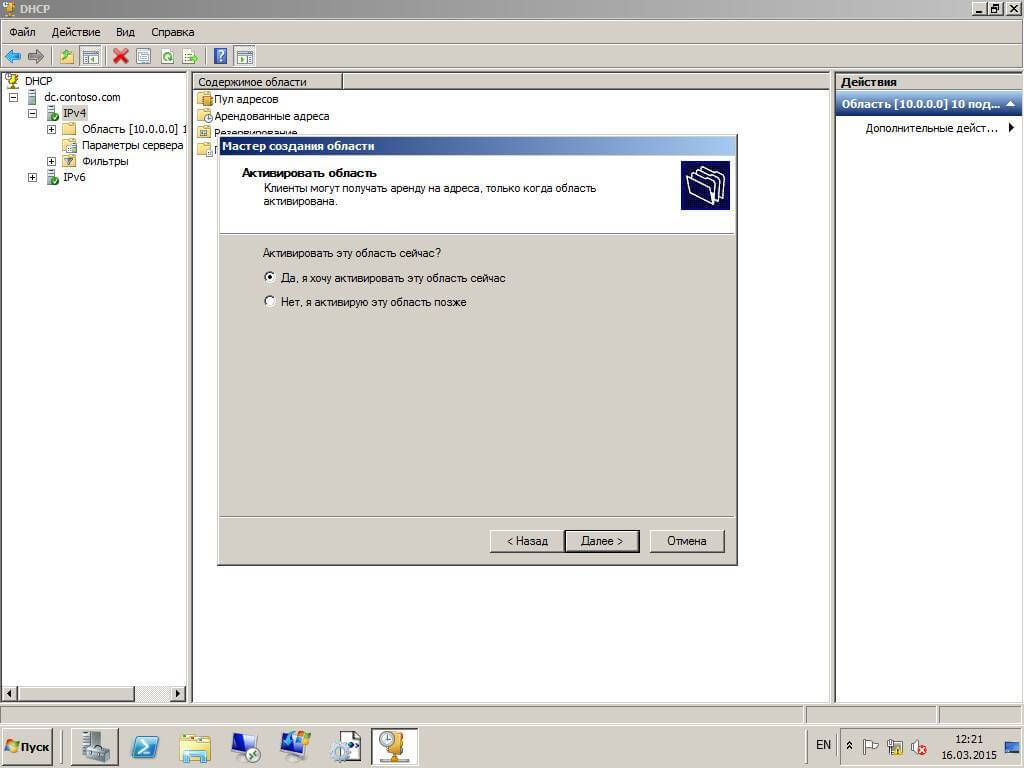
Как создать область ip адресов DHCP в Windows Server 2008R2-15
готово, все область создана
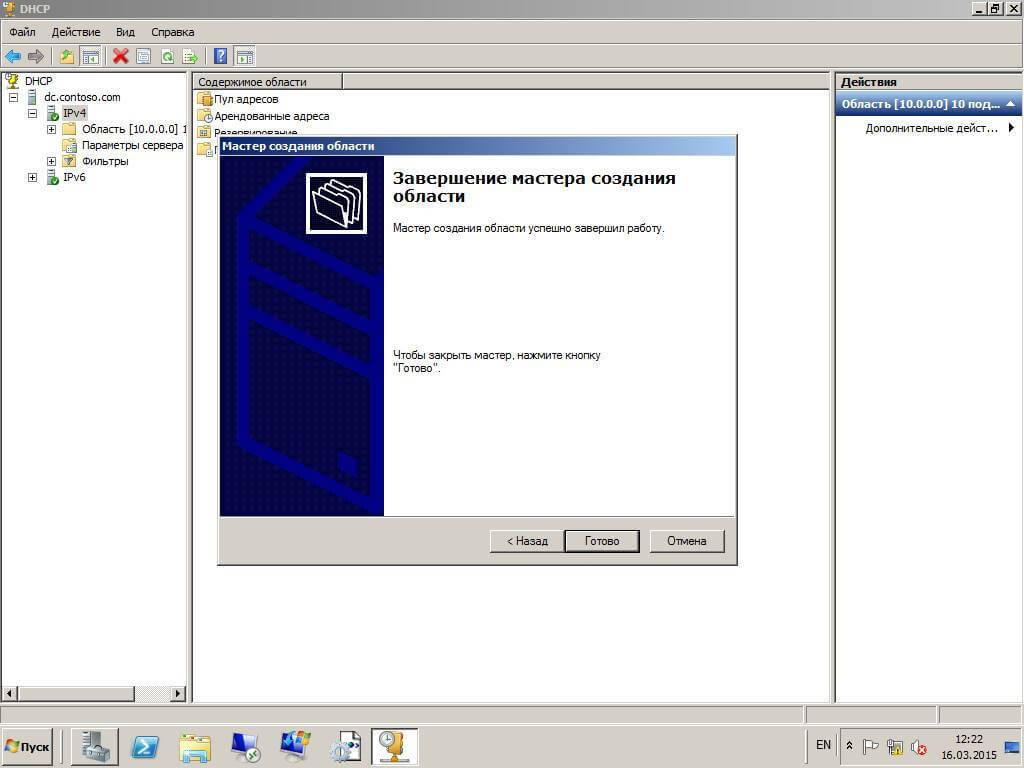
Как создать область ip адресов DHCP в Windows Server 2008R2-16
Вот так вот просто, создать область ip адресов DHCP в Windows Server 2008R2.
Настройка области DHCP
Область представляет собой группировку IP-адресов компьютеров подсети в целях администрирования, в которых используется служба DHCP. Администратор сначала создает область для каждой физической подсети, а затем использует ее для определения параметров клиентских компьютеров. Область имеет следующие свойства:
Перед добавлением областей
DHCP-область включает в себя пул IP-адресов в конкретной подсети, например с 192.168.0.1 до 192.168.0.254, доступных для выделения клиентским компьютерам DHCP-сервером.
Одна подсеть может иметь только одну DHCP-область с единым непрерывным диапазоном IP-адресов. Чтобы использовать для DHCP-службы несколько диапазонов адресов в одной области или подсети, необходимо предварительно определить эту область, а затем задать все требуемые исключаемые диапазоны.
Используется весь диапазон последовательно расположенных IP-адресов, образующих локальную подсеть IP-адресов, для которой включается служба DHCP.
Следует настроить входящие в область диапазоны IP-адресов, которые требуется исключить из списка предлагаемых DHCP-сервером или используемых для DHCP-назначений. Например, можно исключить первые 10 адресов в области, рассмотренной в предыдущем примере, создав исключение для диапазона адресов с 192.168.0.1 до 192.168.0.10.
Исключение этого диапазона адресов означает, что они не будут предлагаться DHCP-клиентам при отправке этими клиентами запроса серверу на выделение IP-адреса. Исключенные IP-адреса могут быть активны в сети, однако этого можно достичь только путем ручной установки данных адресов для серверов, которые не используют протокол DHCP для получения адреса.
Создание областей
Данная процедура используется для создания новой области DHCP.
Минимальным требованием для выполнения этой процедуры является членство в группе «Администраторы» или «Администраторы DHCP».
 | Создание области DHCP |
Откройте оснастку DHCP MMC-консоли.
В дереве консоли дважды щелкните DHCP-сервер, который требуется настроить.
Щелкните правой кнопкой IPv4 или IPv6 и выберите команду Создать область.
Следуйте инструкциям мастера создания области.
Дополнительная информация
Перед созданием области определите начальный и конечный IP-адрес, используемый в ней.
В зависимости от начального и конечного IP-адреса области консоль DHCP предлагает маску подсети по умолчанию, применимую для большинства сетей. Если требуется другая маска подсети, ее можно изменить.
После создания области может потребоваться добавление дополнительных задач, таких как активация области для использования или назначение параметров области.
Использование правила «80/20» в отношении областей
Дополнительные ресурсы
Список разделов справки, содержащих связанные с данным разделом сведения, см. в статье Настройка параметров роли DHCP-сервера.
Сетевые сервисы Windows 2012 — DHCP
Про DHCP, как и про DNS, знают все, кто хоть немного знаком с сетевой инфраструктурой. Хотя бы Wi-Fi-роутер дома настраивал. Понятно, что он раздаёт IP-адреса клиентам и нужен для облегчения администрирования. В данной статье попробую поподробнее описать как это работает и что умеет. Возможно, кто-то найдёт что-то, о чём не задумывался или не обращал внимание.
1. Основные сведения и архитектура
Для функционирования DHCP требуются DHCP-сервер, DHCP-клиенты и DHCP-relay агенты (последние — в случае, если сервер и клиенты находятся в разных подсетях).
Вкратце, процесс строится следующим образом:
После получения адреса, клиент, перед тем как применить его к себе, отправляет на этот адрес ARP-запрос. Если на него получен отклик, клиент определяет конфликт IP-адресов и отправляет серверу сообщение DHCPDecline об отклонении адреса. Сервер помечает данный адрес как BAD_ADDRESS на период, равный времени аренды, и процесс запроса адреса клиентом повторяется.
Начиная с Windows Server 2008, сервер также может проверять выдаваемый адрес на конфликтность, причём уже не ARP-запросом, а через PING, так что область проверки распространяется даже за маршрутизаторы. По умолчанию эта возможность выключена в целях снижения нагрузки на сервер.
Для того чтобы сервер начал раздавать адреса клиентам сети, он, во-первых, должен быть авторизован в AD (если имеет место быть AD в данной сети и сервер мы настраиваем на базе Windows Server), во-вторых на нём должна быть создана Область (Scope) для данной сети.
Каждая Область (Scope) — состоит из названия, указанного диапазона IP-адресов с маской подсети, диапазона исключений, определённого времени аренды и параметров DHCP (DHCP Options). Также для нужных устройств можно прописать резервирование, прописать MAC-адрес устройства и указать IP-адрес, который будет выдаваться ему всегда.
Параметры DHCP (DHCP Options) — дополнительные конфигурационные параметры, которые DHCP-сервер передаёт клиенту, помимо IP-адреса и маски подсети. Могут применяться на уровне области, на уровне сервера (ко всем областям данного сервера) и есть возможность указать отдельно для клиентов, имеющих резервирование.
Основные и наиболее часто используемые параметры:
3 — Router — адрес шлюза по умолчанию.
6 — DNS server — адрес (адреса) DNS-сервера
15 — DNS domain name — иерархическое FQDN-имя, которое будет добавляться к имени клиента и именам хостов, перед поиском оных в DNS-запросах.
Если какие-то из этих параметров указаны на клиенте статически, то используются они, а переданные с DHCP-сервера игнорируются.
2. Немного о формате сообщения
Сообщение DHCP состоит из следующих полей:
op — Тип сообщения. Принимает значения: 1 (запрос от клиента) 2 (ответ сервера).
htype — Тип аппаратного адреса.
hlen — Длина аппаратного адреса в байтах.
ops — Количество промежуточных маршрутизаторов. Значение выставляется в 0 клиентом и увеличивается на 1 каждым relay агентом.
xid — Случайное число, сгенерированное клиентом для распознавания ответов сервера (это же число вставляется в аналогичное поле ответа сервера).
secs — количество секунд, прошедших с момента инициации запроса на получение или обновление адреса клиентом.
flags — поле флагов. Например, флаг broadcast-сообщения, если клиент ещё не получил адрес и недоступен для UDP-датаграмм.
ciaddr — IP-адрес клиента. Заполняется, если у клиента он есть (например, в случае обновления).
yiaddr — IP-адрес, предлагаемый клиенту сервером.
siaddr — IP-адрес сервера DHCP.
giaddr — IP-адрес relay агента, если он фигурировал в процессе.
chaddr — MAC-адрес клиента
sname — Опциональное имя сервера. С Windows Server 2008 не используется.
file — имя файла, содержащего загрузочный образ для загрузки по сети
options — дополнительные параметры DHCP.
Данный формат един для всех сообщений, которыми обмениваются между собой клиент и сервер или два DHCP-сервера.
Типы сообщений

Диалог включает сообщения следующих типов:
DHCPDiscover — Широковещательный запрос (broadcast) от DHCP-клиента, подключающегося впервые. Цель — обнаружить сервер, также содержит запрос IP-адреса.
DHCPOffer — Широковещательная рассылка от каждого сервера, получившего DHCPDiscover от клиента. Содержит неаредованный ранее IP-адрес и дополнительные параметры, такие как маска и шлюз. Если клиент получает несколько таких сообщений, он принимает в работу то, что пришло первым.
DHCPRequest — Broadcast от клиента, содержащий предложенный сервером IP-адрес. Если клиент обновляет аренду, а не запрашивает впервые, то сообщение отправляется напрямую на сервер, а не широковещательным запросом.
DHCPAck — Broadcast от сервера клиенту, подвтерждающий его DHCPRequest. С этого момента клиент может войти в сеть TCP/IP. Если DHCPAck отправляется в ответ на DHCPInform, то отправляется не широковещательно, а напрямую.
DHCPNack — Broadcast от сервера клиенту, отклоняющий его DHCPRequest. Такое бывает, если запрошенный клиентом адрес не может быть выдан, в случае если клиент был перемешён в другую подсеть или его аренда истекла и адрес занят другим хостом.
DHCPDecline — Broadcast от клиента серверу, информирующий последний о том, что предложенный им адрес отклонён, поскольку конфликтует с другим узлом в сети.
DHCPRelease — Сообщение от клиента серверу освобождающее IP-адрес и отменяющее оставшуюся аренду.
DHCPInform — Сообщение, отправляемое от клиента серверу, запрашивающее только дополнительные конфигурационные параметры. Также используется для определения DHCP-серверами Windows Server 2008+ для обнаружения неавторизованных серверов.
3. Новое в Windows Server 2012
Появившуюся в Windows Server 2008 поддержку IPv6 я специально оставлю за кадром, так как IPv6 — отдельная наука.
В Windows Server 2012 появилось два ключевых нововведения:
1) Назначение адресов на основе политики.
При наличии DHCP-сервера, работающего под управлением Windows Server 2012, администраторы могут задать политику назначения адресов на уровне сервера или области. Политика содержит набор условий, которые оцениваются при обработке запросов клиентов. Назначение на основе политики обеспечивает гибкость в некоторых распространенных сценариях, включая следующие.
Наличие разных типов устройств. Сеть содержит множество разных устройств, являющихся DHCP-клиентами, таких как принтеры, IP-телефоны и настольные ПК. Администраторам требуется классифицировать эти устройства с помощью разных диапазонов IP-адресов. Это позволяет контролировать доступ к сети или трафик с помощью политик маршрутизатора и политик качества обслуживания на основе диапазонов IP-адресов. Например, можно добавить класс поставщика «Hewlett-Packard JetDirect» или IP-телефон CP-7940G, Cisco Systems и настроить политики принтера и IP-телефона для назначения этим устройствам IP-адресов из определенного диапазона.
Наличие нескольких ролей. В одной подсети содержатся разные типы компьютеров, например ноутбуки, настольные ПК и серверы. Администратору может потребоваться задать разные параметры срока действия аренды адреса в зависимости от типа клиента. Всем клиентам беспроводной сети, подключающимся с помощью определенного агента ретрансляции, можно назначить срок действия аренды адреса, равный 4 часам. Для клиентов, соответствующих этой политике, можно отключить динамическое обновление DNS. Аналогичным образом можно создать серверную политику с использованием списка MAC-адресов серверов. Для серверов можно задать срок действия аренды адреса, равный 12 дням.
Виртуализация. Сеть центра обработки данных использует виртуализацию для разных рабочих нагрузок и приложений. Виртуальные машины добавляются и удаляются динамически в зависимости от требований нагрузки в определенный момент времени. Если для виртуальных машин требуется иная маршрутизация сетевого трафика, то администратор может создать политику на основе префикса MAC-адреса, назначающую небольшой срок действия аренды адреса и задающую определенный диапазон IP-адресов и разные шлюзы по умолчанию.
При определении политик можно использовать следующие поля запроса DHCP-клиента:
2) Настройка отказоустойчивости DHCP-сервера (DHCP Failover).
Появилось два новых метода обеспечения высокой доступности:
Установка и настройка DHCP сервера на Windows Server 2012 R2 Datacenter
Продолжаем осваивать Windows Server 2012 R2 и сегодня мы займемся установкой и настройкой роли сервера DHCP. Также мы вспомним, для чего вообще нужен DHCP сервер, и какие плюсы он приносит при его использовании.
И начнем мы конечно с теории, разберем, для чего нужен DHCP сервер и что вообще такое DHCP, а затем перейдем к практике, установим и настроим DHCP сервер на Windows Server 2012 R2 Datacenter, если помните, в прошлой статье мы рассматривали установку Windows Server 2012 R2 в ознакомительной версии, а теперь пришло время поговорить о различных ролях сервера и начинаем мы с DHCP.
Что такое DHCP сервер и его плюсы
Прежде чем говорить о сервере DHCP, давайте узнаем, что такое DHCP.
DHCP (Dynamic Host Configuration Protocol) – это протокол позволяющий компьютерам динамически получать ip адреса и другие сетевые параметры.
Для работы протокола DHCP требуется сервер и клиент.
DHCP сервер – это сервер который раздает ip адреса и параметры компьютерам в сети, соответственно на нем и задаются настройки раздачи ip адресов и сетевых параметров.
DHCP клиент – это приложение установленное на клиентских компьютерах, которое обращается к DHCP серверу для получения ip адреса и соответствующих параметров. Во всех операционных системах по умолчанию установлен клиент DHCP, например в Windows он выглядит в виде службы с логичным названием DHCP-клиент.
Как Вы, наверное, знаете если не пользоваться DHCP, то у всех компьютеров в сети придется прописывать статические ip адреса вручную. Это первый плюс использования DHCP. Потому что если прописывать статические ip адреса, то обязательно будут возникать проблемы, самой распространенной проблемой является конфликт ip адресов, т.е. один и тот же адрес задан одновременно на нескольких компьютерах.
Также к самым наглядным плюсам можно отнести то, что DHCP сервер может раздавать параметры, например, шлюз, dns сервера и еще много других. Соответственно без DHCP сервера это тоже придется делать вручную.
Перечислять все положительные стороны использования DHCP у себя в организации я думаю, не стоит, так как уже на данном моменте ясно, что использовать DHCP лучше, чем не использовать. Некоторые могут сказать «Зачем использовать DHCP, если в организации всего 15 машин?» поверьте, даже с таким количеством компьютеров в сети Вы значительно упрощаете администрирование ими. Даже если Вы наизусть помните, какой ip задан у каждого компьютера или устройства, рано или поздно Вам придется их менять (компьютеры устарели или сломались), и настраивать все эти параметры заново, или при добавление новой единицы оргтехники, которой необходим ip адрес, Вы можете забыть, или просто ошибиться в назначение ip адреса, соответственно потом все это нужно будет исправлять. Конечно если у Вас в сети до 5 компьютеров, может смысла, особого нет, я думаю и администратор в таком случае не нужен, но если в Вашем парке скажем 50-100 или больше компьютеров, то DHCP обязателен, также как и объедение всех компьютеров в домен.
Установка роли сервера DHCP в Windows Server 2012 R2
Перед тем как устанавливать роль DHCP сервера, необходимо выполнить предварительную подготовку, например, составить план добавления областей (подсеть, диапазон), какие ip исключить из раздачи, какие параметры необходимо раздавать, это для ускорения процесса установки и настройки, также необходимо задать статический ip адрес того сервера, на котором Вы собираетесь устанавливать роль сервера DHCP. Теперь переходим к практике.
Шаг 1
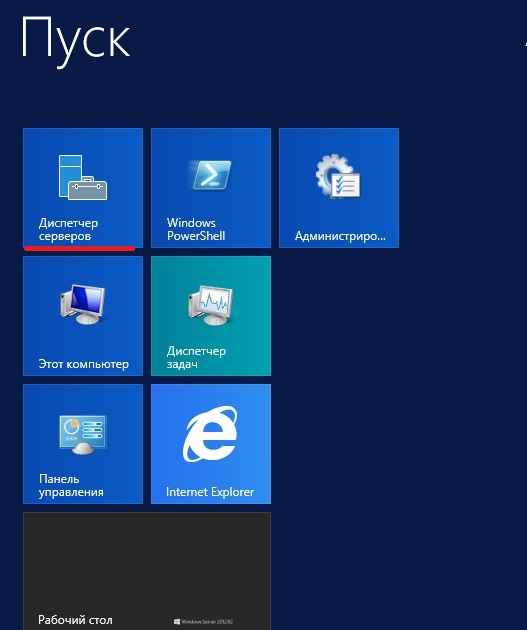
Открываем «Диспетчер серверов» в принципе он открывается при старте системы, но в случае если он закрыт, или Вы настроили сервер таким образом, чтобы диспетчер серверов при входе в систему не запускался, то нажимаем Пуск->Диспетчер серверов
Шаг 2
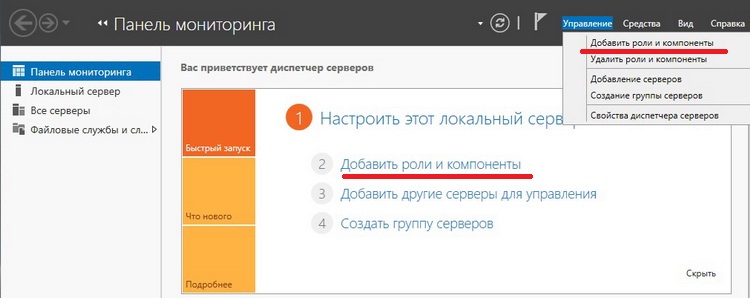
Нажимаем «Добавить роль сервера», можно непосредственно через быстрый запуск, а можно через меню «Управление»
Шаг 3
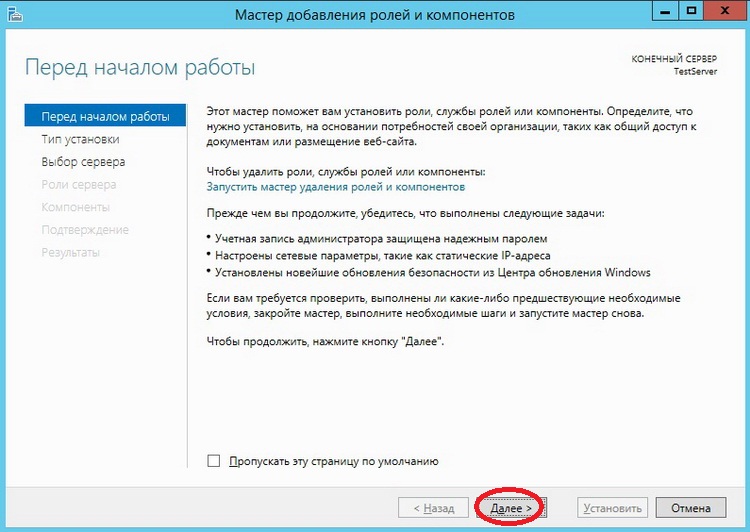
Далее нас встретит так сказать страница приветствия, мы жмем «Далее»
Шаг 4
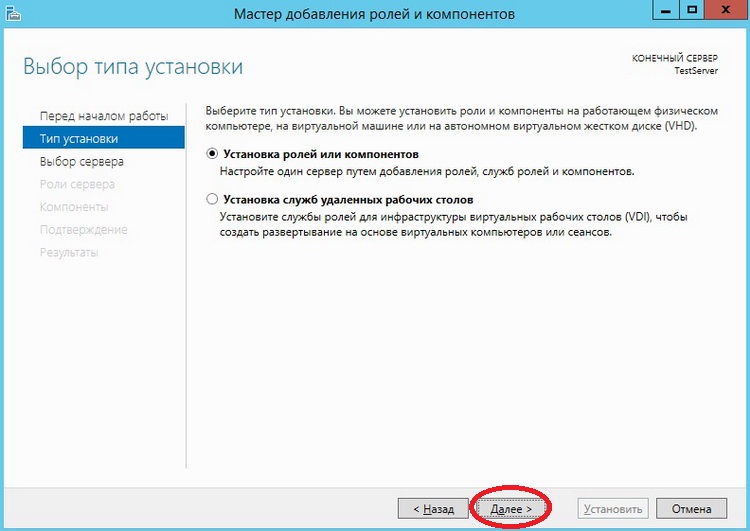
Далее уже по умолчанию выбран необходимый пункт, т.е. «Установка ролей или компонентов», жмем «Далее»
Шаг 5
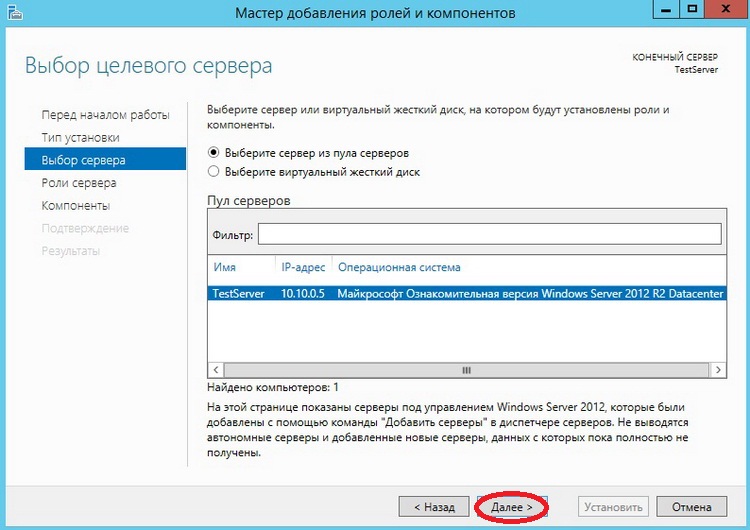
Затем необходимо выбрать на какой сервер иди виртуальный жесткий диск, мы будем устанавливать DHCP сервер, в моем случае локально, т.е. этот же самый сервер, также хочу заметить, что ip адрес у моего тестового сервера 10.10.0.5 соответственно для примера я буду создавать область в этой же подсети, жмем «Далее»
Шаг 6
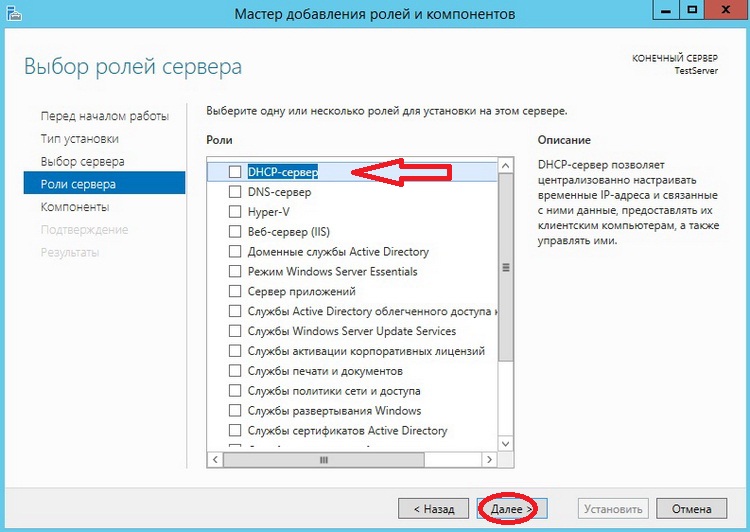
Далее необходимо выбрать какую роль мы собираемся устанавливать, мы соответственно выбираем DHCP сервер
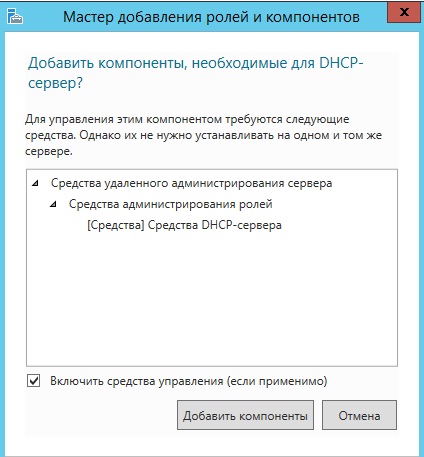
После нажатия, откроется окно, в котором нам сразу предложат выбрать для установки средства администрирования DHCP сервера, мы соглашаемся, иначе, далее нам все равно придется это выбирать, если конечно мы хотим администрировать DHCP с этого компьютера, жмем «Добавить компоненты»
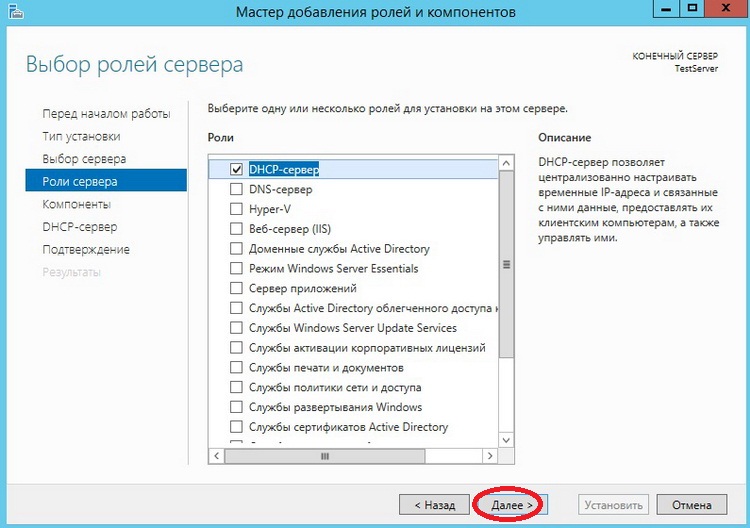
И снова жмем «Далее»
Шаг 7
Здесь нам предложат выбрать необходимые компоненты, если на прошлом шаге Вы выбрали «Добавить компоненты» то необходимые компоненты уже будут выбраны, если поискать в этих компонентах то мы это увидим, жмем «Далее»

Шаг 8
Здесь нас как раз предупреждают о том, что необходимо составить план настройки DHCP и задать хотя бы один статический адрес на данном компьютере, жмем «Далее»
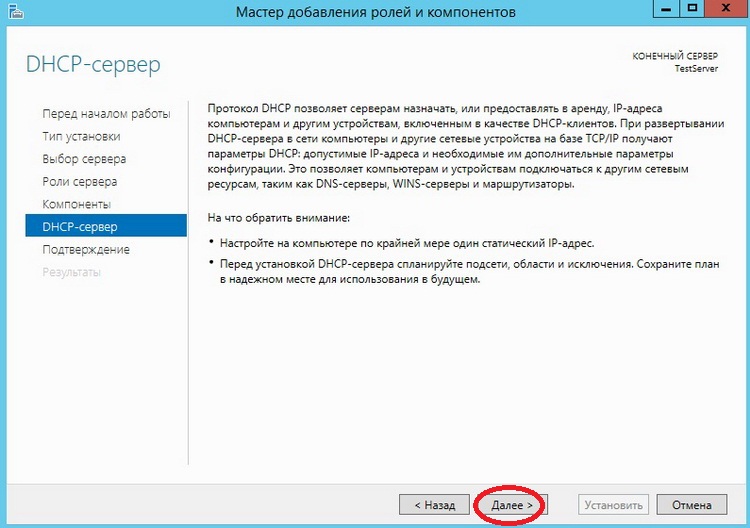
Шаг 9
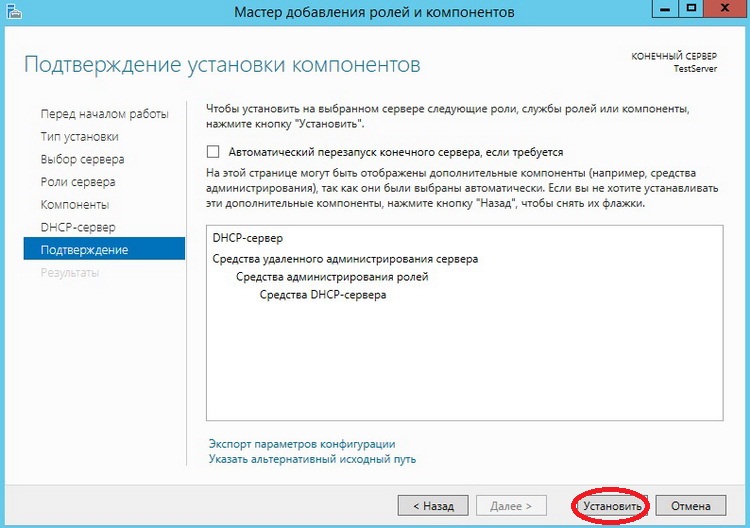
Затем мы должны будем подтвердить установку, и в случае необходимости поставить галочку «Автоматический перезапуск конечного сервера», но в данном случае это делать не обязательно, поэтому жмем «Установить»
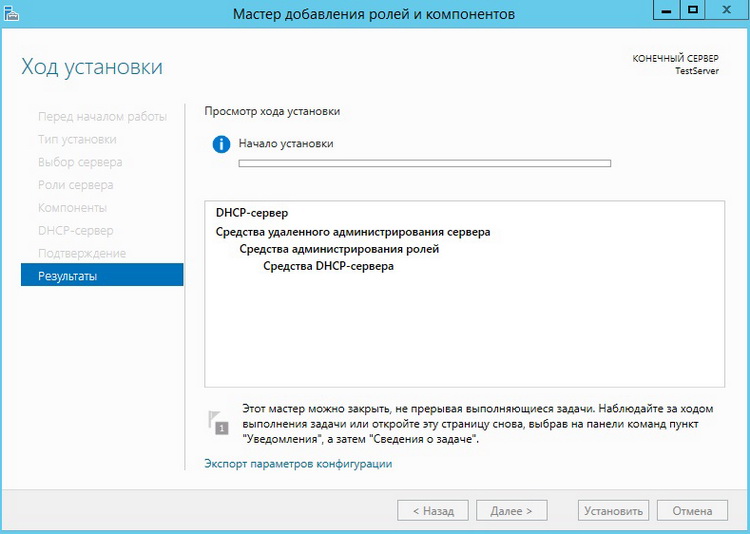
И начнется установка, и продлится она буквально пару минут
Шаг 10
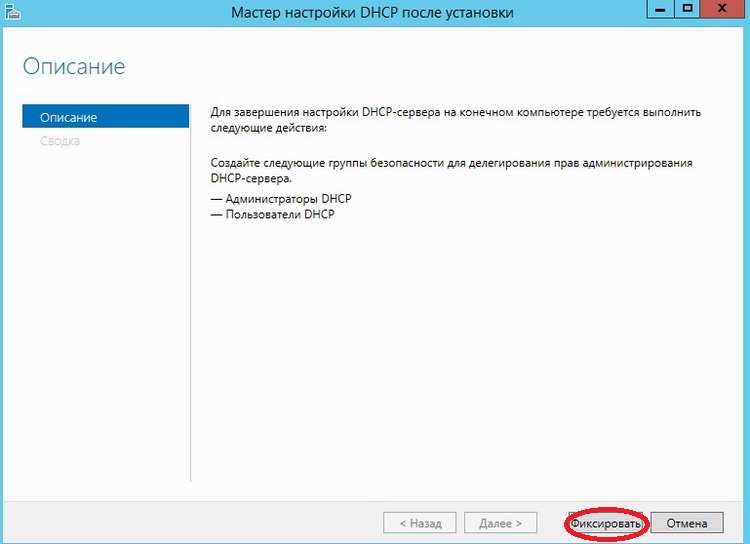
Установка завершена, и нам предложат выполнить предварительную настройку, она нужна, для того чтобы создать соответствующие группы для делегирования полномочий управления DHCP сервером, жмем «Завершение настройки DHCP»
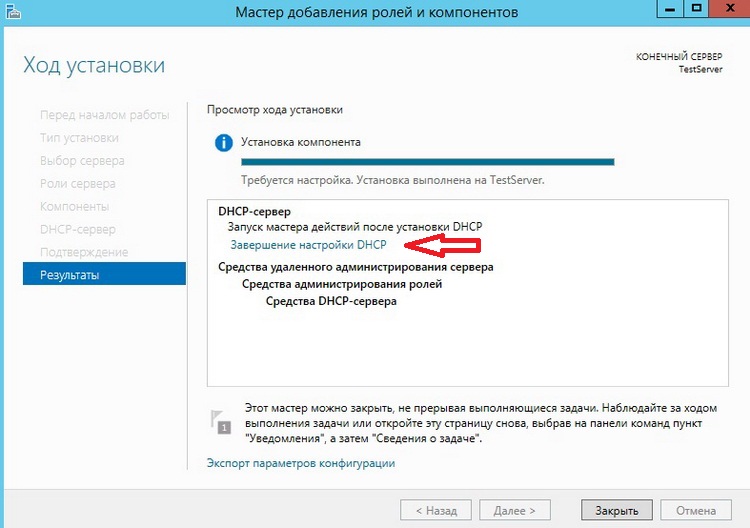
Далее нажимаем «Фиксировать», уточню, что у меня это тестовый сервер и домен не развернут, поэтому после, у меня в локальных группах появятся соответствующие группы.
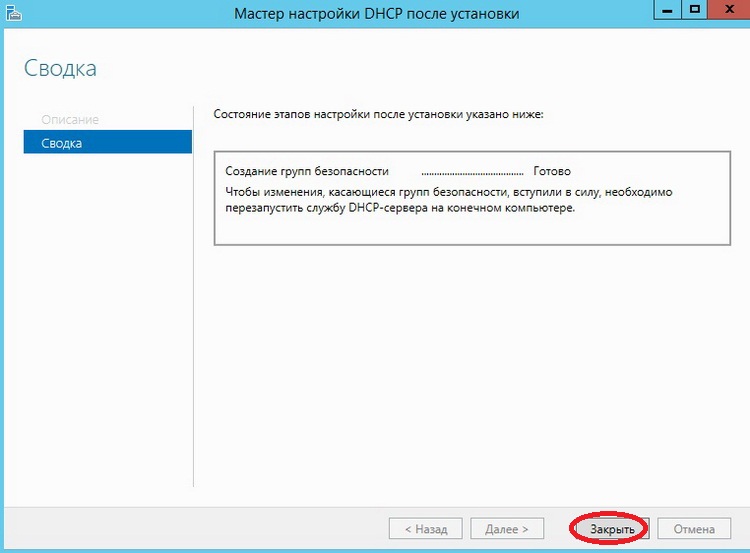
Затем нам сообщают, что группы созданы, и то, что необходимо перезапустить службы DHCP, жмем «Закрыть»
Настройка DHCP сервера на Windows Server 2012 R2
Мы установили сам DHCP сервер и средства его администрирования, теперь необходимо его настроить, для этого запускаем оснастку управления DHCP сервером, это можно сделать через «Диспетчер серверов», меню «Средства», или через Пуск->администрирование
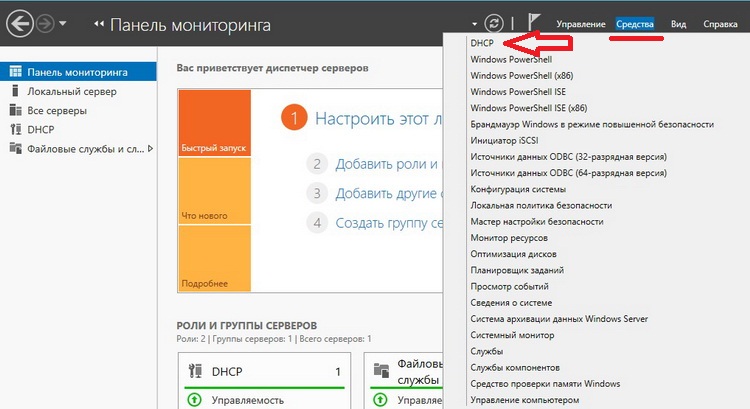
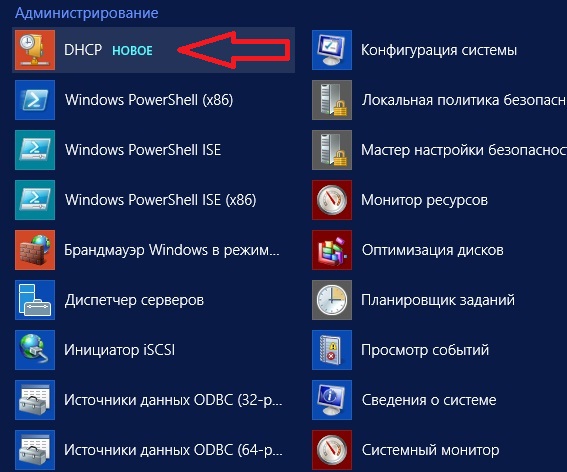
После открытия оснастки DHCP сервера, начинаем настраивать DHCP сервер, и первое что необходимо сделать, это создать область, например я, буду это делать для 4 версии протокола ip. Выбираем IPv4 правой кнопкой «Создать область»
И у нас откроется «Мастер создания области», мы жмем «Далее»
Далее задаем имя нашей области, и жмем «Далее»
Затем необходимо сделать важный шаг, это настроить диапазон адресов, из которого DHCP сервер будет раздавать ip компьютерам в сети. Я для примера ввел диапазон с 10.10.0.1 до 10.10.0.200 с 24 маской. После настройки жмем «Далее»
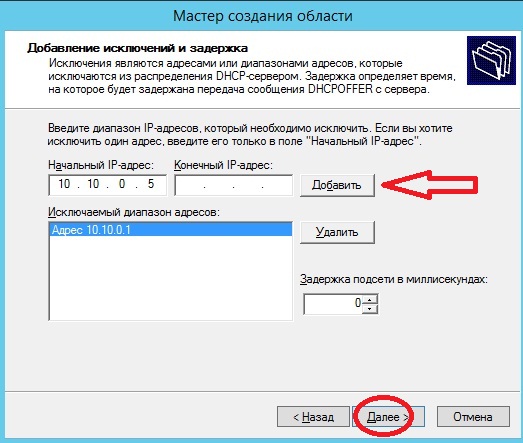
Затем необходимо указать какие ip адреса или диапазон адресов исключить из раздачи, для того чтобы ip адреса серверов или какой-то оргтехнике со статическими адресами, не раздавались, сюда можно указать шлюз, DNS сервера и другие. Жмем «Далее»
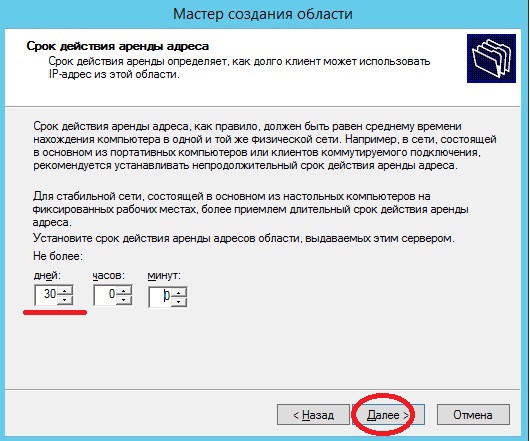
Далее необходимо задать срок действия аренды адресов, можете ставить в принципе любой, я для примера поставил 30 дней. Жмем «Далее»
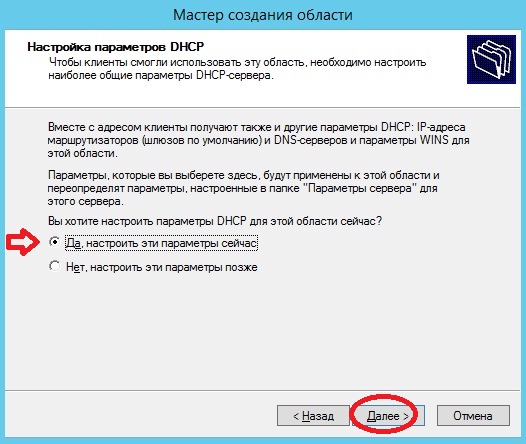
Затем у нас спросят, хотим ли мы настроить основные параметры, которые будет раздавать DHCP сервер, предлагаю это сделать сразу, и соответственно выбираем «ДА» и жмем «Далее»
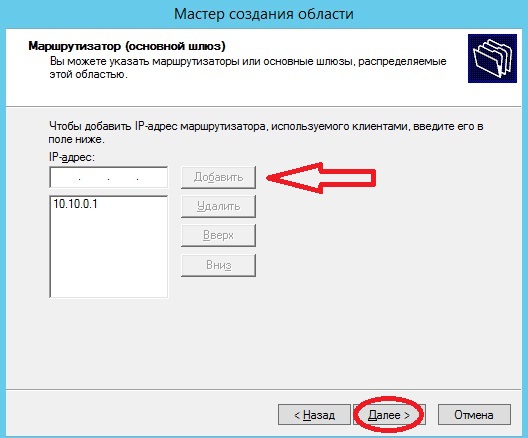
Первое указываем шлюз по умолчанию
Второе указываем DNS сервера, для раздачи, здесь также можно указать название домена, но так как у меня, его нет, я просто ввожу ip адреса dns серверов
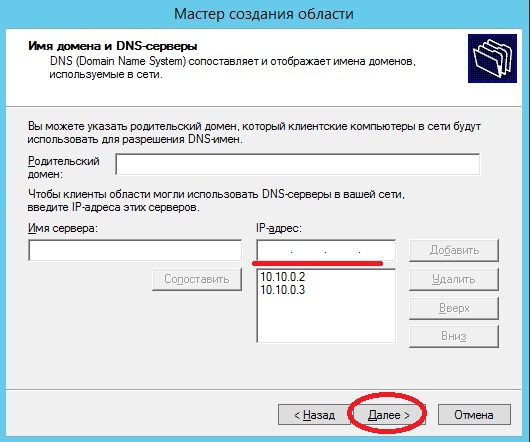
Третье это сервера WINS, лично мне это не требуется, поэтому я просто жму «Далее»
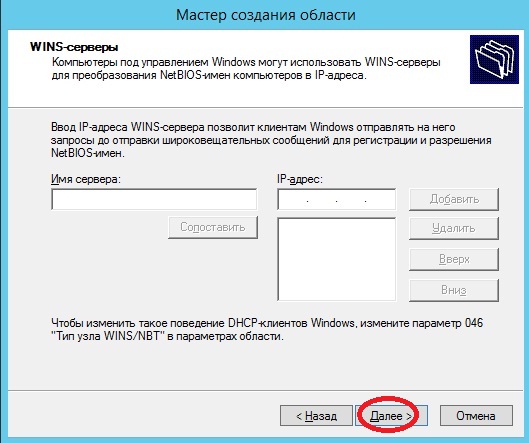
Вот и все основные параметры, их, конечно же, намного больше, но это можно сделать уже непосредственно через настройку параметров. Нам предлагают активировать область, мы, конечно же, соглашаемся.
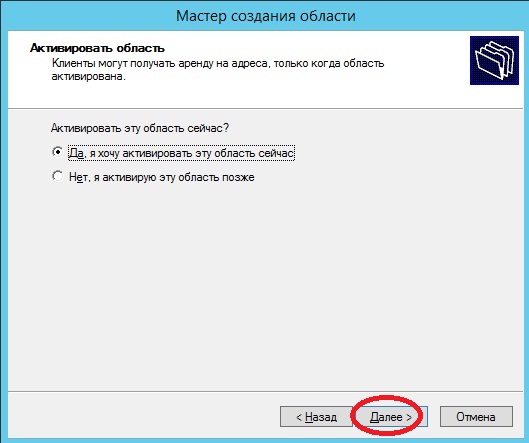
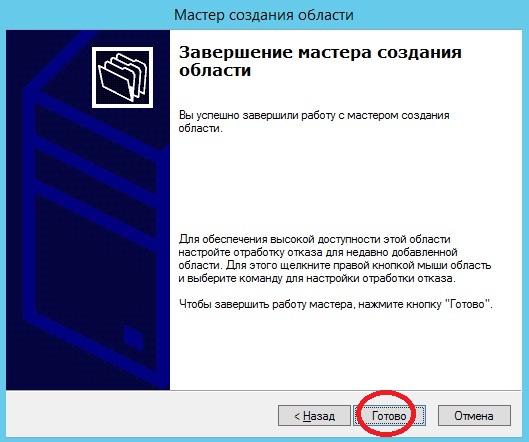
Вот и все мы создали область и настроили основные параметры, далее произойдет завершение работы мастера создания области, жмем «Готово»
Настройка клиентов на работу с DHCP сервером
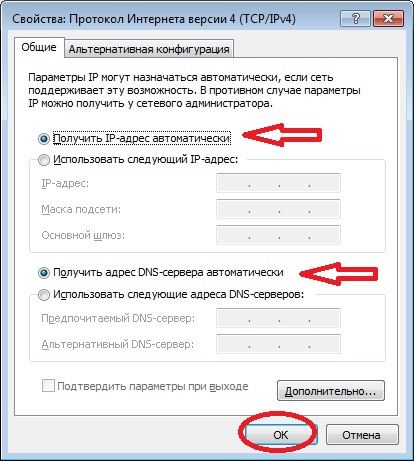
Осталось настроить клиентов, например, у меня в качестве примера клиентом выступает компьютер под управлением ОС Windows 7, мы заходим в свойства протокола TCP/IP и выбираем настройку «Получить ip адрес автоматически»
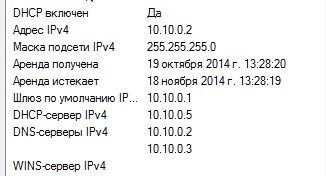
И после (если сервер и клиент находятся в одной сети) мы увидим, что клиент получил ip адрес и параметры
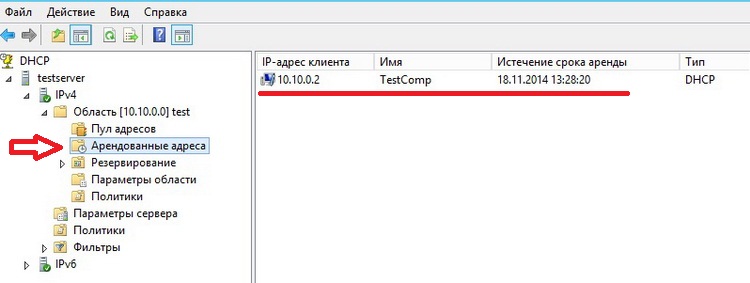
А на DHCP сервере появится запись о том, что он выдал ip адрес такому то компьютеру, это можно посмотреть, в оснастке «DHCP» в меню Арендованные адреса
В общем, на этом все. Мы с Вами и установили и настроили DHCP сервер на операционной системе Windows Server 2012 R2 Datacenter.



