
Мой МеморизИТ
Начинаем курс статей под кодовым названием Cisco для новичков
Собственно сабжект говорит о том что я постараюсь описать в данной статье…
Имеем Cisco 2911… поехали
начну с того, что на 18XX 28XX и почих маршрутизаторах 8 серии подключение и первоначальная настройка оборудования осуществляется через консольный порт с разъемом RJ-45, обычно, кабель для настройки идет в комплекте, представляет из себя RJ-45 на RS-232 голубого цвета. Оборудование 19XX 29XX серий помимо консольного порта RJ 45 имеет консольный порт MiniUSB (Что значительно удобнее при настройке оборудования имея под рукой ноутбук с отсутствующим COM портом). Для настройки оборудования через MiniUSB нам понадобится драйвер эмуляции
Далее в Device Manager появится Cisco Serial где можно настроить номер порта.
Установка соединения осуществляется со стандартными значениями – 9600 бод/8 бит данных/1 стоп бит/без проверки четности и контроля прохождения. В Windows – системах вы можете использовать putty, в Linux cu или minicom. В дальнейшем, когда маршрутизатору будет присвоен IP-адрес для настроек будем использовать ssh, но первый раз без консольного подключения не обойтись.
Открываем Putty, выбираем тип подключения Serial порт COM7 ( У меня он COM7) нажимаем 2 раза [Enter] и видим меред собой командную строку с приглашением роутера
Router>
Переходим в превелегированный режим командой enable
Router>enable
Router#
удаляем имеющуюся конфигурацию, находящуюся во флэш-памяти, и перезагружаем маршрутизатор:
Router#erase startup-config
Router#reload
Ждем пока роутер перезагрузится, наблюдая за процессом загрузки в окне консоли, после чего снова переходим в превилигированный режим
Router>enable
Gw0(config)# ip name-server 192.168.0.2
Все, маршрутизатор доступен телнетом по 192.168.0.1
Записываем конфигурацию в память командой
Gw0# copy running-config startup config или командой wr
В следующей статье,собственно, мы отключим доступ на маршрутизатор через telnet (Ибо не секюрно ) и настроим доступ к нему используя SSH.
Начальная настройка маршрутизатора Cisco. Доступ в Интернет.
Read the article BASIC CONFIGURATION OF THE CISCO ROUTER. ACCESS TO THE INTERNET in  English
Рассмотрим схему подключения офиса к сети Интернет с помощью маршрутизатора Cisco. Для примера возьмем модель Cisco 881. Команды для настройки других маршрутизаторов (1841, 2800, 3825…) будут аналогичными Различия могут быть в настройке интерфейсов, вернее в их названиях и нумерации.
В схеме присутствуют:
Задача: обеспечить доступ компьютеров локальной сети в Интернет.

Шаг 0. Очистка конфигурации
Первое, с чего стоит начать настройку нового маршрутизатора – полностью очистить стартовую конфигурацию устройства. ( Выполнять только на новом или тестовом оборудовании! ) Для этого нужно подключиться с помощью специального кабеля к консольному порту маршрутизатора, зайти в командную строку и выполнить следующее:

Войти в привилегированный режим(#), возможно потребуется ввести логин/пароль.
router> enable
Удалить стартовую конфигурацию
router# write erase
/подтверждение/
Перезагрузить маршрутизатор
router# reload
/подтверждение/
После выполнения маршрутизатор должен перезагрузиться в течение 3ех минут, а при старте вывести запрос о начале базовой настройки. Следует отказаться.
Would you like to enter the basic configuration dialog (yes/no): no
В текущей конфигурации маршрутизатора будут только технологические строки по умолчанию, и можно приступать к основной настройке.
Шаг 1. Имя устройства
Задание имени маршрутизатора для удобства последующего администрирования выполняется командой hostname «название устройства»
router# conf t
router (config)# hostname R-DELTACONFIG
R-DELTACONFIG (config)#
Шаг 2. Настройка интерфейсов
Необходимо настроить 2 интерфейса: внешний и внутренний.
Через внешний интерфейс будет осуществляться связь с Интернет. На нем будут те ip адрес и маска сети, которые предоставил Интернет провайдер.
Внутренний интерфейс будет настроен для локальной сети 192.168.0.0 /24
Предположим, что оператор связи предоставил нам следующие адреса:
Настроим внешний интерфейс: зададим ip адрес и сетевую маску, и включим его командой no shut
R-DELTACONFIG#conf t
R-DELTACONFIG (config)#
interface Fa 4
ip address 200.150.100.2 255.255.255.252
no shutdown
После этого соединяем этот интерфейс маршрутизатора с портом оборудования провайдера при помощи прямого патч корда и далее проверяем его доступность командой ping.
В локальной сети будет использоваться следующая адресация
Для настройки внутреннего интерфейса локальной сети следует зайти в режим конфигурирования виртуального интерфейса Vlan 1, задать на нем ip адрес и соотнести ему один из физических интерфейсов маршрутизатора (Fa 0).
R-DELTACONFIG#conf t
interface Vlan 1
Ip address 192.168.0.1 255.255.255.0
no shutdown
Выбираем физический интерфейс маршрутизатора и соотносим его с виртуальным Vlan
interface Fa 0
switchport access vlan 1
no shutdown
Для наглядности:
ip address => interface Vlan X => interface Fastethernet Y
Ip адрес присваивается виртуальному интерфейсу Vlan X, а он привязывается к физическому интерфейсу Fastethernet Y.
Интерфейс маршрутизатора Fa 0 нужно соединить с коммутатором, где располагаются рабочие станции локальной сети или напрямую с рабочей станцией администратора. После этого проверить доступность этого интерфейса маршрутизатора с помощью ping из командной строки.
Шаг 3 Настройка удаленного доступа к маршрутизатору
Получить доступ к консоли маршрутизатора можно не только с помощью консольного кабеля, но и удаленно с помощью протоколов Telnet(данные передаются в открытом виде) или SSH(защищенное соединение).
Рассмотрим настройку безопасного подключения.
Включаем протокол SSH 2 версии и задаем произвольное имя домена
R-DELTACONFIG (config)#
ip ssh ver 2
ip domain-name xxx.ru
Генерируем ключи rsa, необходимые для подключения. При запросе указываем 1024.
crypto key generate rsa
How many bits in the modulus [512]: 1024
Задаем имя пользователя с правами администратора и его пароль (*****)
username admin privilege 15 secret 0 *****
Включаем авторизацию через локальную базу устройства (тот пользователь, которого создали строчкой выше)
line vty 0 4
login local
Задаем пароль на привилегированный режим
enable secret 0 *****
После этого при помощи специальной программы, поддерживающей протокол SSH можно зайти в командную строку маршрутизатора удаленно с любой из рабочих станций локальной сети. При авторизации следует ввести логин и пароль, которые были задан. Подробнее про доступ на устройство по протоколу SSH написано в этой статье.
Шаг 4. Шлюз по умолчанию
Важно!
Обратите внимание, что на данный момент ping внешних адресов работает только(!) будучи запущенным из консоли управления маршрутизатором. Рабочие станции локальной сети все еще не имеют доступа в Интернет.
Шаг 5 Настройка трансляции адресов (NAT)
Для доступа в Интернет из локальной сети необходимо динамически транслировать все внутренние адреса в определенный внешний ip адрес. В нашем случае, так как провайдер предоставляет только один внешний адрес 200.150.100.2 (определяется маской подсети /30 в условиях примера), то все адреса локальной сети должны транслироваться в него.
Указываем список внутренних адресов, которые будем транслировать во внешний адрес.
R-DELTACONFIG (config)#
ip access-list standard ACL_NAT
permit 192.168.0.0 0.0.0.255
Указываем внутренний интерфейс для процедуры трансляции
Interface Vlan 1
ip nat inside
Указываем внешний интерфейс для процедуры трансляции
Interface Fa 4
ip nat outside
Создаем правило трансляции (NAT)
ip nat inside source list ACL_NAT interface fa4
В результате должен появиться доступ с любой рабочей станции локальной сети в Интернет при условии, что шлюзом по умолчанию указан внутренний ip адрес маршрутизатора (192.168.0.1). Проверить можно с помощью команды ping до адреса в Интернет из командной строки. Желательно, чтобы проверяемый адрес был в цифровом виде, чтобы исключить потенциальные проблемы с DNS именами.
Важно!
В указанном примере меняется собственный адрес источника. Если в процессе работы необходимо транслировать адрес назначения — пускать траффик на вымышленный адрес, чтобы попасть на некий настоящий, то прочитайте статью ip nat outside.
Важно!
Не стоит оставлять полный доступ в Интернет со всех адресов локальной сети. Советую после проверки работоспособности соединения для безопасности ограничить доступ в Интернет и разрешить его только с конкретных адресов — например с прокси сервера и рабочих станций администратора и/или директора. О том как это сделать можно прочитать в статье «немного об access lists«.
Важно!
Не забудьте сохранить конфигурацию на всех устройствах командой write или copy run start. Иначе после перезагрузки все изменения будут потеряны.
R-DELTACONFIG# write
Building configuration.
[OK]
Маршрутизатор Cisco — начальная настройка
При первоначальной настройки маршрутизатор cisco необходимо подключить к COM порту компьютера, посредством специального консольного кабеля.
Кабель представляет собой с одной стороны разъём DB9 (female/мама) для подключения к COM порту компьютера, а с другой RJ-45 для подключения к консольному порту маршрутизатора (порт обведён в голубой цвет и имеет надпись Console, либо просто надпись Console на голубом фоне).
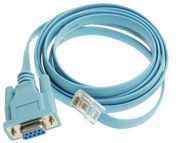
Консольный кабель Cisco
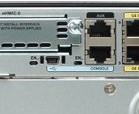
Консольные порты Cisco
Новые модели маршрутизаторов, например Cisco 2900 Series Integrated Services Routers (ISR), имеют как RJ-45 консольный порт, так и консольный порт mini-USB Type B.
Mini-USB порт позволяет подключаться к консоли через USB кабель, если вдруг в компьютере отсутствует COM порт. Если настройка роутера производится через USB кабель на компьютере с Microsoft Windows, на компьютер необходимо установить драйвер Cisco Microsoft Windows USB Device Driver.
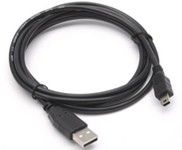
Консольный порт USB имеет приоритет над RJ-45. При настройке одновременное использование консольных портов не допускается.
Для настройки устройства через консольный кабель на компьютере с Microsoft Windows можно использовать встроенную программу Hyper Terminal, для меня она не очень удобна, поэтому я использую Putty (возможно это просто дело привычки). В программе, будь то Putty, Hyper terminal или ещё какая-либо, необходимо настроить параметры порта (COM) следующим образом:
Скорость (бит/с): 9600
Управление потоком: нет
Пример настройки в Putty:
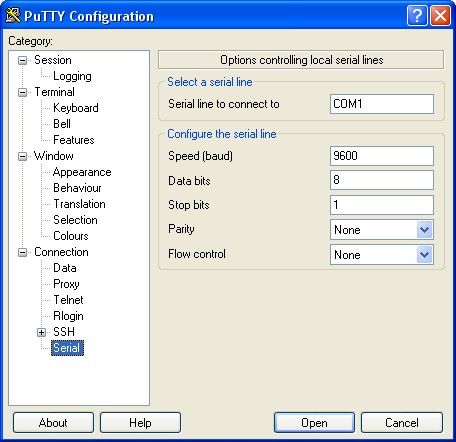
Настройка COM порта в Putty
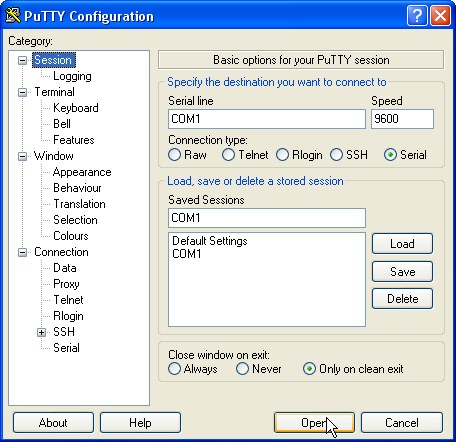
После чего, если маршрутизатор включен и соединен с компьютером консольным кабелем, в окне терминала (по нажатию на Enter) появится интерфейс командной строки. Так же здесь можно наблюдать и процесс загрузки устройства.
Можно приступать к настройке устройства.
Логин/пароль по умолчанию обычно либо cisco/cisco либо пустой пароль на вход в привилегированный режим.
Входим в привилегированный режим командой «enable»:
Очищаем существующую конфигурацию командой «erase startup-config»:
Router#
Router#erase startup-config
Erasing the nvram filesystem will remove all configuration files! Continue? [confirm]
[OK]
Erase of nvram: complete
Router#
*Mar 1 00:10:46.519: %SYS-7-NV_BLOCK_INIT: Initialized the geometry of nvram
Router#
Перезагружаем роутер командой «reload» и подтверждаем её:
Router#reload
Proceed with reload? [confirm]
*Mar 1 00:14:52.907: %SYS-5-RELOAD: Reload requested by console. Reload Reason: Reload command.
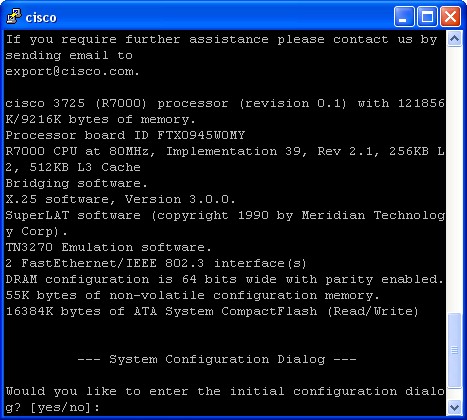
Пишем no и жмём Enter.
Переходим в режим глобального конфигурирования системы командой «configure terminal» (сперва не забываем перейти в привилегированный )
Router>
Router>enable
Router#configure terminal
Enter configuration commands, one per line. End with CNTL/Z.
Router(config)#
Видно как изменилась строка приглашения на «Router(config)# » — означает, что мы находимся в глобальном режиме конфигурации системы
Задаём пароль на вход в привилегированный режим командой «enable secret»
Router(config)#enable secret 0 pass123
Router(config)#
0 — означает ввод пароля в не зашифрованном виде, но храниться будет он в шифрованном.
pass123 — сам пароль
Устанавливаем имя маршрутизатора командой «hostname»
Задаём имя домена командой «ip domain-name»
RTR1(config)#
RTR1(config)#ip domain-name test.ru
RTR1(config)#
Прописываем время, дату и часовой пояс. Задать время и дату можно просто в привилегированном режиме, не переходя в режим глобального конфигурирования системы, а вот часовой пояс только в режиме конфигурации.
Время и дата командой «clock set» (например 26 марта 2013 года, 19 часов 32 минуты 30 секунд):
RTR1#
RTR1#clock set 19:32:30 26 Mar 2013
RTR1#
Часовой пояс командой «clock timezone» (например смещение по UTC в +10 часов):
RTR1#
RTR1#configure terminal
Enter configuration commands, one per line. End with CNTL/Z.
RTR1(config)#
RTR1(config)#clock timezone YST 10
RTR1(config)#
Включаем аутентификацию и заводим пользователя.
RTR1(config)#
RTR1(config)#aaa new-model
RTR1(config)#aaa authentication login default local
RTR1(config)#
Команда «aaa new-model» — активирует возможность использования функций и команд для аутентификации, авторизации, аккаунтинга (AAA)
Команда «aaa authentication login default local» — включает аутентификацию при попытке сделать logon, и проверяет пользователя и пароль по локальной базе.
После ввода этих команд, нужно создать пользователя, иначе нельзя будет зайти на маршрутизатор ни по ssh/telnet, ни через консоль.
Создаём пользователя petya с паролем password123:
RTR1(config)#
RTR1(config)#username petya secret 0 password123
RTR1(config)#
Настраиваем сетевой интерфейс. Что бы настроить сетевой интерфейс, нужно перейти из режима глобального конфигурирования в режим конфигурирования интерфейса.
RTR1(config)#
RTR1(config)#interface fastEthernet 0/0
RTR1(config-if)#ip address 192.168.56.254 255.255.255.0
RTR1(config-if)#no shutdown
RTR1(config-if)#
RTR1(config-if)#
Mar 26 19:51:11.851: %LINK-3-UPDOWN: Interface FastEthernet0/0, changed state to up
Mar 26 19:51:12.851: %LINEPROTO-5-UPDOWN: Line protocol on Interface FastEthernet0/0, changed state to up
RTR1(config-if)#
RTR1(config-if)#exit
RTR1(config)#
Команда «interface fastEthernet 0/0» — переводит в режим конфигурирования интерфейса. В данном случае у нас интерфейс называется «fastEthernet «, в зависимости от модели роутера, могут быть другие названия например ethernet или gigabitEthernet. Информацию о состоянии интерфейсов можно посмотреть командой «show interfaces»
Команда «ip address 192.168.56.254 255.255.255.0» — задаёт IP адрес и сетевую маску на интерфейсе
Команда «no shutdown» — включает интерфейс
Команда «exit» — производит выход из режима конфигурации интерфейса в глобальный режим конфигурации.
Разрешаем удаленный доступ к устройству по telnet или ssh. Не все версии IOS поддерживают ssh (необходима поддержка шифрования). Поэтому в некоторых случаях приходится настраивать удаленный доступ и для telnet. Для настройки ssh необходимо сперва сгенерировать ключи.
Генерируем ключи командой «crypto key generate rsa»:
RTR1(config)#
RTR1(config)#crypto key generate rsa
The name for the keys will be: RTR1.test.ru
Choose the size of the key modulus in the range of 360 to 2048 for your
General Purpose Keys. Choosing a key modulus greater than 512 may take
a few minutes.
RTR1(config)#
Mar 26 20:16:47.879: %SSH-5-ENABLED: SSH 1.5 has been enabled
RTR1(config)#
Как только сгенерировались ключи, в консоли вышло сообщение, что ssh включен. Кстати, для генерации ключей необходимо сперва задать имя домена и желательно выставить правильное время, что я уже сделал выше.
Разрешаем ssh и telnet на линиях виртуальных терминалов:
RTR1(config)#
RTR1(config)#line vty 0 4
RTR1(config-line)#transport input telnet ssh
RTR1(config-line)#exec-timeout 60
RTR1(config-line)#
RTR1(config-line)#exit
RTR1(config)#
Команда «line vty 0 4» — переводит в режим конфигурирования линий VTY с 0 по 4
Команда «transport input telnet ssh» — разрешает вход через telnet и ssh на терминалы vty
Команда «exec-timeout 60» — отключает от линии пользователя после 60 минут бездействия
команда «exit» — выход из режима конфигурировании линий в глобальный режим.
В данном случае разрешён удаленный доступ с любых IP адресов, что бы ограничить, необходимо создавать ACL и вешать их на линии.
Сохраняем конфигурацию. Всё, что мы сейчас настроили будет работать до первой перезагрузки. Что бы конфиг сохранился его нужно сохранить командой «copy running-config startup-config»:
RTR1(config)#exit
RTR1#copy running-config startup-config
Building configuration.
[OK]
RTR1#
ИТ База знаний
Полезно
— Онлайн генератор устойчивых паролей
— Онлайн калькулятор подсетей
— Руководство администратора FreePBX на русском языке
— Руководство администратора Cisco UCM/CME на русском языке
— Руководство администратора по Linux/Unix
Навигация
Серверные решения
Телефония
FreePBX и Asterisk
Настройка программных телефонов
Корпоративные сети
Протоколы и стандарты
Базовая конфигурация маршрутизатора
Для начальной настройки маршрутизатора (здесь и далее в качестве примера взяты устройства компании Cisco) нужно выполнить следующие шаги в режиме конфигурации роутера, перейти к которому можно командой configure terminal :
Полный курс по Сетевым Технологиям
В курсе тебя ждет концентрат ТОП 15 навыков, которые обязан знать ведущий инженер или senior Network Operation Engineer

1. Задаем название устройства
2. Задаем пароль для входа в привилегированный режим.
3. Задаем пароль на подключение через консоль.
4. Задаем пароль для удаленного доступа по Telnet / SSH.
5. Шифруем все пароли введенные на устройстве.
6. Задаем баннер, который будет выводится при подключении к устройству. В данном баннере обычно указывается правовая информация о последствиях несанкционированного подключения
7. Сохраняем конфигурацию.
Пример базовой настройки маршрутизатора
В данном руководстве на маршрутизаторе R1 из топологии ниже будет сделана первичная конфигурация:
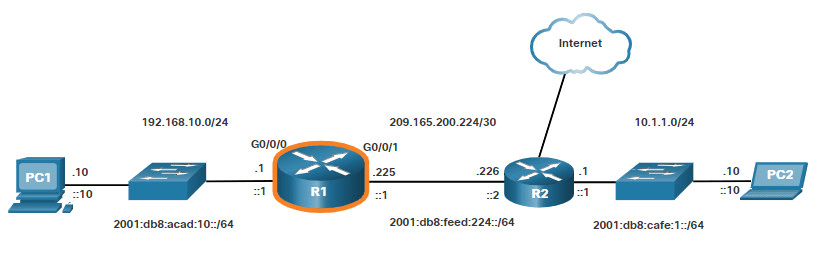
Чтобы настроить маршрутизатор вводим следующие команды:
Все методы доступа к настройкам маршрутизатора должны быть защищены. Привилегированный режим EXEC дает пользователю полный доступ к устройству и его настройкам. Поэтому нужно надёжно защитить доступ к этому режиму.
Следующие команды позволяют защитить доступ к пользовательскому и привилегированному режимам EXEC, включает Telnet/SSH и шифрует все пароли в конфигурации.
Далее сконфигурируем баннер Message of the Day. Обычно такой баннер включает в себя юридическое уведомление предупреждающее пользователей о том, что доступ к устройству разрешен только авторизованным лицам. Данный тип баннера конфигурируется следующим образом:
Настройка интерфейсов маршрутизатора
На данный момент на нашем роутере выполнена первичная настройка. Так как без настроек интерфейсов роутеры не будут доступны для других устройств, далее сконфигурируем его интерфейсы. На маршрутизаторах компании Cisco бывают разные интерфейсы. Например, маршрутизатор Cisco ISR 4321 оснащен двумя гигабитными интерфейсами.
Для настройки интерфейсов маршрутизатора нужно ввести следующие команды:
Как только порт включиться, на консоли выведется соответствующее сообщение.
Несмотря на то, что команда description не требуется для включения интерфейса, все же рекомендуется ее использовать. Это может быть полезно при устранении неполадок в производственных сетях, предоставляя информацию о типе подключенной сети. Например, если интерфейс подключается к поставщику услуг или провайдеру услуг, команда description будет полезна для ввода внешнего соединения и контактной информации. Длина текста description составляет 240 символов.
Команда no shutdown используется для включения интерфейса, это похоже на включение питания на интерфейсе. Также маршрутизатор следует подключить к другому устройству, чтобы установилась связь на физическом уровне.
Пример настройки интерфейсов на маршрутизаторе
В данном примере на маршрутизаторе R1 включим непосредственно подключенные порты.
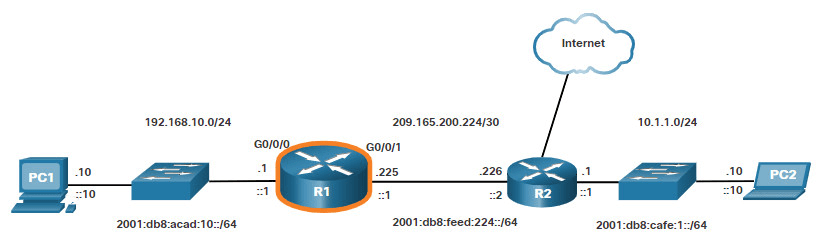
Для настройки портов на R1 введите следующие команды:
Информационные сообщения говорят нам, что оба порта включены.
Проверка настроек портов
Онлайн курс по Кибербезопасности
Изучи хакерский майндсет и научись защищать свою инфраструктуру! Самые важные и актуальные знания, которые помогут не только войти в ИБ, но и понять реальное положение дел в индустрии
Шаблон базовой настройки маршрутизатора Cisco
В последнее время приходится часто настраивать с нуля маршрутизаторы Cisco (в основном 800-1800 серии) для филиалов моей компании и дабы не набирать одни и теже команды третий десяток раз составил для себя небольшой шаблон настроек на разные случаи жизни. Сразу скажу что сертификаты от Cisco не получал, книжек по данным роутерам особо не читал, весь свой опыт приобрел методом научного тыка, курением мануалов на cisco.com и кое каким вдумчивым заимствованием кусков чужих конфигов…
Итак распаковываем роутер, заливаем последнюю прошивку (для SSH необходим минимум Advanced Security), делаем
#erase startup-config
дабы избавится от преднастроеного мусора и перегружаемся.
Настройка авторизации и доступа по SSH
! включаем шифрование паролей
service password-encryption
! используем новую модель ААА и локальную базу пользователей
aaa new-model
aaa authentication login default local
! заводим пользователя с максимальными правами
username admin privilege 15 secret PASSWORD
! даем имя роутеру
hostname
ip domain-name router.domain
! генерируем ключик для SSH
crypto key generate rsa modulus 1024
! тюнингуем SSH
ip ssh time-out 60
ip ssh authentication-retries 2
ip ssh version 2
! и разрешаем его на удаленной консоли
line vty 0 4
transport input telnet ssh
privilege level 15
Настройка роутинга
! включаем ускоренную коммутацию пакетов
ip cef
Настройка времени
! временная зона GMT+2
clock timezone Ukraine 2
clock summer-time Ukraine recurring last Sun Mar 2:00 last Sun Oct 2:00
! обновление системных часов по NTP
ntp update-calendar
! ntp сервера лучше задавать по айпи, ибо если при перегрузке DNS-сервера не доступны то настройки по именам слетают…
ntp server NTP.SERVER.1.IP
ntp server NTP.SERVER.2.IP
Архивирование конфигов
! включаем архивирование всех изменений конфига, скрывая пароли в логах
archive
log config
logging enable
hidekeys
! историю изменения конфига можно посмотреть командой
show archive log config all
Настройка DNS
! включить разрешение имен
ip domain-lookup
! включаем внутренний DNS сервер
ip dns server
! прописываем DNS провайдера
ip name-server XXX.XXX.XXX.XXX
! на всякий случай добавляем несколько публичных DNS серверов
ip name-server 4.2.2.2
ip name-server 208.67.222.222
ip name-server 208.67.220.220
Настройка локальной сети
! обычно порты внутреннего свитча на роутере объединены в Vlan1
interface Vlan1
description === LAN ===
ip address 192.168. 1
! включаем на интерфейсе подсчет пакетов передаваемых клиентам — удобно просматривать кто съедает трафик
ip accounting output-packets
! посмотреть статистику можно командой
show ip accounting
! очистить
clear ip accounting
Настройка DHCP сервера
! исключаем некоторые адреса из пула
ip dhcp excluded-address 192.168. 1 192.168. 99
! и настраиваем пул адресов
ip dhcp pool LAN
network 192.168. 0 255.255.255.0
default-router 192.168. 1
dns-server 192.168. 1
Настройка Internet и Firewall
! настраиваем фильтр входящего трафика (по умолчанию все запрещено)
ip access-list extended FIREWALL
permit tcp any any eq 22
! включаем инспектирование трафика между локальной сетью и Интернетом
ip inspect name INSPECT_OUT dns
ip inspect name INSPECT_OUT icmp
ip inspect name INSPECT_OUT ntp
ip inspect name INSPECT_OUT tcp router-traffic
ip inspect name INSPECT_OUT udp router-traffic
ip inspect name INSPECT_OUT icmp router-traffic
Настройка NAT
! на Интернет интерфейсе
interface FastEthernet0/0
ip nat outside
! на локальном интерфейсе
interface Vlan1
ip nat inside
! создаем список IP имеющих доступ к NAT
ip access-list extended NAT
permit ip host 192.168. any
! включаем NAT на внешнем интерфейсе
ip nat inside source list NAT interface FastEthernet0/0 overload
! добавляем инспекцию популярных протоколов
ip inspect name INSPECT_OUT http
ip inspect name INSPECT_OUT https
ip inspect name INSPECT_OUT ftp
Отключение ненужных сервисов
no service tcp-small-servers
no service udp-small-servers
no service finger
no service config
no service pad
no ip finger
no ip source-route
no ip http server
no ip http secure-server
no ip bootp server
UPD. Убрал лишнее по советам хаброюзеров
UPD2. Добавил отключение ненужных сервисов
UPD3. Изменил настройка файрвола (спасибо Fedia)



