
Какие фильтры можно выбрать при поиске домашнего задания в core



В мониторинге прохождения урока будут предоставлены следующие возможности:


Кликните на кнопку «Включить режим просмотра статистики». Чтобы выключить режим, просто ещё раз нажмите на кнопку.
Графы таблицы содержат информацию о том, какие задания были выполнены правильно, какие с ошибками, какие находятся в процессе и к каким заданиям учащийся еще не приступил.
Информация обновляется в режиме реального времени, поэтому сразу после выполнения какого-либо задания изменится и распределение на диаграмме, и данные в таблице.
Таблица внизу диаграммы – это результаты ответов ваших учеников. Напротив имени учеников мы видим квадраты, которые отображают, как ученики справились с заданием. Порядок квадратов соответствует порядку заданий в уроке.
Квадрат окрашенный в зеленый цвет – задание выполнено верно, красный – с ошибкой. Если квадрат остался белого цвета – ученик пропустил задание.
Обратите внимание, что автоматически CORE откроет карточку «Ответы на всех страницах». Если вы хотите посмотреть статистику по каждой странице отдельно, просто переходите по карточкам с названиями страниц.
Какие фильтры можно выбрать при поиске домашнего задания в core
Режим Курсы позволяет создавать собственные курсы, приглашать учеников к их прохождению, а также редактировать: добавлять и удалять уроки.
Создавайте курсы, запускайте онлайн-школы, делитесь своими уникальными знаниями и зарабатывайте на этом!
Всего 3 статуса у курса: Не запущен, Запущен, Закончен.

Вы можете добавить название курса, а также его заголовок. Для этого просто наведите курсор на поле для ввода текста и впишите его.
Вы можете загрузить обложку курса с жесткого диска. Для этого щелкните на «Изменить обложку» и загрузите нужное вам изображение.





Чтобы проверить, как ваш курс будет выглядеть для учеников, добавьте email адрес, к которому привязан ваш аккаунт, в список учеников. Выйдите в правом верхнем углу личного кабинета, смените режим «обучаю» на«учусь» — и прохождение будет доступно в разделе «курсы».
Коммуникация с учеником осуществляется при помощи обратной связи. В этой статье можно прочитать подробнее. Общий чат для учеников не предусмотрен в функциональности платформы — для такой коммуникации рекомендуем использовать мессенджеры, удобные для вас и ваших учеников.

Для того чтобы проверить домашние задания учеников, откройте вкладку «Проверка заданий» в личном кабинете учителя. Там вы найдете удобный фильтр для поиска по урокам и курсам.
При проверке домашнего задания вы можете принять или отклонить работу, а также написать ученику комментарии к работе.
Дидактор
педагогическая практика
Как работать с конструктором интерактивных уроков CORE?

Безусловно, одним из главных событий нынешнего лета стало появление отечественного конструктора интерактивных уроков CORE. Наше общение с создателями данного приложения не прошло даром. В итоге сервис доработан. Учитель может создавать свои многоуровневые дидактические единицы с обратной связью.
Прежде всего, речь идёт о возможности создания интерактивных рабочих листов и об использовании использования сервиса в качестве платформы для смешанного обучения.
В Дидактор поступило несколько вопросов, о том, как создать интерактивный урок в CORE. Несмотря на лёгкость обращения с конструктором, позволю себе небольшие комментарии.
После создания своего аккаунта учитель получает доступ к созданию интерактивного урока.

Нажав на появившийся крестик в правом верхнем углу, мы получаем возможность создать папку для группы уроков на заданную тему или создать новый урок.

Когда вы выбираете Создать урок, вам будет предложено несколько шаблонов. Можете выбрать один из них, исходя из поставленных образовательных задач. Давайте выберем Пустой урок, чтобы познакомиться с имеющимся инструментарием.
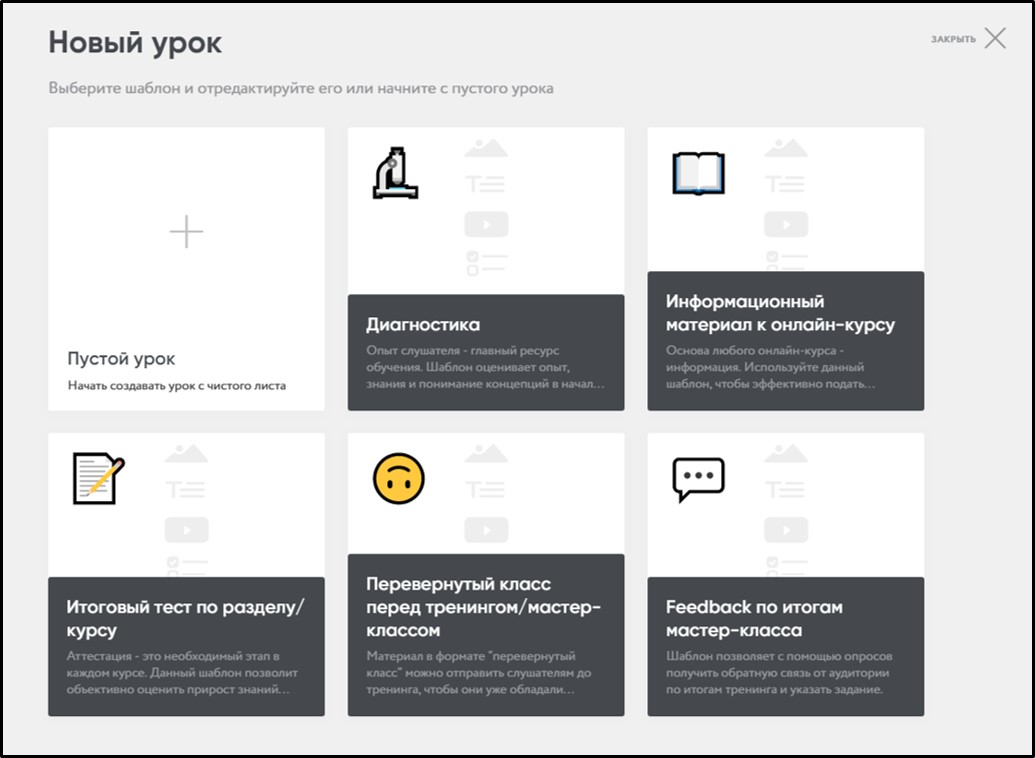
Инструменты вашего урока находятся в левой части панели. Полупрозрачный шрифт поможет вам вводить необходимую информацию.
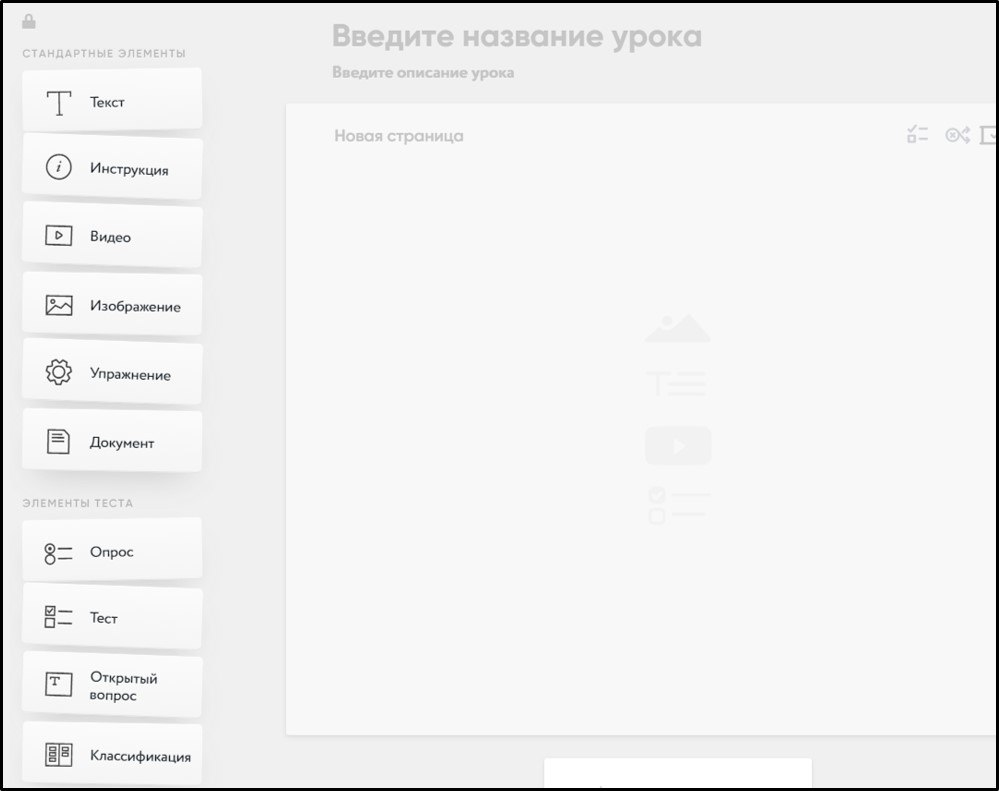
Для ввода контента вам необходимо перетащить желаемый блок в пустое место. И приступаем к работе.
Вы можете вставить текст, изображение, видео, прикрепить документ, ввести тест или организовать опрос.
Советую обязательно воспользоваться блоком Информация.

Благодаря ему, ученики смогут разобраться, какая учебная задача поставлена учителем, ознакомиться с инструкцией. Каждый из видов вспомогательной информации имеет своё обозначение.

При вводе текста обязательно воспользуйтесь текстовым редактором. Благодаря ему, вы сможете не только выделять необходимые слова и фразы, но и вводить символы, прикреплять ссылки, вставлять таблицу. Причём последняя имеет свой любопытный инструментарий, которым можно воспользоваться.

Вы можете вставить в урок документы PDF, WORD, EXCEL или POWERPOINT, которые ученики могут посмотреть или загрузить себе на компьютер.

Инструменты контроля и формирующего оценивания довольно разнообразны.
1.Тест с множественным выбором
2. Выбор нескольких правильных ответов
3. Открытый вопрос. Данный инструмент позволяет ввести задание с открытым ответом. Например, ученик может написать эссе, прикрепить изображение.
4. Инструмент Классификация позволяет составить задание, благодаря которому ученик должен развести ряд подчинённых понятий по категориям.
5. Вопрос с автопроверкой. Вы можете предложить задание, где ученик должен увидеть ошибки и ввести правильные ответы.

6. Заполни пробелы. Вы можете создать интерактивный диктант, где ученик должен вставить пропущенные слова или буквы.
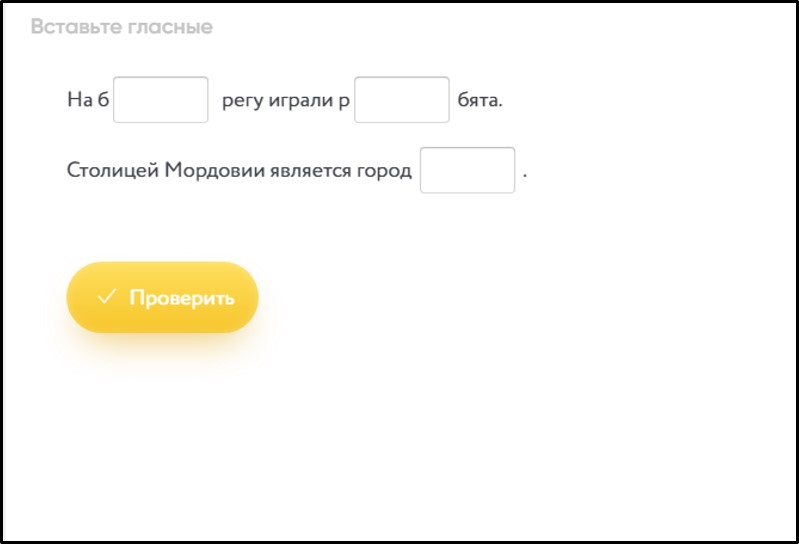
Правда, вариант с пропущенными буквами выглядит несколько коряво, так как вы не сможете уменьшить размер окошков.
7. Упражнение. Данный инструмент позволяет ввести созданные вами в Learningapps интерактивные задания, дидактические игры. Конструктор интегрирован с контентом данного популярного сайта. Вам даже нет необходимости копировать html-код. Достаточно скопировать ссылку и любое задание появится на создаваемой вами странице в полном объёме.
Создав интерактивный рабочий лист, учитель может отправить его ученикам.
Получив ссылку, ученики могут начать работу над заданиями учителя.
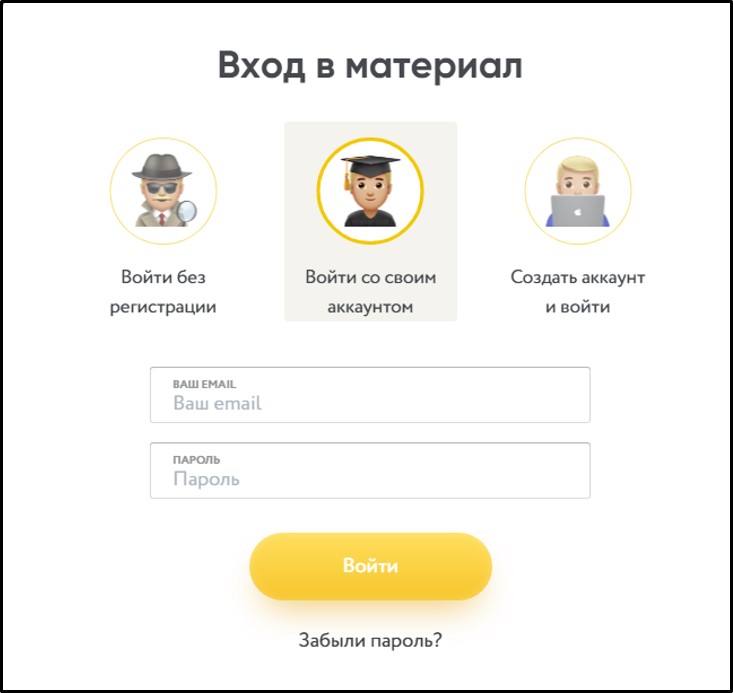
Для работы учащимся вовсе не обязательно создавать свой аккаунт. Достаточно выбрать вариант Без регистрации. В таком случае обязательно потребуйте от ребят вписать имя и фамилию.
Учитель получает оперативную статистику о работе учеников.
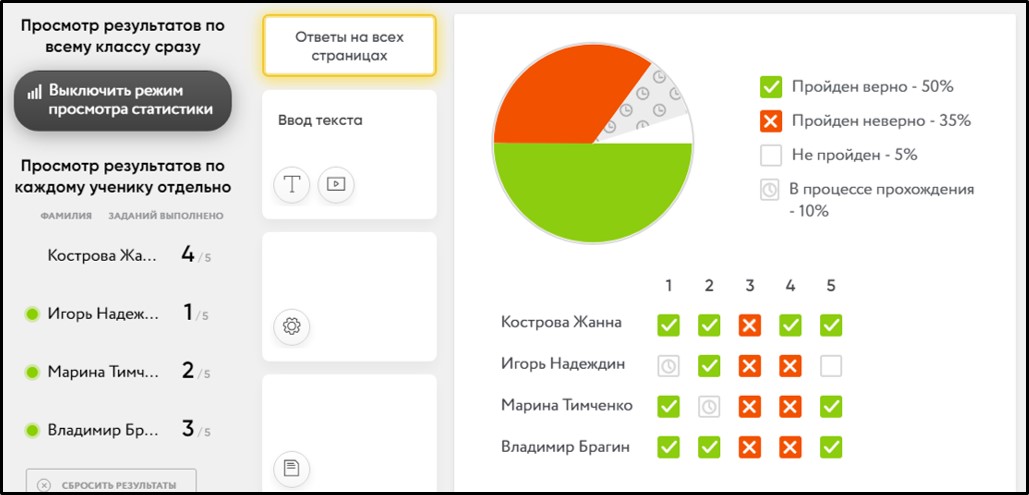
Имеется возможность посмотреть результаты как по всему классу, так и по каждому ученику в отдельности.
Внимание!
После публикации интерактивного урока дальнейшее его редактирование не желательно, т.к. все данные по классу будут автоматически удалены.
Посмотрите мой новый набросок по ссылке. Имя и фамилию можно ввести вымышленные. Буду рад, если вы оставите свои комментарии в интерактивном задании или в ходе обсуждения статьи.
После доработок в Core исчезли многие погрешности.
1.Несмотря на заявленную возможность использования видео и изображения с компьютера так и не удалось загрузить видео.
2. Редактор вставки математических символов крайне ограничен. Ссылка на расширенную версию редактора не работает.
И даже при этих недостатках можно только порадоваться первому опыту российских разработчиков. Совместными усилиями мы можем помочь дальнейшему совершенствованию такого удачного проекта.
Комментарии к “ Как работать с конструктором интерактивных уроков CORE? ”
Безусловно, возможности перспективные. Задания выполнила, надеюсь на зачет))) Презентация учительницы с грамматическими и графическими ошибками(((
Добрый день, как осуществляется проверка открытого вопроса?
Здравствуйте, Елена! Просмотр результатов производится вручную. Щёлкает Прохождение и заходите на страницу ученика. К сожалению, ответ ученика с открытым вопросом фиксируется как неправильный. Но у Вас есть возможность посмотреть его подробный ответ.
Возможно ли составление урока на укр языке?
Доброе утро, Зинаида Ивановна! К сожалению, версия CORE только на русском и английском. Вы пробовали поработать в сервисе на клавиатуре с украинской раскладкой? По-моему должно получиться.
У вас прекрасный ресурс! Но очень не хватает функции, которая бы не позволяла пройти урок незарегистрированным пользователям. Дети заходят по 40 раз, скринят вопросы, ищут ответы, а потом проходят задания. Но самое тяжелое для учителя в этом — просматривать огромное количество работ «ненастоящих» детей и искать среди них «настоящие».
Доброе утро, Ирина! Видимо, такое происходит, если вы публикуете ссылку на урок на сайте. Отправляйте ссылку именно своим ученикам электронной почтой.
Подскажите как вставить упражнения другого пользователя, который делился своими упражнениями в свой урок
Доброе утро, Анна! Отдельные упражнения вставить нелья. Можно полностью воспользоваться уроком, внеся свои коррективы.
Первые шаги по созданию интерактивных уроков в конструкторе CORE (инструкция)
Ищем педагогов в команду «Инфоурок»
Первые шаги по созданию интерактивных уроков в конструкторе CORE
Core — это онлайн-платформа конструирования образовательных материалов и проверки знаний с обратной связью и электронным журналом.
Регистрация в конструкторе Core
Запуск конструктора Core осуществляется по ссылке: coreapp . ai .
После запуска необходимо выбрать регистрацию на сайте:


Слева на странице редактирования урока собраны иконки стандартных элементов текста и теста, в центре находится страница урока. Справа расположены кнопки управления дидактическим материалом. Для получения справки выбирайте кнопку Инструкция 
Введите название и описание урока.

Вместо фразы « Новая страница » введите название страницы, например: методические материалы, домашнее задание, тест и т.д.
Пример урока, который увидят ваши учащиеся (каждая страница будет иметь свое название):

Для ввода текста переместите элемент Текст на поле страницы.

Далее набирается необходимый текст урока. Будет выведена панель для выбора форматирования текста. С помощью панели можно отформатировать абзац, шрифт, вставить таблицы, нумерованные и маркированные списки.

Текст можно скопировать из документа Word и вставить. При вставке выдастся сообщение:

Выбираем Сохранить для сохранения форматирования.


Пример страницы с картинкой


Пример страницы с загруженным видео файлом
На страницу урока можно добавить документ. Для этого переместите элемент Документ на поле страницы, затем на поле страницы можно перетащить файл с компьютера.


Пример страницы с документами
Для создания теста нажимаем « Добавить страницу » в низу поля страницы.
На новой странице пишем название страницы и перемещаем элемент Тест в поле страницы.

Можно вставлять комментарий к варианту ответа, который учащийся увидит после выбора этого ответа. Для этого на строке ответа нажимается кнопка 
Правильный ответ отмечается флажком перед ответом.

Пример оформления вопроса и ответов в тесте
Можно оставить комментарий к пройденному заданию.
При прохождении теста учащийся будет видеть результат ответа, правильно или неправильно он ответил. Такое тестирование может применяться для самодиагностики учащихся.

Пример прохождения теста
Примеры тестов с картинками
Для вставки следующего вопроса опять перемещаем элемент Тест в поле страницы.
В тест можно включить элемент Открытый вопрос. Учащийся может дать ответ текстом, а может прикрепить к заданию медиафайлы, документы, изображения.

Если вы хотите скрыть правильные ответы от учащегося, то необходимо включить режим « Контрольная работа ».

При выполнении контрольной работы, учащиеся не увидят, правильно или нет они ответили на вопрос.

Пример выполнения контрольного задания
После создания урока, его надо сохранить (опубликовать), для этого нажимаем кнопку Опубликовать в правой панели . 

Изучение урока учащимися

Учащиеся могут войти на сайт без регистрации, но для входа должны набрать свои фамилию и имя.

На экран выводятся страницы урока.

Пример страницы урока

Пример прохождения теста
Мониторинг прохождения урока


Пример панели «Мониторинг прохождения урока»
При нажатии на фамилию/имя учащегося появляется информация по всем ответам на вопросы на всех страницах или на каждой отдельной странице.
При просмотре результатов прохождения теста каждого учащегося, педагог может оставить свой комментарий, воспользовавшись кнопкой Комментарий в правой части экрана. 

Структуризация созданных уроков
Для организации пространства и распределения уроков можно создать папки, например, по образовательным программам. Для этого надо нажать на желтую кнопку « Создать », из списка выбрать Папку и ввести название папки.
Созданные уроки можно будет переместить в папки методом перетаскивания.
Как организовать проверку и контроль домашних заданий в онлайн-образовании?

К сожалению, в большинстве случаев на дистанционном обучении значительно меньше уровень ответственности ученика перед учителем. И хотя у многих из нас есть осознанные и ответственные ученики, часто встречаются сложности с выполнением домашних заданий. В целом организация и контроль домашних заданий онлайн не сильно отличается от очных уроков, но есть некоторые нюансы. Хочу поделиться своим опытом в этом вопросе.
Начнем с базовых правил работы с домашним заданием.
№1 Всегда ведите переговоры
В самом начале работы с новым учеником я обязательно объясняю, как будет построено наше обучение и подчеркиваю важность выполнения домашних заданий. Если ученик очень занят или уверен, что не будет находить время на выполнение практических заданий и упражнений, я предлагаю такую интенсивность наших уроков, чтобы мы прорабатывали весь материал «в классе», в том числе и тот, который планировался на дом.
№ 2 Вносите конкретику и ясность
Независимо от возраста ученика, важно убедиться, что он точно понимает в чем состоит его домашняя работа. В конце урока уделите 3-5 минут на совместный «quick overview» домашнего задания. Я объясняю студентам, что конкретно от них требуется, например:
— прочитать текст и найти значение новых слов в словаре;
— ответить на вопросы к тексту;
— написать эссе (обсуждаем размер, слова, конструкцию);
— прослушать аудио диалога и составить свой вариант по примеру;
Задания могут быть абсолютно разные, все зависит от того, какую тему вы проходите и на что хотите сделать упор. Главное, объяснить ученику, что конкретно вам нужно получить в итоге и зачем делается это задание. Так у студента появляется четкое понимание объема ДЗ, примерное понимание времени на выполнение и конкретная причина для ответственного выполнения.
Если в процессе обучения возникают сложности с выполнением домашнего задания, я уточняю, какой вид дается легче всего, а что вызывает трудности. Некоторые ученики утверждают, что они с легкостью выполняют то, что связано с просмотром или прослушиванием чего-то интересного. Конкретика и ясность нужны для того, чтобы как студент, так и преподаватель точно понимали свои обязанности друг перед другом.
№ 3 Устанавливайте дедлайны
После того, как я убеждаюсь, что студент точно понял, что нужно делать в ДЗ, мы вместе устанавливаем сроки сдачи. Здесь нет универсальных советов. Все сильно упирается в интенсивность ваших занятий, его загруженность и способности. Нередко на выполнение влияет и сложность заданий, поэтому я всегда спрашиваю студента, когда он сможет выслать готовое домашнее задание. Ученик сам оценил объем, примерно понимает сложность и знает свои возможности.
Единственное условие с моей стороны — это должно быть не позже, чем за 5 часов до нашего урока. Четкий дедлайн помогает ученику собраться и уделить время на выполнение заданий, а также подойти к этому более ответственно. Если что-то не выполняется до урока, мы проходим это вместе во время урока. Этот способ достаточно действенный со взрослыми студентами: они мотивированы узнавать что-то новое на каждом занятии и не хотят тратить драгоценное время на отработку уже пройденного материала, поэтому быстро вливаются в темп и начинают ответственно выполнять задания. При работе с подростками и детьми, этот вопрос лучше обсудить с родителями. Они — наши помощники в контроле выполнения домашней работы.
Для общения со студентами я часто используют Telegram или почту, поэтому ставлю себе в запланированные сообщения автоматическую напоминалку. За 5-8 часов до урока студенту приходит от меня запланированное сообщение «I’m waiting for your homework» или «Can I check it?». Дополняйте сообщение веселыми стикерами или смешными гифками. Это наладит дружелюбное общение, но и поможет контролировать выполнение домашних работ. Последовательность и четкий согласованных график поможет ученику быть дисциплинированным.
№ 4 Не перегружайте студента
Бывает так, что за урок не успеваешь охватить весь материал, который хотелось бы. Очень большая ошибка — задавать весь материал на самостоятельное изучение ученику. Мотивация выполнять домашние задания, по моим наблюдениям, пропадает в трех основных случаях:
— слишком сложно и непонятно;
— слишком много ошибок.
Нужно исключить «слишком» из наших заданий, и тогда дело пойдет вперед с большим успехом. Задавайте только то, что вы уже прошли и не перегружайте ученика всем, что попадает под руку.
№ 5 Вносите разнообразие
Домашнее задание перестает быть рутиной, если внести немного креатива. Постарайтесь заинтересовать студентов, тогда они сами захотят ее делать. Я часто задаю на дом:
— посмотреть фильм или сериал на английском и выписать 10 фразовых глаголов/10 случаев использования какого-то времени и т.д.
— совместные чтения книги на английском: ученик читает главу произведения, и мы вместе обсуждаем ее на следующем уроке;
— написание постов в инстаграм или ведения блога на английском.
Теперь рассмотрим, что может упростить проверку и контроль домашних заданий именно на онлайн уроках.
Убедитесь, что студент понимает, как выполнять домашнее задание.
Помимо того, что ученик должен понимать, что ему надо делать, он должен ясно представлять, как это делать. Если вы задаете домашнее задание в рабочей тетради бумажного формата, студент должен знать, куда отправлять вам фото/скан выполненных работ. Если вы создали интерактивное задание, вместе попробуйте выполнить аналогичное в классе, чтобы ученик знал все технические моменты работы.
Проверяйте работу вместе с учеником (иногда)
Я давно следую правилу: идеальный размер домашнего задания тот, на проверку которого мы не потратим более 10 минут времени урока. Так как я считаю, что лучший метод обучения — индивидуализация, я часто пользуюсь обычными гугл документами для отправки домашних заданий онлайн. Я создаю документ, составляю или закидываю туда упражнения на отработку пройденной темы и делюсь доступном с моим учеником. Это очень удобно, так как я в любой момент могу проверить делается ли ДЗ: все изменения не владельцем документа четко отображаются в разделе «See new changes» в панеле инструментов.
При проверке домашнего задания я использую для ошибок красный цвет выделения. При выполнении домашнего задания ученик может отмечать другим цветом те отрезки или задания, которые ему непонятны или тяжело даются: это помогает мне ориентироваться при проверке, чему отдавать приоритет.
Автоматизируйте проверку
В современном мире это действительно важно: ученики хотят сразу видеть, что у них получается, а где еще есть ошибки. Поэтому я пользуюсь дополнительными ресурсами, которые помогают мне сразу отслеживать прогресс ученика, а ему видеть свои ошибки в заданиях, не дожидаясь моей проверки. Любимые ресурсы:
Полностью контролировать процесс выполнения домашней работы у нас не получится, даже на очных уроках. В онлайн, как и на face-to-face занятиях, главное правильно донести до ученика ценность домашней работы, и показать насколько увеличивается его прогресс при выполнении ДЗ и насколько он падает при невыполнении.



