
Как пошагово создать группу в WhatsApp, назвать ее, настроить и пригласить участников

Приветствую вас, дорогие читатели блога iklife.ru.
Все больше приложений появляется в наших телефонах, и большая часть из них предназначена для общения. Кто-то предпочитает отправлять сообщения и делать звонки через Skype, Viber, WhatsApp или Telegram. Я даже недавно работала с фирмой, в которой сотрудники общаются через ICQ, а я-то думала, что им уже никто не пользуется.
Программ много, но чаще всего мы не знаем всех их возможностей и не применяем их, а напрасно. Сегодня мы устраним некоторые пробелы в своих знаниях и навыках и разберемся, как создать группу в WhatsApp, настроить ее и добавить участников.

Зачем нужна группа в WhatsApp
Групповые чаты в мессенджере дают нам простор для деятельности. Мы можем объединяться с любыми своими знакомыми для обсуждения определенных вопросов. Например, у меня есть семейный чат и группа для девочек. Некоторые мои близкие живут за тысячи километров от меня, и коллективная беседа помогает нам быть постоянно на связи друг с другом. С подругами мы часто говорим обо всем на свете: от погоды до воспитания детей.
Общий чат может стать площадкой для обмена новостями с друзьями, знакомыми и семьей или совещательной комнатой для небольшого трудового коллектива. Группы удобно использовать как в личных целях, так и для работы. Руководитель фирмы или отдела может сообщать важные новости, а сотрудники комментировать и давать обратную связь, не вставая со своего рабочего места.
Также группу в WhatsApp можно использовать для заработка, в ней можно собрать:
Фишка таких закрытых сообществ в том, что никто посторонний не сможет найти их ни по названию, ни по вашим контактам, если только вы сами не дадите человеку ссылку. Об этом мы поговорим чуть позже.
Особенности групп в WhatsApp
Чем чаты в WhatsApp отличаются от других мессенджеров и соцсетей:
Чаще всего мы пользуемся приложением в телефоне, но можно легко и быстро установить WhatsApp на компьютере. Это очень удобно, особенно для работы. Получать сообщения в корпоративный чат можно, не отвлекаясь от текущих задач на телефон.
Пользоваться всеми возможностями WhatsApp мы можем бесплатно без рекламы и прочих отвлекающих факторов.
Чтобы продолжить и перейти непосредственно к созданию группы, установите и настройте WhatsApp на своем смартфоне с ОС Android или iPhone.
Как пошагово создать групповой чат
В создании своей группы в WhatsApp нет ничего сложного. Просто повторяйте за мной все действия, и вы быстро придете к цели.
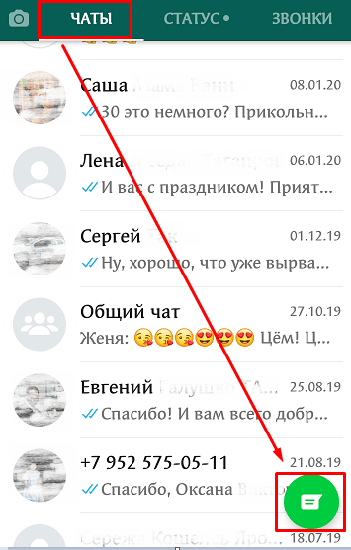
Шаг 1. Открываем приложение на своем смартфоне или iPhone. Интерфейс программы практически идентичен на гаджетах разных фирм. Я буду показывать на телефоне с ОС Android, но у обладателей гаджетов с iOS не должно возникнуть проблем с тем, чтобы повторить все действия на своем устройстве.
Приложение сразу открывается на вкладке “Чаты”, и нам нужно нажать на значок в зеленом кружочке внизу экрана справа.
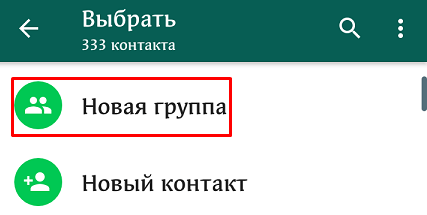
Шаг 2. Теперь идем в первый пункт меню.
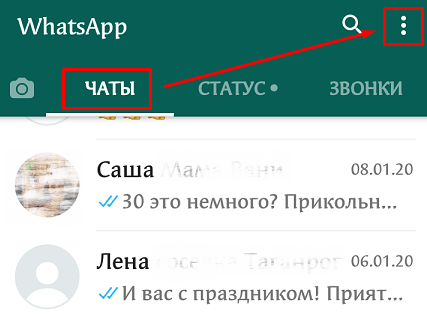
Есть и второй путь, тоже из 2 шагов:
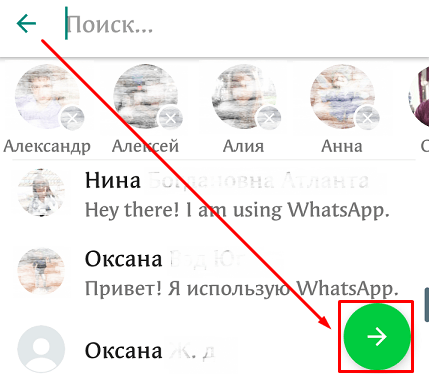
Шаг 3. Дальше наша задача заключается в том, чтобы добавить участников будущего чата. Для этого можно пролистывать список контактов и тапать по нужным людям или воспользоваться поиском. Мне больше нравится второй вариант, но, чтобы никого не забыть, возможно, целесообразнее будет пролистать весь перечень знакомых пользователей WhatsApp.
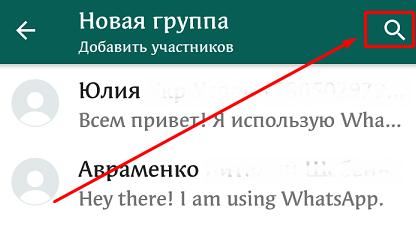
Примечание: увидеть всех выбранных людей можно вверху экрана. Если кого-то нужно убрать, просто нажмите на крестик рядом с аватаркой.
Шаг 4. Когда все нужные контакты выделены, жмем на стрелку в зеленом кружочке внизу экрана и переходим к следующему шагу.
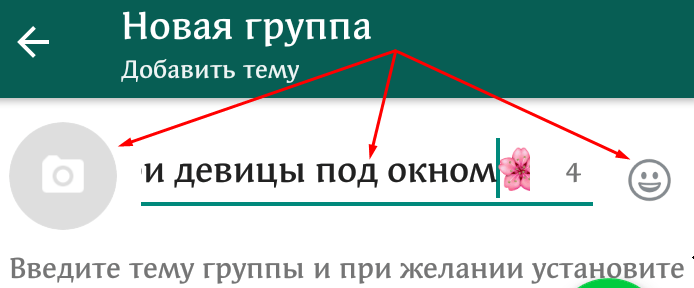
Шаг 5. Теперь программа предлагает нам назвать новую группу в WhatsApp и при желании выбрать для нее эмблему, аватарку. Тут вы можете дать волю своей фантазии, особенно если чат создается для неформального общения. Придумайте оригинальное смешное название, которое будет поднимать настроение вам и другим участникам. Также можно использовать смайлы. Для этого нажмите на улыбающуюся мордашку справа от названия и выберите подходящий смайлик.
Примечание: максимальная длина названия составляет 25 символов.
Аватар для чата можно загрузить из интернета, взять из Галереи телефона или сделать фото и сразу загрузить его в WhatsApp.
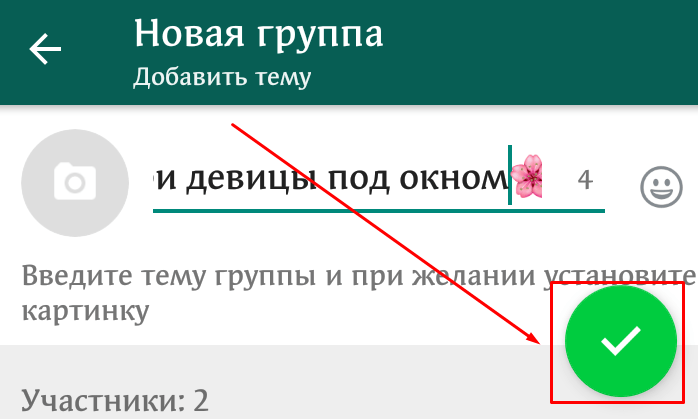
Шаг 6. Когда все основные настройки закончены, нажимаем на “птичку” в зеленом круге.
Вот и все. Мы создали групповой чат в WhatsApp, и его окно сразу открылось перед нами. Вы можете поприветствовать своих коллег, родственников или друзей.
Настройки
Отправлять и получать сообщения в группе, добавлять в нее медиафайлы и документы и даже делать звонки можно без дополнительных настроек. Но если можно сделать общение еще удобнее, то почему бы не воспользоваться этим? Давайте посмотрим, какие опции для коллективной беседы доступны нам в WhatsApp.
Общие
Сейчас поговорим о настройках группы, которые касаются всех ее участников и общих правил работы. Открываем чат, идем в меню, которое прячется за тремя точками в правом верхнем углу, и открываем уже знакомый нам пункт “Данные группы”.
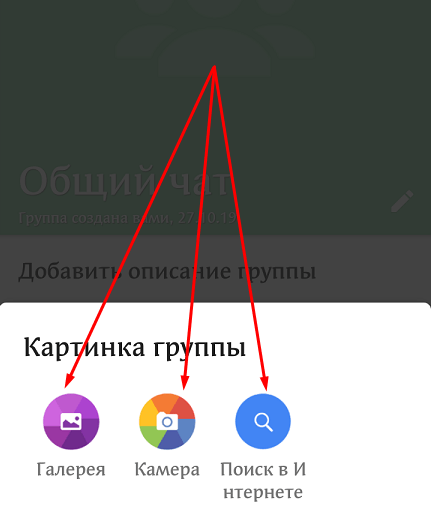
Чтобы изменить аватар, тапните пальцем по текущей картинке и выберите вариант:
Загрузите новое изображение и выделите область видимости.
Чтобы поменять название беседы, жмем на значок карандаша рядом с текущей темой.
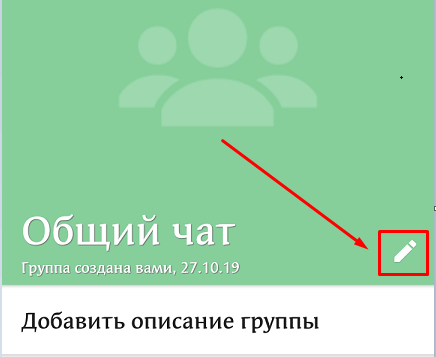
Быстро добавить новых участников можно, нажав на фигуру человечка с плюсиком в правом углу экрана.

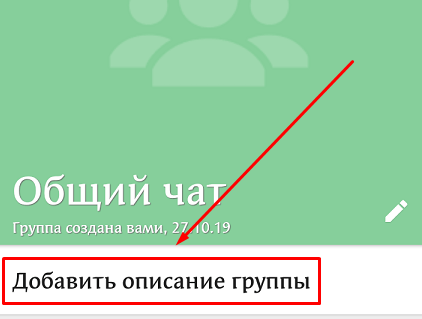
Идем чуть ниже под аватарку, тут есть поле для описания, куда можно поместить основные правила общения, цели и задачи чата, важную информацию для вновь прибывших и другие сведения, которые посчитаете нужными.
Спускаемся еще ниже, пролистывая экран, и открываем пункт “Настройки группы”.
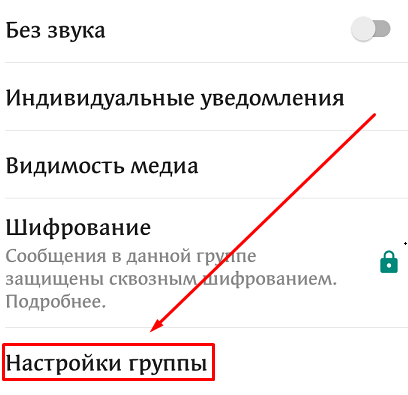
Если пойти еще ниже, то можно пригласить новых собеседников, но об этом мы отдельно поговорим чуть позже.
Персональные
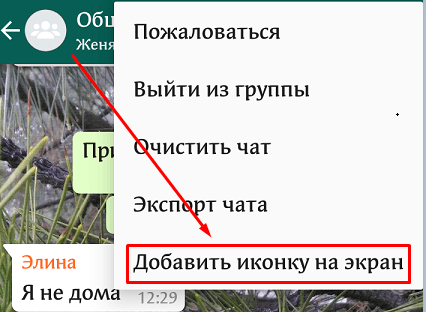
Эти настройки касаются только того, как группа будет выглядеть и работать на вашем устройстве. Открываем окно чата, нажимаем на три точки в углу экрана и смотрим на выпавшее меню. Тут есть 2 интересные опции:
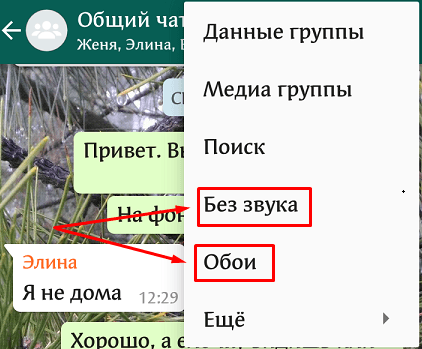
Убрать звук в групповом чате, в котором присутствует 10 и более человек и каждый может в любое время что-то написать, – это довольно практичное решение, иначе телефон будет постоянно пищать и отвлекать вас от текущих дел. С другой стороны, надо быть осторожными, чтобы не пропустить важные сообщения.
Если в основном меню нажать на слово “Еще”, можно добавить иконку групповой беседы на экран своего мобильного устройства для быстрого доступа к ней.
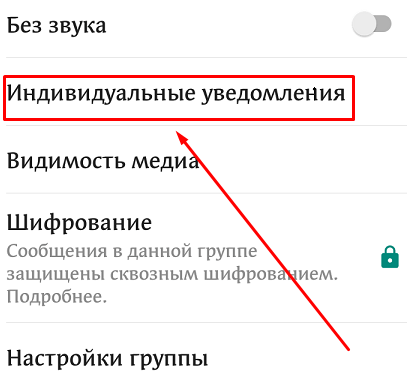
В уже известном нам пункте меню “Данные группы” можно настроить уведомления:
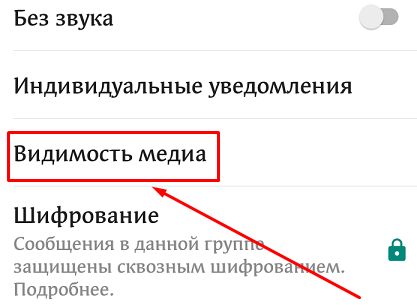
Теперь под этим пунктом заходим в раздел “Видимость медиа”. Тут можно отключить сохранение файлов из группы в Галерее телефона. Это довольно удобно, иначе память устройства может быстро заполняться.
Вот и все основные настройки. Пробуйте, экспериментируйте, подстраивайте работу приложения под свои потребности и пожелания.
Как добавить участников
Пригласить новых участников в уже действующую группу можно 2 способами:
Всего можно привлечь в беседу до 256 человек.
Приглашение по ссылке
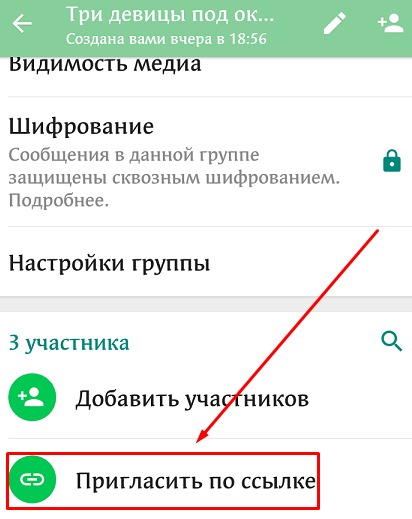
Открываем чат в своем приложении и нажимаем на 3 точки в правом углу, чтобы открылось меню. Идем в первый пункт “Данные группы”.
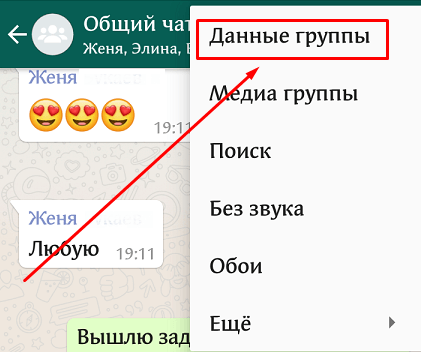
Пролистываем меню вниз до надписи “Пригласить по ссылке”.
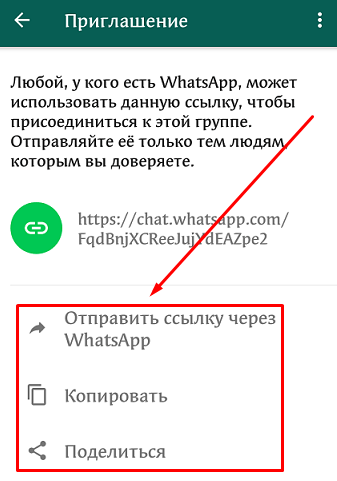
Откроется окно с адресом вашей коллективной беседы. Вы можете:
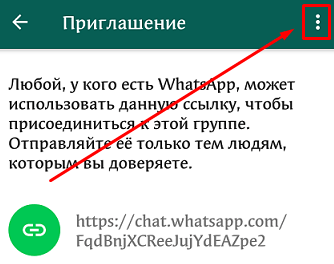
Также можно напечатать QR-код, сохранить его и отправлять своим знакомым. Для этого в том же окне нажмите на три точки в правом углу и подтвердите свое желание напечатать картинку кода.
Приглашать стоит только тех людей, с которыми вы заранее обговорили участие в группе или уверены, что они захотят присоединиться. Не нужно звать всех своих знакомых. Во-первых, в чате не хватит на всех мест, а во-вторых, людям просто может быть неинтересна тема беседы и они все равно захотят ее покинуть.
Например, если вы создаете женский чат, то не нужно звать туда мужчин. Или если это рабочая группа, то неуместно будет приглашать в нее своих детей и других родственников, если только вы не работаете вместе.
Преимущество приглашения собеседников по ссылке в том, что они могут присоединиться к вам по своему желанию или отказаться, если не захотят участвовать в коллективной беседе.
Недостаток такого способа в том, что адрес можно передавать сколько угодно раз любому пользователю WhatsApp. В итоге в созданную вами группу могут вступить люди, которых вы не планировали звать и вообще не хотите видеть и общаться.
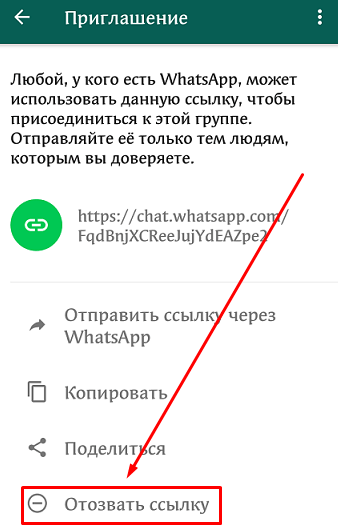
Если ваше приглашение начало бесконтрольно гулять от человека к человеку, или вы просто не планируете увеличивать численность группы, отзовите ссылку. Эта опция находится в том же меню “Пригласить по ссылке”. После того как вы подтвердите действие, больше никто не сможет найти ваш чат – его адрес изменится.
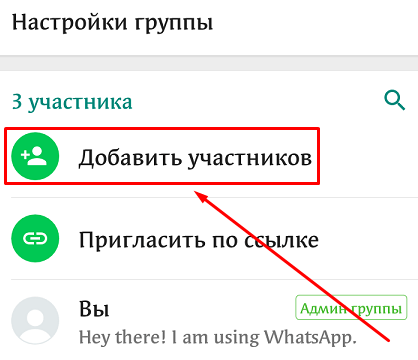
Простое добавление участников
Можно обойтись без ссылок и вежливых реверансов в адрес своих знакомых и просто добавить их к беседе, как при создании новой группы.
Для этого идем в чат, нажимаем на три точки в правом верхнем углу и открываем пункт “Данные группы”. Листаем вниз и нажимаем на надпись “Добавить участников”.
Теперь, как при создании беседы, отметьте людей из своего списка контактов, пролистывая его от начала до конца, или воспользуйтесь поиском. Когда выберете новых участников, нажмите на “птичку” в зеленом круге в правой части экрана.
Как удалить собеседника из чата
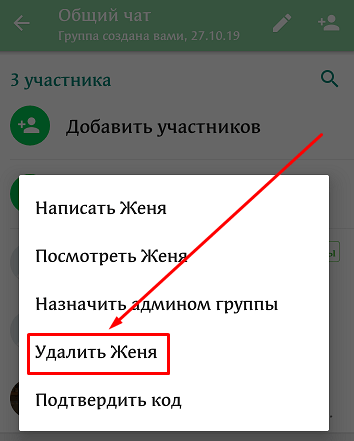
В любое время создатель и администратор группы может удалить любого ее участника за нарушение правил общения, отсутствие активности, увольнение из рабочего коллектива или по другой причине.
Чтобы исключить человека, откройте чат, нажмите на 3 точки в правом углу экрана и перейдите к данным группы. Внизу вы увидите полный перечень участников. Нажмите на того, кого хотите удалить, и немного подержите палец. Появится меню, в котором нужно выбрать подходящее действие. После этого человек по-прежнему останется в списке контактов вашего устройства, но больше не сможет участвовать в данном коллективном чате.
Заключение
Мы обсудили все вопросы, касающиеся создания и настройки групп в WhatsApp. Я надеюсь, что у вас не возникло трудностей, вы разобрались в моей инструкции и уже общаетесь со своими друзьями или подругами, коллегами и родственниками.
Если остались вопросы или что-то не получается, напишите об этом в комментариях, я постараюсь помочь. Делитесь своим опытом и интересными фишками, которые знаете о WhatsApp. Давайте снабжать друг друга актуальной информацией.
Подписывайтесь, чтобы получать новости проекта iklife.ru и первыми узнавать о новых статьях на блоге. От вас – e-mail, от нас – полезные материалы о заработке в сети, финансах, работе с приложениями, сервисами и программами.
А на сегодня у меня все. До встречи, друзья.
Как найти группу в Ватсапе
WhatsApp позволяет быстро связаться с близкими, друзьями или коллегами по работе, ведь в мессенджере доступны бесплатные звонки и переписки. Причем общаться можно как с одним человеком, так и с несколькими людьми одновременно, например, в групповом чате, который еще называют группой. Это довольно удобная функция, про которую мы сейчас расскажем. Давайте разберемся, как найти группу в Ватсапе по названию и вступить в нее одним из доступных способов.
Как найти группу в Ватсапе
Для начала немного вводной информации. Группа – это комната для общения, создание которой доступно любому пользователю. Механизм создания максимально прост, по завершению процедуры аккаунту человека автоматически присваивается статус создателя и соответствующие права. Он может добавлять новых участников из списка контактов, присваивать им аналоги званий с привилегиями, удалять неугодные аккаунты, блокировать их активность.
Разработчики предусмотрели несколько возможностей пользователям объединяться по интересам в закрытые или открытые комнаты. Как правило, там обсуждаются насущные вопросы или последние новости.
Система поиска в WhatsApp реализована довольно неудобно, поэтому найти групповые чаты для старта общения практически невозможно встроенными инструментами. Впрочем, не все так плохо, давайте разбираться.
Как добавиться в группу Ватсап
Есть несколько вариантов, как самостоятельно присоединиться к группе в WhatsApp:
Давайте посмотрим на особенности достижения желаемого.
Для удобства восприятия разобьем дальнейшее повествование на несколько логических блоков.
Прямое приглашение
Проще всего найти группу и вступить в нее в Ватсапе, если один из участников вам известен. Ему нужно самостоятельно отправить приглашение с помощью встроенной функции. Для этого:
По завершению этой процедуры система отправляет вам сообщение о том, что аккаунт автоматически добавлен в указанную группу. Тап по этому сообщению перенесет вас в чат комнаты, где появится сообщение с вашим ником и надписью «ххх добавил вас», где xxx – имя отправителя.
Ссылка-приглашение
Для поиска чата в WhatsApp и входа в него можно использовать и персональные ссылки-приглашения, отправляемые другими участниками оттуда. Для этого нужно:
В результате вы становитесь полноценным участником чата. То есть у вас те же самые возможности, как и у людей, которых пригласили напрямую с помощью способа выше.
Как найти группу в WhatsApp по названию
Теперь ответим на вопрос: «Как искать группы в WhatsApp?». Непосредственно в мобильном приложении сделать это не выйдет, ведь разработчики попросту не добавили такую возможность. Поэтому в интернете есть специальные каталоги. Среди самых популярных можно выделить:
Там они разделены по категориям, а также присутствует функция поиска. На каждой странице есть ссылка-приглашение, с которой мы разбирались ранее, и мобильный номер для быстрого входа. Его нужно добавить в список контактов и подтвердить присоединение.
Если же вы хотите найти чат в Ватсапе, в который уже вступили до этого, то выполните следующие шаги:
Поиск и вступление в группу через Веб Версию Ватсапа
Веб WhatsApp для компьютера сильно ограничен, но поиск групповых чатов у него такой же, как у мобильного приложения. Вот пошаговая инструкция для претворения задуманного в жизнь:
Завершение
К сожалению, напрямую в мессенджере Ватсап искать группы невозможно, ведь разработчики не захотели добавлять эту функцию. Так что основной способ поиска – использование специальных сайтов с каталогами, коих множество в Интернете. Для вступления есть три удобных способа: прямое приглашение, специальная ссылка или добавление нового контакта.
Группы в WhatsApp

Мессенджер позволяет пользователям вести активность не только в индивидуальных беседах, но и в группах. Механизм реализации сервиса группового общения вызывают у пользователей закономерные вопросы. Как найти группу в Whatsapp, возможно ли создавать и вести каналы в мессенджере, как присоединиться к группе и другие. О нюансах создания и подключения к групповым средствам общения в Вацапе расскажем далее.
Виды групп в мессенджере
Тематические сообщества есть в любом мессенджере. Рассматриваемое приложение тому не исключение. Создаются группы в Ватсапе для коллег, для общения друзей или обсуждений по интересам, для информирования о новинках в различных сферах деятельности. В зависимости от целевой аудитории и вариантов администрирования групповые чаты в приложении условно подразделяются на виды. Группа любого вида создается и настраивается администратором.
| Вид группового чата | Пояснение |
| Обычная группа | Все участники группы могут отправлять сообщения, обмениваться информацией, писать комментарии, отмечать понравившиеся посты |
| Канал | Публикации доступны только администратору. Подписчики могут читать посты, отмечать понравившиеся, участвовать в опросах. |
Тематика групп и каналов в мессенджере может быть из разных областей знаний и умений: семейные и дружеские темы, мода, кулинария, спорт и т. д. Средствами WhatsApp продвигают бизнес, демонстрируют новые творческие идеи, рекламируют товары и услуги.
В мессенджере нет штатной возможности самостоятельно искать группу или канал по интересам и добавиться к ресурсу по желанию. Далее расскажем, как пользователи могут вступить в группу в Whatsapp, стать читателями канала.
Как найти в мессенджере групповой чат и стать участником
У организаторов групповых чатов есть инструменты для привлечения участников: ссылки и QR-кода. Сформированные в мессенджере ссылки на ресурс или QR-коды администратор может:

Если администратор прислал приглашение, то чтобы добавить себя в чат, достаточно перейти в группу по ссылке. В противном случае возможны другие варианты.
Как найти группу в WhatsApp

Общение в мессенджере WhatsApp может совершается не только в индивидуальных чатах. Пользователям доступно групповое общение в общих диалогах, которые могут создаваться как для работы, так и для дружеских бесед.
Благодаря этому можно вести интересные беседы с людьми по интересам или оставаться мобильными при любых условиях для решения деловых вопросов. Для этого следует знать, как искать групповые чаты.
Ищем группу в WhatsApp
Мессенджер предусматривает всего два возможных способа, с помощью которых пользователь может стать участником коллективного диалога:
Первый способ не требует особых усилий, поскольку WhatsApp не ограничивает в количестве созданных бесед. Кроме того количество участников вы выбираете самостоятельно, а одного и того же участника можно приглашать в несколько чатов одновременно. Практически никаких ограничений в оформлении. Однако не всем пользователям легко это сделать, поскольку может быть ограниченное количество собеседников в контакт листе. Поэтому и приходится заниматься поиском.
Поиск созданных групп может осуществляться при помощи:
Способ 1: По наименованию беседы.
Самая простая метода, поскольку требует от пользователя знания основных обозначений группового чата. Как правило, ими являются наименование или же номер администратора.
Чтобы отыскать, нужно воспользоваться внутренним поиском приложения:
Завершающим этапом будет вход в чат, после чего сразу можно приступать к общению с участниками.
Способ 2: В социальных сетях.
Работа в мессенджерах часто сопряжена с социальными сетями. Поэтому многие пользователи могут воспользоваться ими, чтобы также найти группу для общения в WhatsApp. Это похоже на обратный эффект, но работает безотказно.
Следует выполнить несколько несложных действий:
Администраторы таких сообществ часто занимаются расширением количества участников. Это и является основной причиной размещения приглашений в социальных сетях.
Способ 3: Через интернет
Совершается примерно также, как и с соцсетями. Единственное отличие заключается в том, что времени на это уходит меньше. К тому же нужно лишь использовать одну из поисковых систем, к примеру, Google или Яндекс.

Существуют специально созданные каталоги, где есть информация о чатах по интересам и популярным беседам.

5 причин выбрать Ватсап
Приложение WhatsApp по статистике считается самым многочисленным мессенджером, который используется во многих странах мира. Его популярность определяется комфортным и бесплатным общением.
Но также Ватсап следует выбирать по таким причинам:
Множество функций приложения можно настраивать под собственные запросы при помощи основных и дополнительных настроек внутри системы.
Какие группы можно сделать в ватсапе

Сегодня очень актуальным является вопрос, как работает групповой чат, ведь это один из главных плюсов приложения Ватсапп, которое практически искоренило стандартные смс-сообщения и простые текстовые уведомления. Одновременно можно создавать до 50 групп, в каждую из которых можно включить до 100 человек контактов и друзей. Вы всегда сможете оставаться на связи с близкими или коллегами. Групповые чаты — одно из достоинств Ватсаппа по сравнению с другими мессенджерами, поэтому обязательно установите приложение Ватсапп на своем компьютере для еще более широкого спектра возможностей.
Как создать и пользоваться чатом?
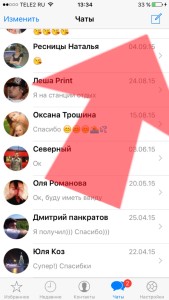
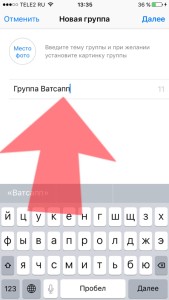
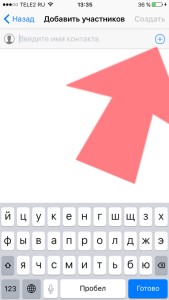
Чтобы сделать в приложении собственную группу следует выполнять такую инструкцию:
Добавление новых участников в готовый чат
Иногда случаются ситуации, когда нужно добавить пользователя уже в имеющиеся диалоги. В таком случае вам необходимо быть руководителем группы и учитывать, что в нее не помещаются более ста человек. Чтобы добавить новых друзей в чат необходимо:

Удаление пользователей из чатов Ватсапп
Кроме добавления пользователей, их еще можно и удалять. Делать это должен создатель или администратор чата. Вот инструкция:
Администрирование групп в Ватсапп
В каждом чате может быть сколько угодно администраторов – каждый админ может назначить другого пользователя администратором или руководителем. Если вы хотите сделать кого-то админом группы, то для этого выполняйте следующие простые действия:
Как сменить аватар группы
Любой из членов конференции может поменять заглавное изображение группы. Для этого необходимо:
Как выйти из группы в Ватсапп?
Пользователь, который решил покинуть группу Ватсапп, больше не будет получать свежих уведомлений, но сам диалог останется в списках чатов, и если вы захотите, то сможете прочитать историю сообщений. В случае, если вы были администратором группы, то после вашего ухода система автоматически выберет нового. Итак, чтобы выйти из группы нужно:
Как удалить группу в Ватсаппе?
Выйдя из группы, ее также можно удалить из списка диалогов и она больше не будет в вашей истории переписки. Соответственно, все сообщения также будут стерты. Если вы твердо решили удалить группу, то для этого нужно:
Готово! Теперь вы знаете, как управлять группами в Ватсапп и что делать, если больше нет желания общаться с теми или иными людьми. Если же вы хотите быть админом – просто попросите другого администратора назначить вас и все.



