
Создание интерактивных игр в программе «Power Point»
Мастер-класс на тему: «Создание интерактивных игр в программе Power Point»
Цель: обучение педагогов созданию дидактических интерактивных игр для детей дошкольного возраста.
• познакомить с возможностями программы Power Point
• формировать умение создавать и настраивать активные модули интерактивных дидактических игр
• развивать ИКТ- культуру, активность, самостоятельность.
Обоудование: столы, стулья по количеству участников, мультимедийный проектор, экран, сопроводительная презентация, ноутбуки для работы участников.
Ожидаемые результаты мастер-класса:
• возможность применения педагогами нового метода создания интерактивных заданий;
• практическое освоение участниками мастер-класса специальных знаний, умений, навыков и приемов в процессе работы;
• рост мотивации участников мастер-класса к использованию ИКТ в учебно-воспитательном процессе.
Ход мероприятия:
«Если бы компьютер не был изобретен
как универсальное техническое устройство,
его следовало бы изобрести специально
для целей образования».
Информационные технологии занимают важное место в нашей жизни. Внедрение информационно-коммуникационных технологий в процесс обучения значительно расширяет методические средства и приемы педагогов, в том числе позволяет включать новые формы работы на занятиях, сделать их интересными и запоминающимися.
Использование мультимедийного сопровождения с помощью презентаций
Power Point уже достаточно широко практикуется многими воспитателями. В
большинстве случаев, однако, эти презентации представляют собой набор
текстового и графического материалов, последовательно предлагаемый
воспитанникам. Используемая анимация часто носит оформительский
характер. Применение анимации для решения дидактических задач
встречается значительно реже. Такой мощный инструмент как компьютер должен решать и другие задачи образования. Он должен дать детям возможность применить свои знания, а также оценить правильность и эффективность этого применения. Для этого он должен иметь соответствующее программное обеспечение, в частности, презентации с более высоким уровнем интерактивности.
игры с образовательным содержанием. Сочетание занимательности,
эмоциональности с активным применением знаний, зависимость успешности
в игровой ситуации от умения их применять, должно способствовать более
глубокому усвоению материала. Это обуславливает целесообразность
включения слайдов с интерактивными играми в обучающие презентации.
Дидактические возможности применения таких слайдов достаточно велики.
Это может быть один из заключительных этапов НОД, посвященный
систематизации, построенный в игровой форме.
Понятие «интерактивный»в переводе с английского языка означает:
interactive: inter — между, меж; active от act — действовать, действие. Оно
означает возможность активно взаимодействовать, вести беседу, диалог с
кем-либо. Иными словами интерактивная игра – это активный метод
обучения, который организует процесс социального
взаимодействия, на основании которого у участников (игроков) возникает
некое «новое» знание и опыт, возникший непосредственно в ходе игрового
процесса, либо явившиеся результатом этой игры. То есть интерактивная
Интерактивные игры выступают средством, которое активизирует работу, позволяет сделать образовательную деятельность с детьми дошкольного возраста более интересной, наглядной и увлекательной.
Применение интерактивных игр в детском саду позволяет развивать у детей способность ориентироваться в информационных потоках окружающего мира, овладевать практическими навыками работы с информацией, развивает разносторонние умения, что способствует осознанному усвоению знаний дошкольниками и повышает уровень готовности ребенка к школе.
Этапы разработки игры:
• Определение темы игры в соответствии с образовательными целями и задачами.
• Первичный подбор материала для раскрытия темы, т. е постановка образовательных целей и задач, которые решаются в процессе интерактивной игры.
• Разработка сюжета, позволяющего эффективно раскрыть тему и обыграть задания, предлагаемые детям.
• Подбор материала по сюжету игры.
Создание интерактивной игры «Дикие и домашние животные» для дошкольников в программе
Power Point
Создаем новую Презентацию Microsoft Рower Point.
Убираем лишнее (правой кнопкой мыши нажать «Вырезать»)
Создаем пустые слайды (Вставка – Создать слайд). Создаем 4 пустых слайда.
Для третьего слайда выбираем : Вставка – Рисунок –Рабочий стол- Картинки – Фон «Лес»
Переходим ко второму слайду, т. к на картинке изображена деревня то нам нужно вставить фигуры домашних животных, обратите внимание на то, что рисунок должен быть на прозрачном фоне, тогда будет поворачиваться и передвигаться именно рисунок (например, корова, а не белый квадрат с коровой. Для этого ищем в интернет изображения необходимых животных на прозрачном фоне.
По такому же принципу добавляем корову и ежа.
Добавляем кнопку «Дальше». Выбираем Вставка – Фигуры – Стрелка вправо.
Шаг 5. Настройка анимации.
Открыв окно “Анимации”, найдите кнопку “Настройка анимации” (слева
вверху). Справа появится окно “Настройка анимации”. Обратите внимание, чтобы добавить эффект для фигуры, она должна быть выделена. Если вы нажмете на любой эффект, то сразу увидите, как будет отображаться фигура в презентации. Эффект выделения пригодится, если при выполнении задания нужно мышкой щелкнуть на правильный ответ. В этом случае при щелчке правильная фигура увеличивается в размере, крутится вокруг себя и т. д. Если же ребенок нажал на неправильный ответ, то фигура может исчезнуть, стать маленькой и т. д
Аналогичное действие проводим со свиньей, выбираем вкладку Анимация-Настройка анимации – Изменение.
Для того, чтобы фигура менялась, после того как ребенок нажмет именно на саму фигуру, а не в любом месте слайда,выполняем следующие действия:
Аналогичные действия выполняем для коровы и ежа.
Переходим к следующему слайду, на это слайде изображен лес, поэтому мы добавляем на картинку Лиса, Лось, Котенок, кнопка «Дальше».
На последнем слайде добавляем объект Word Art. Надпись «Молодцы».
Использование интерактивных игр в процессе обучения бурятскому языку детей дошкольного возраста Каждый народ остаётся сам собою до тех пор, пока сохраняет свой быт, язык, особый климат человеческих отношений. На современном этапе развития.
Мастер-класс «Создание интерактивных дидактических игр для детей дошкольного возраста» МАСТЕР-КЛАСС по теме: «Создание интерактивных дидактических игр для детей дошкольного возраста средствами программы PowerPoint» МДОБУ.
Мастер-класс для педагогов на тему «Создание интерактивных игр для детей дошкольного возраста в программе Power Point» Мастер- класс для педагогов на тему «Создание интерактивных игр для детей дошкольного возраста в программе Power Point» Продолжительность:.
 Мастер-класс «Сохранение презентации Microsoft Power Point в видеоформате» Мастер класс: «Сохранение презентации Microsoft Power Point в видеоформате».Уважаемые коллеги! Время не стоит на месте и современный воспитатель.
Мастер-класс «Создание обучающих интерактивных презентаций с использованием триггера в программе Power Point» Цель: Расширение познания в области овладения информационно-компьютерными технологиями по средствам создания обучающих презентаций.
Использование авторских интерактивных игр по автоматизации и дифференциации нарушенных звуков муниципальное бюджетное дошкольное образовательное учреждение комбинированного вида детский сад № 9 «Колобок» ТЕМА ПЕДАГОГИЧЕСКОГО ОПЫТА.
Рекомендации по созданию интерактивных игр в Microsoft Power Point РЕКОМЕНДАЦИИ ПО СОЗДАНИЮ ИНТЕРАКТИВНЫХ РАЗВИВАЮЩИХ ИГР (ИРИ). 1. Продумать тему игры, ее правила и содержание. 2. Находим картинки для.
Создание интерактивных мультимедийных упражнений для детей дошкольного возраста «Человек образованный — тот, кто знает, где найти то, чего он не знает» (немецкий философ и социолог Георг Зиммель) Мы живем в современном.
Создание слайдовой презентации в Microsoft Power Point СОЗДАНИЕ СЛАЙДОВОЙ ПРЕЗЕНТАЦИИ в Microsoft Power Point Актуальность На сегодняшний день создание презентаций является огромной помощью для:.
Создание интерактивной игры в PowerPoint (пошаговая инструкция)
 Юлия Алехина
Создание интерактивной игры в PowerPoint (пошаговая инструкция)
Предварительная работа: Создать папку, скачать в нее необходимый фон (или можно использовать предложенную текстуру или заливку фона, необходимые для игры картинки.
1.Открываем программу PowerPoint, создаем пустой слайд («макет» «пустой слайд»)
2.Делаем фон слайда. Это можно сделать тремя способами:
— Использовать готовый фон, взятый из интернета (кликаем правой клавишей мыши, выбираем формат фона – рисунок или текстура – файл – выбираем папку, в которой есть данный готовый фон – выбираем фон, кликаем левой клавишей мыши – вставить – применить ко всем – закрываем окно крестиком) Фон готов!
— Использовать готовую текстуру (кликаем правой клавишей мыши, выбираем формат фона – рисунок или текстура – выбираем текстуру – применить ко всем – закрываем окно крестиком) Фон готов!
3.Создаем нужное количество слайдов (кликаем левой клавишей мыши под слайдом – Enter. Делаем так столько раз, сколько слайдов нам нужно)
Таким образом мы создали слайдовую базу, подходящую для любой игры.
4.Первый слайд оформляем как титульный: вставляем надпись – название игры, по желанию можно вставить надпись – создателя игры (автора, дополняем слайд соответствующими картинками (по вашему выбору).
Создаем управляющие кнопки.
«СТАРТ»: вставка – фигуры – выбираем любую – вставляем на слайд. Можно добавить в фигуре надпись СТАРТ, поменять размер и цвет. Теперь «оживим» эту кнопку. Сделаем ее действующей. Находим на панели задач вставка – действие – действие по щелчку мыши – перейти по гиперссылке – слайд…— выбираем номер слайда, где у нас начинается игра – далее можно добавить звук (по желанию) – ОК. Теперь при нажатии на эту кнопку мы всегда будем попадать на первый игровой слайд. Данную кнопку мы ставим только на втором слайде.
Для удобства переключения слайдов в нужный нам момент, по окончании выполнения задания, лучше добавить кнопку переключения на следующий слайд, т. е. создать кнопку «ДАЛЕЕ»
6. Создаем кнопку «ДАЛЕЕ»: вставка – фигуры – управляющие кнопки (выбираем любую, например стрелку) – выбираем перейти по гиперссылке – следующий слайд – ОК. Этой кнопке также можно придать звуковой эффект. Для этого перед тем, как нажать ОК, выбираем звук – затем ОК. Кнопку «ДАЛЕЕ» делаем нужного вам размера, цвета (правой клавишей мыши – формат фигуры – сплошная заливка – цвет – закрыть, копируем кнопку и вставляем на каждый слайд, кроме последнего. Теперь при нажатии на данную кнопку вы будете передвигаться на следующий слайд.
7. Создаем кнопку «МЕНЮ»: создается аналогично кнопке «ДАЛЕЕ» и располагается на каждом слайде, начиная со второго до последнего.
Переходим к созданию игрового слайда. Создадим слайд для игры «Четвертый лишний», где из группы картинок нужно выделить одну лишнюю.
1.Выкладываем на слайд нужные картинки из папки, которые мы скачали в предварительной работе (кликаем левой клавишей мыши на панели задач вставка – рисунок – выбираем нужную нам папку с картинками – открыть – выбираем картинку – вставить) Подгоняем картинку по размеру (увеличиваем или уменьшаем, при желании можно сделать рамки.
Есть второй вариант оформления слайда игры (более сложный, но более красивый): можно вставить картинки в готовые фигуры (например, вам хочется, чтобы картинки находились в кружках или овалах, или в закругленных прямоугольниках). Дизайн такого слайда смотрится лучше, чем простой набор картинок. Для этого на панели задач кликаем левой клавишей мыши вставка – фигуры – выбираем нужную фигуру – кликаем на слайд левой клавишей. Далее эту фигуру доводим до нужного размера, затем копируем ее и вставляем на слайде столько раз, сколько нам нужно картинок. В игре «Четвертый лишний» их должно быть четыре. Расставляем фигуры на слайде так, как нам нужно. Теперь нам нужно, чтобы в этих фигурах появились нужные нам картинки. Левой клавишей выделяем фигуру – кликаем правой клавишей – формат фигуры – рисунок или текстура – файл – выбираем нужную папку – открыть – выбираем картинку – вставить.
То же делаем с остальными фигурами.
2.Теперь необходимо «оживить» наши картинки, чтобы они реагировали на ответ игроков, то есть придать картинкам анимацию.
В данной игре нам нужно выделить одну картинку, которая является лишней. Можно сделать, чтобы при нажатии на нее она увеличивалась или исчезала. Для этого выделяем нужную фигуру левой клавишей мыши – на панели задач выбираем анимация – настройка анимации – справа высветится панель задач для настройки анимации – выбираем добавить эффект – выбираем нужный нам эффект (например, выделение) – изменение размера (или др.) Ниже у вас высветился прямоугольник с названием данного триггера (фигуры).
! Триггер в игре – это картинка, фигура или надпись, при нажатии на которую происходит какое-либо действие анимац ии.
Например, овал4 (если картинка вставлена в круг или овал). Далее нам нужно сделать так, чтобы картинка реагировала только тогда, когда мы нажимаем на нее, а не в других местах слайда. Для этого в прямоугольнике с названием триггера нажимаем на стрелочку справа – время – переключатели – начать выполнение эффекта при щелчке – находим и выбираем в прямоугольнике название нужной фигуры (овал4).
Далее можно добавить звуковой эффект: Эффект – звук (выбираем нужный звук) – ОК.
Другие три картинки на слайде можно оставить как есть, без анимации. Тогда при их выборе (нажатии на них, не будет происходить никаких действий. А можно и этим картинкам придать анимацию. Например, при нажатии на них, картинки будут покачиваться и (или) издавать соответствующий звук. Для этого мы действуем по тому же алгоритму, что и с «правильной» картинкой, только эффекты анимации выбираем другие. Например, выбираем эффект выделение – качание – звук – щелчок – ОК. Тогда при нажатии на данную картинку, она будет покачиваться и издавать щелчок.
Важно! На общей панели задач (ленте вверху) необходимо убрать галочку из квадратика, где написано «по щелчку», кликнув на него левой клавишей мыши. Это делается для того, чтобы слайд не переключился после первого щелчка мыши, так как ребенок может щелкать и выбирать ответ несколько раз, ища правильный. Если этого не выполнить, то при любом первом ответе (щелчке, даже неправильном, слайд переключится на следующий. А нам этого не нужно. Нам нужно дождаться правильного результа та!
Более сложный эффект в интерактивных играх, когда картинка при ее выборе должна переместиться с одного места на другое. Рассмотрим, как это можно сделать на примере игры «Засели домашних животных».
1.На готовый слайд (с фоном и управляющими кнопками) размещаем фигуру (например прямоугольник, доводим его до такого размера, чтобы он занимал примерно 2/3 слайда. Это будет фон картины. Вставляем в него картинку фермы (Левой клавишей выделяем фигуру – кликаем правой клавишей – формат фигуры – рисунок или текстура – файл – выбираем нужную папку – открыть – выбираем картинку – вставить.)
2.Рядом с этим прямоугольником – фоном вставляем картинки домашних и диких животных. Картинки должны быть на прозрачном фоне, чтобы при перенесении их на общий фон не терялась целостность картины.
Как сделать картинку на прозрачном фоне, если она скачана на цветном фоне?
Вставляем картинку из папки, выделяем ее левой клавишей мыши – на панели задач высвечивается работа с рисунками – формат – перекрасить – установить прозрачный фон – кликаем мышкой на фон картинки. Готово!
3.Анимируем картинки животных. Делаем так, чтобы картинки домашних животных «ушли» с фона слайда и «встали» на фоне в нашем прямоугольнике – картине «Ферма».
Для этого выбираем картинку домашнего животного, копируем, вставляем копию на фон «Ферма» туда, где мы будем ожидать ее появления в игре. Далее работаем с каждой из копий:
Важно! Далее нужно прямоугольник с названием данного триггера (рисунок 8) подчинить предыдущему триггеру, закрепив его правой клавишей мыши и перетянув под триггер (рисунок 4). Таким образом на панели задач «настройка анимации» будет запись: сверху в выделенном прямоугольнике надпись «Триггер: рисунок4», ниже – Рисунок 4, еще ниже – Рисунок 8.
Выполняем аналогичные действия с каждой картинкой домашнего животного.
Картинки диких животных можно оставить без эффекта анимации. Тогда при нажатии на них не будет происходить никаких действий. А можно анимировать. Например, сделать так, чтобы при выборе неправильной картинки она качалась или обесцвечивалась, или выделялась звуковым эффектом. Например, выбираем эффект выделение – качание – звук – щелчок – ОК. Тогда при нажатии на данную картинку, она будет покачиваться и издавать щелчок.
Проверить работу слайда можно нажав в правом нижнем углу монитора «показ слайдов»
Заключительный (последний) слайд любой игры можно сделать итоговым. То есть можно скачать и вставить анимационную картинку или надпись типа «СПАСИБО!», «МОЛОДЦЫ!», «БРАВО!», «ТАК ДЕРЖАТЬ!» и т. п.
Таким образом можно создать игровые слайды по любой теме и любому образовательному направлению. Надеюсь, что данная инструкция будет вам полезна.
 Мастер-класс по изготовлению снежинки из бумаги. Пошаговая инструкция Мастер класс по изготовлению снежинки из бумаги. Пошаговая инструкция. Материал: 1. лист офисной белой бумаги, формата А4 2. ножницы;.
 Мастер-класс «Ростовые цветы». Пошаговая инструкция Мастер-класс по изготовлению ростовых цветов из гофрированной бумаги для оформления музыкального зала Добрый день! Хочу с вами поделиться.
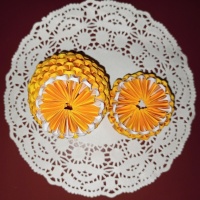 Модульное оригами «Кладезь витаминов — лимон». Схема сборки. Пошаговая инструкция Модульное оригами «Кладезь витаминов-Лимон». Схема сборки. Пошаговая инструкция Автор: Сейитмедова Оксана Сейтиевна, воспитатель, ГБОУ Гимназия.
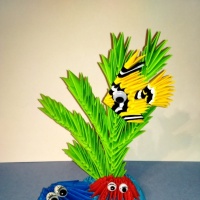 Модульное оригами «Крабик». Схема сборки. Пошаговая инструкция Модульное оригами «Крабик». Схема сборки. Пошаговая инструкция Автор: Сейитмедова Оксана Сейтиевна, воспитатель, ГБОУ Гимназия №1503 Описание.
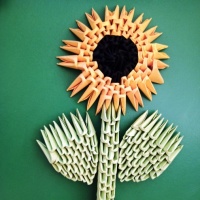 Модульное оригами «Подсолнух». Схема сборки. Пошаговая инструкция Модульное оригами «Подсолнух». Схема сборки. Пошаговая инструкция Автор: Сейитмедова Оксана Сейтиевна, воспитатель, ГБОУ Гимназия №1503.
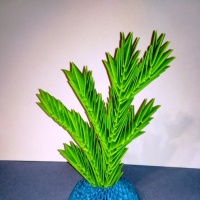 Модульное оригами «Подставка и водоросли». Схема сборки. Пошаговая инструкция Модульное оригами «Подставка и водоросли». Схема сборки. Пошаговая инструкция Автор: Сейитмедова Оксана Сейтиевна, воспитатель, ГБОУ Гимназия.
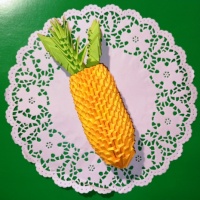 Модульное оригами «Желтая морковка». Схема сборки. Пошаговая инструкция Модульное оригами «Желтая морковка». Схема сборки. Пошаговая инструкция Автор: Сейитмедова Оксана Сейтиевна, воспитатель, ГБОУ Гимназия.
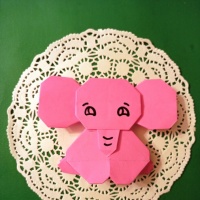 Оригами «Слоник». Пошаговая инструкция для детей с фото. Часть 1 Оригами Слоник для детей. Пошаговая инструкция с фото Часть 1 Автор: Сейитмедова Оксана Сейтиевна, воспитатель, ГБОУ Гимназия №1503 Описание.
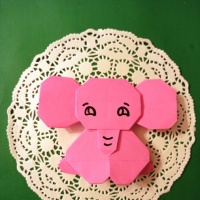 Оригами «Слоник». Пошаговая инструкция для детей с фото. Часть 2 Оригами Слоник для детей. Пошаговая инструкция с фото Часть 2 Приступаем к изготовлению туловище у слоника. Складываем квадрат по диагонали.
Как самому сделать игру в PowerPoint. Часть 1
Знания, полученные в игре, отлично усваиваются, игровые задания во много раз превосходят по обучающему эффекту многократные упражнения
Игра является естественным видом деятельности ребенка, ведь большую часть времени дети играют. Она полностью отвечает их интересам и потребностям. Поэтому знания, полученные в игре, отлично усваиваются, игровые задания во много раз превосходят по обучающему эффекту многократные упражнения.
1. Собираясь сделать обучающую игру–презентацию, изначально надо определить обучающие задачи. В каждом возрасте своя программа. Это мы определяем для себя. Например: умение считать, знать состав числа, классифицировать предметы по определенным признакам.
Любая игра развивает. Можно отметить, становлению каких психических свойств и нравственных качеств будет способствовать Ваша игра.
Уточняем, как ребенок должен действовать в игре, чтобы решалась обучающая задача.
Самому ребенку совсем необязательно знать Ваши дидактические намерения. Его интересует совершенно иное: (Сюжет игры, мотив, игровая задача и способ выполнения игровой задачи).
2. Для ребенка продумаем игровую мотивацию : что будем делать, для кого или для чего?
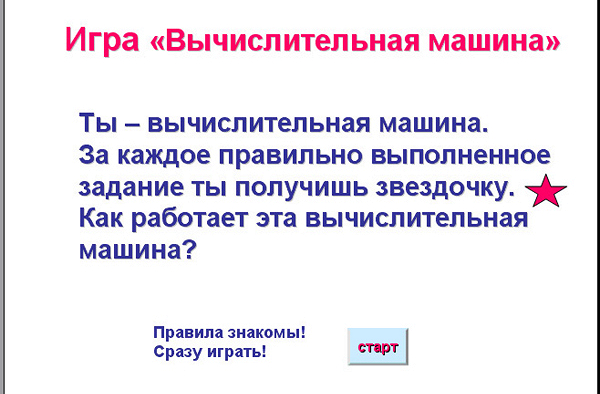
Например, освобождаем похищенные цифры от злого цифрозавра; помогаем Малышу выполнить задания, чтобы потом полететь к Карлсону на крышу; зарабатываем звездочки; исправляем чьи – то ошибки и пр.
3. Показываем способ выполнения задания : как это делать?
Эти правила озвучиваются в начале игры, дается образец выполнения задания. Желательно все действия показывать стрелками, мигающими значками, выделением, увеличением размера объекта. Это позволит ребенку сосредоточить внимание на нужном объекте, запомнить порядок действий.
Для ребенка, хорошо усвоившего правила, желающего повторить игру, должна быть предоставлена возможность перехода к слайду – начала игры, без прослушивания правил.
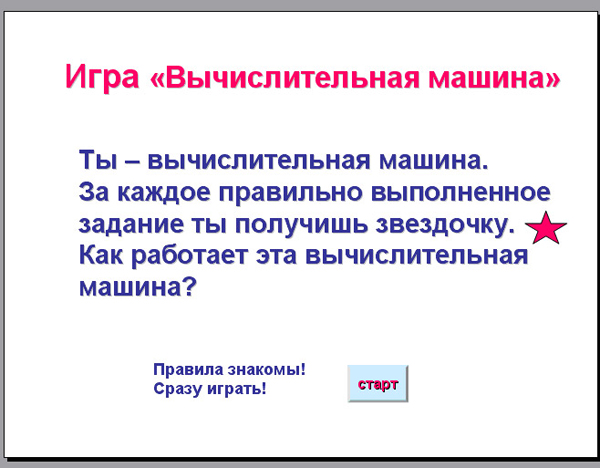
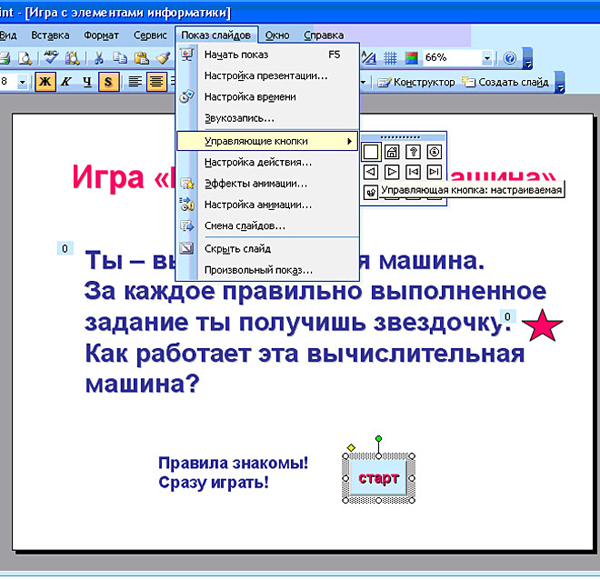
Появилась кнопка. Делаем нужный размер, цвет, пишем слово «старт». Настроим кнопку на переход к 5 слайду. Щелкаем по ней правой кнопкой, выбираем «настройку действия». Устанавливаем «Перейти по гиперссылке» выбираем из меня слайд №5.
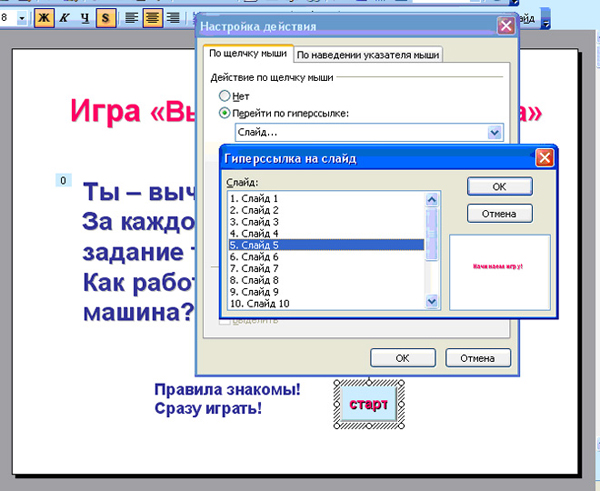
При желании можно выбрать звук. Ребенку нравится, когда кнопочки озвучены.
Итак, игрок – новичок на 1-4 слайдах знакомится с правилами, а «бывалый» сразу стартует.
Кроме обучающих (дидактических) игр, дети предпочитают играть в сюжетные игры.
Делая такую игру в программе PowerPoint, мы придумываем сюжет, героев, и уже по ходу действия ребенку предлагаются задания и дается способ их выполнения. В таких играх важно предусмотреть сюрпризность, неожиданность поворота сюжета.
Например, ребенок играет в «Магазин» или вместе с героями мультика ищет песенку, находит подсказки. Именно занимательность игры, способность ребенка перевоплощаться в того или иного героя, позволит ему выполнить любое сложное задание и повторить его многократно.
4. В играх часто предлагается выбрать и показать нужный предмет, слово, цифру или фигуру.
Мы делаем автодидактическую игру: игра сама обучает ребенка.
Это значит, что при неправильном выборе ответа смены слайдов не происходит, и ребенок слышит звуковой сигнал «не верно». Только один ответ верный.
Разместим кнопки-кружочки с ответами.
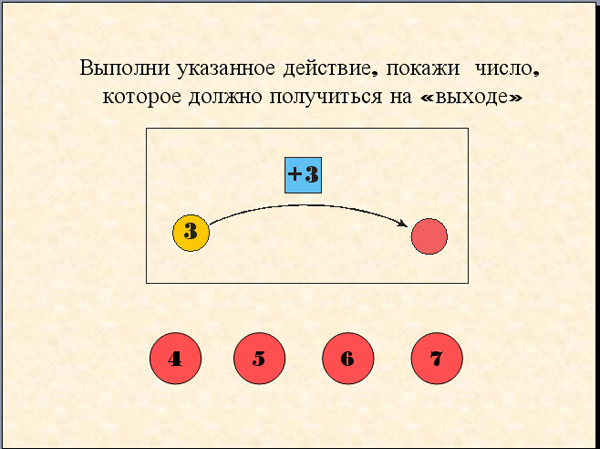
В данном фрагменте игры правильный ответ – число 6, остальные неправильные.
Настроим кнопку верного ответа на смену слайда.
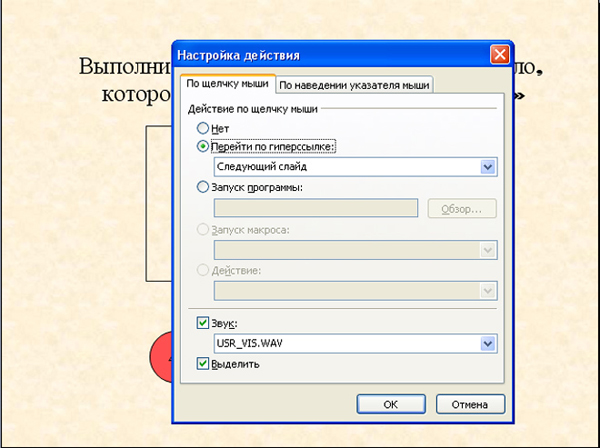
Поставим галочку «выделить»: когда ребенок нажмет на эту кнопку, она изменит цвет.
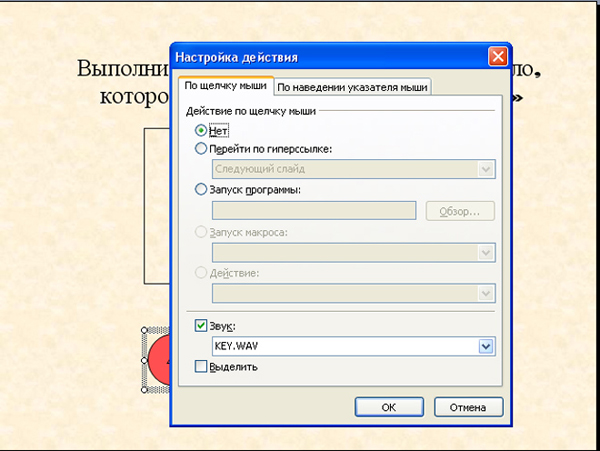
Таким образом, когда игрок нажмет на кнопки с цифрами 4, 5, 7 – услышит звук, обозначающий неверный ответ, смены слайдов не произойдет.
В играх детям очень интересно слышать необычные звуки, фразы из мультфильмов. С помощью интернета можно подобрать любые звуки или сделать нарезку самостоятельно. Например, с игре «Малыш и Карлсон» я использовала «крылатые фразы» героев. Нажимая на те или иные объекты в игре, ребенок слышит эти фразы, создается иллюзия игры с героями любимого мультика.
5. Автоматическая – нежелательная для игры смена слайдов.
Пока у нас получается, что, если ребенок щелкнет по любому месту презентации, слайды сменятся. А это нам совсем не нужно. Устраним проблему. Для этого в верхнем меню выбираем вкладку «Показ слайдов» и находим «Смена слайдов».
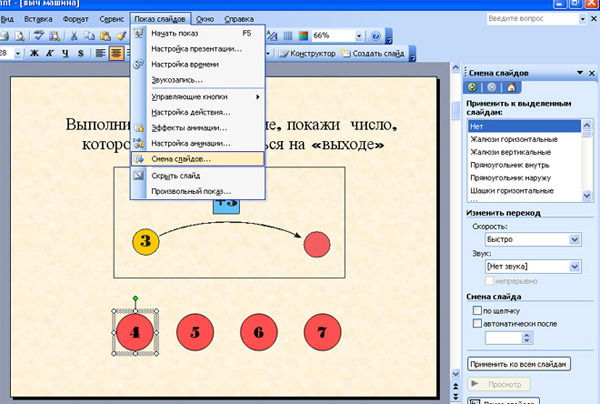
Обязательно снимаем галочки на панели справа «Смена слайдов»: «по щелчку» и «автоматически после».
Теперь ребенок, будет нажимать куда угодно безрезультатно до тех пор, пока не найдет правильный ответ. (Если, конечно, Вы не покажете ему, что можно крутить колесико мыши. Но вы этого не сделаете, для его же блага!)
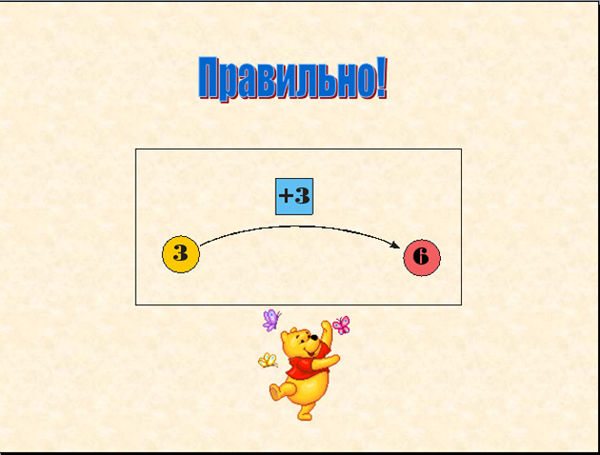
7. В процессе создания игр–презентаций необходимо продумать последовательность появления картинок или текста.
Для этого работаем с вкладкой «Настройка анимации» с верней панели «Показ слайдов».
Справа выбираем эффект входа объекта, временные параметры, направление. У каждого ребенка свои особенности восприятия информации, поэтому смена слайдов будет вестись с учетом времени восприятия. Чем сложнее задание и младше ребенок, тем больше времени потребуется.
Учитываем эти особенности детского восприятия: необходимо отвести время на чтение текста и рассматривание картинки. Увеличим время между появлением следующего объекта.
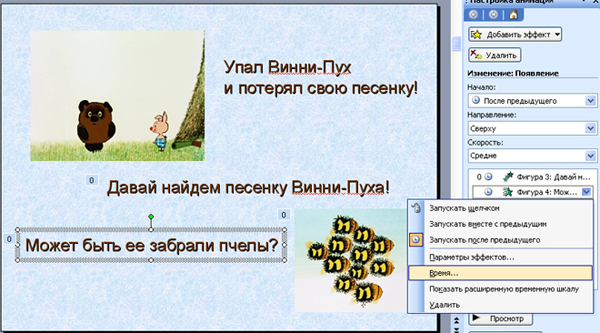
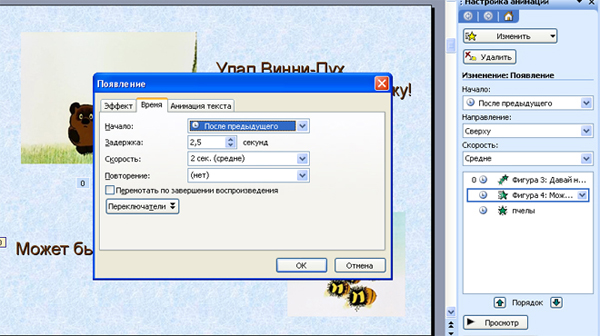
Устанавливаем курсор на нужном фрагменте справа, щелкаем правой кнопкой мыши – «время», в появившемся окне устанавливаем задержку появления надписи на нужное количество секунд.
Позаботимся о сохранении детского зрения: надписи должно быть достаточно крупными и удобными для чтения. Перевороты, подпрыгивания букв и слов и пр. не подходят для начинающего читателя и совсем ни к чему дошкольнику, который начнет отвлекаться от картинки.
Для младших школьников время так же ограничено. Надо предусмотреть отдых для глаз, физминутку.
Делайте игры вместе со своими детьми, увлекайтесь сами и увлекайте ребят! Творите!
Пусть в вашей домашней коллекции интересных обучающих игр будет много!
Более подробно
О создании детских презентаций:
О том, как сделать более сложные игры, используя эффекты анимации и триггеры, в следующей статье.
Автор статьи: преподаватель Тюменского педагогического колледжа №1 Осьмакова Марина Васильевна.



