
Какие игры можно установить на компьютер на виндовс 10 pro

Отвечая на вопрос о том, какие игры пойдут на Windows 10, можно смело отвечать: те же, что шли на предыдущих версиях, начиная с ХР. Дело в том, что основной набор команд API уже более 15 лет не менялся, а это значит, что программа, которая прекрасно работала в 2000-й винде, пойдёт также неплохо чувствовать себя и в Windows 10.
В первую очередь обратите внимание на онлайн игры без скачивания. Большинство из них бесплатны и не требовательных к ресурсам компьютера. И при этом могут обладать великолепной графикой.
Какие игры пойдут на Windows 10
Как говорилось выше, на windows 10 пойдут любые современные игры. Но и здесь есть некоторые минусы, например небольшие ошибки при запуске приложений 2015 года. Чтобы полностью предотвратить какие либо ошибки, разработчики провели оптимизацию некоторых популярных игр. Ниже будут представлены несколько компьютерных игр, которые уже оптимизированы под новую операционную систему и не имеют каких-либо ошибок:
Теперь вы знаете, какие игры пойдут на windows 10. На данный момент все больше новых игр выпускается как раз таки исключительно для windows 10. Если установить новейшие игры на старые версии ОС, то бесконечных вылетов и ошибок не избежать.
Особо стоит отметить такие современные игры как: Asphalt и Age Of Empires: Siege Defense. Со временем список игр и программ не способных идти на старых ОС будет только увеличиваться, поэтому лучше заранее перейти на windows 10 и избавить себя от надвигающихся проблем с оптимизацией.
Режим совместимости для игр в Windows 10
Чтобы выполнить соответствующую настройку следует выполнить несколько простых шагов:
Windows 10 Home или Pro: в чем различия и что лучше для игр?
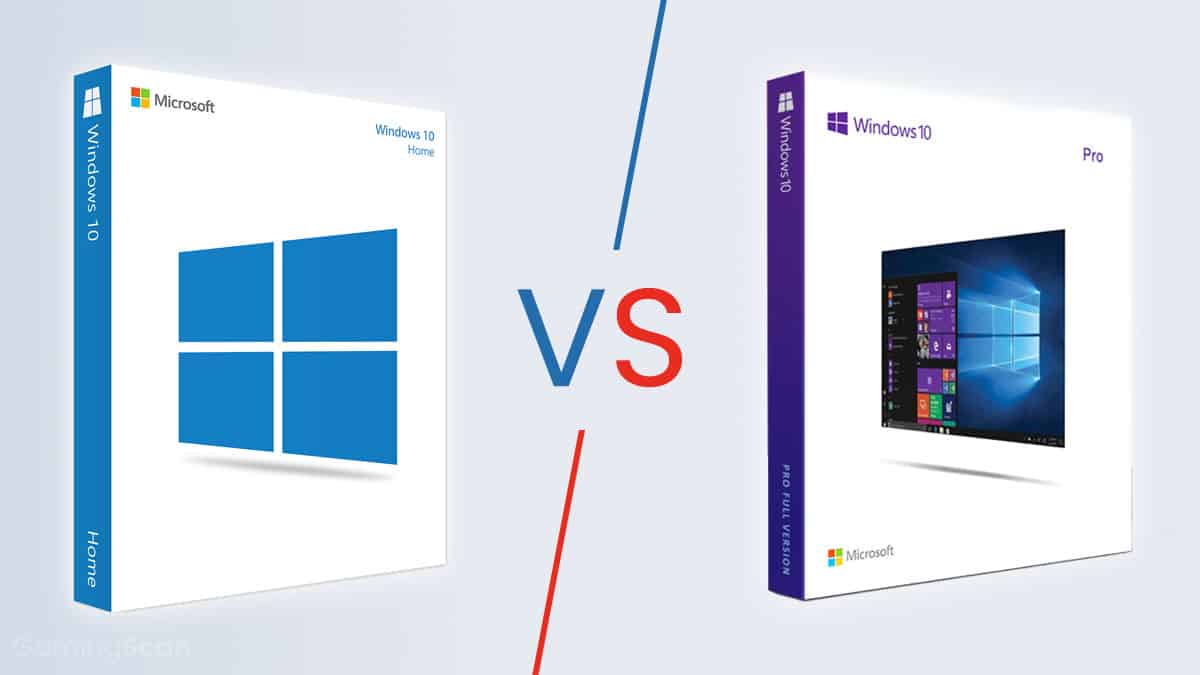
Но это тема другого дня. Вместо этого мы здесь, чтобы помочь любому из тех, кто хочет перейти на Windows 10 в ближайшем будущем. Windows 10, как и ее предшественники, поставляется в нескольких версиях. Однако домашним пользователям нужно беспокоиться только о двух выпусках: Windows 10 Home и Windows 10 Pro.
Для многих более тонкие различия между ними могут быть не очевидны. Итак, независимо от того, являетесь ли вы опытным пользователем, геймером на ПК или просто обычным пользователем, мы объясним различия между версиями Windows 10 Home и Pro и их значение.
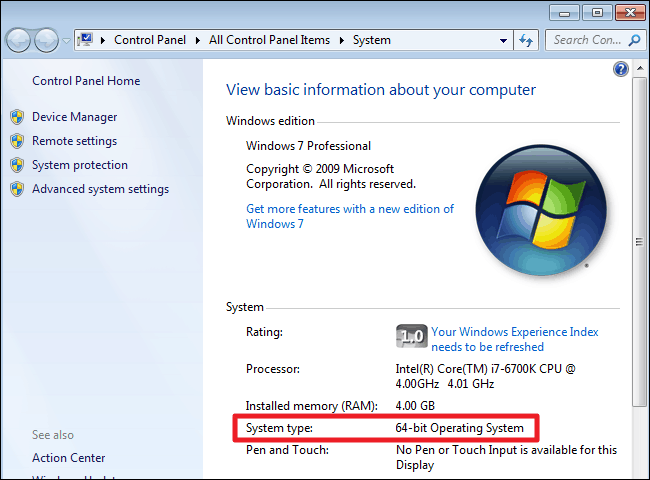
Если вашему процессору не более десяти лет, скорее всего, это 64-разрядная модель. В любом случае проверить это довольно просто:
Щелкните правой кнопкой мыши Мой компьютер/Этот компьютер на рабочем столе или в проводнике и выберите «Свойства». Посмотрите на типе системы под систему раздела в окне откроется. Здесь вы сможете увидеть, является ли ваша текущая операционная система 32-битной или 64-битной, и то же самое касается процессора.
Основные функции Windows 10

Все версии Windows 10 предлагают одинаковые базовые функции с некоторыми общими функциями. Большинство версий предлагают те же основные возможности, к которым привыкли пользователи Windows, только в них отсутствуют некоторые расширенные функции, которые присутствуют в других выпусках.
Мы рассмотрим несколько основных основных элементов Windows, которые помогут определить общее «взаимодействие с Windows».
Есть и другие общие функции, доступные всем пользователям, но некоторые из них мы считаем наиболее важными.
Windows 10 Домашняя
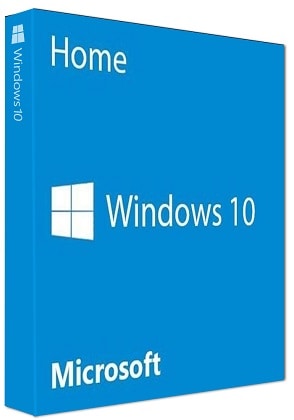
В выпуске Windows 10 Home отсутствуют профессиональные и бизнес-функции, при этом решена проблема дополнительной безопасности, но при этом предлагается знакомый интерфейс Windows, который нужен большинству пользователей. Если вы обычный пользователь ПК и никогда не использовали Pro-версию Windows, скорее всего, вам здесь всего будет хватать. Что касается игр, все встроенные игровые функции Windows 10 доступны в Windows 10 Home.
Пользователи могут синхронизировать свои учетные записи Xbox Live, транслировать игры с Xbox One на ПК, пользоваться преимуществами встроенной поддержки контроллера Xbox One, включать или отключать игровой режим и использовать игровую панель для трансляции и параметров потоковой передачи.
Windows 10 Pro
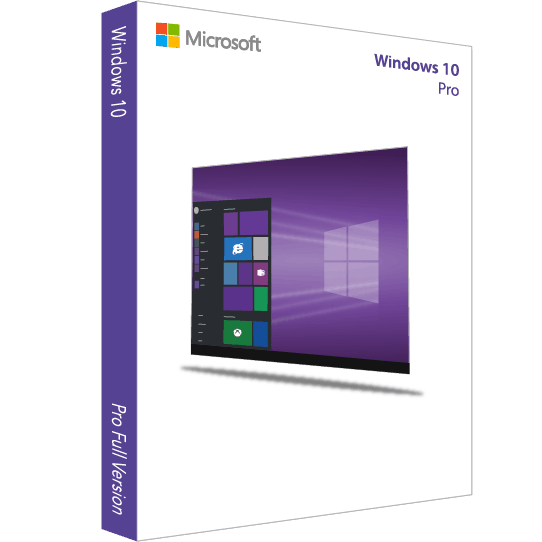
В то время как Windows 10 Home нацелена на более широкий потребительский рынок, Windows 10 Pro использует этот базовый пакет и добавляет несколько дополнительных функций для бизнес-пользователей, профессионалов или обычных опытных пользователей.
Windows 10 Pro также расширяет возможности виртуализации с помощью Client Hyper-V, который позволяет пользователям создавать виртуализированную песочницу для различных проектов или экспериментировать с другой ОС. Windows 10 Pro может быть разработана для профессиональных или бизнес-пользователей, но энтузиасты могут поиграть с множеством скрытых жемчужин, если они готовы за нее платить. Подробнее об этом дальше.
Стоимость Windows 10
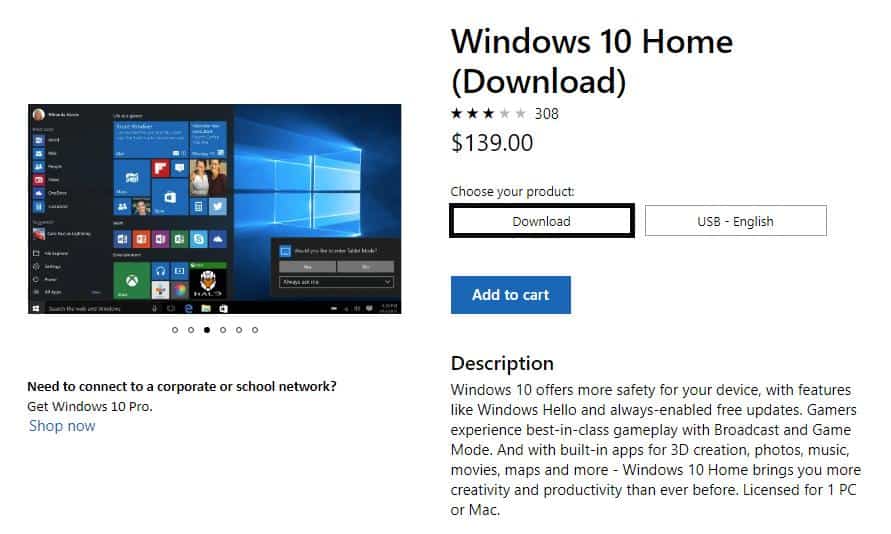
Это произошло после того, как Microsoft незаметно повысила цену в конце 2018 года, добавив еще 20 долларов. Однако вы часто можете найти его в продаже, а физическая копия обычно немного дешевле, чем цифровая загрузка.
Покупка Windows 10 Pro стоит немного дороже. Microsoft будет взимать около 200 долларов, в то время как торговые площадки, такие как Amazon, обычно взимают около 189 долларов. Но опять же, физические копии, как правило, дешевле, и вы часто можете купить их со скидкой и сэкономить немного денег.
Ценность и заключение
Если вы причисляете себя к толпе энтузиастов ПК или опытный пользователь Windows, то Windows 10 Pro, скорее всего, будет стоить дополнительных инвестиций. Вам не нужно быть владельцем бизнеса или ИТ-специалистом, чтобы оценить более сложные функции Windows 10 Pro.
Кроме того, со временем Windows 10 Pro будет получать больше функций, что сделает ее еще более гибкой. Итог: Windows 10 Home будет достаточной для большинства пользователей, поэтому не чувствуйте себя обязанным тратить больше денег на версию Pro, если вы не собираетесь использовать ее дополнительные функции.
Скачать бесплатные игры на компьютер для Windows 10
Учеба и работа – это еще не все, на что способен ваш компьютер. Вы можете скачать бесплатные игры на компьютер для Windows 10, и вы увидите, как много удовольствия и развлечения принесет вам ваш девайс. Существуют как простые аркадные игры, не требующие глубокого погружения, так и серьезные игры, затягивающие на месяцы. А если ваш компьютер подключен к сети, то вы можете скачать онлайн игры и провести время сражаясь с другими реальными людьми.
Компьютерные игры для Windows 10
Устройства на Windows 10 32/64 bit – это современные девайсы, но все они различаются по своей производительности. ОС крайне нетребовательная к вычислительным мощностям, так что вы можете использовать ее даже на слабом планшете или ноутбуке. Если это как раз про вас, то вам подойдут только простые игры:
Простые игры – не означает, что они скучные. Некоторые аркады или логические игры затягивают так, что вы выпадаете из социума на несколько дней. Если же у вас мощный компьютер, то вам доступны сотни современных игр для Windows 10:
Это лишь самые популярные категории игр. Сегодня есть даже игры в виртуальной реальности. Если у вас есть специальное приспособление для планшета, то вам доступны и уникальные 3D игры. А если у вас есть желание поиграть в старые игры, например, в игры 90-ых или начала 2000-ых, то вас выручит режим совместимости. Есть такие игры, которые не запустятся на Windows 10 даже в режиме совместимости. Например, игры с приставок Dendy. Но в этом случае вам достаточно скачать эмулятор для компьютера и ваша проблема решена. Аналогичное существует и для Sony Play Station.
Скачать познавательные игры на компьютер
У многих людей слово «игра» ассоциируется только с развлечением. Но бывают решения 2 в 1: познавательные игры. Вы можете использовать игры для обучения некоторым навыкам. Например, есть игры для обучения слепой печати. Есть игры для изучения истории или иностранных языков. И это не просто место, как незаметно обучить ребенка, это настоящая волшебная палочка для образования.
Не все игры бесплатны, но, чтобы в них поиграть вы можете скачать ключ или лекарство. А если вы не хотите с этим связываться, то вы можете скачать бесплатные компьютерные игры для Windows 10 32/64 bit, благо выбор просто огромный.
Какую версию Windows 10 выбрать для игр

Покупка нового компьютера или переустановка операционной системы ставит пользователя перед выбором — какую версию Windows 10 выбрать для игр, какая сборка больше подойдёт для работы с графическими редакторами и бизнес-приложениями. Компания Microsoft при разработке новой ОС предусмотрела различные редакции для отдельных категорий потребителей, стационарных компьютеров и ноутбуков, мобильных гаджетов.
Версии Windows 10 и их отличия
В линейке десятой модификации Виндовс существует четыре ключевые версии, устанавливаемые на ноутбуки и персональные компьютеры. Каждая из них, помимо общих компонентов, имеет отличительные особенности в комплектации.
 Все программы для Windows 7 и 8 исправно работают и на Windows 10
Независимо от версии, новая ОС имеет базовые элементы:
Различные версии Windows 10 обладают дифференцированными способностями:
Какую версию десятки выбрать для игр
Современные игры диктуют свои требования к операционной системе компьютера. Пользователю не нужны приложения, которые загружают жёсткий диск и снижают производительность. Для полноценного гейминга необходима технология DirectX, по умолчанию установленная во всех версиях Windows 10.
Качественная игра доступна в самой распространённой версии десятки — Windows 10 Home. Здесь отсутствует лишний функционал, сторонние процессы не перегружают систему и на все действия игрока компьютер реагирует моментально.
Компьютерные специалисты выражают мнение, что для хорошего гейминга можно установить версию Windows 10 Enterprize LTSB, которая отличается достоинствами корпоративной сборки, но при этом лишена громоздких приложений — встроенного браузера, магазина, голосового помощника.
Отсутствие этих утилит сказывается на быстродействии компьютера — жёсткий диск и память не загромождаются, система работает более производительно.
Выбор версии Windows 10 зависит только от того, какие цели преследует пользователь. Набор компонентов для игр должен быть минимальным, предназначенным только для обеспечения качественного и эффективного гейминга.
Как запускать старые игры на Windows 10?

Старые игры с каждым годом всё больше уходят в прошлое. Одна из причин – их сложно (на первый взгляд) запустить на Win 10. Мы решили облегчить процесс запуска старых игр и разобрать для вас самые удобные способы.
Как на Windows 10 запускать DOS-игры?
Можно прождать целую вечность, пока ОС запустит DOS-игру, хотя она так и не сможет это сделать. И это не удивительно, когда дело доходит до развлечений 90-х годов, они были предназначены для максимально древнего интерфейса командной строки. В таких случаях способно помочь лишь одно средство – утилита «DOSBox», эмулирующая DOS-среду.
Без DOSBox можете и не надеяться, что у вас что-то получится, поскольку этот эмулятор был создан для того, чтобы игроки могли запускать игры давно ушедшей DOS-эпохи. Кроме того, отметим, что сайт GOG.com в этом плане наиболее удобный: платформа любезно предоставляет тот самый DOSBox и при этом является одним из лучших легальных источников старых игр.
Как запускать старые игры через DOSBox?
Как сделать так, чтобы игра через DOSBox запускалась автоматически?
Как на Windows 10 запускать игры для Windows XP?
Все причины, из-за которых старые игры не запускаются на Windows 10, связаны с несовместимостью программного обеспечения и компонентами ОС. Поэтому «пожилые» игры совершенно оправдано требует особый режим экран (отключённый по умолчанию в «десятке»), повышенные привилегии (права) и т. п. Так что же делать?
1. Определите совместимость и установите права администратора
Все проекты, выпущенные во времена «хрюши» (Windows XP), всегда по умолчанию будут требовать у вас повышенных прав для запуска и нормальной работы игры. Собственно, именно по этой причине любую такую игру важно запускать всегда от имени администратора. Это можно сделать в свойствах файла и в контекстном меню «Проводника», но мы рекомендуем первый вариант. Для этого нужно сделать следующее:
2. Настройте параметры экрана
Кроме того, устаревшие игры могут не работать из-за отсутствия поддержки установленного разрешения и цветовой гаммы. Настроить эти параметры также можно во вкладке «Совместимость». И тут тяжело дать однозначные рекомендации всем и каждому, а поскольку точного рецепта нет, придётся воспользоваться «методом научного тыка». Так что проверяйте разные режимы пониженной цветности, пониженного разрешения экрана и, как вариант, попробуйте отключить полноэкранный режим.
3. Установите и включите старые компоненты DirectX
Ещё одна причина, из-за которой старая игра не работает на Windows 10. Основная проблема заключается в том, что по умолчанию «DirectX 12» не содержит в себе необходимые компоненты для «пожилых» игр. Исправить ситуацию в системе просто – необходимо скачать и установить автономный пакет DirectX End-User Runtimes.
Рекомендуем обратить внимание на то, что он в обязательном порядке должен быть автономным установщиком со всеми важными файлами. Использовать нужно только его, потому что другой веб-собрат точно сообщит, мол, уже всё установлено. В любом случае это ещё и необходимо настроить, предлагаем воспользоваться ещё одной инструкцией:
Последний важный элемент при запуске старых игр – это .NET Framework. Именно эти библиотеки отвечают за корректную работу не только различных программ, но и игр. Так что если вы пытаетесь запустить игру тех времён, когда последней версией библиотеки была 3.0 или 3.5, она вряд ли запустится на «десятке», поскольку та по умолчанию имеет четвёртую версию.
Решение простое – необходимо установить старую версию .NET Framework. А в случае если возникла необходимость удалить старую версию, тогда рекомендуем воспользоваться утилитой под названием «.NET Framework Cleanup Tool», которая грамотно поможет в этом деле.
Создайте образ Windows XP через VirtualBox
Что делать, если ничего из вышеописанного не помогло, а наладить отношения с Windows 10 по-прежнему никак не получается? Последний вариант – это создание виртуального образа Windows XP с помощью программы VirtualBox. По итогу получится, что вы установили ОС внутри ОС.
Возможно, звучит дико, но в современных реалиях это абсолютно нормально, поскольку в таком случае старенькая игра 100% запустится. Единственный минус способа заключается в том, что для реализации задуманного предстоит иметь достаточный объём оперативной памяти, чтобы «железо» тянуло всю эту «кашу» без лагов и фризов, а также найти где-то чистый образ Windows XP.
Со старыми играми, имеющими DRM-защиту «SecuROM» или «SafeDisc» всё сложнее, потому что от этих двух технологий, связанных с управлением цифровыми правами проблем больше, чем пользы. Windows 10 не даёт засорять ими систему, так что если у вас есть DVD-диск с такой игрой, увы, запустить ее не получится.
Однако варианты решения этой проблемы существуют: первый – купить игру снова, но в цифровом магазине Steam или GOG (часто есть вариант обмена ключа с диска через поддержку издательства); второй – попытаться отыскать «no CD» патч, что потенциально небезопасно; третий – уже знакомый вариант с созданием виртуального образа подходящей ОС.



