
Как добавить банковскую карту в Samsung Pay на носимых устройствах
Как добавить банковскую карту на носимых устройствах (Samsung Gear, Samsung Galaxy Watch)
Для добавления карты на носимое устройство необходимо убедиться, что и телефон, и устройство поддерживают Samsung Pay.
Зарегистрируйтесь перед первым использованием Samsung Pay
Откройте приложение Galaxy Wearable на смартфоне, выберите пункт «Samsung Pay» во вкладке «Главная».
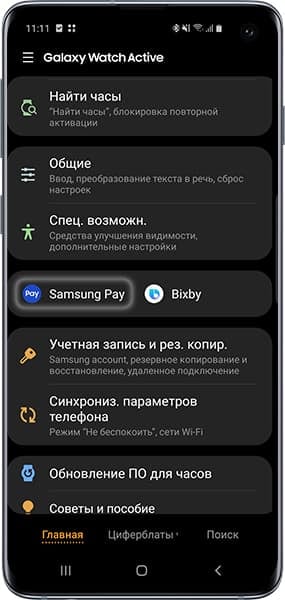
Нажмите «Добавить карту».
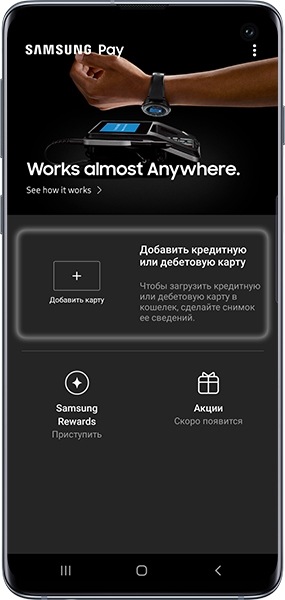
Нажмите «Добавить кредитную или дебетовую карту».
На текущий момент носимые устройства Samsung не поддерживают карту платежной системы МИР, но вы можете добавить карту МИР на ваш смартфон.
Ограничение обусловлено несовместимостью ОС Tizen и токенов НСПК (Национальная Система Платежных Карт).
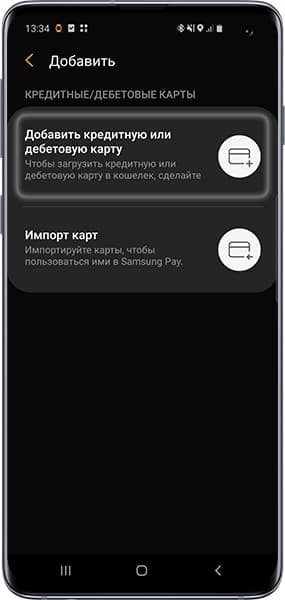
Разрешите приложению снимать фото.
Отсканируйте карту с помощью камеры смартфона (или введите ее данные вручную). Бесконтактные карты можно добавить, нажав «Добавить по NFC» и приложив к задней панели смартфона.
Примите условия обслуживания Банка.
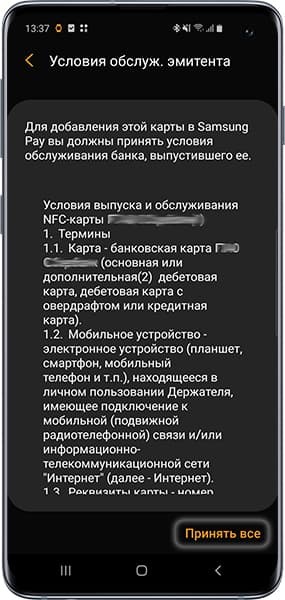
Нажмите на кнопку SMS для проверки держателя карты Банка. На номер телефона, который привязан к вашей карте в Банке, придет одноразовый код в SMS.
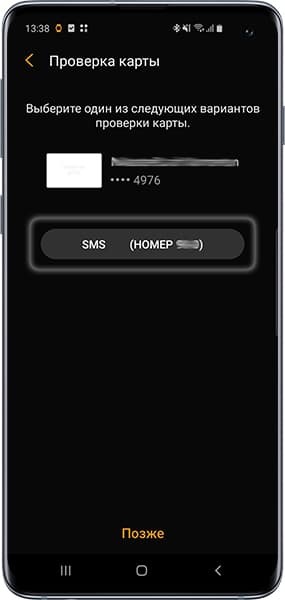
Введите код и нажмите «Отправить».
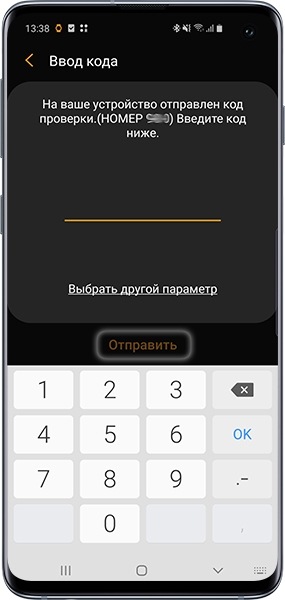
Карта добавлена! На одно устройство можно добавить до 10 платежных карт.
Какие карты поддерживает Samsung Pay
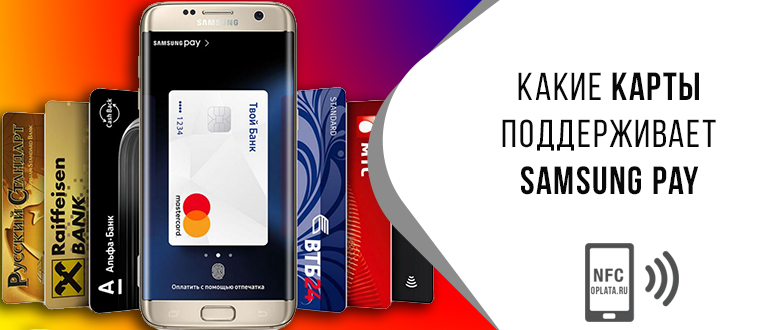
Samsung Pay — сервис для неконтактной оплаты, разработанный в конце 2016 года. Приложение функционирует на мобильных телефонах и планшетах. Единственное, что нужно сделать пользователю — это добавить банковские кредитки. Но, какие карты поддерживает программное обеспечение? Расскажем в нашем обзоре.
Что такое Samsung Pay и как это работает
Самсунг Пэй — платежная система, разработана для смартфонов и других гаджетов, изготовленных корпорацией Samsung. Благодаря приложению, можно оплачивать покупки в аптеках, магазинах, кафе, и везде, где имеются бесконтактные терминалы, с функцией NFC.

Принцип работы программного обеспечения прост:
Важно: сервис бесконтактной оплаты, позволяет предотвратить хищение средств с карты.
Какие «кредитки» и банки поддерживаются

Прежде чем использовать приложение, необходимо разобраться, с какими видами «пластика» работает платежная система. В ПО можно добавить:
Важно: на начало 2019 года, Samsung Pay — это единственный сервис бесконтактных платежей, совместимый с картами «МИР».

Сервис функционирует с кредитками Виза и Мастеркард следующих компаний:
В настоящий момент список банков не большой, но он постепенно пополняется.

Что касается кредитки «МИР», то она находится в тестовом режиме. «Пластик» должен принадлежать кредитной организации:
Другие банки, выпускающие карточку «МИР», появятся в ПО, не раньше середины 2019 года.
На каких телефонах работает
Установить платежную систему можно только на некоторые модели Galaxy, а именно:
Также поддерживаются телефоны серии «Edge».

Компания занимается производством смартфонов и умных часов, на которые можно установить платежную систему. К таким устройствам относятся модели Great:
С каждым годом линейка обновляется. Все новые модели, выпущенные с 2018 года, позволяют устанавливать ПО для бесконтактных платежей.
Как добавить банковскую карточку
Телефоны Galaxy не нуждаются в установке программного обеспечения. Сервис «Самсунг Пей» уже инсталлирован в смартфон. Пользователю остается только интегрировать банковскую карту. Для этого выполняется следующий алгоритм действий:
Важно: в ПО можно добавить до 10 банковских карточек.
Разобравшись с тем, какие карты поддерживает Samsung Pay, можно приступать к добавлению кредиток. После этого остается только отправиться в магазин. Приложение позволяет расплачиваться в интернете. Что касается безопасности, то ПО защищает личные данные и не позволяет злоумышленникам снять деньги со счета.
Как добавить банковскую карту в Samsung Pay
Как добавить банковскую карту
Зарегистрируйтесь перед первым использованием Samsung Pay
На экране «Главная» нажмите «+» в пункте «Банковские карты».
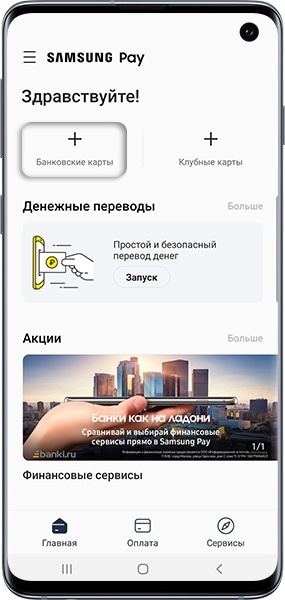
Разрешите приложению снимать фото.
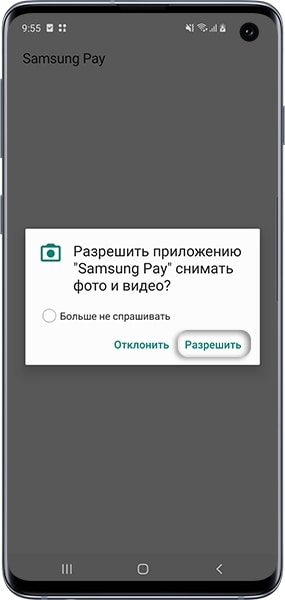
Отсканируйте карту с помощью камеры смартфона (или введите ее данные вручную).
Бесконтактные карты можно добавить, нажав «Добавить по NFC» и приложив к задней панели смартфона.
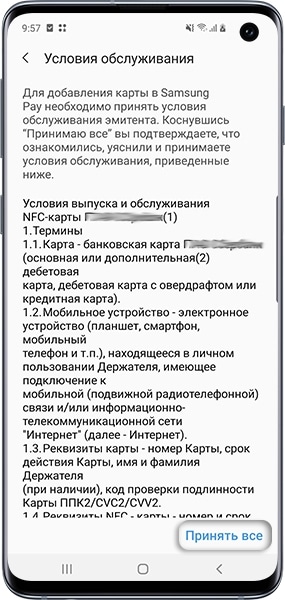
Примите условия обслуживания Банка.
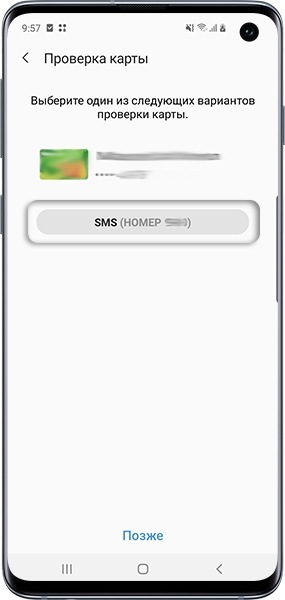
Нажмите на кнопку SMS для проверки держателя карты Банка. На номер телефона, который привязан к вашей карте в Банке, придет одноразовый код в SMS.
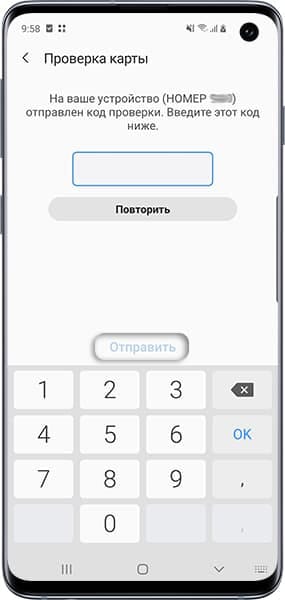
Введите код и нажмите «Отправить».
Введите подпись с помощью пальца или стилуса, нажмите «Сохранить».
Подпись может потребоваться, если кассир в магазине захочет сравнить подпись на карте и на чеке.
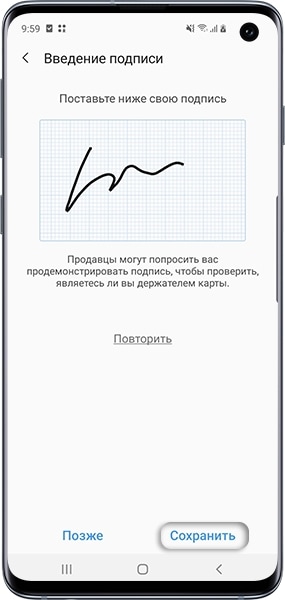
Карта добавлена! На одно устройство можно добавить до 10 платежных карт.
Samsung Pay: как использовать, обзор, список банков, смартфонов, часов
Основная информация о Samsung Pay
Что такое Samsung Pay?
Samsung Pay — это удобный, быстрый и безопасный платежный сервис. Он позволяет оплачивать покупки смартфоном на любых терминалах, которые принимают оплату по бесконтактной технологии и магнитной полосе.
Кроме того, сервис позволяет совершать денежные переводы и платить в интернет-магазинах и приложениях.
Какое главное преимущество Samsung Pay?
Благодаря собственной технологии MST (от англ. Magnetic Secure Transmission) Samsung Pay принимается к оплате везде, где можно оплатить покупку по обычной банковской карте по бесконтактной технологии или магнитной полосе.
Какие устройства поддерживают Samsung Pay?
Будет ли Samsung Pay работать на предыдущих моделях, у которых есть NFC? (S5, S4, S3, Note 4 и т.д.)
Купил смартфон в другой стране. Будет ли работать Samsung Pay в России или Беларуси?
Samsung Pay доступен на оригинальной продукции Samsung, предназначенной для распространения на территории Российской Федерации и Республики Беларусь.
Какие карты можно добавить в Samsung Pay в РФ?
Какие карты можно добавить в Samsung Pay в РБ?
На какие устройства можно добавить карту «Мир» в Samsung Pay?
Совершение оплаты через Samsung Pay с картой «Мир» доступно только на совместимых смартфонах.
Когда будет поддержка того или иного банка, той или иной платежной системы?
Если вашего Банка нет в списке, обратитесь в службу поддержки клиентов Банка за информацией о поддержке сервиса Samsung Pay.
Какую комиссию удерживает Samsung при проведении транзакций через систему Samsung Pay?
Samsung не взымает комиссий за использование сервиса и совершение транзакций.
Как удалить Samsung Pay?
Samsung Pay можно полностью удалить на моделях смартфонов от 2018 года и более новых (Galaxy S8, Note8, A6 и выше). На остальных устройствах Samsung Pay удалить нельзя (можно отключить уведомления от этого приложения).
Безопасность Samsung Pay
Почему Samsung Pay безопасен?
Данные вашей карты не хранятся на устройстве и серверах Samsung. Вместо реального номера карты при оплате используется специальный цифровой код, созданный случайным образом — токен.
Каждая операция обязательно подтверждается по вашему отпечатку пальца, радужке глаз или PIN-коду приложения — только вы можете совершать покупки.
Встроенная система безопасности Samsung Knox обеспечивает защиту данных независимо от операционной системы на устройстве, и блокирует доступ к данным Samsung Pay при обнаружении вредоносного ПО, Root прав или неофициальной прошивки.
Есть ли у Samsung Pay доступ к банковскому счету?
Нет. У Samsung Pay нет доступа к банковскому счету.
Данные вашей карты не хранятся в Samsung Pay ни на устройстве, ни на серверах Samsung. Для совершения транзакций используются только данные токена карты.
Забыл PIN-код от Samsung. Как восстановить?
Что можно сделать, если смартфон украден или утерян?
*На устройстве предварительно должна быть включена функция «Удалённое управление» (Настройки — Экран блокировки и безопасность — Найти телефон).
Останется ли информация из Samsung Pay (данные карты и т.д), если на устройстве сбросить настройки?
Нет. В случае сброса настроек все данные из Samsung Pay удалятся.
На смартфоне установлена неоригинальная прошивка или получены root-права. Будет ли работать Samsung Pay?
Нет. Samsung Pay — это платежный сервис, который должен надежно защищать платежные данные. Встроенная система безопасности Samsung Knox обеспечивает защиту данных независимо от операционной системы на устройстве, и блокирует доступ к данным Samsung Pay при обнаружении вредоносного ПО, root-прав или неофициальной прошивки.
Первый запуск Samsung Pay и добавление карты
Как начать пользоваться Samsung Pay на смартфоне?
Как добавить карту в Samsung Pay на смартфоне?
Как начать пользоваться Samsung Pay на носимых устройствах Samsung
Как добавить банковскую карту в Samsung Pay на носимых устройствах
Какая карта в Samsung Pay устанавливается по умолчанию?
В Samsung Pay нет карты по умолчанию. Проведите по экрану снизу вверх, чтобы выбрать карту — появится та карта, которую вы использовали или просматривали последней.
Что делать, если карта была перевыпущена?
Удалите старую карту и добавьте перевыпущенную карту.
Не добавляется карта. Что делать?
Проверьте, что вы добавляете карту поддерживаемого банка и платежной системы.
Подробная информация о Банках и платежных системах, карты которых можно добавить в Samsung Pay, доступна на странице https://www.samsung.com/ru/apps/mobile/samsungpay/partners/#banks и в уведомлении «Какие карты поддерживаются» в приложении в меню «Уведомления».
Можно ли добавить карту в Samsung Pay из мобильного приложения Банка?
Как платить с помощью Samsung Pay
Как платить смартфоном Samsung Galaxy?
*Оплату смартфоном рекомендуется совершать при уровне зарядки не менее 5%.
Как платить с помощью носимых устройств Samsung?
*Оплату носимым устройством рекомендуется совершать при уровне зарядки не менее 15%.
Оплату на любом терминале с помощью технологии Samsung MST можно совершать устройством Samsung Gear S3.
Как платить с помощью Samsung Pay в интернет-магазинах и приложениях?
При оформлении заказа в интернет-магазине* или в мобильном приложении магазина** нажмите «Оплатить Samsung Pay», введите ваш Samsung Account и подтвердите покупку на вашем смартфоне (по отпечатку пальца, радужке или PIN-коду Samsung Pay).
*Веб-страницу интернет-магазина можно открыть на любом устройстве (смартфон или компьютер) в любом браузере. Подтверждение онлайн-покупок доступно только на смартфонах, совместимых с Samsung Pay.
**Только на смартфоне с активированным Samsung Pay.
Список онлайн-магазинов и приложений, поддерживающих оплату с помощью Samsung Pay будет расширяться в ближайшем будущем.
Обязательно ли подключение к интернету, чтобы использовать Samsung Pay?
Подключение к интернету обязательно только для добавления карты в приложение, совершения онлайн-покупок и денежных переводов. Для оплаты на платежных терминалах в торговых точках Интернет на устройстве не нужен.
Как посмотреть историю покупок в Samsung Pay?
Samsung Pay отображает 10 последних покупок. Для ее просмотра выберите карту из списка и откройте ее.
Отображение информации о совершенных покупках в истории транзакций Samsung Pay зависит от данных, полученных в уведомлении от торговых точек и платежной системы (при условии подключения устройства к сети Интернет).
Могу ли я использовать Samsung Pay за границей?
Держатели карт Банков-партнеров Samsung Pay в России и Беларуси могут совершать покупки в любой стране мира, где принимаются к оплате банковские карты платежных систем Mastercard и Visa.
Возможность международных покупок зависит от Банка-эмитента. Перед поездкой за рубеж уточните у вашего Банка, возможна ли оплата по карте через Samsung Pay за границей.
Как совершить возврат покупки, если я использовал Samsung Pay?
Возврат покупок происходит также как и с обычными покупками — в соответствии с законами РФ или РБ и правилами магазина. Для возврата покупки необходимо обращаться в магазин.
Для возврата покупки, совершенной по токену карты с помощью Samsung Pay, необходимо использовать этот же токен карты.
Если для возврата нужно письменное заявление с номером банковской карты, то вписывайте номер банковской карты, которая привязана в Samsung Pay.
Денежные переводы в Samsung Pay
Как в Samsung Pay совершить денежный перевод с карты на карту?
Что нужно сделать Получателю, чтобы принять денежный перевод с помощью Samsung Pay?
Как посмотреть историю и статус денежных переводов?
Чтобы увидеть историю текущих и завершенных переводов войдите в меню «Денежные переводы» — «История».
Перевод отображается со статусом «Незавершенный», пока он не принят Получателем. После подтверждения Получателем его принятия перевод отображается со статусом «Отправлен» (или «Получен» в Samsung Pay на устройстве Получателя). Срок ожидания подтверждения Получателя — до 5 дней.
Подтверждение завершенного перевода будет также отображено в выписке по счету карты Банка, в SMS-уведомлении Банка о транзакциях (если такая услуга подключена в Банке по этой карте).
Можно ли отменить денежный перевод, отправленный в Samsung Pay?
Для завершения перевода необходимо подтверждение Получателя. При этом сумма на карте Отправителя заблокируется до подтверждения получения перевода Получателем. Срок ожидания подтверждения Получателя — до 5 дней.
При отмене перевода Отправителем, или по истечении срока ожидания подтверждения — перевод будет отменен, и сумма перевода вернется на карту Отправителя. Информацию о сроках возврата отмененного перевода вы можете уточнить Банка, выпустившего вашу карту.
После того, как Получатель подтвердит получение перевода, у Отправителя этот перевод отобразится в меню «История» — «Завершенные» со статусом «Отправлен». Отменить завершенный перевод невозможно.
Дополнительные возможности
Как добавить клубные карты в Samsung Pay?
В Samsung Pay можно добавить клубные карты со штрихкодом. Выберите на Главной странице «Клубные карты» и нажмите «Добавить». Затем, выберите из списка карт необходимую Вам клубную карту, отсканируйте штрихкод карты либо введите ее данные вручную.
Чтобы воспользоваться добавленной клубной картой на кассе, добавьте ее в раздел «Оплата» (в «Меню» – «Настройки» – «Быстрый доступ»), либо выберите ее из списка «Клубные карты». При нажатии на поле «Нажмите для использования» на экране отобразится штрихкод и номер карты. Предъявите штрихкод (или номер карты) на экране смартфона для сканирования на кассе.
Можно ли в Samsung Pay выбрать финансовый продукт (кредит, кредитную карту или депозит) и отправить заявку на его оформление?
Да, для этого в главном меню Samsung Pay нажмите «Дополнительно» и выберите интересующую вас категорию сервисов (кредитная карта, кредит, депозит).
Вы можете выбрать продукт, наиболее подходящий по вашим условиям поиска, или выбрать другие продукты из списка ниже (который можно отсортировать по банку). Также вы можете сравнить продукты между собой.
После нажатия кнопки «Оставить заявку» вы будете перенаправлены на веб-страницу организации (банка), предоставляющей данный финансовый продукт, чтобы заполнить заявку на него. Получить детальную информацию о продукте вы можете, обратившись в организацию по контактным данным, указанным в деталях продукта.
Функция «Финансовые сервисы» доступна в приложении Samsung Pay версии 3.6.22 и выше.
Информация об активных предложениях организаций предоставлена и передача заявок в кредитные организации обеспечивается ООО ИА «Банки.Ру».
Как пользоваться Samsung Pay
В одном из прошлых материалов мы уже рассказывали о сервисе мобильных платежей Google Pay от компании Google. В этот раз речь пойдет об аналогичном решении от компании Samsung. Сейчас вы узнаете, что такое Samsung Pay, как его установить, настроить и как им пользоваться.
Samsung Pay: что это за программа
 Samsung Pay — это сервис мобильных бесконтактных платежей, разработанный компанией Samsung Electronics и применяемый на телефонах этого производителя. Сервис позволяет пользователям оплачивать покупки при помощи мобильных телефонов и умных часов.
Одним из главных отличий Samsung Pay от конкурентов является то, что он поддерживает не только платежи через NFC, но и платежи с использованием технологии электромагнитной передачи (MST). Это позволяет выполнять оплату даже на старых терминах, которые поддерживают только карты с магнитной лентой.
Технология «Магнитной защищённой передачи данных» или «Magnetic Secure Transmission» (MST) производит передачу информации о платежной карте прямо в отверстие для проведения пластиковой карты. Это обманывает терминал и заставляет его думать, что была проведена реальная карта.
Для обеспечения работы сервиса Samsung Pay используется приложение с таким же названием.
Как установить Samsung Pay
Если у вас телефон от Samsung, то данное приложение должно быть у вас предустановлено. Если же его нет, то вы можете установить его из магазина приложений Google Play. Для этого просто зайдите в Google Play, воспользуйтесь поиском и установите Samsung Pay.
После установки приложение Samsung Pay нужно будет настроить, добавив в него платежные карты. После чего Samsung Pay будет готов для оплаты покупок.
Какие телефоны поддерживают Samsung Pay
В отличие от Google Pay, который работает на любом современном смартфоне с NFC, платежный сервис Samsung Pay доступен только пользователям смартфонов от компании Samsung. При этом поддерживаются только относительно свежие модели. Ниже мы приводим полный список устройств, на которых можно использовать данный сервис.
Galaxy S10 (SM-G973F)
Galaxy S10+ (SM-G975F)
Galaxy S7 edge (SM-G935F)
Galaxy S6 Edge+ (SM-G928F)
Galaxy S6 (SM-G920F) — только NFC
Galaxy S6 Edge (SM-G925) — только NFC
Galaxy Note8 (SM-N950F)
Galaxy Note5 (SM-N920C)
Galaxy A70 (SM-A705F)
Galaxy A50 128 Гб (SM-A505FM)
Galaxy A50 64 Гб (SM-A505FN) — только NFC
Galaxy A40 (SM-A405F)
Galaxy A30 (SM-A305F) — только NFC
Galaxy A20 (SM-A205F) — только NFC
Galaxy A9 2018 (SM-A920F) — только NFC
Galaxy A7 2018 (SM-A750FN) — только NFC
Galaxy A8+ (SM-A730F)
Galaxy A6+ (SM-A605F) — только NFC
Galaxy A7 2017 (SM-A720F)
Galaxy A5 2017 (SM-A520F)
Galaxy A3 2017 (SM-A320F)
Galaxy A7 2016 (SM-A710F)
Galaxy A5 2016 (SM-A510F)
Galaxy J6+ (SM-J610FN) — только NFC
Galaxy J4+ (SM-J415F) — только NFC
Galaxy J5 2017 (SM-J530F)
Gear S3 classic (SM-R770) | frontier (SM-R760)
Gear Sport (SM-R600) — только NFC
Galaxy Watch (SM-R800N, SM-R810N) — только NFC
Galaxy Watch Active (SM-R500) — только NFC
Также нужно отметить, что Samsung Pay не будет работать на устройствах, где пользователь получил root-права. При этом восстановление стандартной прошивки не поможет. Устройства с root-правами навсегда теряют возможность работать с Samsung Pay.
Какие карты поддерживает Samsung Pay
Для того чтобы сервис бесконтактной оплаты Samsung Pay работал он должен поддерживаться не только телефоном, но и банком пользователя. На данный момент к сервису можно подключить следующие платежные карты:
В дальнейшем список банков и карт будет расширяться. Обратитесь в поддержку вашего банка, для того чтобы получить подробную информацию о поддержке данного сервиса.
Как настроить Samsung Pay
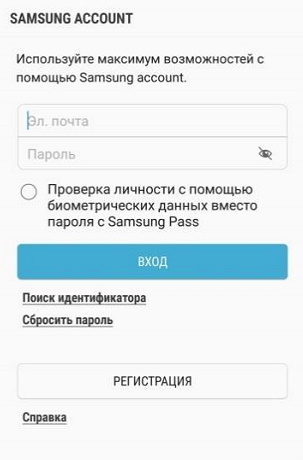
Чтобы оплата через Samsung Pay заработала, ее нужно предварительно настроить. Для этого запустите приложение Samsung Pay, войдите по вашей учетной записи Samsung и согласитесь с условиями использования.
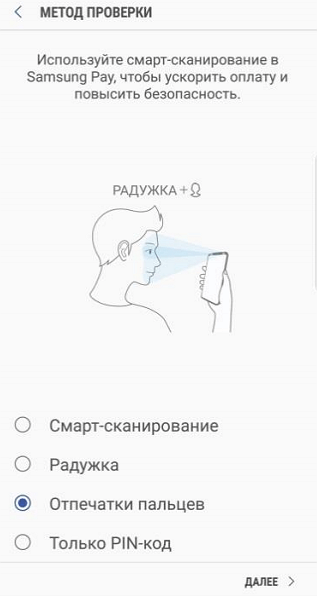
После этого настройте удобный для вас способ разблокировки телефона. Для работы с сервисом Samsung Pay могут использоваться только надежный способы разблокировки. Например, сканирование радужки глаза или отпечаток пальца.
Также приложение попросит ввести отдельный PIN-код для Samsung Pay. Данный PIN-код будет использоваться только в этом приложении и отличается от основного PIN-кода, который используется для разблокировки телефона.
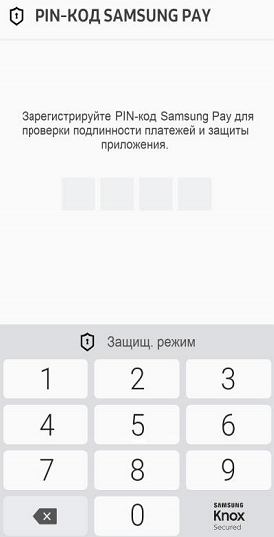
После этого вы попадете в основной интерфейс приложения Samsung Pay. Здесь нужно перейти в раздел «Оплата» и нажать на кнопку «Добавить карту».

Для добавления карты ее достаточно просто отсканировать при помощи камеры телефона.
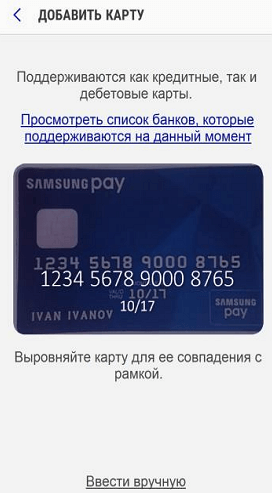
Если со сканированием возникают трудности, то можно нажать на кнопку «Ввести вручную» и заполнить данные карты самостоятельно.
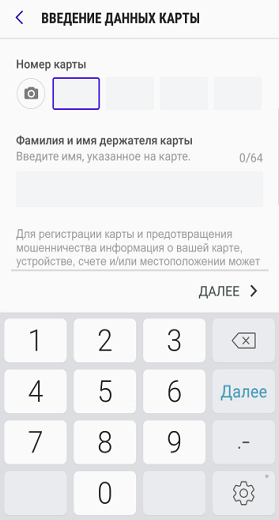
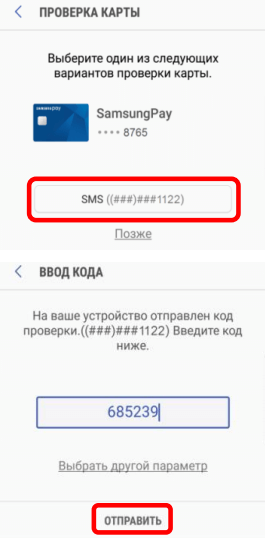
После ввода данных платежной карты приложение потребует выполнить проверку при помощи SMS сообщения. На ваш телефон придет SMS с кодом, который нужно будет ввести в специальное поле.
Последний этап настройки Samsung Pay – ввод собственной подписи в специальное поле на экране.
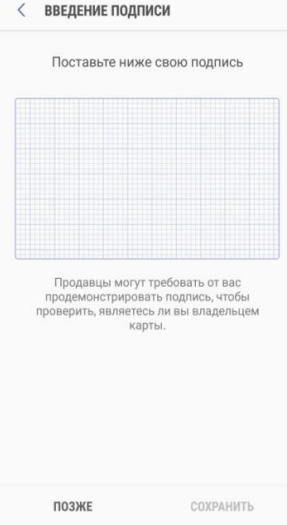
На этом настройка завершена. Подождите около 10 минут для того, чтобы ваша карта успешно зарегистрировалась в Samsung Pay. После этого телефон можно будет использовать для оплаты покупок.
Как работает Samsung Pay
После того как все настроено, сервис Samsung Pay готов к работе. Для оплаты покупок нужно сказать кассиру, что вы будете оплачивать с помощью карты, после чего провести пальцем вверх от нижнего края экрана. Этот жест автоматически запустит приложение Samsung Pay и подготовит его к работе.
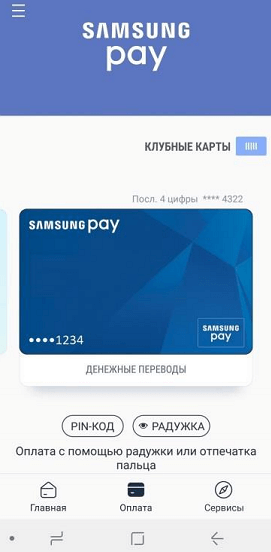
После запуска приложения нужно будет авторизоваться одним из настроенных способов. Это может быть сканирование радужки глаза, проверка отпечатка или ввод PIN-кода. После авторизации телефон нужно поднести платежному терминалу.
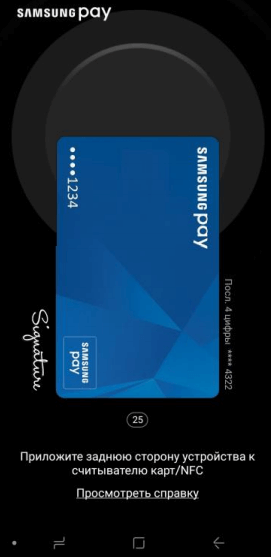
Для оплаты при помощи технологии NFC телефон нужно подносить к верхней части терминала.
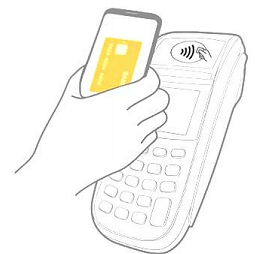
Если терминал не поддерживает бесконтактную оплату с помощью NFC, то телефон нужно подносить к считывателю магнитной полосы (в правой части терминала). В этом случае оплата будет выполнена с использованием технологии Samsung MST (Magnetic Secure Transmission), которая эмулирует работу магнитной полосы платежной карты.
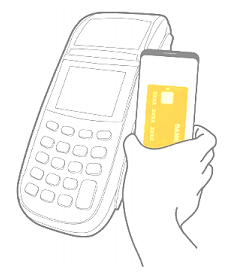
После этого терминал должен зафиксировать оплату, а на телефоне должно появиться соответствующее сообщение.



